
 Saludos amigos, hoy os traigo otra parte de este fantástico producto, Veeam Availability Console, la herramienta perfecta para Proveedores de Servicio que usan Veeam Cloud Connect, o que gestionan múltiples plataformas de Veeam Backup and Replication de manera remota. Recordemos los pasos que tenemos hasta ahora:
- Veeam Availability Console I – Teoría e información útil sobre el producto
- Veeam Availability Console II – Instalación de Veeam Availability Console
En esta nueva parte vamos a ver la configuración inicial de Veeam Availability Console para poder comenzar a ofrecer servicios y generar reportes.
Topología del entorno
Antes de nada, creo que no he mencionado anteriormente cómo tengo el entorno, mi entorno se basa en un entorno de Veeam Backup and Replication en una VM, y en otra VM, en otra red, tengo mi Veeam Availability Console con Veeam Cloud Connect y Veeam Cloud Gateway, estos roles se podrían separar si estamos gestionando muchos tenants, etc.

Asistente de Configuración
Ahora que comprendemos el entorno, comencemos a configurar nuestro Veeam Availability Console, VAC desde ahora en adelante.

Añadiendo un Cloud Connect Server
El primero paso del asistente nos lleva hasta la ventana donde tendremos que añadir nuestro Cloud Connect Server, recordemos que en este caso está en la misma VM, pero esto podría variar dependiendo de vuestras Infraestructuras  Introduciremos ahora el FQDN o IP del Cloud Connect
 Introduciremos las credenciales de un usuario con privilegios de administrador en la máquina de VAC, yo uso mi admin, ¡pero esto nunca es buena práctica en producción!
 E introduciremos las credenciales de un usuario con privilegios en el Veeam Cloud Connect Server, yo uso mi admin, ¡pero esto nunca es buena práctica en producción!
 Podremos ver el resumen, si todo está correcto pulsaremos en Finish
 Y ya podremos ver el estado de nuestro Veeam Cloud Connect Server, así cómo la versión de Veeam, en mi caso 9.5 Update 2

Configurar Notificaciones por Email
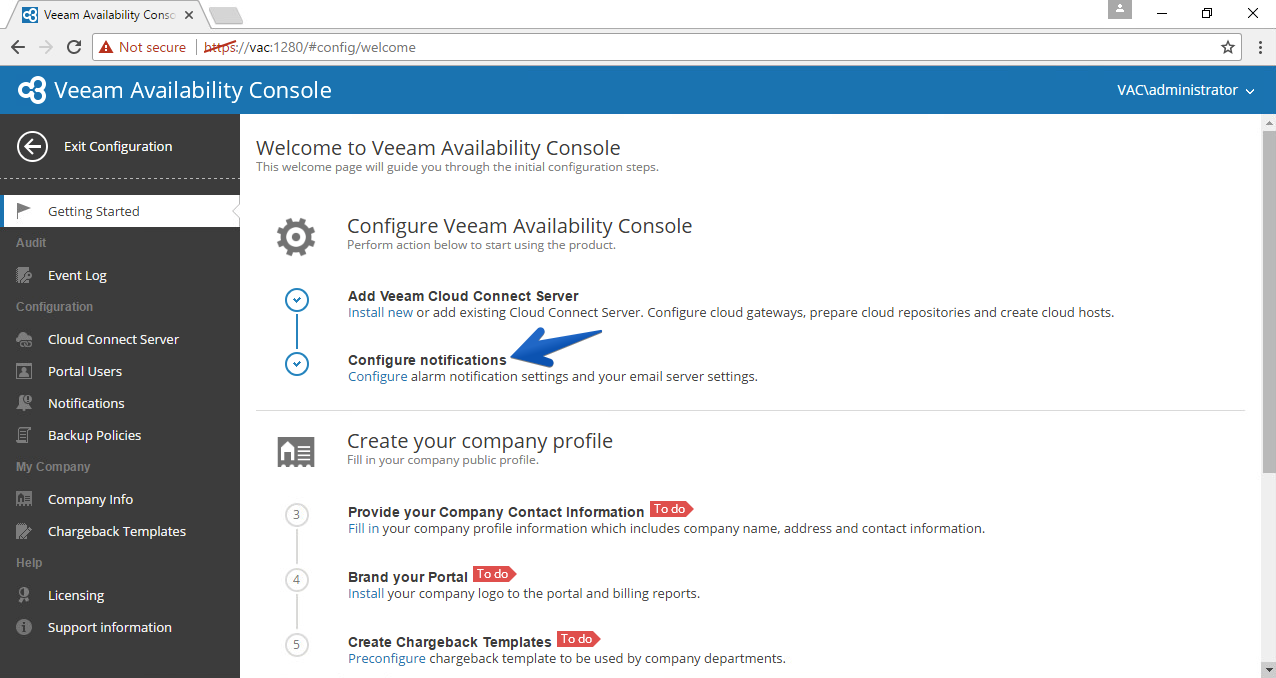
Creo que a estas alturas no tengo que deciros lo importante que son las notificaciones por email, y en este caso no es diferente, VAC nos ofrece unas posibilidades muy amplias para reportes de todo tipo. El asistente nos solicitará que configuremos la parte de notificaciones
 En Email Settings introduciremos el server que queremos usar para mandar correo, y activar si el server necesita autenticación, puerto, usuarios, etc.
 Además nos dejará introducir desde qué usuario queremos mandar el correo electrónico y con qué asunto, aparte de dejarnos enviar un reporte diario a la hora que queramos, en mi caso a las 09.00, con el café
  En la pestaña de Alarms Management, podremos ver todos los reportes que VAC tiene por defecto, y no solo eso sino que nos permite editarlos a nuestro gusto.
 Y ya estaría todo listo, vamos al siguiente paso
Información Corporativa
En este paso podremos configurar los datos básicos de la compañía que está prestando los servicios, en mi caso he introducido unos datos ficticios.
 Y ya estaría todo listo, vamos al asistente para seguir con el siguiente paso
Personalización del aspecto del Portal
Una de las cosas que siempre viene bien cuando prestamos servicios, es la marca blanca, y Veeam sabe cómo ofrecer este servicio. En la parte de de Portal Branding podremos seleccionar como ven nuestros usuarios el Portal de VAC, seleccionar la URL para el formulario de registro e incluso subir nuestros propios logos.
 Por ejemplo, en este caso he subido el mismo logo que ya venía y VAC nos mostrará un preview de como quedaría
 Una vez subimos nuestros logos, podremos pasar al siguiente paso.
Configuración de precios
Por supuesto, estamos montando y configurando VAC para poder ofrecer reportes de coste de servicios Veeam en Cloud, y para ello tendremos que configurar estos precios, en la sección de Chargeback Templates podemos crear varios modelos diferentes, para ajustarlos a los Clientes más tarde.
 En este caso estoy diciendo por ejemplo que los Managed services cuestan $100 dolares por mes, cada VM $10, cada agente de workstation $10 y cada server $10 también
 Podríamos configurar precios de Backups también, del espacio en repositorio Cloud, si queremos ofrecer una rebaja de los diez primeros gratis por ejemplo, y la transferencia y cuanto cuesta.
 También podemos poner precio a la replica en Cloud y todos sus atributos
 Y al final podremos ver el resumen de la configuración de este módelo de pago.
 Y ya estaría un paso más terminado, amigos.
Añadiendo nuestro primer Cliente
Es la hora de añadir nuestro primer Cliente, que será quién podrá acceder luego al Portal de VAC, y realizar algunas tareas, ver reportes, etc.
 En este caso he creado unos datos ficticios
 Este será el usuario tenant que podremos usar para conectarnos al portal, y para conectar nuestr VBR Server a este Cloud Connect también, además podríamos marcar una expiración por ejemplo la del contrato, donde el usuario no podría conectarse nunca más a su Portal.
 Podremos editar cuantas tareas concurrentes puede realizar, y el límite de ancho de banda para sus trabajos.
 Vemos el resumen, y pulsamos Finish
 Ya hemos terminado otro de los pasos, vamos al siguiente
Añadir un servidor de Veeam Backup and Replication
Me gustaría recordaros la topología que estoy usando, en este paso tenemos que configurar los VBR remotos, para que se conecten a VAC y se puedan gestionar las tareas desde allí, teopología:
Cuando estamos en el asistente haremos click sobre Add Veeam Backup and Replication server, que nos abrirá un documento informativo, pero yo os muestro los pasos pasados esta imagen 🙂
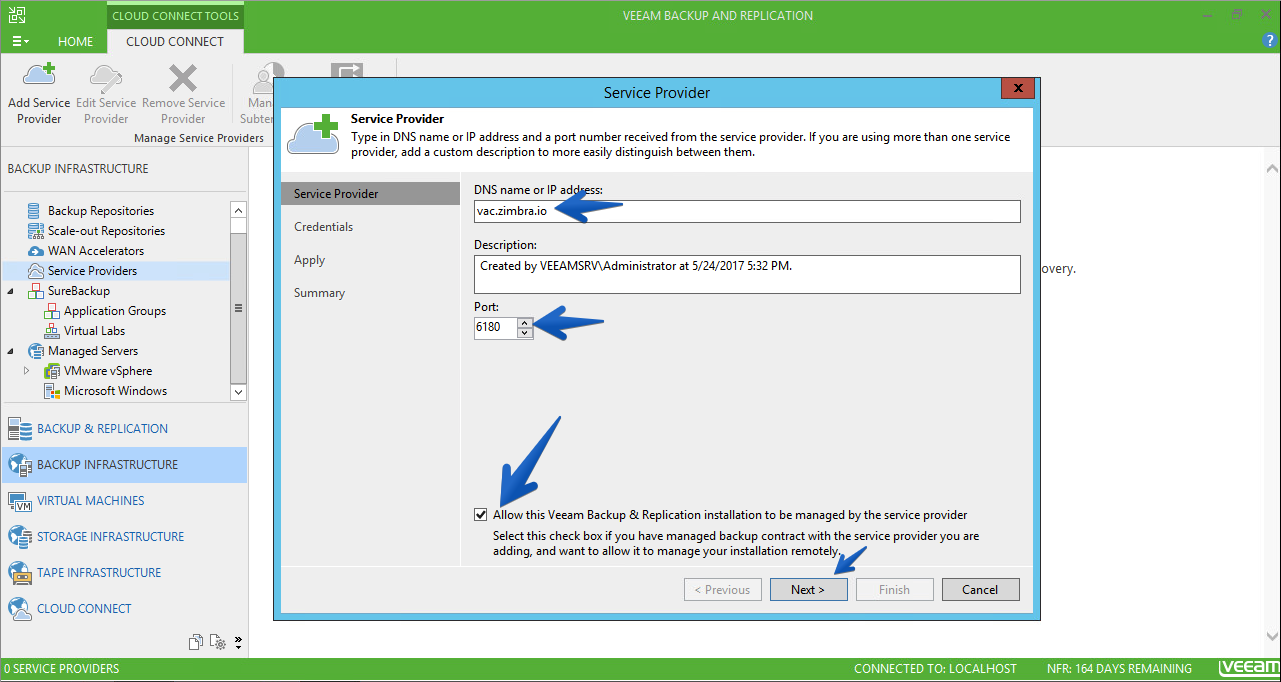
 Dentro de nuestro Veeam Backup and Replication Console, nos iremos hasta Backup Infrastructure – Service Providers – Add Service Provider
 Introduciremos el FQDN de nuestro Cloud Gateway, en mi caso es mi servidor de VAC, y muy importante, marcaremos la opción de permitir que esta instalación de Veeam Backup and Replication sea administrada por un Proveedor de Servicio.
 VBR solicitará el certificado de SSL a este Veeam Cloud Gateway
 En mi caso estoy usando un certificado SSL válido y wildcard para todo mi entorno de Veeam, por lo que nos mostrará el error de verificar el self-signed 🙂
En las credenciales tendremos que añadir unas nuevas con el usuario y password que definimos para el Tenant unos pasos más arriba, ¡importante!  Veremos los recursos que hemos configurado en VAC, aunque podemos dar más recursos mas adelante
 Veremos que el proceso de configurar y conectarnos al Cloud Provider se realizará sin problema
  Y si nos vamos a nuestro VAC de nuevo, hasta la pestaña de Discovery – Backup Servers, podremos ver que tenemos un servidor de VBR correctamente añadido, con un status active 🙂
Veeam Backup Agents
El último paso en el asistente sería configurar los Veeam Backup Agents, por ahora solamente los de Windows, pero para esto, mejor os lo cuento en la parte IV de esta serie de tutoriales 🙂 Espero que os guste, os dejo aquí el menú para hacerlo más ameno
- Veeam Availability Console I – Teoría e información útil sobre el producto
- Veeam Availability Console II – Instalación de Veeam Availability Console
- Veeam Availability Console III – Configuración y conexión con VBR Server
- Veeam Availability Console IV – Administración centralizada de Veeam Backup Agents
- Veeam Availability Console V – Backup de Agentes a diferentes destinos, SMB, Repositorio Veeam o Cloud Connect
- Veeam Availability Console VI – Reportes de Backup de Veeam Agent y Veeam Backup and Replication
- Veeam Availability Console VII – Manejando la Facturación de Veeam Agents, Backup and Replication y Cloud Connect
[…] 3 – Configuración y conexión con VBR Server […]