
 Saludos amigos, durante años he tenido un servidor de correo dedicado en un VPS en Digitalocean, aunque solamente lo usaba yo mismo para mis pruebas, tener un servidor de correo me otorgaba la libertad de tener todos los alias que quisiera, y control total de mis datos, etc.
Con el tiempo, me he dado cuenta de que el dinero de un VPS dedicado en cualquier empresa se me quedaba grande y pensé que podría migrar a un servicio en Cloud, ¿los motivos?
- El ahorro de dinero entre poseer un Servidor Virtual Privado vs. un par de cuentas en Office 365.
- Poder realizar backups y replicas con herramientas corporativas como son Veeam Backup para Microsoft Office 365.
- Tener que ocuparme de una cosa menos y no preocuparme de parches, updates o releases.
- Tener menos preocupaciones colaterales como son bases de antivirus al día, o antispam, SSL que caducan, etc.
- ¡Seguridad! Sí, tener que estar preocupándome si hay un nuevo bug en openssl, o en memcached, que se puede usar para usurpar mis datos, y depender del fabricante para que solucione dicho bug.
Estoy seguro que muchos de vosotros sentís o habéis sentido esta sensación, el email es una necesidad digital, y es crítico en cualquier empresa donde vayamos hoy en día. Pero al igual que su criticidad es elevada, también es su propia puesta en marcha y mantenimiento.
Microsoft Office 365 Essentials al rescate
Todos conocemos ya Microsoft Office 365, ese servicio que es el único en el mundo sirviendo a prácticamente la mitad de negocios comerciales del planeta, que se dice pronto, esperando ascender hasta el 2/3 de la tarta para el año que viene.
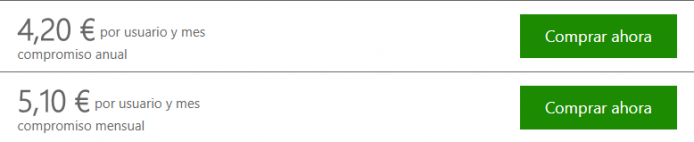
Echando un vistazo a los precios de los paquetes de Office 365 me encontré con una sorpresa muy agradable, se trata del nuevo paquete llamado Microsoft Office 365 Essentials. Que es para empresas de hasta 300 empleados, con un precio de 4,20Euros al mes por usuario, es una ganga que no quise dejar escapar:
¿Qué aplicaciones o opciones tiene este paquete essentials vs. sus hermanos mayores?
La principal diferencia que encontramos vs. los otros paquetes de Microsoft Office 365 para Empresas son las aplicaciones de Escritorio de Ofimática, el paquete Essentials no tiene ninguna incluida, solamente podemos hacer uso de servicios web como son Exchange Online con su OWA, SharePoint en su versión web y por último OneDrive y Skype Empresarial en web y escritorio o móvil, que ya está bien.
 Una vez que tenía ya seleccionado el paquete que iba a comprar en Microsoft Office 365, el proceso de compra y pago me tomó unos 3 minutos.
Añadir mi dominio a Microsoft Office 365 y configuración de DNS
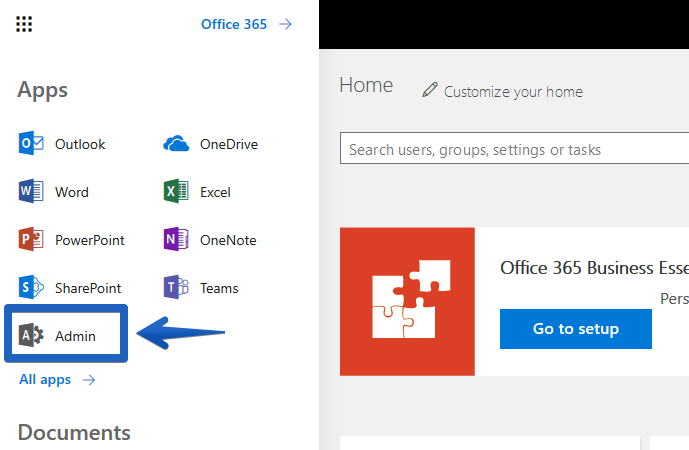
Añadir el dominio y configurar las DNS me llevó unos 5 minutos, en nuestro panel de control de Microsoft Office, nos iremos hasta el menú superior – Admin:
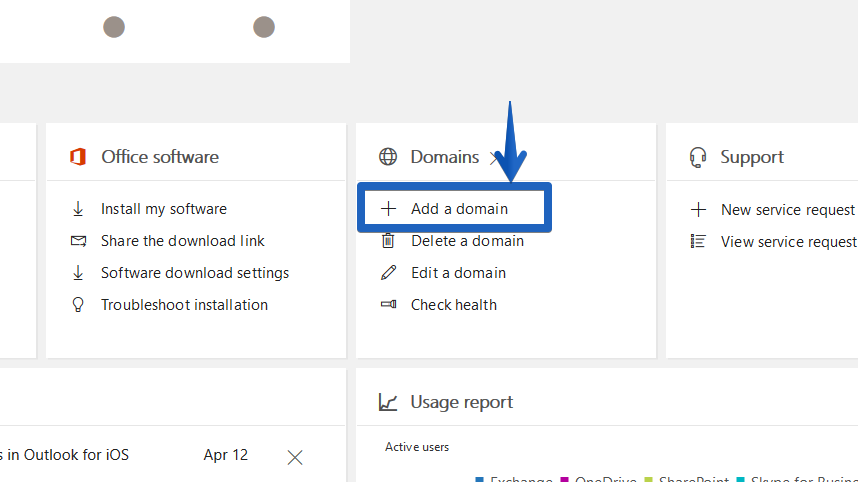
 En el grupo de Domain, haremos click en Add a domain:
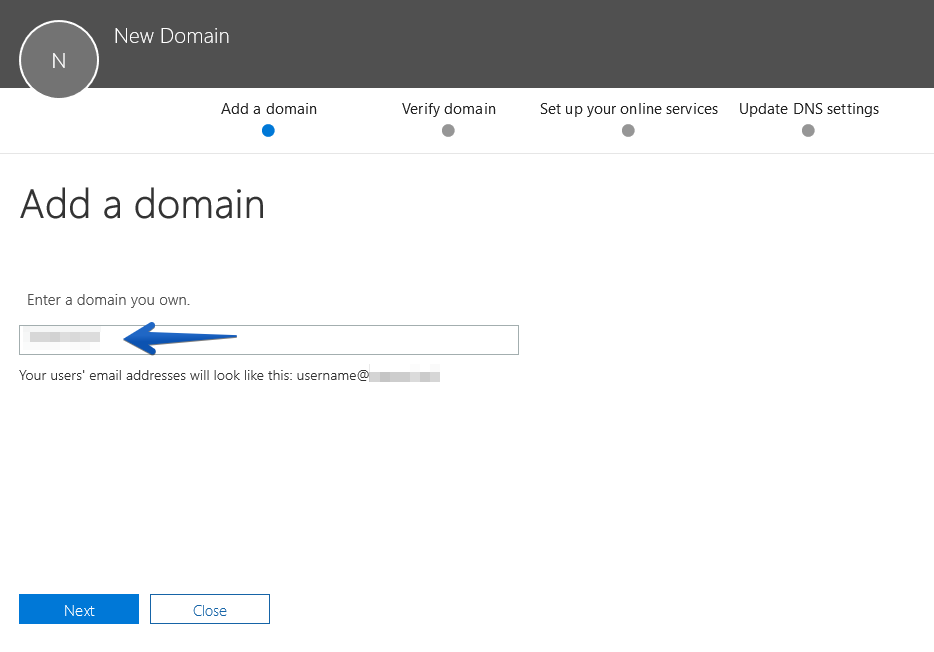
 Introduciremos ahora nuestro dominio en el asistente de cuatro pasos:
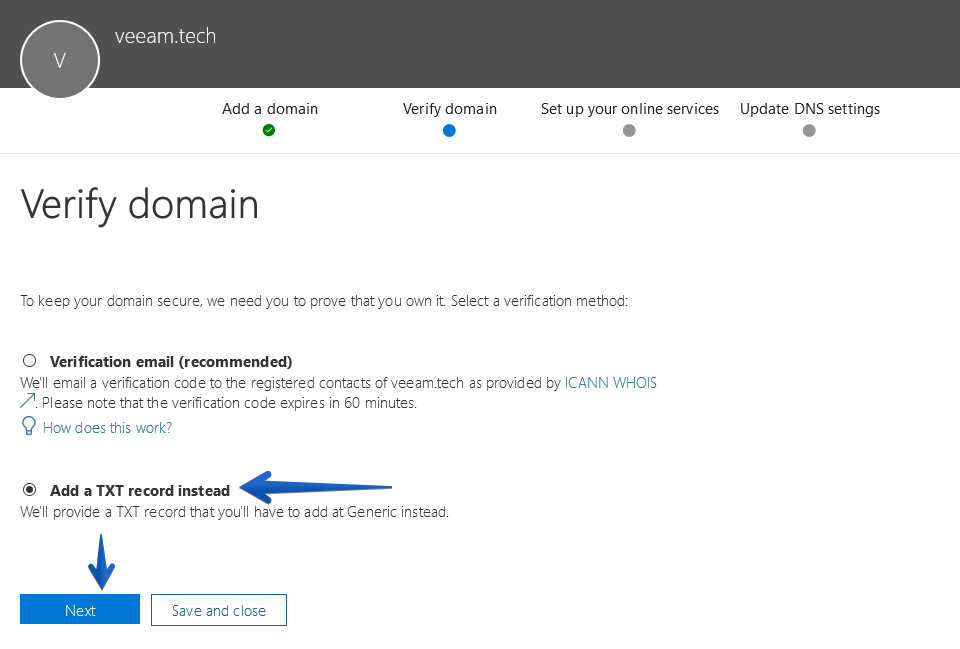
 Podremos seleccionar varios métodos de verificar que este dominio es nuestro, en mi caso he seleccionado añadir una entrada de tipo TXT a mi DNS:
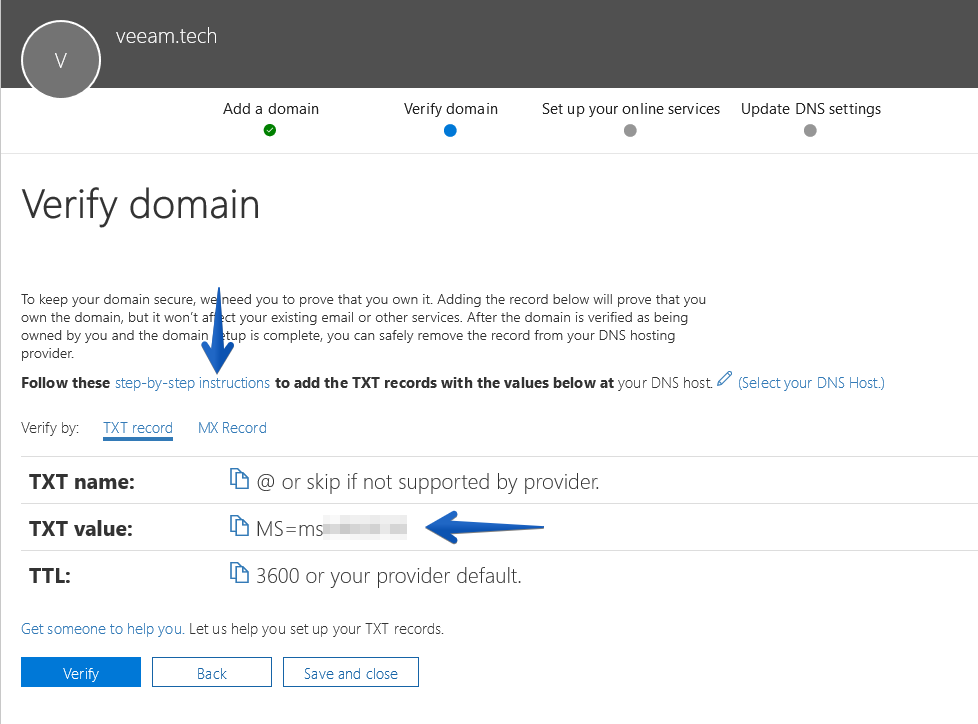
 Nos mostrará los valores de TXT que tenemos que añadir, de manera muy clara, es una entrada pequeña de TXT al final y al cabo:
 Como en mi caso tengo cPanel, añadiré allí la entrada TXT al dominio pertinente, de la siguiente manera:
 Si volvemos a nuestro asistente de cuatro pasos podremos hacer click en Verify y pasar el siguiente punto, donde seleccionaremos que queremos manejar las DNS nosotros mismos:
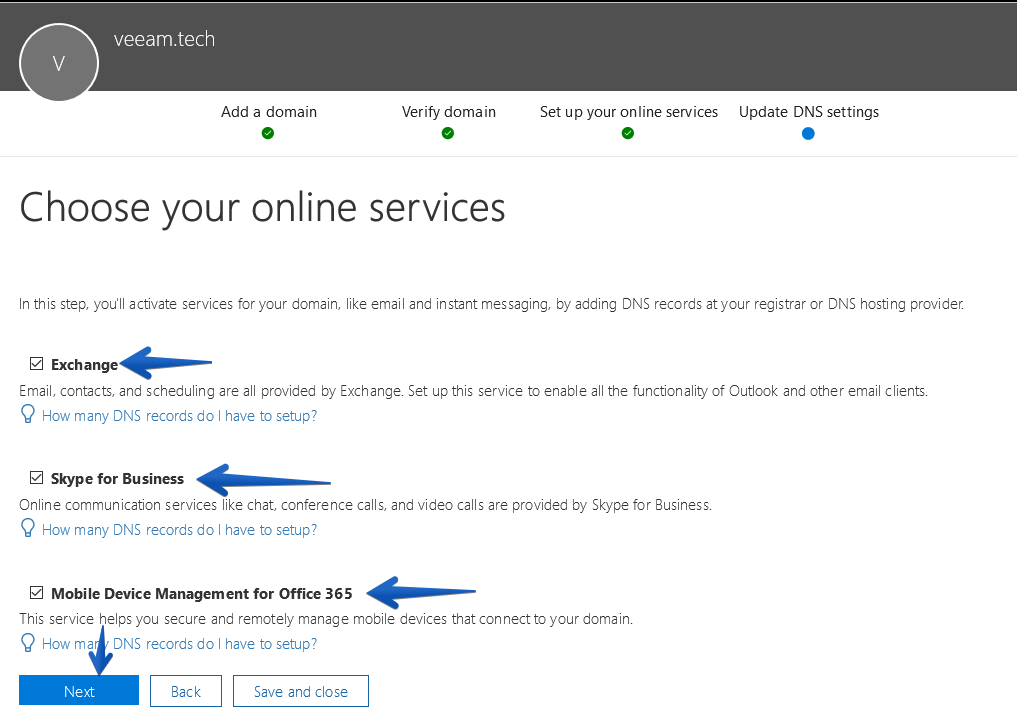
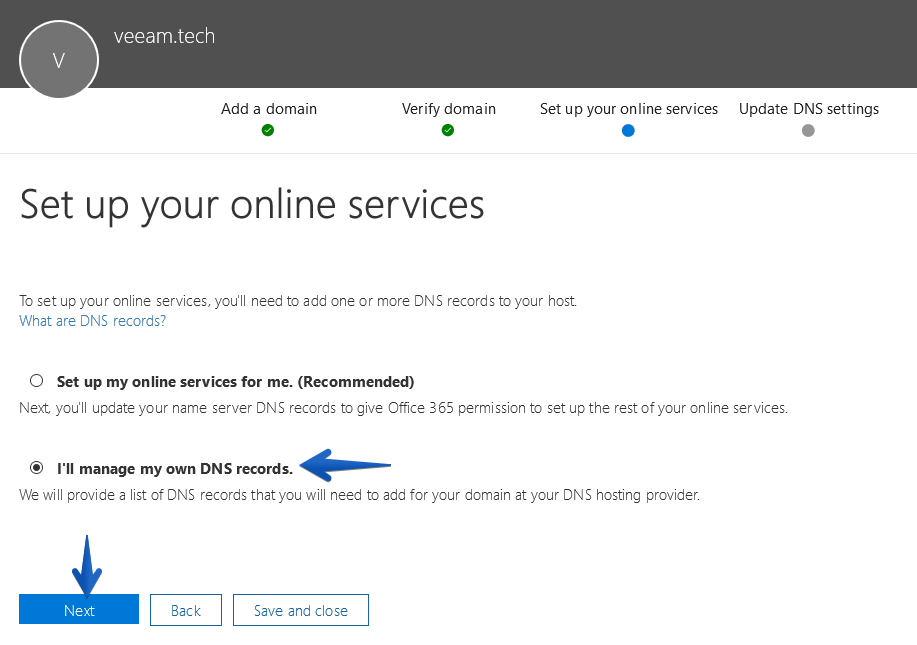 Seleccionaremos ahora los servicios de los cuales queremos configurar las DNS, en mi caso he marcado todos ya que haré uso de todos ellos ya que tengo la posibilidad, aunque el más crítico es Exchange como podéis imaginar:
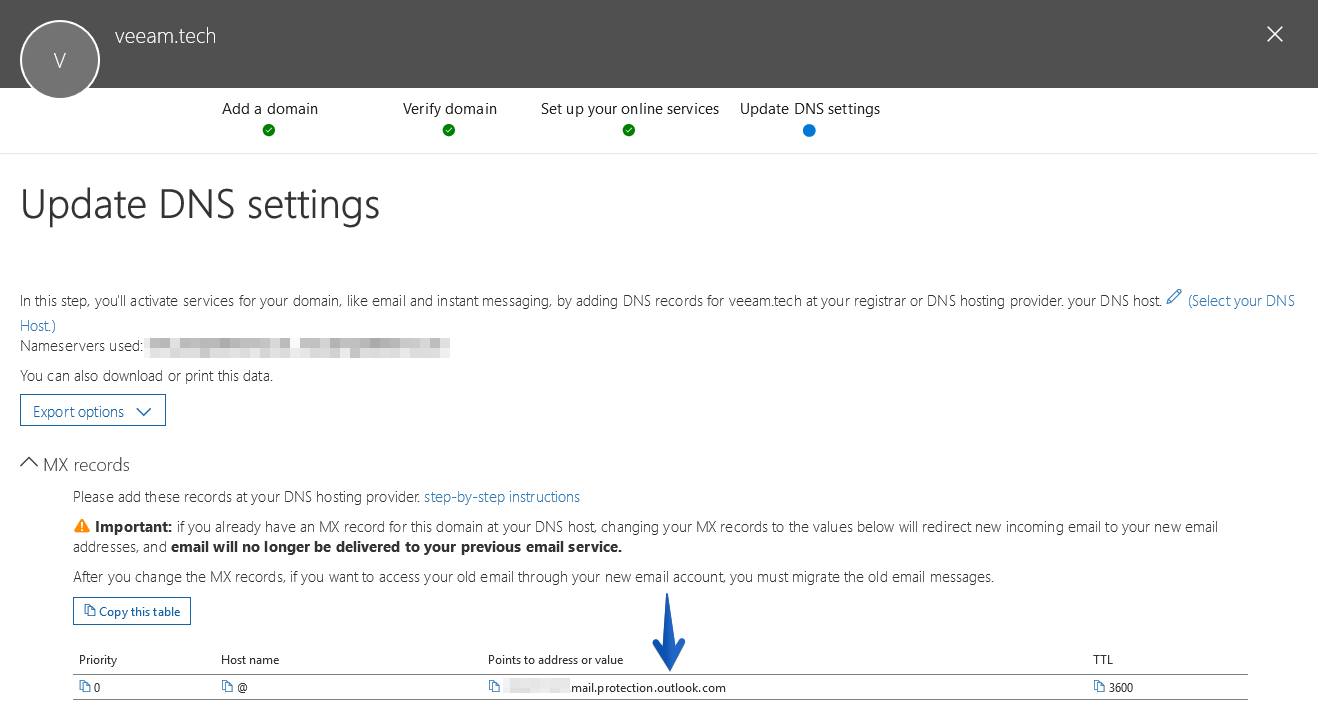
 Nos aparecen ahora todos los diferentes servicios que tenemos que añadir a nuestro DNS, MX, CNAME, TXT, SRV, etc:
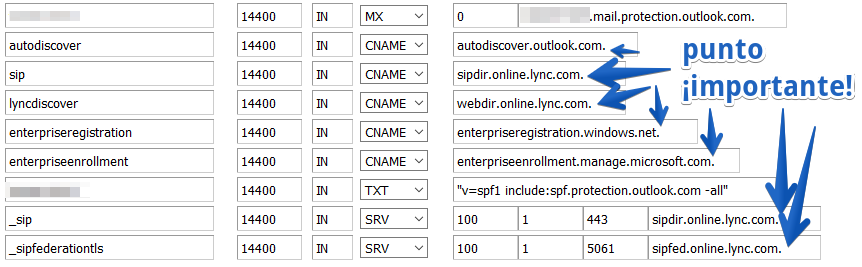
 No tengáis miedo, uno a uno lo vamos introduciendo en nuestro cPanel que quedará así más o menos:
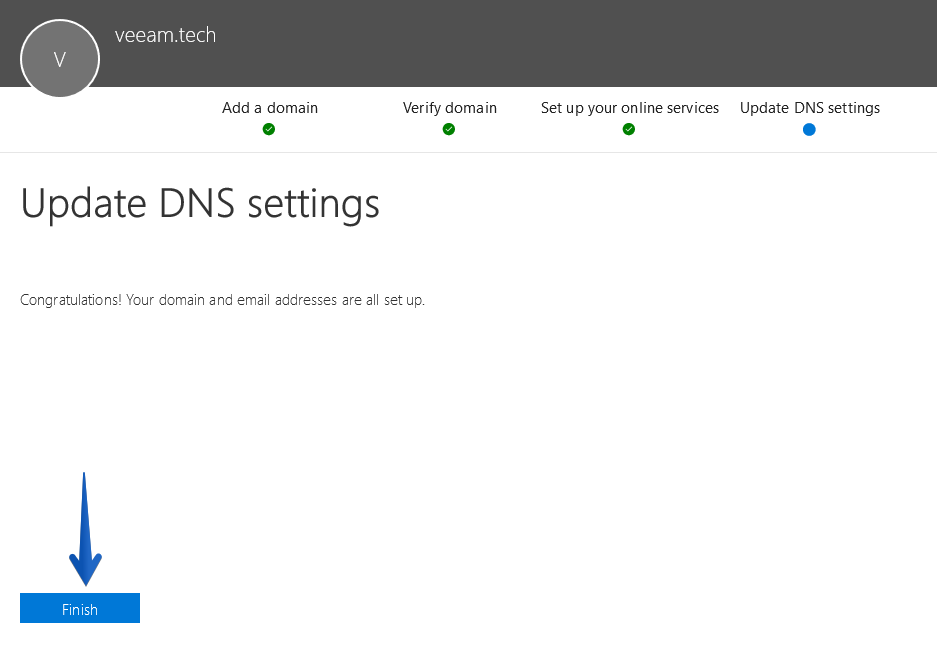
 Si volvemos a la ventana de Microsoft Office 365 y hacemos click en Verifiy y todo está bien configurado, ya podremos ver lo siguiente, ¡felicidades!
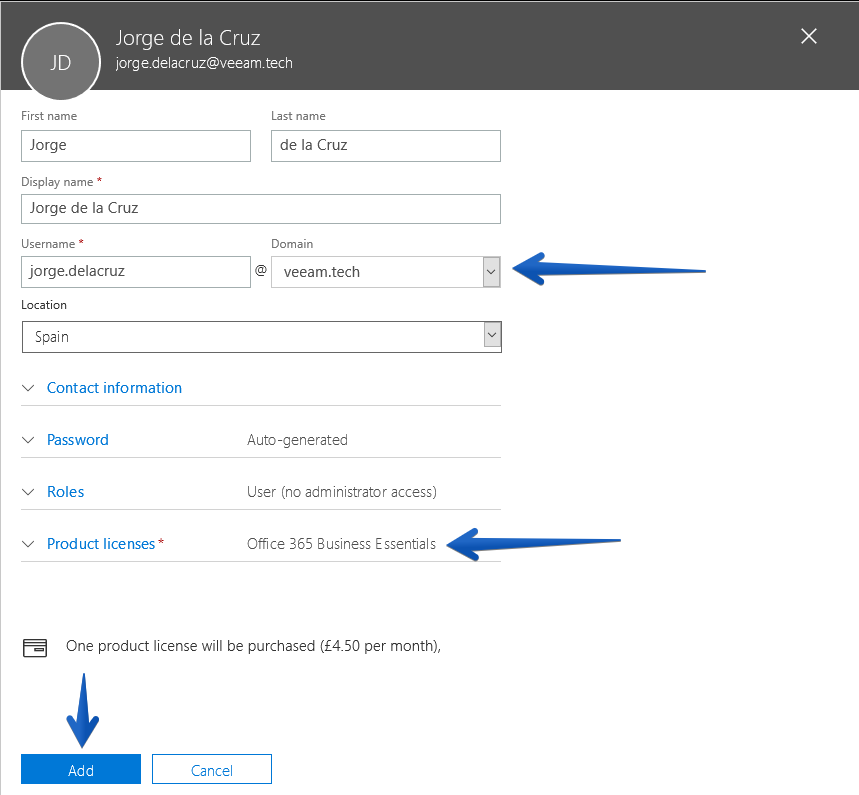
 Ya podremos crear el usuario o usuarios que queramos con esta suscripción con este precio reducido.
Migración del Buzón actual a Microsoft Office 365
Uno de los procesos más complicados siempre es la migración desde proveedores anteriores hacía Microsoft Office 365, os dejo a continuación los pasos que voy ha realizar.
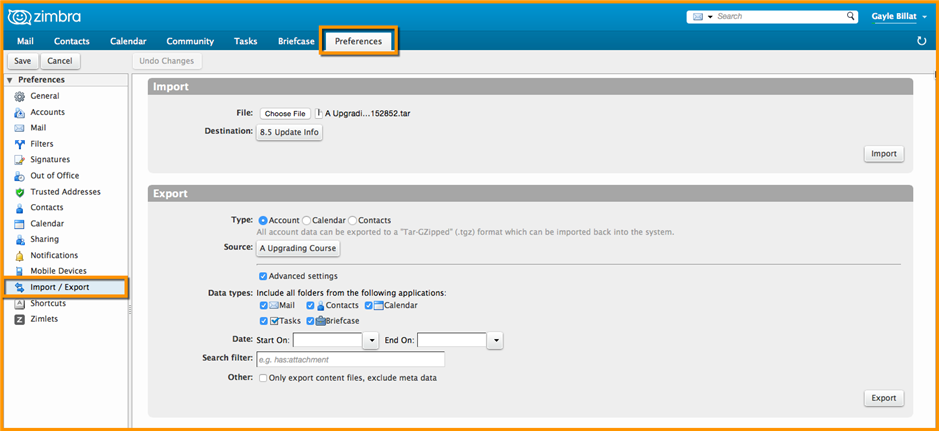
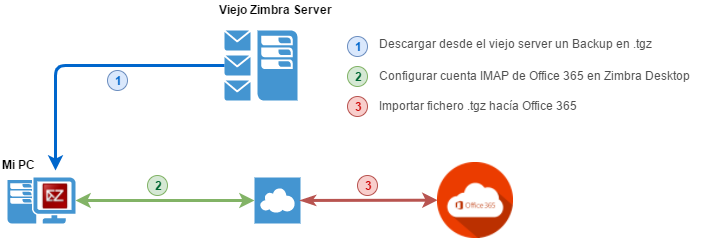 En mi caso particular he tenido hasta el día de hoy Zimbra, con lo que desde el propio web client he realizado un export de mi buzón entero:
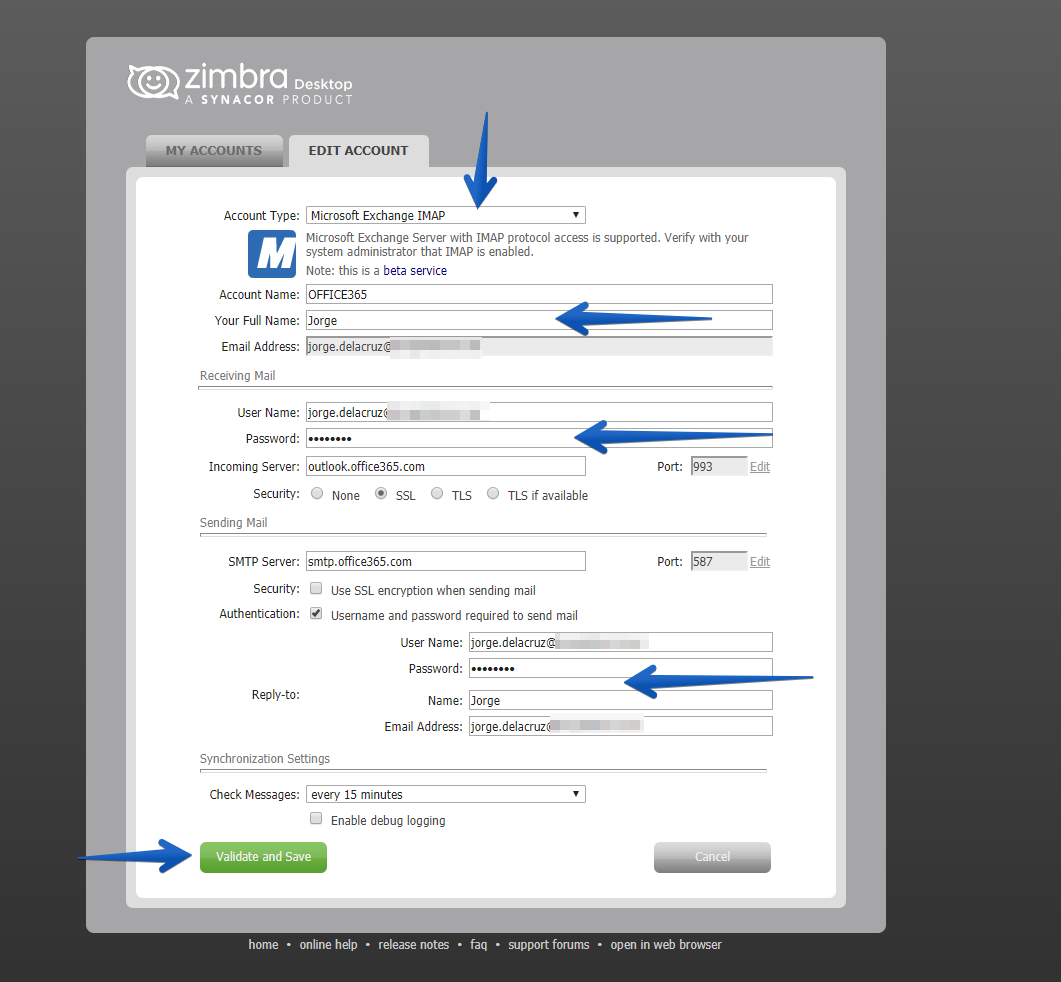
 Ya con el fichero .tgz en mi ordenador he configurado como principal mi cuenta de Microsoft Office 365 en Zimbra Desktop, algunos puntos a tener en cuenta, podemos seleccionar Microsoft Exchange IMAP en Zimbra Desktop, para el servidor IMAP usaremos outlook.office365.com por puerto SSL 993, y para enviar correos seleccionaremos smtp.office365.com por puerto 587:
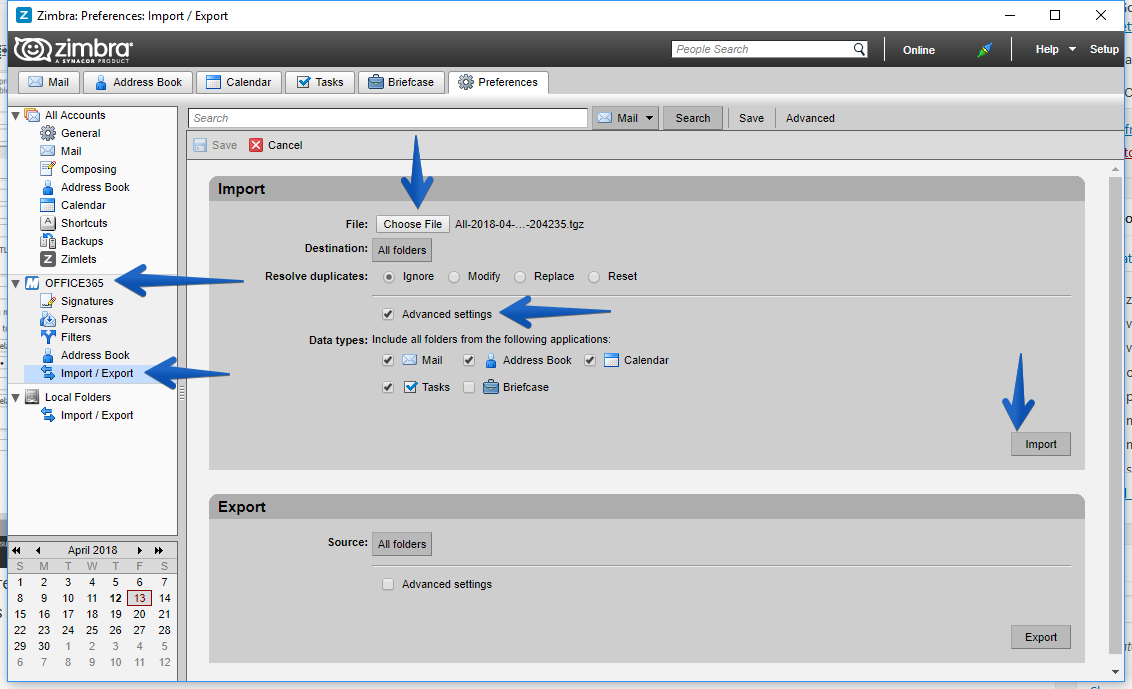
 Este paso intermedio es fabuloso, ya que podremos ver nuestra cuenta sin ningún tipo de problema, con sus carpetas o lo que tengamos hasta el momento, en Zimbra Desktop nos iremos hasta Preferences, nuestra nueva cuenta, Import/Export
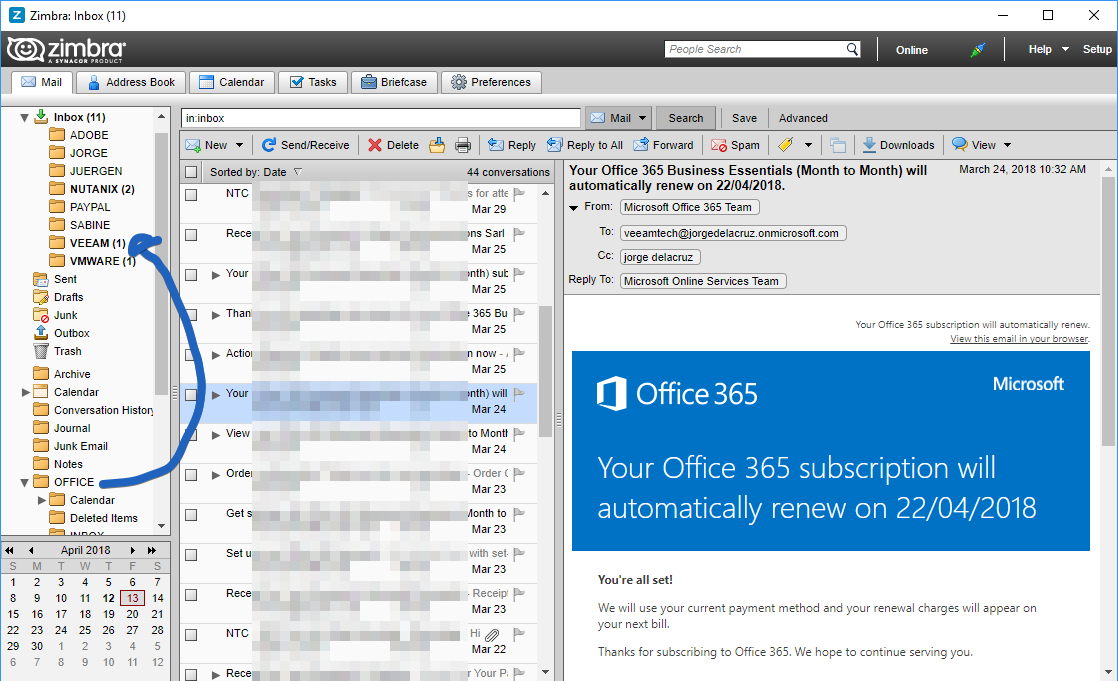
 Y una vez lo tengamos, ya solo nos queda mover las carpetas donde deseemos:
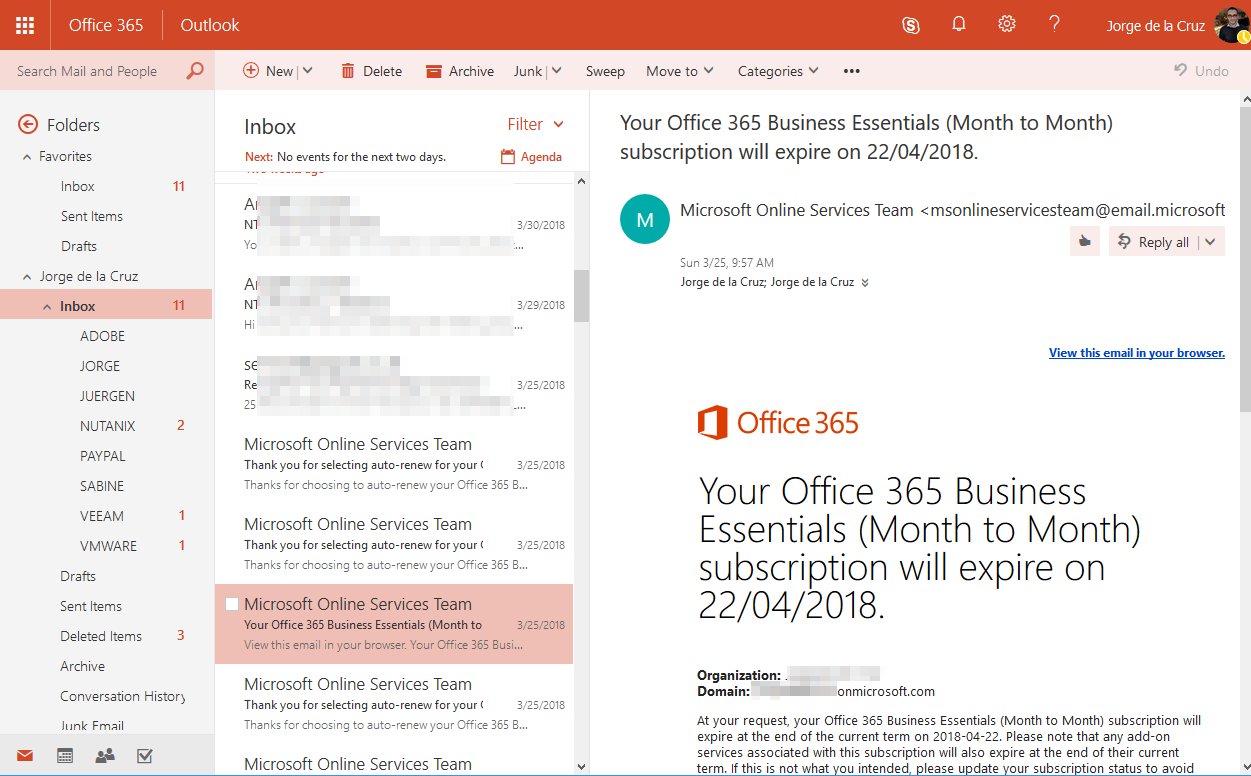
 Por supuesto, estos cambios que hagamos en el escritorio se reflejarán en nuestro Microsoft Office 365:
 Eso es todo amigos, con estos simples pasos, en pocos minutos habremos añadido nuestro dominio a Microsoft Office 365 y migrados nuestros buzones, ya podemos apagar el viejo servidor y ahorrar dinero y ganar tranquilidad sabiendo que nuestro correo está seguro.
Un saludo y espero que os guste.
Hola gracias por el aporte, una pregunta, en este caso migras todo el servidor de correo a office 365? o simplemente usas ambos correos? es decir si yo tengo 20 correos en el cpanel, pero solo quiero migrar a office 365 una cuenta de correo de esos 20 y los demas dejarlos ahi en el cpanel, en este caso eso se puede? o debo migrar toda la lista de correos?
Gracias por las explicancias. Claras y concisas para empezar por lo menos.
Hola, me ocurre igual que a suguru pero no veo las respuestas. Si tengo 20 correos en el cpanel, pero solo quiero migrar a office 365 una cuenta de correo de esos 20 y los demás dejarlos ahí, ¿se puede? ¿hay que migrar toda la lista de correos? Muchas gracias por el aporte.
Saludos Maria Jose,
Se puede hacer por cuentas, pero tienes que hacer lo que se llama SDR, split domain routing. No es una tarea sencilla y no me complicaría mucho haciéndolo la verdad. Para eso crearía un subdominio o algo, osea mueves todos los que sean @dominio.com a O365, y dejas en @dos.dominio.com (o el que te guste) los usuarios que quieres que sigan usando cPanel. O juega con el .es y .com, o .net, etc.
Un saludo