• Skip to main content
  • Skip to secondary menu
  • Skip to primary sidebar
El Blog de Jorge de la Cruz

El Blog de Jorge de la Cruz

El Blog de Jorge de la Cruz - Todas las novedades sobre VMware, Veeam, InfluxData, Grafana, Zimbra, etc.

  • Home
  • VMware
    • VMworld
    • VMware vSphere 6.7
    • VMware vSphere 6.5
  • Veeam
    • Resumen Contenido 2021
    • Veeam v11
      • Continuous Data Protection (CDP
      • Ransomware Protection
      • Archive Tier
      • Mejoras en Instant Recovery
      • Veeam Agent for Mac
      • Veeam Backup for AHV v2.1
    • Veeam Backup for Microsoft Office 365
      • 1 – Razones para proteger nuestra información en Microsoft Office 365
      • 2 – Componentes lógicos de Veeam Backup for Microsoft Office 365 2.0
      • 3 – Instalación paso a paso de Veeam Backup for Microsoft Office 365 v2.0
      • 4 – Configuración inicial de Veeam Backup for Microsoft Office 365 v2.0
      • 5 – Creando trabajos de copia en Veeam Backup for Microsoft Office 365 v2.0
      • 6 – Restaurando elementos en Veeam Backup for Microsoft Office 365 v2.0
    • Veeam Backup for AWS
      • Veeam: Veeam anuncia Veeam Backup for AWS Free Edition
      • Veeam: Cómo Desplegar Veeam Backup for AWS – paso a paso
      • Veeam: Vistazo en profundidad al nuevo Veeam Backup for AWS – Creación de Políticas de Backup y Restauración
      • Veeam: Cómo conectar nuestro Veeam Backup & Replication a Veeam Backup for AWS
    • Veaam ONE
      • En busca del Dashboard perfecto: Veeam ONE – Parte I – Introducción a Veeam ONE
      • En busca del Dashboard perfecto: Veeam ONE – Parte II – Descarga e Instalación de Veeam ONE
      • En busca del Dashboard perfecto: Veeam ONE – Parte III – Añadir una Infraestructura de VMware vSphere a Veeam ONE
      • En busca del Dashboard perfecto: Veeam ONE – Parte IV – Añadir una Infraestructura de Veeam Backup and Replication a Veeam ONE
      • En busca del Dashboard perfecto: Veeam ONE – Parte V – Realizando troubleshooting de vSphere usando Veeam ONE Monitor
      • En busca del Dashboard perfecto: Veeam ONE – Parte VI – Realizando troubleshooting de Veeam Backup and Replication usando Veeam ONE Monitor
      • En busca del Dashboard perfecto: Veeam ONE – Parte VII – Vistazo profundo a los Dashboards en Veeam ONE Reporter
      • En busca del Dashboard perfecto: Veeam ONE – Parte VIII – Vistazo profundo a Reportes en Veeam ONE Reporter
      • En busca del Dashboard perfecto: Veeam ONE – Parte IX – Chargeback para crear reportes de coste de nuestra Infraestructura
    • Veeam Availability Console
      • 1 – Teoría e información útil sobre el producto
      • 2 – Instalación de Veeam Availability Console
      • 3 – Configuración y conexión con VBR Server
      • 4 – Administración centralizada de Veeam Backup Agents
      • 5 – Backup de Agentes a diferentes destinos, SMB, Repositorio Veeam o Cloud Connect
      • 6 – Reportes de Backup de Veeam Agent y Veeam Backup and Replication
      • 7 – Manejando la Facturación de Veeam Agents, Backup and Replication y Cloud Connect
    • Backup y restore de cargas de trabajo a Microsoft Azure
      • 1 – Introducción
      • 2 – Conectividad entre nuestro Datacenter y Microsoft Azure
      • 3 – Desplegar Veeam Backup and Replication en Microsoft Azure
      • 4 – Configuración en nuestro Datacenter para backup a Microsoft Azure
      • 5 – Restaurando a Microsoft Azure, desde Microsoft Azure
      • 6 – Migrar cargas de trabajo desde Microsoft Azure hacía nuestro Datacenter
    • Veeam v9.5 Update 4
      • Veeam Cloud Tier
        • Cómo controlar el ancho de banda en Veeam Cloud Tier
      • Secure Restore y Staged Restore
      • Mejoras en Veeam Agent Management
      • Veeam Community Edition
      • Actualizar Veeam Enterprise Manager y Veeam Backup and Replication a la última versión
      • VeeamONE con Intelligent Diagnostics, Remediation actions, Business View 2.0 y Application Monitoring
    • VeeamON 2022
      • Novedades en Veeam ONE v12
    • VeeamON 2021
      • VBO v6 – Self-Service y Backup Copy Glacier-Azure Archive
    • VeeamON 2020
      • Veeam Backup for AWS v2.0
    • VeeamON 2019
      • Veeam Availability Orchestrator v2.0 – ¡novedades!
    • VeeamON 2017
      • Sesiones recomendadas
      • Día I – Veeam Availability Suite v10 – ¡novedades!
      • Día II – Veeam Azure PN (Powered Network), Scale-out Archive Tier y mucho más
    • VeeamON 2015
      • VeeamON 2015 volverá a Las Vegas en el único Evento sobre Disponibilidad en el Data Center
      • Completo resumen, keynotes e imágenes
      • vBrownBag – Jorge de la Cruz – Stop sending postcards to your customers
  • Zextras
  • PRTG
  • Office 365
    • Microsoft – Añadiendo nuestro dominio a Office 365, configuración de DNS y migración de actual Mailbox
    • Veeam: Usando Microsoft Office 365 para nuestras notificaciones por correo electrónico
    • PRTG: Usando Microsoft Office 365 para nuestras notificaciones por correo electrónico
  • Zimbra
    • Instalación
      • Instalando Zimbra 8.7.6 sobre Ubuntu 14.04 LTS – ¡con Chat y Drive!
      • Amazon Lightsail para instalar Zimbra Collaboration 8.7.1, Parte II
      • Amazon Lightsail para instalar Zimbra Collaboration 8.7.1, Parte I
      • Instalando Zimbra 8.7.x con un solo comando, incluye Chat y Drive
  • Linux
    • InfluxDB, Grafana y Telegraf
      • 1 – Instalación y configuración de los components
      • 2 – Instalar agente en Linux
      • 3 – Integración con PRTG
      • 4 – Instalar agente Telegraf en Nodos remotos Windows
      • 5 – Activar inputs específicos, Red, MySQL/MariaDB, Nginx
      • 6 – Monitorizando Veeam
    • Ansible y Zabbix
      • 1 – Inicio
      • 2 – Instalación de Ansible e integración con Active Directory
      • 3 – Configuración de AutoDiscovery en Zabbix
      • 4 – Instalación del agente de Zabbix en Windows
      • 5 – Instalación del agente de Zabbix en Linux y Auto Remove en Zabbix
    • Jenkins
      • 1 – Inicio
      • 2 – Instalación de Jenkins en Ubuntu
      • 3 – Instalando nuestro primer plugin
      • 4 – Sincronización NTP de Linux
      • 5 – Añadir un Slave Windows a Jenkins
      • 6 – Ejecutar tareas en Linux
      • 7 – Ejecutar tareas en Windows
    • Kubernetes
      • 1 – Introducción a Kubernetes
      • 2 – Instalación paso a paso
      • 3 – RollingUpdate con Kubernetes
      • 4 – Dashboard
      • 5 – Volúmenes NFS
      • 6 – Registry
      • 7 – Traefik
      • 8 – Systemd con Traefik y Proxy de Kubernetes
      • 9 – Heapster Influx Grafana
      • 10 – Labels de Kubernetes
      • 11 – API: Swagger
      • 12 – API: Creando nuestro primer POD
  • Contribuidores
    • Acerca de Jorge
    • Acerca de Oscar Mas
      • Clúster SQL
        • 1 – Introducción
        • 2 – Preparación de los equipos virtuales
        • 3 – Instalación del Clúster de Microsoft
        • 4 – Instalación de SQL Server para Clúster de Microsoft
        • 5 – Configuración de nuestro Clúster de SQL
        • 6 – Monitorización de Clúster de SQL con Zabbix
        • 7 – Actualizando clúster de SQL

Kubernetes: Instalación

5 December, 2017 - Escrito en: kubernetes

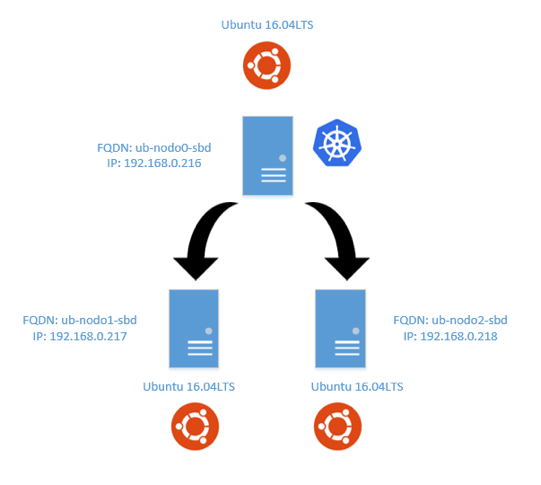
Partimos de la base de tres sistemas operativos basados en Ubuntu 16.04LTS. Las funcionalidades de los equipos serán las siguientes:

  • ub-nodo0-sbd: en este servidor instalaremos Kubernetes y realizará las funcionalidades de Master. Desde este servidor realizaremos todas las operaciones de Kubernetes, que serán lanzadas contra los nodos ub-nodo1-sbd y ub-nodo2-sbd
  • ub-nodo1-sbd y ub-nodo2-sbd: son los servidores encargados de gestionar nuestros pods (containers)

Para todo el procedimiento, he usado tres equipos virtuales basados en Ubuntu 16.04 LTS, en una plataforma de virtualización, pero podéis usar la que más os guste o incluso equipos físicos:
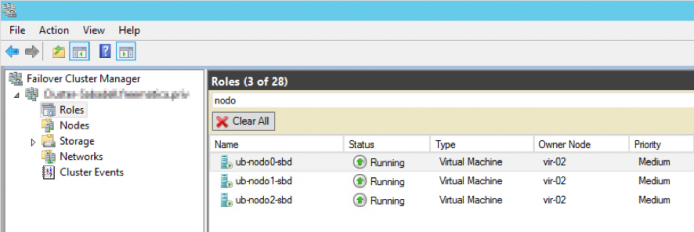
El esquema lógico quedaría de la siguiente manera:
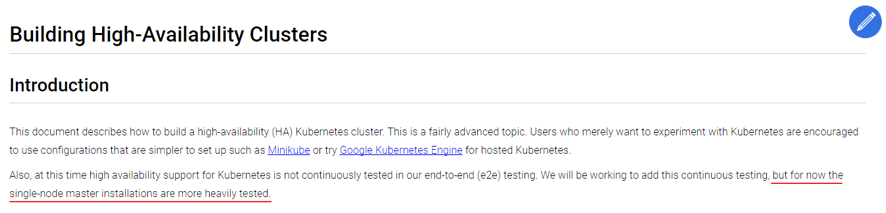
Como podréis observar solamente he desplegado un servidor que realizará las funcionalidades de Master y es que la alta disponibilidad del nodo Master, no esta del todo testeada actualmente, así que no os lo aconsejo. Os dejo la captura donde lo indican:
Como siempre, antes de proceder a instalar ningún tipo de software, actualizaremos nuestros tres sistemas operativos:

root@ub-nodo2-sbd:~# apt-get update && apt-get -y upgrade && apt-get -y dist-upgrade && apt -y autoremove && reboot

Una vez actualizados, añadiremos los repositorios de Kubernetes a nuestros tres equipos  y procederemos a la instalación de los paquetes necesarios:

root@ub-nodo2-sbd:~# curl -s https://packages.cloud.google.com/apt/doc/apt-key.gpg | apt-key add -
root@ub-nodo2-sbd:~# echo "deb http://apt.kubernetes.io/ kubernetes-xenial main" > /etc/apt/sources.list.d/kubernetes.list
root@ub-nodo2-sbd:~# apt-get update && apt-get install -y docker.io kubelet kubeadm kubectl kubernetes-cni

En vista de que Kubernetes desde la versión 1.8 no soporta que tengamos habilitada la SWAP en nuestro equipo, añadiremos la siguiente línea a nuestro fichero de configuración en los tres equipos:

root@ub-nodo2-sbd:~# vim /etc/systemd/system/kubelet.service.d/10-kubeadm.conf
Environment="KUBELET_EXTRA_ARGS=--fail-swap-on=false"

Seguidamente reiniciaremos los servicios de los tres equipos para que se apliquen los cambios que hemos modificado y verificaremos que el servicio de Kubernetes esté arrancado en los tres equipos.

root@ub-nodo0-sbd:~# systemctl daemon-reload && systemctl restart kubelet
root@ub-nodo0-sbd:~# systemctl status kubelet

Una vez arrancados los servicios, gestionaremos Kubernetes desde una cuenta que no sea la de root, en mi caso he escogido el usuario rootdevel.

Este comando se ha de lanzar únicamente desde el servidor master (ub-nodo0-sbd)

rootdevel@ub-nodo0-sbd:~$ sudo kubeadm init --pod-network-cidr=10.0.0.0/16

Una vez acabado obtendremos el siguiente mensaje, el cual nos indica que Kubernetes se ha instalado correctamente:
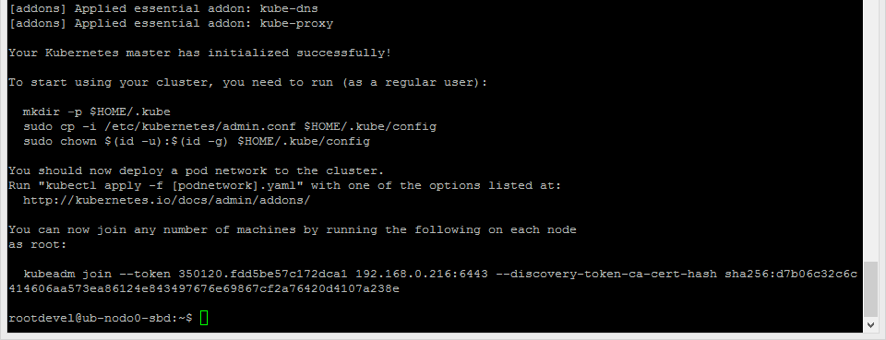
Es importante pero no vital, apuntarnos el token que se muestra en la anterior captura, para posteriormente poder añadir los otros dos nodos (ub-nodo1-sbd y ub-nodo2-sbd) a nuestra infraestructura de Kubernetes.

Para poder trabajar con la plataforma de Kubernetes desde nuestro usuario, copiaremos los ficheros de configuración, tal como nos han indicado cuando hemos acabado la instalación de Kubernetes:

rootdevel@ub-nodo0-sbd:~$ mkdir -p $HOME/.kube
rootdevel@ub-nodo0-sbd:~$ sudo cp -i /etc/kubernetes/admin.conf $HOME/.kube/config
rootdevel@ub-nodo0-sbd:~$ sudo chown $(id -u):$(id -g) $HOME/.kube/config

Una vez copiados los ficheros, para saber que todo está funcionando correctamente, lanzaremos el siguiente comando, el cual nos mostrará el estado de nuestro servidor:

rootdevel@ub-nodo0-sbd:~$ kubectl get nodes
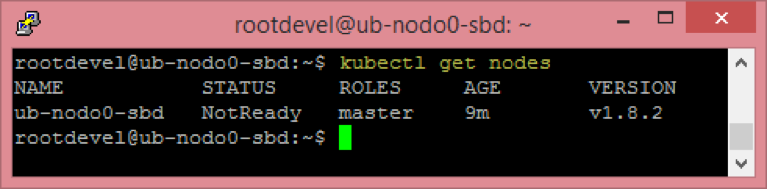
Como podréis observar, que el “STATUS” de Kubernetes, está “NotReady”. Nos falta instalar el Sistema de networking. En mi caso he escogido el Sistema de calico, pero podéis escoger cualquier otro. Toda la información la podéis encontrar en la siguiente URL: https://kubernetes.io/docs/setup/independent/create-cluster-kubeadm/#pod-network

rootdevel@ub-nodo0-sbd:~$ kubectl apply -f http://docs.projectcalico.org/v2.4/getting-started/kubernetes/installation/hosted/kubeadm/1.6/calico.yaml

Una vez aplicados los cambios, podremos observar que el “STATUS” de nuestro servidor ya está “Ready”

rootdevel@ub-nodo0-sbd:~$ kubectl get nodes
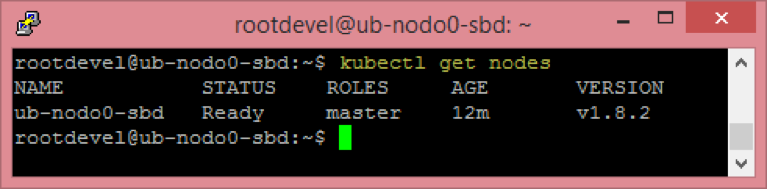
Ahora ya podemos añadir nuestros dos servidores (ub-nodo1-sbd y ub-nodo2-sbd), en los cuales se crearan los pods. Por si acaso no nos hemos apuntado el token, lo podemos saber mediante el siguiente comando:

rootdevel@ub-nodo0-sbd:~$ sudo kubeadm token list

Ahora es el momento de añadir nuestros dos servidores (ub-nodo1-sbd y ub-nodo2-sbd) a la infraestructura de Kubernetes, esto lo realizaremos lanzado en comando que nos han mostrado en el momento de instalar el sistema en nuestro nodo master (ub-nodo0-sbd):

root@ub-nodo1-sbd:~# kubeadm join --token 350120.fdd5be57c172dca1 192.168.0.216:6443 --discovery-token-ca-cert-hash sha256:d7b06c32c6c414606aa573ea86124e843497676e69867cf2a76420d4107a238e
root@ub-nodo2-sbd:~# kubeadm join --token 350120.fdd5be57c172dca1 192.168.0.216:6443 --discovery-token-ca-cert-hash sha256:d7b06c32c6c414606aa573ea86124e843497676e69867cf2a76420d4107a238e

Una vez acabados de añadir nuestros dos servidores a nuestra infraestructura de Kubernetes, verificaremos desde nuestro nodo master (ub-nodo0-sbd) que se han añadido correctamente los dos servidores. Para ello en la columna de “STATUS” nos ha de indicar que los servidores están “Ready”, tal como se muestra en la siguiente captura:

rootdevel@ub-nodo0-sbd:~$ kubectl get nodes
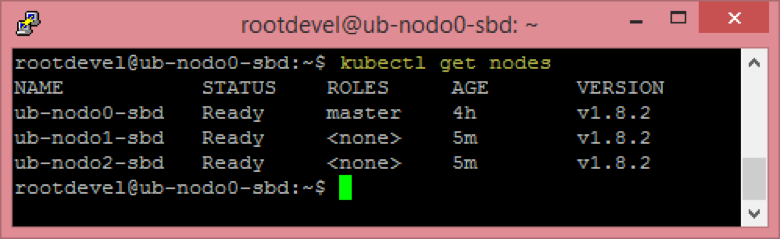
Una vez instalado nuestro sistema de Kubernetes, realizaremos un SnapShot de todos los equipos que forman parte de Kubernetes, ya que cada post lo empezaré desde este SnapShot

No te pierdas la serie completa sobre Kubernetes de Oscar Mas:

  • Kubernetes – Introducción a Kubernetes
  • Kubernetes – Instalación
  • Kubernetes – RollingUpdate con Kubernetes
  • Kubernetes – Dashboard
  • Kubernetes – Volúmenes NFS
  • Kubernetes – Registry
  • Kubernetes – Traefik
  • Kubernetes – Systemd con Traefik y Proxy de Kubernetes
  • Kubernetes – Heapster Influx Grafana
  • Kubernetes – Labels de Kubernetes
  • Kubernetes – API: Swagger
  • Kubernetes – API: Creando nuestro primer POD
  • Kubernetes – API: Seguridad con Token

Filed Under: kubernetes Tagged With: kubernetes, kubernetes introduccion, kubernetes oscar, kubernetes oscar mas

Reader Interactions

Comments

  1. Mario says

    23 April, 2018 at 16:31

    Hola me funciona todo perecto lo estoy haciendo en maquina virtual y me sale todo conectado incluso los nodos con el maste todos ready.

    Pero ahora hago un reboot al servidor master intento poner el mismo comando para ver los nodos disponible y no me deja me sale algo de conection port localhost como si se perdiera la configuración ya echa de antes.

    Espero respuestas.

    Reply
  2. Roberto Sánchez says

    24 September, 2018 at 16:14

    On Ubuntu 16.04:

    Add key for new repository:
    curl -s https://packages.cloud.google.com/apt/doc/apt-key.gpg | sudo apt-key add –

    Add repository:
    sudo vim /etc/apt/sources.list.d/kubernetes.list
    deb http://apt.kubernetes.io/ kubernetes-xenial main

    Install Kubernetes:
    sudo apt-get update
    sudo apt-get install -y kubelet kubeadm kubectl kubernetes-cni

    Reply

Trackbacks

  1. Kubernetes: RollingUpdate con Kubernetes - El Blog de Jorge de la Cruz says:
    12 December, 2017 at 8:18

    […] Kubernetes: Instalación paso a paso […]

    Reply
  2. Kubernetes: Introducción a Kubernetes - El Blog de Jorge de la Cruz says:
    18 December, 2017 at 19:57

    […] Kubernetes: Instalación paso a paso […]

    Reply
  3. Kubernetes: Dashboard - El Blog de Jorge de la Cruz says:
    22 December, 2017 at 20:01

    […] Kubernetes: Instalación paso a paso […]

    Reply
  4. Kubernetes: Registry - El Blog de Jorge de la Cruz says:
    3 January, 2018 at 9:25

    […] Kubernetes: Instalación paso a paso […]

    Reply
  5. Kubernetes: Volúmenes NFS - El Blog de Jorge de la Cruz says:
    3 January, 2018 at 9:26

    […] Kubernetes: Instalación paso a paso […]

    Reply
  6. Kubernetes - Traefik - El Blog de Jorge de la Cruz says:
    9 January, 2018 at 9:35

    […] Kubernetes: Instalación paso a paso […]

    Reply
  7. Kubernetes: Heapster Influx Grafana - El Blog de Jorge de la Cruz says:
    25 January, 2018 at 15:08

    […] Kubernetes: Instalación paso a paso […]

    Reply
  8. Kubernetes: Labels de Kubernetes - El Blog de Jorge de la Cruz says:
    3 February, 2018 at 13:05

    […] Kubernetes: Instalación paso a paso […]

    Reply
  9. Kubernetes: Systemd con Traefik y Proxy de Kubernetes - El Blog de Jorge de la Cruz says:
    3 February, 2018 at 13:07

    […] Kubernetes: Instalación paso a paso […]

    Reply
  10. Kubernetes: API: Swagger - El Blog de Jorge de la Cruz says:
    11 February, 2018 at 11:34

    […] Kubernetes: Instalación paso a paso […]

    Reply
  11. Kubernetes: API: Creando nuestro primer POD - El Blog de Jorge de la Cruz says:
    15 February, 2018 at 8:45

    […] Kubernetes: Instalación paso a paso […]

    Reply
  12. Kubernetes: API: Seguridad con Token - El Blog de Jorge de la Cruz says:
    21 February, 2018 at 15:57

    […] 2 – Instalación paso a paso […]

    Reply
  13. Kubernetes - Helm Heketi con GlusterFS - El Blog de Jorge de la Cruz says:
    6 September, 2018 at 11:25

    […] 2 – Instalación paso a paso […]

    Reply

Leave a Reply Cancel reply

Your email address will not be published. Required fields are marked *

This site uses Akismet to reduce spam. Learn how your comment data is processed.

Primary Sidebar

  • Email
  • GitHub
  • LinkedIn
  • RSS
  • Twitter
  • YouTube

Gold Partners

Silver Partners

Libros Gratuitos

Cloud por vExperts
VMware por vExperts

VMware vExpert

Puesto 16 en Top vBlog

Calendario de Posts

December 2017
M T W T F S S
 123
45678910
11121314151617
18192021222324
25262728293031
« Nov   Jan »

Disclaimer

Todas las opiniones expresadas en este sitio son las mías propias y no representan las opiniones de ninguna compañía con la que haya trabajado, esté trabajando o vaya a estar trabajando.

Copyright © 2026 · El Blog de Jorge de la Cruz