
 Saludos amigos, en anteriores entradas hemos visto por qué necesitamos proteger nuestros entornos de Office 365, los componentes de Veeam Backup for Microsoft Office 365, la instalación del producto y hemos analizado la configuración inicial de los Backup Repositories, hoy vamos a ver cómo configurar nuestros trabajos de copia de seguridad de Microsoft Office 365.
Creando un Backup Job de todos los usuarios de Exchange Online
En mi caso, me gusta separar los trabajos de copia de seguridad por aplicación, ya que luego al restaurar es más sencillo, aparte de que puedo por ejemplo guardar los backups de Exchange Online en un repositorio más grande, y tener un repositorio más rápido pero de menos espacio para SharePoint Online y OneDrive for Business.
Haremos botón derecho en nuestra organización y haremos click en Backup:

Seleccionaremos un nombre para el trabajo:
 Seleccionaremos la segunda opción y en ella añadiremos Users:
 Seleccionaremos ahora el usuario o usuarios que queremos proteger, en mi caso he seleccionado todos:
 Seleccionaremos ahora todos los usuarios y haremos click en Edit, para ser más estrictos en lo qué queremos proteger:
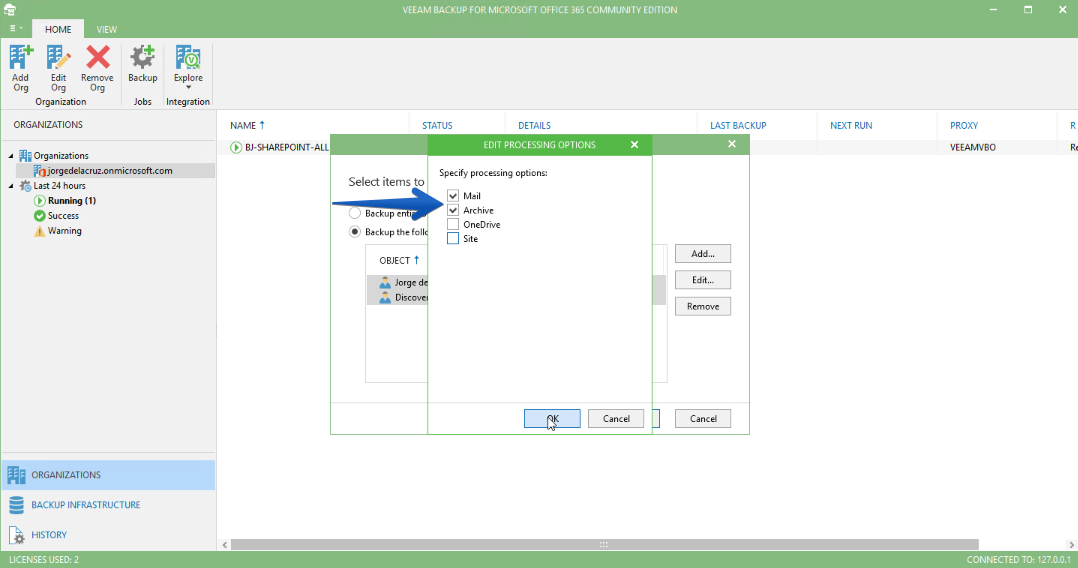
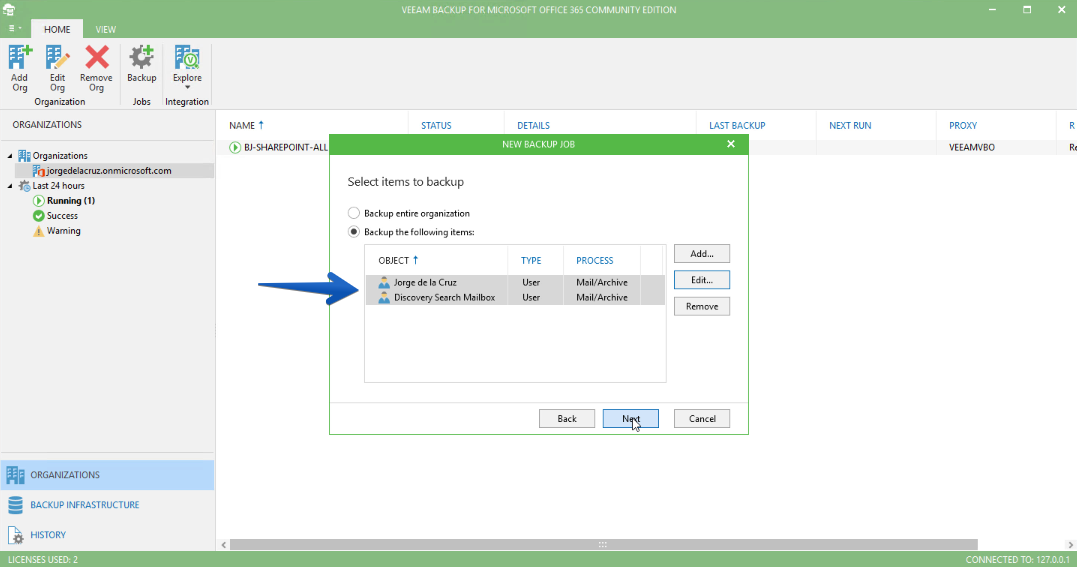
 En mi caso, como solamente quiero proteger los elementos de Exchange dejaré marcado Mail y Archive y haré click en Next:
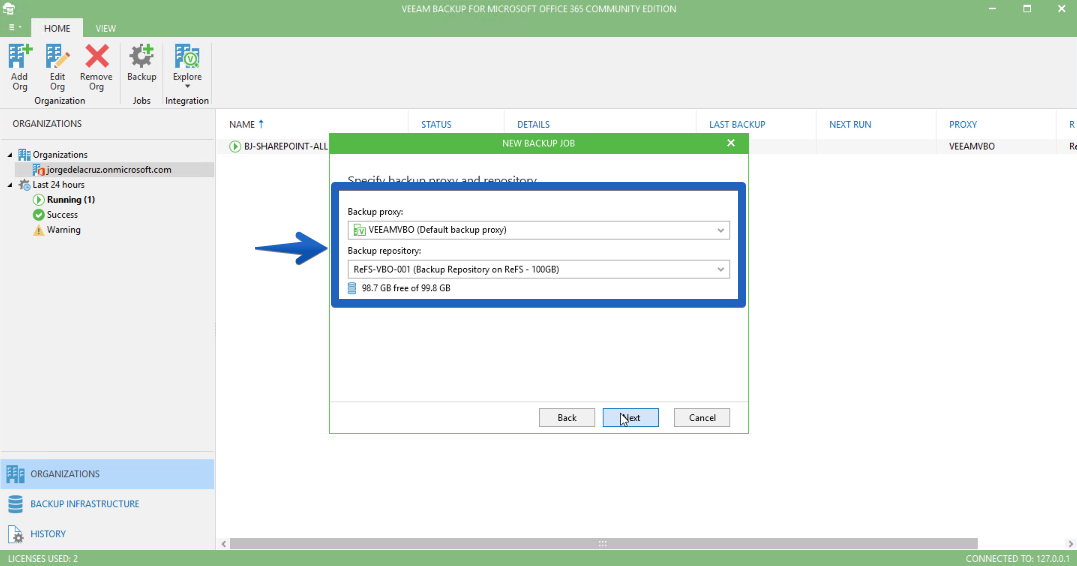
 Seleccionaremos ahora el Proxy y Backup Repository donde queremos guardar el backup:
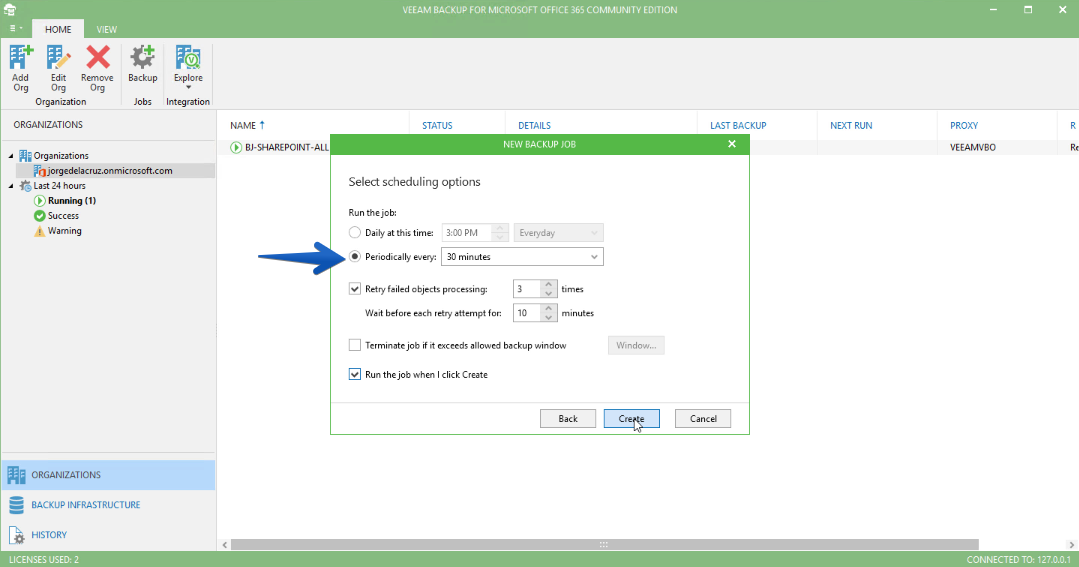
 Llega la hora de la programación, una de las cosas que más me gusta y más sentido tiene en un Backup de Microsoft Office 365 es poder programar el trabajo cada x minutos, en mi caso 30 minutos es suficiente:
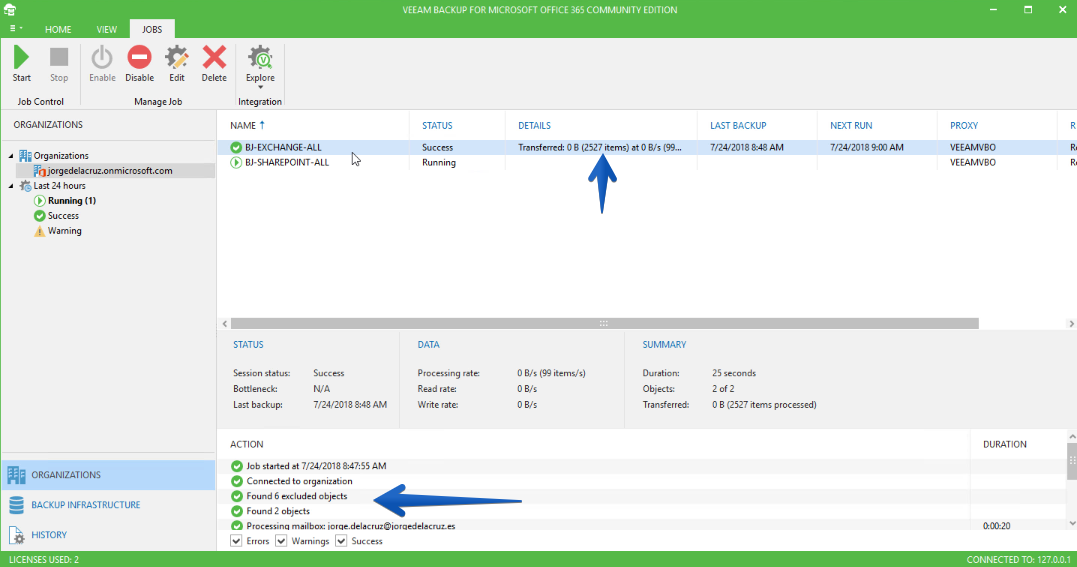
 El Backup que tardará más o menos dependiendo del espacio consumido en Office 365, tipo de Backup Repository, etc, se me ha completado en poco tiempo en mi caso:
Creando un Backup Job de todos los usuarios y de los sitios globales de SharePoint Online
SharePoint Online es una bestia, ya que tenemos los sitios globales con todos sus sub-sitios y elementos, y además los sitios personales que los usuarios pueden crear, por suerte Veeam puede proteger todos ellos, vamos a ver cómo protegerlos con un trabajo de copia dedicado para SharePoint Online:
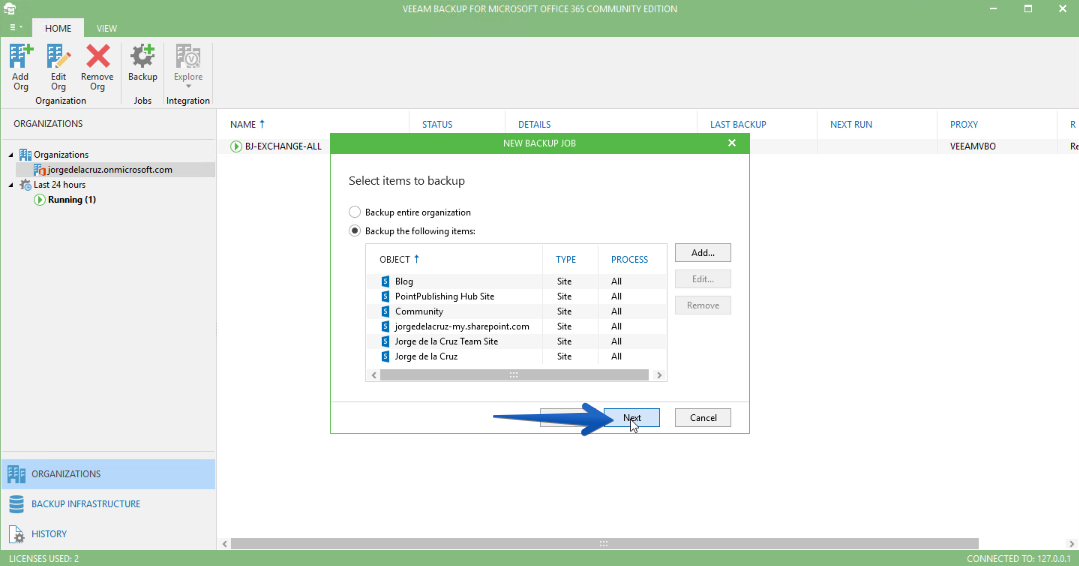
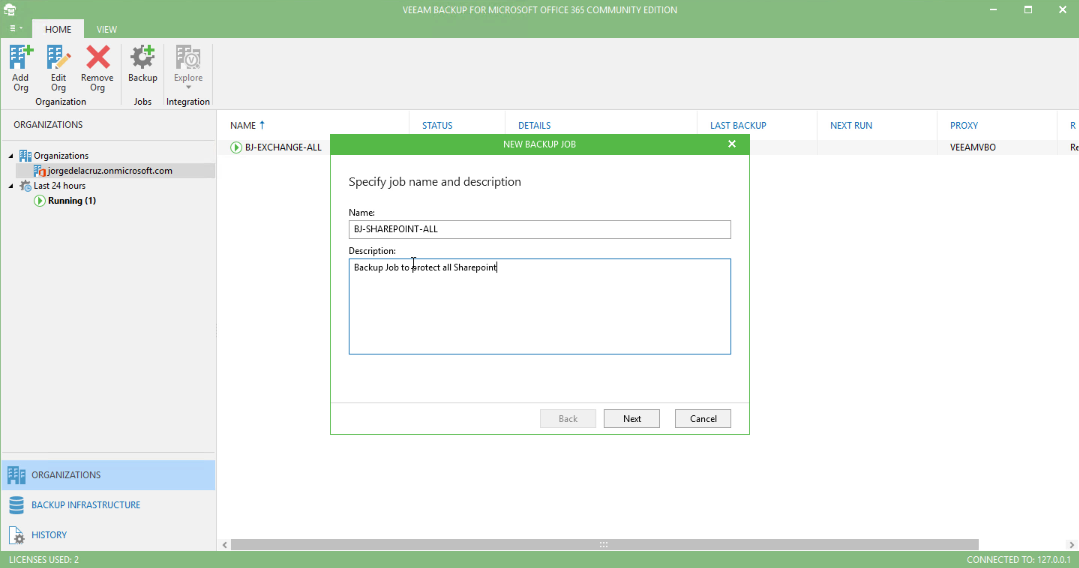 Seleccionaremos esta vez Sites en la siguiente opción:
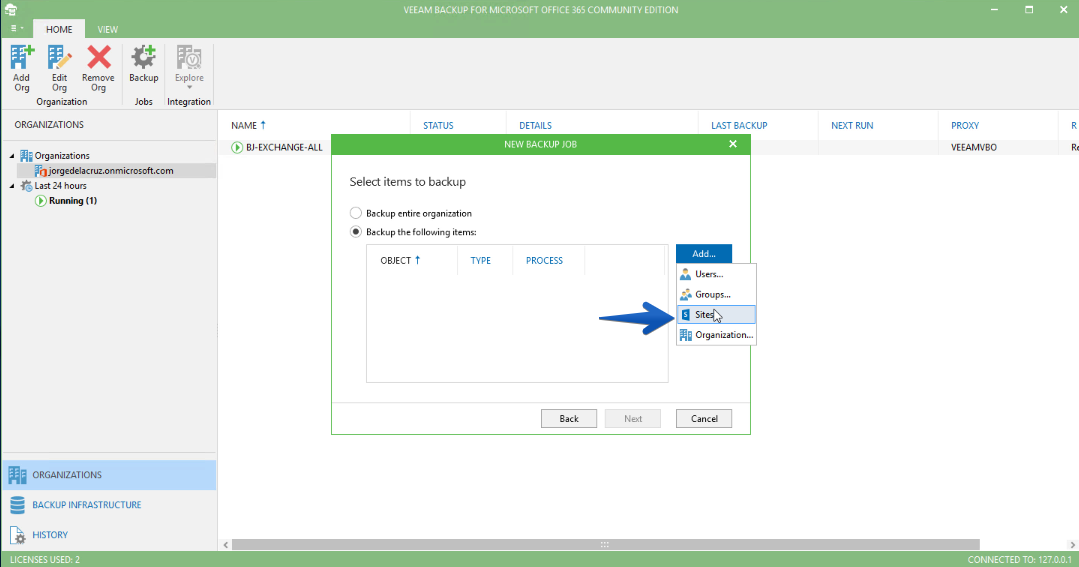 Podremos seleccionar qué queremos proteger de los sitios globales así como de los sitios personales, en mi caso todo:
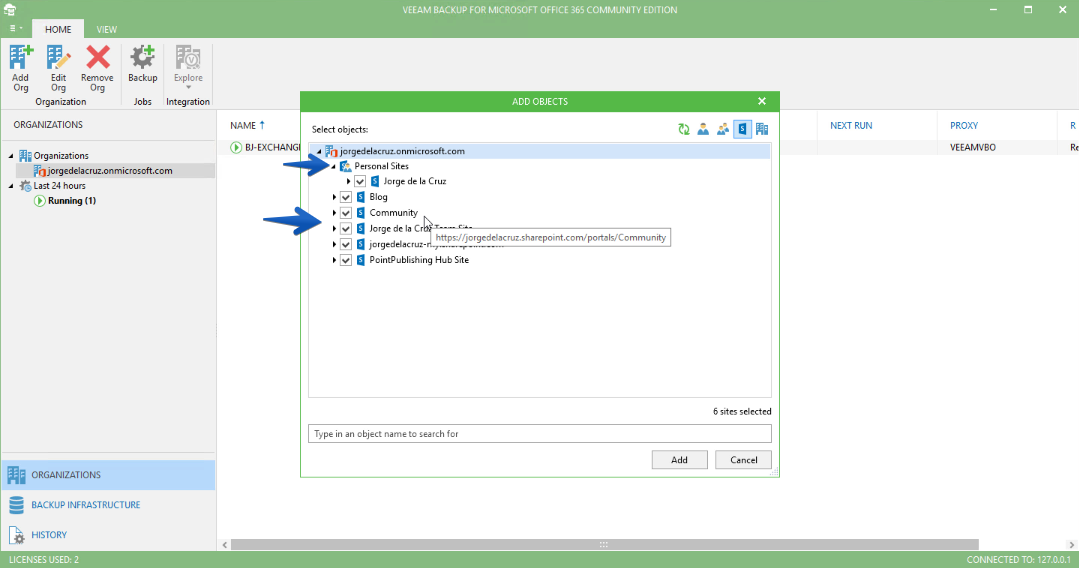 Haremos click en Next si no queremos editar nada en los sitios elegidos de SharePoint Online:
 Seleccionaremos ahora el Proxy y Backup Repository donde queremos guardar el backup:
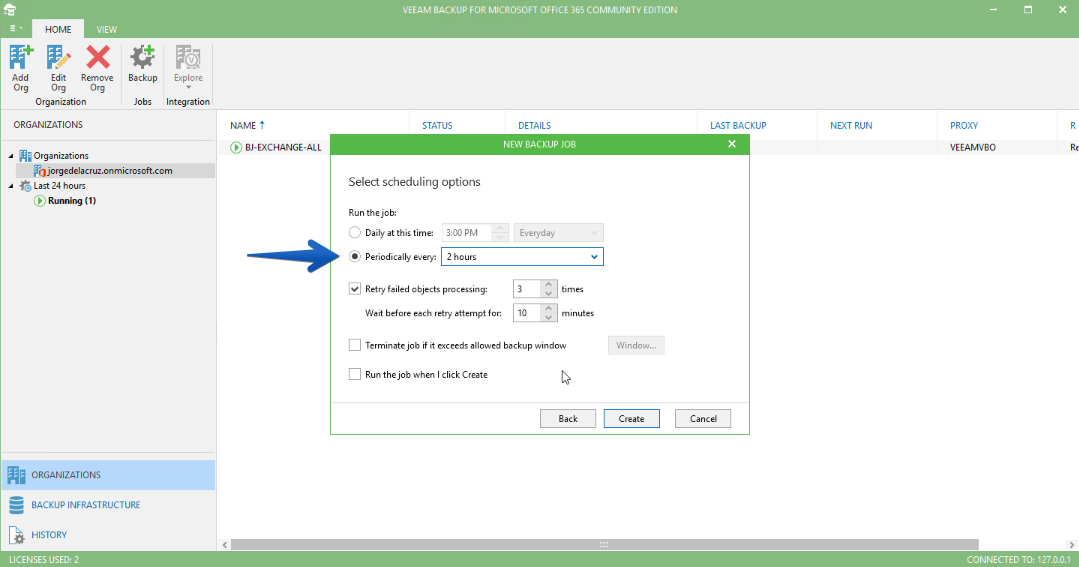
Llega la hora de la programación, una de las cosas que más me gusta y más sentido tiene en un Backup de Microsoft Office 365 es poder programar el trabajo cada x minutos, en mi caso 2 horas es suficiente:
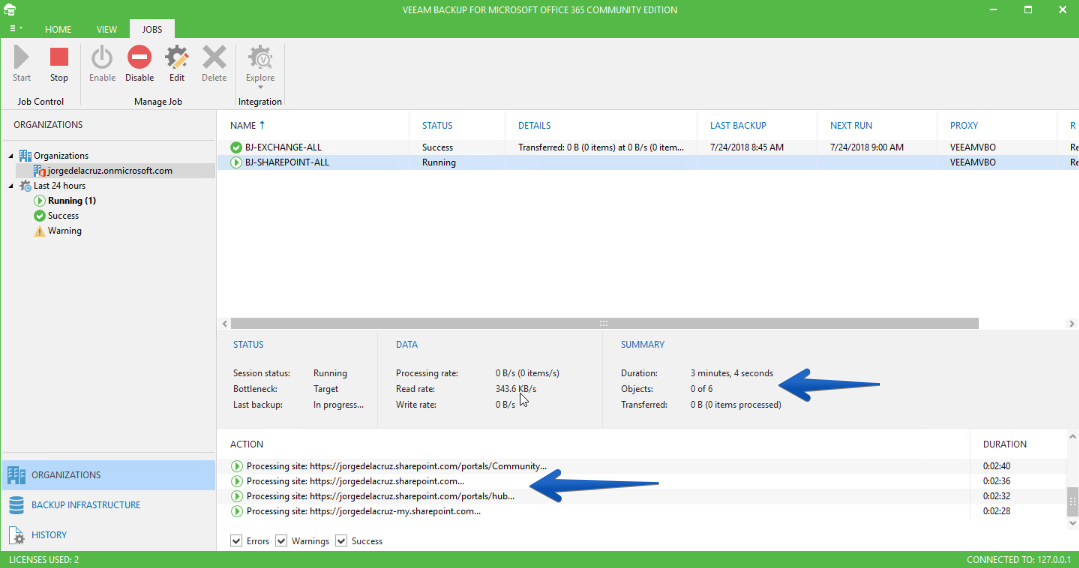
 El Backup que tardará más o menos dependiendo del espacio consumido en Office 365, tipo de Backup Repository, etc, se me ha completado en unos minutos en mi caso:
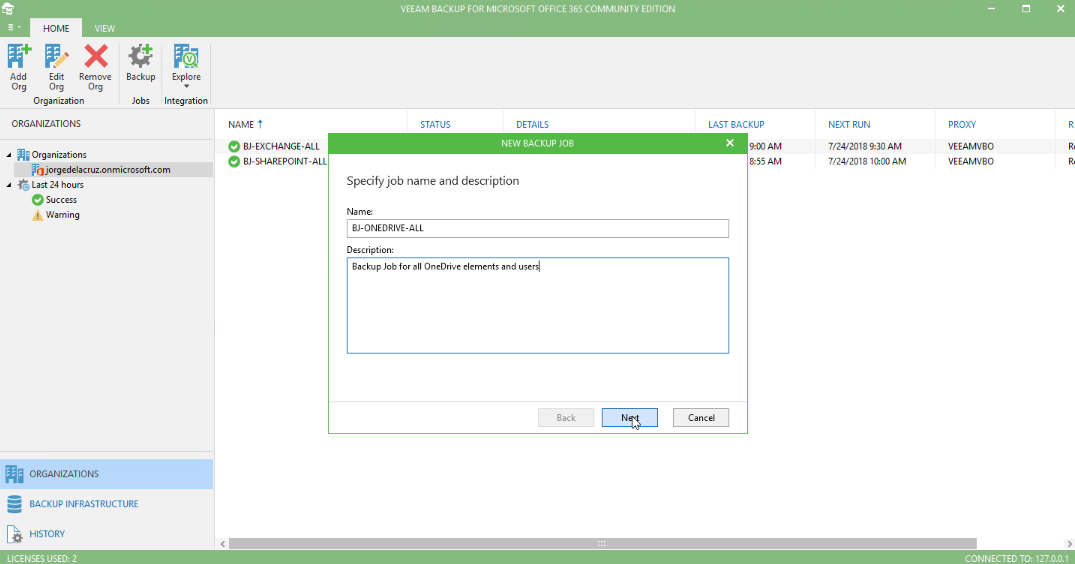
Creando un Backup Job de todos los usuarios de OneDrive for Business
OneDrive for Business es ese lugar donde van todas las presentaciones, documentos excel, y algunas veces imágenes y cualquier documento corporativo, que necesitamos proteger.
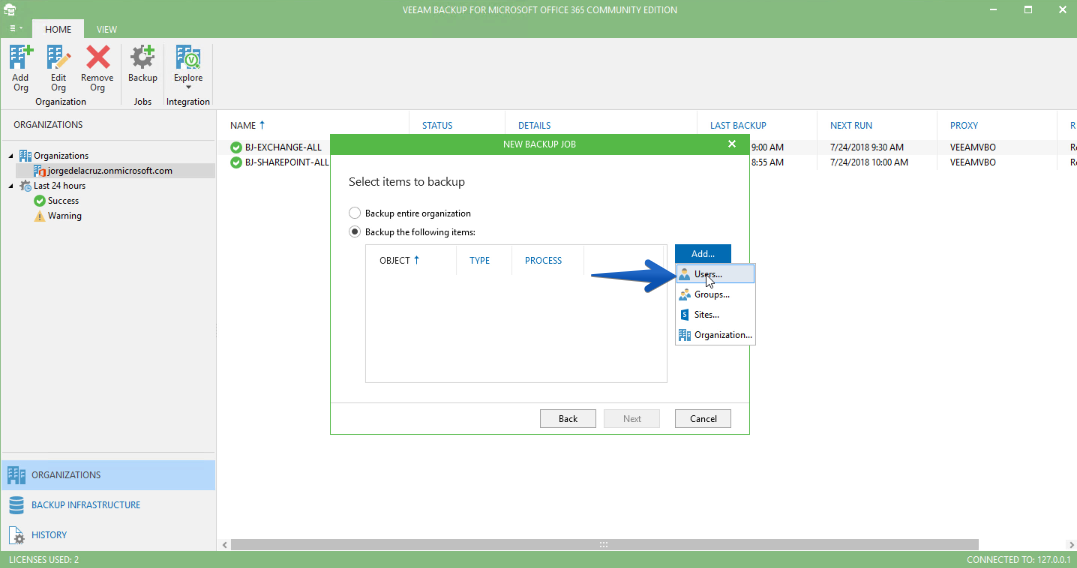
 Seleccionaremos la opción de Users, como hicimos en Exchange Online:
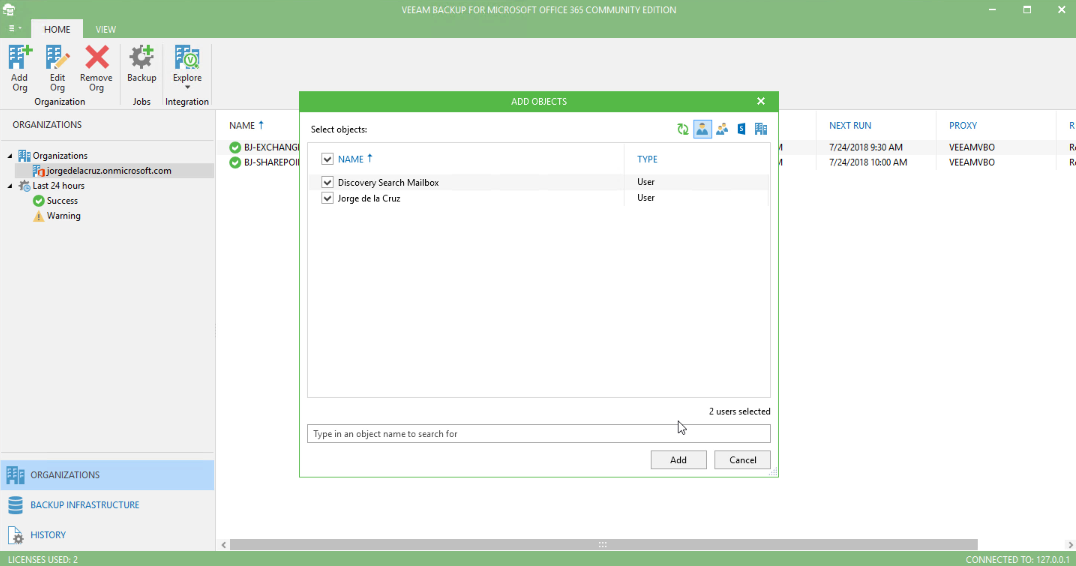
 Seleccionaremos el usuario o usuarios que queremos proteger:
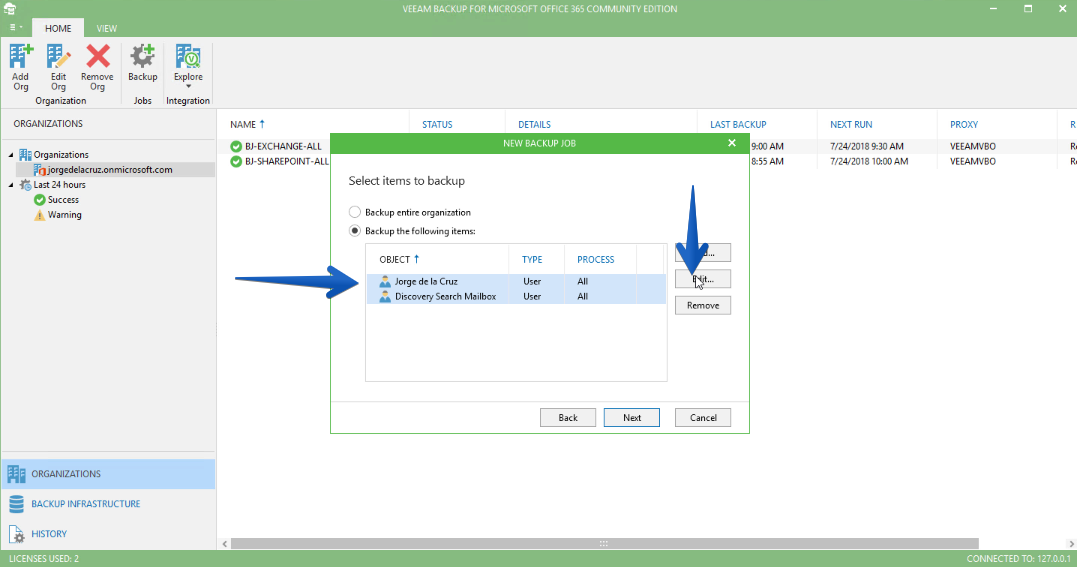
 Seleccionaremos los usuarios y haremos click en editar:
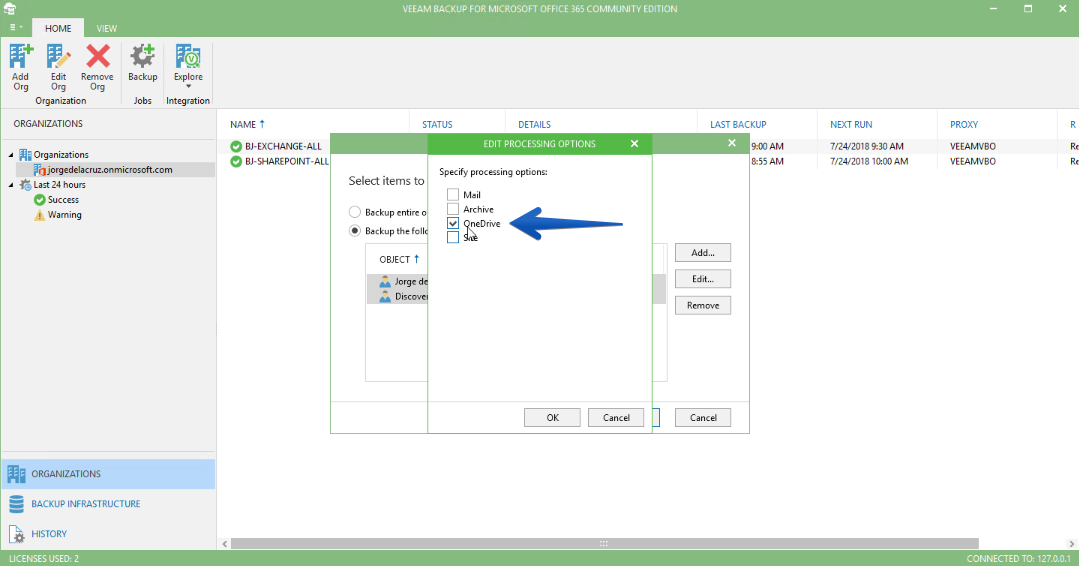
 Desmarcaremos el resto de elementos y dejaremos solamente el de OneDrive:
 Seleccionaremos ahora el Proxy y Backup Repository donde queremos guardar el backup:
Llega la hora de la programación, una de las cosas que más me gusta y más sentido tiene en un Backup de Microsoft Office 365 es poder programar el trabajo cada x minutos, en mi caso 2 horas es suficiente:
El Backup que tardará más o menos dependiendo del espacio consumido en Office 365, tipo de Backup Repository, etc, se me ha completado en poco tiempo en mi caso:
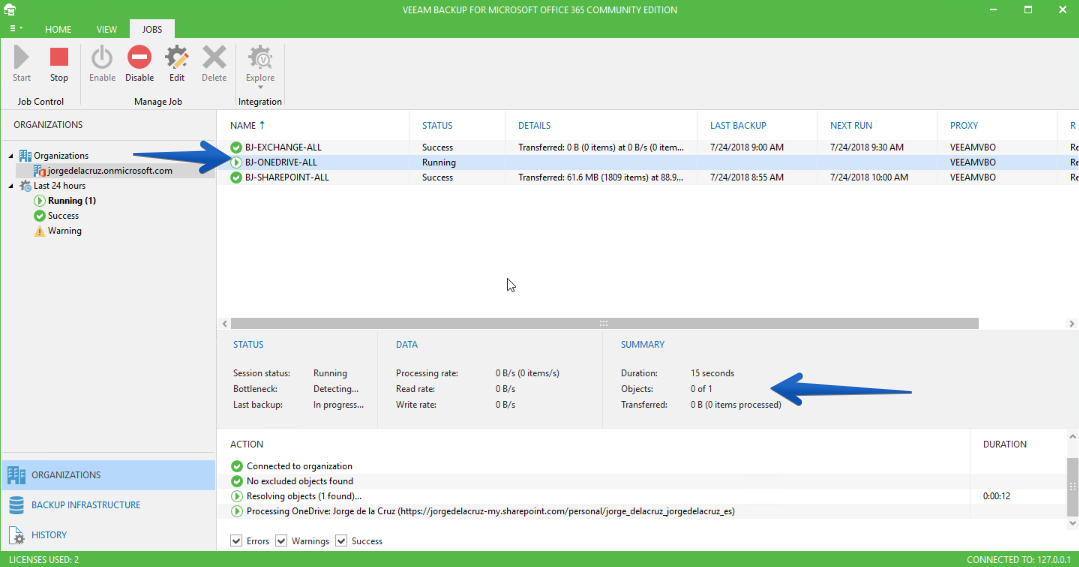 Y con esto es todo, ya tendremos nuestros tres trabajos de copia con cada elemento de Microsoft Office 365, podríamos tener solo uno, podríamos tener varios usuarios críticos con copias cada menos tiempo y los demás cada x horas, etc. Todo esto es a vuestra discreción.
Nada más amigos, espero que os guste. No te pierdas la serie completa sobre Veeam Backup for Microsoft Office 365 v2.0:
- Razones para proteger nuestra información en Microsoft Office 365
- Componentes lógicos de Veeam Backup for Microsoft Office 365 2.0
- Instalación de Veeam Backup for Microsoft Office 365 v2.0
- Configuración inicial de Veeam Backup for Microsoft Office 365 v2.0
- Creando trabajos de copia en Veeam Backup for Microsoft Office 365 v2.0
- Restaurando elementos en Veeam Backup for Microsoft Office 365 v2.0
- Veeam Backup for Microsoft Office 365 v2.0 Community Edition
Excelente información, detallada y organizada. Y que pasa con los respaldos de usuarios que no sirve o quiero eliminar o quiero hacer espacio en el server. Como puedo Remover esos respaldos. Hice un respaldo de correos, los exporte a .PST y ya no necesito el respaldo.
Saludos Pablo, es una buena pregunta. Creo que no puedes eliminar de manera tan granular, dejame mirar y te digo, quiza haya algo en la API.
Un saludo