
 Saludos amigos, ya hemos visto en la anterior entrada que Veeam había lanzado Veeam Backup for AWS Free Edition, la solución para proteger cargas de trabajo en Amazon AWS sin necesidad de agentes. Además, y como a todos nos gusta, con una versión gratuita de hasta 10 Instancias. Además, hemos visto cómo desplegarlo paso a paso, hoy vamos a ver cómo configurar y crear políticas en Veeam Backup for AWS.

Primer vistazo al nuevo Veeam Backup for AWS Free Edition
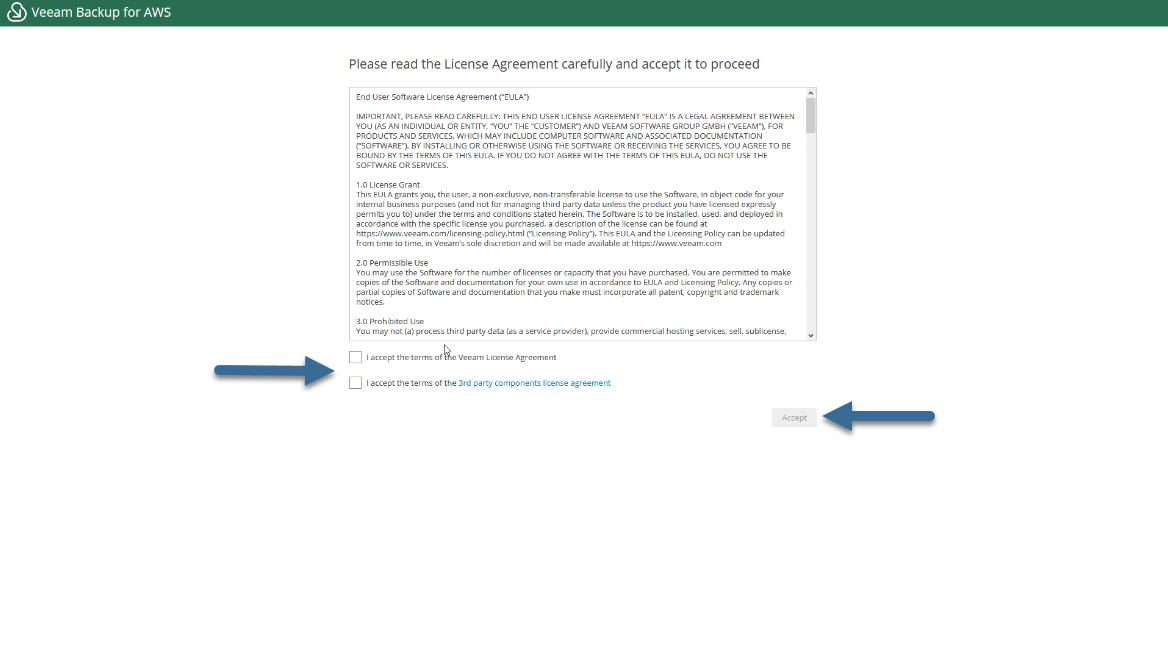
Una vez accedemos por HTTPS por primera vez nos pedirá aceptar la EULA del producto:
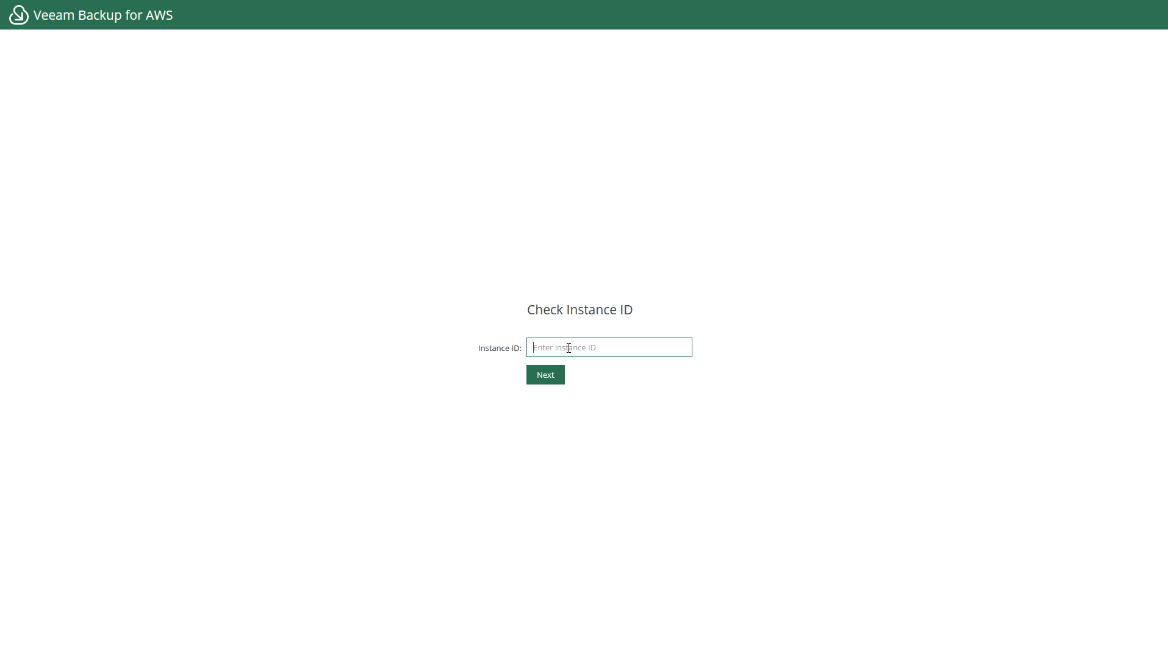
 Además de ello, tendremos que introducir el nombre de la instancia de AWS como medida de seguridad, esto solamente se hace una vez:
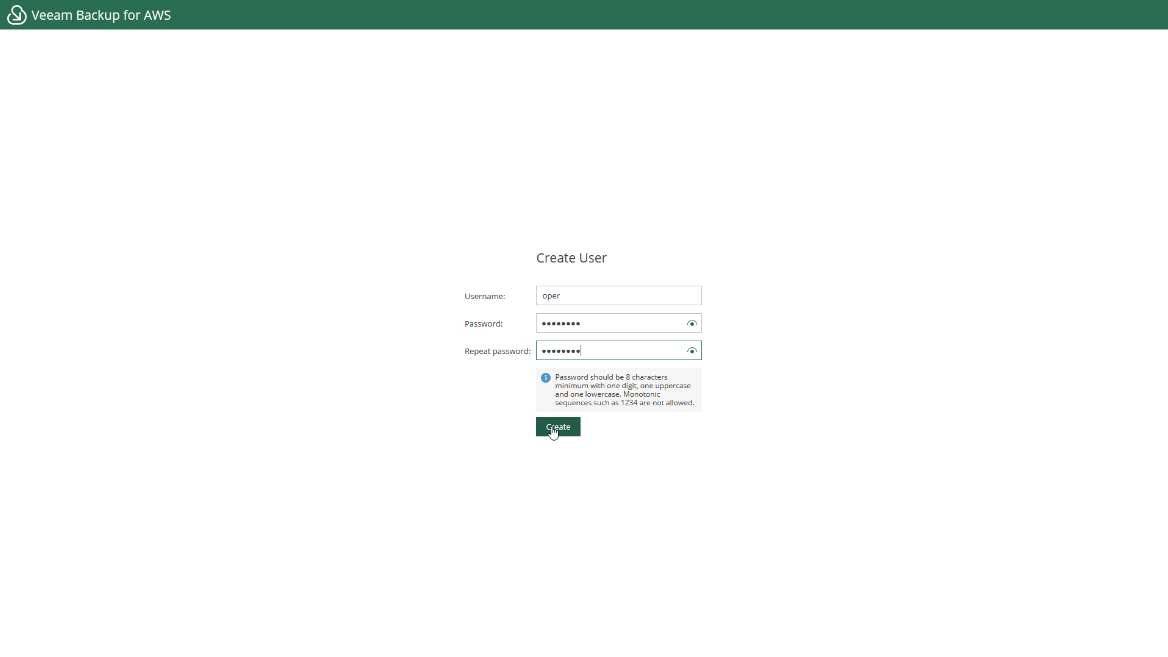
 Y ya para el tema de seguridad, tendremos que introducir un nuevo usuario y contraseña, recomiendo evitar el típico administrador o administrator:
 ¡Ya estamos listos! Accedemos con nuestro nuevo usuario y lo primero que veremos será lo siguiente, un fantástico Dashboard con el resumen de todo lo que estamos protegiendo:
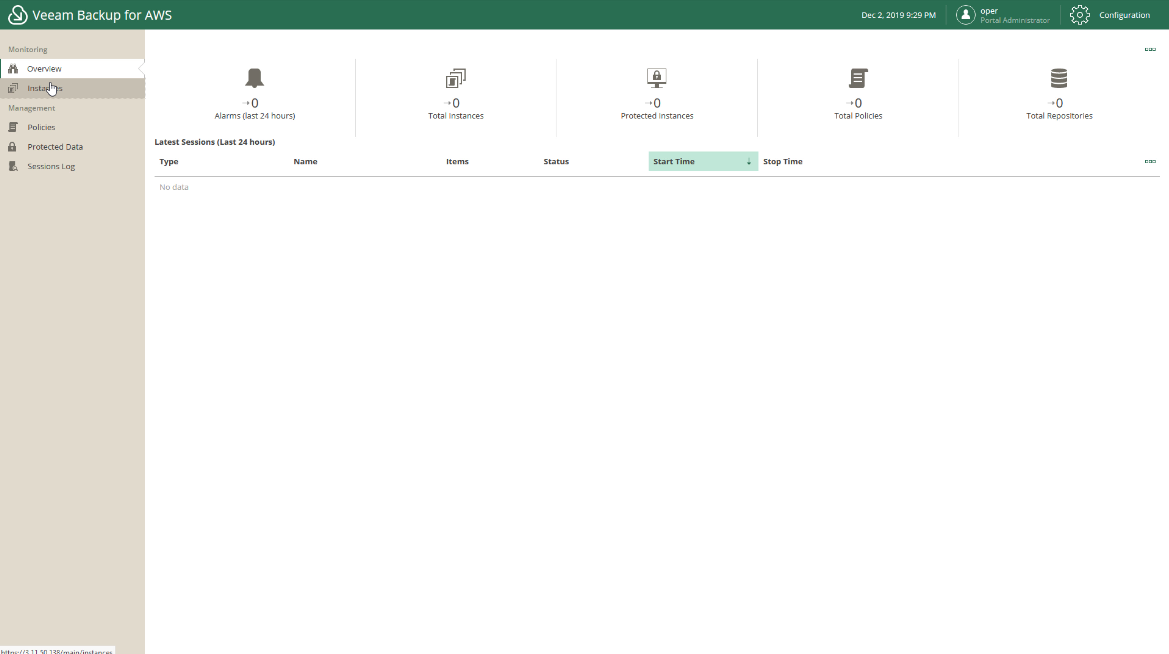
- En la sección de Instances podremos ver las Instancias/VMs que estamos protegiendo.
- En Policies podremos ver todas las políticas, o trabajos, que tenemos creados, además del estado de los mismos, y la programación de los mismos.
- En Protected Data podremos recuperar Instancias o volúmenes enteros
- En Session Log podremos consumir el estado de nuestros trabajos, estadísticas, etc.
Dentro de Configuración, la opción arriba a la derecha, podremos por ejemplo activar MFA para los usuarios que se conectan al portal:
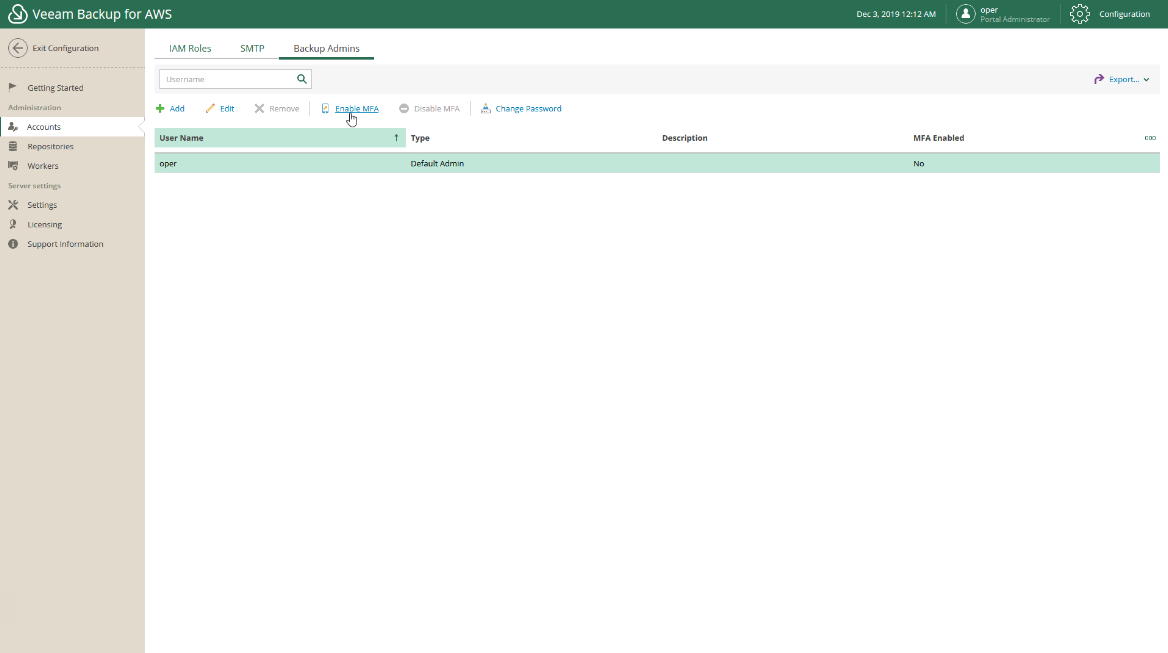
- Crear Repositorios de Backup para enviar copias de nuestros trabajos a buckets de S3
- Crear Workers, que son las instancias que se levantan para realizar backups y tareas de restore y posteriormente se destruyen
- Además de poder añadir nuestro propio certificado SSL
- Y por supuesto configurar nuestro SMTP para recibir las notificaciones de trabajos por correo electrónico
- Además de poder revisar y aplicar licencias, cuando la opción esté disponible
Con este primer vistazo muy sencillo, ya deberíamos tener todo listo para comenzar a crear backups, restores, etc.
Crear una política de Backup para nuestras instancias EC2 con Veeam Backup for AWS Free Edition
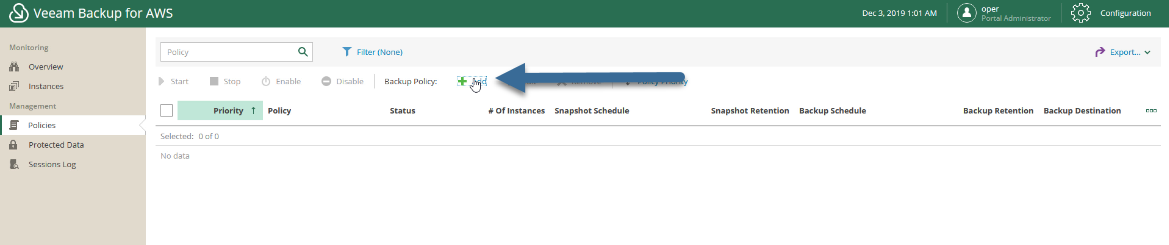
Las políticas en Veeam Backup for AWS son lo que conocemos por trabajos en otros productos, vamos a ver cómo crear una política, desde el menú de Policies haremos click en Add:
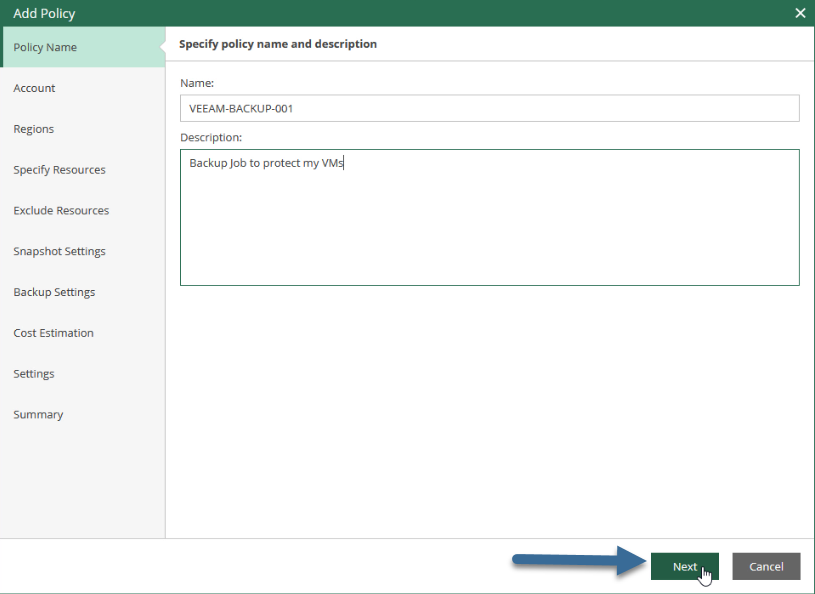
 En el primer paso especificaremos el nombre de la política:
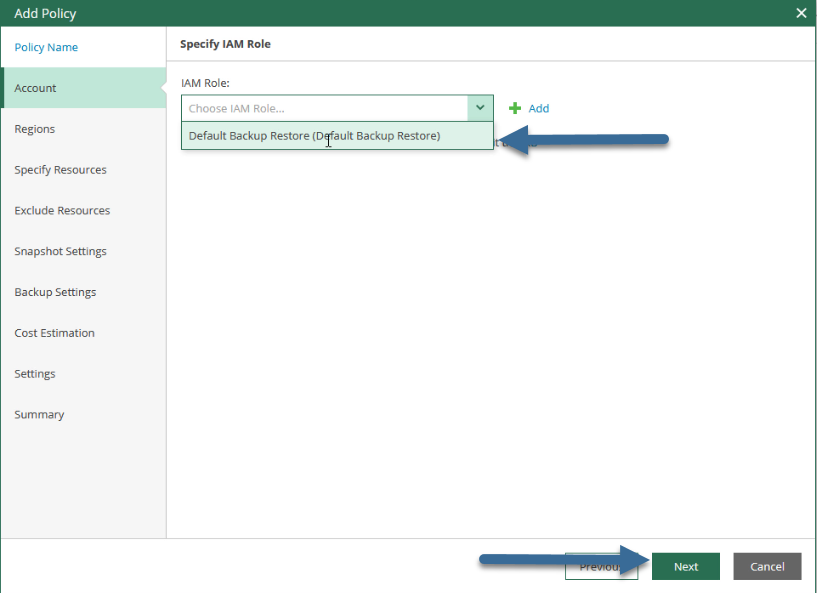
 En Account, seleccionaremos la cuenta que tenga acceso a los recursos que queremos proteger, en mi caso estoy usando la que viene por defecto que tiene acceso a todos mis recursos, pero supongo que queréis ser mas granulares, hay un KB para crear cuentas:
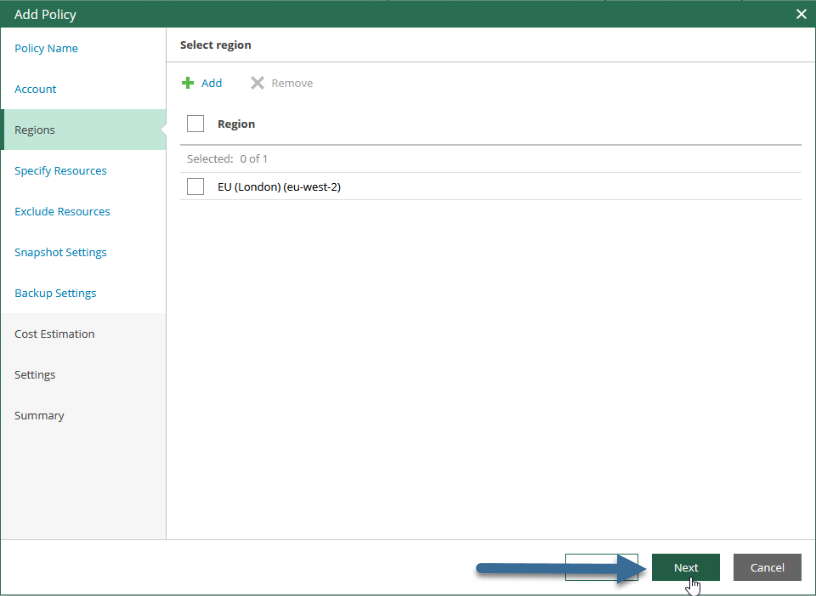
 En Region, podremos limitar a qué región estamos orientando esta política:
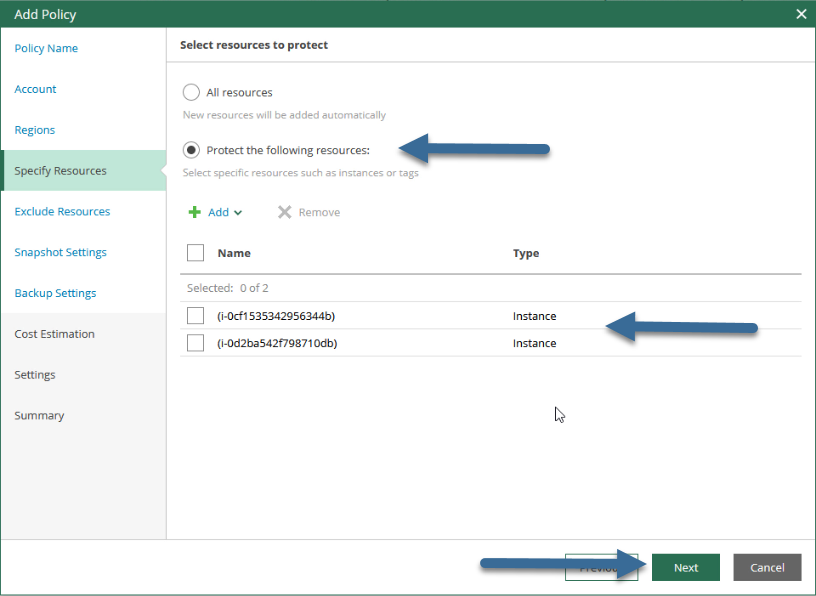
 En Specify Resources, podremos seleccionar los recursos que queremos proteger, o todos los que tengamos acceso:
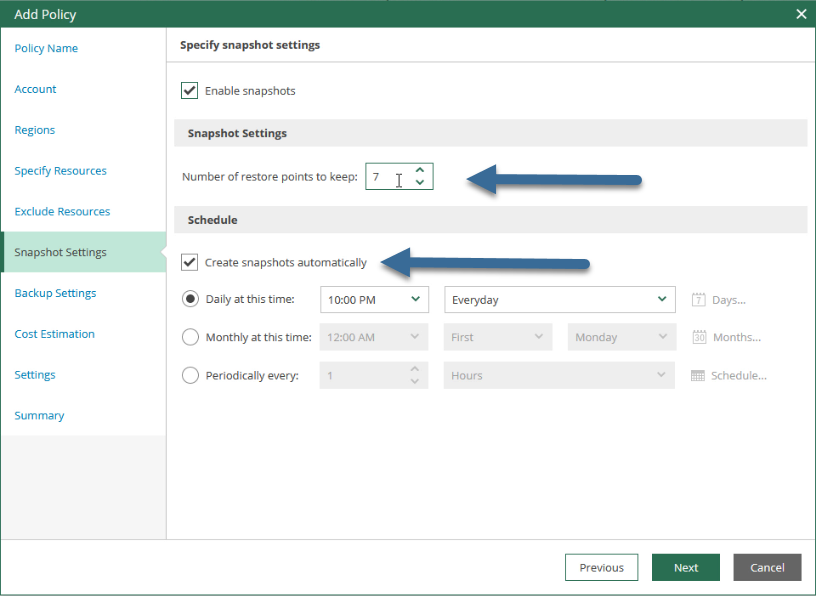
 En Veeam Backup for AWS tenemos dos maneras de proteger las Instancias, con Snapshots que podemos habilitar aquí, además de crearlos de manera automática, con el número de los mismos que queremos:
 Y la parte de Backups, que enviará una copia desde nuestros Snapshots a un Repositorio S3 de AWS, con una imagen de la Instancia en formato de Veeam, que podremos tratar posteriormente, además, podemos configurar la retención y la programación:
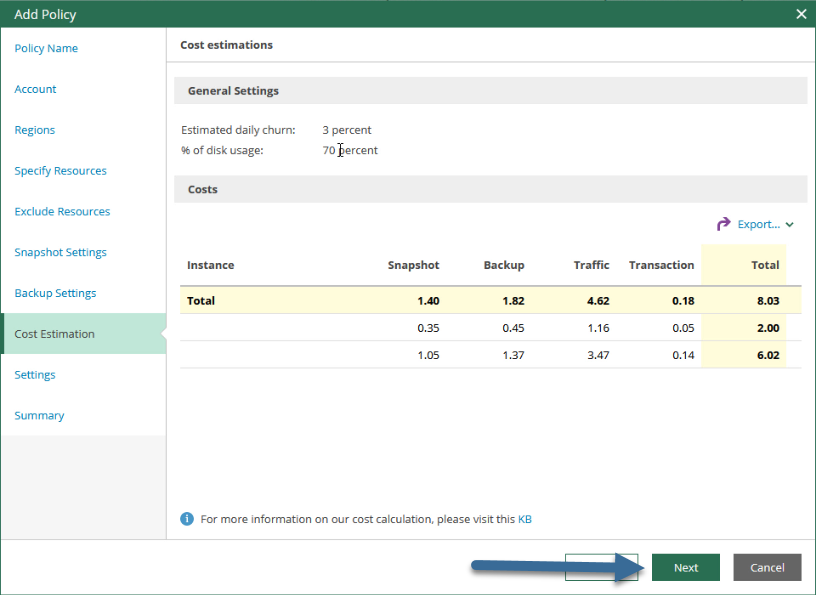
 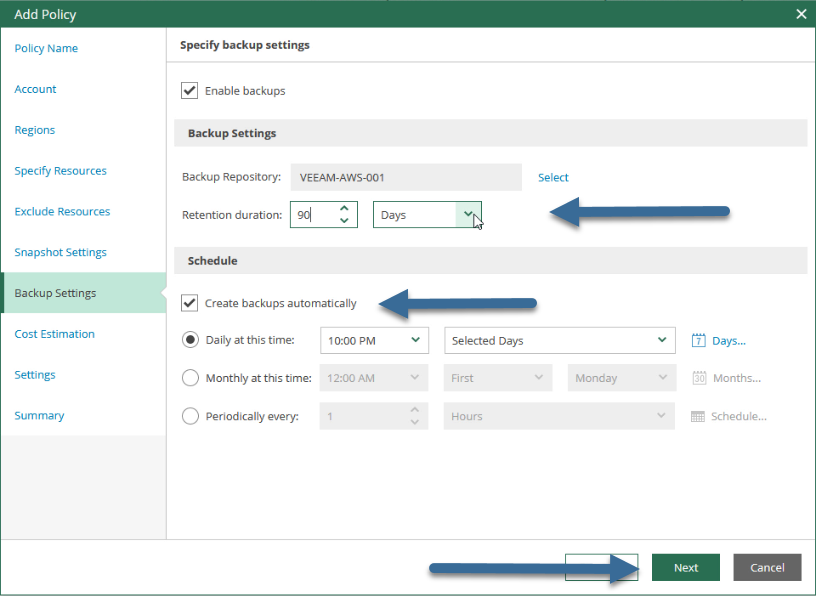 Veeam Backup for AWS nos mostrará un coste estimado de nuestra política de protección:
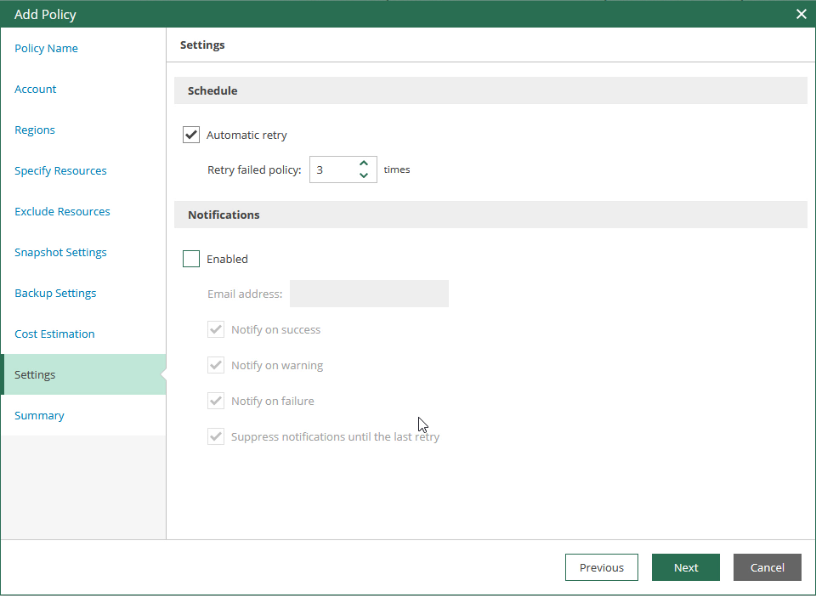
  Por último podremos marcar las veces que queremos que la política se lance en caso de fallar:
  Si todo está a nuestro gusto, ya tendremos nuestra política lista, haremos click en Finish.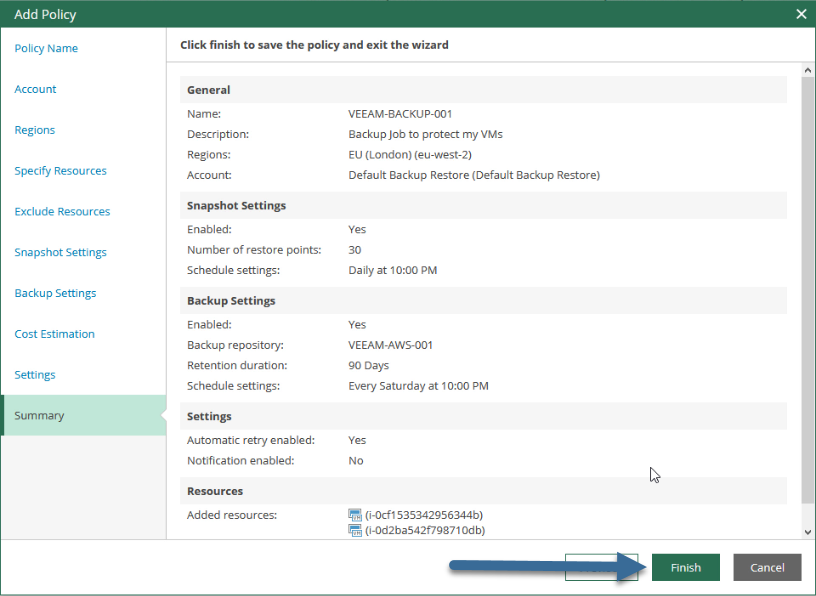
Opciones de restauración en Veeam Backup for AWS Free Edition
Para recuperar los datos de la copia de seguridad, en Veeam Backup for AWS, podemos realizar las siguientes operaciones:
- Restauración de instancias completas de EC2
- Restauración de los volúmenes de instancia de EC2
- Restauración de archivos y carpetas del SO huésped de la instancia EC2
Restauración de archivos y carpetas del SO huésped de la instancia EC2
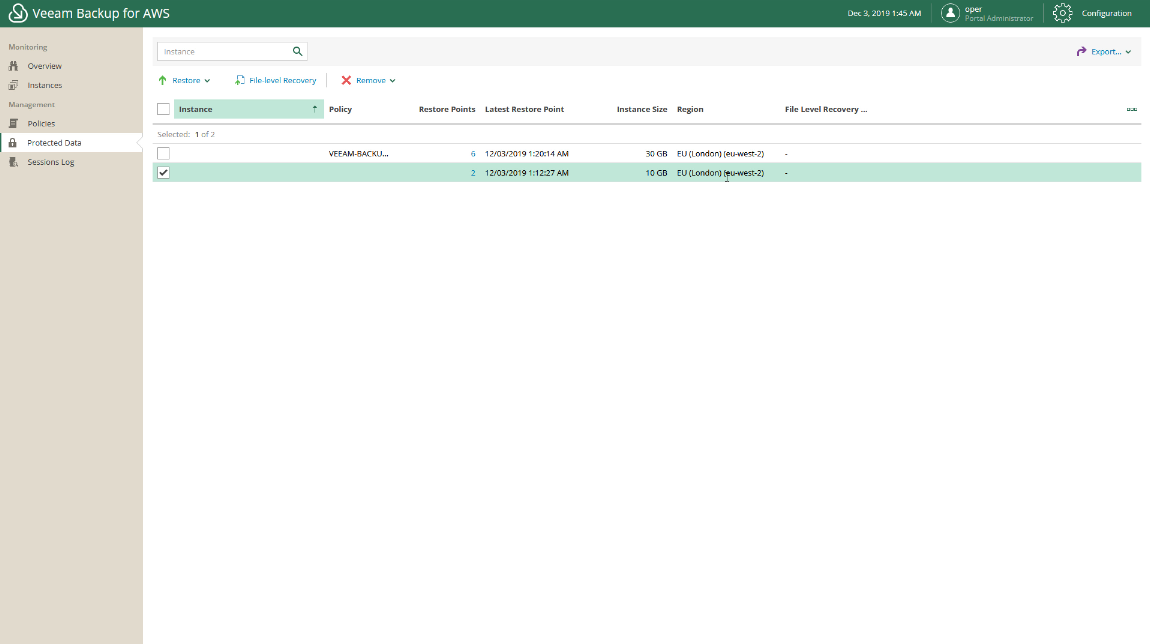
En este caso, me he ido hasta la opción llamada Protected Data, seleccionado la Instancia desde la que quiero restaurar información, y seleccionado File-Level Recovery:
 Gracias a la política que he creado, podré restaurar información de manera granular desde los Snapshots o desde los backups en S3:
 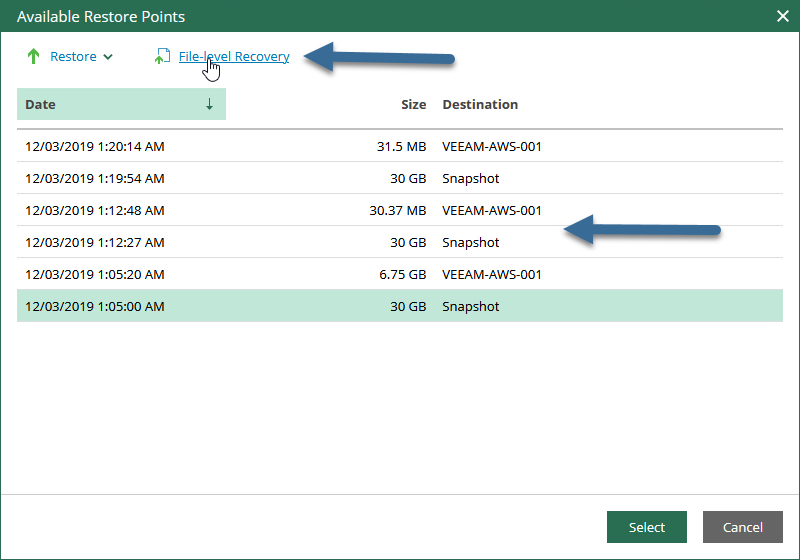 Eso es todo, ya podremos recuperar los ficheros que queramos desde el backup.
Restauración de instancias completas de EC2
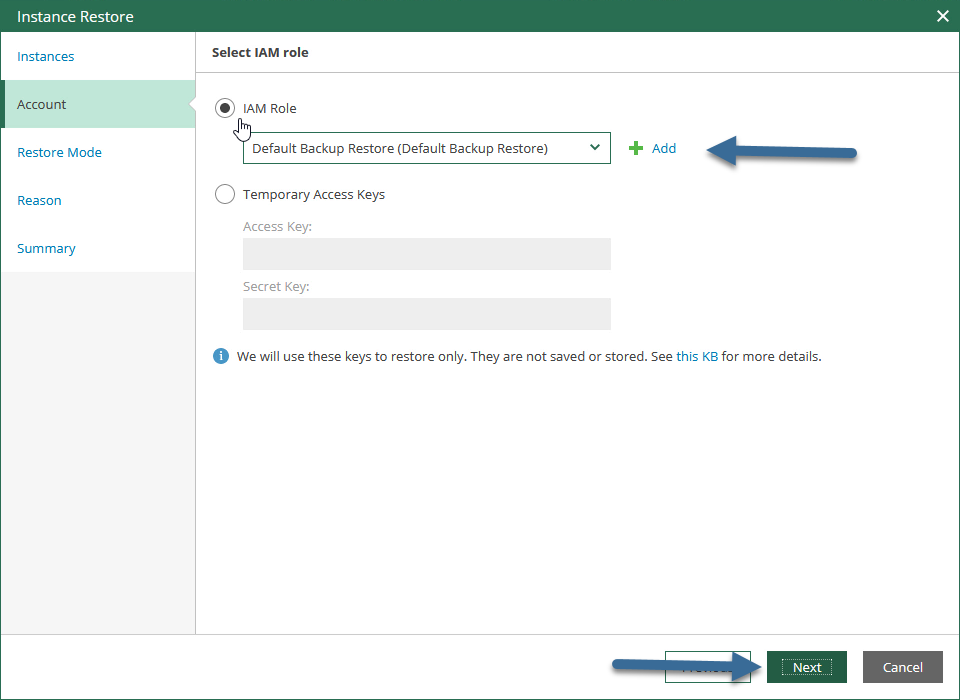
El asistente nos mostrará la instancia y el tamaño de la misma: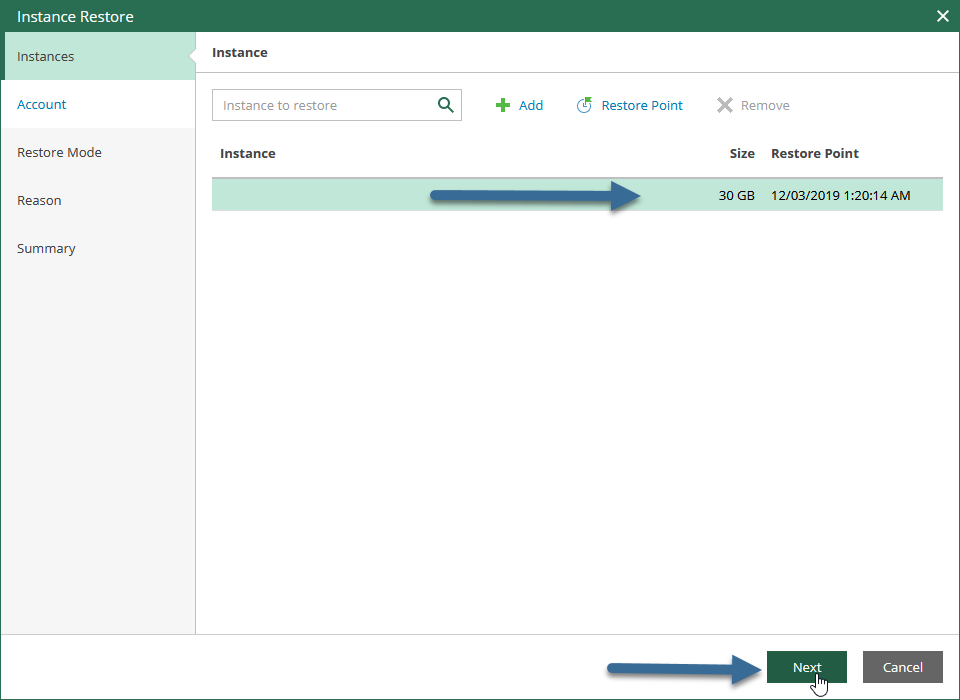 Al restaurar podemos introducir un IAM Role, o directamente unas Access Keys temporales, perfectas para restaurar a otras regiones o cuentas de AWS:
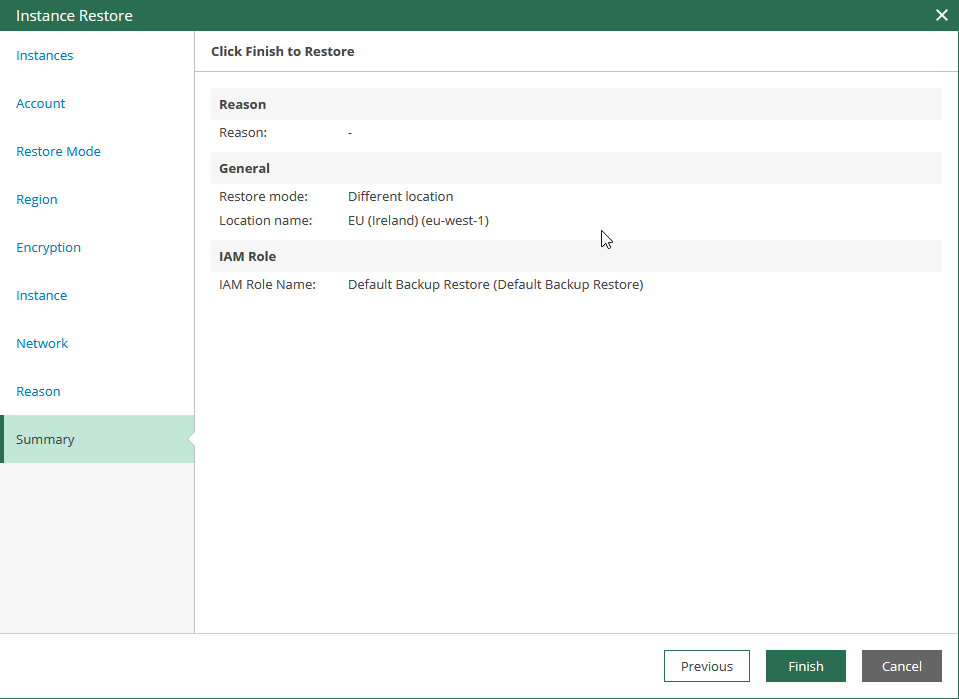
  Podremos restaurar a la misma ubicación, en caso de que queramos restaurarnos de un ataque de malware o similar, o restaurar en otra ubicación o geolocalización:
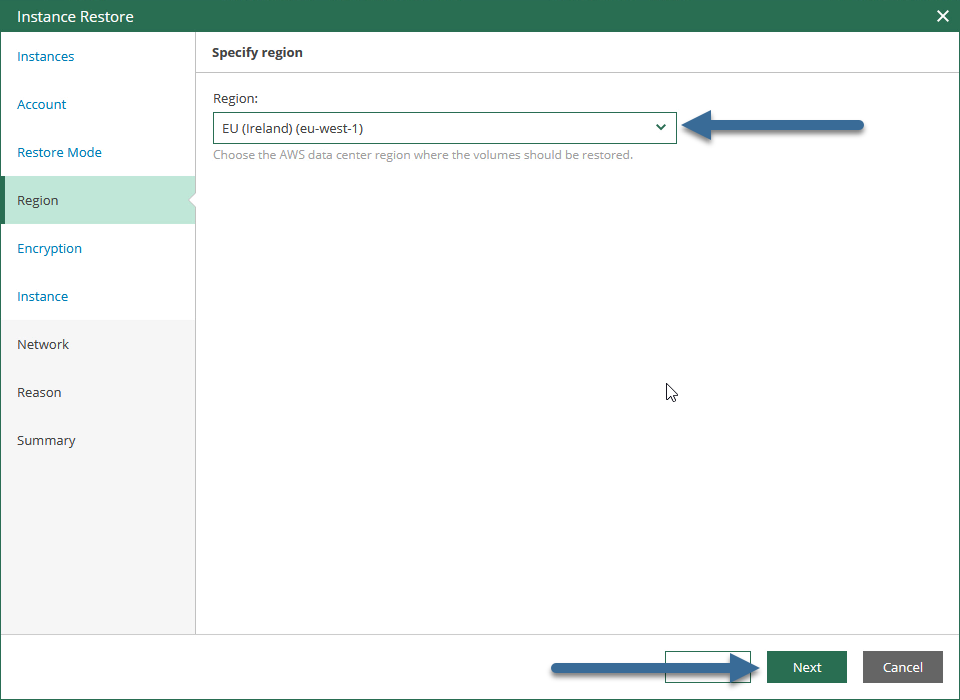
 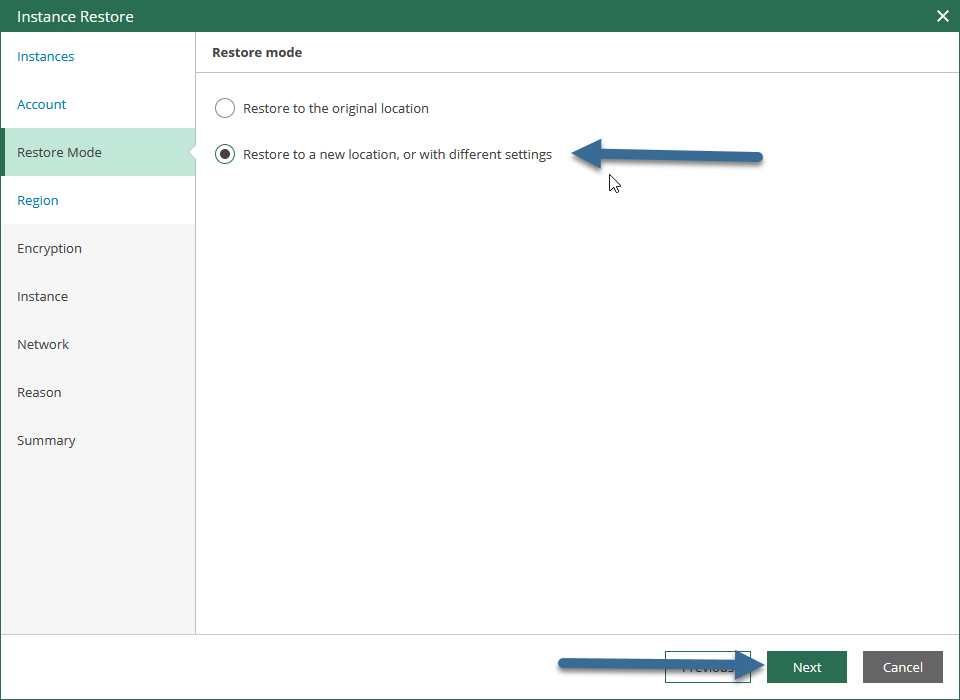 Por ejemplo, mi instancia de producción estaba ejecutándose en Londres, y estoy restaurando un backup hacía Irlanda:
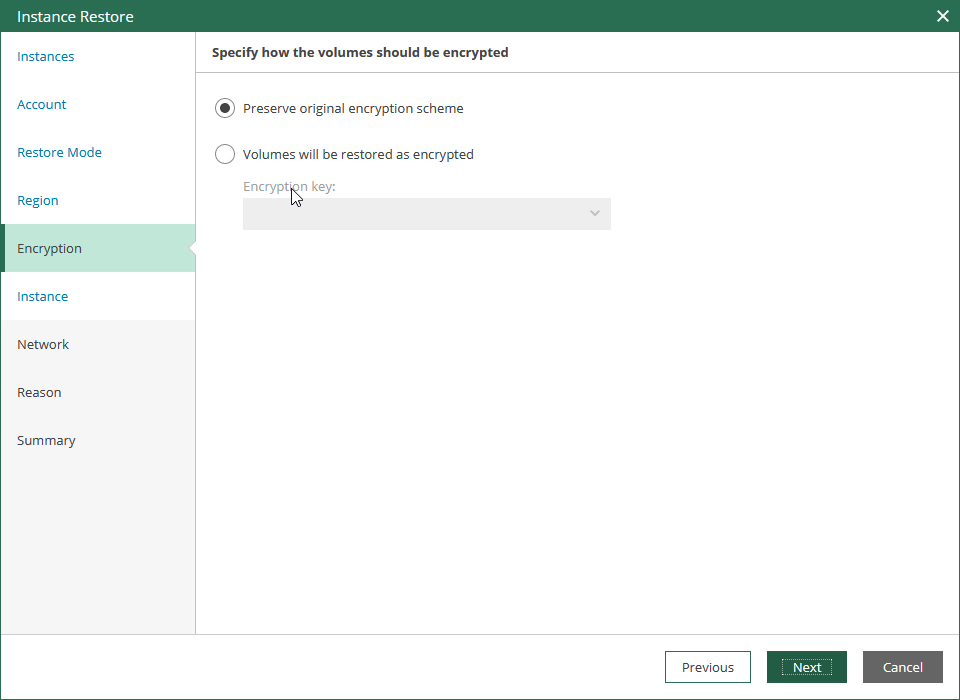
  Podríamos seleccionar los volúmenes que queremos restaurar, aunque en este caso he seleccionado todos:
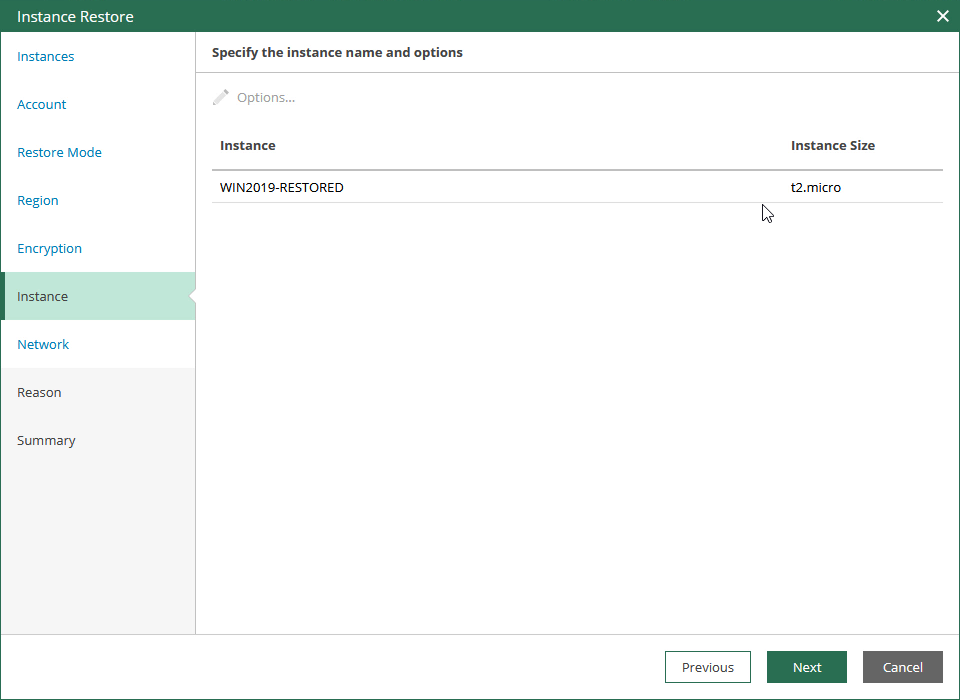
  He seleccionado el tamaño de la misma, además de ponerle otro nombre:
  Podremos seleccionar el VPC, Networking, subnet y security group que queremos para esta nueva Instancia:
 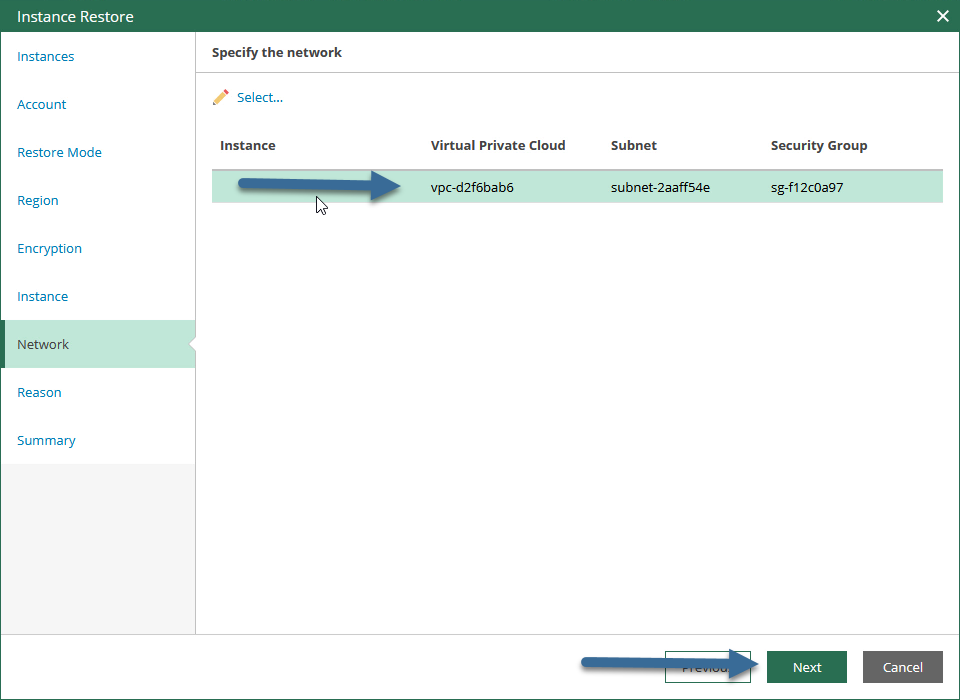 Podremos introducir un motivo, pero si todo está bien, ya podremos hacer click en Finish:
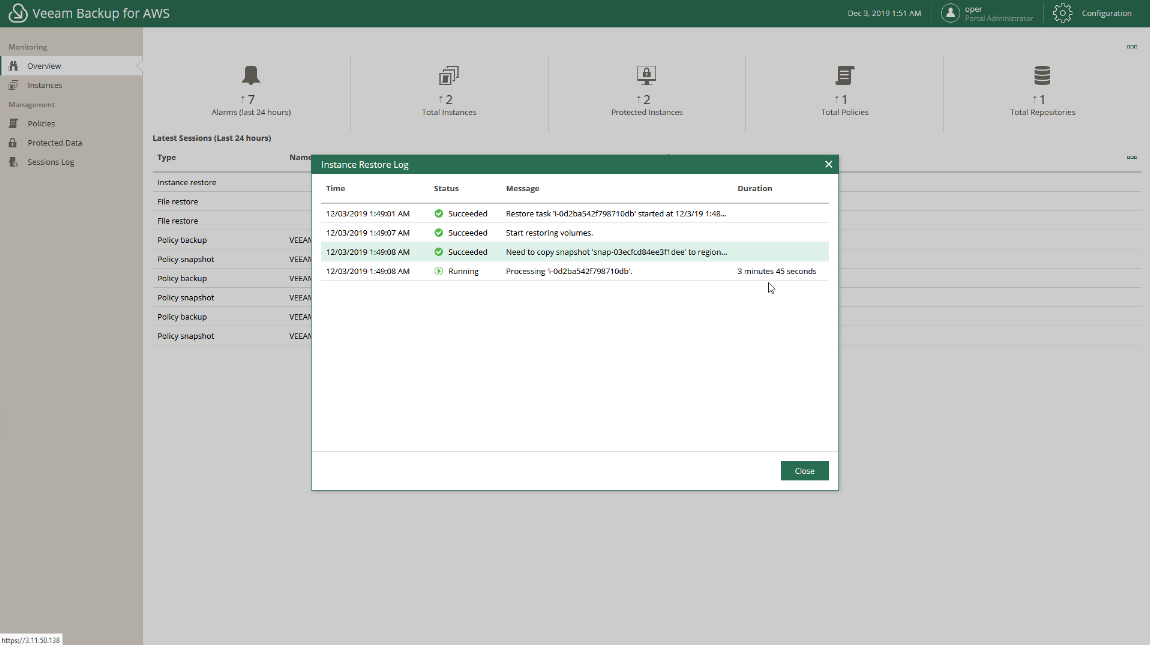
  El proceso de restauración comenzará, podremos verlo también desde Overview, las tareas que se están ejecutando al momento:
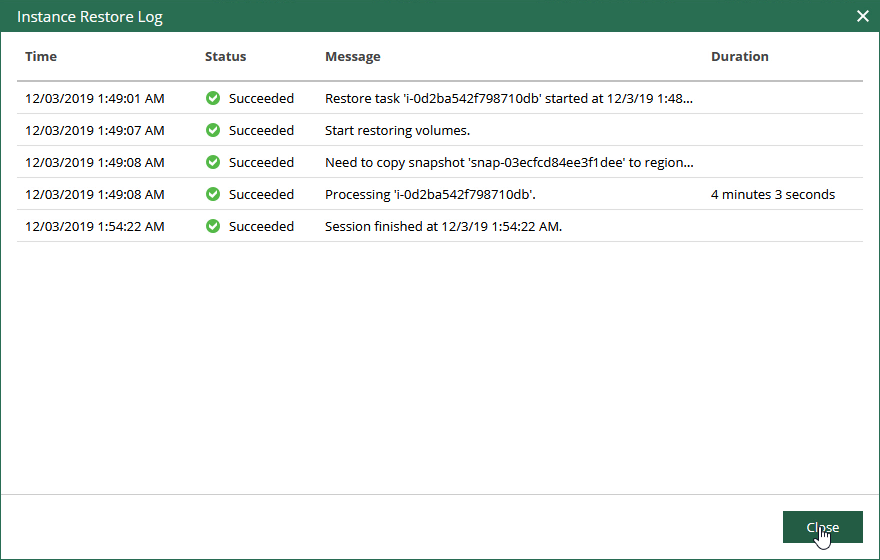
  Una vez se está restaurando podremos ver la Instancia ya en la otra ubicación esperando que se termine de restaurar:
  Cuando todo termine, podremos ver el resultado final de la restauración, como podemos ver, apenas ha sido unos minutos, restaurar de un backup a otra región, ¡mágnifico!
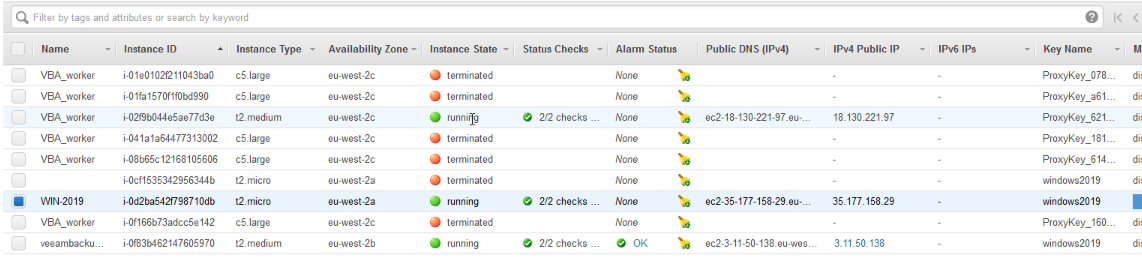
  Por último, os quería mostrar todos los workers que Veeam Backup for AWS crea y destruye para apoyarse en las operaciones de creación y restauración de backups:
  Como Veeam Backup for AWS es un nuevo producto muy completo, he preparado una serie de blogs al respecto sobre el producto, espero que os gusten:
¡WOW!, que detalles y que didáctico, como siempre, super buena la información Jorge, gracias por tu tiempo que dedicas a compartirlo.