
 Saludos amigos, hace unas semanas Veeam lanzaba Veeam Backup & Replication v11, y con ésta versión se incluye el nuevo Veeam Agent para Mac. Al igual que ya hacía Veeam hace unos años con el agente para proteger Linux y el agente para proteger Windows, Veeam nos permite ahora proteger éstas cargas de trabajo, que dependiendo del trabajo que hagan, pueden ser críticas en nuestros entornos.
Veeam Agent para Mac – Qué es, y componentes necesarios
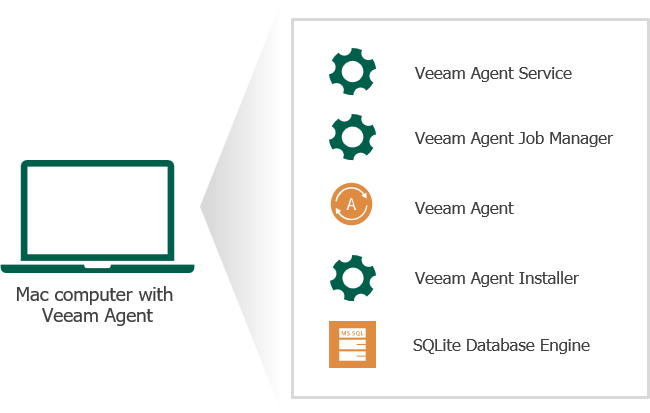
Veeam Agent for Mac viene, de momento, de manera nativa con Veeam Backup & Replication, esto quiere decir que no se puede descargar de manera independiente. Los componentes del producto son los siguientes:
- Veeam Agent for Mac Service (veeamservice) es un servicio responsable de gestionar todas las tareas y recursos de Veeam Agent. El componente veeamservice se registra como demonio en macOS al instalar el producto. El servicio se inicia automáticamente al arrancar el sistema operativo y se ejecuta en segundo plano.
- Veeam Agent for Mac Job Manager (veeamjobman) es un proceso iniciado por Veeam Agent for Mac Service para cada sesión de trabajo de backup.
Veeam Agent que se comunica con Veeam Agent for Mac Service y Veeam Agent for Mac Job Manager. Veeam Agent es iniciado por Veeam Agent for Mac Manager para realizar operaciones de transferencia de datos de cualquier tipo: copiar datos del volumen respaldado a la ubicación de la copia de seguridad durante el respaldo, de la ubicación de la copia de seguridad al volumen de destino durante la restauración, realizar la compresión de datos, etc. - Veeam Agent for Mac Installer (veeaminstaller) es un componente responsable del proceso de desinstalación de Veeam Agent. Para obtener más información, consulte Desinstalación de Veeam Agent.
- Para almacenar sus datos de configuración, Veeam Agent utiliza el motor de base de datos SQLite. SQLite requiere sólo unos pocos archivos para instalarse y necesita pocos recursos para ejecutarse en macOS.
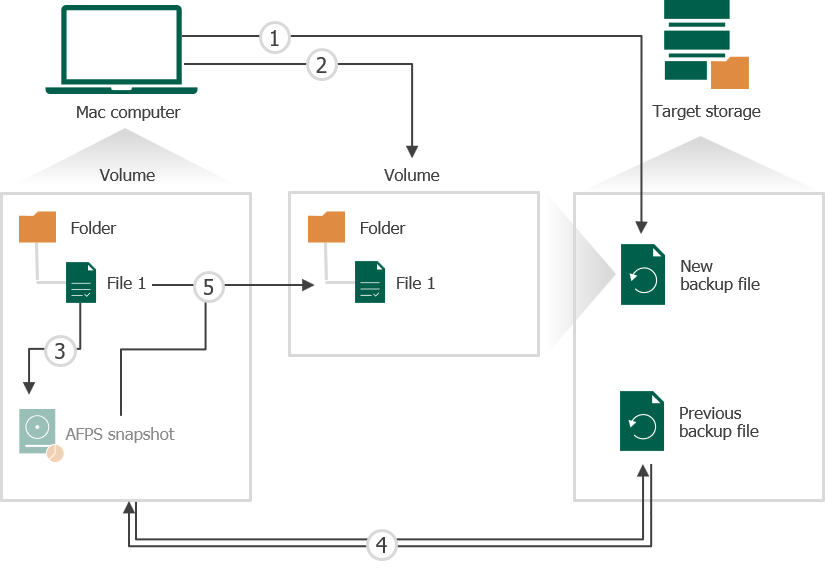
 Cuando hablamos de cómo funciona Veeam Agent for Mac, os dejo un diagrama y qué sucede en cada paso:
- Cuando se inicia una nueva sesión de trabajo, Veeam Agent crea un archivo de copia de seguridad en la ubicación de destino.
En el archivo de copia de seguridad, Veeam Agent crea un disco virtual. El disco contiene un volumen con el sistema de archivos ext4.
Veeam Agent comprueba el sistema de archivos del volumen cuyos datos ha seleccionado para la copia de seguridad. Si los datos se encuentran en el volumen con el sistema de archivos APFS, Veeam Agent ordena a macOS que cree una instantánea APFS. La instantánea APFS ayuda a asegurar que los datos en el volumen son consistentes y no cambian en el momento de la copia de seguridad. - Si los datos se encuentran en el volumen con cualquier sistema de archivos admitido, excluyendo APFS, Veeam Agent realiza la operación de copia de seguridad en el modo sin instantáneas. Este modo permite realizar una copia de seguridad de los datos que residen en cualquier sistema de archivos soportado montado en el sistema de archivos raíz del equipo Veeam Agent. Sin embargo, Veeam Agent no realiza un seguimiento de si los archivos de origen han cambiado desde el inicio del proceso de copia de seguridad.
- Para detectar los archivos que han cambiado en el ordenador de Veeam Agent desde la sesión de copia de seguridad anterior, Veeam Agent lee los metadatos de los archivos y compara la última hora de modificación de los archivos en la ubicación original y los archivos de la copia de seguridad creada durante la sesión de trabajo anterior. Si el archivo tiene una hora de modificación posterior a la hora de inicio de la sesión de trabajo anterior, Veeam Agent considera que el archivo ha cambiado.
- Veeam Agent lee los datos de la instantánea APFS creada o directamente del volumen cuyos datos desea respaldar, y copia los datos seleccionados para la copia de seguridad en la ubicación de destino.
- Una vez transferidos todos los datos de la copia de seguridad a la ubicación de destino, Veeam Agent elimina la instantánea APFS. En la ubicación de destino, Veeam Agent almacena los datos copiados en el archivo de copia de seguridad.
 Yo creo que ya tenemos suficiente información y podemos continuar al proceso de instalación, etc.
Veeam Agent para Mac – Novedades, cómo desplegarlo, y configuración de una política de trabajo usando Veeam Backup & Replication – En vídeo
Se que a muchos os gusta el paso a paso en vídeo, con comentarios, algo de música de fondo, y sobre podo poder ver lo qué tarda cada paso, acelerar, volver atrás, etc. Con lo que os dejo un vídeo de unos 17 minutos con todos los detalles, espero que os guste:
Eso es todo amigos, no os muestro esta vez el paso a paso en imágenes, por experimentar y ver si el vídeo gusta más que imágenes con el siguiente – siguiente.
[…] Veeam Agent for Mac […]