
Saludos amigos, ya hemos visto en la anterior entrada como hacer un discovery de los Veeam Backup Agents en nuestro entorno, o entorno de Cliente, en esta entrada veremos todas las opciones que tenemos para realizar el Backup de estos Veeam Agents, para ello os dejo un pequeño menú para movernos más rápido a la sección que nos guste:
- Backup a una carpeta compartida SMB (CIFS)
- Backup a un Repositorio de Veeam Backup & Replication (9.5 U2 o superior)
- Backup a un Repositorio de Veeam Cloud Connect
Backup a una carpeta compartida SMB (CIFS)
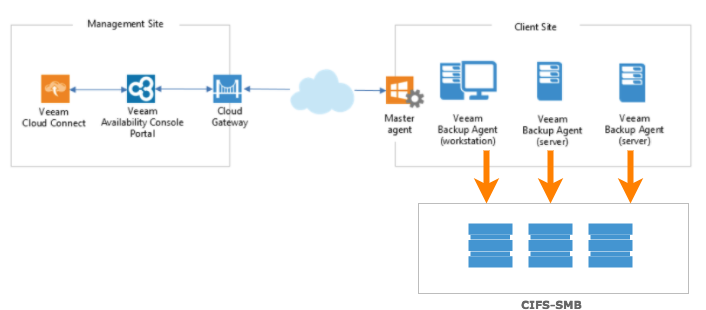
Esta es una de las opciones más comunes que podemos encontrar en cualquier entorno empresarial, la configuración como podéis imaginar se trata que nuestros Veeam Backup Agents para Windows lancen la copia de seguridad a una unidad de red, que montaremos de manera automatizada para realizar el trabajo de Veeam, y luego se desconectará, la topología del entorno sería así:
Configuración de la Regla de Backup
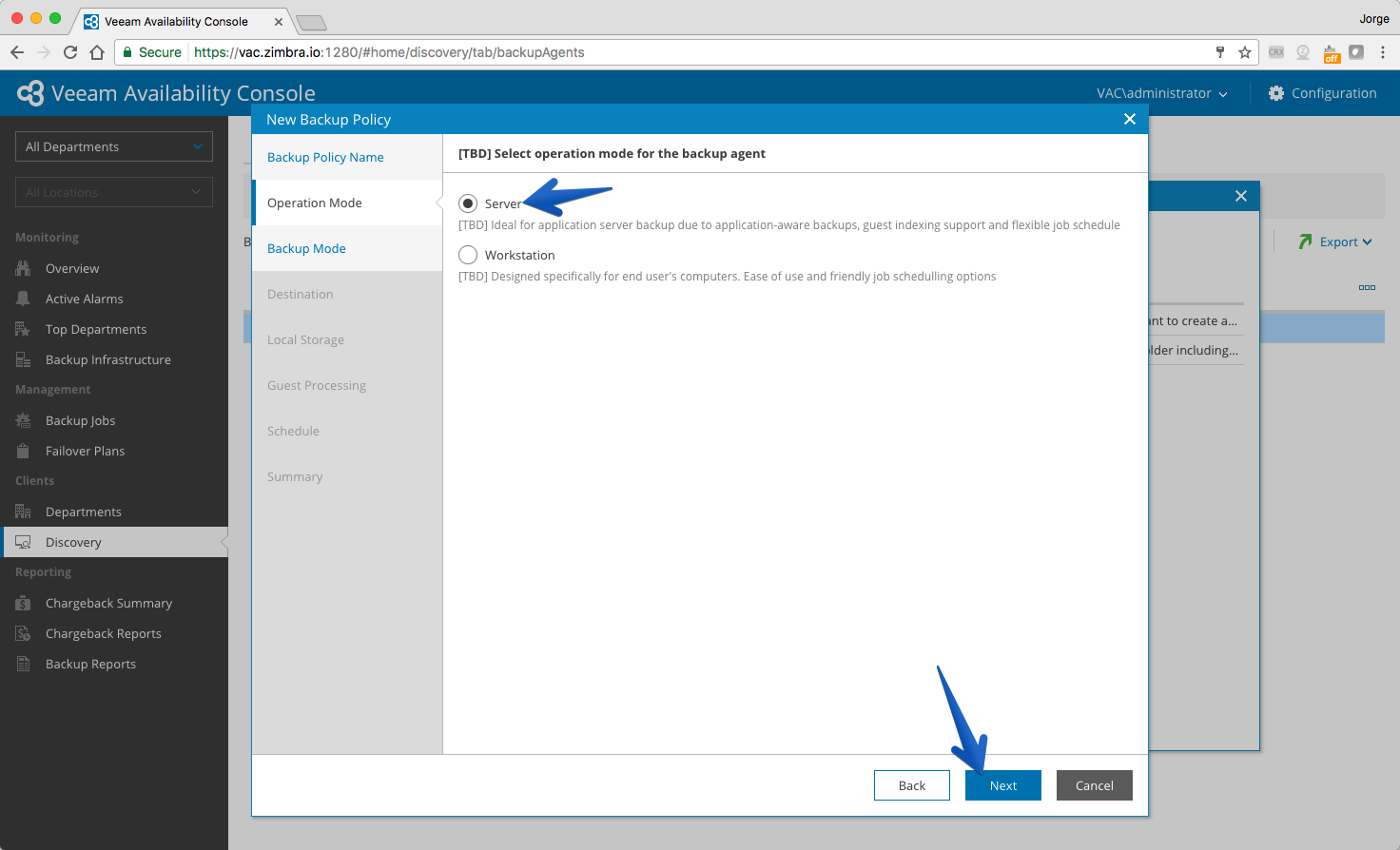
Para configurar que nuestros Veeam Agents para Microsoft Windows nos salven los trabajos de copia a una unidad NAS, tendremos que crear una nueva política de backup, en mi caso al ser todos Servers, seleccionaré de tipo Server.
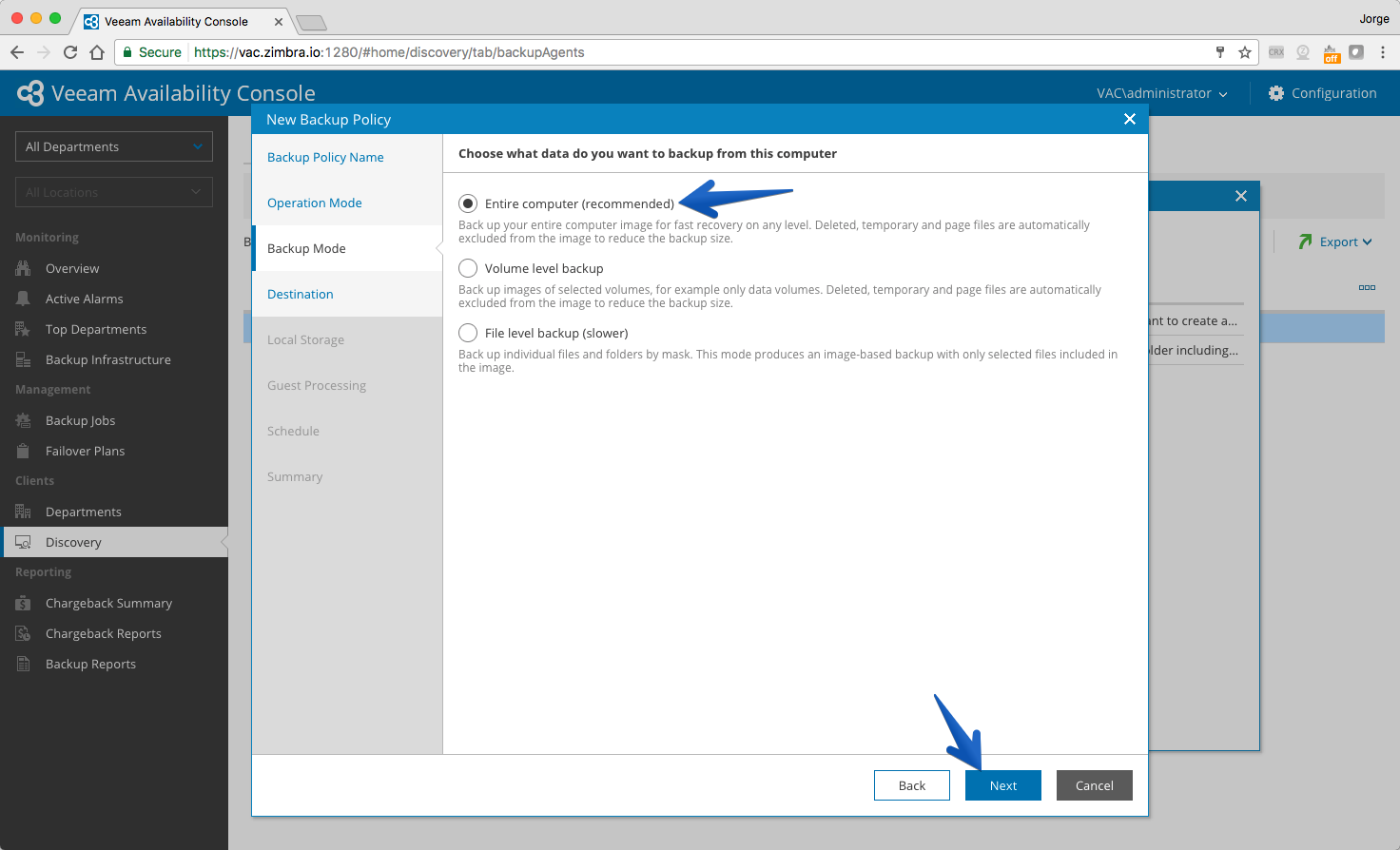
 En mi caso quiero copiar una imagen exacta del equipo, pero recordar que podríamos copiar simplemente un volumen o volúmenes, o incluso determinados directorios y ficheros.
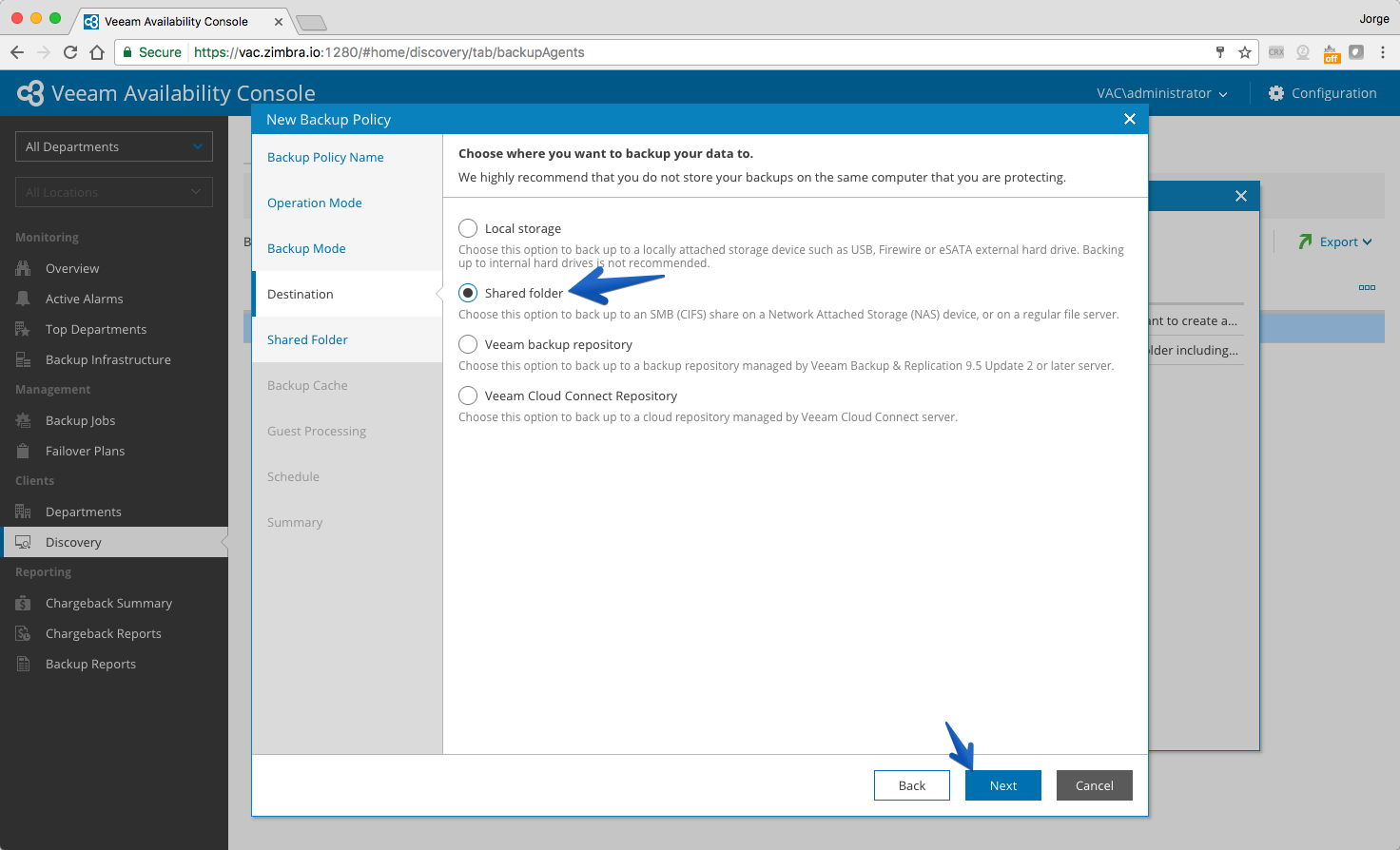
 A la hora de seleccionar el destino, en este primer caso seleccionaremos Shared Folder, para usar una carpeta compartida por CIFS
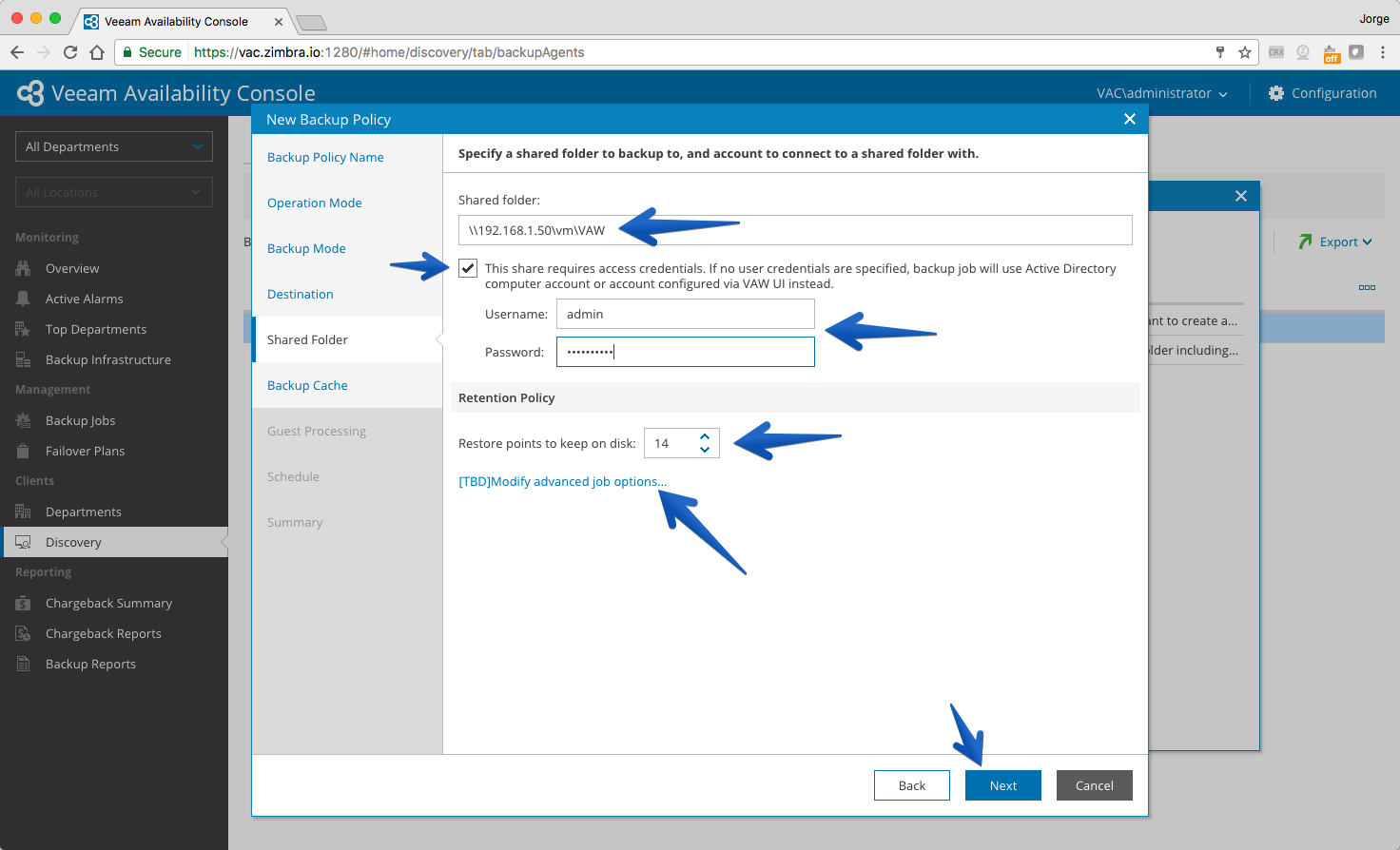
 Tendremos ahora que seleccionar el path de la unidad de red, y unas credenciales (recordar no uasr un usuario de admin), además podremos seleccionar los puntos de restauración que queremos para el trabajo, además hay opciones avanzadas:
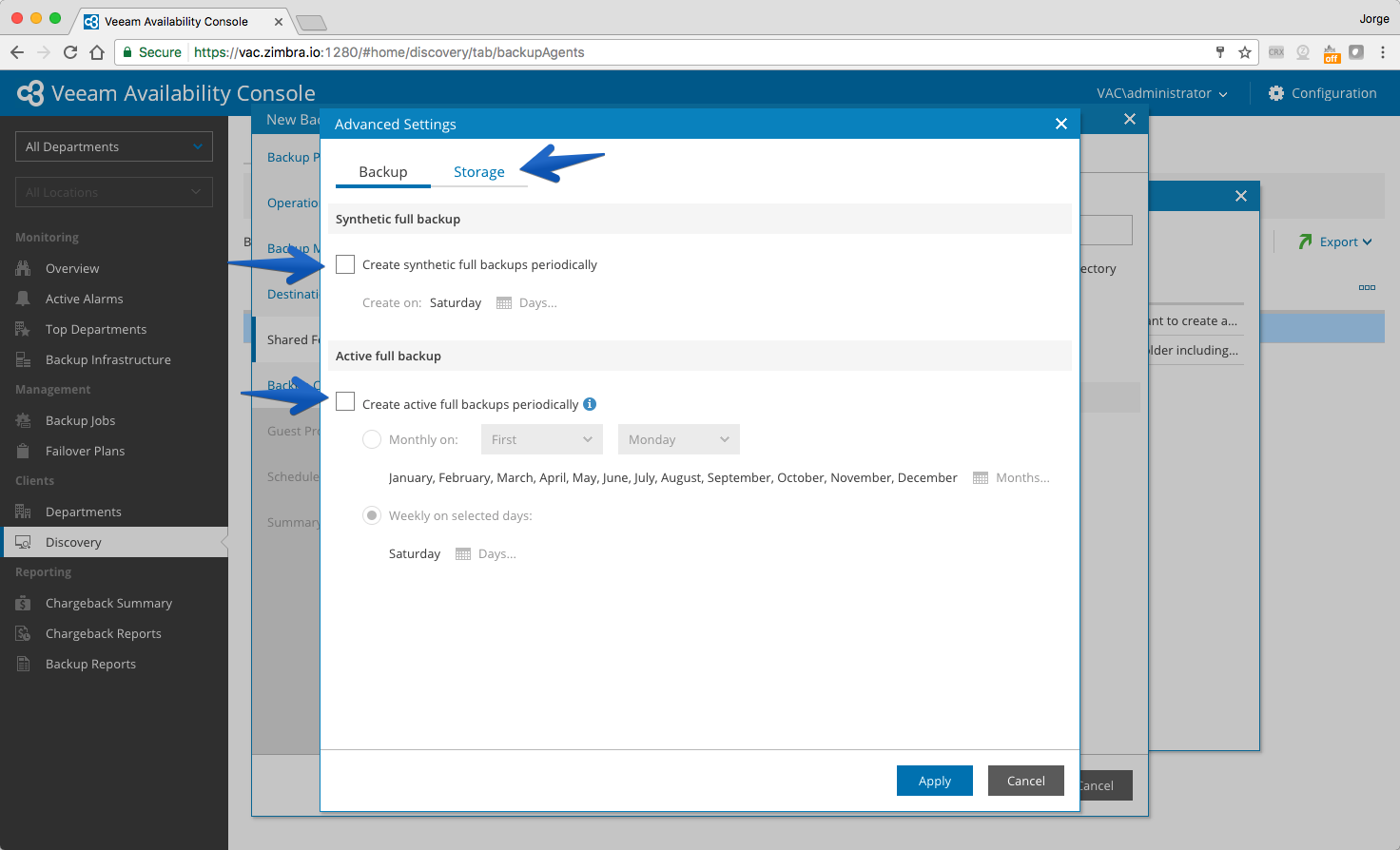
 Si hacemos click podremos explorarlas, en la primera pestaña podemos ver las opciones parar crear copias de synthetic full backup y cada cuanto, así como crear full backups de manera programada
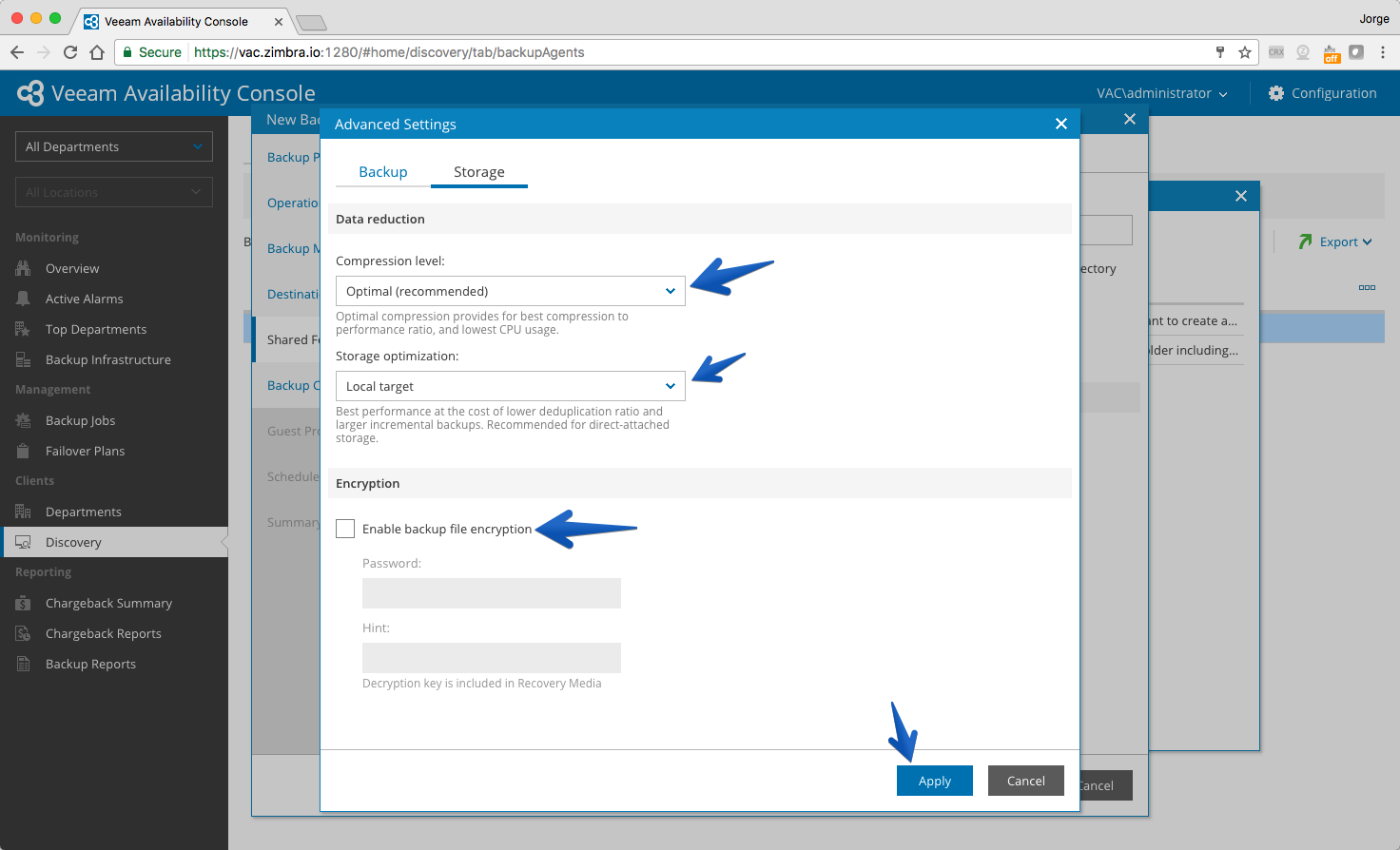
 En la pestaña de Storage podemos encontrar varios elementos muy importantes como es el nivel de compresión y optimización, y por supuesto usar backups encriptados, muy útil para proveedores de servicio.
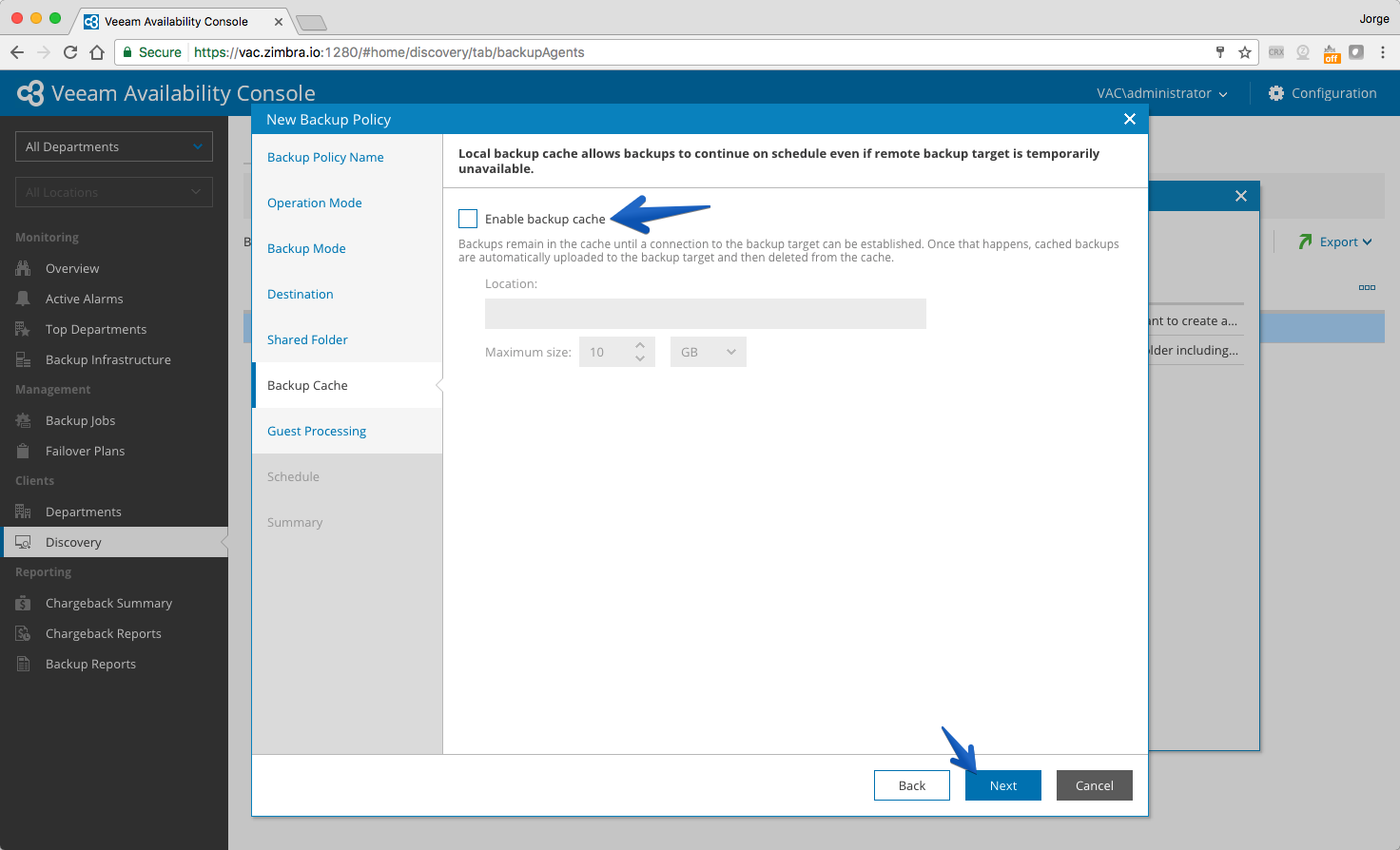
 Además tendremos la opción de configurar Backup Cache, que puede resultar muy útil en casos en los que el Networking no es del todo fiable. Backup Cache guardará una pequeña parte del trabajo de copia en un directorio temporal que será eliminado una vez el Backup Agent se conecta al destino y deposita la copia, hay que tener cuidado con el espacio en disco y por ello nos permite también configurar un límite en este aspecto.
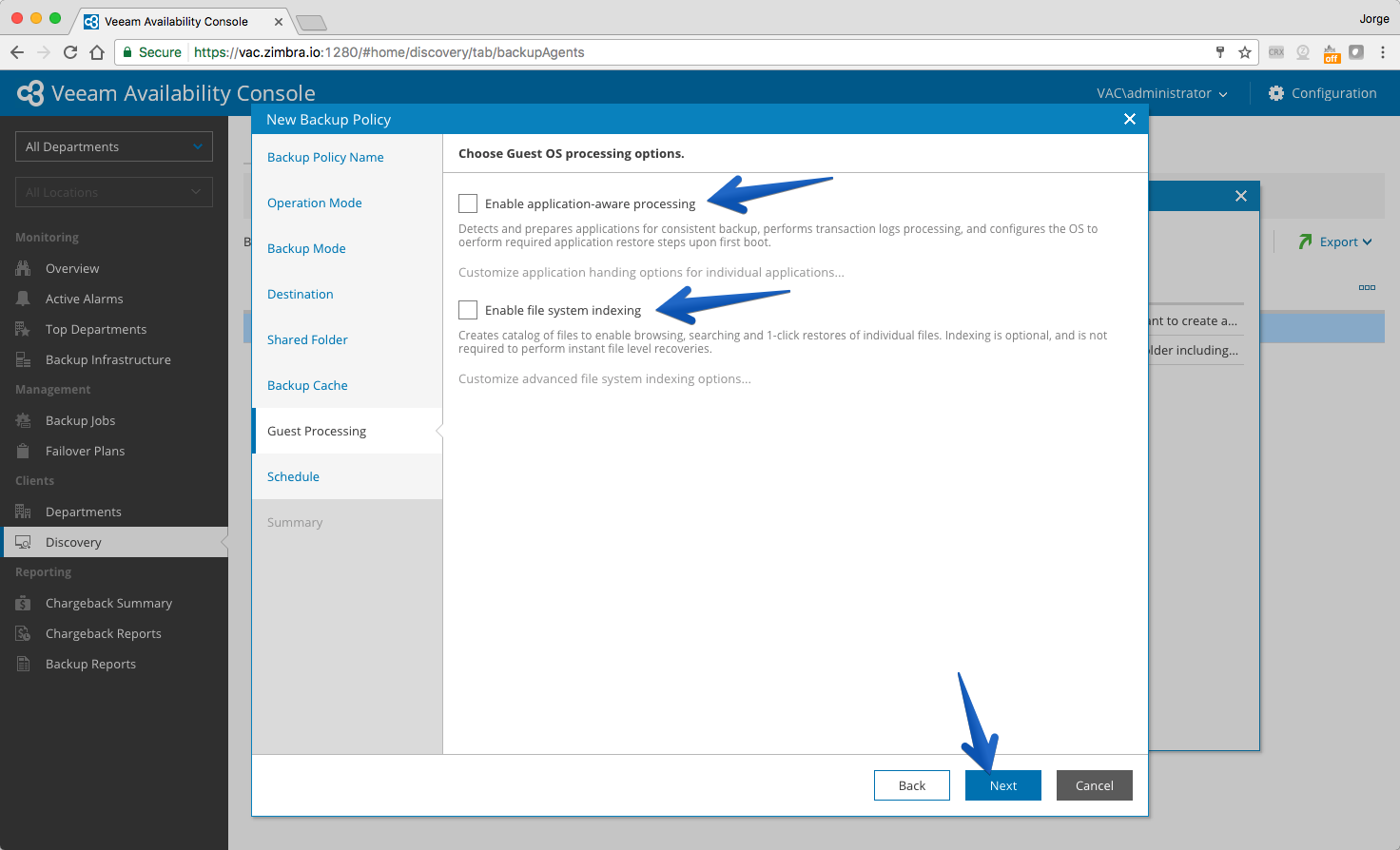
 Es la hora de configurar el Guest Processing, como ya hemos visto en Veeam Backup and Replication durante todos estos años, podemos configurar la opción de “Enable application-aware processing” y “Enable file system indexing”
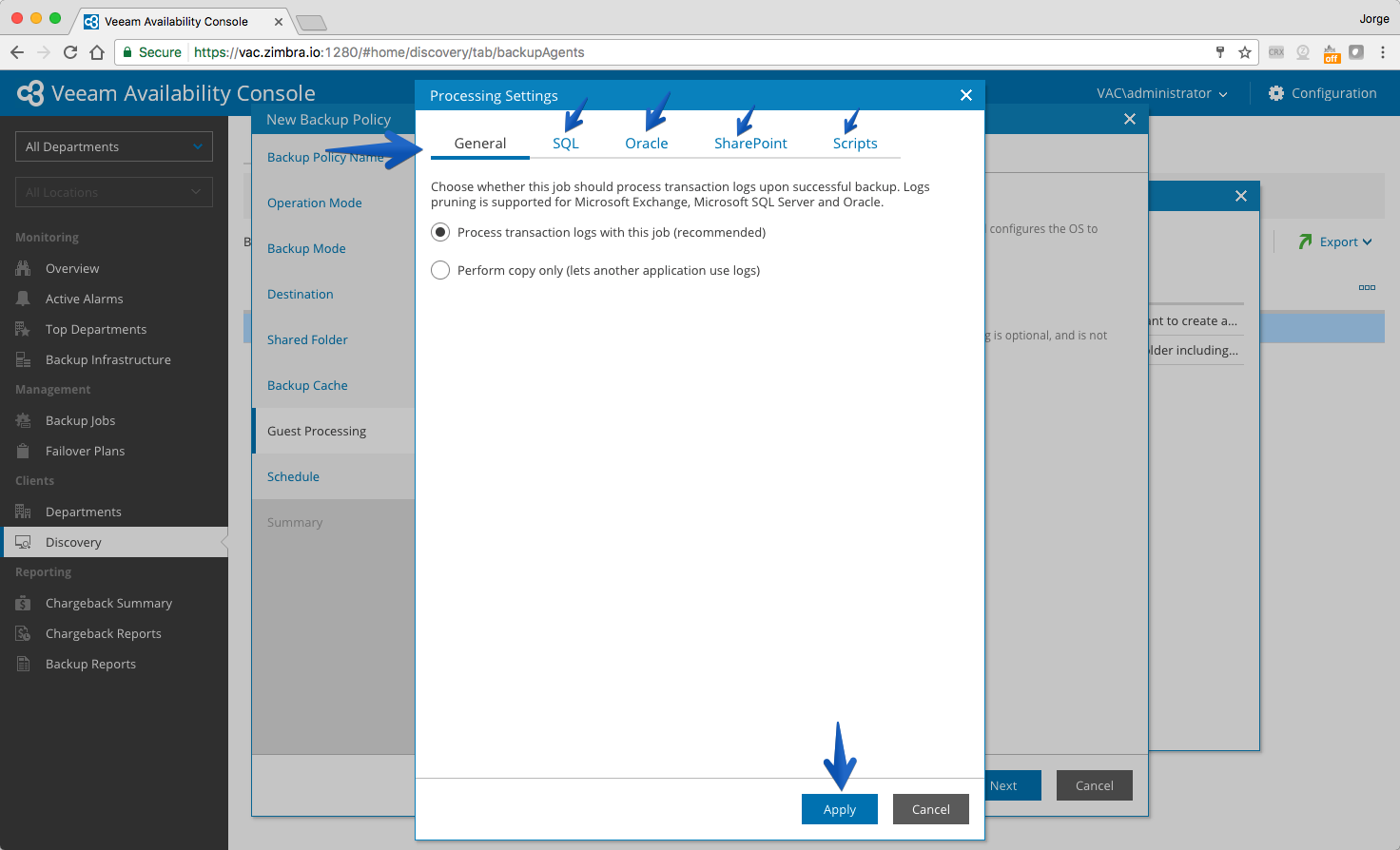
 Si hacemos click en la primera, podremos configurar todas las aplicaciones que soporta Veeam tales como SQL, Oracle, Sharepoint, y además ejecutar Scripts pre-tarea y post-tarea, muy útil para ciertas aplicaciones que tienen que ser detenidas para realizar una copia con integridad.
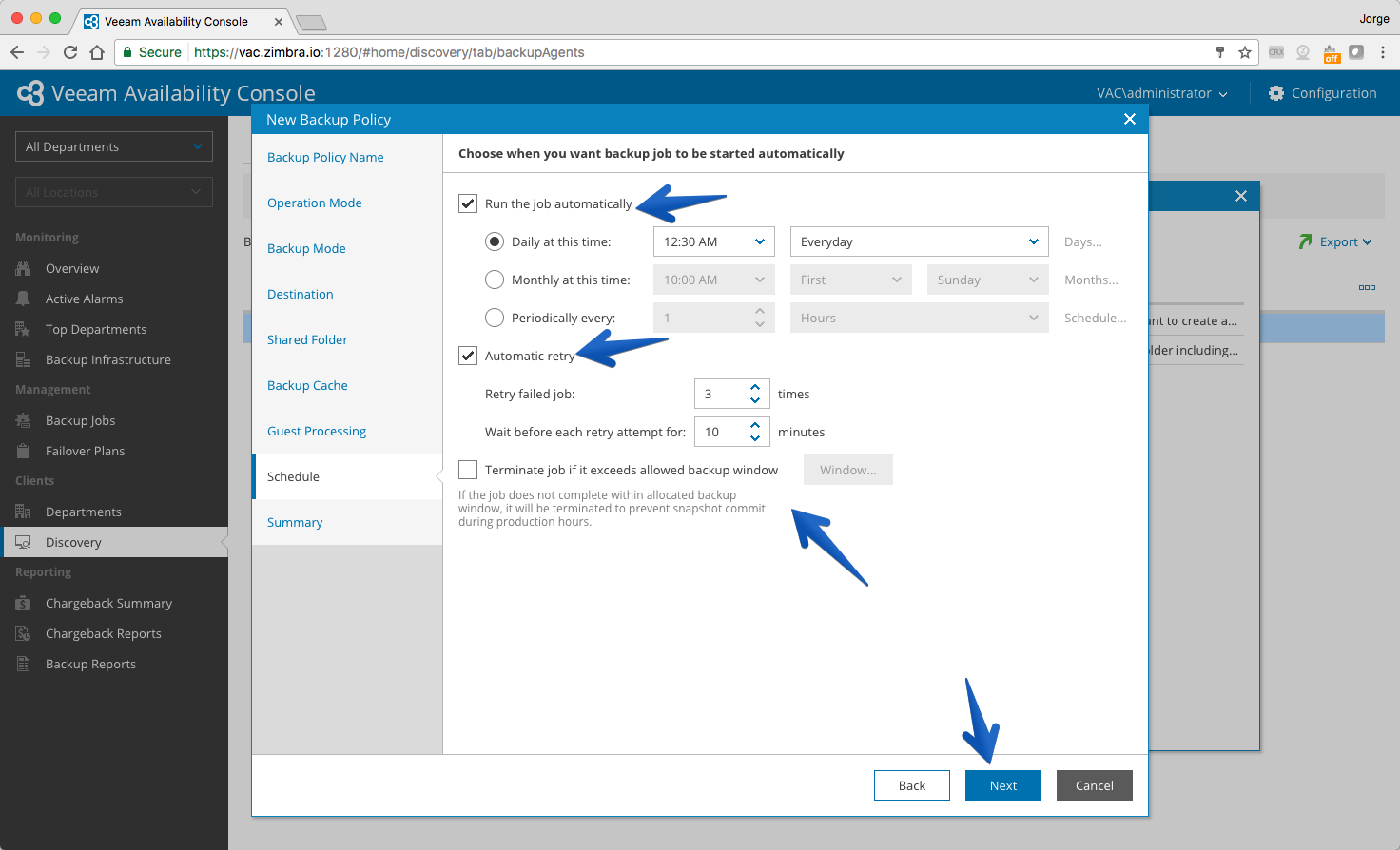
 La última opción es la programación de la tarea, en mi caso la he dejado por defecto, pero siempre es mejor configurarlo en la franja horaria que deseemos, la hora de comer y una hora antes de salir de la oficina suena más o menos correcta para workstations, para Servers el RTO que queramos tener para esa aplicación.
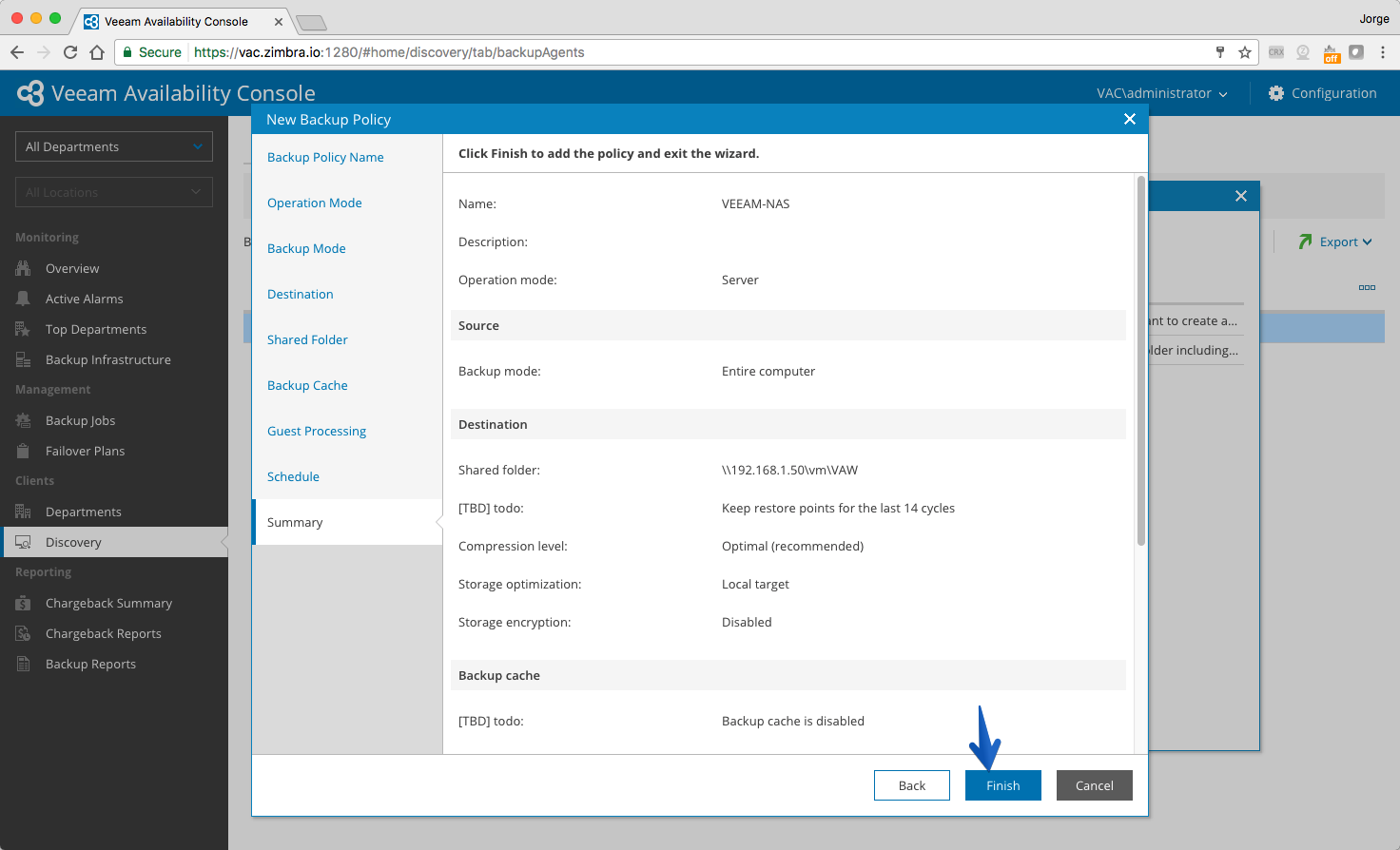
 Si el resumen nos cuadra, y todo está en orden haremos click en Finish.
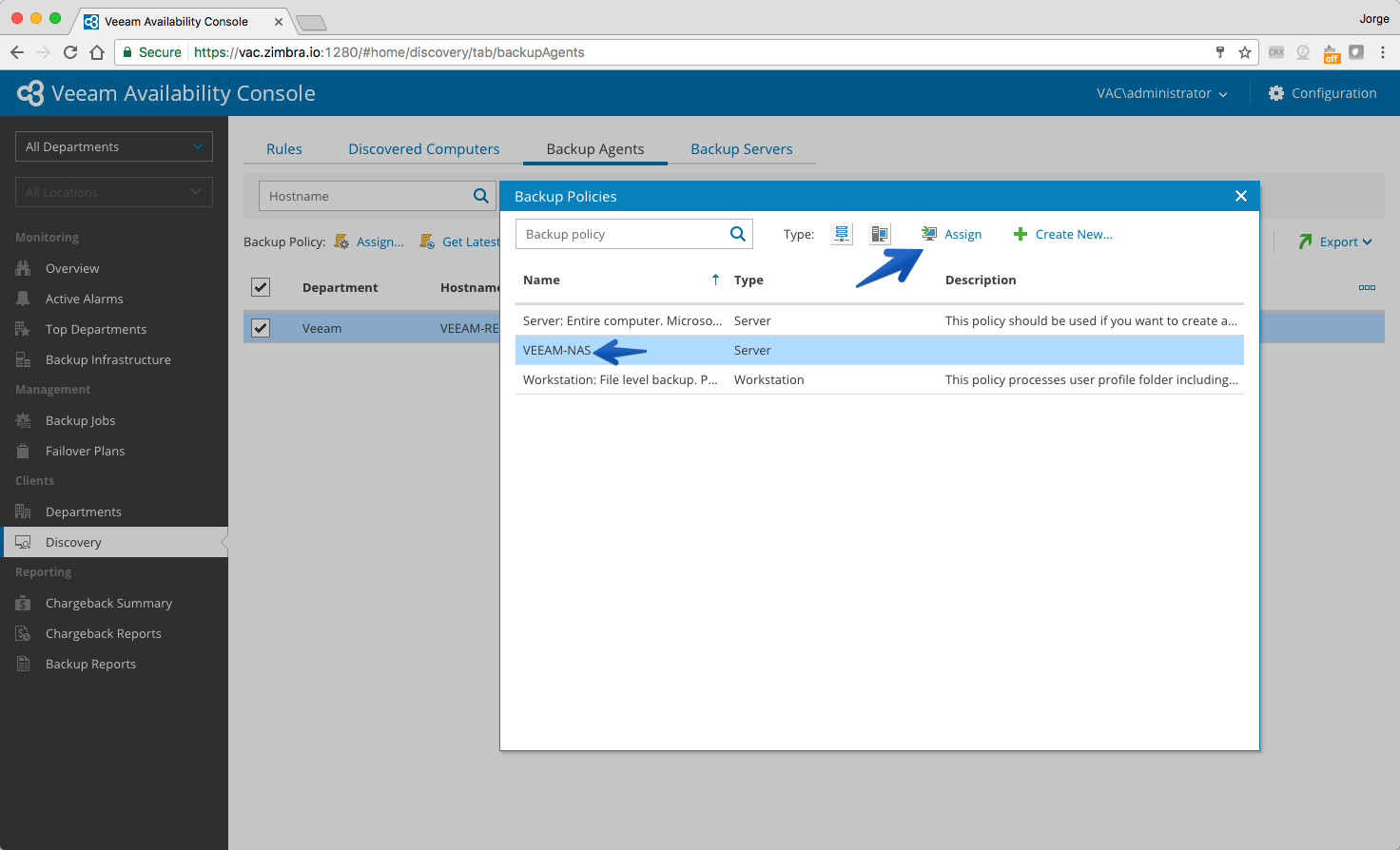
 Ahora podremos seleccionar la nueva política y hacer click en Assign.
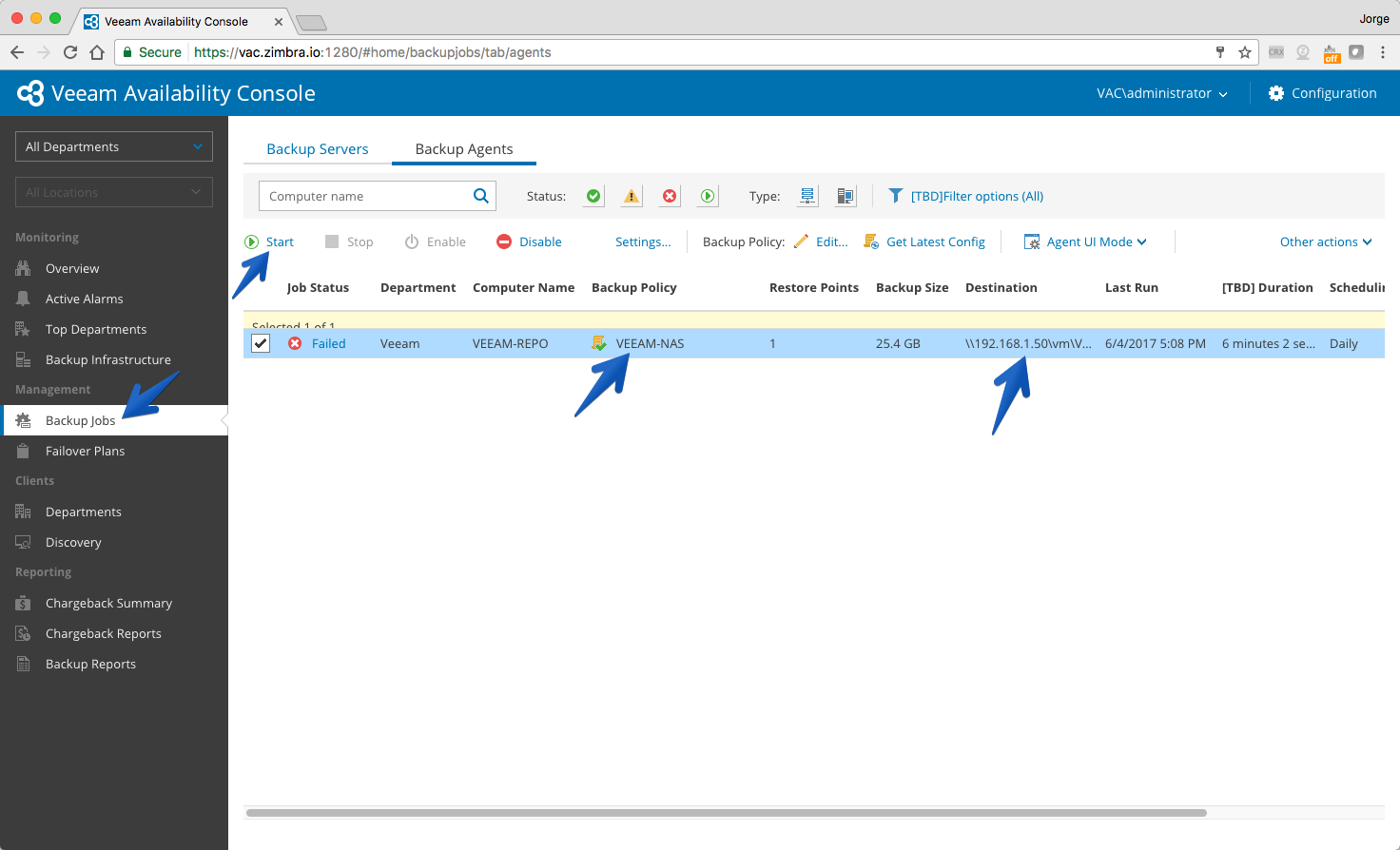
 Vemos que nuestro equipo ya tiene la Backup Policy añadida, seleccionaremos el equipo y haremos click en Play, o esperaremos a que se ejecute la tarea de manera automática.
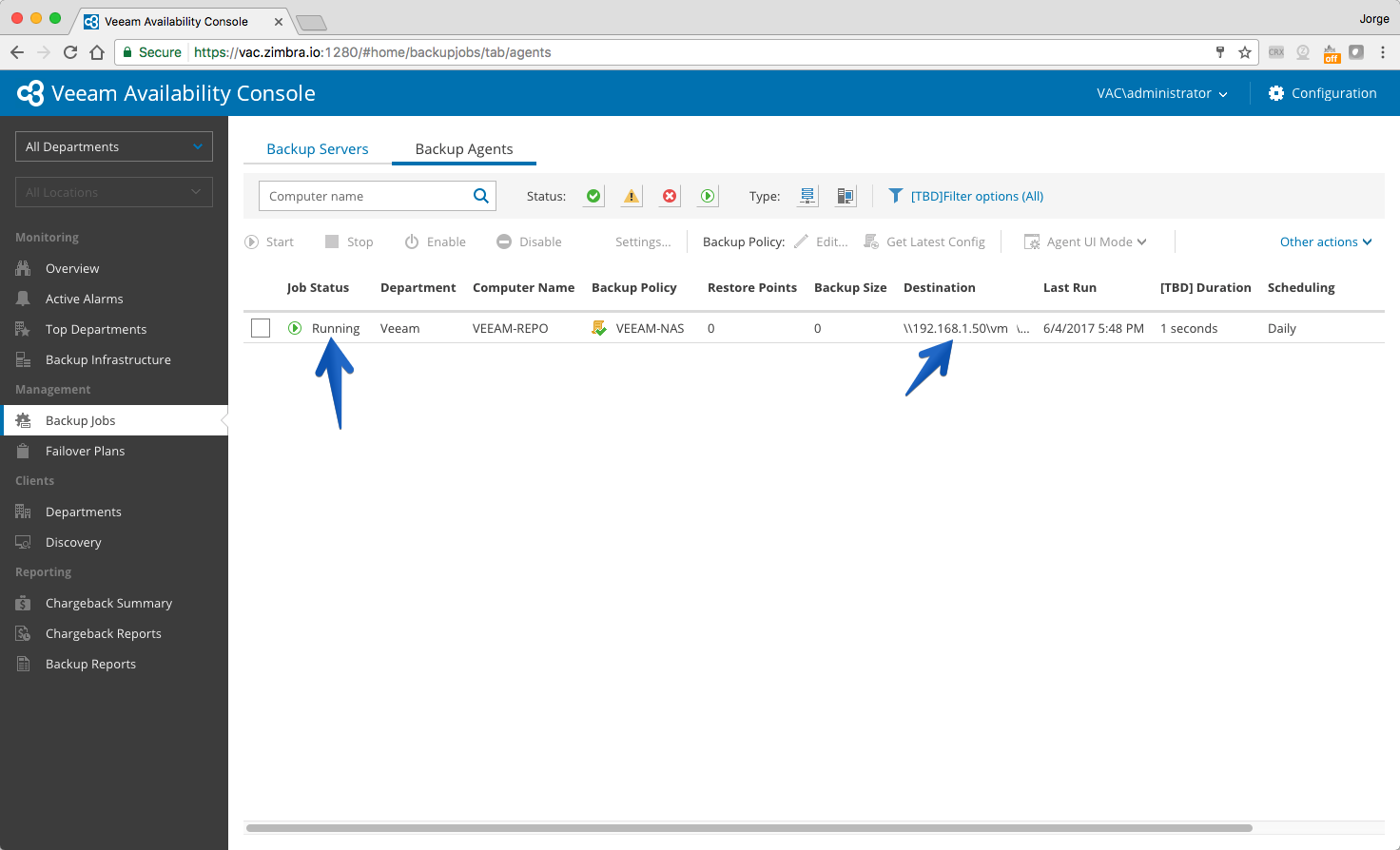
 En pocos segundos el trabajo comenzará a ejecutarse
  Si nos fuéramos al equipo que estamos protegiendo, podríamos ver que el trabajo de Backup está en progreso
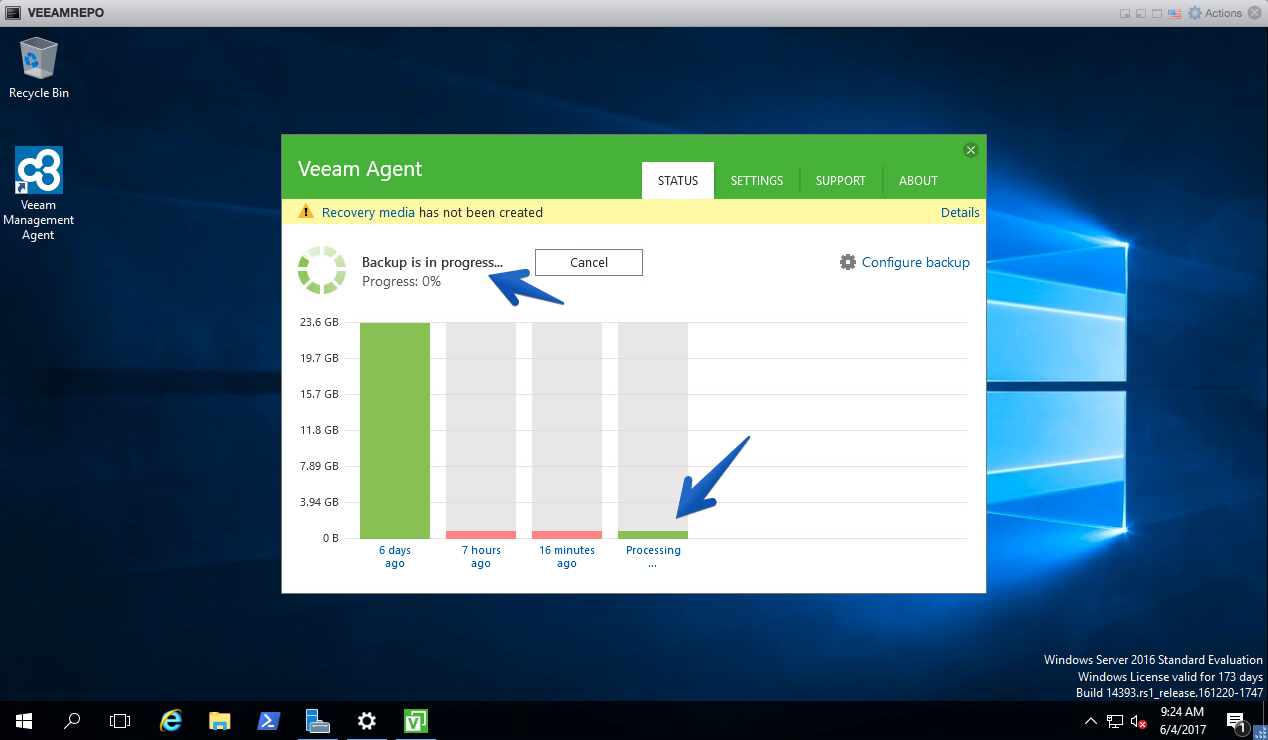 Realizando el procesado y copia de las unidades
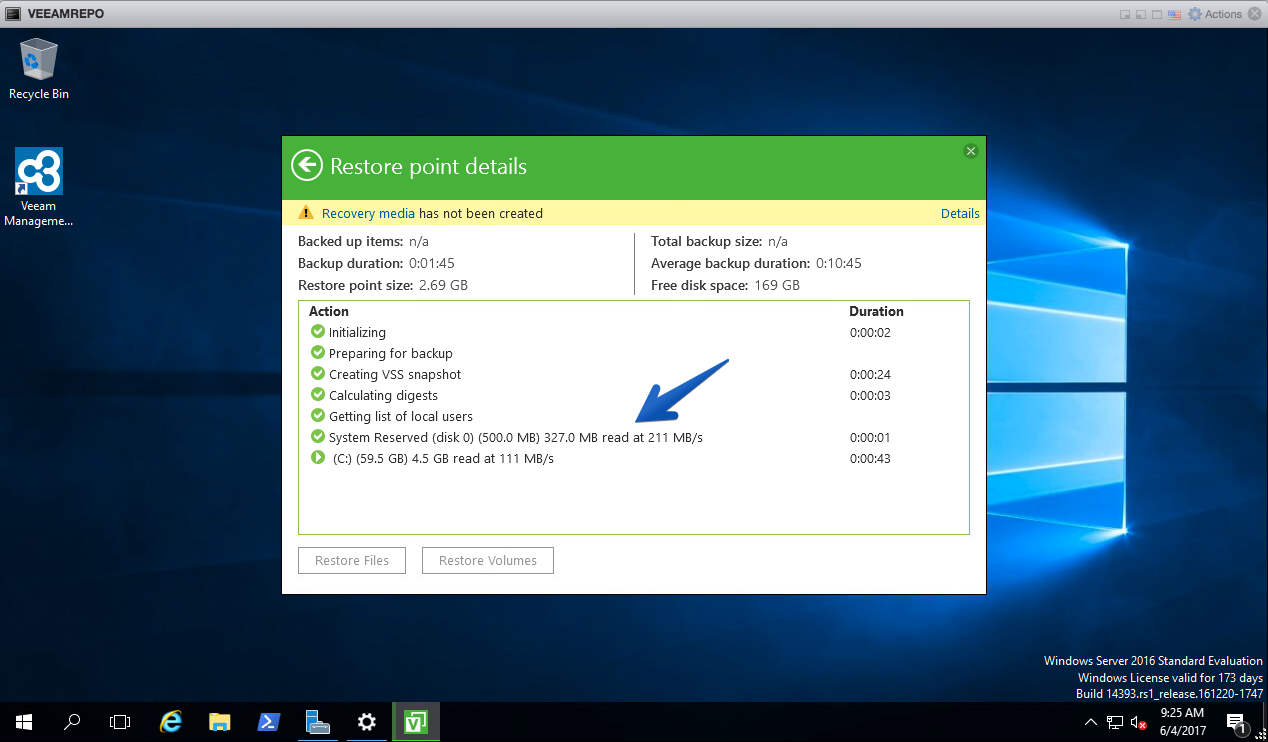 Pasado un tiempo, en mi caso unos 9 minutos, se han procesado y copiado 58GB a la unidad de SMB
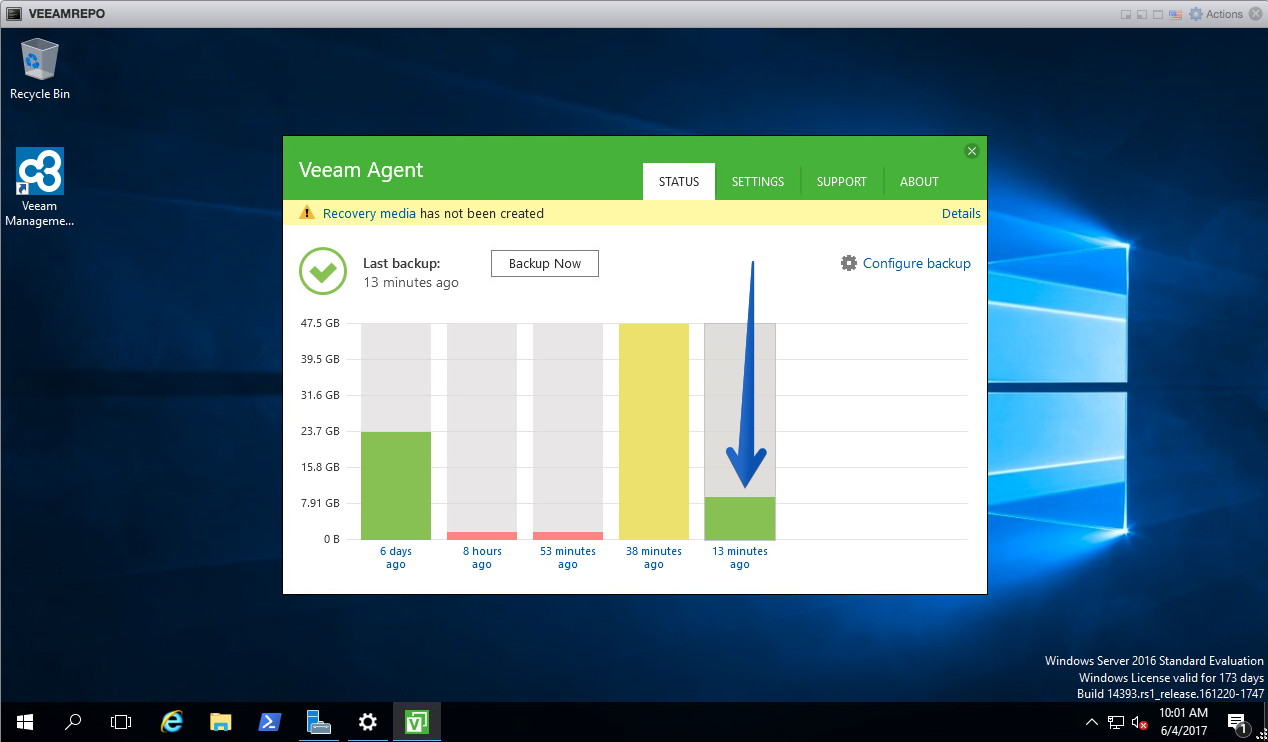
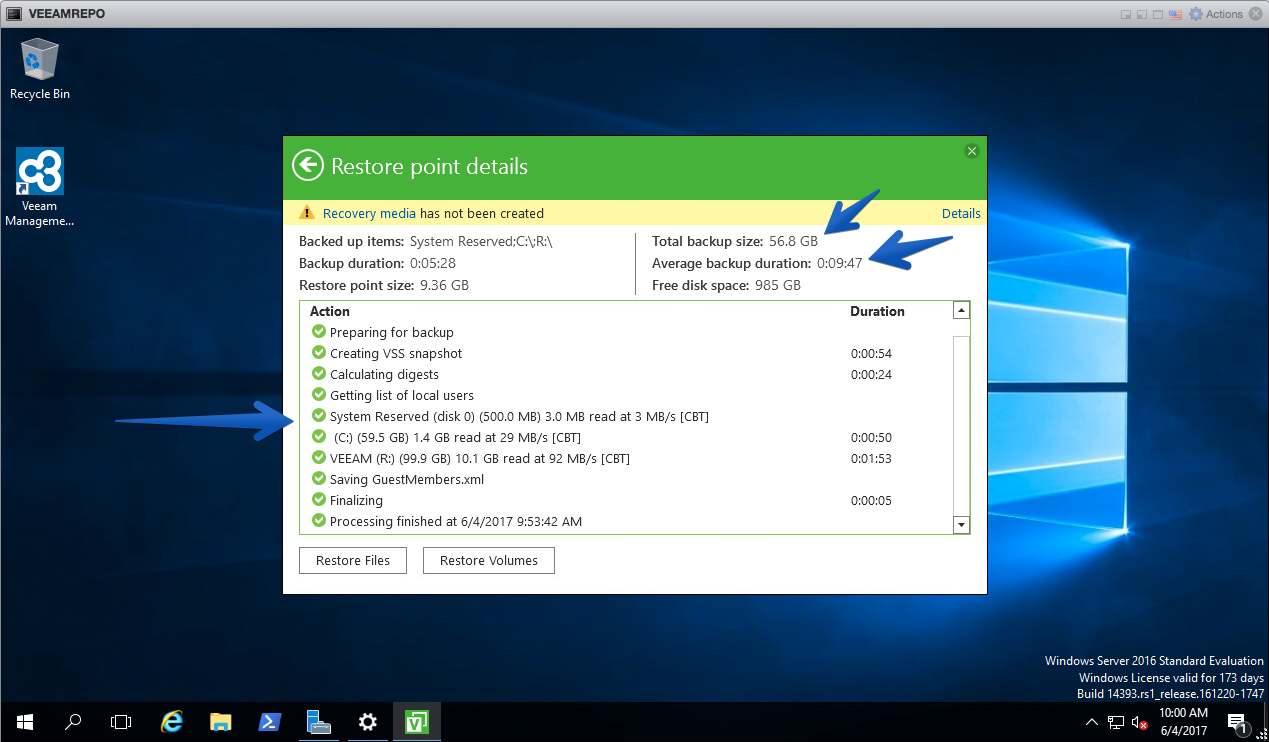 Si nos fuéramos al resumen de tareas, ya veríamos la copia realizada de manera satisfactoria, sin que el cliente haya configurado o tocado nada.
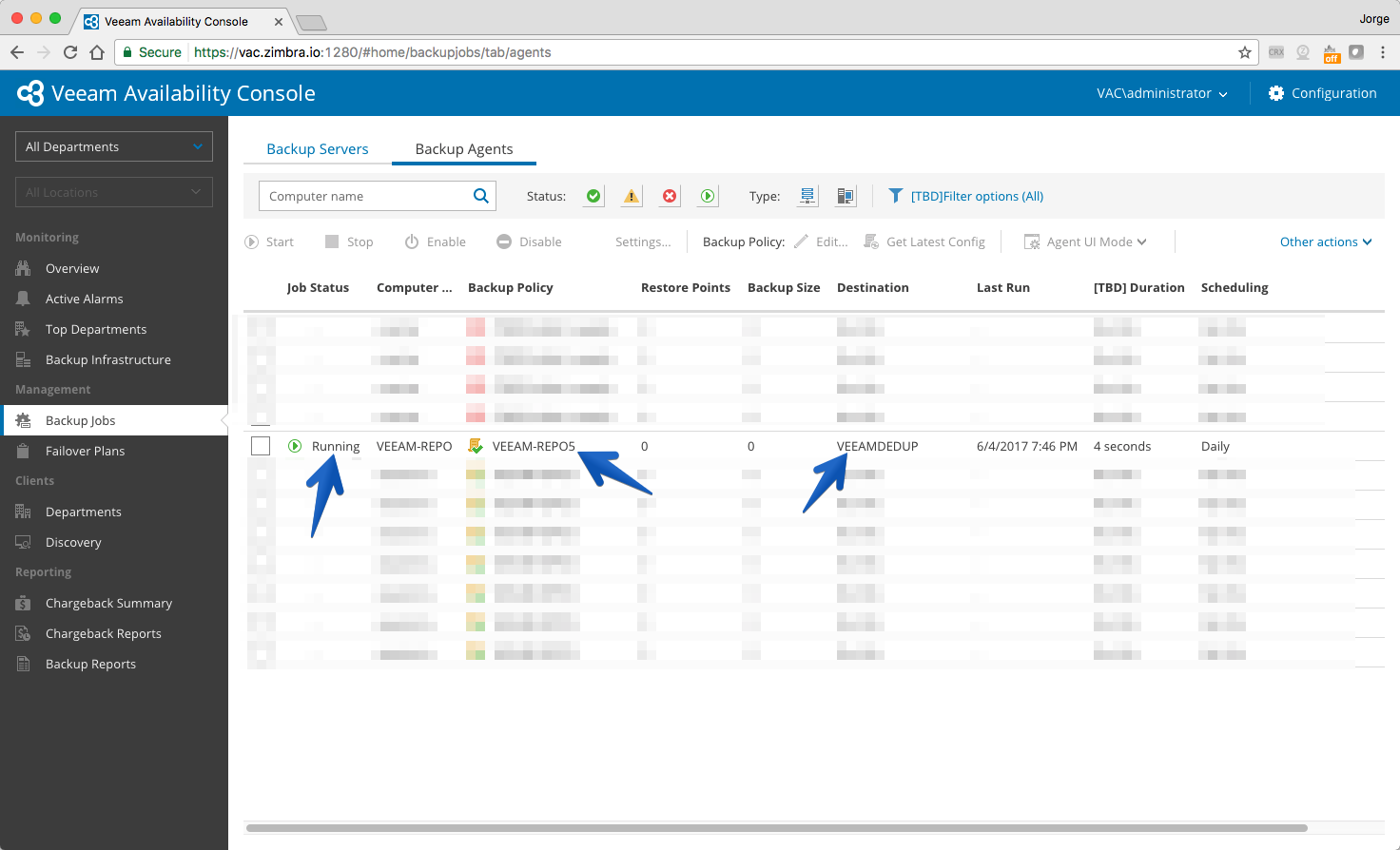
 En nuestra Veeam Availability Console ya podremos ver que el trabajo ha terminado correctamente.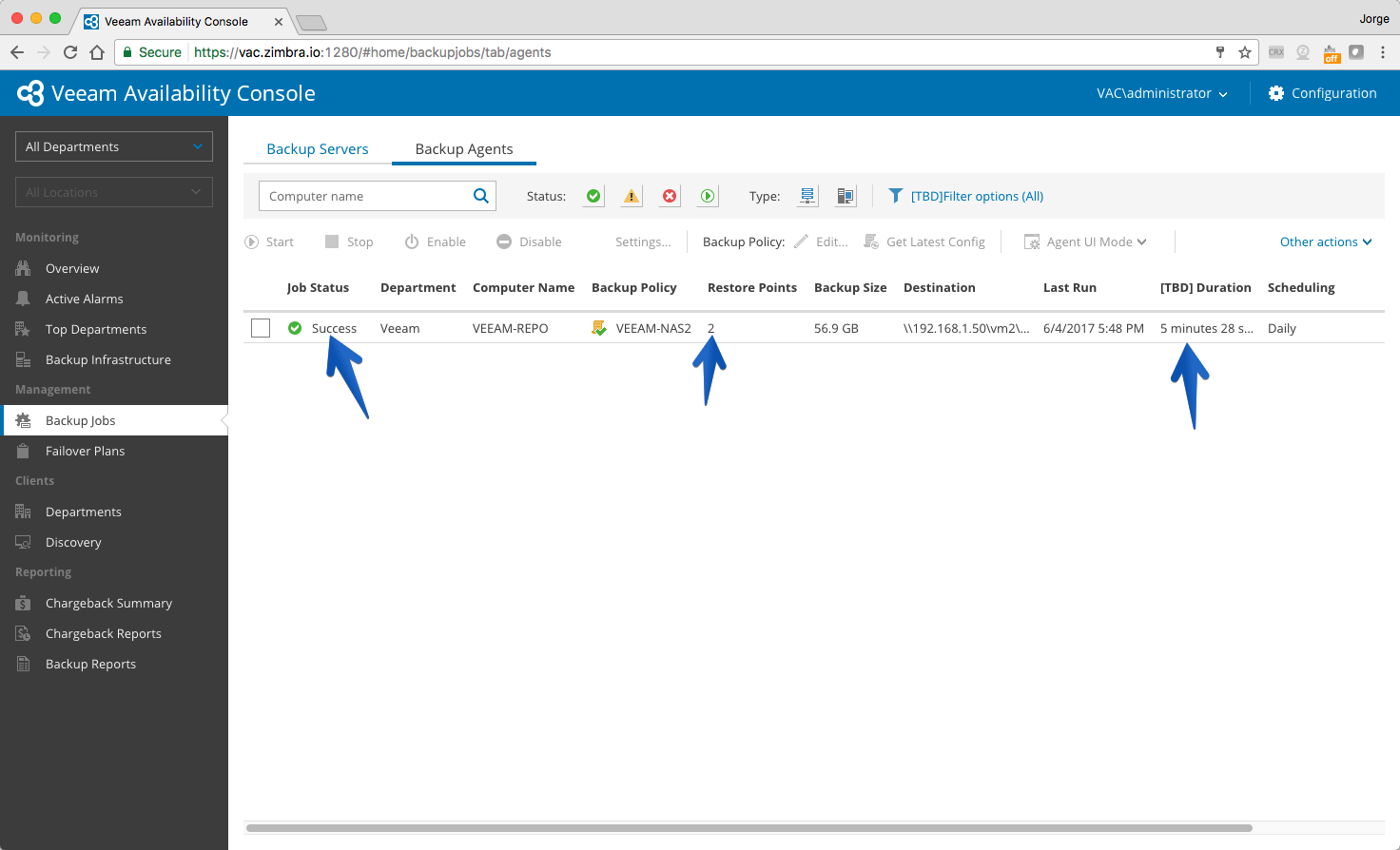
Backup a un Repositorio de Veeam Backup & Replication (9.5 U2 o superior)
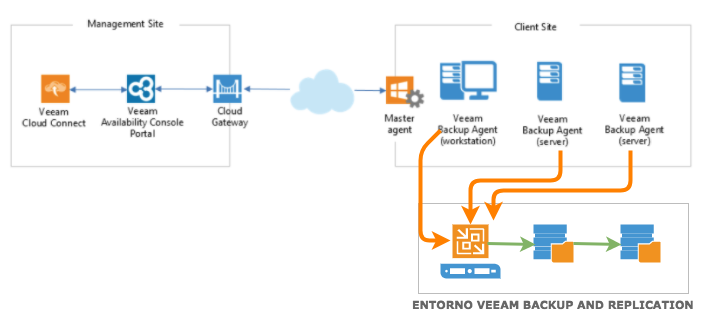
Otra de las opciones que nos permite VAC y Veeam Backup Agent for Windows es poder realizar las copias de seguridad de manera automática a un repositorio de Veeam Backup and Replication, lo que nos permitirá poder gestionar desde la Consola de Veeam todos los trabajos, además de poder hacer uso de Scale-out-backup-repository.
La topología del entorno sería similar a esta:
Configuración de la Regla de Backup
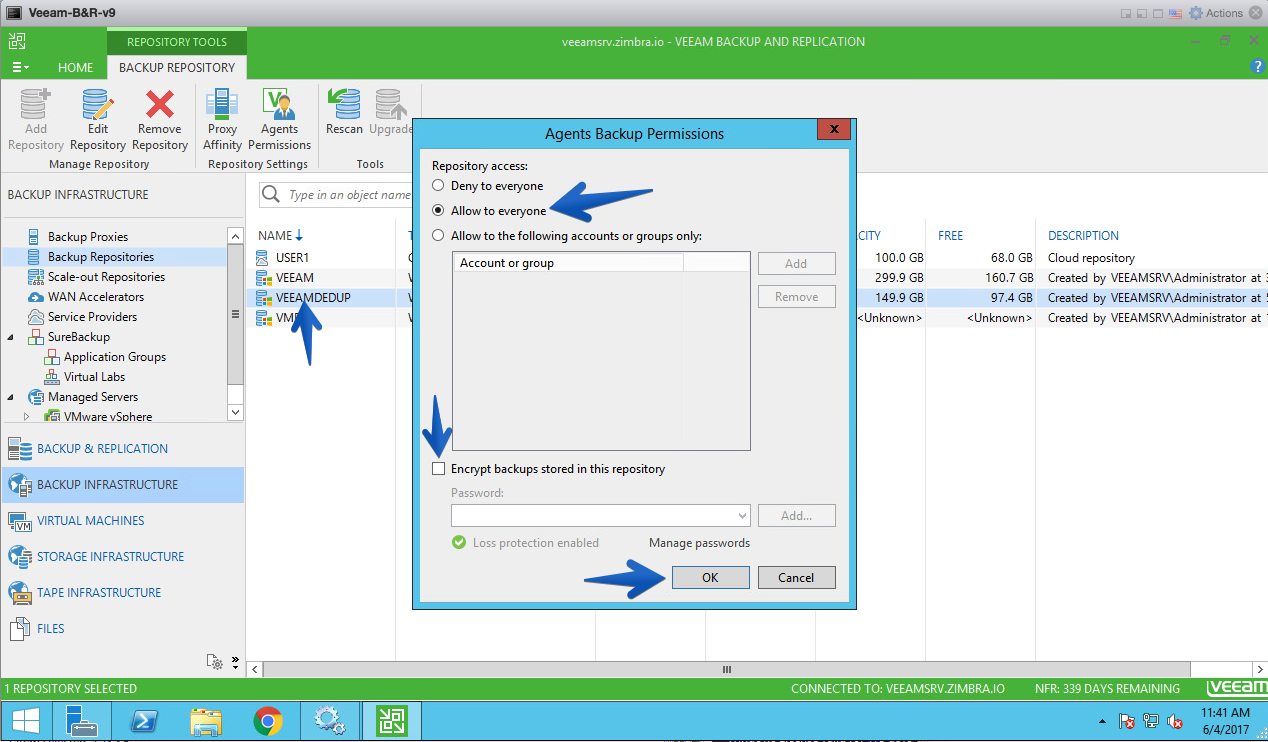
Antes de nada, tenemos que habilitar el Repositorio que vayamos a usar para que los Agentes de Veeam puedan lanzar copias hacía el repositorio, de la siguiente manera:
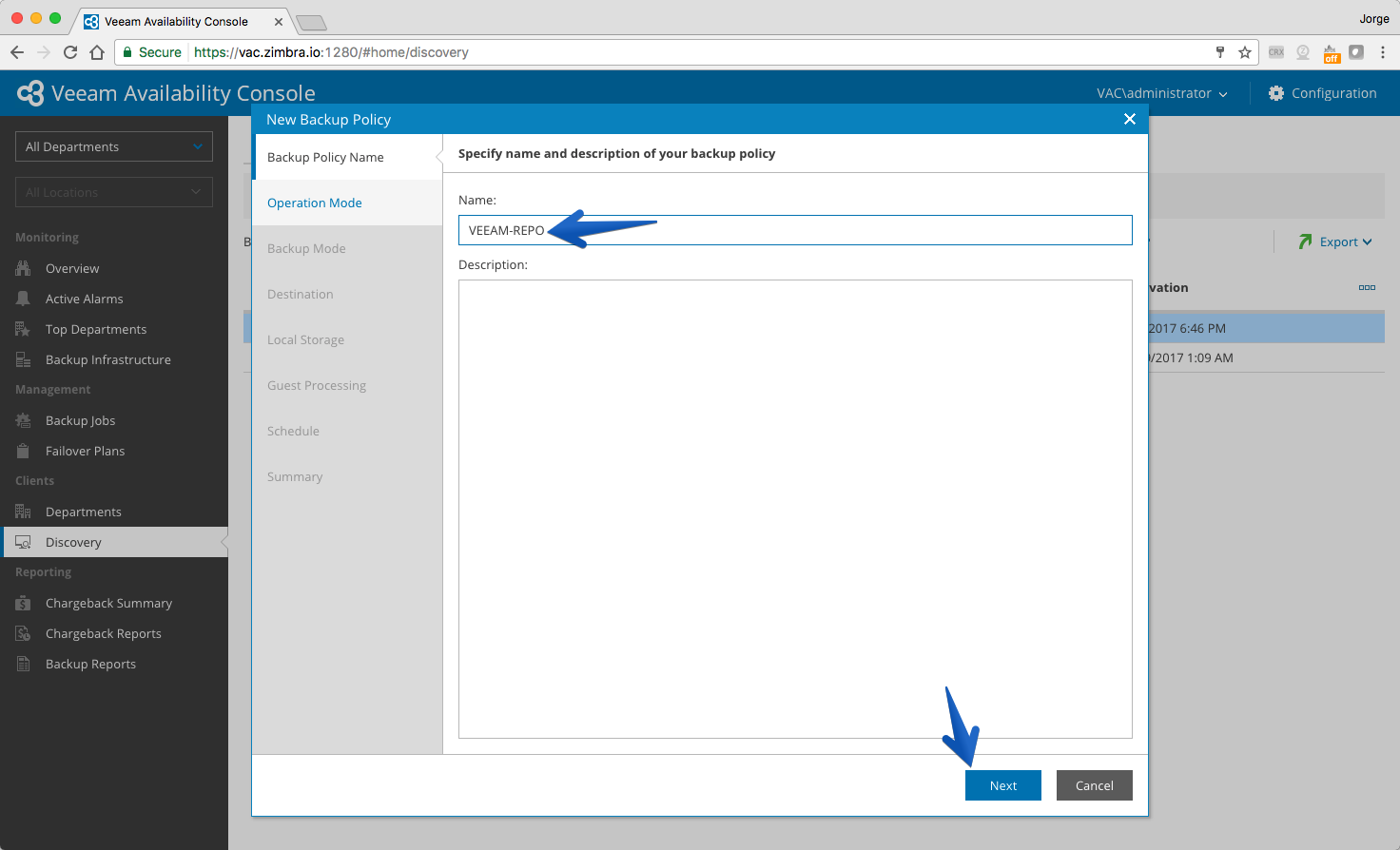
 Ahora ya podremos empezar a crear la regla de backup para que se guarden las copias de seguridad en un repositorio Veeam, lo primero como siempre es seleccionar el nombre de la tarea.
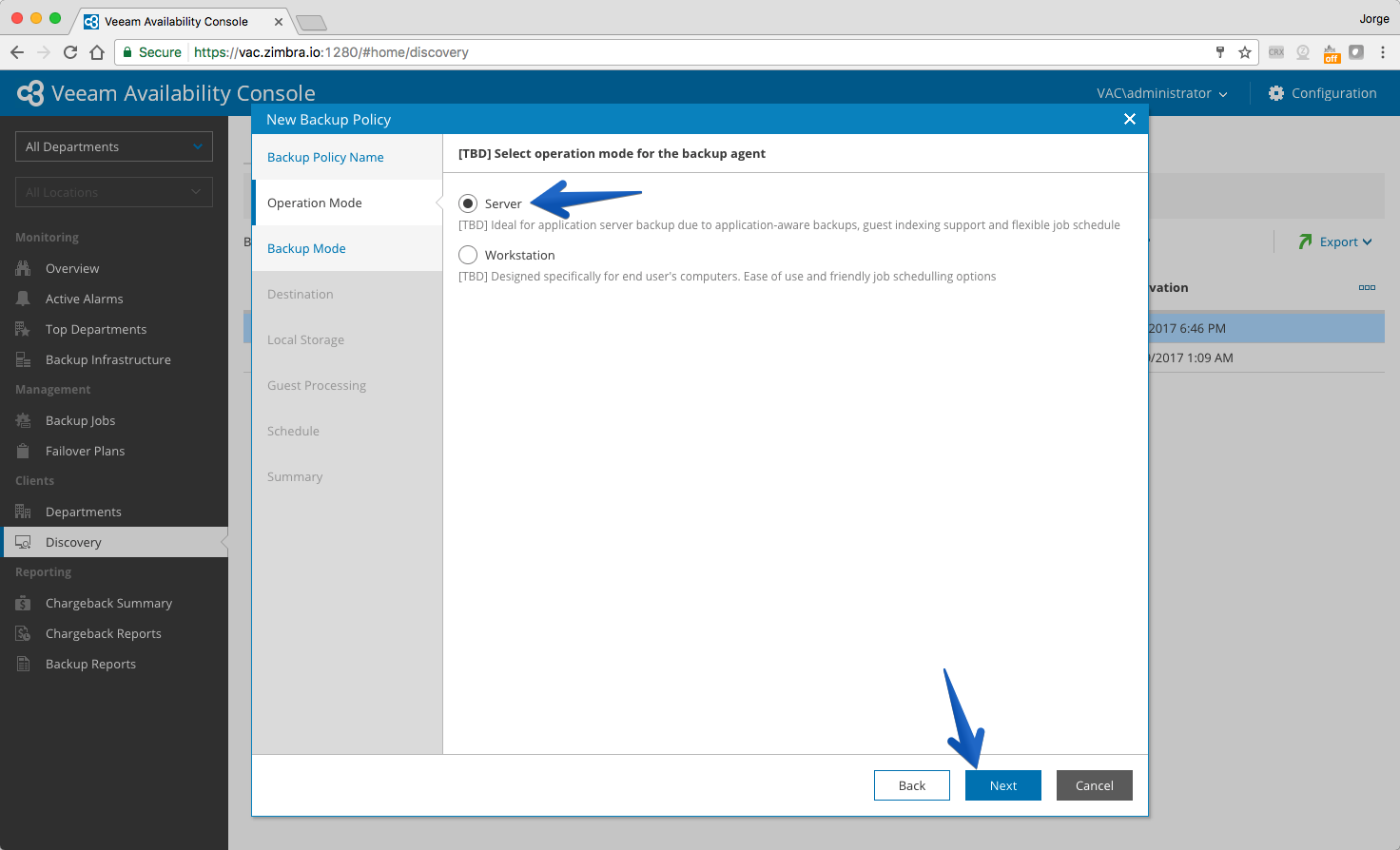
 Para configurar que nuestros Veeam Agents para Microsoft Windows nos salven los trabajos de copia a un repositorio Veeam, tendremos que crear una nueva política de backup, en mi caso al ser todos Servers, seleccionaré de tipo Server.
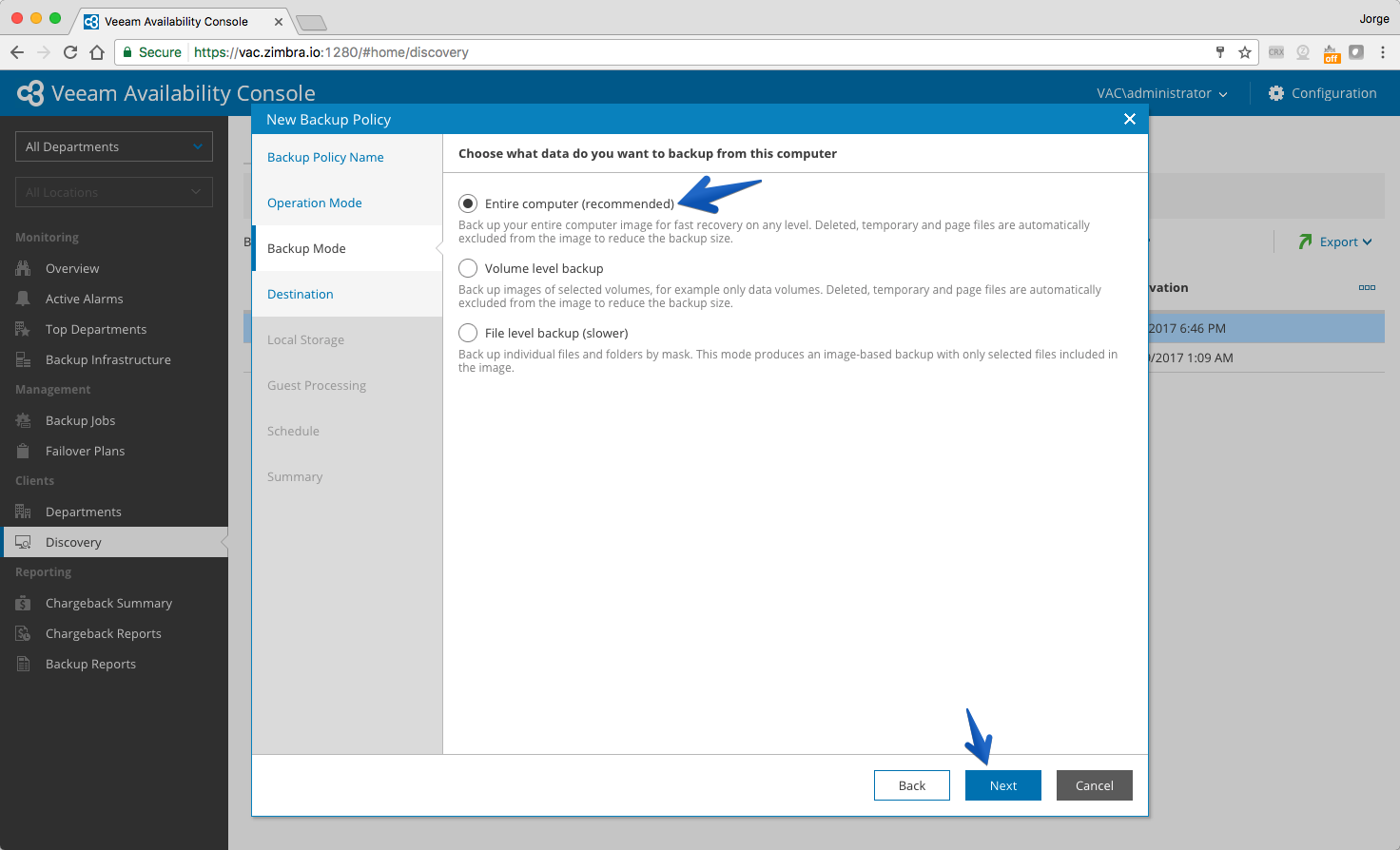
 En mi caso quiero copiar una imagen exacta del equipo, pero recordar que podríamos copiar simplemente un volumen o volúmenes, o incluso determinados directorios y ficheros.
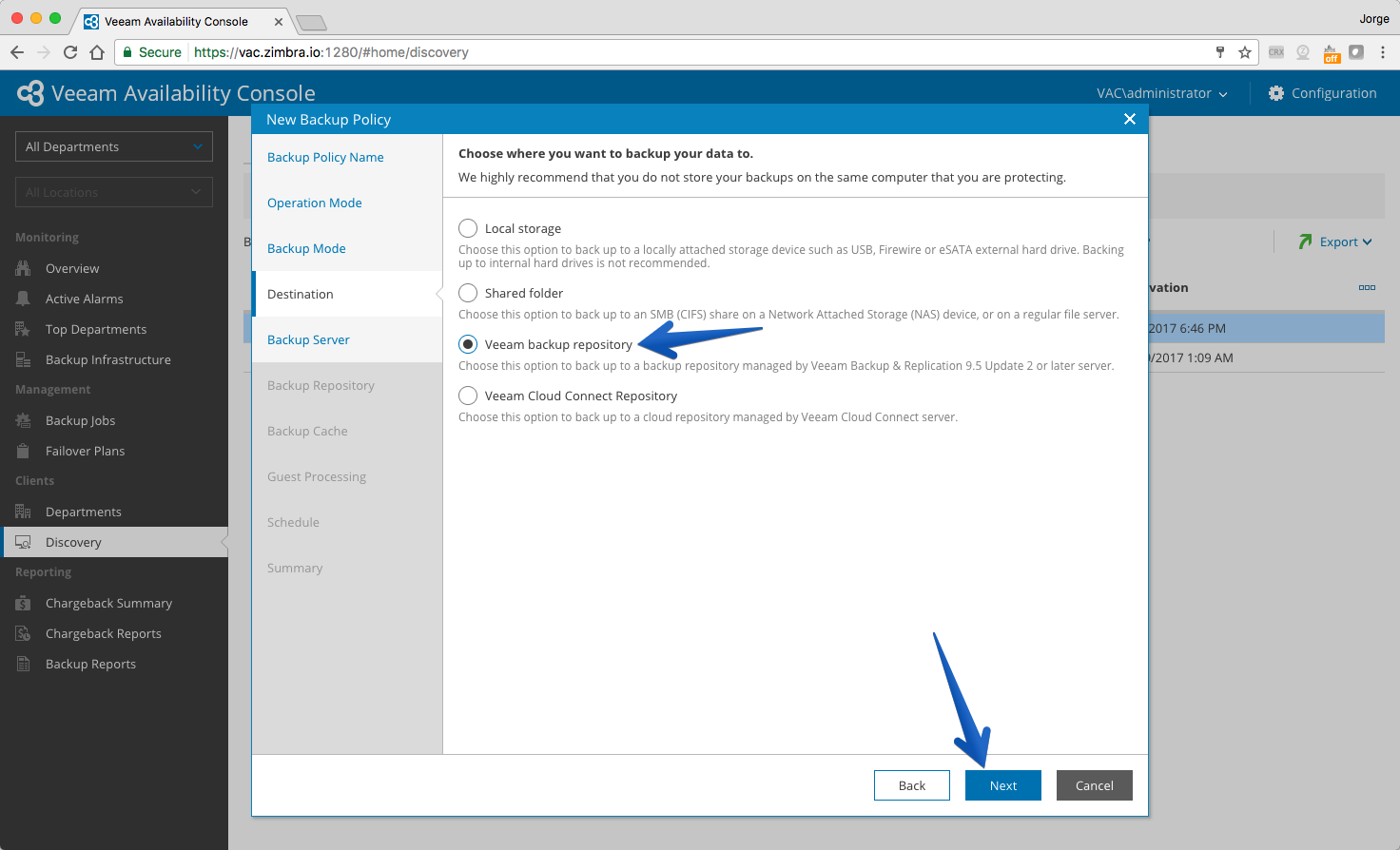
 Es ahora donde tendremos que seleccionar la opción llamada “Veeam backup repository” y hacer click en Next
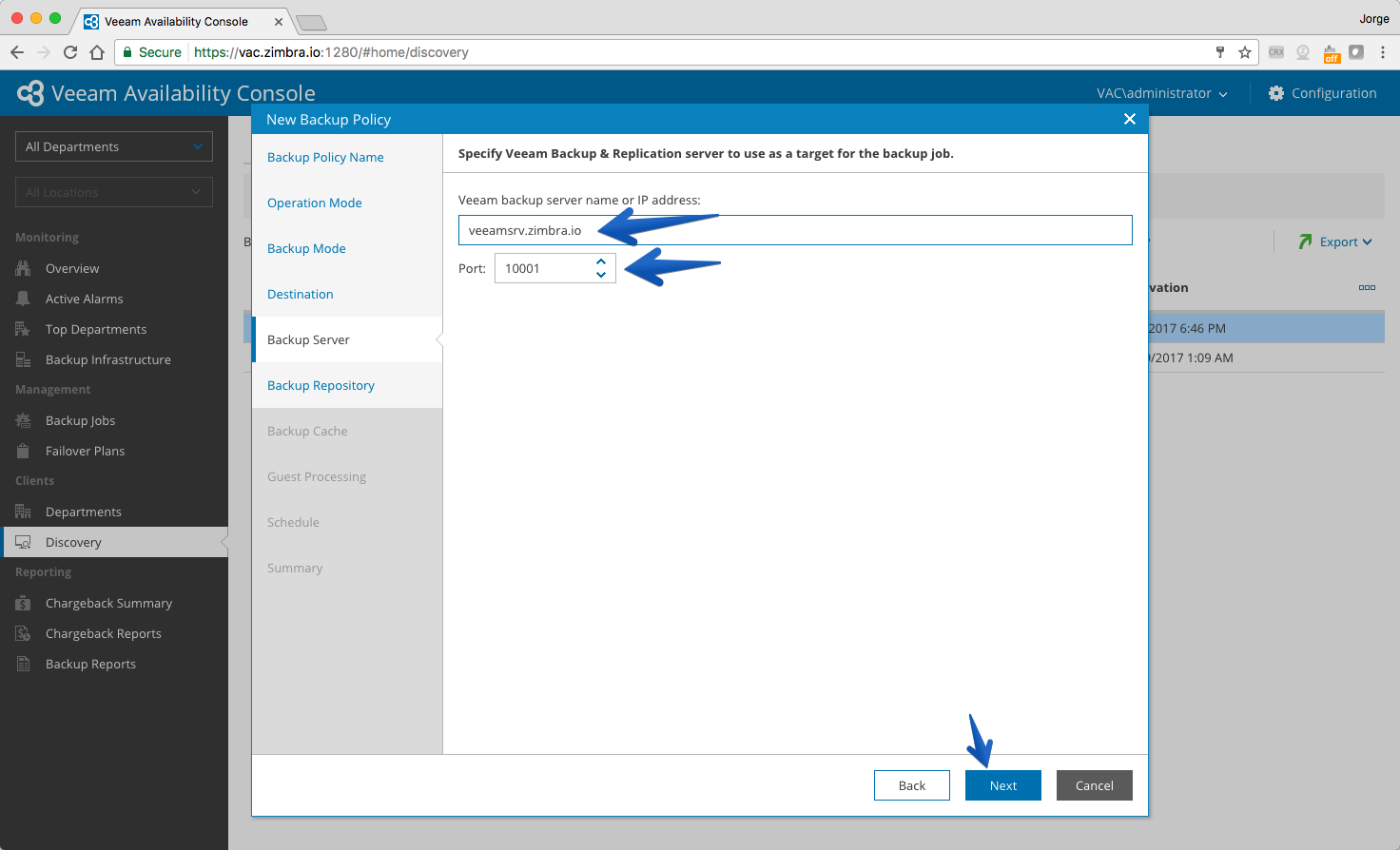
 Tendremos que introducir ahora el FQDN del server Veeam, esto quiere decir que cada Veeam Agent tiene que tener visibilidad del server Veeam, y el puerto por defecto, esto quiere decir que el Server de Veeam tiene que tener este puerto habilitado para conexiones entrantes.
 Seleccionaremos el Repositorio de Veeam donde queremos lanzar las tareas, y al que hemos permitido lanzar tareas desde los agentes, y seleccionaremos las credenciales para poder conectar a este servidor Veeam:
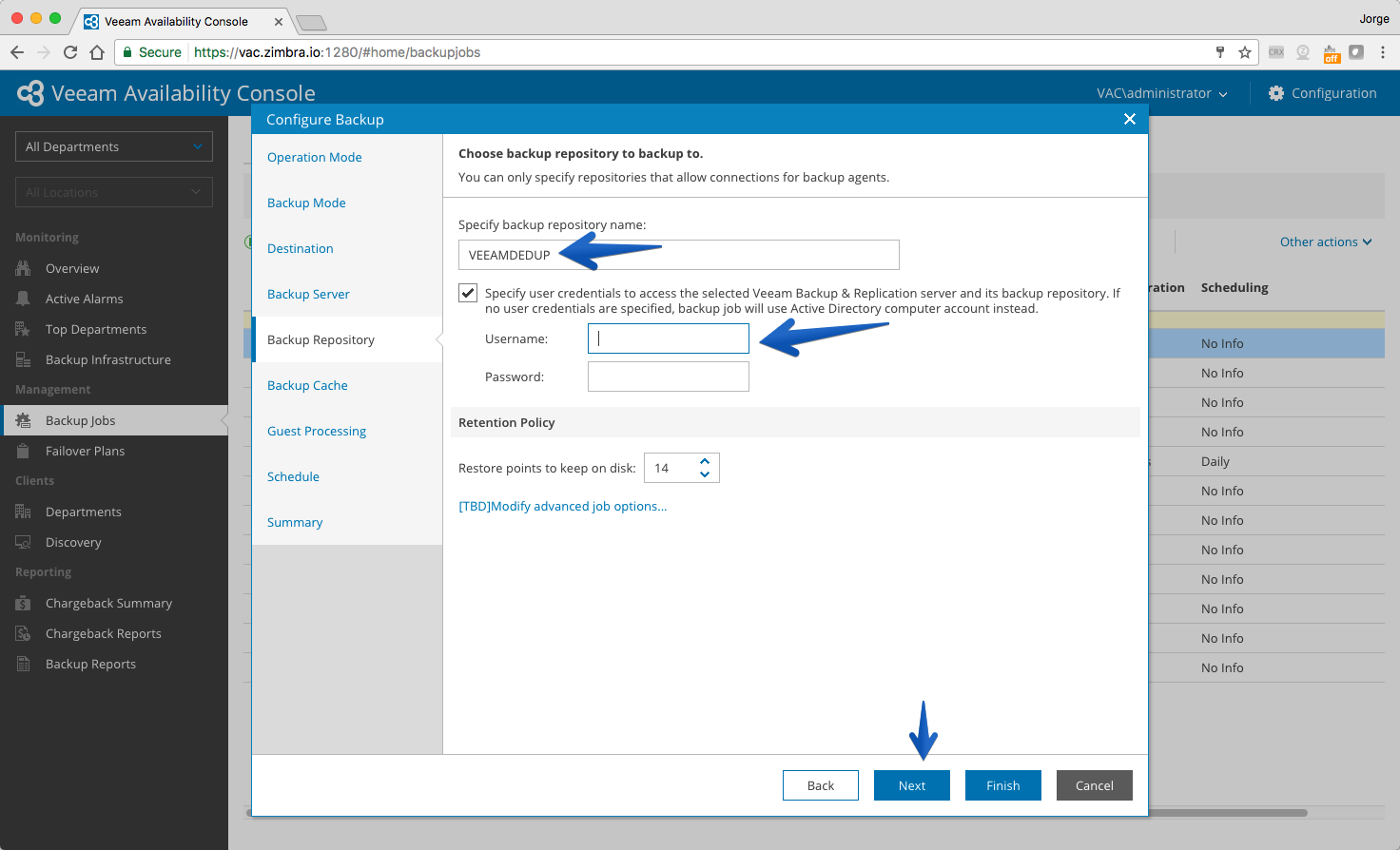 Si hacemos click en “Modify advanced job options”, en la primera pestaña podemos ver las opciones parar crear copias de synthetic full backup y cada cuanto, así como crear full backups de manera programadaEn la pestaña de Storage podemos encontrar varios elementos muy importantes como es el nivel de compresión y optimización, y por supuesto usar backups encriptados, muy útil para proveedores de servicio.Además tendremos la opción de configurar Backup Cache, que puede resultar muy útil en casos en los que el Networking no es del todo fiable. Backup Cache guardará una pequeña parte del trabajo de copia en un directorio temporal que será eliminado una vez el Backup Agent se conecta al destino y deposita la copia, hay que tener cuidado con el espacio en disco y por ello nos permite también configurar un límite en este aspecto.
Es la hora de configurar el Guest Processing, como ya hemos visto en Veeam Backup and Replication durante todos estos años, podemos configurar la opción de “Enable application-aware processing” y “Enable file system indexing”Si hacemos click en la primera, podremos configurar todas las aplicaciones que soporta Veeam tales como SQL, Oracle, Sharepoint, y además ejecutar Scripts pre-tarea y post-tarea, muy útil para ciertas aplicaciones que tienen que ser detenidas para realizar una copia con integridad.La última opción es la programación de la tarea, en mi caso la he dejado por defecto, pero siempre es mejor configurarlo en la franja horaria que deseemos, la hora de comer y una hora antes de salir de la oficina suena más o menos correcta para workstations, para Servers el RTO que queramos tener para esa aplicación.Si el resumen nos cuadra, y todo está en orden haremos click en Finish.
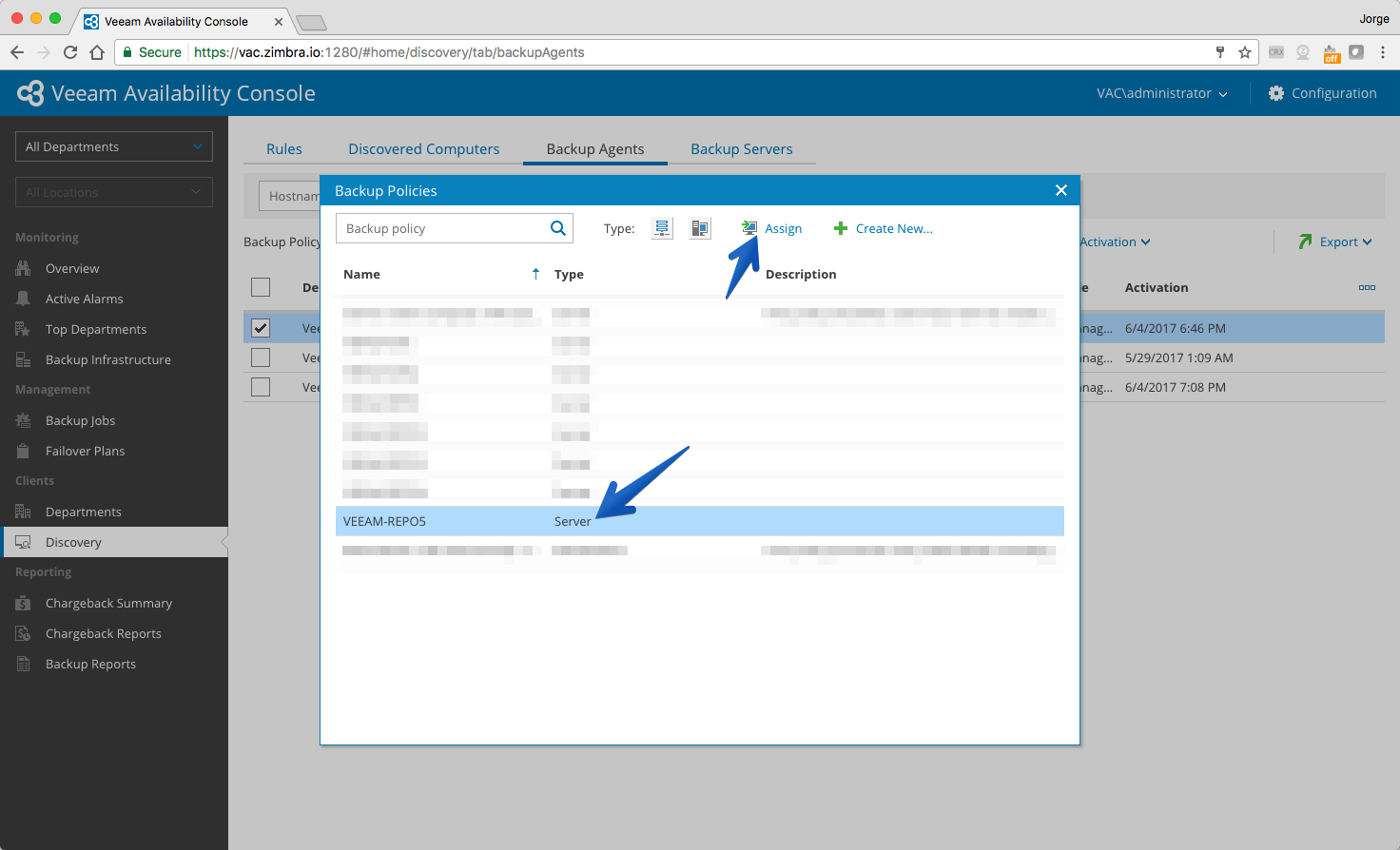
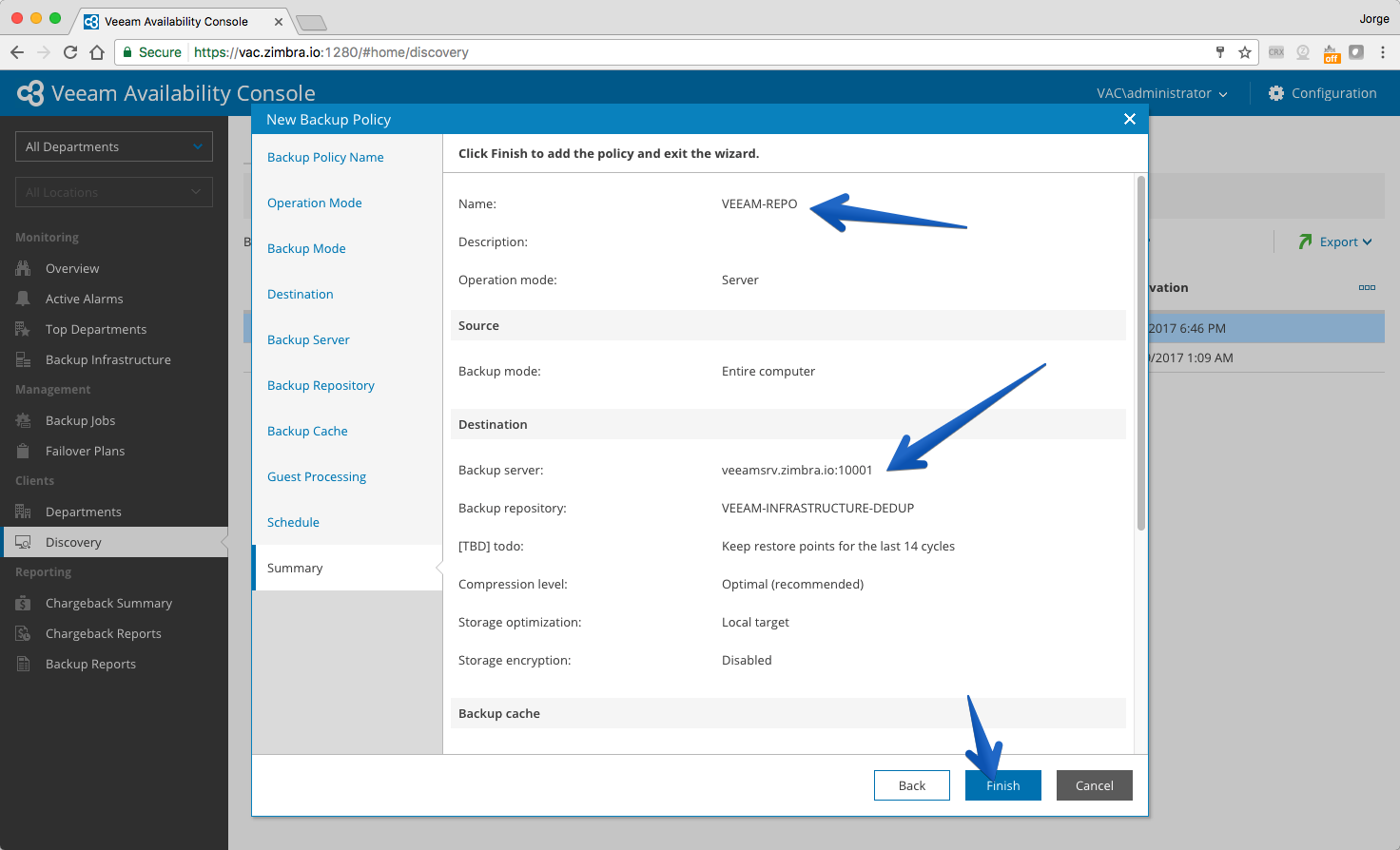 Una vez terminamos, aplicamos la política a nuestras máquinas de la siguiente manera:
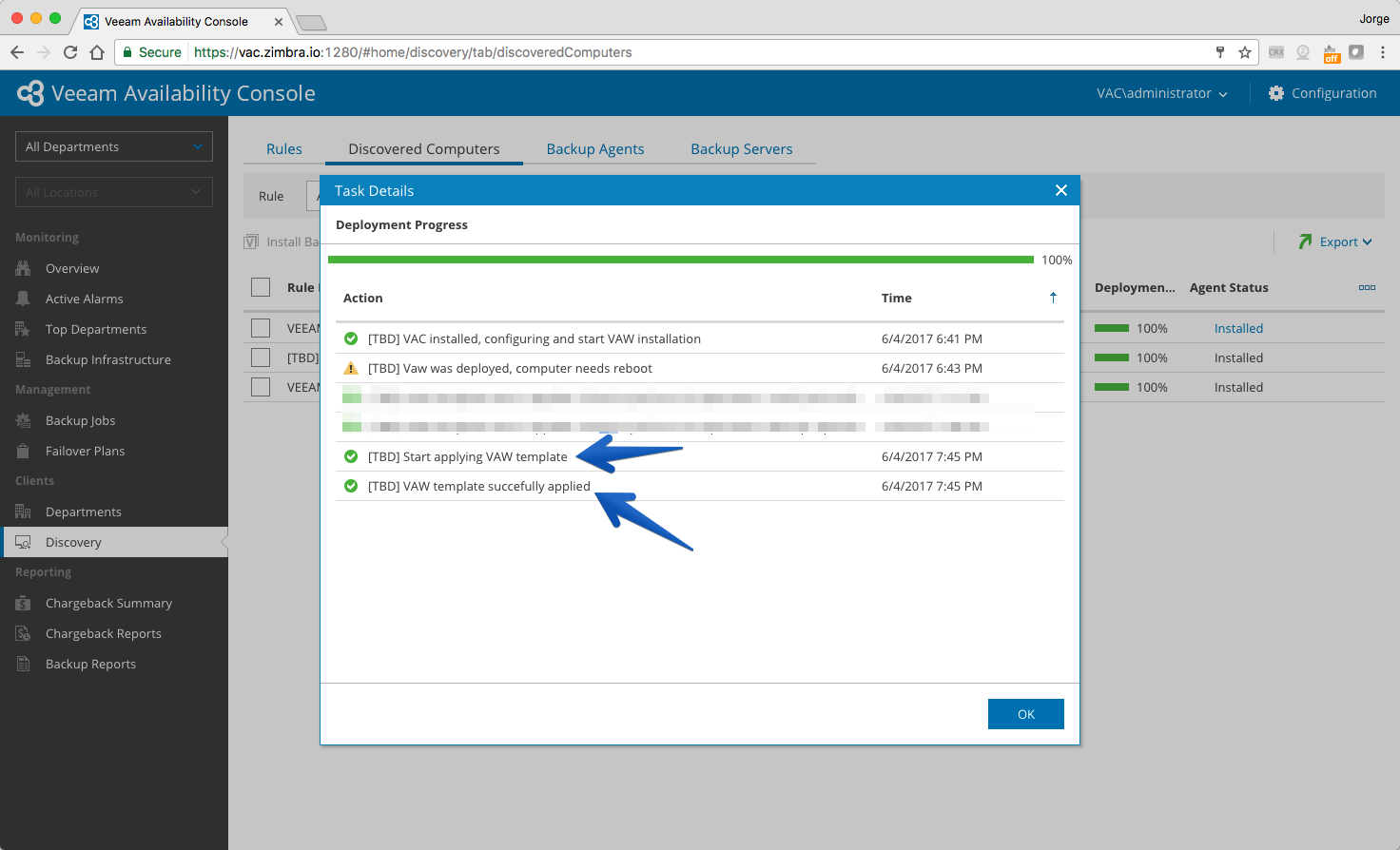
 Y podemos irnos hasta Discovered Computers para ver el estado del despliegue de la política de Backup
 Ya en Backup Agents, nos iremos a los equipos y lanzaremos la tarea con Play, o esperaremos a la programación, por supuesto.
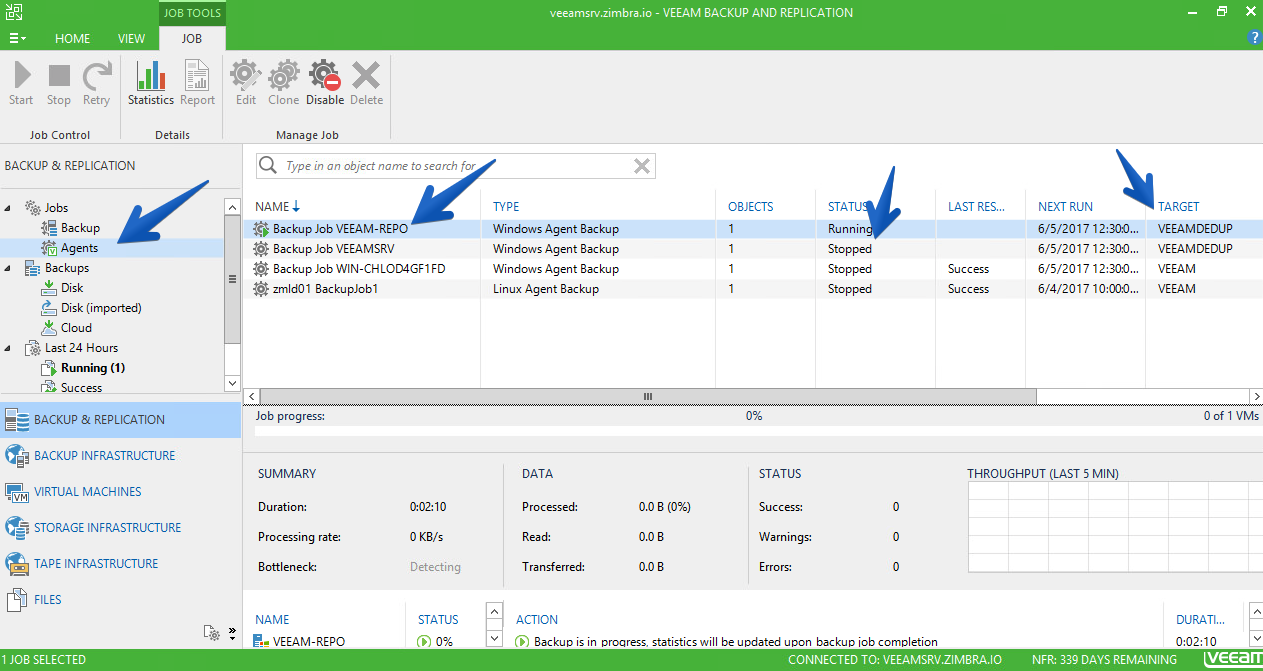
 Si nos vamos a nuestra Consola de Veeam Backup and Replication a la parte de Jobs – Agents, podremos ver el trabajo ejecutándose, y que Repositorio estamos lanzando el trabajo.
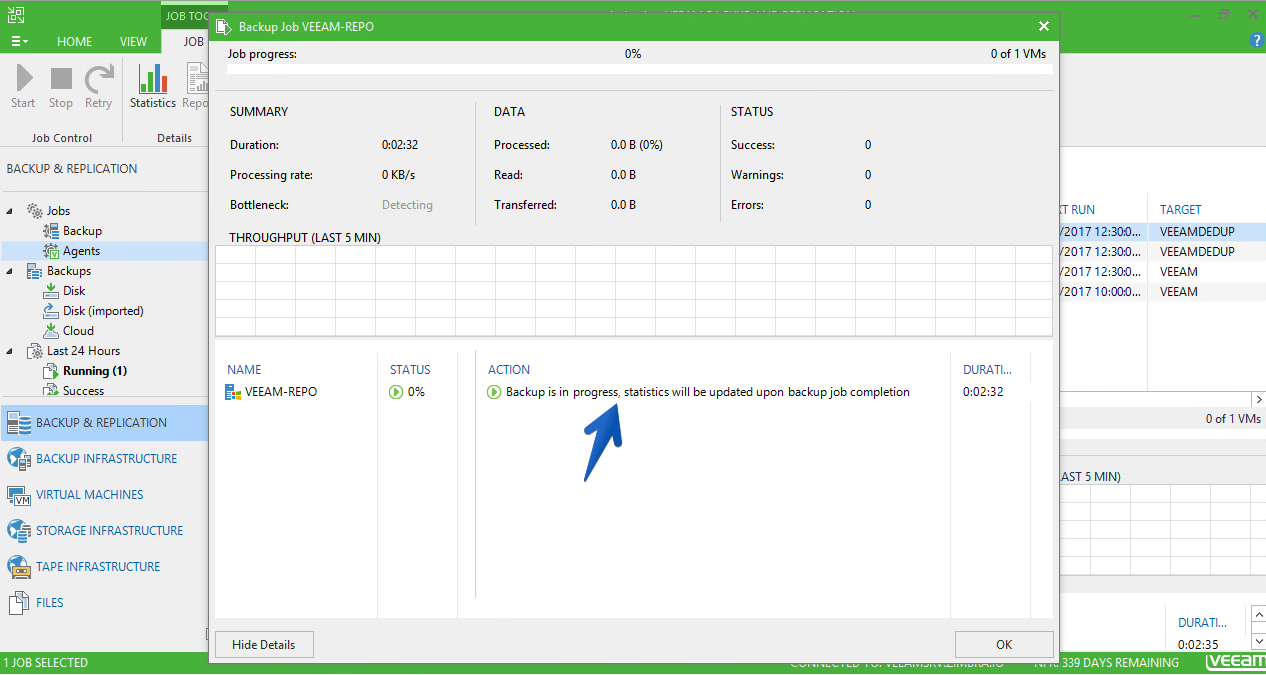
 Si hacemos doble click podremos ver el progreso de la tarea, que como bien sabéis se refrescará al terminar la tarea.
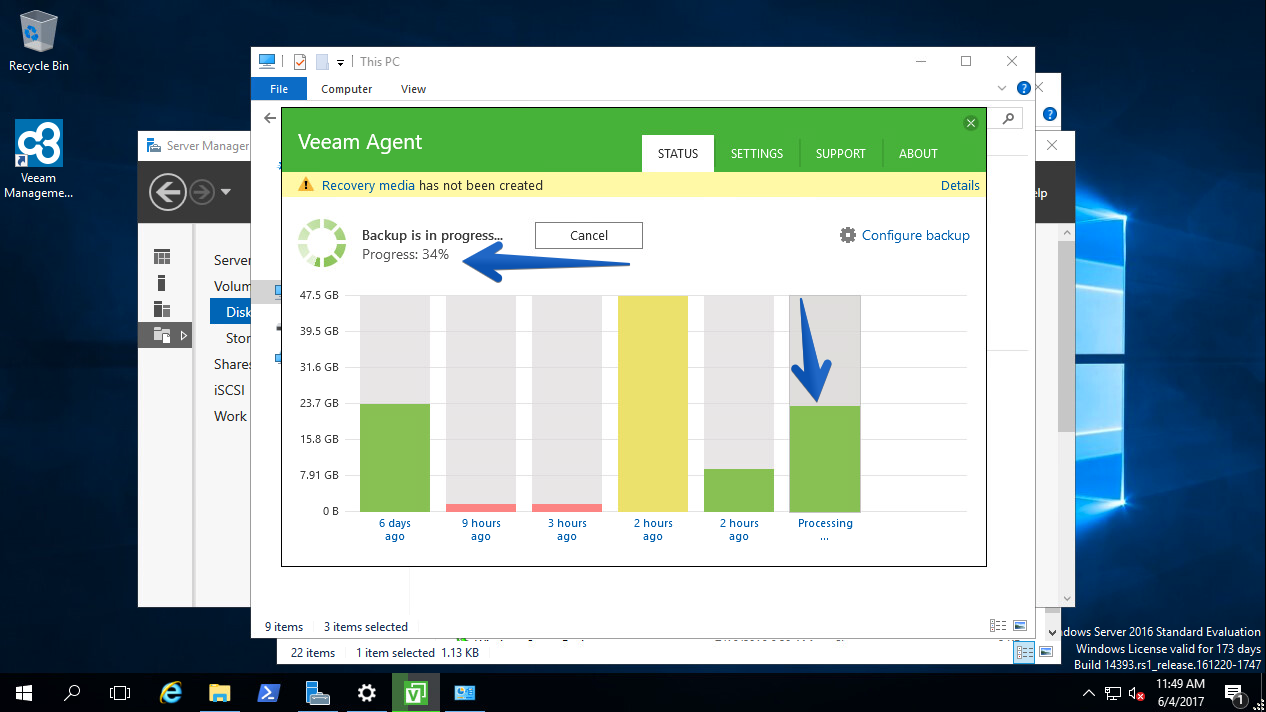
 Y por último, para comprobar en un tercer lugar, desde el propio equipo, podemos ver cómo se ejecuta la tarea también.
 Una vez que el trabajo termina, podremos ver que se ha ejecutado de manera correcta, y podemos ver más detalles del trabajo.
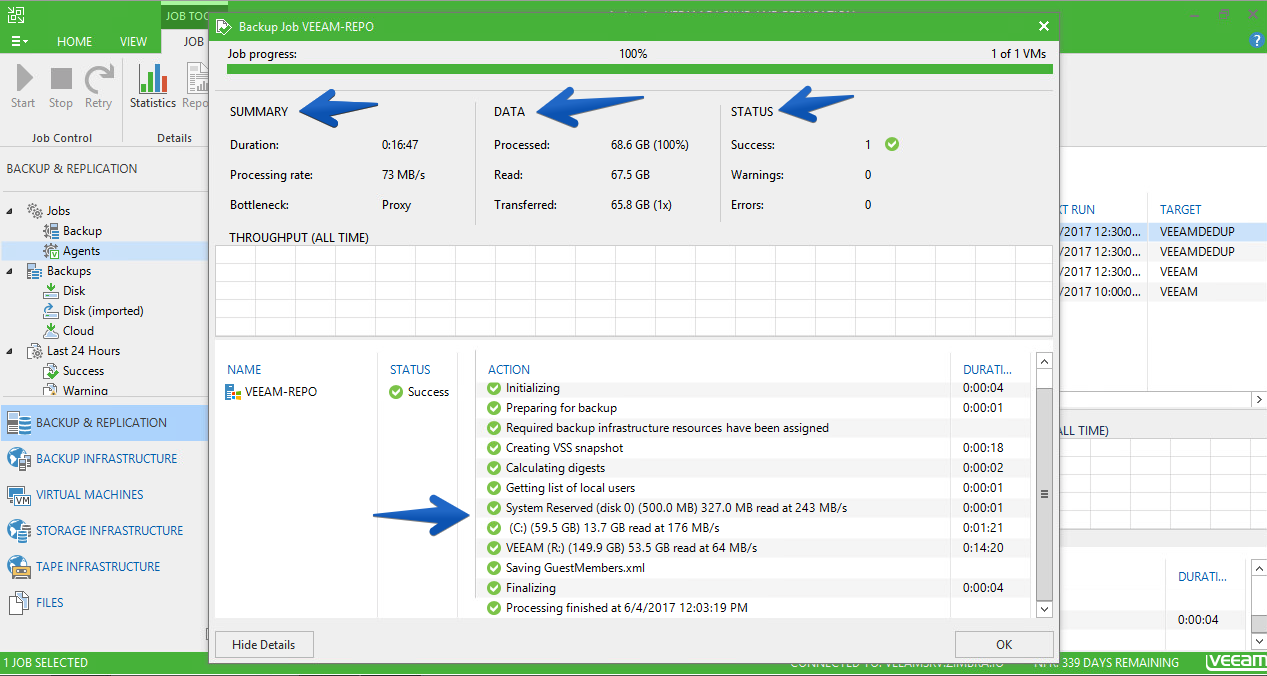 Si en la Consola de Veeam Backup and Replication nos vamos a la sección de Backups y podremos ver en la sección de Agents, nuestra máquina llamada VEEAM-REPO
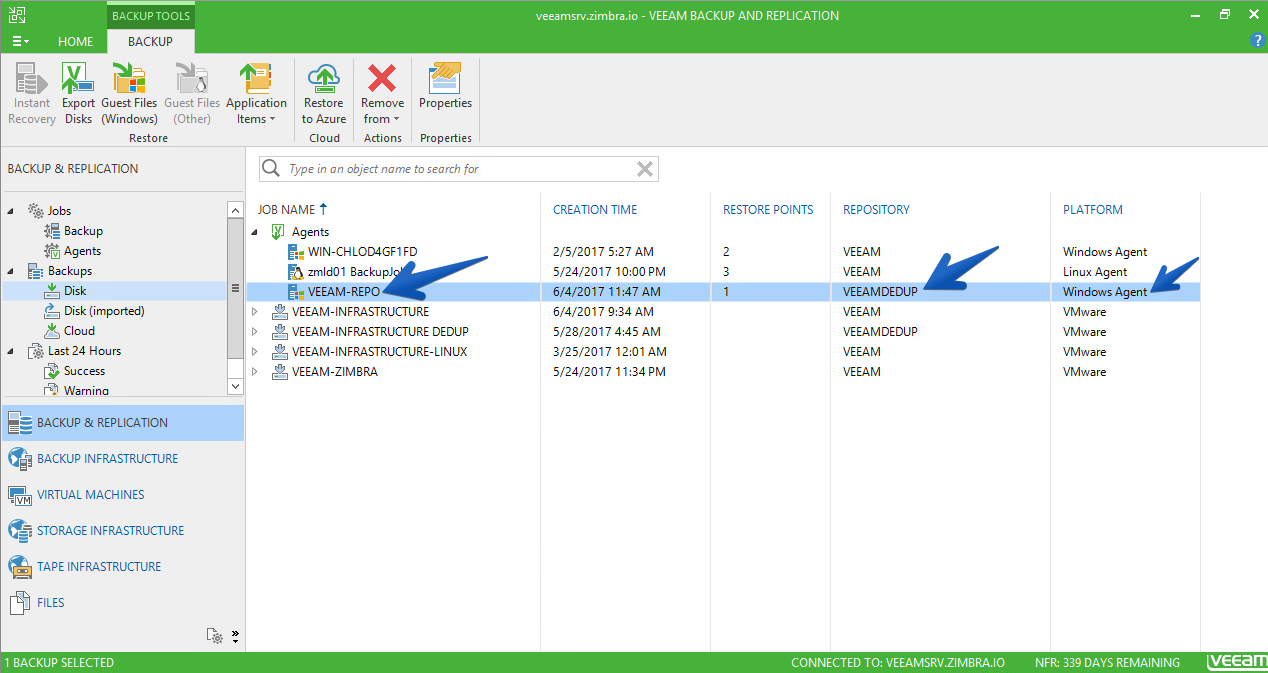 Con esto habremos configurado y lanzado correctamente trabajos de copia desde Veeam Agent for Windows a repositorios de Veeam Backup and Replication. Esta opción por supuesto nos permite recuperar las Copias a Microsoft Azure, o a un entorno Host ESXi, Hyper-V, etc.
Backup a un Repositorio de Veeam Cloud Connect
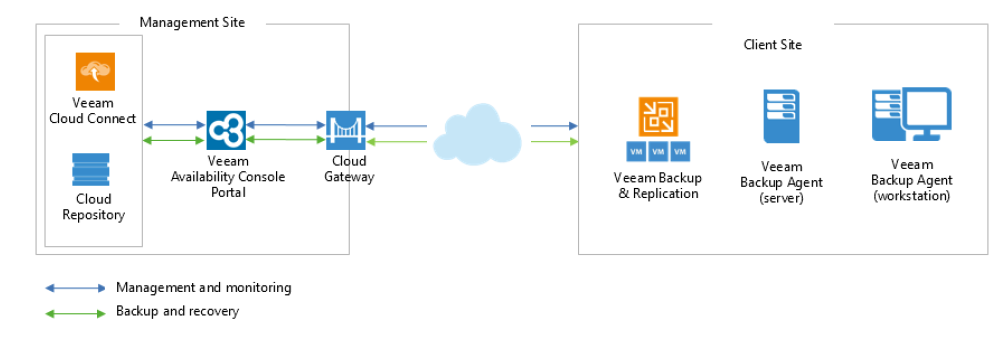
Por último os quiero mostrar este entorno, más avanzado, que representa la manera de realizar un Backup de nuestros Veeam Agents for Windows a un repositorio Veeam Cloud Connect, este entorno encajaría para Proveedores de Servicio que ofrecen espacio en disco en Cloud Connect, y un Admin del cliente configura los equipos desde VAC para que se repliquen a este Cloud Connect, de tal manera que en caso de desastre, se puede restaurar en el Data Center del Cloud Connect, etc. Os dejo la topología de este entorno:
Configuración de la Regla de Backup
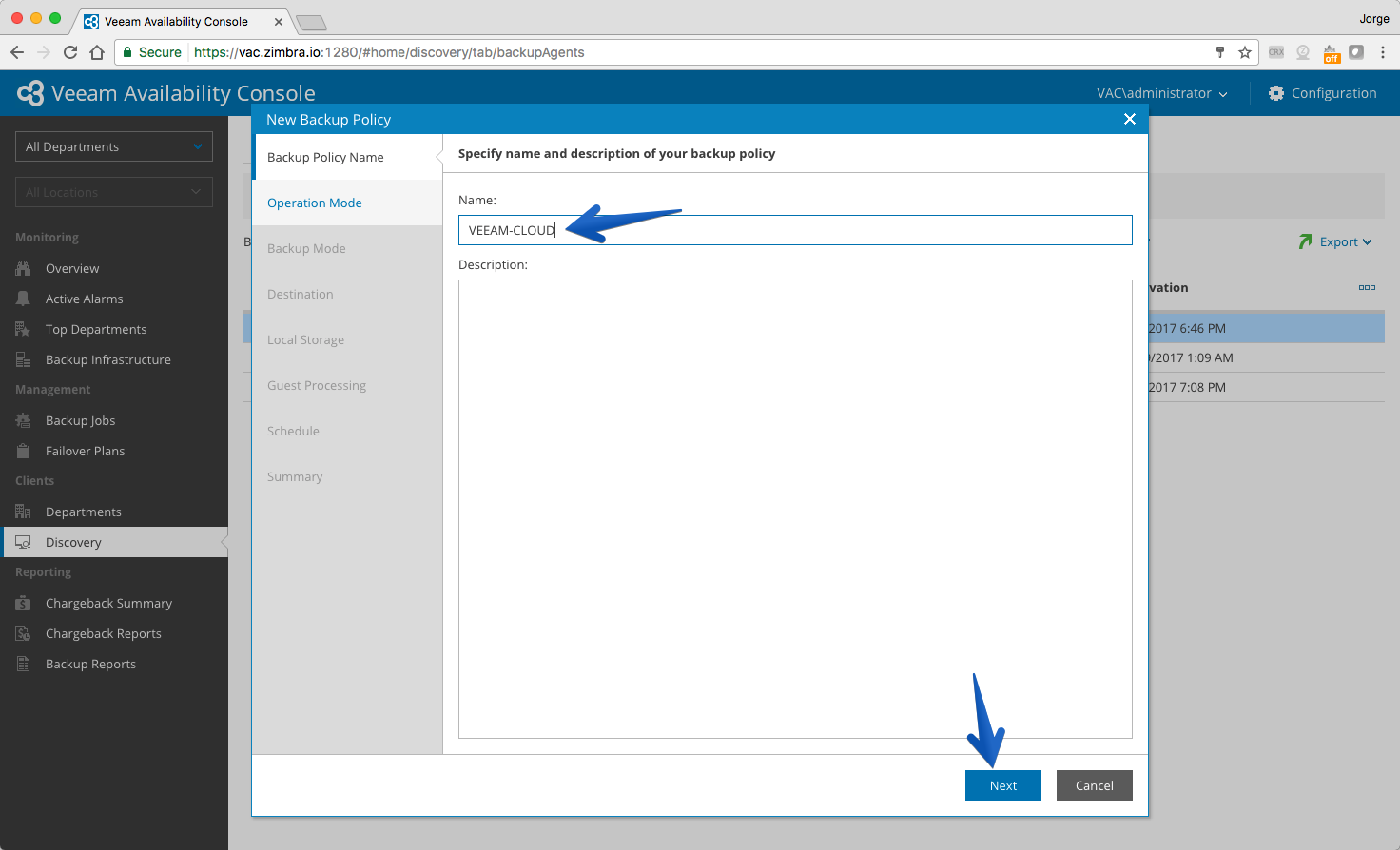
Como siempre, el primer paso es poner un nombre a esta policy de Backup
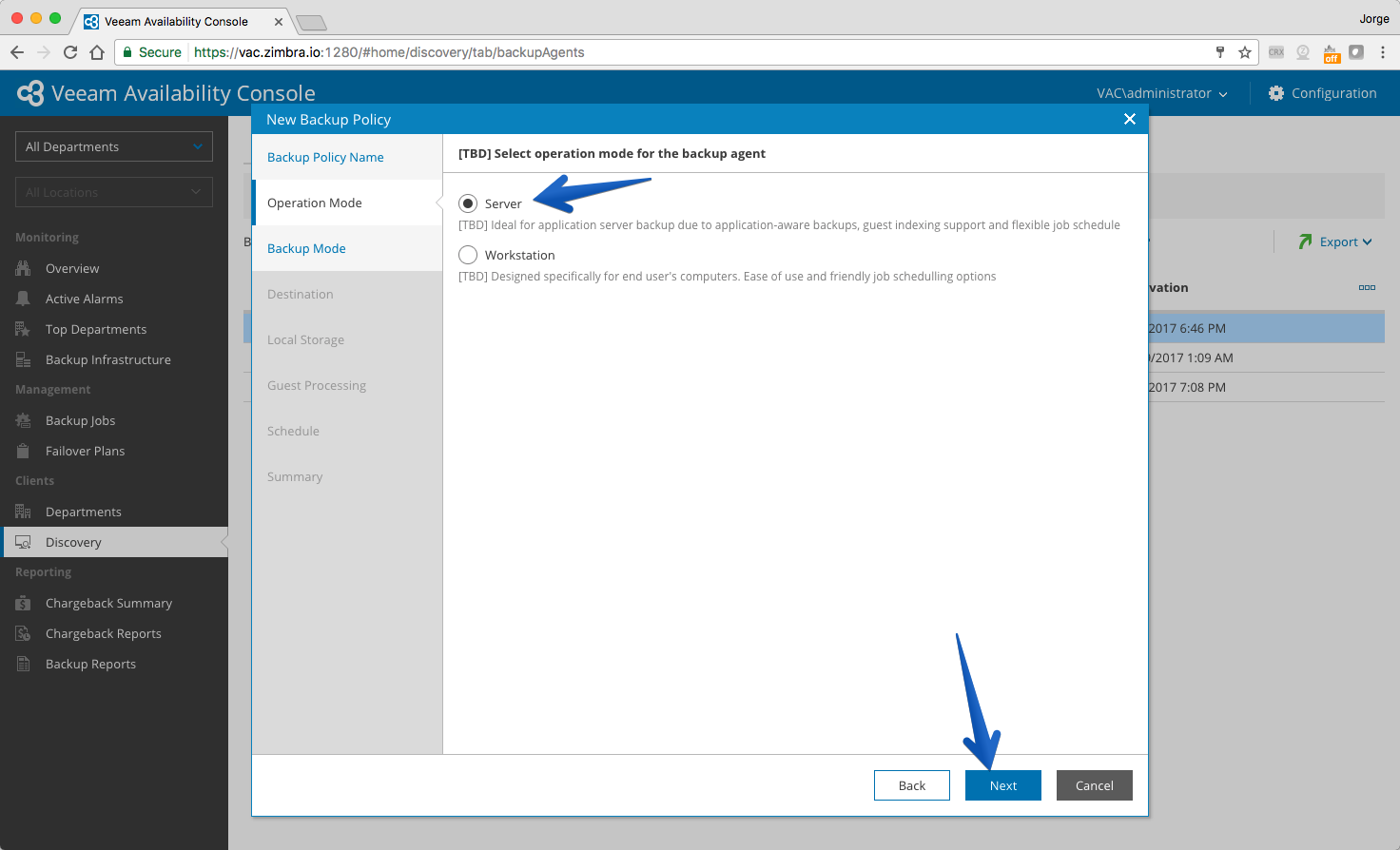
 Diremos que queremos proteger Server, ya que en mi caso estoy usando todo entornos de servidor.
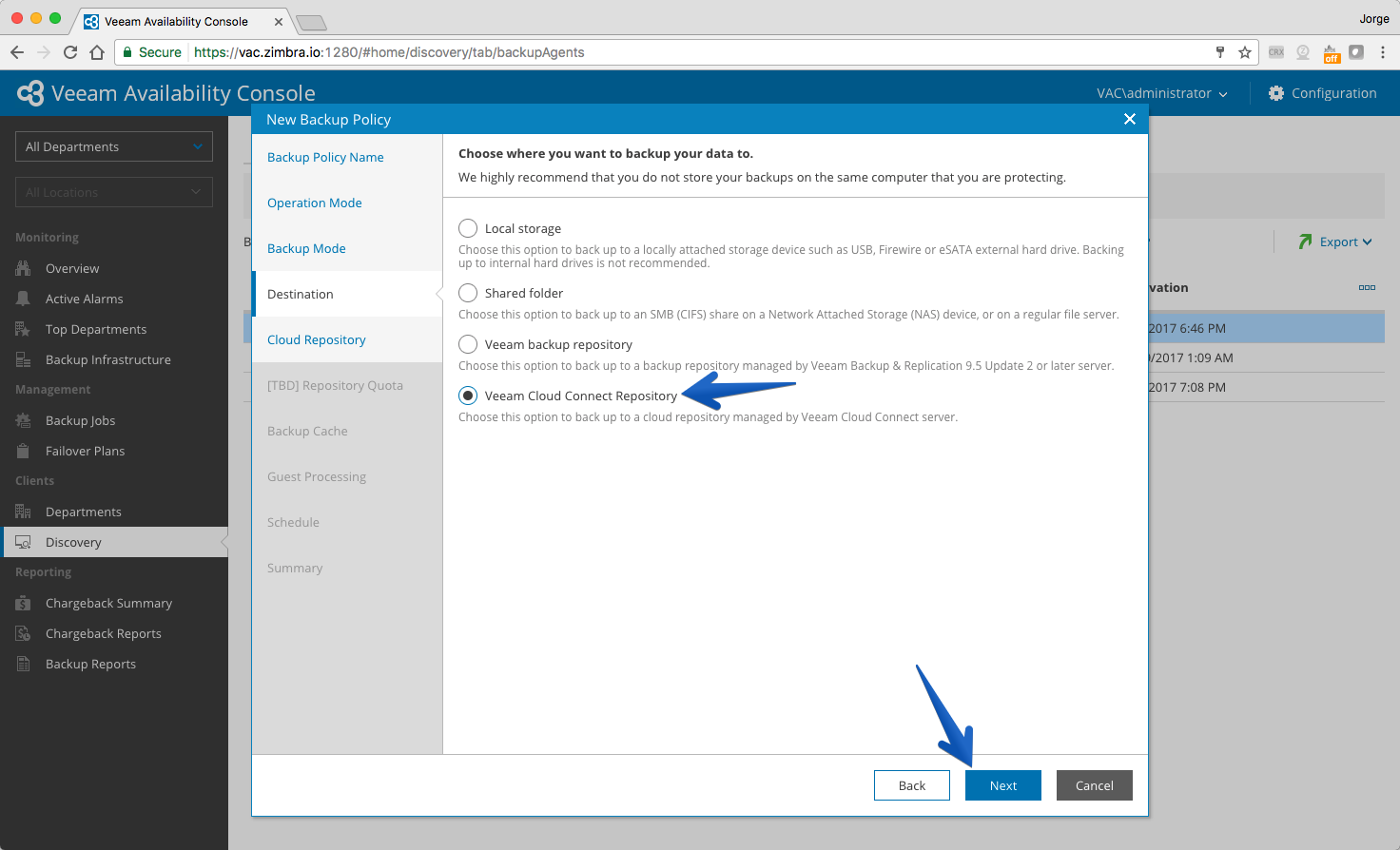
 A la hora de seleccionar el lugar donde guardar las copias, seleccionaremos Veeam Cloud Connect Repository y haremos click en Next.
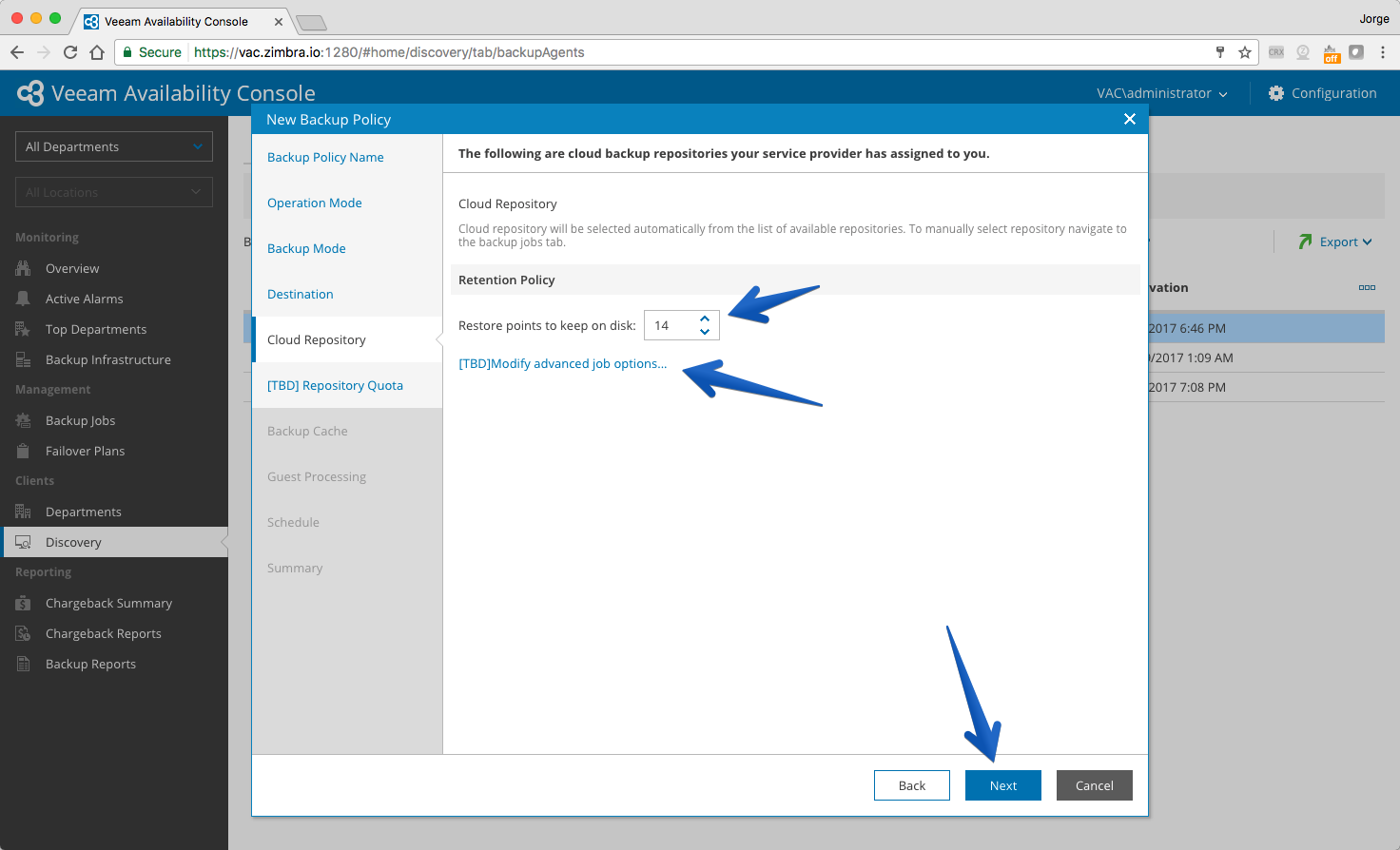
 La política de retención podemos seleccionarla como siempre, pero sin embargo el Cloud Repository donde lanzar la copia se tiene que hacer de manera manual en la parte de Backup Agents, lo veremos más adelante.
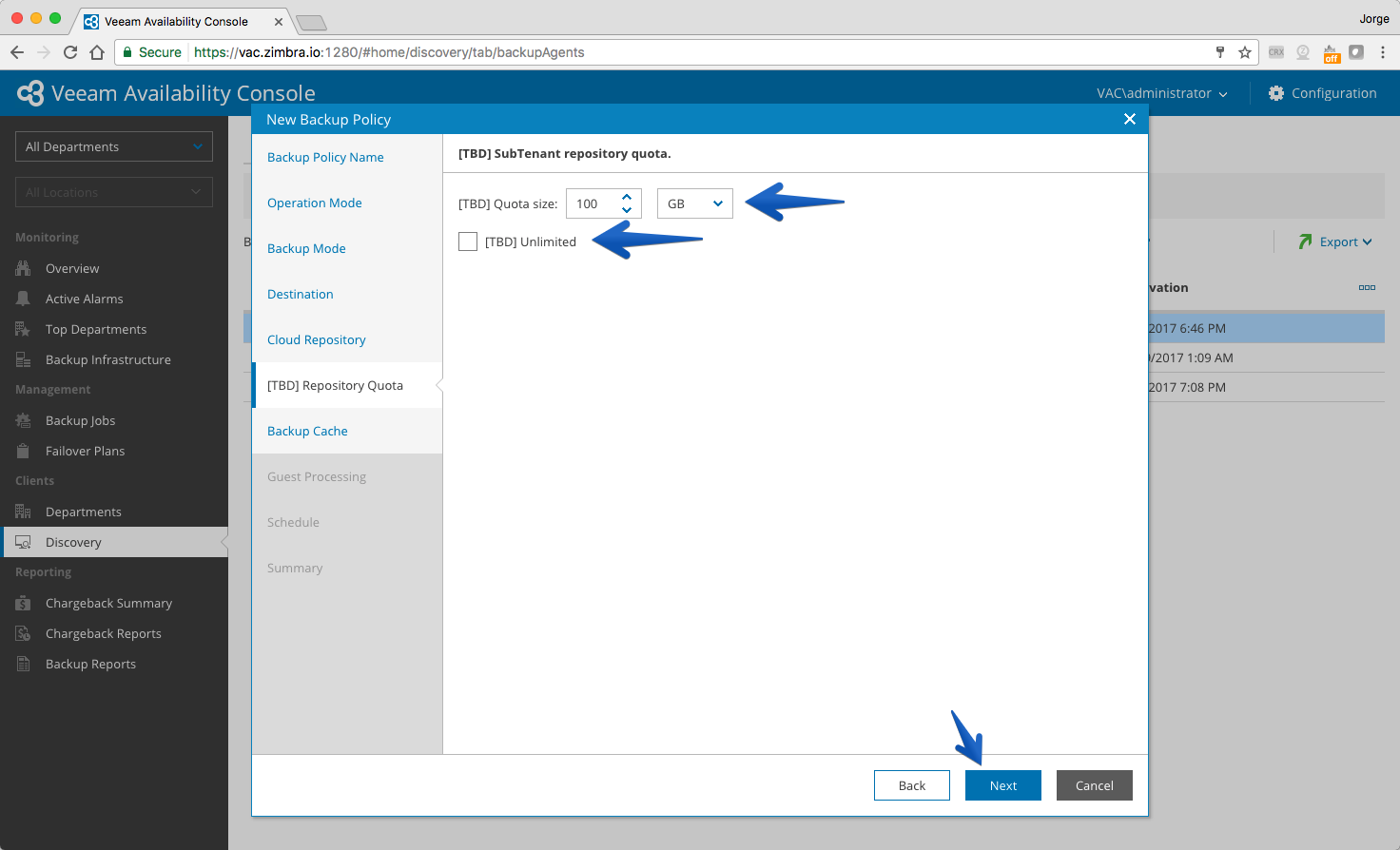
 Podremos seleccionar la Quota que queramos, siempre dentro del tamaño asignado para el Tenant.
 Además tendremos la opción de configurar Backup Cache, que puede resultar muy útil en casos en los que el Networking no es del todo fiable. Backup Cache guardará una pequeña parte del trabajo de copia en un directorio temporal que será eliminado una vez el Backup Agent se conecta al destino y deposita la copia, hay que tener cuidado con el espacio en disco y por ello nos permite también configurar un límite en este aspecto.
Es la hora de configurar el Guest Processing, como ya hemos visto en Veeam Backup and Replication durante todos estos años, podemos configurar la opción de “Enable application-aware processing” y “Enable file system indexing”Si hacemos click en la primera, podremos configurar todas las aplicaciones que soporta Veeam tales como SQL, Oracle, Sharepoint, y además ejecutar Scripts pre-tarea y post-tarea, muy útil para ciertas aplicaciones que tienen que ser detenidas para realizar una copia con integridad.La última opción es la programación de la tarea, en mi caso la he dejado por defecto, pero siempre es mejor configurarlo en la franja horaria que deseemos, la hora de comer y una hora antes de salir de la oficina suena más o menos correcta para workstations, para Servers el RTO que queramos tener para esa aplicación.Si el resumen nos cuadra, y todo está en orden haremos click en Finish.
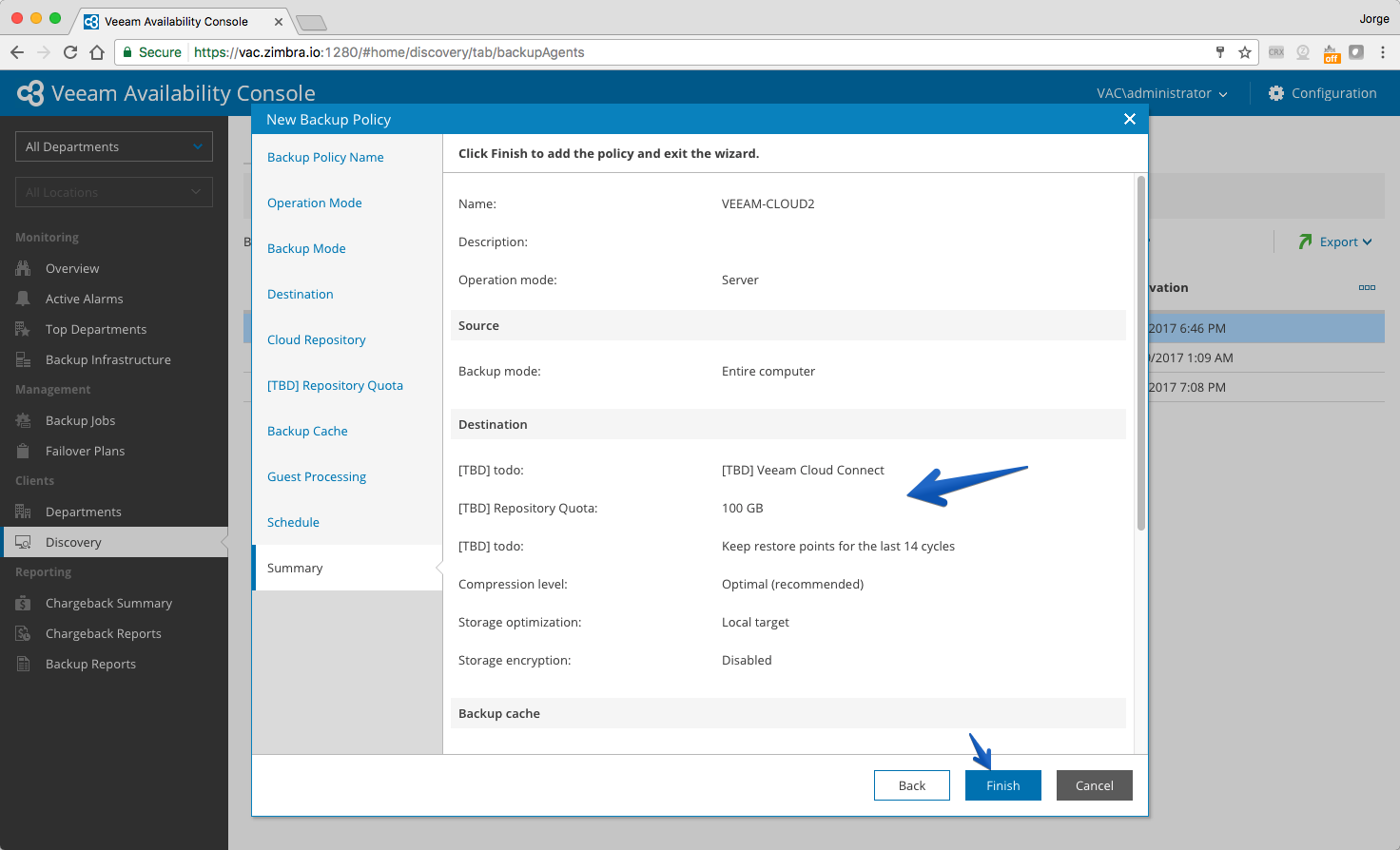 En la parte de Backup Jobs, si hacemos click en nuestro Backup Agent – Configure Backup, podremos seleccionar el repositorio que queramos, en mi caso el llamado USER1
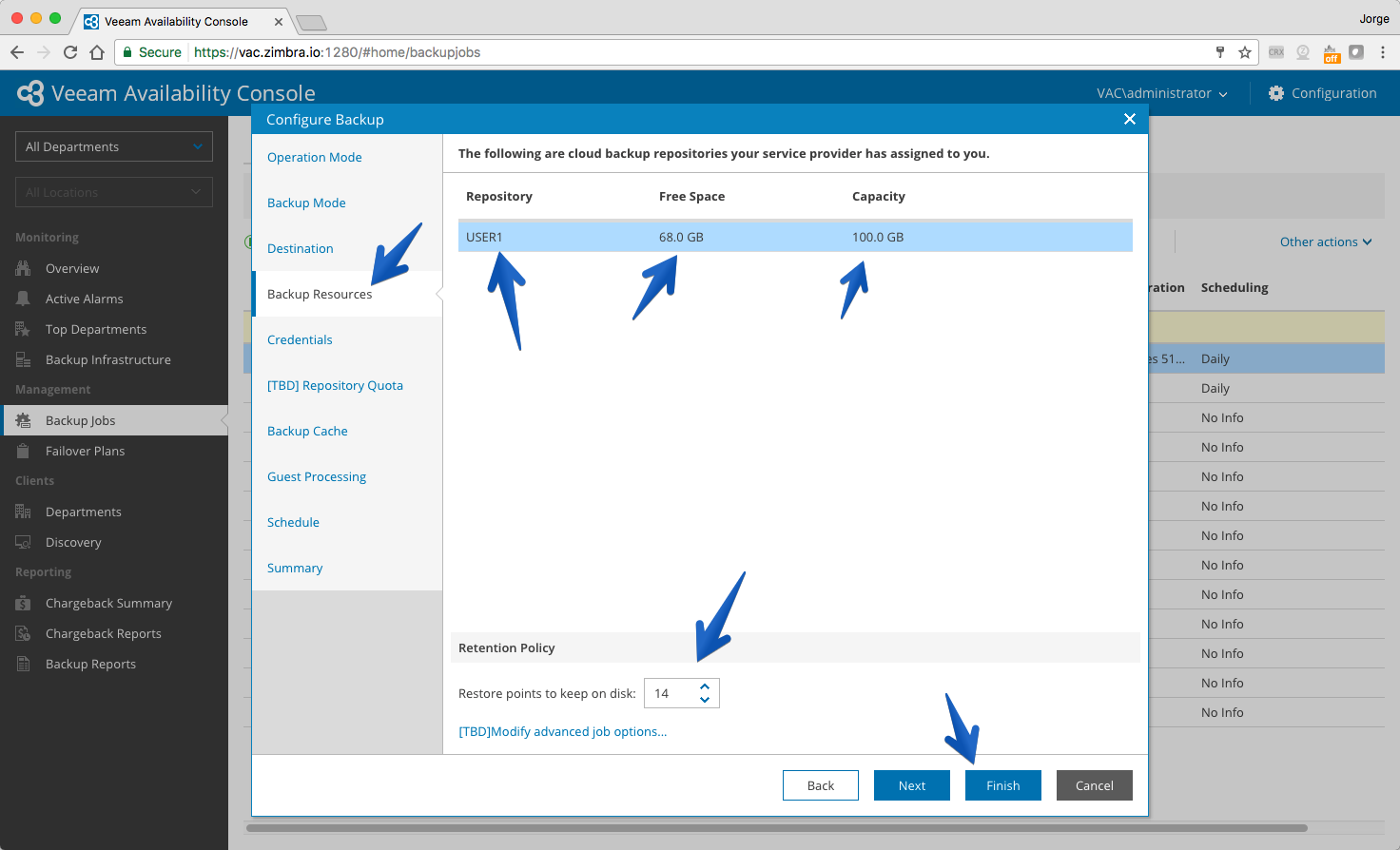 Ejecutaremos el trabajo con el play, o esperaremos a la programación de la tarea.
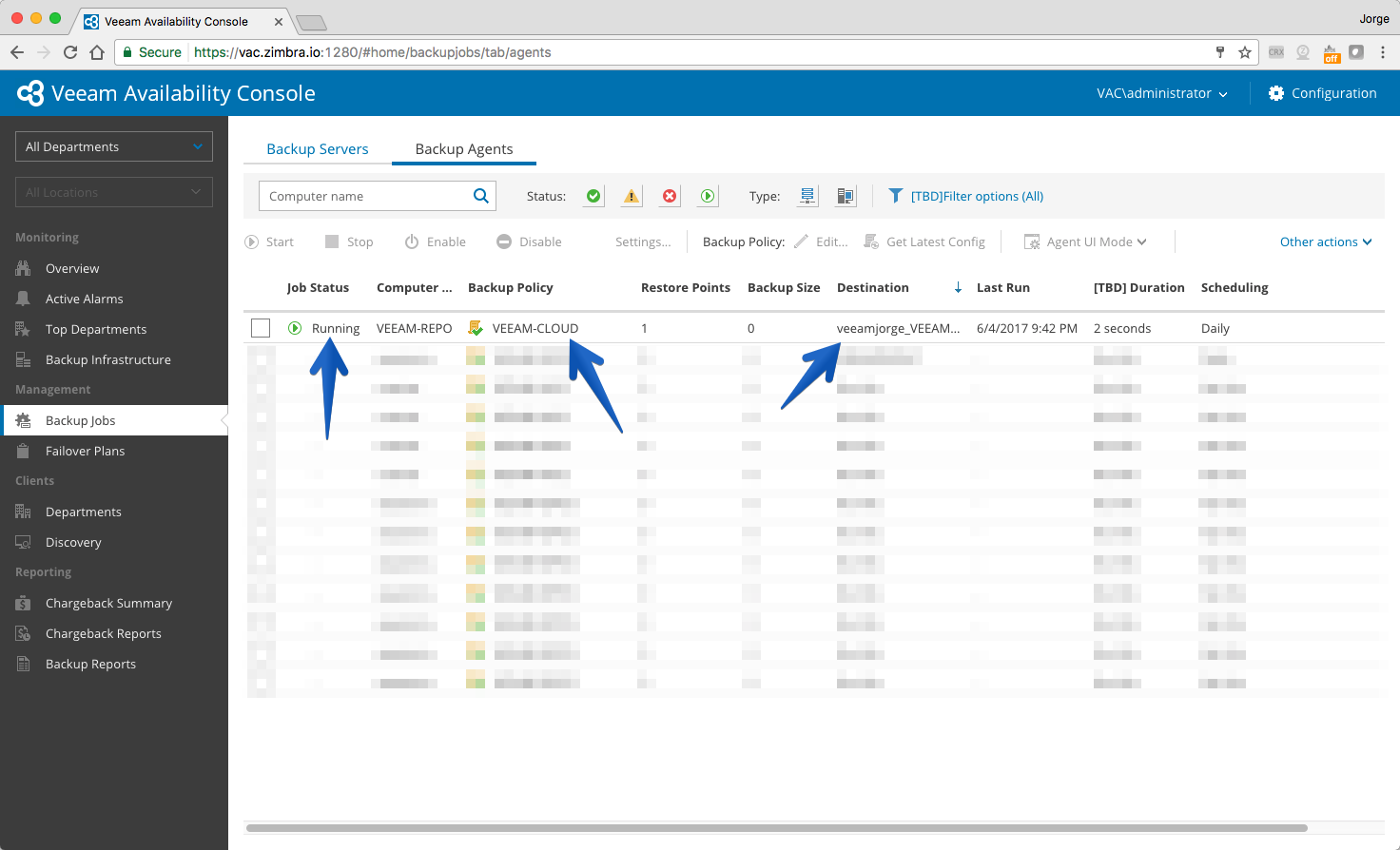 Si nos vamos al equipo en cuestión, veremos que el proceso comienza como es normal.
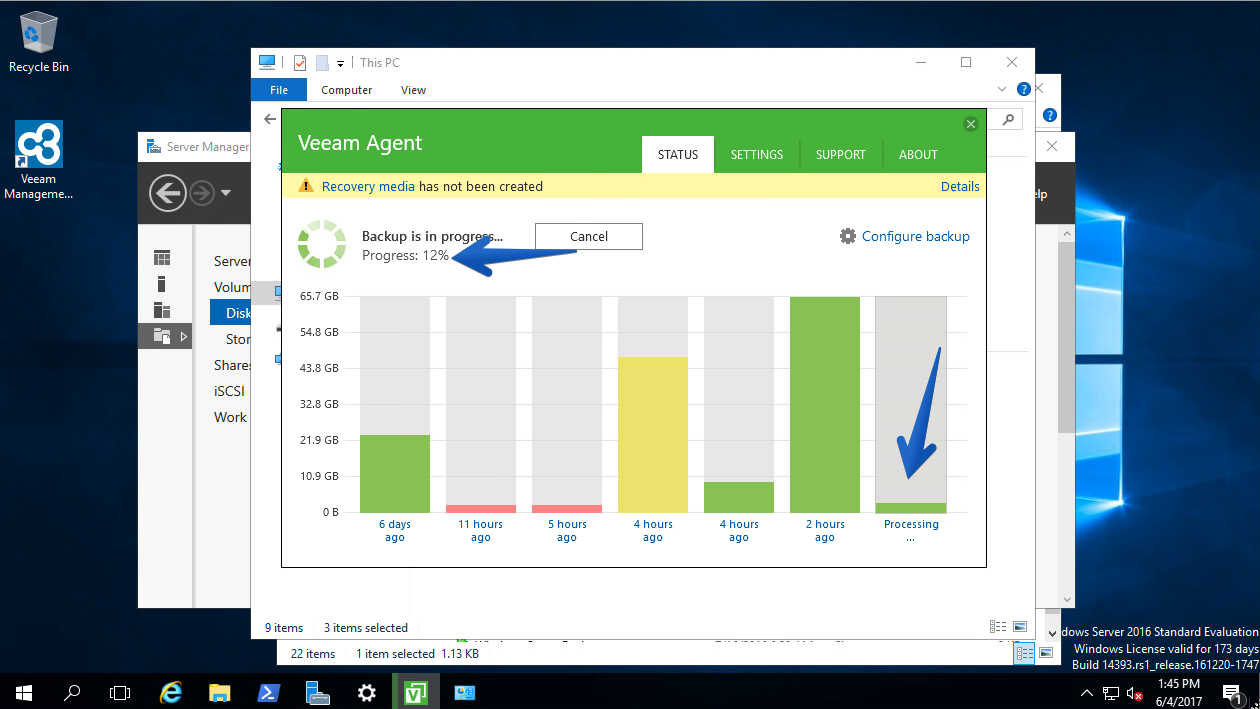 Dentro de la Consola de Veeam Backup and Replication, en el server de Cloud Connect, podemos ver el trabajo que se está ejecutando.
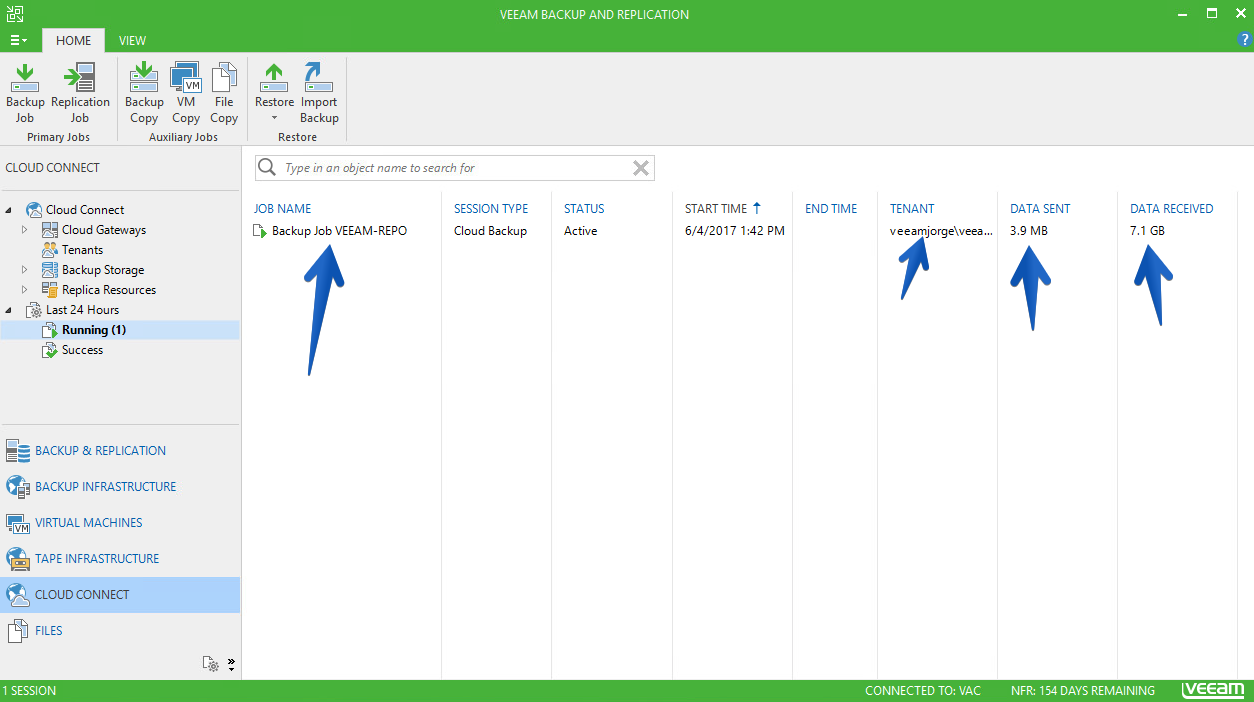 Y pasado un tiempo ya podremos ver que el trabajo se ha completado con exito, en ambos lugares, el propio Agent y Veeam Availability Console:
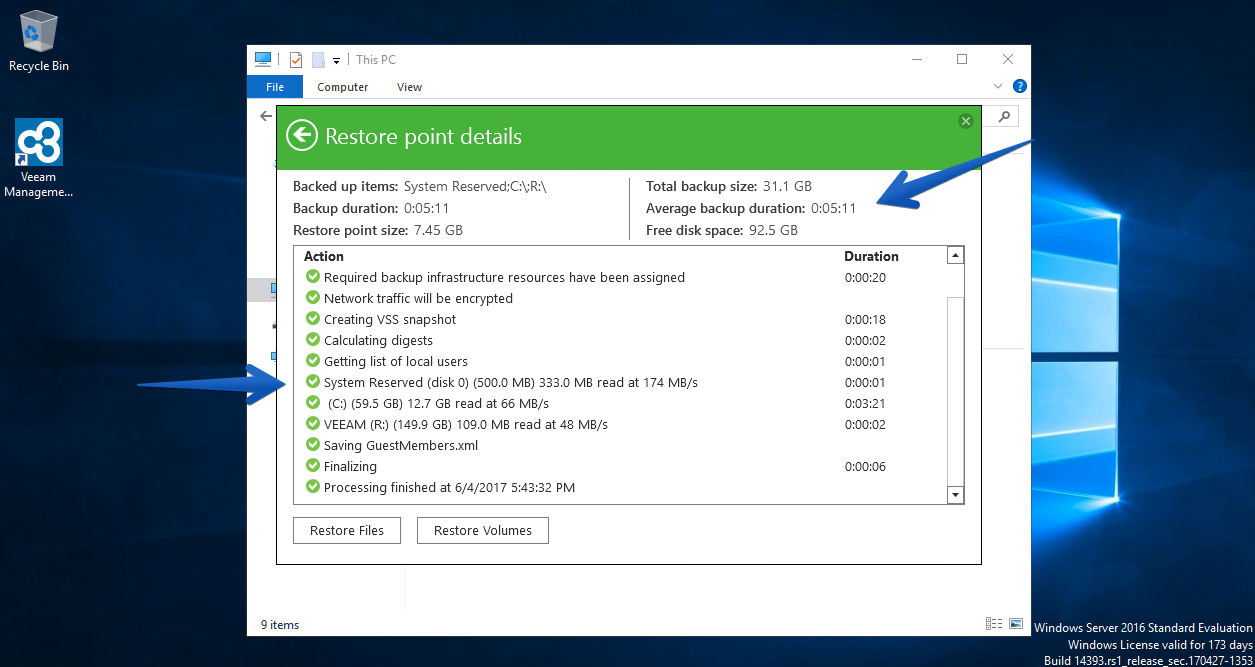
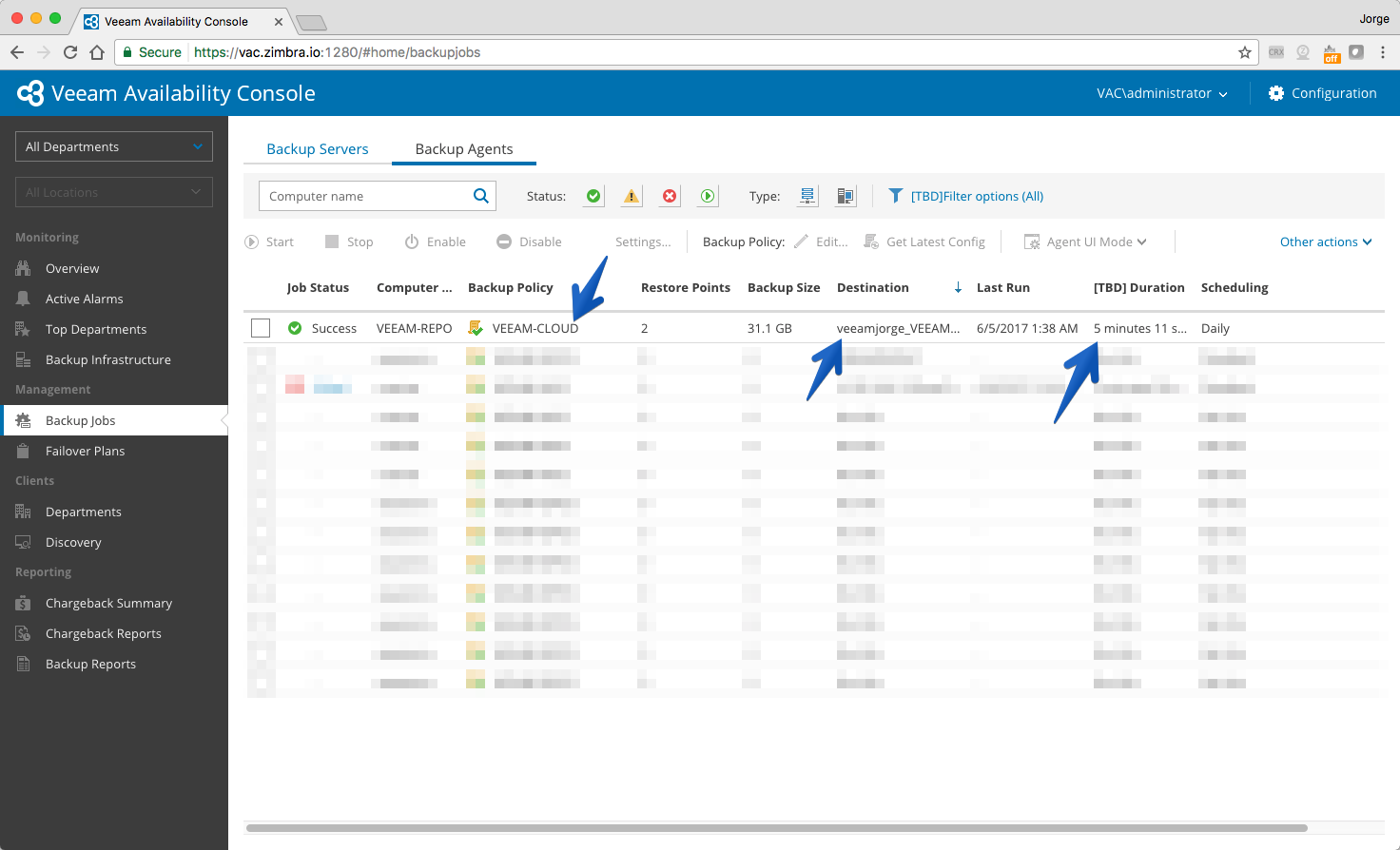 Espero que os guste, os dejo aquí el menú para hacerlo más ameno
- Veeam Availability Console I – Teoría e información útil sobre el producto
- Veeam Availability Console II – Instalación de Veeam Availability Console
- Veeam Availability Console III – Configuración y conexión con VBR Server
- Veeam Availability Console IV – Administración centralizada de Veeam Backup Agents
- Veeam Availability Console V – Backup de Agentes a diferentes destinos, SMB, Repositorio Veeam o Cloud Connect
- Veeam Availability Console VI – Reportes de Backup de Veeam Agent y Veeam Backup and Replication
- Veeam Availability Console VII – Manejando la Facturación de Veeam Agents, Backup and Replication y Cloud Connect
Hola Jorge.
Me pasa que con el agente de windows free cuando propongo copiar a una carpeta compartida que no es de un nas si no un disco USB en red que cuelga del servidor o de algun PC no me lo permite y no me muestra las unidades de red
que podia ser?
Gracias
Saludos Jose Vicente,
Que es un disco USB en red? Es un USB que tienes conectado a otro equipo, y este lo comparte?
Un saludo
Estimado Jorge, muchas gracias, tengo una duda, puedo monitorear la actividad de los agentes si estos estan apuntando a un repositorio en cloud???, acabo de montar un cloud gateway y he facilitado 3 agentes para que respalden en mi repositorio, y me gustaria ver la actividad de manera centralizada.
Favor tu ayuda con esto.
Saludos Abraham,
Claro, cada tenant tiene su consumo, etc. Si quieres mas detalles usa este otro post para monitorizar tu Cloud Connect:
Veeam: Monitorización para Proveedores de Servicio de Veeam Cloud Connect usando Veeam ONE
Un saludo
Muchas gracias por la respuesta, ahora otra consulta, puedo saber de alguna manera la razon por la que falla un respaldo de un agente que no está en mi red y realizó un respaldo via cloud connect, via internet, en la pantalla del cloud connect del veeam gateway solo muestra resultado fallido.