
Saludos amigos, hace unos días Veeam anunciaba la disponibilidad pública de Veeam Agent for Windows, que se trata de una versión evolucionada del Veeam Endpoint y que además ofrece muchas funcionalidades profesionales en su versión Server.
¿Qué hay de nuevo en Veeam Agent for Microsoft Windows respecto a Veeam Endpoint?
Para empezar, Veeam Agent for Microsoft Windows incluye soporte nativo para Windows Server 2016, el nuevo y potente sistema operativo de Microsoft que ya ocupa in lugar importante en muchos Datacenters.
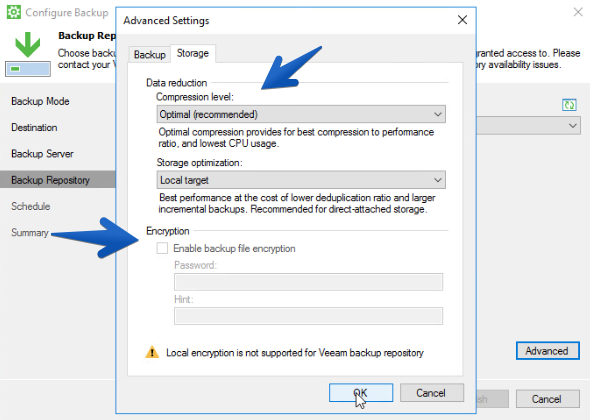
Otra de las nuevas funcionalidades comparando el producto con su antecesor es la posibilidad de ofrecer encriptado/cifrado de las copias de seguridad, lo cual asegura que nuestras copias, incluso en un entorno compartido o tenant, queden aseguradas sin que ningún administrador en el medio pueda acceder a estas copias.
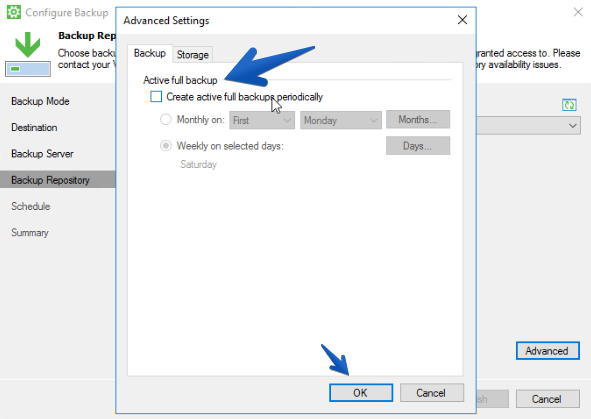
Además, se nos permite configurar ahora poder hacer copias de seguridad completas cada x tiempo, en vez de incrementales para siempre, sin duda una opción muy importante para tener un Backup más seguro, y no depender siempre de una copia completa muy antigua.
Además y gracias a todo el poder de Veeam Backup and Replication v9.5, podemos ahora ofrecer a estos Agentes de Windows nuevas opciones a la hora de restauración como pueden ser:
- Restauración directa Microsoft Azure
- Restauración directa a una VM Hyper-V
- Todo el potencial de los Veeam Explorers para Exchange, AD, SQL, etc.

Por lo que protegiendo nuestros Servidores físicos con Veeam Agent for Windows hace que las opciones de restauración amplifiquen nuestro potencial y mejoren nuestro tiempo de restauración RTO.
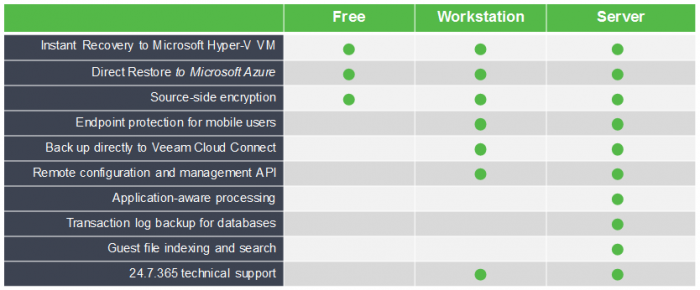
Veeam Agent for Microsoft Windows puede realizar mas o menos funcionalidades respecto a la licencia que le instalemos, os dejo aquí la tabla comparativa:
Instalar Veeam Agent for Windows en vídeo
Para todos aquellos que os guste ver el vídeo con los pasos de instalación y configuración de un trabajo de copia de seguridad lanzado a un Repositorio de Veeam Backup and Replication v9.5
Instalar Veeam Agent for Windows en imágenes
Para todos aquellos que prefiráis los paso a paso en imágenes, aquí va.
Tendremos que descargar VAW desde la web oficial de Veeam

Una vez tenemos el paquete en nuestro Servidor, ordenador o portátil físico, ya podremos extraerlo y darle a instalar:
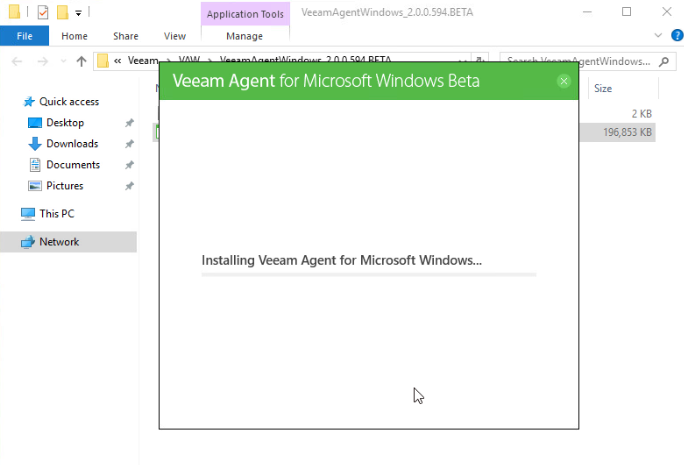
 El proceso comenzará a instalar los componentes y servicios de Veeam Agent for Microsoft Windows
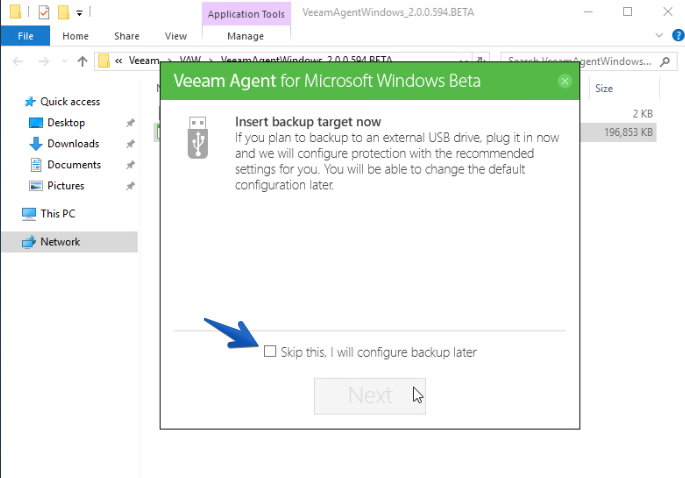
 El proceso de instalación nos preguntará si queremos insertar ahora un USB para realizar las copias allí, a modo repositorio, aunque no es una opción recomendada para Servidores, puede llegar a ser muy útil en Workstations o Portátiles
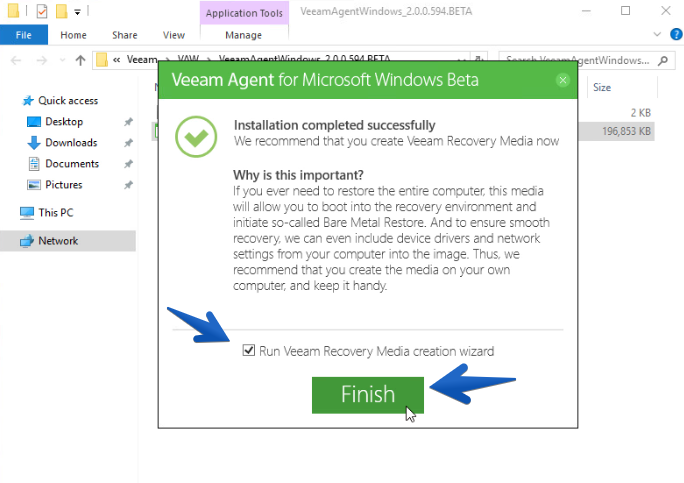
 El proceso de instalación nos preguntará si queremos crear una ISO para restaurar nuestras Copias de Veeam Agent for Microsoft Windows, lo cual es crucial en caso de perdida completa del equipo, o corrupción de discos, etc.
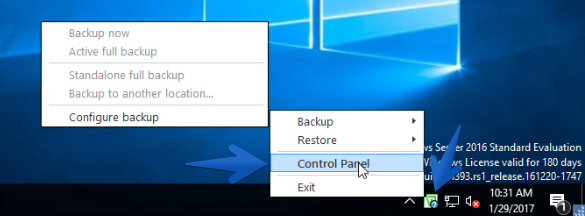
 Una vez instalado, ya tendremos el agente abajo a la derecha, desde el que podremos lanzar el Pantel de control, o directamente lanzar tareas de Copia o Restauración, etc.
 Una vez abrimos pro primera vez nuestro Veeam Agent for Microsoft Windows podremos instalar una licencia, o usar la versión gratuita, las diferencias ya las mostré más arriba.
 En mi caso, voy a darle a Install para seleccionar una licencia para Servidor, ya que permite funcionalidades como el application-aware para restaurar de manera satisfactoria Exchange, AD, etc, y también la programación de tareas de copia de seguridad, etc.
 Como podéis ver, una vez instalo mi licencia, ya puedo proteger mi server y hasta otros 19 más

Configurar los Repositorios de Veeam Backup and Replication v9.5 para aceptar Veeam Agents, Linux o Microsoft Windows
Desde Veeam Backup and Replication v9.5 podemos configurar los Agentes para que hagan copia de seguridad a nuestros Repositorios de Veeam Backup, lo cual nos permite tener todas las copias de seguridad protegidas bajo el mismo entorno de Veeam, físico y virtual.
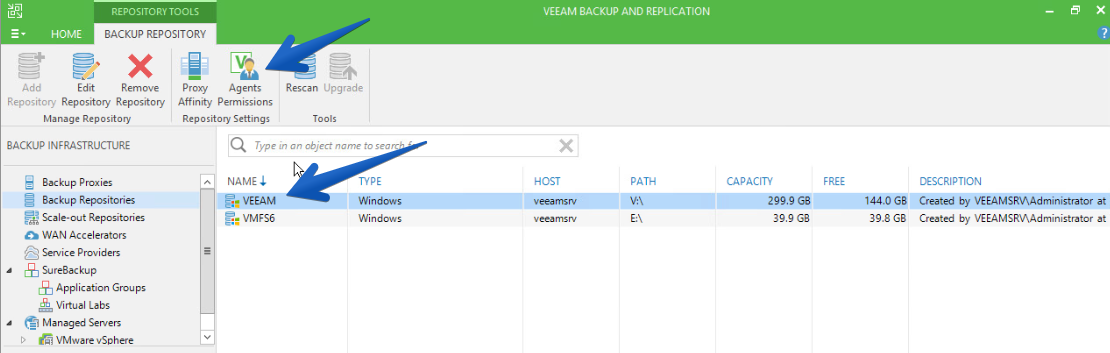
Nos iremos hasta nuestro Backup Repositories, seleccionaremos donde queremos lanzar las copias de los Veeam Agents, y haremos click sobre la opción Agent Permissions
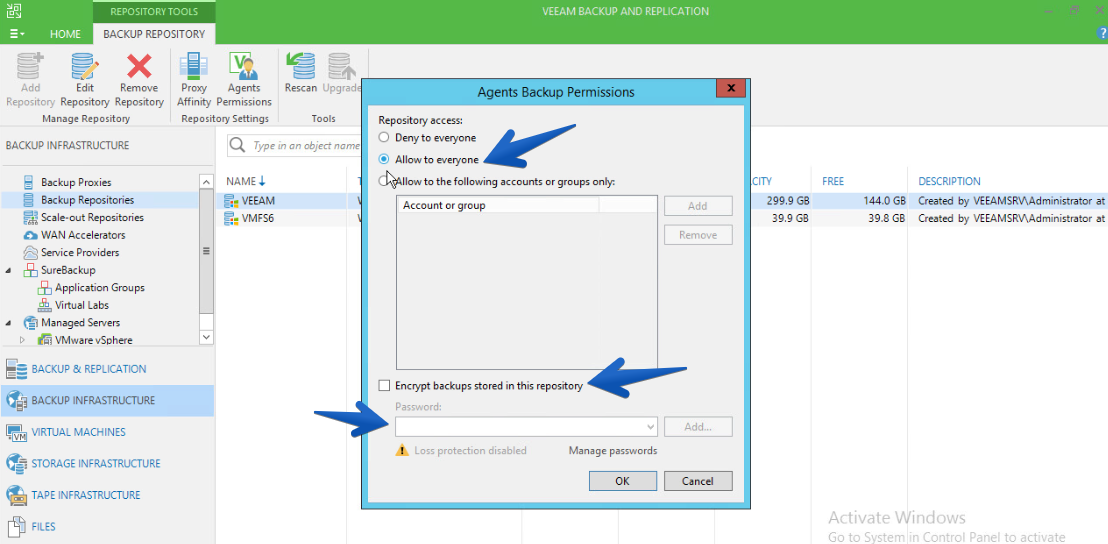
 Una vez allí marcaremos Allow to everyone o podremos filtrar por los usuarios de manera granular en caso de que tengamos un entorno tenant, además podemos configurar el cifrado de estas copias para protegerlos como ya hacemos con las copias de entornos virtuales
Configurar un trabajo de Copia de Seguridad en Veeam Agent for Windows hacía un repositorio de Veeam Backup and Replication v9.5
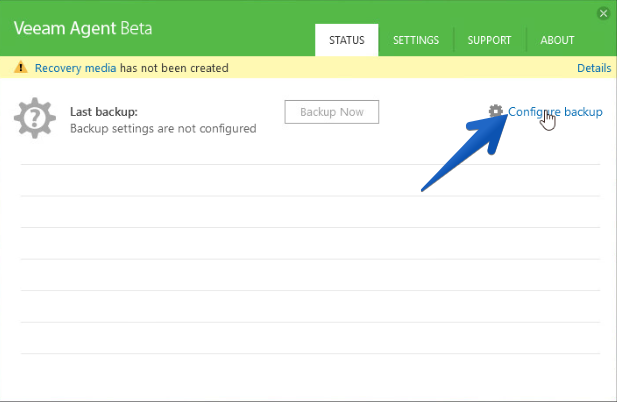
Creo que este es el título más largo que he usado nunca 🙂 Bueno vamos al lío, nos iremos hasta configure backup en nuestro Control Panel de Veeam Agent
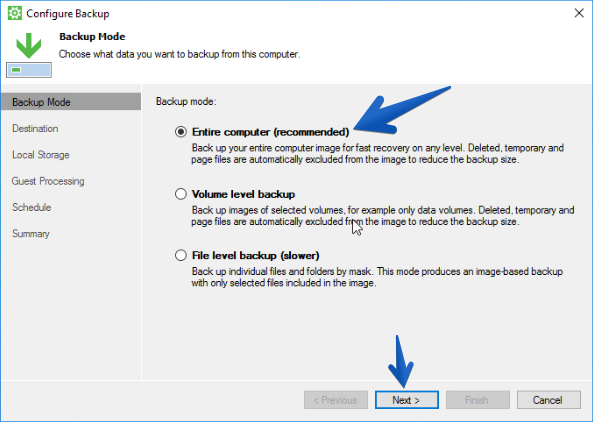
 A la hora de crear la tarea de Copia de Seguridad, podemos seleccionar
 A la hora de seleccionar el destino de la copia, tenemos muchas opciones, incluidas Veeam Backup Repository and Veeam Cloud connect repository, opciones pensadas para entornos empresariales, todo un acierto.
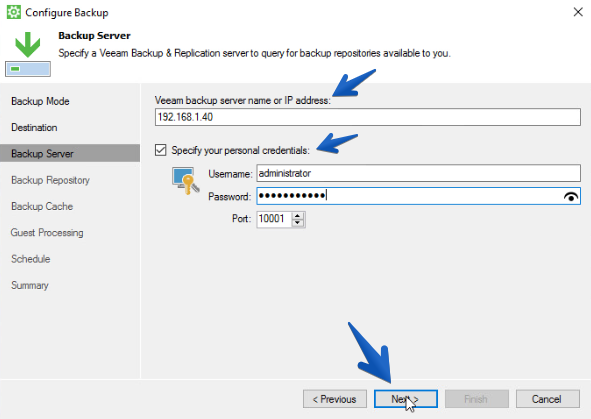
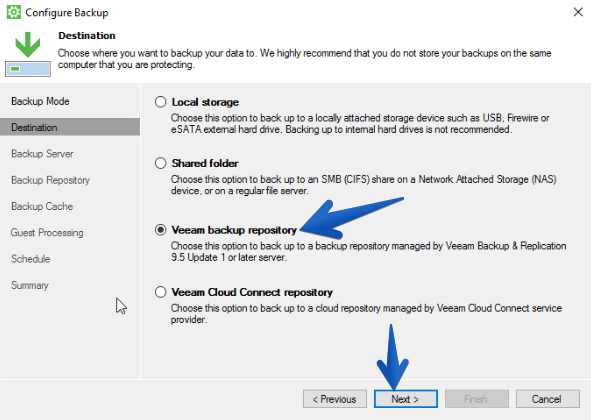 Si seleccionamos un repositorio de Veeam, imaginemos que tenemos un entorno de Veeam ya en nuestro Data Center y varios equipos físicos, esta configuración es perfecta para seleccionar un repositorio. Tendremos que introducir la IP, o hostname, del server de Veeam y las credenciales para acceder.
 Una vez tenemos permiso para acceder, veremos el repositorio, o repositorios, a los que hayamos dado acceso en el paso anterior.
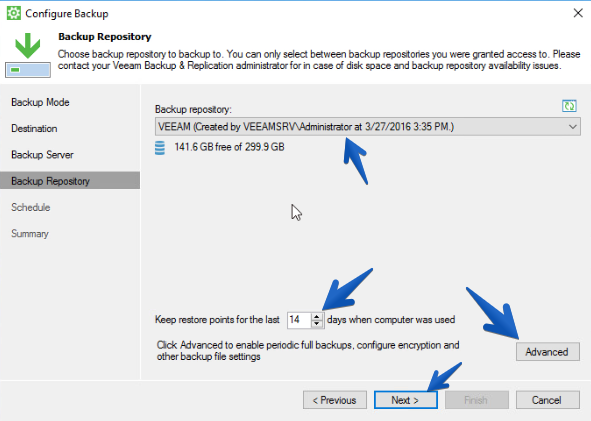 Esta opción es nueva en Veeam Agent for Microsoft Windows, y llegamos a ella si hacemos click en Advanced
 En la parte de Storage podemos jugar un poco con los parámetros de compresión y optimización, y con el cifrado en caso de que el administrador de Veeam haya marcado la opción en el repositorio
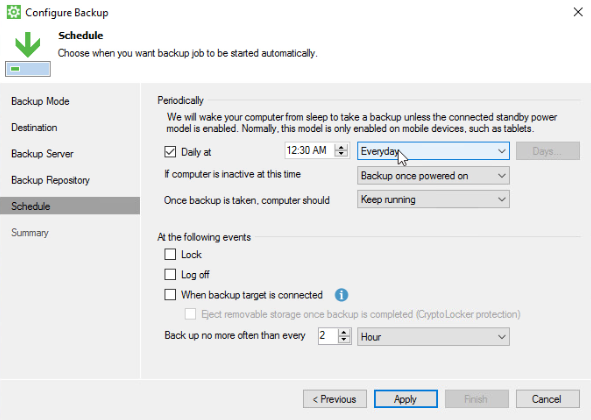
 Podremos seleccionar la programación también para que este trabajo proteja nuestros Servidores físicos de manera automática, tal como ya hacemos con las VM
 Una vez que tenemos el trabajo terminado haremos click en Finish
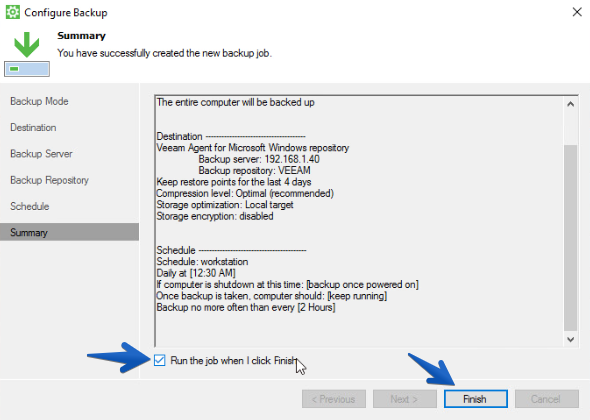 Y el trabajo comenzará a ejecutarse de manera satisfactoria
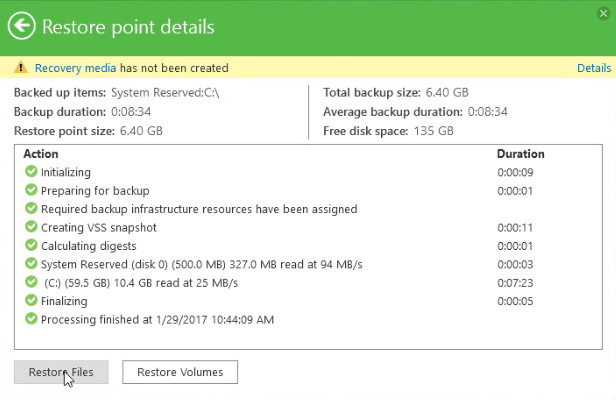
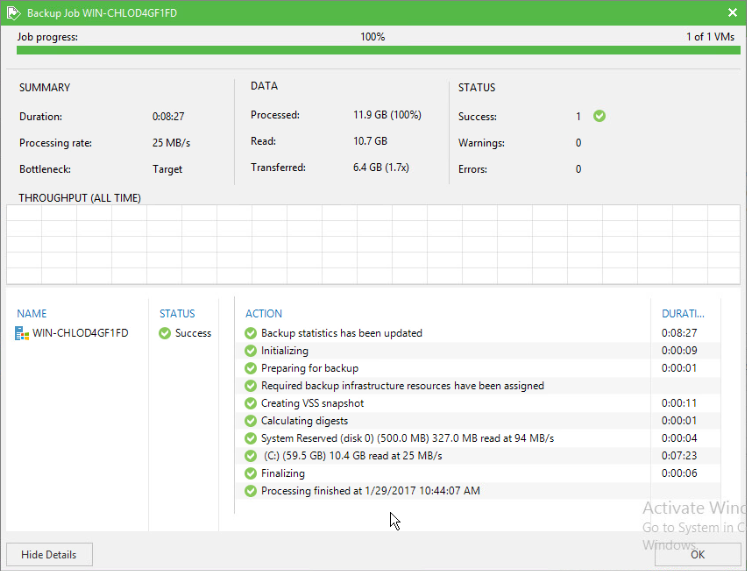
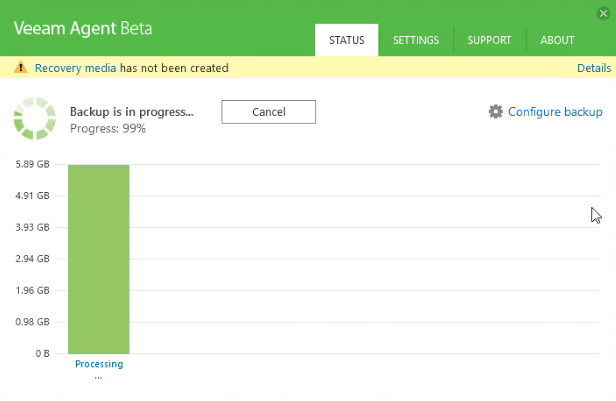 Una vez que el trabajo de Copia de seguridad termina, podemos ver el resumen del mismo
 Si nos vamos hasta nuestra Consola de Veeam Backup and Replication v9.5, podremos ver el trabajo y realizar acciones con el mismo tales como eliminarlo, ver el estado, etc.
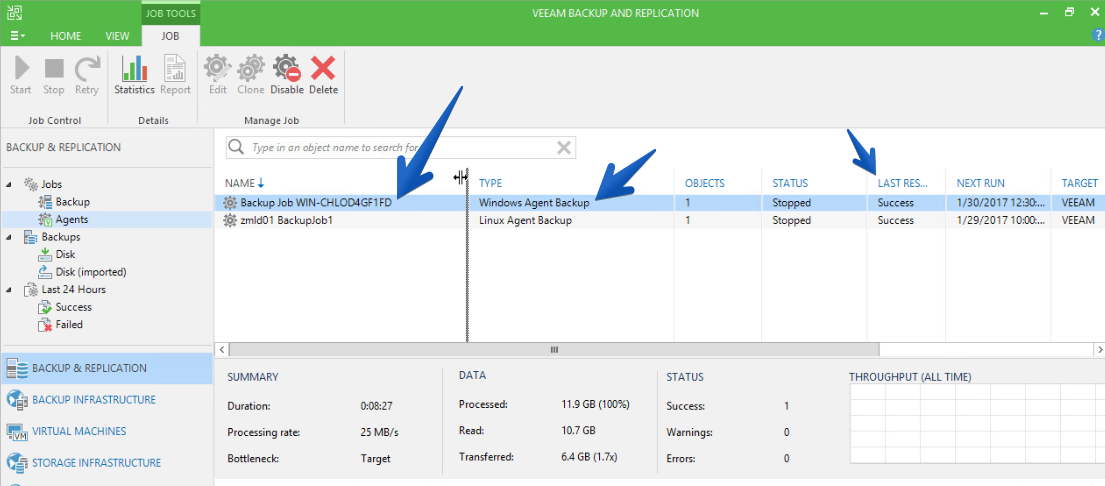 Aquí podremos ver el mismo resumen que en el Agente, pero desde nuestra Consola de Veeam, de tal manera que el Administrador de backup tiene toda la información en su mano.
 Las opciones de restuaración son de lo más corporativo, ya que podemos restaurar directamente la copia de un Agente físico a Hyper-V o incluso a Microsoft Azure, o usar los Veeam Explorers para restaurar un buzón de Exchange, AD, etc.
Y hasta aquí este fantástico Blog Post sobre esta herramienta, gratuita o en versión de pago si necesitamos funcionalidades Enterprise, espero que os guste, y recordar que ya podéis descargar la Beta desde aquí.
Muy buen post Jorge, yo tenía la esperanza de que con la versión 2.0 fuera posible gestionar los agentes desde la consola central de Veamm B&R.
Por el precio que tiene la versión Server creo que esa funcionalidad debería de estar disponible. Es un peñazo cada vez que quieres cambiar un parámetro en la copia de seguridad tener que conectarte al equipo donde está el agente instalado. No es lógico.
Igual estoy criticando esta falta de gestión centralizada y resulta que existe 🙂
¿Nos lo puedes confirmar?
Si, si miras las novedades de la v10 que escribí ayer, podrás ver que esta gestión remota ya viene 🙂