• Skip to main content
  • Skip to secondary menu
  • Skip to primary sidebar
El Blog de Jorge de la Cruz

El Blog de Jorge de la Cruz

El Blog de Jorge de la Cruz - Todas las novedades sobre VMware, Veeam, InfluxData, Grafana, Zimbra, etc.

  • Home
  • VMware
    • VMworld
    • VMware vSphere 6.7
    • VMware vSphere 6.5
  • Veeam
    • Resumen Contenido 2021
    • Veeam v11
      • Continuous Data Protection (CDP
      • Ransomware Protection
      • Archive Tier
      • Mejoras en Instant Recovery
      • Veeam Agent for Mac
      • Veeam Backup for AHV v2.1
    • Veeam Backup for Microsoft Office 365
      • 1 – Razones para proteger nuestra información en Microsoft Office 365
      • 2 – Componentes lógicos de Veeam Backup for Microsoft Office 365 2.0
      • 3 – Instalación paso a paso de Veeam Backup for Microsoft Office 365 v2.0
      • 4 – Configuración inicial de Veeam Backup for Microsoft Office 365 v2.0
      • 5 – Creando trabajos de copia en Veeam Backup for Microsoft Office 365 v2.0
      • 6 – Restaurando elementos en Veeam Backup for Microsoft Office 365 v2.0
    • Veeam Backup for AWS
      • Veeam: Veeam anuncia Veeam Backup for AWS Free Edition
      • Veeam: Cómo Desplegar Veeam Backup for AWS – paso a paso
      • Veeam: Vistazo en profundidad al nuevo Veeam Backup for AWS – Creación de Políticas de Backup y Restauración
      • Veeam: Cómo conectar nuestro Veeam Backup & Replication a Veeam Backup for AWS
    • Veaam ONE
      • En busca del Dashboard perfecto: Veeam ONE – Parte I – Introducción a Veeam ONE
      • En busca del Dashboard perfecto: Veeam ONE – Parte II – Descarga e Instalación de Veeam ONE
      • En busca del Dashboard perfecto: Veeam ONE – Parte III – Añadir una Infraestructura de VMware vSphere a Veeam ONE
      • En busca del Dashboard perfecto: Veeam ONE – Parte IV – Añadir una Infraestructura de Veeam Backup and Replication a Veeam ONE
      • En busca del Dashboard perfecto: Veeam ONE – Parte V – Realizando troubleshooting de vSphere usando Veeam ONE Monitor
      • En busca del Dashboard perfecto: Veeam ONE – Parte VI – Realizando troubleshooting de Veeam Backup and Replication usando Veeam ONE Monitor
      • En busca del Dashboard perfecto: Veeam ONE – Parte VII – Vistazo profundo a los Dashboards en Veeam ONE Reporter
      • En busca del Dashboard perfecto: Veeam ONE – Parte VIII – Vistazo profundo a Reportes en Veeam ONE Reporter
      • En busca del Dashboard perfecto: Veeam ONE – Parte IX – Chargeback para crear reportes de coste de nuestra Infraestructura
    • Veeam Availability Console
      • 1 – Teoría e información útil sobre el producto
      • 2 – Instalación de Veeam Availability Console
      • 3 – Configuración y conexión con VBR Server
      • 4 – Administración centralizada de Veeam Backup Agents
      • 5 – Backup de Agentes a diferentes destinos, SMB, Repositorio Veeam o Cloud Connect
      • 6 – Reportes de Backup de Veeam Agent y Veeam Backup and Replication
      • 7 – Manejando la Facturación de Veeam Agents, Backup and Replication y Cloud Connect
    • Backup y restore de cargas de trabajo a Microsoft Azure
      • 1 – Introducción
      • 2 – Conectividad entre nuestro Datacenter y Microsoft Azure
      • 3 – Desplegar Veeam Backup and Replication en Microsoft Azure
      • 4 – Configuración en nuestro Datacenter para backup a Microsoft Azure
      • 5 – Restaurando a Microsoft Azure, desde Microsoft Azure
      • 6 – Migrar cargas de trabajo desde Microsoft Azure hacía nuestro Datacenter
    • Veeam v9.5 Update 4
      • Veeam Cloud Tier
        • Cómo controlar el ancho de banda en Veeam Cloud Tier
      • Secure Restore y Staged Restore
      • Mejoras en Veeam Agent Management
      • Veeam Community Edition
      • Actualizar Veeam Enterprise Manager y Veeam Backup and Replication a la última versión
      • VeeamONE con Intelligent Diagnostics, Remediation actions, Business View 2.0 y Application Monitoring
    • VeeamON 2022
      • Novedades en Veeam ONE v12
    • VeeamON 2021
      • VBO v6 – Self-Service y Backup Copy Glacier-Azure Archive
    • VeeamON 2020
      • Veeam Backup for AWS v2.0
    • VeeamON 2019
      • Veeam Availability Orchestrator v2.0 – ¡novedades!
    • VeeamON 2017
      • Sesiones recomendadas
      • Día I – Veeam Availability Suite v10 – ¡novedades!
      • Día II – Veeam Azure PN (Powered Network), Scale-out Archive Tier y mucho más
    • VeeamON 2015
      • VeeamON 2015 volverá a Las Vegas en el único Evento sobre Disponibilidad en el Data Center
      • Completo resumen, keynotes e imágenes
      • vBrownBag – Jorge de la Cruz – Stop sending postcards to your customers
  • Zextras
  • PRTG
  • Office 365
    • Microsoft – Añadiendo nuestro dominio a Office 365, configuración de DNS y migración de actual Mailbox
    • Veeam: Usando Microsoft Office 365 para nuestras notificaciones por correo electrónico
    • PRTG: Usando Microsoft Office 365 para nuestras notificaciones por correo electrónico
  • Zimbra
    • Instalación
      • Instalando Zimbra 8.7.6 sobre Ubuntu 14.04 LTS – ¡con Chat y Drive!
      • Amazon Lightsail para instalar Zimbra Collaboration 8.7.1, Parte II
      • Amazon Lightsail para instalar Zimbra Collaboration 8.7.1, Parte I
      • Instalando Zimbra 8.7.x con un solo comando, incluye Chat y Drive
  • Linux
    • InfluxDB, Grafana y Telegraf
      • 1 – Instalación y configuración de los components
      • 2 – Instalar agente en Linux
      • 3 – Integración con PRTG
      • 4 – Instalar agente Telegraf en Nodos remotos Windows
      • 5 – Activar inputs específicos, Red, MySQL/MariaDB, Nginx
      • 6 – Monitorizando Veeam
    • Ansible y Zabbix
      • 1 – Inicio
      • 2 – Instalación de Ansible e integración con Active Directory
      • 3 – Configuración de AutoDiscovery en Zabbix
      • 4 – Instalación del agente de Zabbix en Windows
      • 5 – Instalación del agente de Zabbix en Linux y Auto Remove en Zabbix
    • Jenkins
      • 1 – Inicio
      • 2 – Instalación de Jenkins en Ubuntu
      • 3 – Instalando nuestro primer plugin
      • 4 – Sincronización NTP de Linux
      • 5 – Añadir un Slave Windows a Jenkins
      • 6 – Ejecutar tareas en Linux
      • 7 – Ejecutar tareas en Windows
    • Kubernetes
      • 1 – Introducción a Kubernetes
      • 2 – Instalación paso a paso
      • 3 – RollingUpdate con Kubernetes
      • 4 – Dashboard
      • 5 – Volúmenes NFS
      • 6 – Registry
      • 7 – Traefik
      • 8 – Systemd con Traefik y Proxy de Kubernetes
      • 9 – Heapster Influx Grafana
      • 10 – Labels de Kubernetes
      • 11 – API: Swagger
      • 12 – API: Creando nuestro primer POD
  • Contribuidores
    • Acerca de Jorge
    • Acerca de Oscar Mas
      • Clúster SQL
        • 1 – Introducción
        • 2 – Preparación de los equipos virtuales
        • 3 – Instalación del Clúster de Microsoft
        • 4 – Instalación de SQL Server para Clúster de Microsoft
        • 5 – Configuración de nuestro Clúster de SQL
        • 6 – Monitorización de Clúster de SQL con Zabbix
        • 7 – Actualizando clúster de SQL

Veeam: Probamos Veeam Endpoint, backup para entorno físico

4 December, 2014 - Escrito en: veeam

veeamendpoint-banner

Tengo la suerte de haber sido elegido como Beta Tester del nuevo Veeam Endpoint, la pieza que le faltaba a Veeam para dominar el mercado de Backup, que actualmente domina sobremanera en entorno virtual. Con Veeam Endpoint podemos realizar Backup de nuestras máquinas físicas basadas en Windows haciendo uso de VSS, lo cual nos permite poder copiar en caliente: Active Directory, SQL o Exchange, entre otros.

Además Veeam Endpoint guarda los Backups en formato .vbk, el cual puede ser más tarde usado por Veeam Backup & Replication para restaurar ficheros, la Máquina entera, pero en formato virtual, o restaurar la máquina física entera en otro Hardware físico, una pasada, y lo mejor, a coste 0, al menos por ahora, se está distribuyendo únicamente la versión Free.

Instalación Veeam Endpoint

El Asistente de instalación no tiene gran misterio, pero veámoslo paso a paso, lo primero es aceptar la EULA.

veeam-endpoint-001

Por ahora, recordemos que es versión Beta, no podemos seleccionar el SQL ya existente que usa Veeam Backup & Replication, u otro destino SQL que ya tengamos. Veeam Endpoint en esta versión BETA hace uso de una instancia de SQL Express.

Tampoco nos deja seleccionar una ruta alternativa para instalar Veeam Endpoint, por ahora se instalará en el directorio por defecto C:/Program Files/Veeam/EndPoint Backup/

veeam-endpoint-002

Y comenzará el proceso de instalación de Veeam Endpoint Backup BETA, aplicación, servicios, etc.

veeam-endpoint-003

Veeam Endpoint Backup BETA nos solicitará realizar un Backup con todos los valores por defecto a una unidad USB que introduzcamos, por ahora seleccionaremos skip este paso y Next.

veeam-endpoint-004

Crear un Recovery Disk es siempre buena ídea, además Veeam Endpoint Backup BETA nos enumera algunas razones:

  • Poder usar cualquier unidad externa como Recovery Disk
  • Incluye además las herramientas de recuperación de Windows
  • Permite recuperaciones desde nuestro propio Cloud mediante WiFi (futura integración con Veeam Backup & Replication v8)
  • No requiere ningún componente adicional
  • Mantiene los drivers de nuestro Hardware actual para restauraciones Baremetal

veeam-endpoint-005

Una vez instalado, podremos encontrar todas las aplicaciones en el Menú de Programas de Windows Server 2012, o Windows 8, o en Windows 7 o Windows Server 2008, en el escritorio. Contaremos con los siguientes Accesos directos:

  • Configure Backup
  • Create Recovery Media
  • File Level Restore
  • Veeam Endpoint Backup
  • Volume Restore

veeam-endpoint-006

Creando nuestra primera Tarea de Backup

Realmente en Veeam Endpoint Backup BETA no podemos tener varias tareas simúltaneas, o gestor de tareas, simplemente nos deja tener una sola tarea, que se sobreescribe si creamos otra adicional. Supongo que la versión de pago, o plugin o addon para Veeam Backup & Replication si lo permitirá.

En este caso seleccionaremos hacer Backup de toda la máquina, pero también podemos seleccionar la opción de copiar volúmenes concretos, o ficheros, de manera granular.


veeam-endpoint-007

A la hora de seleccionar los destinos, esto es como siempre, podemos seleccionar una Unidad Local (y jugar con Deduplication en Windows Server 2012 R2, pero cuidado por si falla todo el Hardware, y estamos haciendo copia en local, perderemos todo) o seleccionar carpetas compartidas mediante CIFS o NAS, o la opción más interesante, lanzarlo incluso a repositorios de Veeam Backup & Replication, pero para esto en el asistente de instalación nos debería de dejar seleccionar el SQL del que se alimenta Veeam Backup & Replication, pero en esta BETA, no podemos.

veeam-endpoint-008

Por ejemplo, y en este caso, lo voy a lanzar a otro disco del servidor, un USB que he metido en el servidor. Podemos usar discos USB para lanzar nuestras copias por ejemplo.

veeam-endpoint-009

A la hora de seleccionar la programación, tenemos distintas opciones, de manera periódica a una determinada hora, o seleccionar que se realice si suceden diversos sucesos en el servidor, por ejemplo al bloquear la máquina, al hacer log off o incluso cuando pinchamos el USB, o disco externo.

veeam-endpoint-010

Veremos un sumario de todas las opciones que hemos seleccionado y pulsaremos Finish, yo en mi caso he marcado el Checbox para que además se realice el Backup una vez finalice el asistente.

veeam-endpoint-011

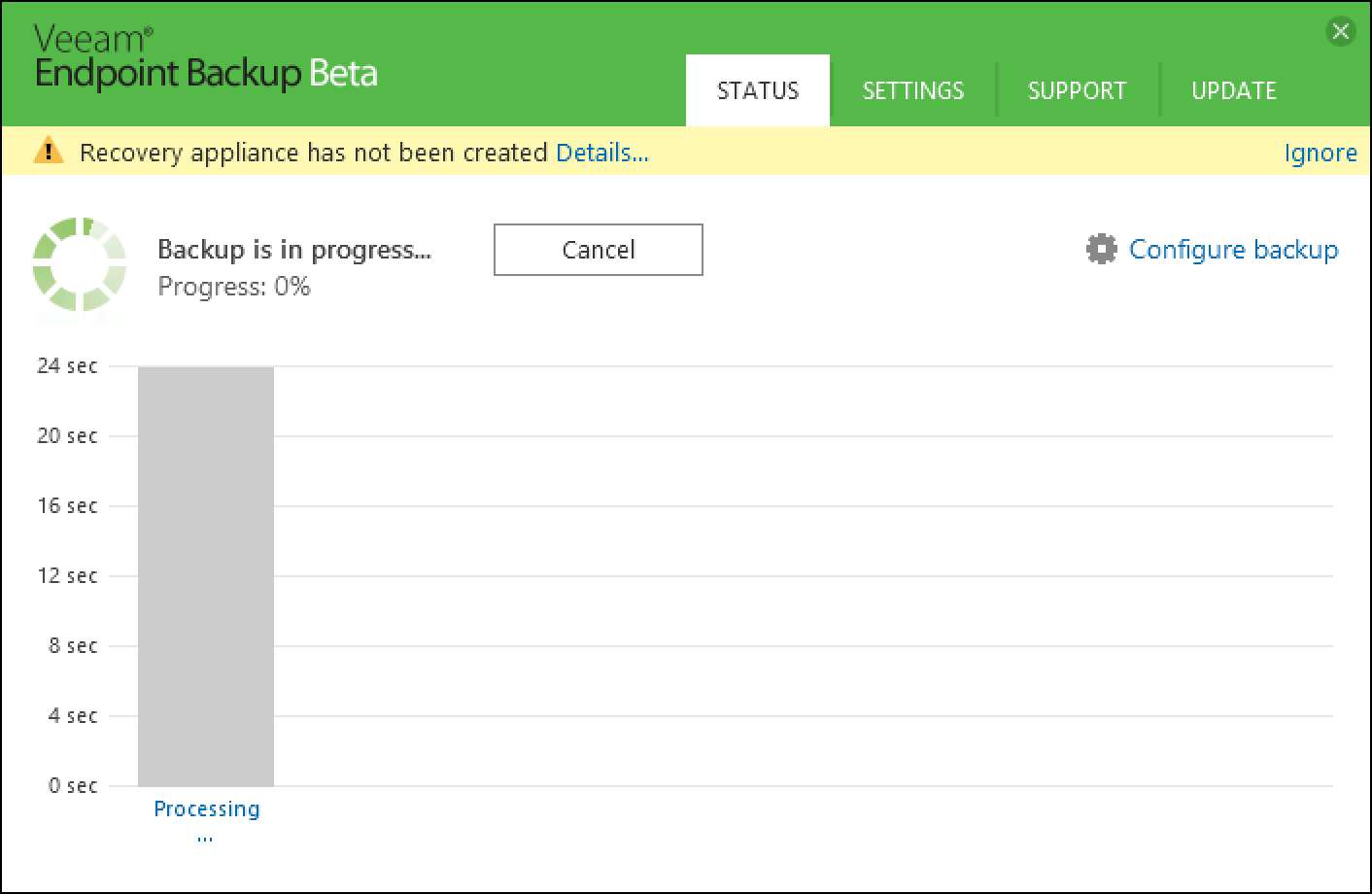
Y el la tarea de Backup empezará a realizarse correctamente en el destino solicitado.
veeam-endpoint-012

Este es el contenido de una tarea de Backup con todos sus pasos:

veeam-endpoint-018

Y aquí el resumen de todas las sesiones hasta el momento:

veeam-endpoint-019

Siguientes Posts

Esta BETA tiene muchas más opciones que os enseñaré en los siguientes días, al menos Labs que realizaré, entre ellos:

  • Realizar Backup de un Windows Server 2012 R2 con AD, lanzar este backup a unidad de red y abrir este backup en Veeam Backup & Replication v8 para restaurar un User.
  • Realizar Backup de un Windows Server 2012 R2 con Exchange 2013, lanzar este backup a unidad de red y abrir este backup en Veeam Backup & Replication v8 para restaurar un elemento.
  • Restaurar un Backup usando el Live CD Baremetal.
  • Restaurar un Backup de Veeam Endpoint sobre una VM usando Veeam Backup & Replication v8

Agradecer al equipo de Veeam compartir conmigo esta BETA para poder mostraros todo lo posible lo que se avecina en el mundo del Backup de entorno físico.

Filed Under: veeam Tagged With: veeam endpoint, veeam endpoint beta, veeam fisico

Reader Interactions

Comments

  1. Leo says

    4 December, 2014 at 10:00

    Muy buena Jorge!

    Un abrazo.

    Reply
  2. António says

    8 July, 2015 at 17:04

    Só faz backup de ficheiros ou faz um backup da imagem do Sistema Operativo ??

    Reply
    • Jorge de la Cruz says

      8 July, 2015 at 17:08

      The tool can do both stuff, a complete snapshot of the Operating System, or just some files, up to you 🙂

      Best regards

      Reply

Leave a Reply Cancel reply

Your email address will not be published. Required fields are marked *

This site uses Akismet to reduce spam. Learn how your comment data is processed.

Primary Sidebar

  • Email
  • GitHub
  • LinkedIn
  • RSS
  • Twitter
  • YouTube

Gold Partners

Silver Partners

Libros Gratuitos

Cloud por vExperts
VMware por vExperts

VMware vExpert

Puesto 16 en Top vBlog

Calendario de Posts

December 2014
M T W T F S S
1234567
891011121314
15161718192021
22232425262728
293031  
« Nov   Jan »

Disclaimer

Todas las opiniones expresadas en este sitio son las mías propias y no representan las opiniones de ninguna compañía con la que haya trabajado, esté trabajando o vaya a estar trabajando.

Copyright © 2026 · El Blog de Jorge de la Cruz