
 Saludos amigos, ya os contaba el otro día cómo migrar vuestro dominio hacía Microsoft Office 365 por un precio imbatible usando la subscripción de Microsoft Office 365 Essentials, en esta entrada vamos a ver cómo configurar el SMTP en Veeam Backup & Replication Console usando Microsoft Office 365.
Detalles de acceso SMTP para Microsoft Office 365
Podemos enviar y sincronizar nuestro correo electrónico a través de SMTP con Microsoft Office 365 usando la siguiente configuración:
| Protocolo | IMAP (incoming) | SMTP (outgoing) |
| Nombre de Servidor |
outlook.office365.com | smtp.office365.com |
| Número de Puerto |
993 | 587 |
| Método de cifrado |
SSL | TLS |
Configuración de alias en Microsoft Office 365
Para poder enviar y recibir correos por Microsoft Office 365, lo mejor es usar un alias, de esta manera podemos luego crear filtros de una manera más sencilla, además que no tienen coste en Microsoft Office 365, con lo que es perfecto, en mi caso he creado el alias [email protected], veamos cómo:
En el menú superior izquierdo haremos click en Admin, posteriormente en Active users – Edit a user y luego en Username/Email Aliases click en Edit
 Añadiremos el alias que queramos, en mi caso como os dije [email protected]:

Configuración de SMTP en Veeam Backup & Replication Console
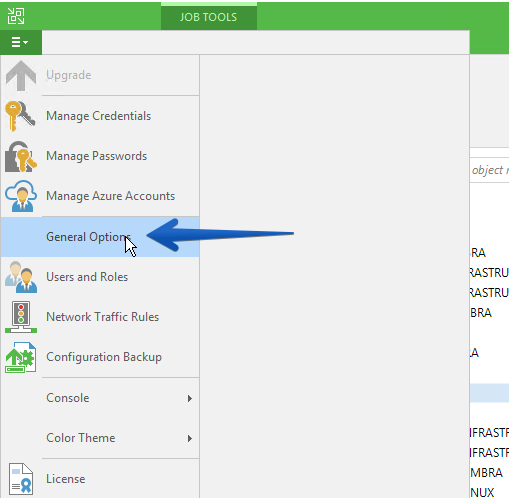
Una vez que tenemos todo ya configurado en Microsoft Office 365, nos iremos hasta nuestra Veeam Backup & Replication Console y editaremos la configuración de SMTP, para ello nos iremos hasta el menú principal y haremos click en General Options:
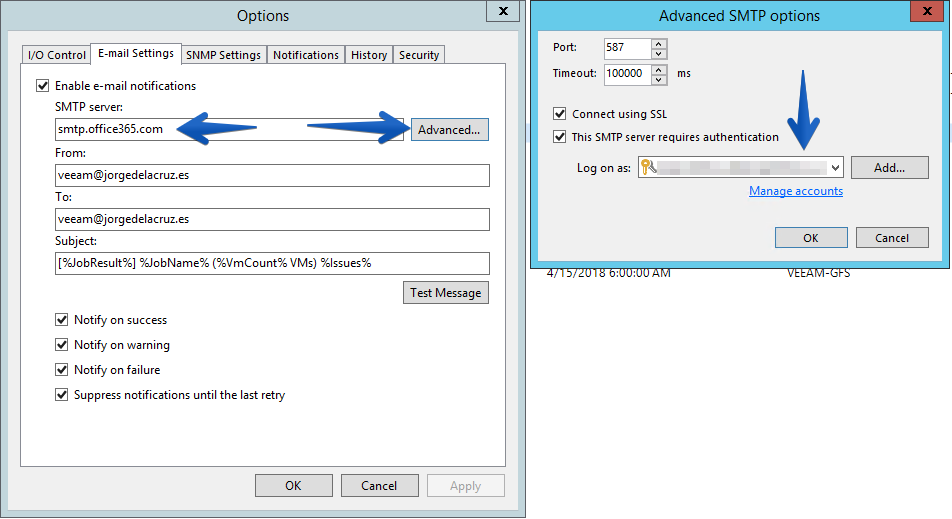
 La configuración es muy sencilla, introduciremos el SMTP server que os comenté más arriba, el From: y el To: y haremos click en Advanced, allí seleccionaremos el puerto 587, usando SSL y nuestro usuario y contraseña:
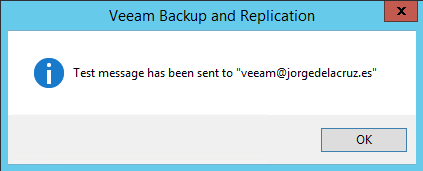
 Si hacemos click en Test Message y todo está bien, veremos lo siguiente:
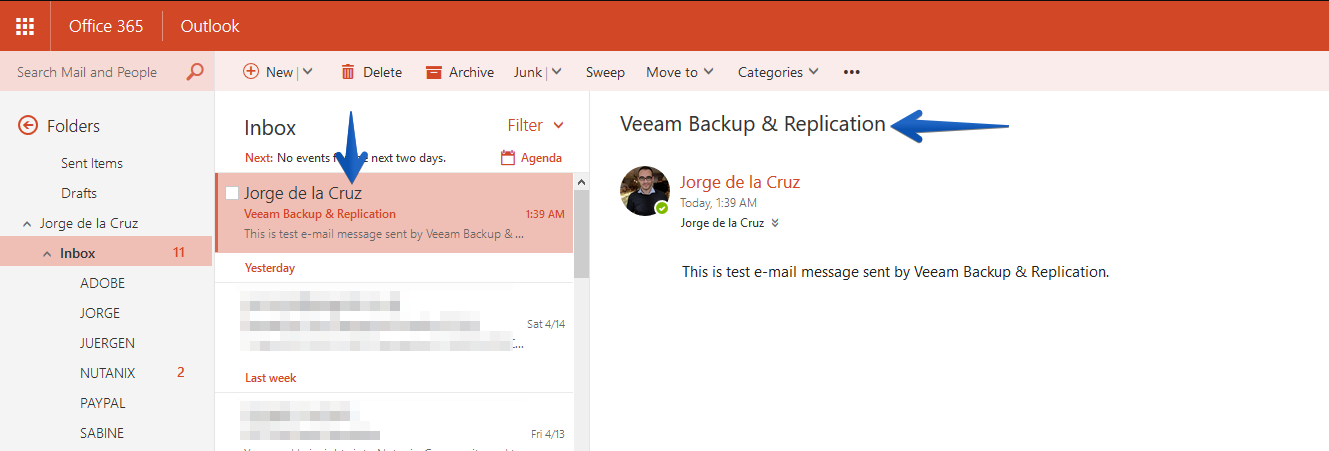
 Y el siguiente mensaje en nuestro Microsoft Office 365:
 Eso es todo amigos, espero que os guste este tutorial, que es perfecto para Homelabs y pequeños entornos. Un saludo
Leave a Reply