
 Saludos amigos, en anteriores entradas hemos visto todos los pasos para descargar, instalar y configurar Veeam Backup for Microsoft Office 365, podéis seguir la serie completa aquí.
Hoy os traigo una entrada sobre la multitud de opciones de restauración del producto.
Restaurando elementos de Microsoft Exchange Online
Si recordáis el otro día creé un trabajo de copia por cada funcionalidad que Veeam nos permite proteger: Exchange Online, Sharepoint y OneDrive for Business. Lo cuál nos permite ser más flexibles a la hora de restaurar, por ejemplo, si queremos restaurar algún elemento de Exchange Online, nos iremos hasta el trabajo y haremos botón derecho y seleccionaremos el punto en el tiempo que queremos restaurar, o en mi caso el último es suficiente:
 El Veeam Explorer para Microsoft Exchange se ejecutará para permitirnos realizar restauraciones granulares:
 Después de unos pocos segundos, ya podremos ver todos los usuarios protegidos, y sus elementos en su interior, en el punto en el tiempo en el que nos encontremos, un detalle a tener en cuenta es que el Veeam Explorer nos mostrará los elementos que vamos seleccionando, mientras construye un index en background que podemos ver abajo a la derecha:
 Dentro de las opciones de restauración si hacemos botón derecho encima de un elemento, podremos ver todo el potencial, por ejemplo:
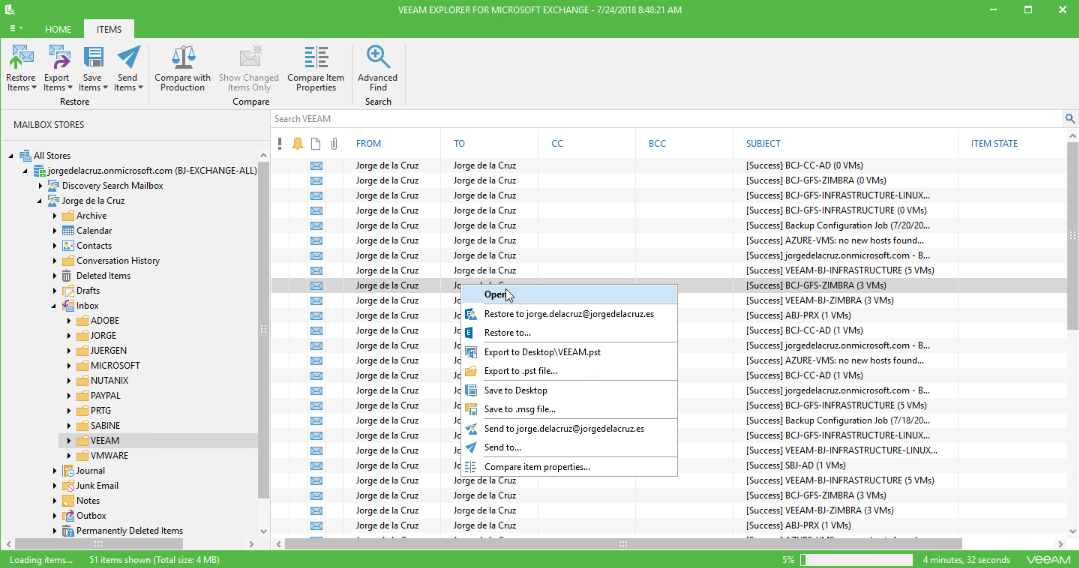
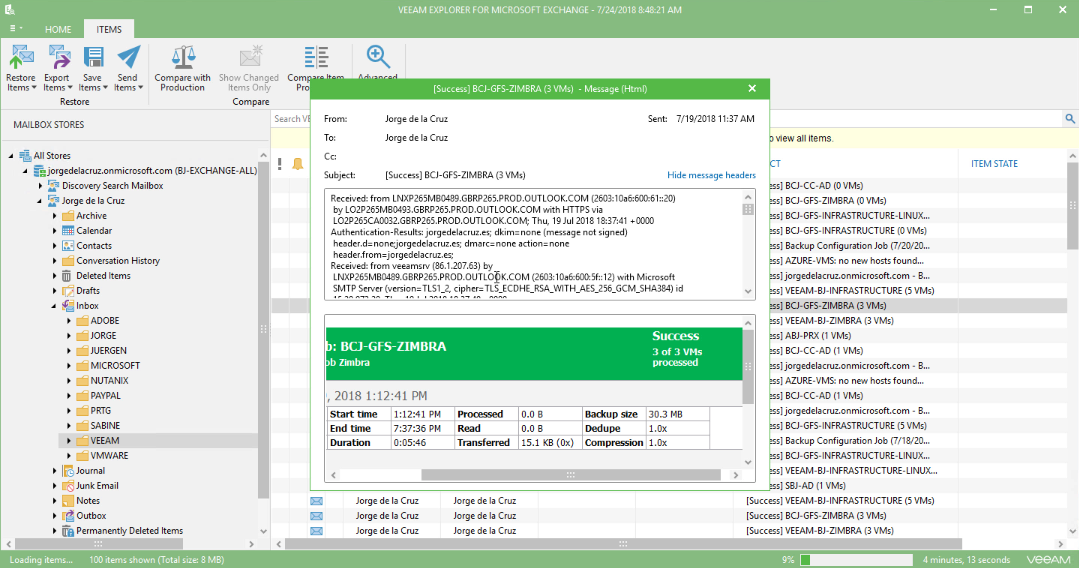
- Podremos abrir el elemento en cuestión, lo cual nos permite visualizar el contenido del elemento, y sus headers por ejemplo en el caso de un elemento de tipo email

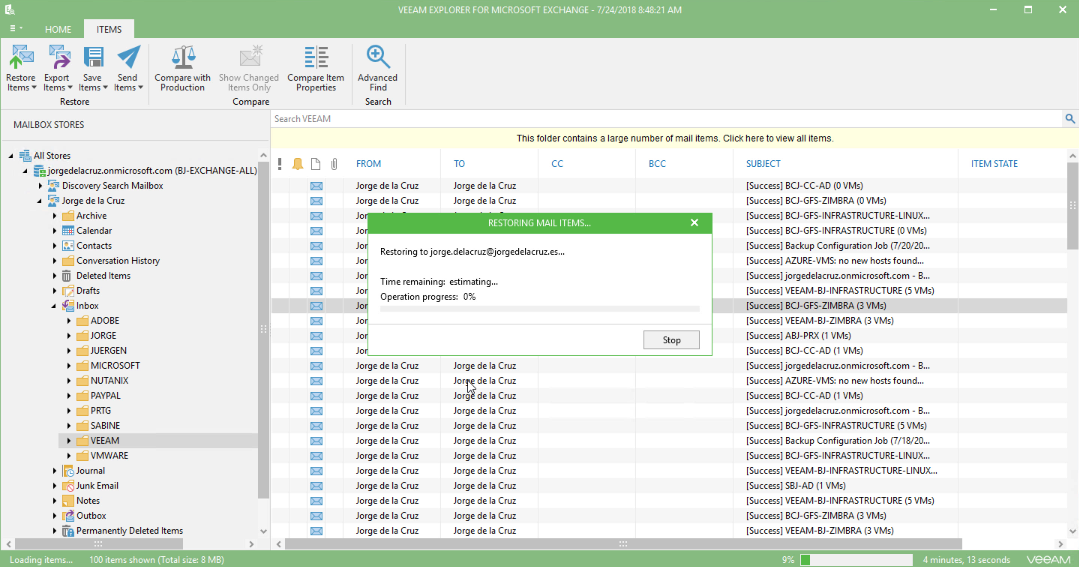
- Podremos restaurar el elemento directamente al buzón del usuario
- Podremos restaurar el elemento a otro buzón en caso de necesitar ser auditado, o por ejemplo cuando un empleado se marcha tener acceso a ciertos elementos que ayuden a la persona que se incorpora para reemplazarle
- Podremos exportar a .pst el elemento o elementos, muy útil si lo hacemos desde una carpeta que tiene muchos elementos, o calendario, o arriba del todo a nivel de usuario, nos generar un .pst entero del buzón del usuario.
- Podremos salvar el correo como .msg para poder consumirlo con otras herramientas, o abrirlo con nuestro Outlook local
- Por último podremos también directamente re-enviar el elemento al usuario u a otro usuario si así quisiéramos
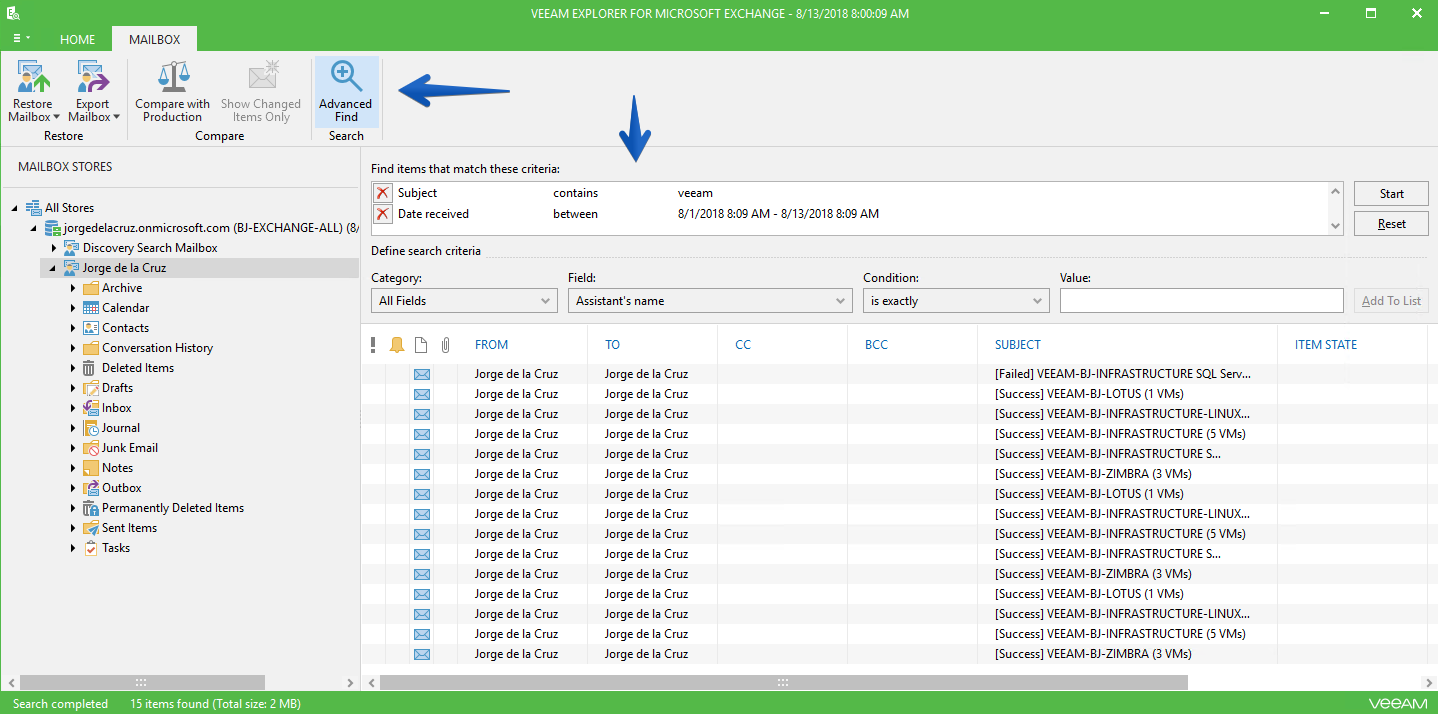
Mención aparte merece la funcionalidad de Búsqueda avanzada, que nos permite añadir tantos valores como queramos para conseguir unos resultados más certeros:
Restaurando elementos de Microsoft SharePoint Online
El mismo procedimiento para Microsoft SharePoint Online, seleccionaremos el trabajo de copia y seleccionaremos el punto en el tiempo, o usar el último como es mi caso:
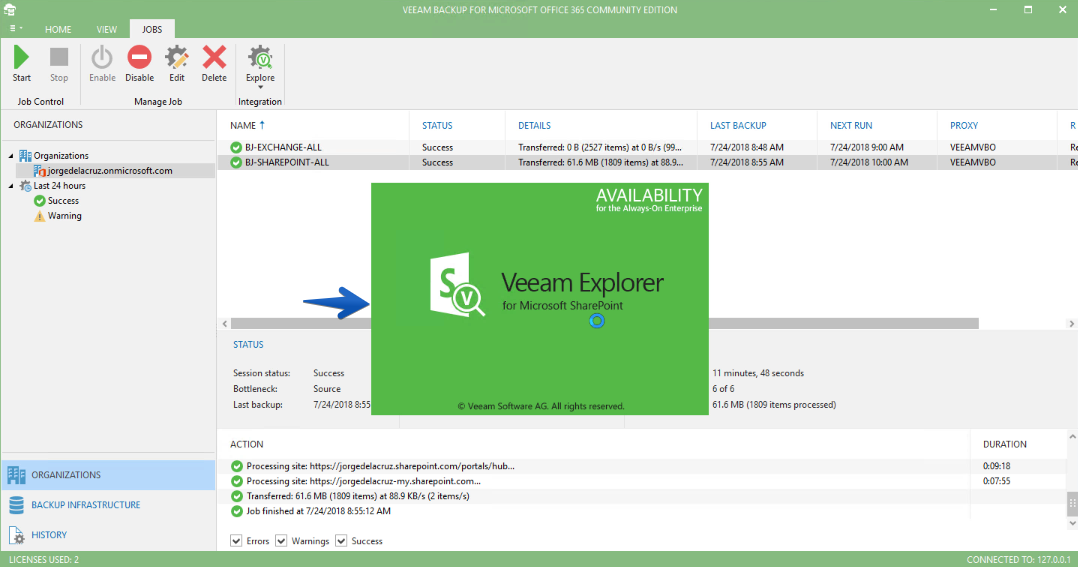
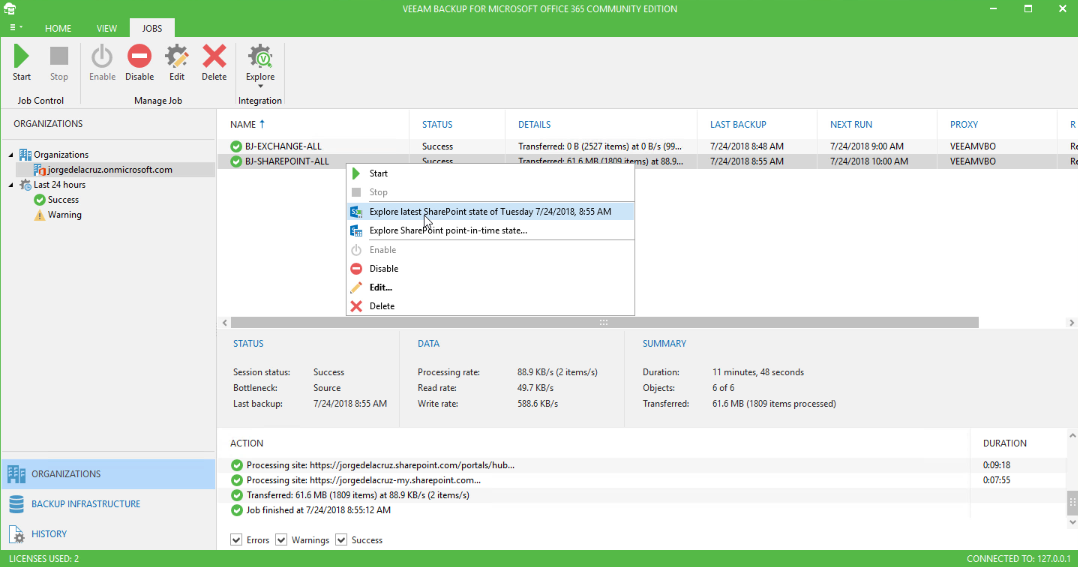 Se abrirá entonces el nuevo y mejorado Veeam Explorer para Microsoft SharePoint Online:
 Desde aquí podremos ver todos los sitios protegidos con su contenido en el punto en el tiempo que hayamos seleccionado:
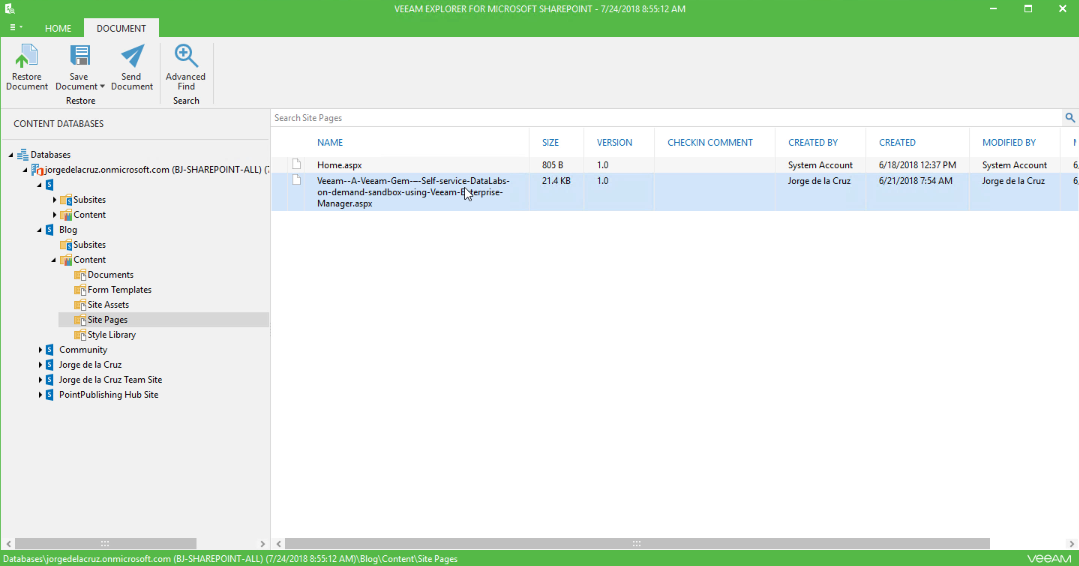 Y ya desde aquí podremos realizar varias operaciones, para que la restauración sea tan granular como deseamos:
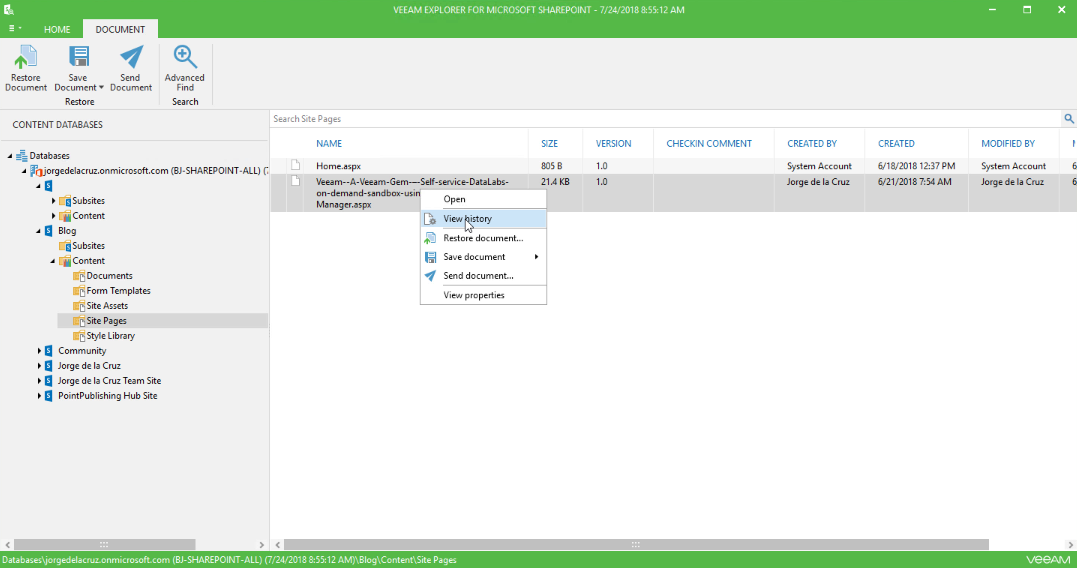 Podremos por ejemplo:
- Abrir el fichero, por lo general es un elemento .asp o .aspx con lo que tendremos que tener un visor de código o similar
- View history nos permitirá ver todos los cambios en el tiempo ocasionados en este elemento
- Save document nos descargará el elemento que estamos ojeando a nuestro escritorio
- Send document nos permitirá directamente enviar este .aspx a cualquier dirección de correo electrónico
Restaurando elementos de Microsoft OneDrive for Business
El mismo procedimiento para Microsoft OneDrive for Business, seleccionaremos el trabajo de copia y seleccionaremos el punto en el tiempo, o usar el último como es mi caso:
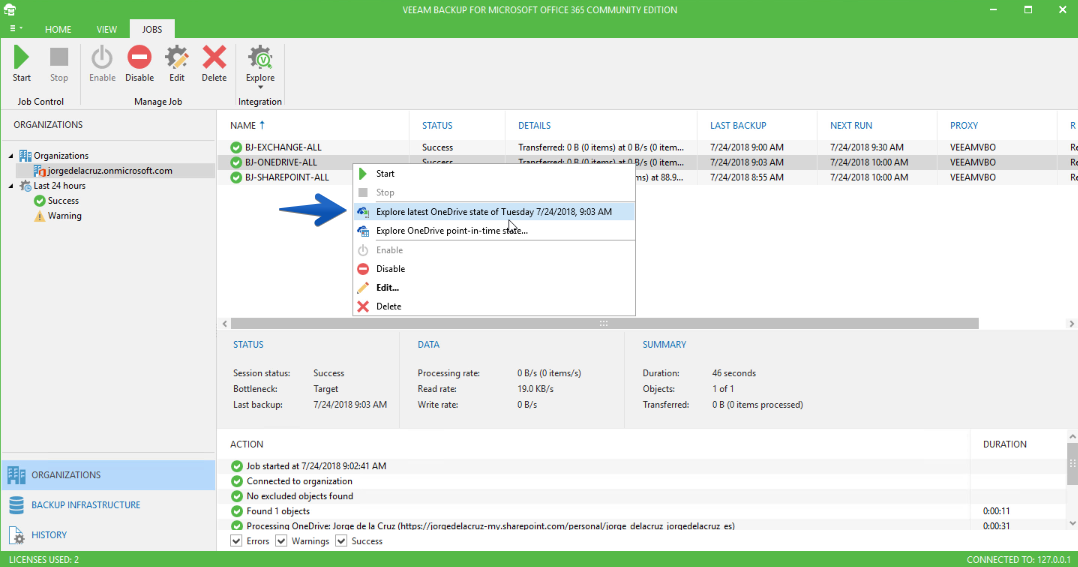 Se abrirá entonces el nuevo Veeam Explorer para Microsoft OneDrive for Business:
 Una vez el Veeam Explorer carga, podremos ver todos los usuarios protegidos, con sus elementos en el punto en el tiempo exacto:
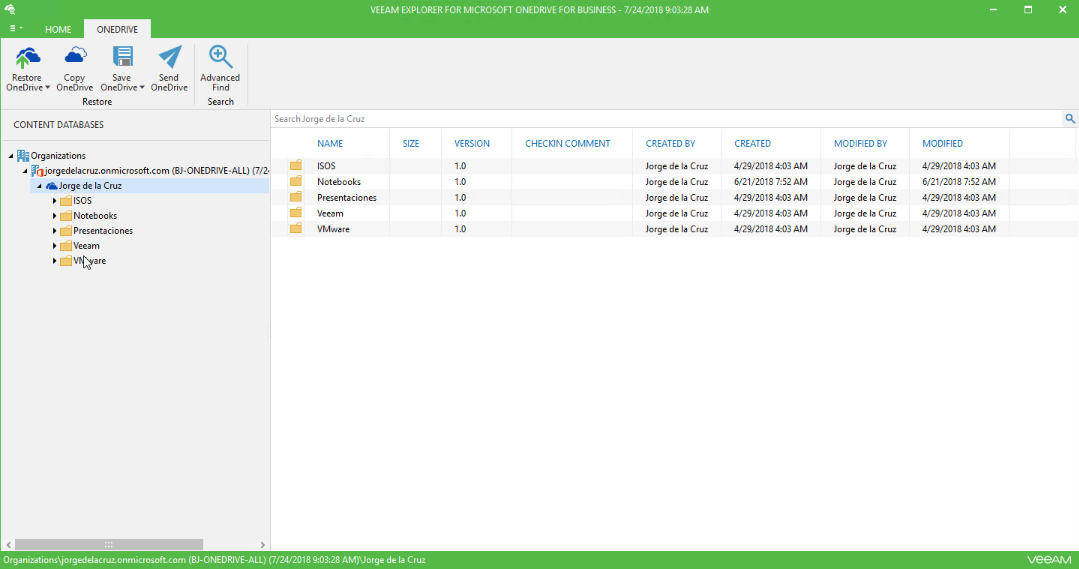 Las opciones de Veeam Explorer para Microsoft OneDrive for Business son muy extensas y precisas para recuperar lo que necesitamos:
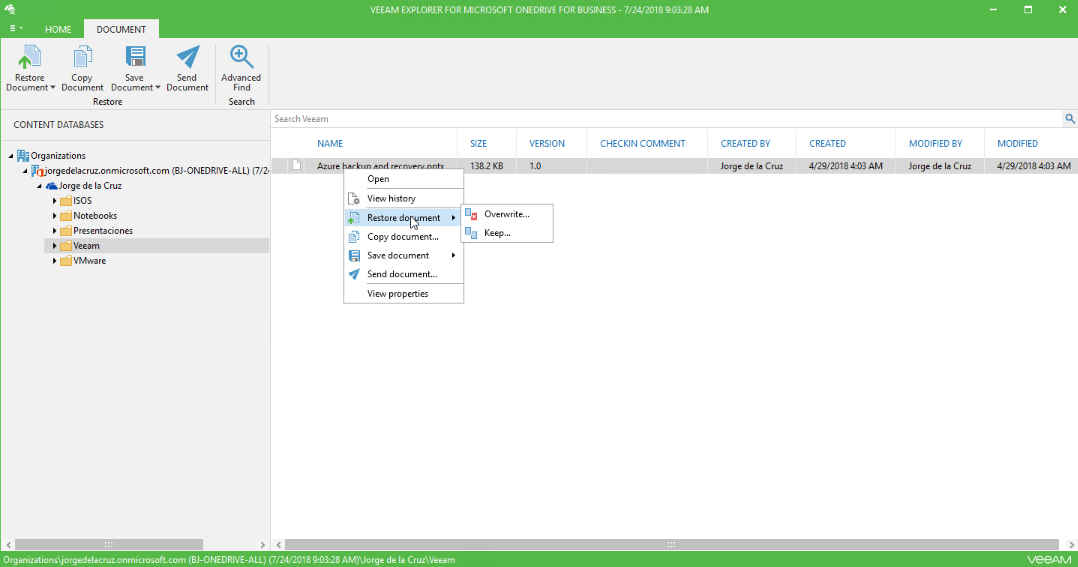 Encontramos las siguientes opciones:
- Open nos permitirá abrir el fichero y si tenemos una aplicación que abra el documento podremos verlo, digamos PowerPoint en caso de .pptx
- View history nos permitirá un vistazo al historial de este documento, las revisiones, usuarios, etc.
- Restore document nos permitirá reemplazar el fichero en OneDrive, o recuperarlo con nuevo nombre
- Copy document nos permitirá copiarlo de un usuario a otro por ejemplo
- Save document nos permitirá salvar el fichero de manera local
Nada más amigos, espero que os guste. No te pierdas la serie completa sobre Veeam Backup for Microsoft Office 365 v2.0:
- Razones para proteger nuestra información en Microsoft Office 365
- Componentes lógicos de Veeam Backup for Microsoft Office 365 2.0
- Instalación de Veeam Backup for Microsoft Office 365 v2.0
- Configuración inicial de Veeam Backup for Microsoft Office 365 v2.0
- Creando trabajos de copia en Veeam Backup for Microsoft Office 365 v2.0
- Restaurando elementos en Veeam Backup for Microsoft Office 365 v2.0
- Veeam Backup for Microsoft Office 365 v2.0 Community Edition
Leave a Reply