

 Saludos, sigo con la serie sobre Veeam y Microsoft Azure, recordemos el diagrama de la introducción donde presentábamos el flujo de trabajo. Lo que hoy os vengo a mostrar paso a paso, es la configuración en nuestro Veeam Backup & Replication Server de nuestro datacenter.
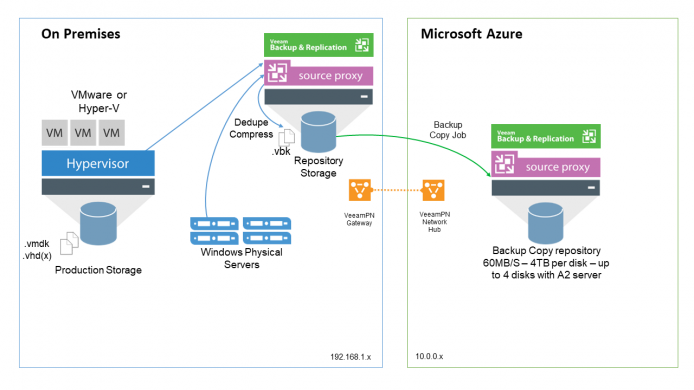
Añadiendo el repositorio de Microsoft Azure en nuestro Data Center
El primer paso de este blog, es el añadir el repositorio de Microsoft Azure, en nuestro datacenter local, recordemos que hemos configurado un nuevo VBR en Microsoft Azure, y que hemos ínter-conectado nuestro datacenter y Azure.
Nos iremos hasta Backup Repositories – Add Repository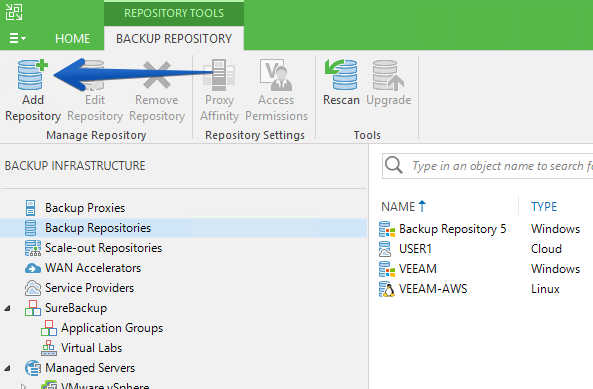
Seleccionaremos un nombre que deseemos, en mi caso VEEAM-AZURE  Le diremos que es de tipo Microsoft Windows server
  En Repository server, haremos click en Add New:
  Introduciremos el FQDN o IP interna del server que tenemos en Azure:
  En las credenciales de este repositorio tendremos que introducir las que pusimos cuando creamos el VBR desde el Marketplace de Azure:
  Podremos ver como el Transport ya existe, ya que es un VBR server al fin y al cabo, click en Apply:
  El proceso tardará solamente unos pocos segundos, ya que tiene todos los servicios necesarios en el otro lado.
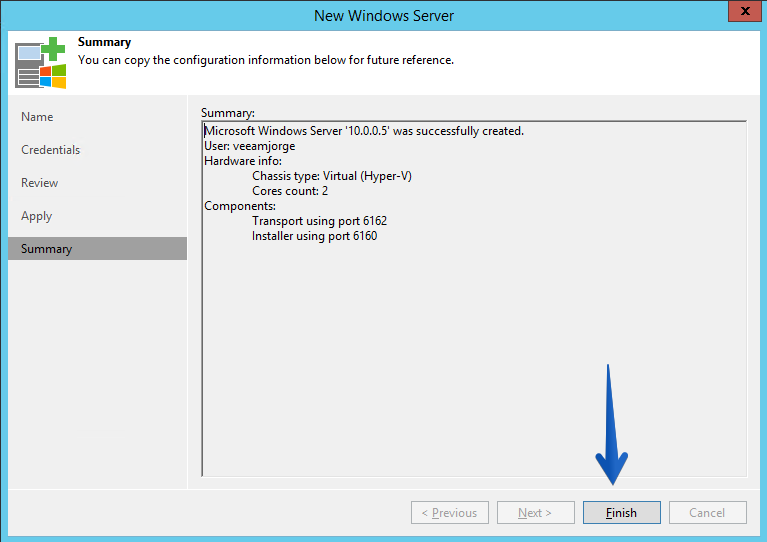
  Si estamos de acuerdo con el resumen, haremos click en Finish:
  Ya que está el server listo, podemos seleccionarlo y hacer click en Populate para ver las unidades de red, en mi caso recordar que F: es mi disco que he creado especial para salvar backups:
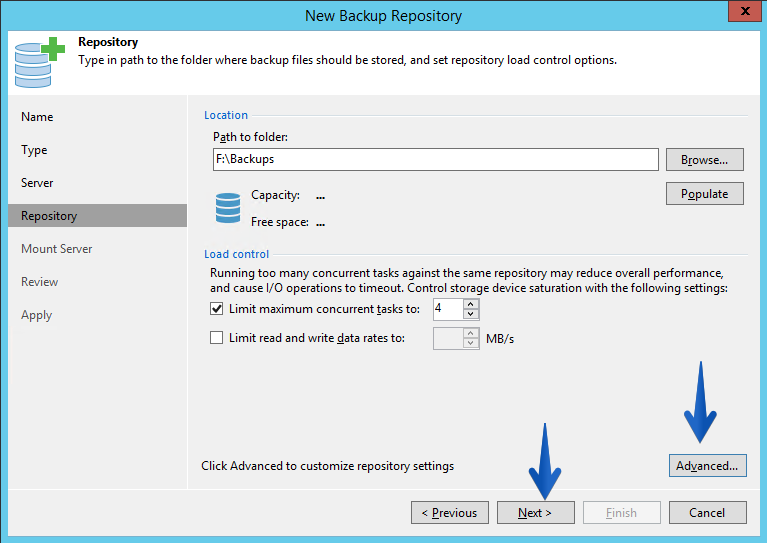
 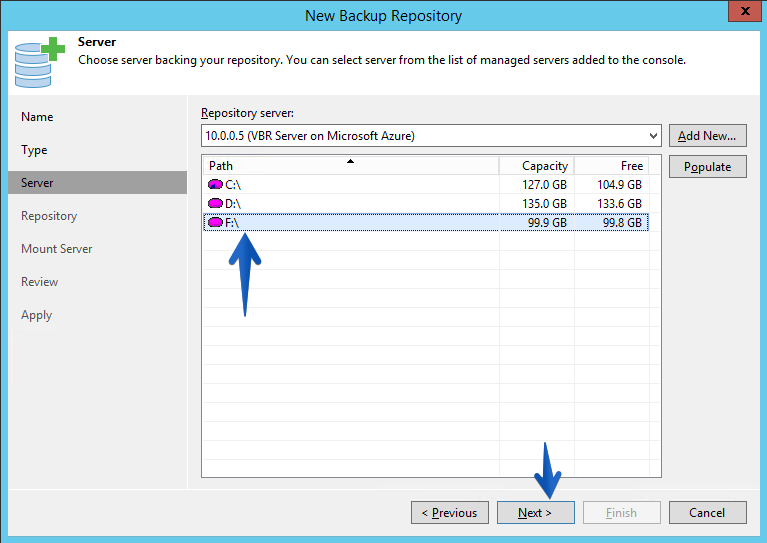 Seleccionaremos F: y crearemos una carpeta dentro de la unidad, en este caso no voy a tocar nada especial en Advanced, con lo que haremos click en Next:
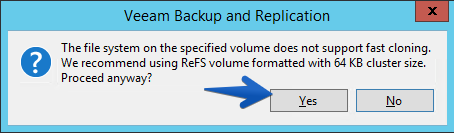
  Ya que el repositorio no está formateado en ReFS, nos aparecerá este mensaje, siempre podríais formatearlo en ReFS, lo dejo a vuestra elección:
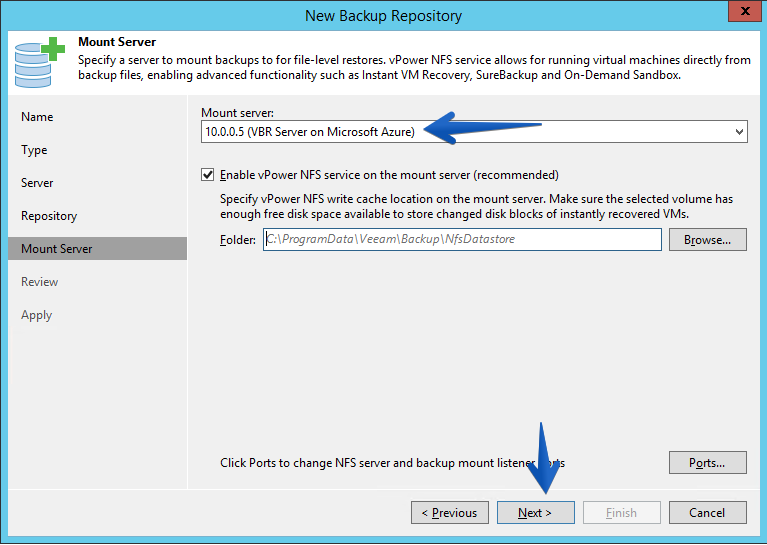
  Como Mount Server, dejamos todo por defecto también:
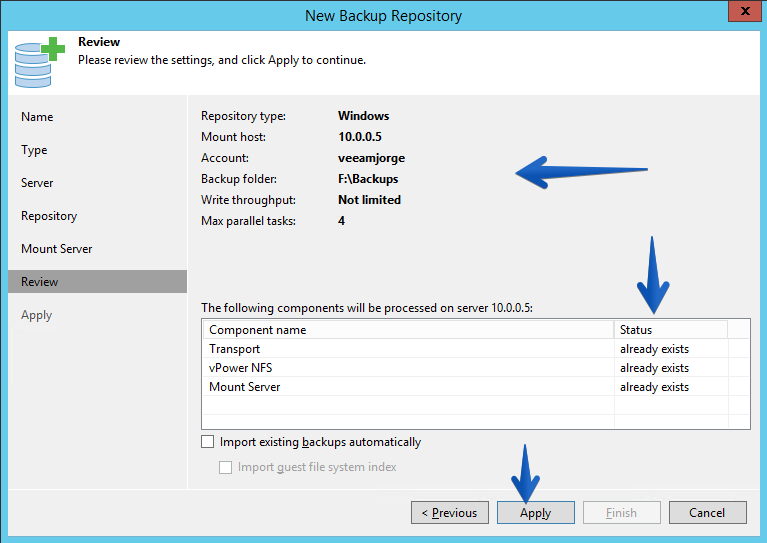
  En el paso de Review, veremos que el repositorio de destino ya tiene todos los servicios instalados, porque como dije antes, al otro lado tenemos un VBR:
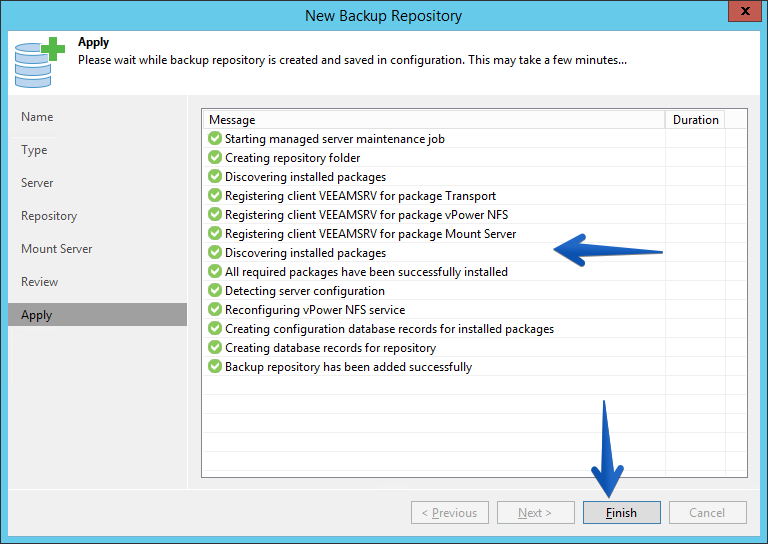
  El proceso una vez más tarda apenas unos segundos en completarse:
  Y ya podremos ver el repositorio Windows de Microsoft Azure, en nuestro datacenter local, fantástico: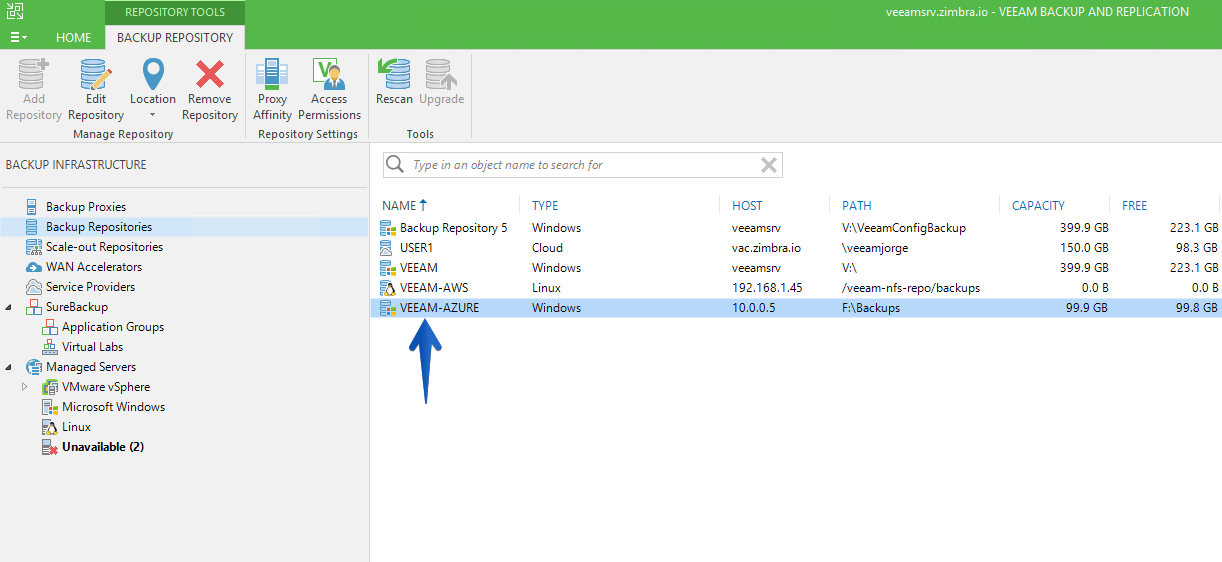
Creando un trabajo de Backup copy a este nuevo repositorio
Es la hora de crear un trabajo de backup copy, en nuestro VBR local, nos iremos a jobs, y crearemos uno, en el primero paso seleccionaremos el nombre del trabajo, así cómo la frecuencia con la que copiar, podemos reducir el intervalo para ajustar a nuestro RTO: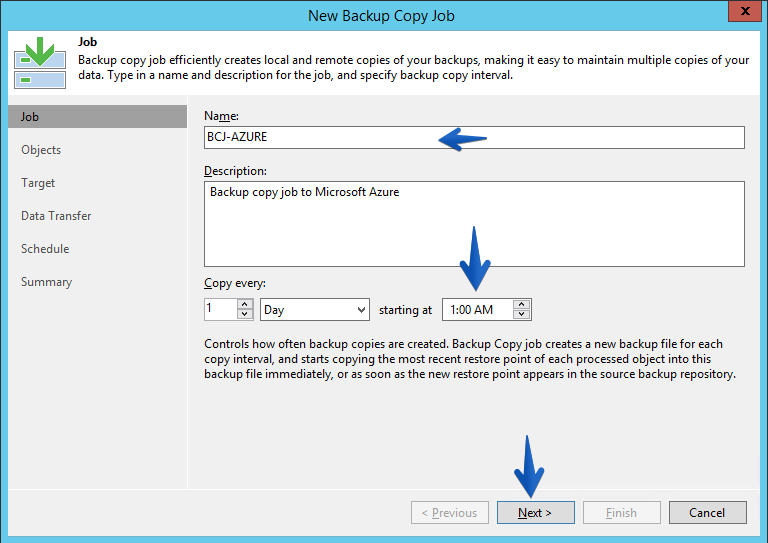 Seleccionaremos el objeto, que en este caso puede ser desde la Infraestructura, desde un trabajo, o desde un backup, yo he seleccionado esta última, ya que de esta manera no penalizo para nada mi entorno de producción:
 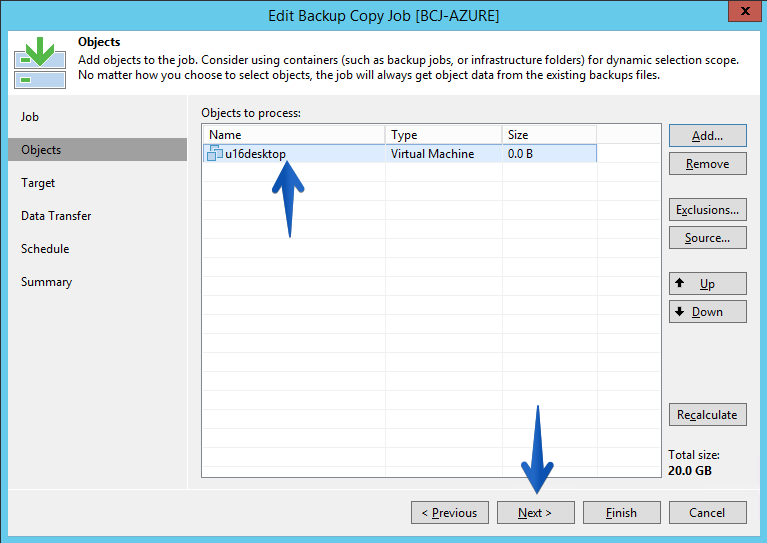 Seleccionaremos ahora el repositorio que hemos creado en el paso anterior, podríamos editar las opciones avanzadas y por ejemplo: cifrar nuestros trabajos, así como editar la compresión y deduplicación del trabajo:
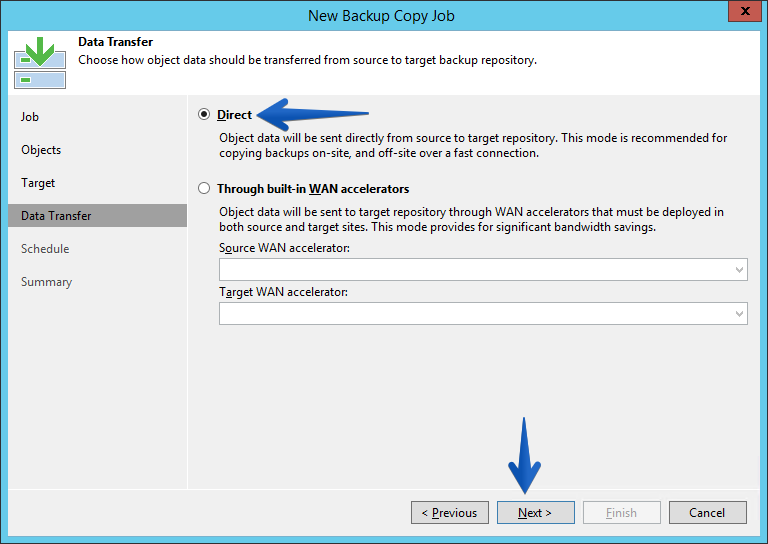
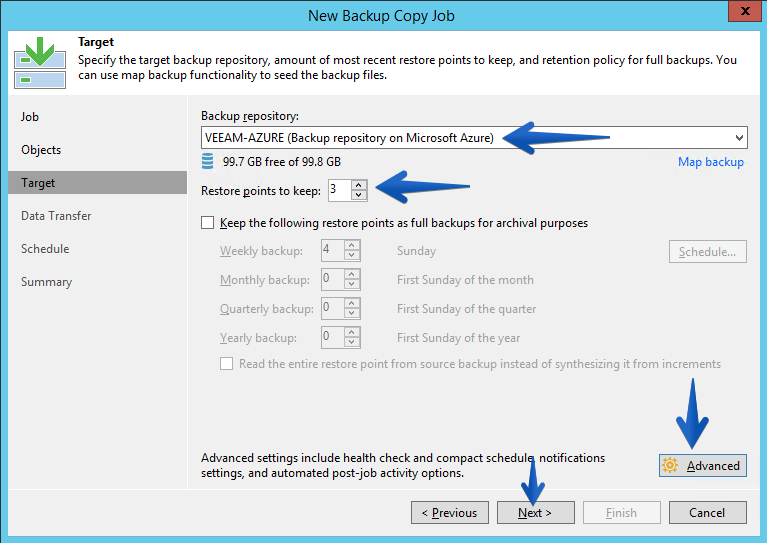 Para Data Transfer, he seleccionado Directo, si quisieramos obtener mejores resultados de transferencia, podríamos habilitar WAN accelerator, pero necesitaremos Veeam Enterprise Plus:
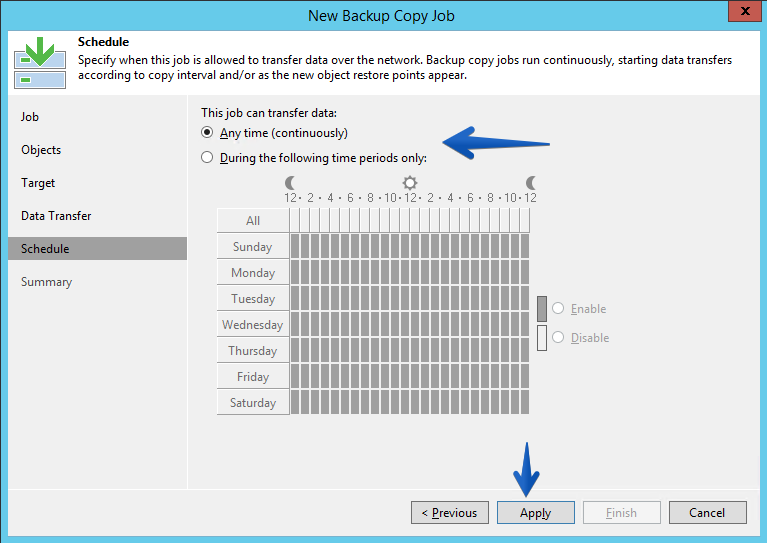
  La programación en la que la tarea puede seguir ejecutándose, si la línea que usamos para copiar hacía Azure, es la misma por donde clientes o empleados trabajan, quizá queramos restringir que los backup copy jobs se puedan extender a horas de trabajo:
  Una vez esté todo terminado, haremos click en Finish: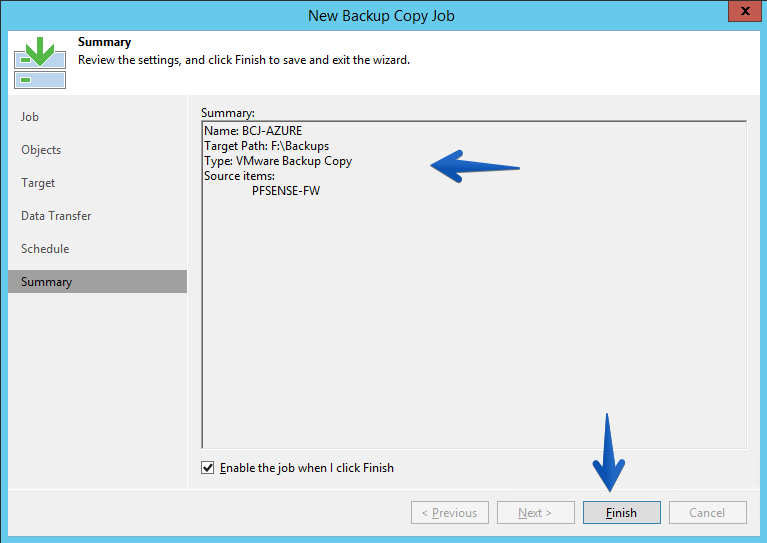
Lanzando un Backup Copy Job
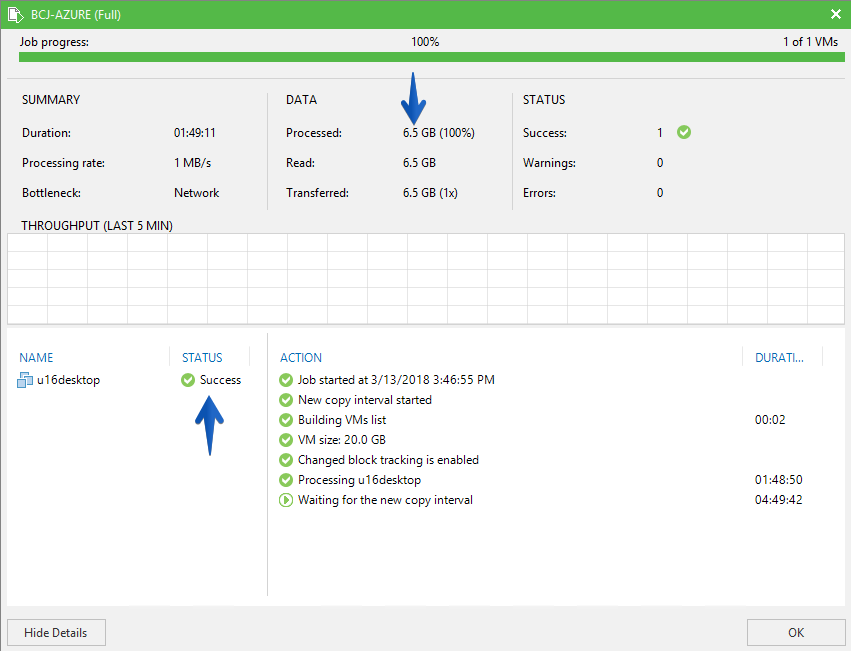
Me gustaría mostraros las estadísticas desde mi Homelab, con una línea de 100/10, hacía Microsoft Azure. Al lanzar el Backup copy job, veremos que en Veeam PN, las estadísticas y gráficas de consumo de red suben como es normal: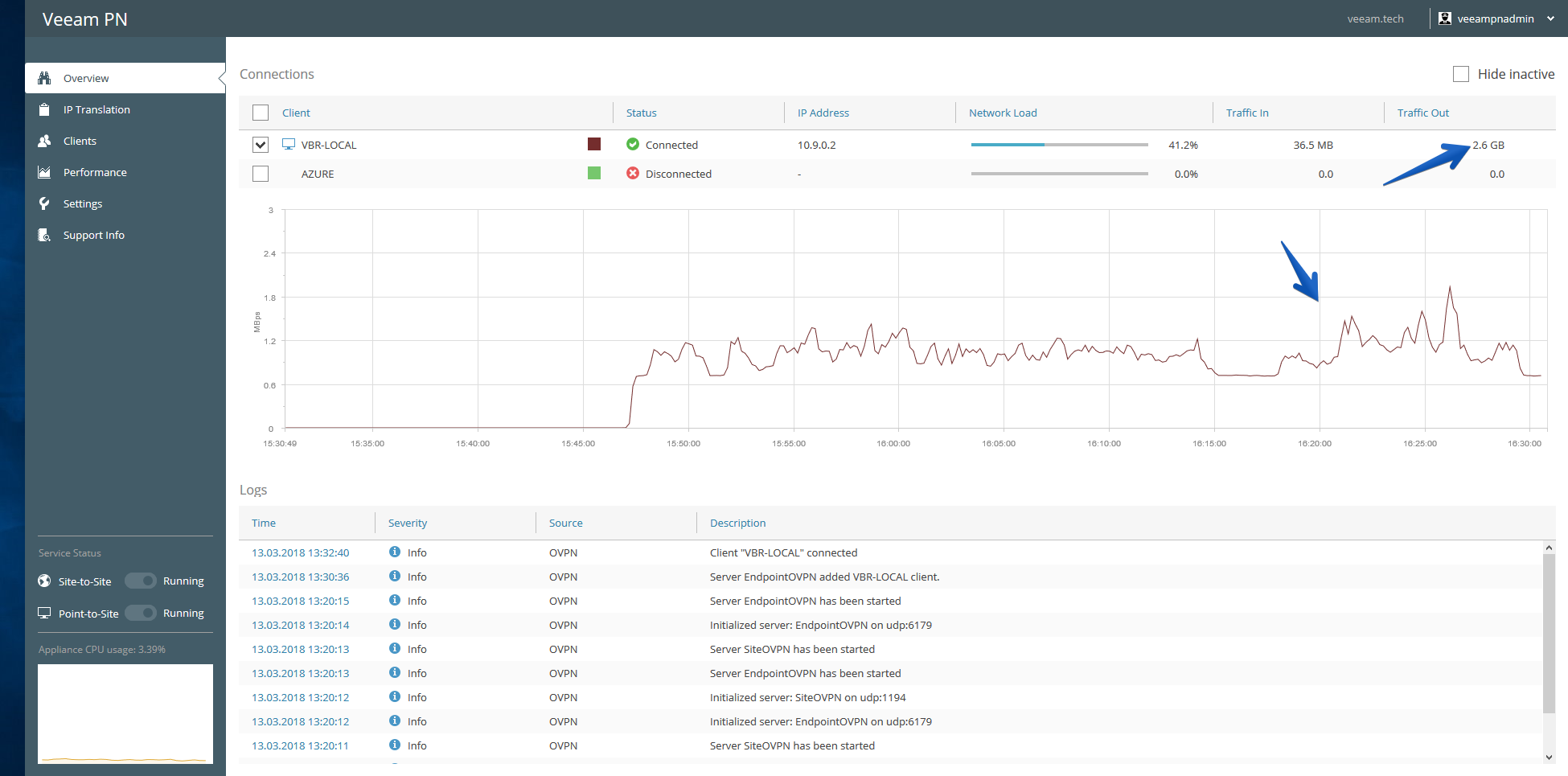 A nivel de las estadísticas de Veeam, podemos ver que se han procesado 6.5GB, y que el ratio de subida ha sido 1MB/s
  Me gustaría dejaros la lista de artículos que iremos viendo a lo largo de la serie:
- Backup y restore de cargas de trabajo a Microsoft Azure – Introducción
- Backup y restore de cargas de trabajo a Microsoft Azure – Conectividad entre nuestro Datacenter y Microsoft Azure
- Backup y restore de cargas de trabajo a Microsoft Azure – Desplegar Veeam Backup & Replication en Microsoft Azure
- Backup y restore de cargas de trabajo a Microsoft Azure – Configuración en nuestro Datacenter para backup a Microsoft Azure
- Backup y restore de cargas de trabajo a Microsoft Azure – Restaurando a Microsoft Azure, desde Microsoft Azure
- Backup y restore de cargas de trabajo a Microsoft Azure – Migrar cargas de trabajo desde Microsoft Azure hacía nuestro Datacenter
- Backup y restore de cargas de trabajo a Microsoft Azure – ¡Bonus! Automatizar la creación/destrucción de las VM en Microsoft Azure
Hola Jorge, me he encontrado un problema, nos comentas que al crear un BACKUP COPY JOB puedes seleccionar el objeto desde un trabajo, desde la infraestructura o desde un backup, en tu caso lo haces desde un backup, yo estoy intentando hacerlo desde la infraestructura y me arroja el error “no restore points found” sin embargo si realizo un BACKUP full a Azure desde la infraestructura este se completa al 100% y automáticamente se procesa el BACKUP COPY JOB creado inicialmente ¿está bien este método? Saludos y gracias nuevamente.
Saludos Jose,
Backup Copy solo movera una VM, o VMS, que ya estén en un Backup Job 🙂 Puedes seleccionar el origen en source