
 Saludos amigos, continuamos con la fantástica serie sobre Veeam ONE, en donde vamos a ver paso a paso para desplegar un sistema de monitorización, reportes y capacity planning. Hoy nos toca lo más básico, la descarga e instalación de Veeam ONE.
Descarga de la ISO de Veeam ONE
 Cabe destacar que Veeam forma parte de Veeam Availability Suite, que es un bundle que incluye Veeam Backup & Replication y Veeam ONE, y que normalmente es mucho más económico que comprar Veeam ONE por separado.
Hoy vamos a descargar la ISO de Veeam ONE, para ello, nos iremos hasta la web oficial de Veeam ONE y haremos click en Download Free Trial: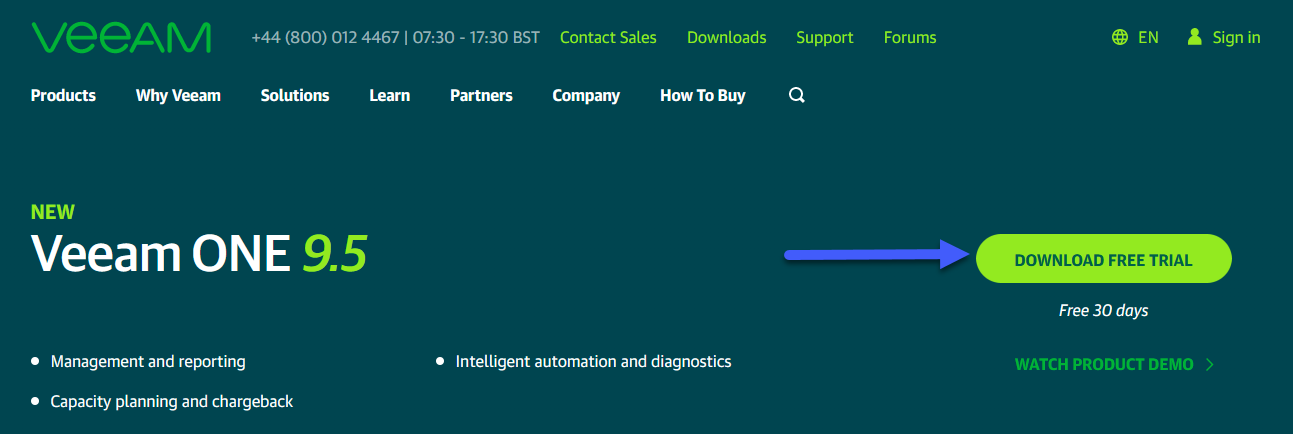 Una vez tenemos la ISO descargada, podremos mapearla a una nueva VM para comenzar la instalación.
Calculadora para conocer el tamaño de la base de datos de Veeam ONE
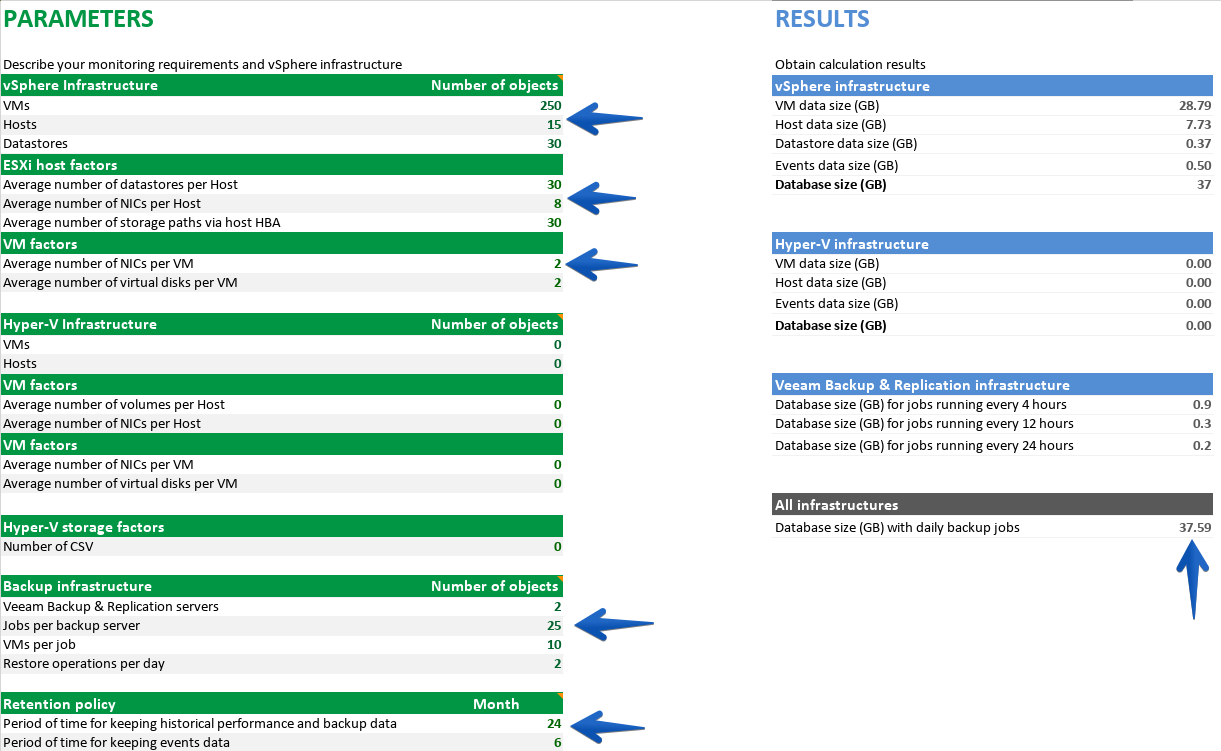
Ya os conté en gran detalle la importancia de descargar la calculadora de tamaño de Veeam ONE antes de instalarlo, para conocer el tamaño de la DB, y valorar si necesitaremos un SQL dedicado, aunque sea dentro de la misma VM, o queremos usar el Express. La calculadora luce tal que así, os dejo el post con todos los datos:
Requisitos de Hardware para Veeam ONE
Si queremos instalar un todo-en-uno, o lo que viene a ser todos los componentes en una VM, tendremos que tener en cuenta cuantos Hosts estamos monitorizando, os dejo una tabla:
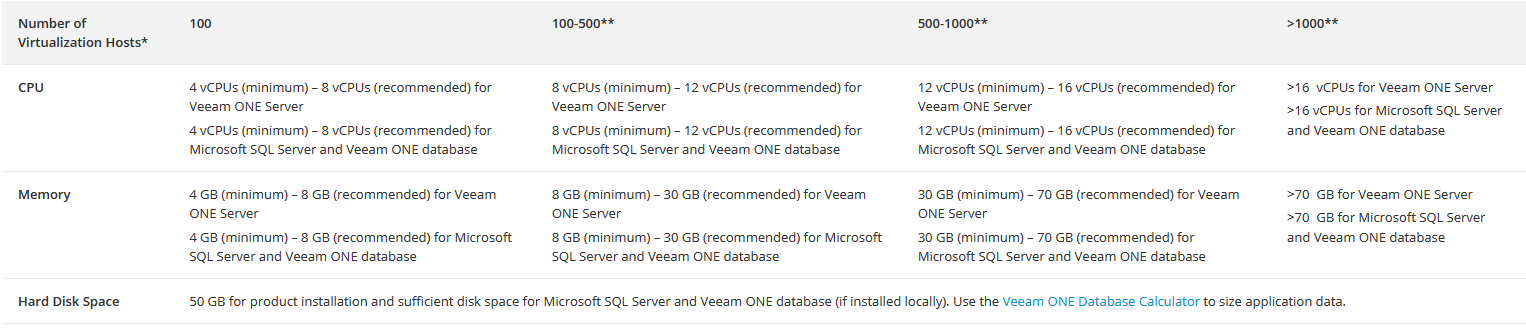 Para calcular el espacio en disco, usar la calculadora que os mostraba anteriormente.
Instalación de Veeam ONE con SQL Express
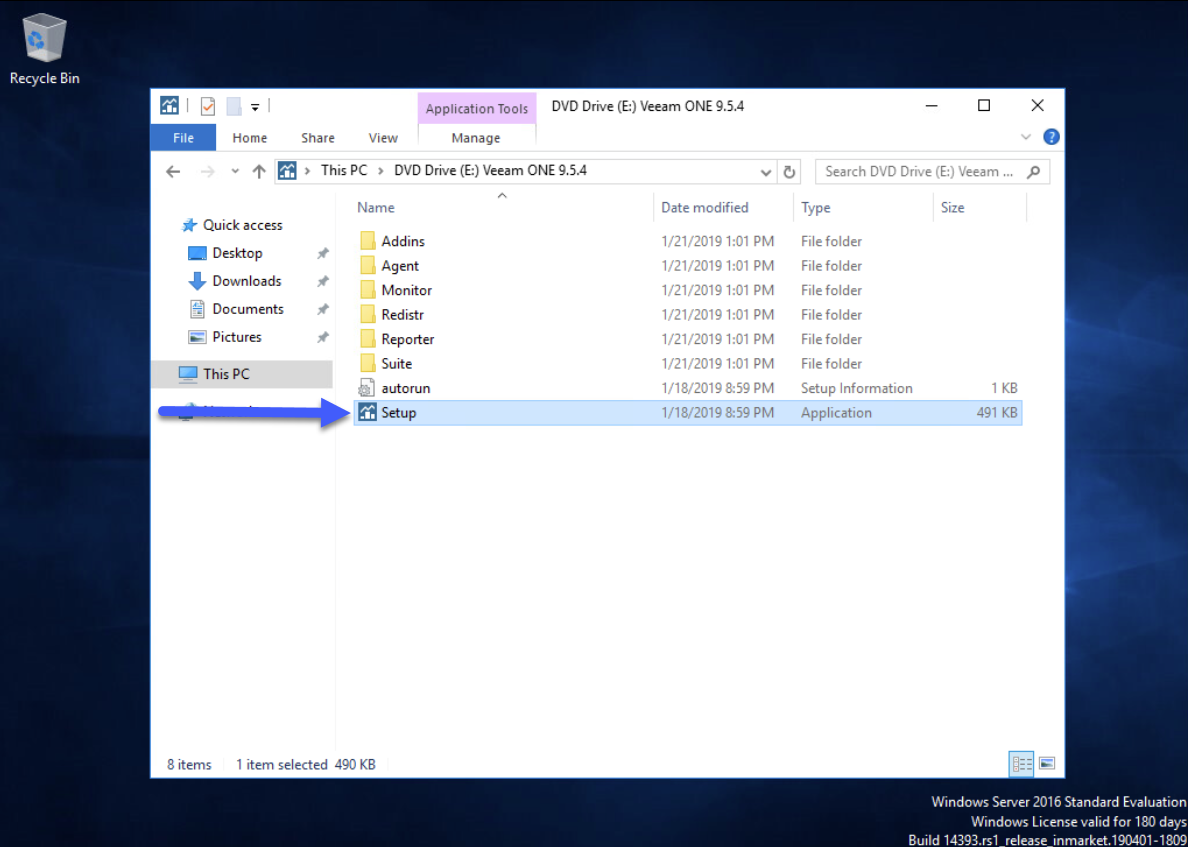
Comenzaremos el proceso de instalación mapeando la ISO a nuestra VM, ya sea mediante VMware o abriendo el fichero ISO desde el explorador:
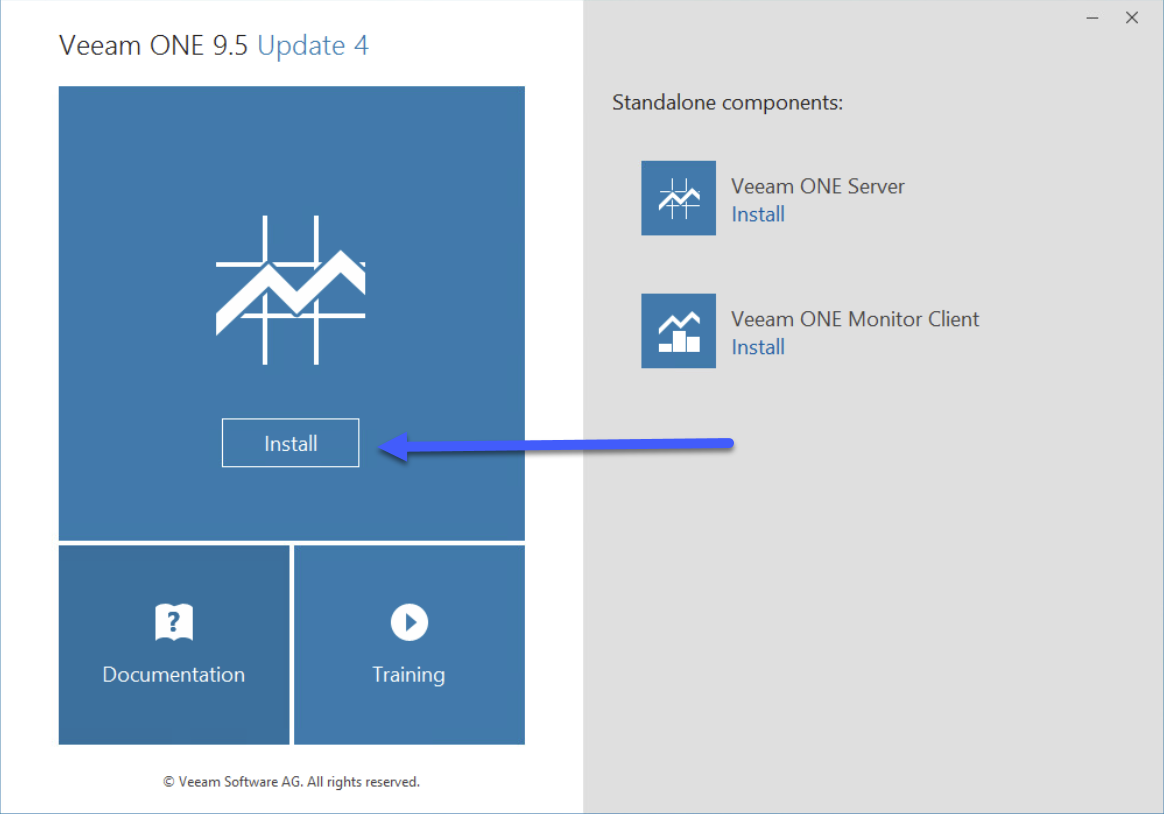
 Del menú de instalación, seleccionaremos el botón grande que nos instalará todos los componentes:
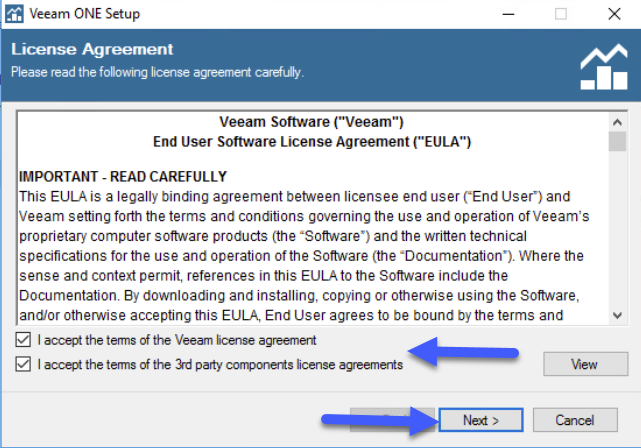
 Aceptaremos la EULA después de haberla leído toda y si estamos de acuerdo:
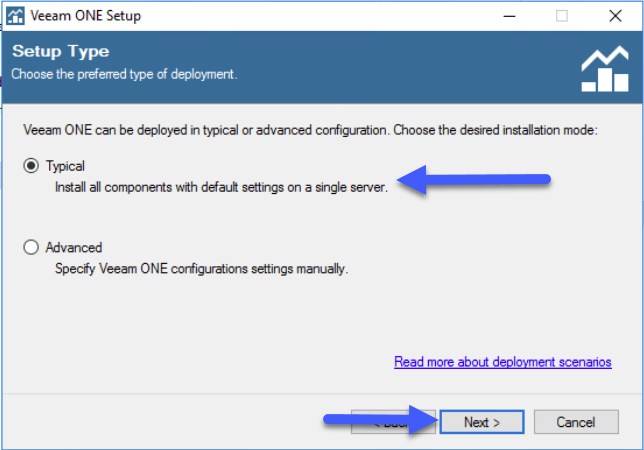
  Tendremos dos tipos de instalación, en mi caso he seleccionado Typical ya que no quiero cambiar nada avanzado:
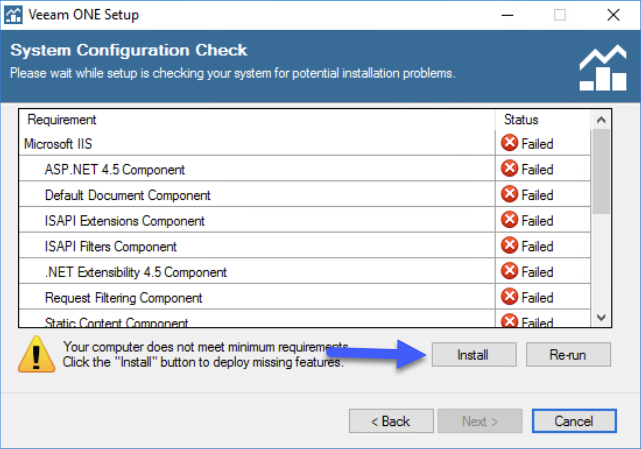
  El proceso de instalación requiere varios componentes que pueden ser activados con un tan simple Install en el asistente:
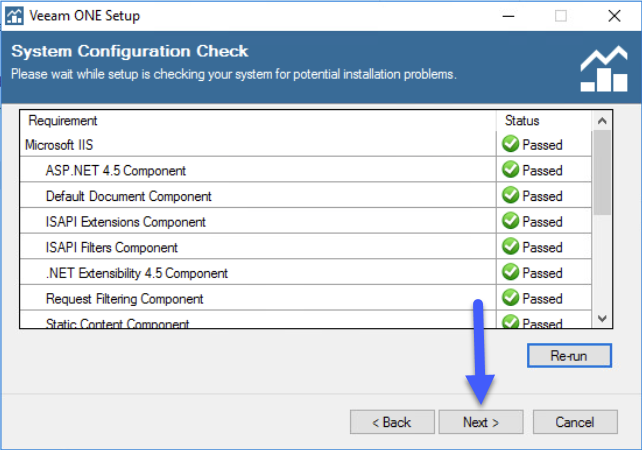
  Una vez tenemos todas las dependencias, podremos hacer click en Next:
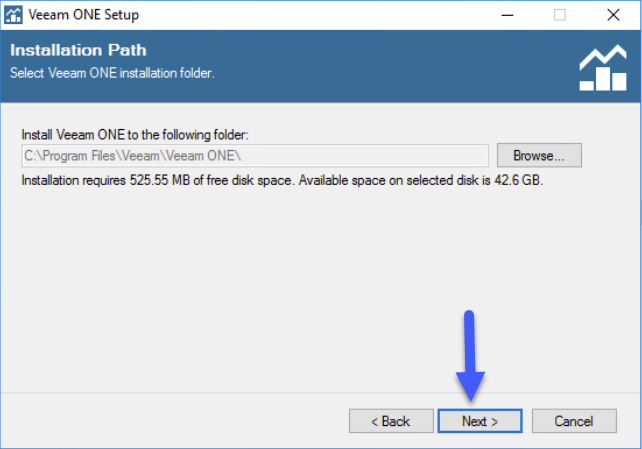
  He instalado Veeam ONE en la carpeta por defecto, ya que la instalación en sí no va ha crecer en disco:
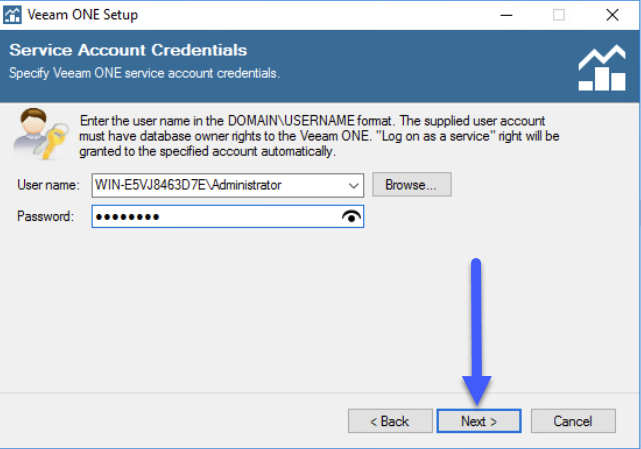
  A la hora de instalar Veeam ONE, tendremos que seleccionar una cuenta de sistema para el arranque de los servicios, en mi caso, yo recomiendo que sistemas de monitorización normalmente no estén en dominio, ya que así podrá monitorizar si el DNS y AD está abajo y demás sin problemas:
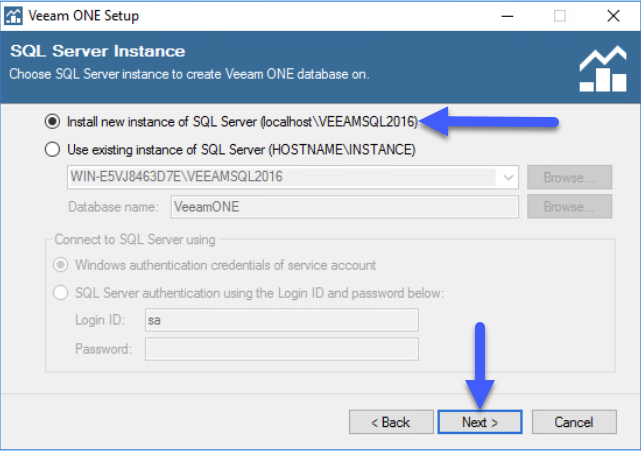
  En este paso, podremos instalar el SQL Express que trae Veeam ONE, o seleccionar una instancia de SQL si es que hemos decidido que tenemos suficientes Hosts ESXi que necesitamos un SQL dedicado:
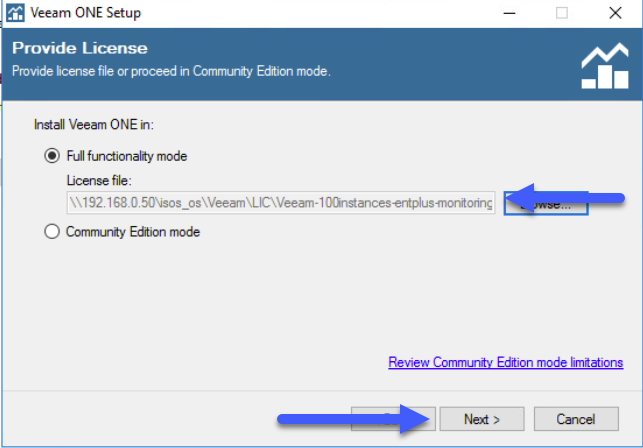
  Podríamos usar la versión Community, que es gratuita con ciertas funcionalidades limitadas, o podremos aplicar la licencia de trial que hemos descargado con Veeam ONE:
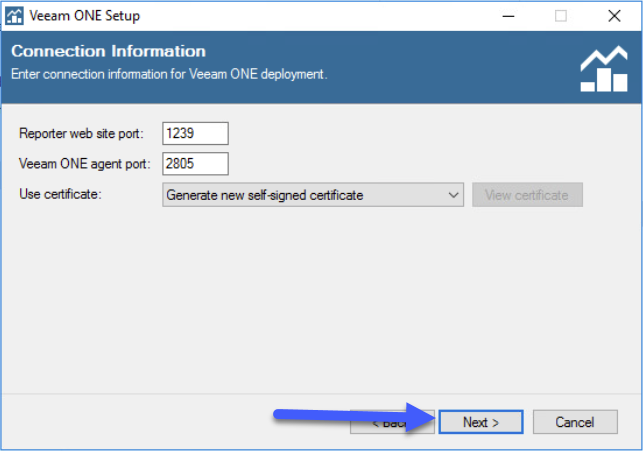
  Podremos cambiar también los puertos de Veeam ONE y el certificado SSL que se muestra cuando navegamos en Veeam ONE Reporter UI:
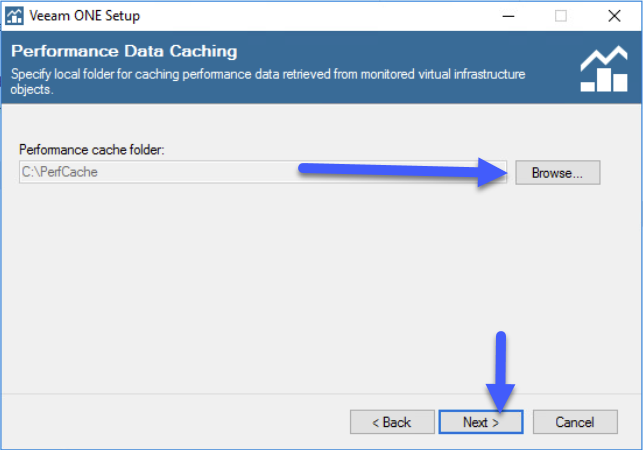
  Para el performance Data Caching recomiendo un disco rápido, si es posible que se encuentre fuera de C: para que no tengamos problemas de espacio en disco:
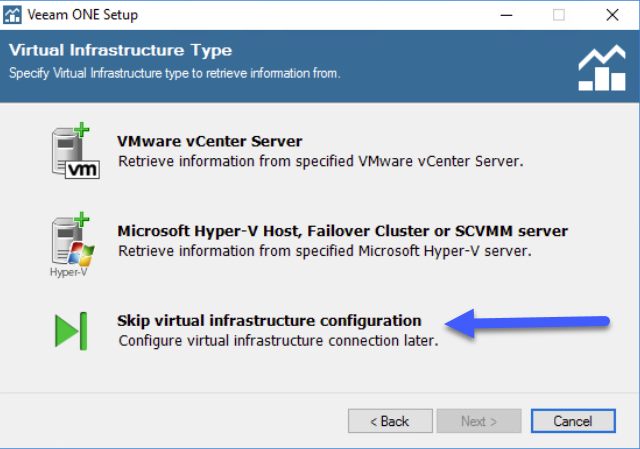
  En el asistente podríamos añadir un entorno de VMware o Hyper-V, pero en mi caso he preferido saltarme este paso, y hacerlo más adelante en otras entradas de Blog y verlo en más detalle:
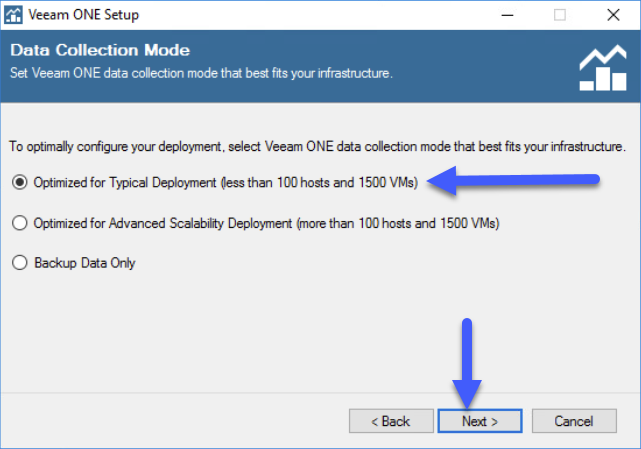
  Veeam ONE tiene tres métodos para recoger información, dependiendo de lo que queremos monitorizar, en mi caso he seleccionado Optimized for Typical Deployment, ya que tengo menos de 100 Hosts y menos de 1500 VMs:
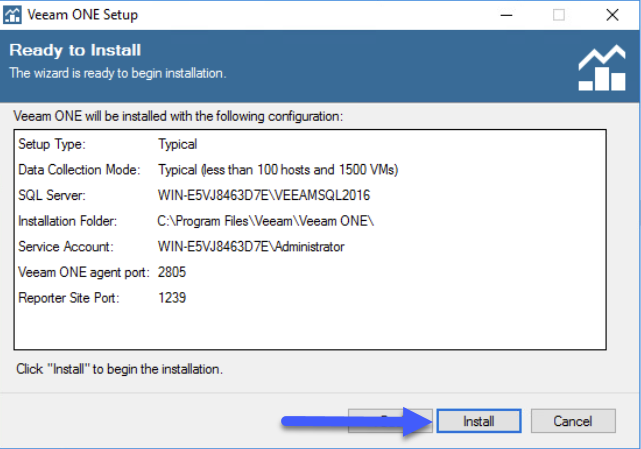
 Si todo está correcto, haremos click en Install para que el proceso comience:
  Comenzará con la instalación de SQL Express:
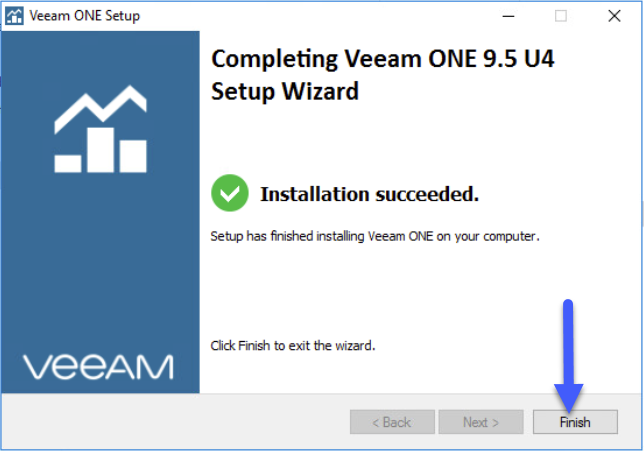
 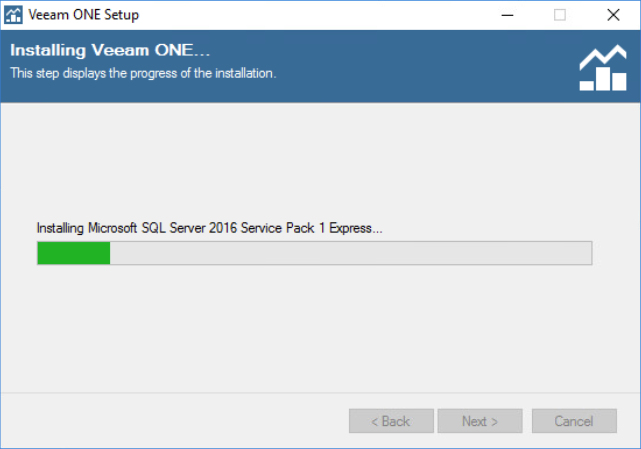 El proceso de instalación tardará unos pocos minutos, cuando termine podremos ver el siguiente mensaje:
 Una vez hacemos log off y log on, podremos ver ya los dos iconos que usaremos dependiendo del rol y posición dentro del departamento de IT:
 Os dejo la lista de todos los artículos que corresponden a esta interesante serie sobre Veeam ONE como nuestro sistema de monitorización y creación de reportes:
- En busca del Dashboard perfecto: Veeam ONE – Parte I – Introducción a Veeam ONE
- En busca del Dashboard perfecto: Veeam ONE – Parte II – Descarga e Instalación de Veeam ONE
- En busca del Dashboard perfecto: Veeam ONE – Parte III – Añadir una Infraestructura de VMware vSphere a Veeam ONE
- En busca del Dashboard perfecto: Veeam ONE – Parte IV – Añadir una Infraestructura de Veeam Backup and Replication a Veeam ONE
- En busca del Dashboard perfecto: Veeam ONE – Parte V – Realizando troubleshooting de vSphere usando Veeam ONE Monitor
- En busca del Dashboard perfecto: Veeam ONE – Parte VI – Realizando troubleshooting de Veeam Backup and Replication usando Veeam ONE Monitor
- En busca del Dashboard perfecto: Veeam ONE – Parte VII – Vistazo profundo a los Dashboards en Veeam ONE Reporter
- En busca del Dashboard perfecto: Veeam ONE – Parte VIII – Vistazo profundo a Reportes en Veeam ONE Reporter
- En busca del Dashboard perfecto: Veeam ONE – Parte IX – Chargeback para crear reportes de coste de nuestra Infraestructura
Hola Jorge, por favor puedes comprobar si el Veeam One te ha creado unos usuarios locales en tu Windows? Segun Veeam se crean unos usuarios “temporales” que al cabo de un mes desaparecen, pero no es mi caso, ya que lo tengo creados desde hace bastante tiempo.