
 Saludos amigos, sigo con esta serie tan interesante sobre Veeam y Microsoft Azure, ya hemos visto prácticamente todos los pasos: desde interconectar Microsoft Azure con nuestro Datacenter, desplegar el VBR en Azure, lanzar los trabajos de copy job, y por supuesto restaurar a Microsoft Azure, hoy os traigo cómo traer esas VM en Azure de vuelta a nuestro Datacenter, como se puede apreciar en esta ilustración:
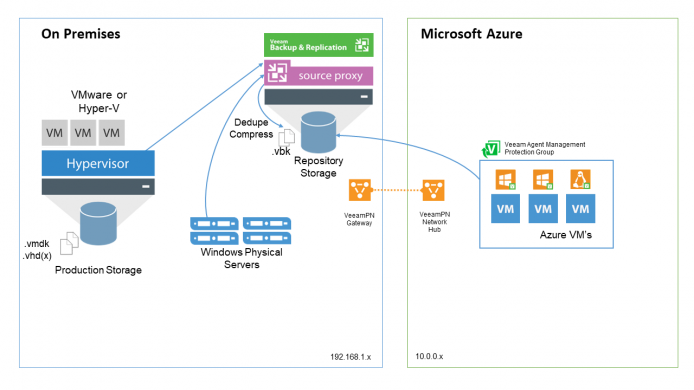
Creando un Protection Group en nuestro Datacenter
Desde Veeam Backup & Replication v9.5 U3 tenemos disponible esta funcionalidad tan interesante para manejar los Veeam Agents de manera nativa, esto nos permite desplegar agentes para Windows o Linux de manera automatizada desde nuestra consola de Veeam Backup & Replication, ¡fantástico!
En la pestaña de Inventory, nos iremos hasta Physical & Cloud Infrastructure – Create protection group:
 Le pondremos un nombre descriptivo a este nuevo grupo:
  Le diremos que queremos proteger Individual computers:
  Añadiremos la VM o VMs desde Microsoft Azure por su IP, o rango de IP, además de introducir las credenciales de la VM, por lo general suelen ser VM en Active Directory:
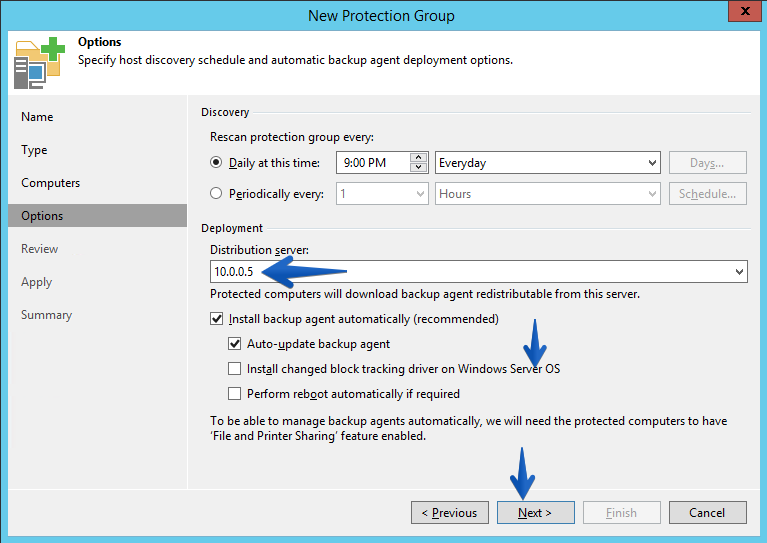
 Introduciremos un horario para que Veeam descubra nuevos equipos en ese rango de IP y auto-instale el Veeam Agent for Windows 2.1, además seleccionaremos de distribution server el VBR que ya teníamos en Azure para agilizar la instalación:
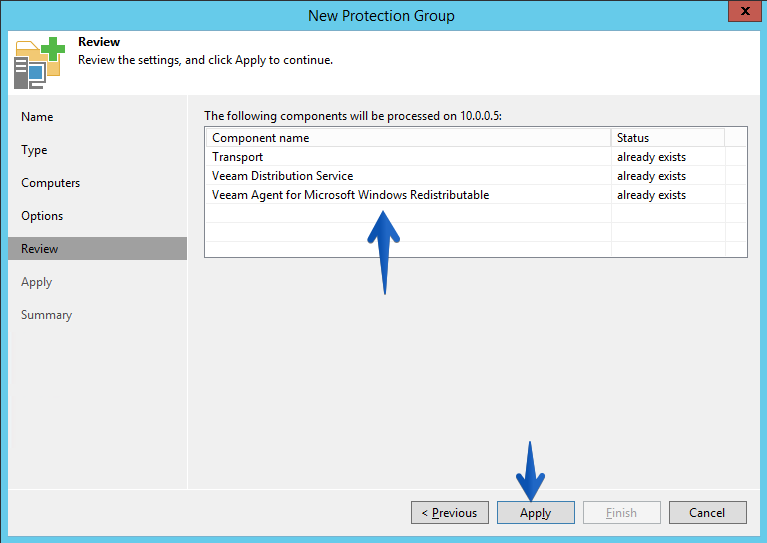
  En Review, revisaremos que todo está correcto y presionaremos Apply:
  Comenzará el proceso de la instalación de roles y servicios en el VBR de destino, haremos click en Finish:
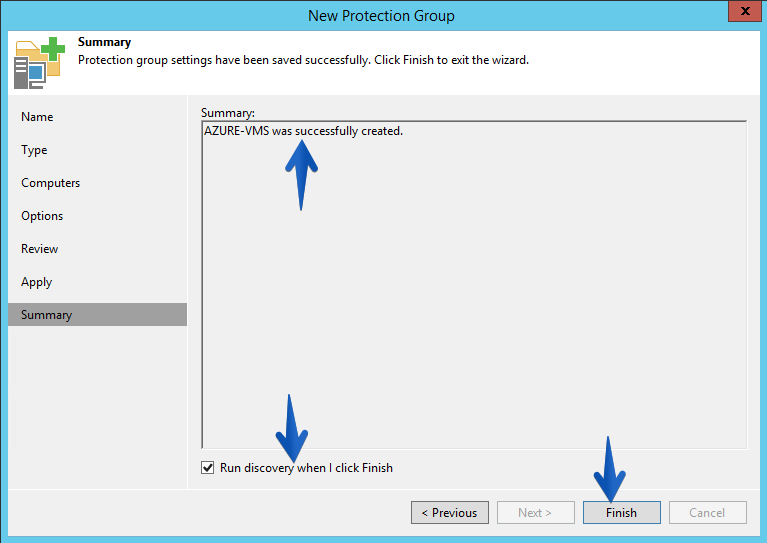
 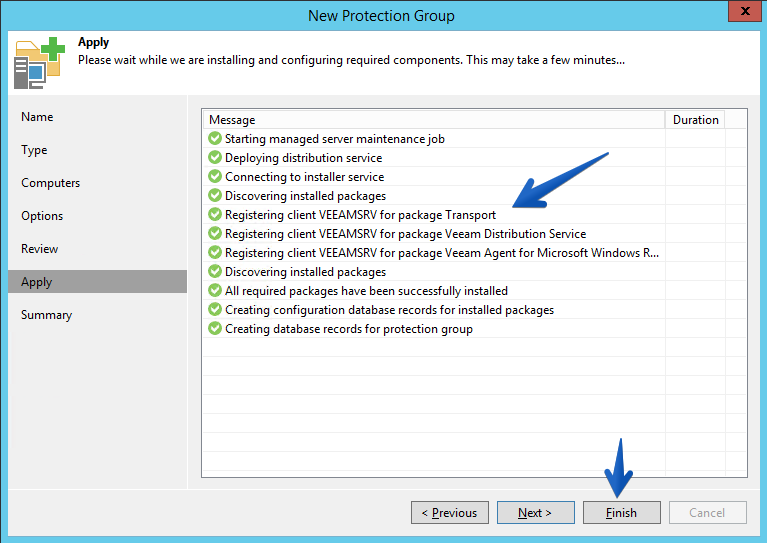 En el summary, haremos click en Finish:
  El proceso comenzará a descubrir agentes e instalará el agente en las IP que hayamos definido: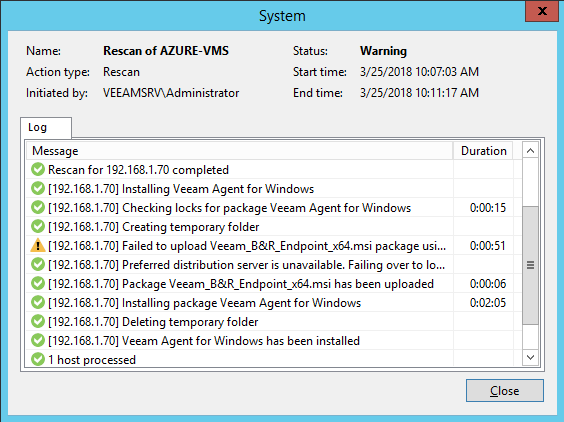
Creando la tarea de Backup para traer esas VM a nuestro Datacenter
Una vez que ya tenemos los Agentes listos en nuestro protection group llamado AZURE-VMS, podemos entonces añadirlos a una tarea de Backup: 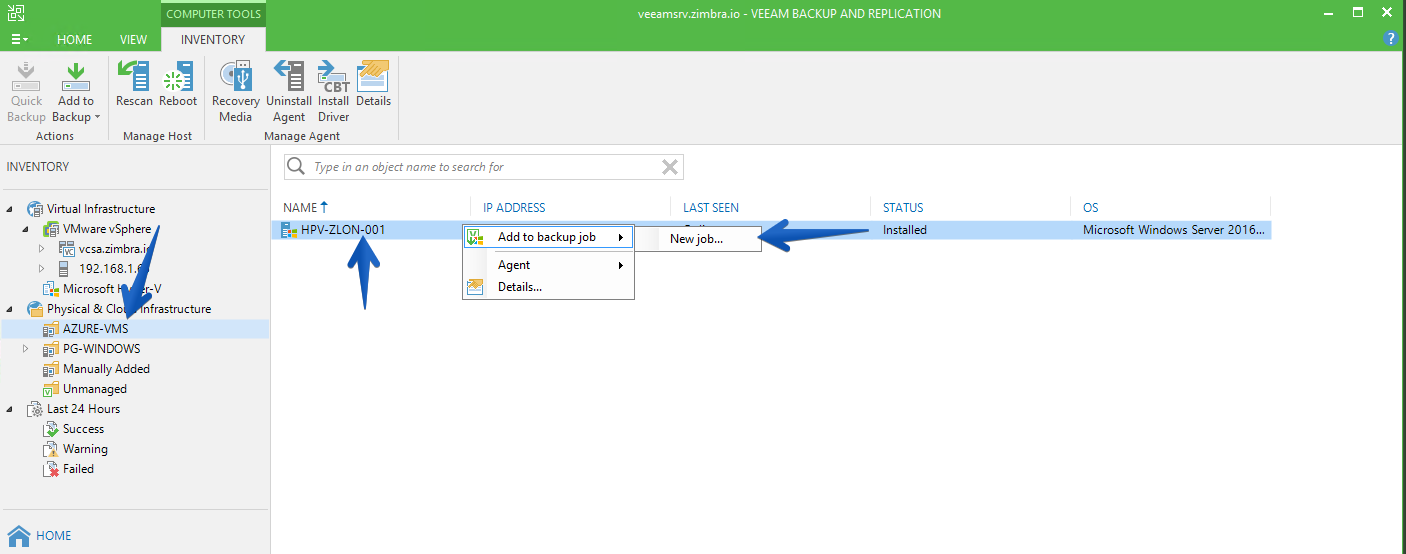 Seleccionaremos que las VM de Azure son de tipo Server, y que además están protegidas por el backup server:
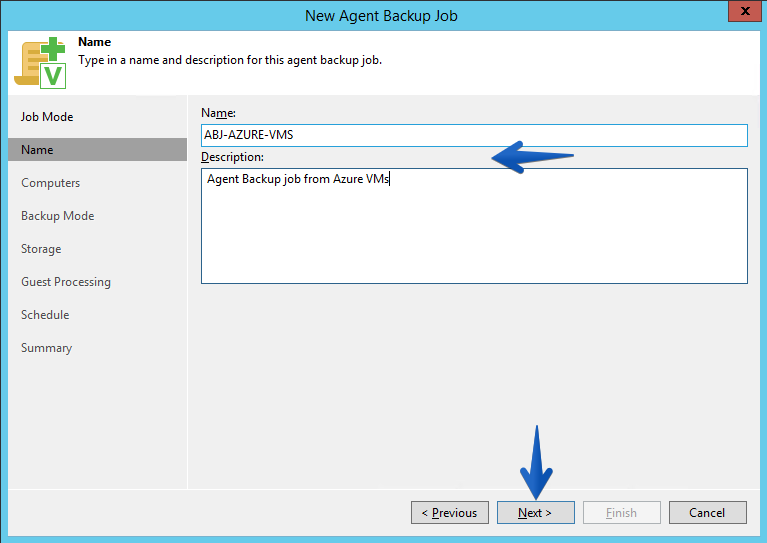
 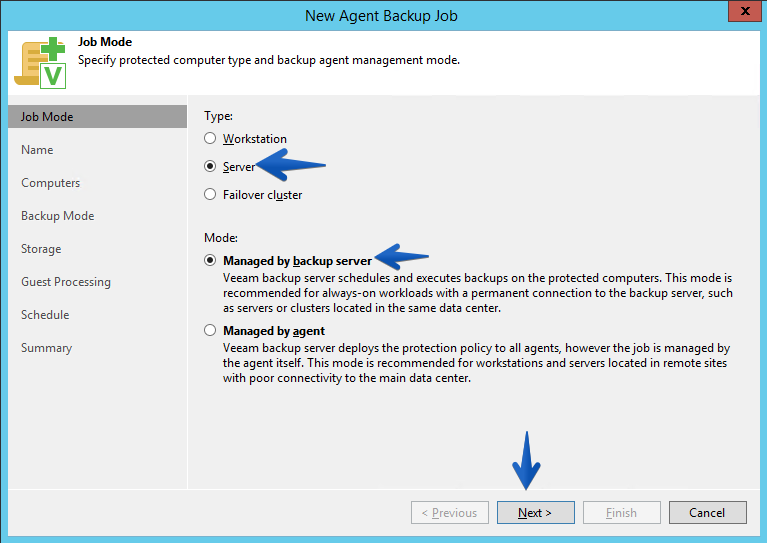 En el nombre, seleccionaremos algo que sea descriptivo para nosotros:
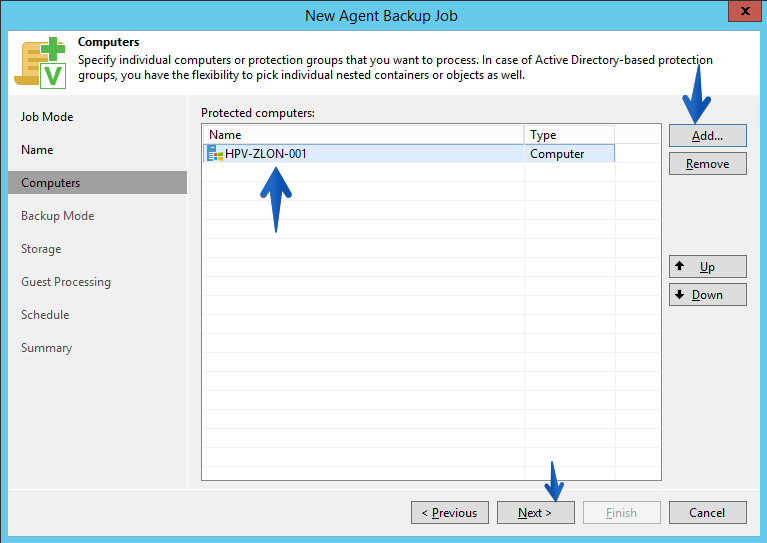
  Seleccionaremos la o las VM de Microsoft Azure, que podemos identificar como Agent for Windows:
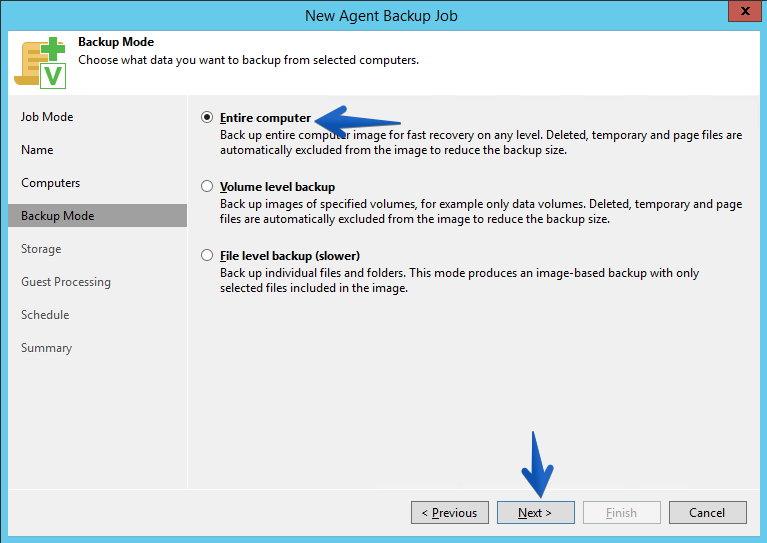
  Le diremos que queremos proteger la máquina completa:
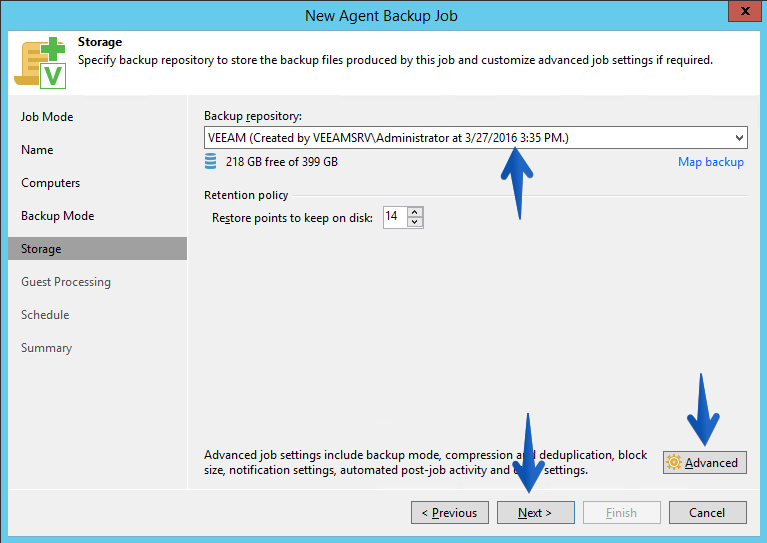
  Seleccionaremos un repositorio local de nuestro Datacenter:
  Si tuvieramos aplicaciones empresariales como son Exchange, AD, SQL, etc, os recomiendo marcar la opción de application-aware:
 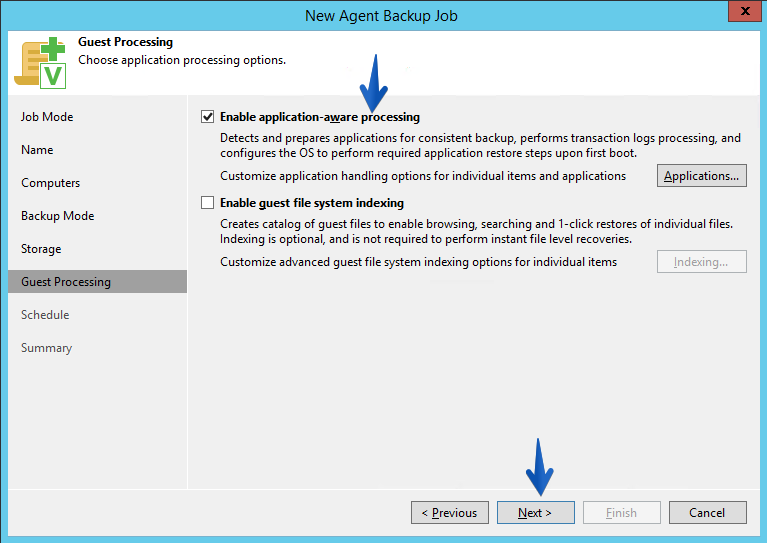 Y por último la programación del trabajo, que dejo a vuestro gusto:
 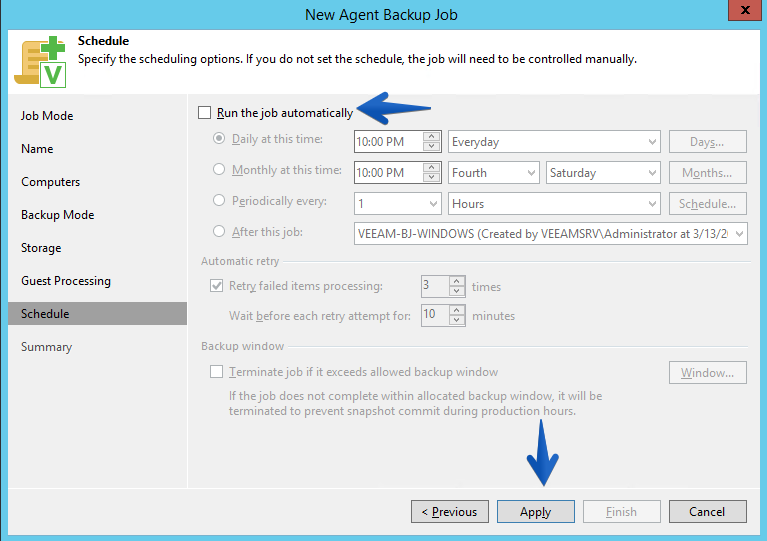 El proceso de backup desde Azure a nuestro Datacenter tomará más o menos dependiendo de nuestro ancho de banda y recursos en el repositorio de backup de nuestro datacenter:
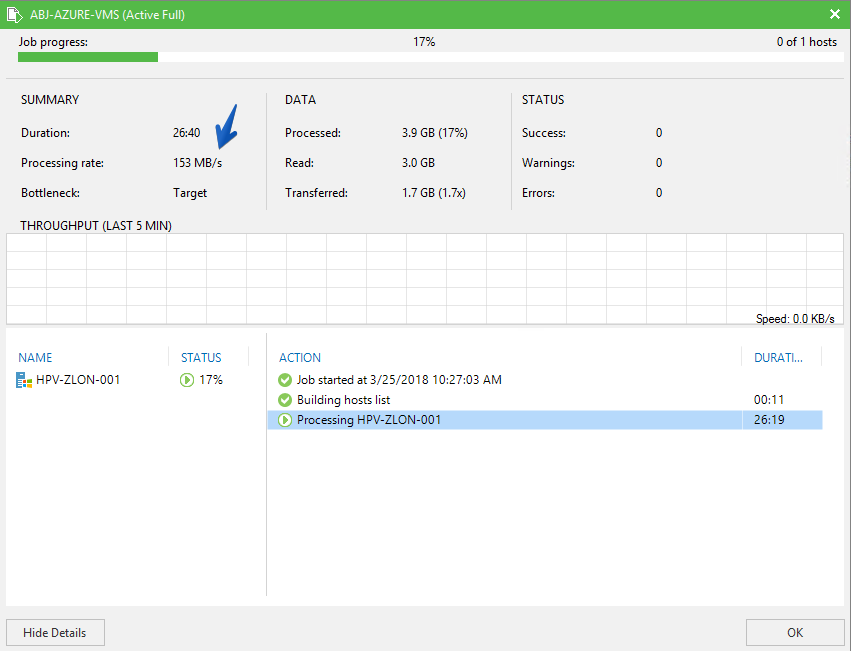
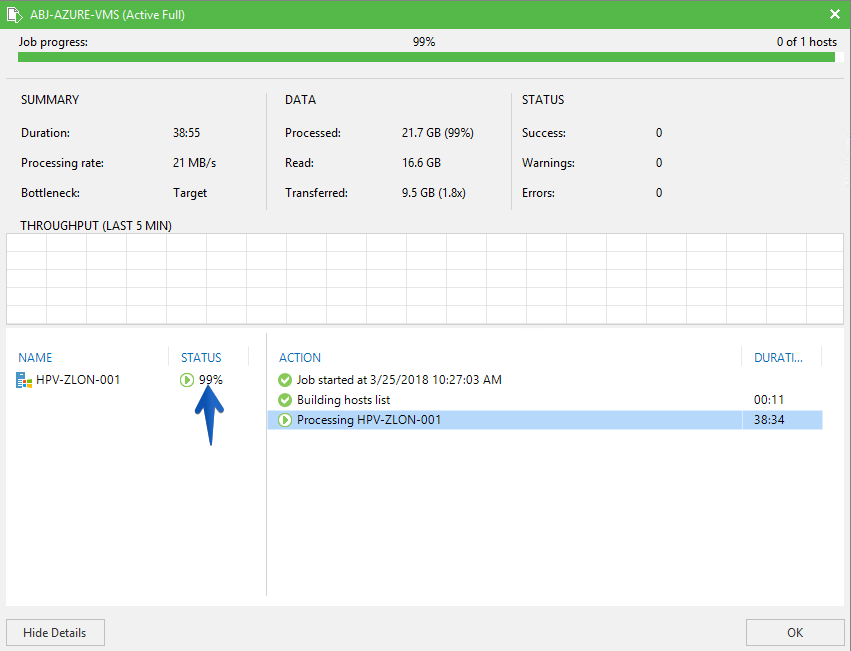 Una vez el trabajo termina, podemos observar la velocidad del mismo, estadísticas, etc: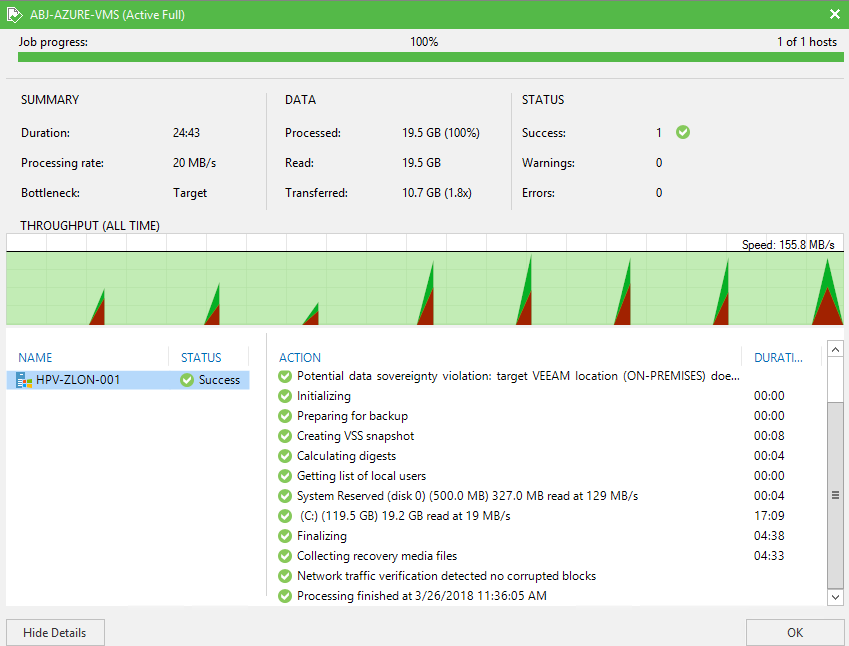
Restaurando el backup a producción – modo recomendado usando Hyper-V
Veeam tiene una integración muy sólida con Microsoft como todos sabemos, desde los componentes de Veeam, diseñados por y para Microsoft, pasando por las aplicaciones que se protegen usando el application-aware como son AD, SQL, Sharepoint, Exchange, etc. Y es por ello, que si contamos con Hyper-V en nuestro Datacenter estamos de enhorabuena, ya que desde un trabajo de backup de un agent windows, podemos restaurar directamente a Hyper-V, vamos a verlo.
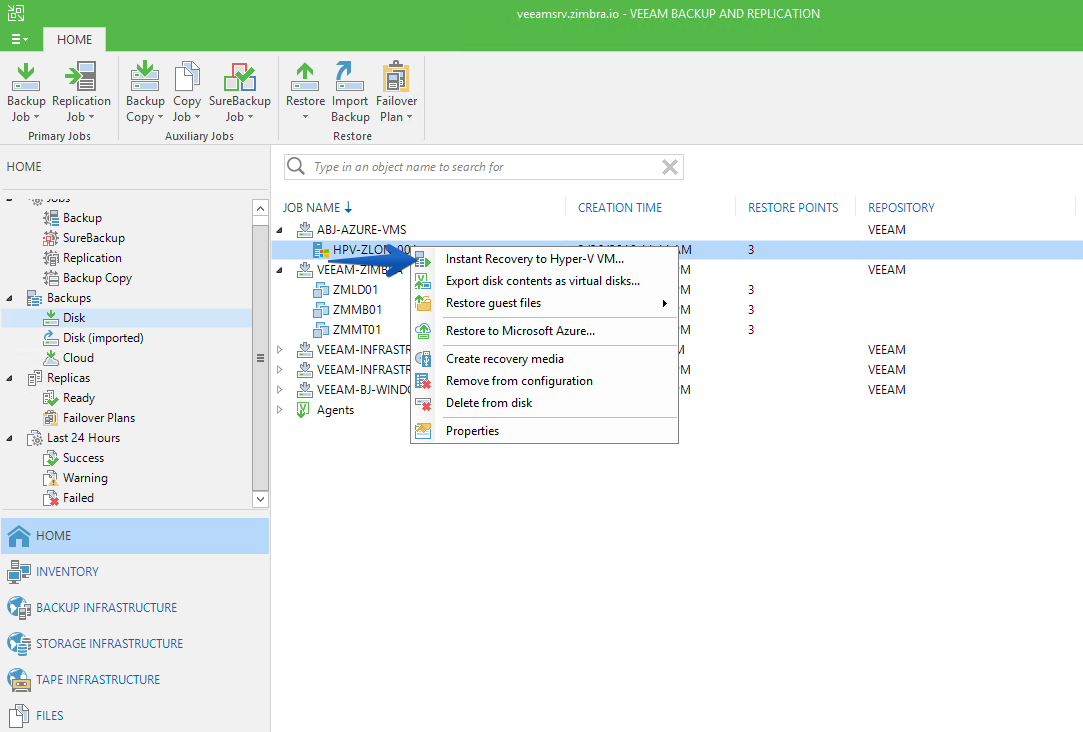
Exploraremos nuestro Backups – Disk, buscaremos nuestro trabajo de copia desde Azure, podremos verlo porque tiene un iconito de Microsoft, cuando lo tengamos localizado, tan sencillo como botón derecho – Instant Recovery to Hyper-V VM:
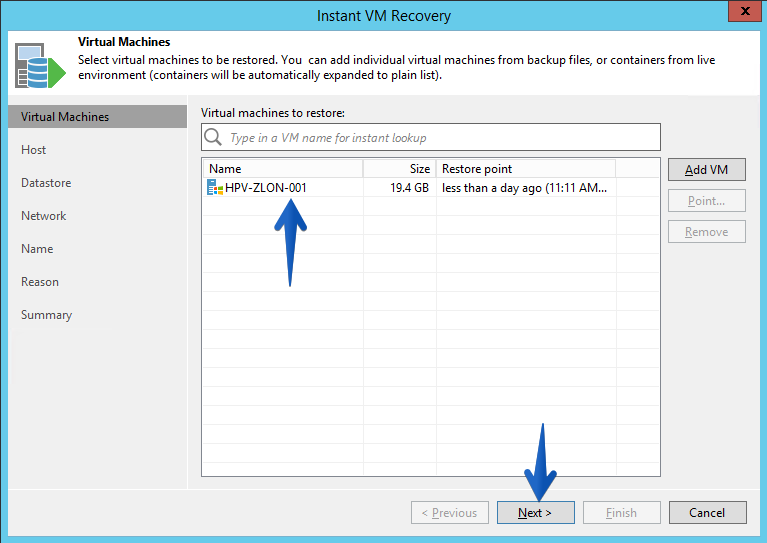
 Esto nos llevará a un asistente donde podremos seleccionar la VM, que antes era una VM en Azure, pero que podía ser un equipo físico:
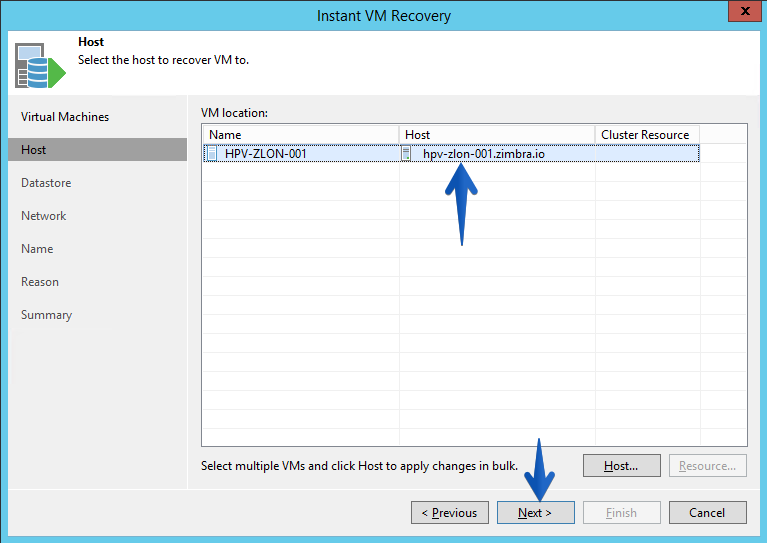
  Seleccionaremos el Host donde queremos levantar esta VM:
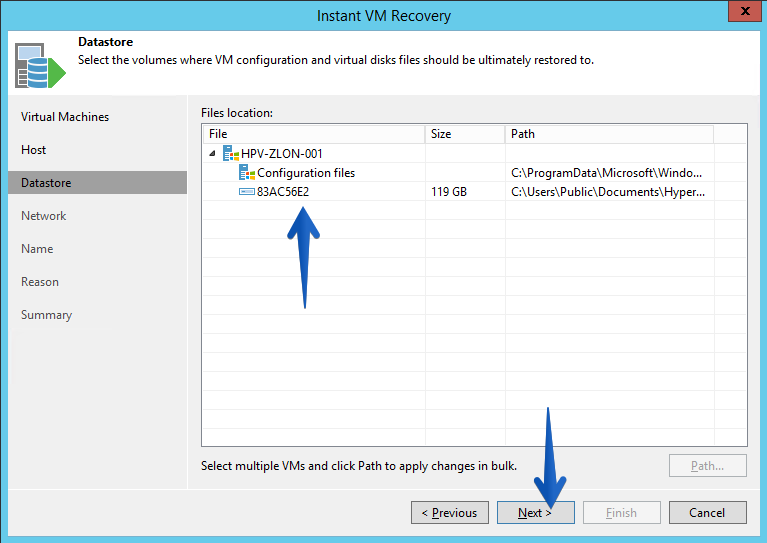
  Seleccionaremos el disco o discos a recuperar:
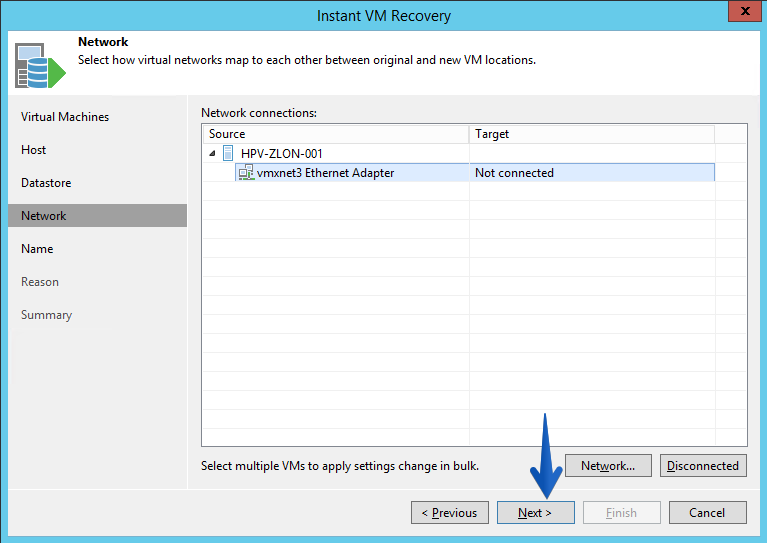
  El networking donde queremos restaurar esta VM:
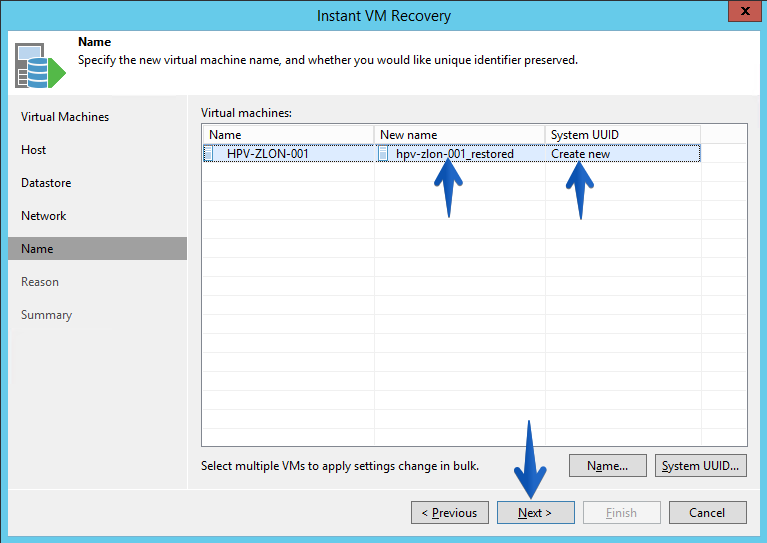
  Si quisieramos un nuevo nombre para la misma, y qué queremos hacer con el System UUID, recomiendo no modificarlo:
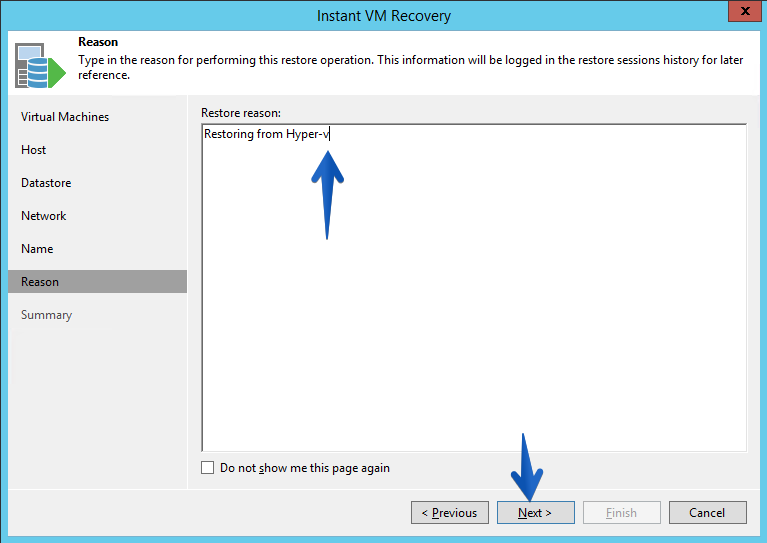
  Y la razón para restaurar:
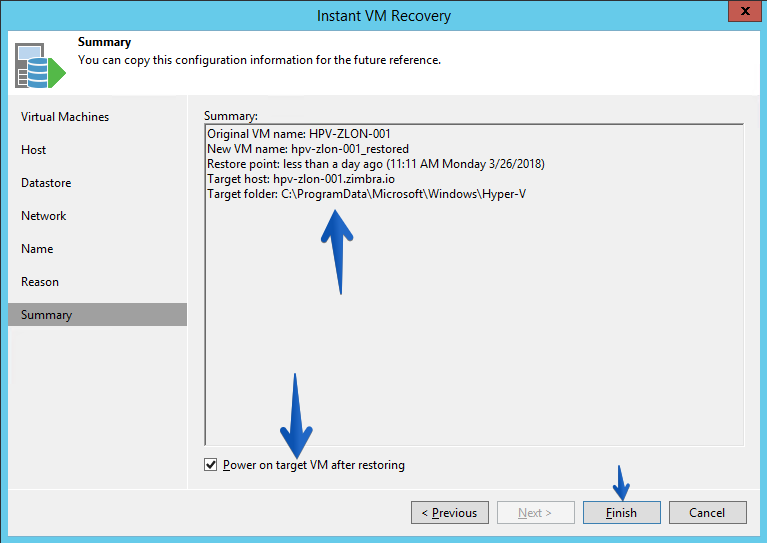
  El resumen, si todo bien, vamos allá:
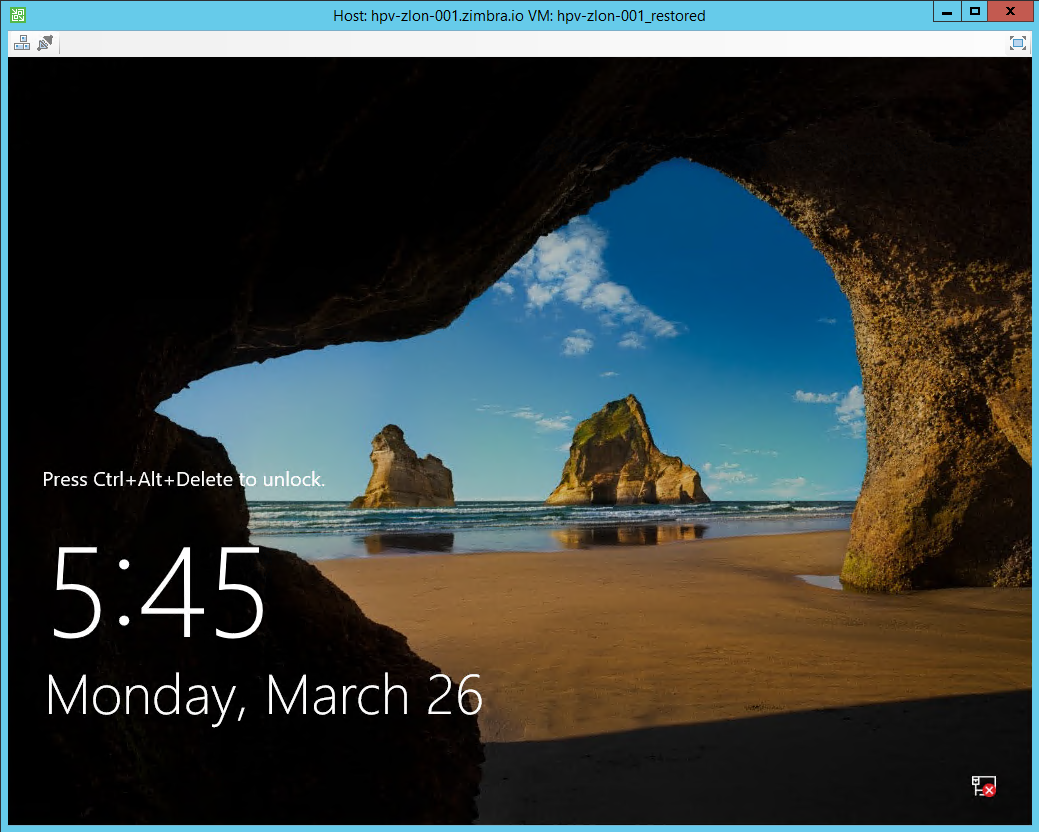
  Durante la restauración, vemos que está esperando una interacción nuestra, además de esto podemos acceder a la consola en menos de un minuto y ver si la VM funciona, etc.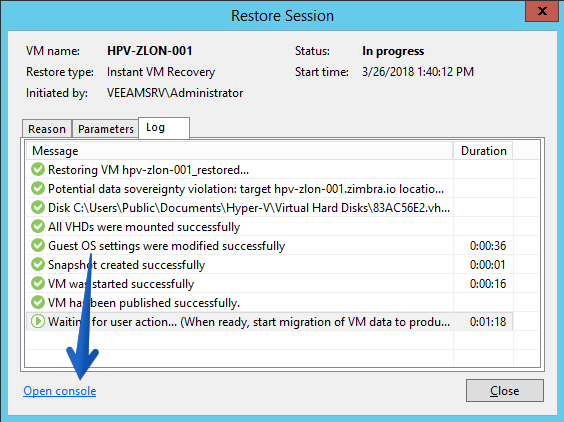
 La acción que Veeam está esperando de nuestra parte es en la parte superior de nuestra Consola de VBR, tendremos el trabajo y nos preguntará si queremos Migrate to production o directamente eliminar esta VM temporal:
 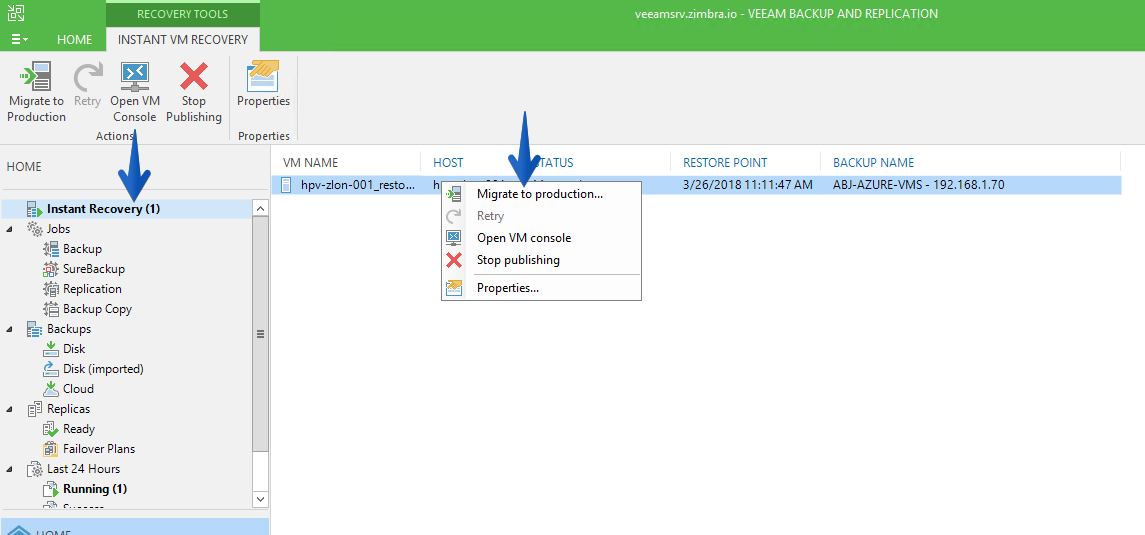 Cuando seleccionaremos migrate to production, Veeam moverá el resto de bloques del backup al almacenamiento de producción: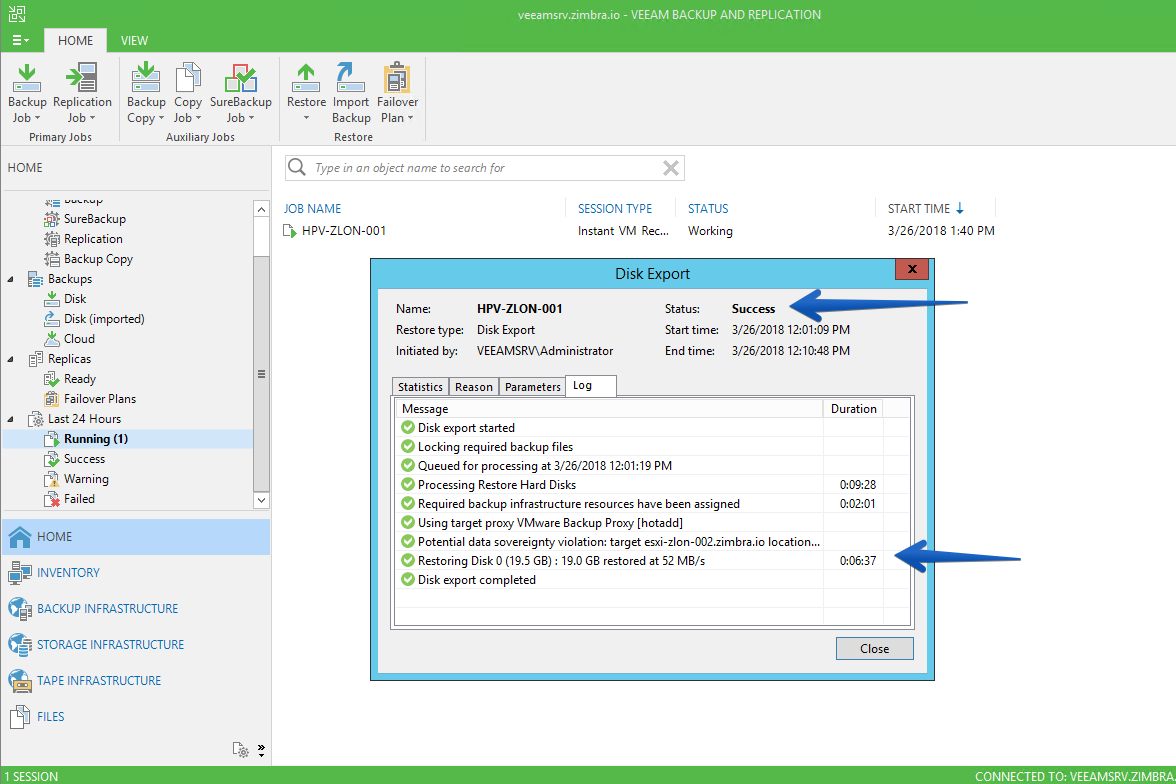
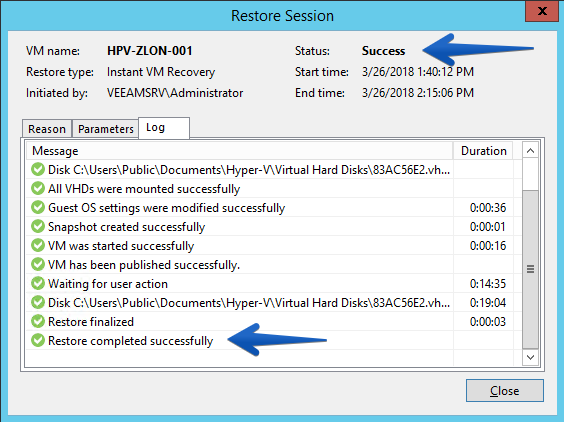
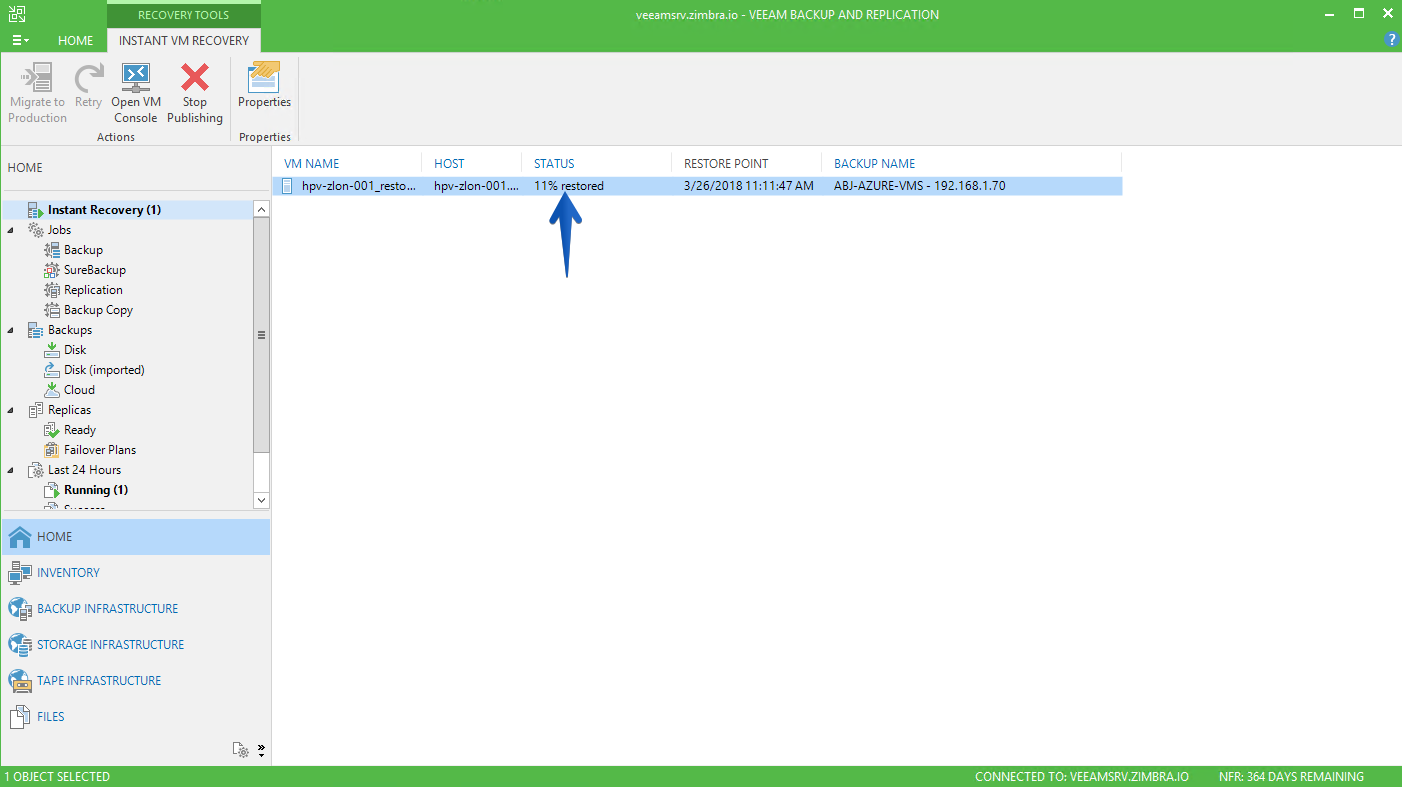 Pasados unos minutos, ya estará todo restaurado, la VM activa, una VM que era una instancia de Azure hace unos minutos:
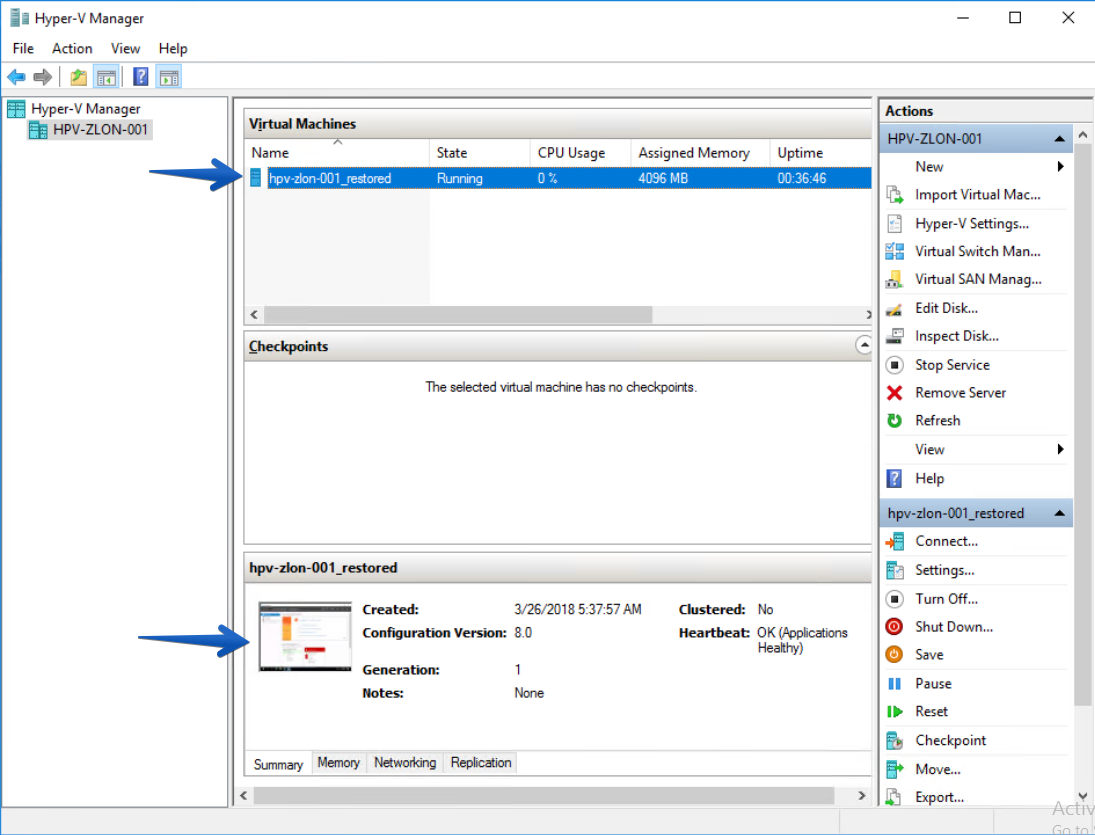
  Dentro de nuestro Hyper-V podremos ver la VM ya activa y funcionando.
  ¡Una pasada!
Restaurando el backup a producción – modo más lento usando VMware
Al querer restaurar uno de estos trabajos de Veeam Agent a un entorno de VMware, no está tan depurado como me gustaría, la única opción que tengo es export disk contents as virtual disks:
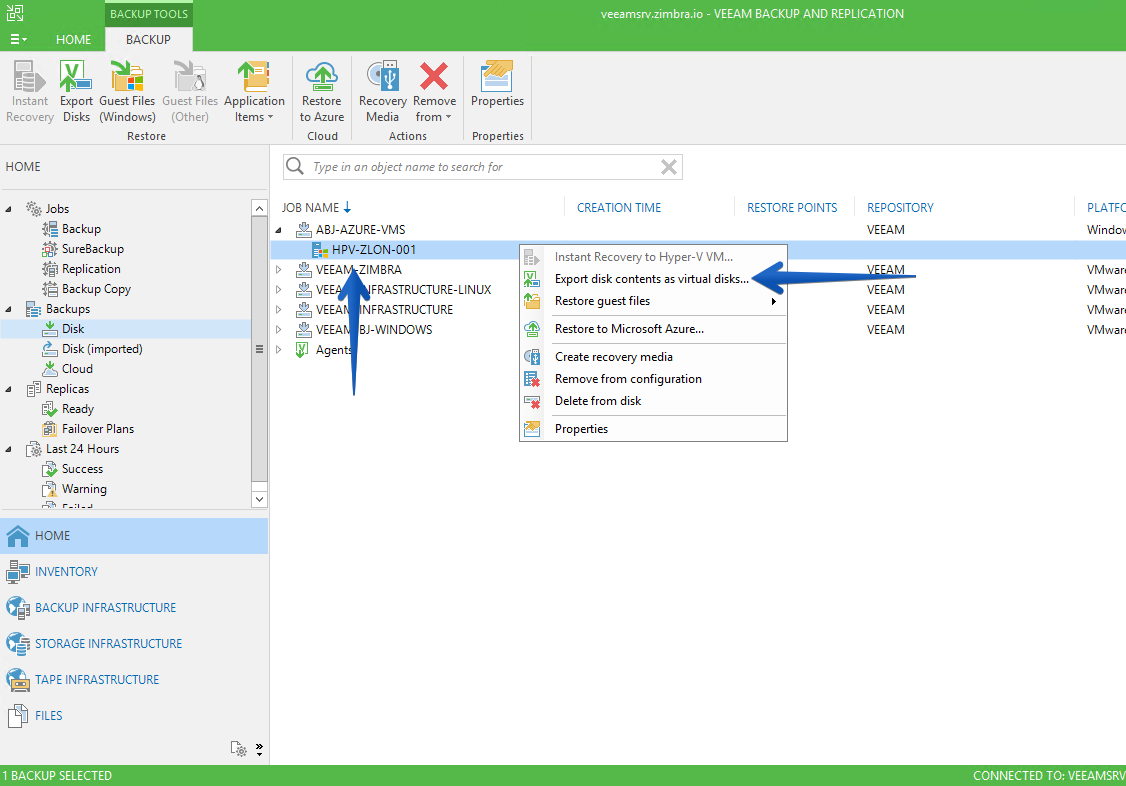 Seleccionaremos el punto de restauración que más me conviene:
 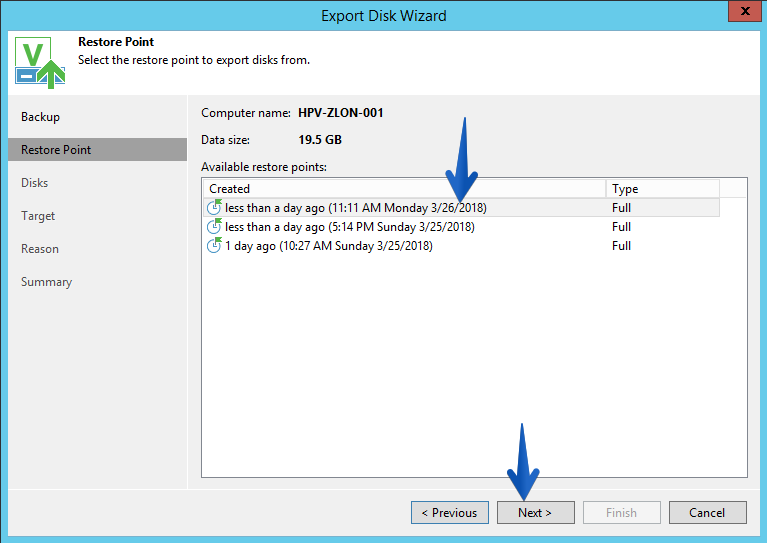 El disco o discos que quiero:
 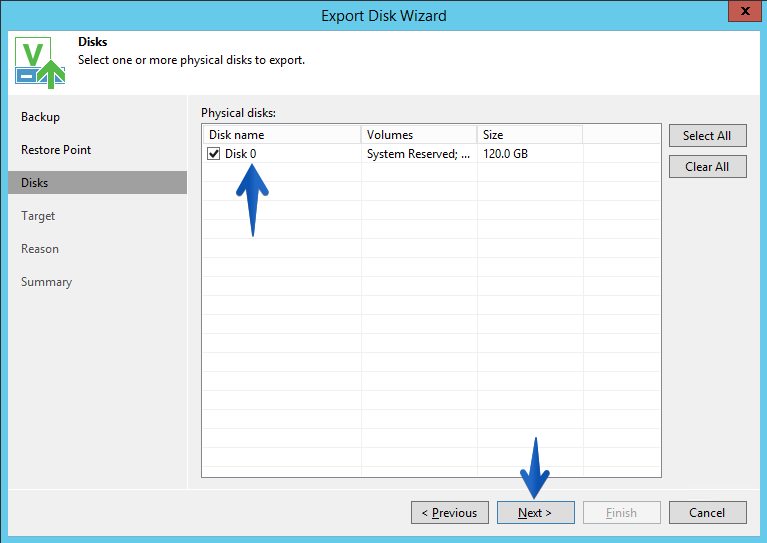 El datastore donde quiero recuperarlo:
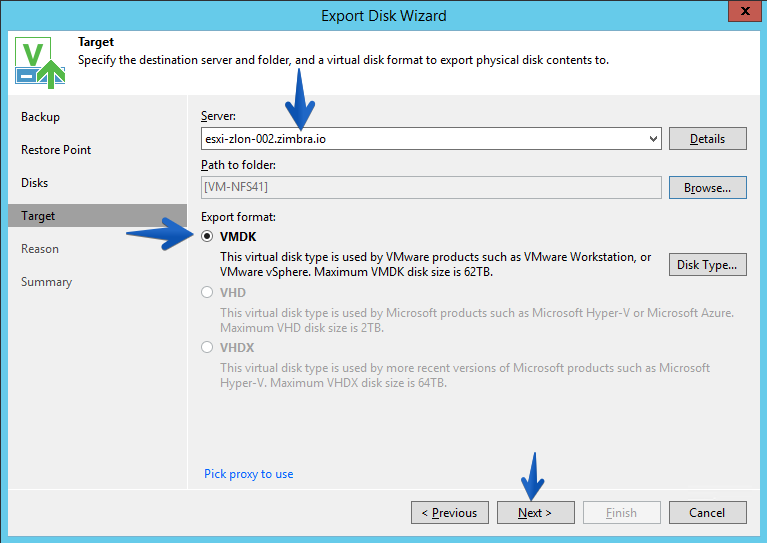
 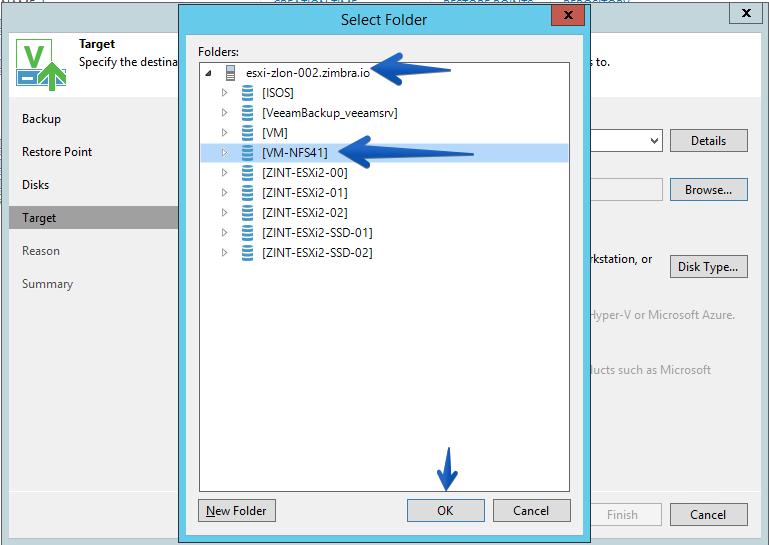 El servidor donde quiero registrar este VMDK, así como el formato:
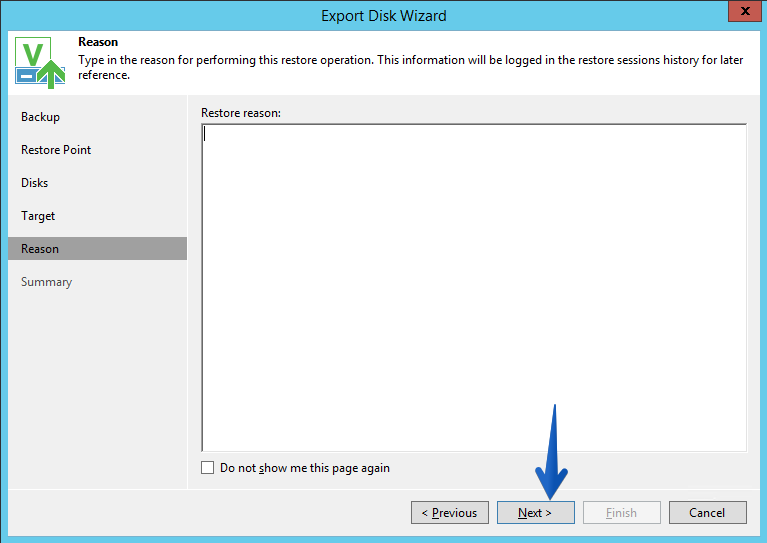
  Una razón en caso de que sea necesario:
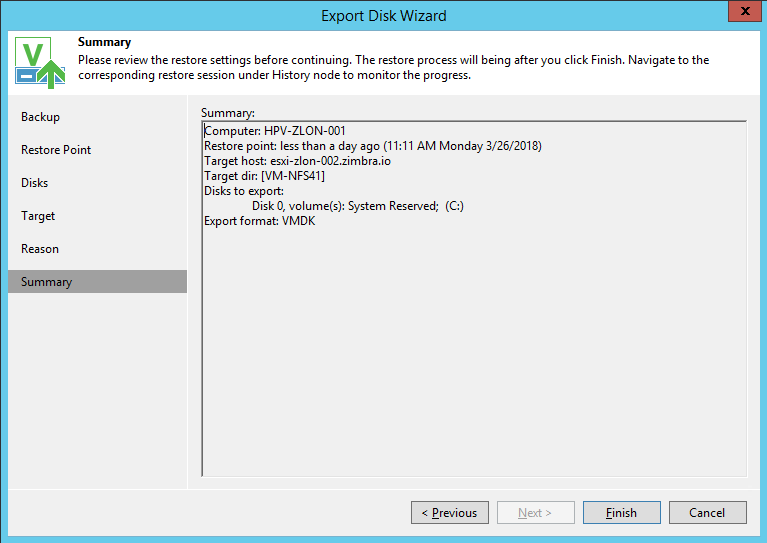
  Y el resumen haremos click en Finish:
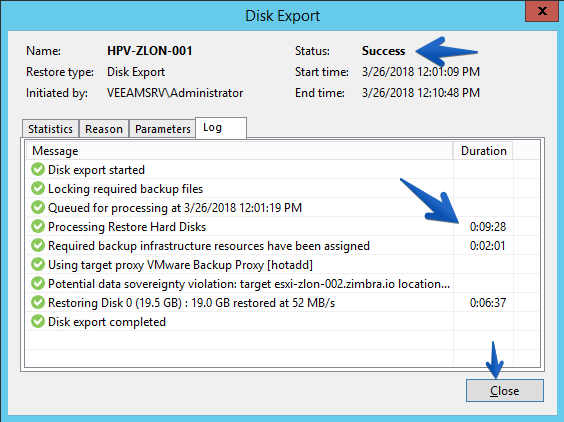
  El proceso recupera todo en unos 9 minutos o menos:
  Y ya desde aquí, solo nos queda añadir este disco a una nueva VM con los recursos que queramos.
 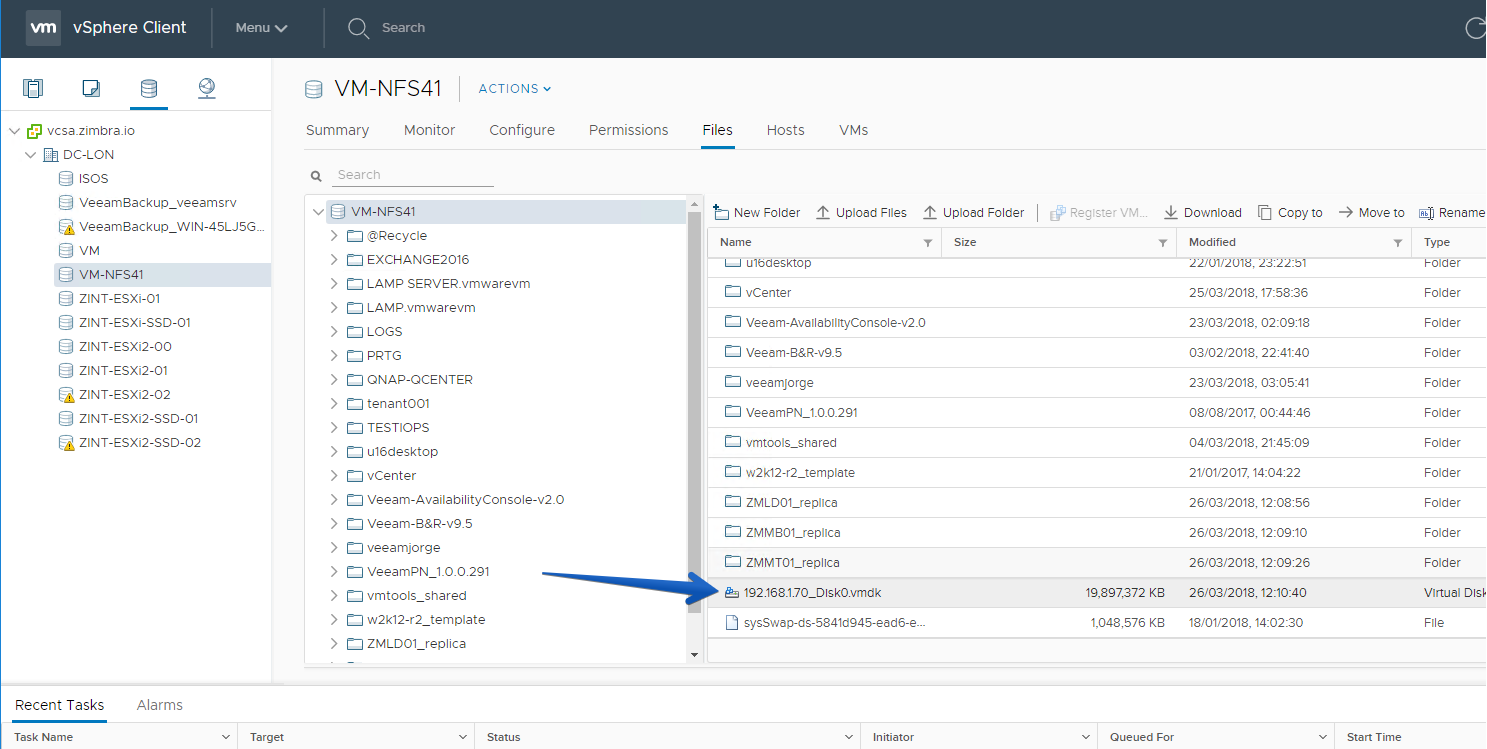 No es tan limpio como con Azure, pero funciona perfecto también.
Me gustaría dejaros la lista de artículos que iremos viendo a lo largo de la serie:
- Backup y restore de cargas de trabajo a Microsoft Azure – Introducción
- Backup y restore de cargas de trabajo a Microsoft Azure – Conectividad entre nuestro Datacenter y Microsoft Azure
- Backup y restore de cargas de trabajo a Microsoft Azure – Desplegar Veeam Backup & Replication en Microsoft Azure
- Backup y restore de cargas de trabajo a Microsoft Azure – Configuración en nuestro Datacenter para backup a Microsoft Azure
- Backup y restore de cargas de trabajo a Microsoft Azure – Restaurando a Microsoft Azure, desde Microsoft Azure
- Backup y restore de cargas de trabajo a Microsoft Azure – Migrar cargas de trabajo desde Microsoft Azure hacía nuestro Datacenter
- Backup y restore de cargas de trabajo a Microsoft Azure – ¡Bonus! Automatizar la creación/destrucción de las VM en Microsoft Azure
Muchas gracias estimado, hace unas semanas termine el proyecto y todo perfecto, muy agradecido por tu ayuda, saludos.
Me alegra haya ayudado. Un saludo
Buenos días,
Este sistema fucniona con licencia Standard de Veeam Backup and Replication?
Gracias
Saludos,
Si, esto funciona con todo, son Agentes al final, siempre que tengas instancias suficientes para cubrirlo.