
 Saludos amigos, hace unos días os contaba que Veeam había lanzado el nuevo Veeam Availability Suite 9.5 U3, y con ésta nueva versión se incluyen funcionalidades muy interesantes, la que más está llamando la atención debido a sus infinitas posibilidades es Agent Management, y os quiero mostrar un vistazo en profundidad a la misma, vamos allá.
¿Que permite Veeam Agent Management?
Veeam Agent para Microsoft Windows y Veeam Agent para Linux ahora se pueden implementar y administrar directamente desde la consola Veeam Backup & Replication, añadiendo soporte para la protección de cargas de trabajo físicas y en Cloud.
 No solamente esto, desde el propio Veeam Backup & Replication Server podemos auto-desplegar los Veeam Agents de forma que no tenemos que descargar e instalar de forma manual el agente en un entorno digamos con cientos o miles de escritorios, o servers físicos a proteger. Para el auto-descubrimiento y posterior descarga Veeam Agent Management puede hacer uso de tres maneras diferentes:
- PCs Individuales
- Elementos de Active Directory
- Un fichero .CSV con las IPs, etc.
 Para descubrir estos equipos, lo primero que haremos será crear un Protection Group, una vez que tenemos los Protection Groups con los equipos a proteger en su interior, podremos crear los Job o Policy de Backup para proteger estos nuevos Veeam Agents.
Veeam Agent Management – Protection Groups
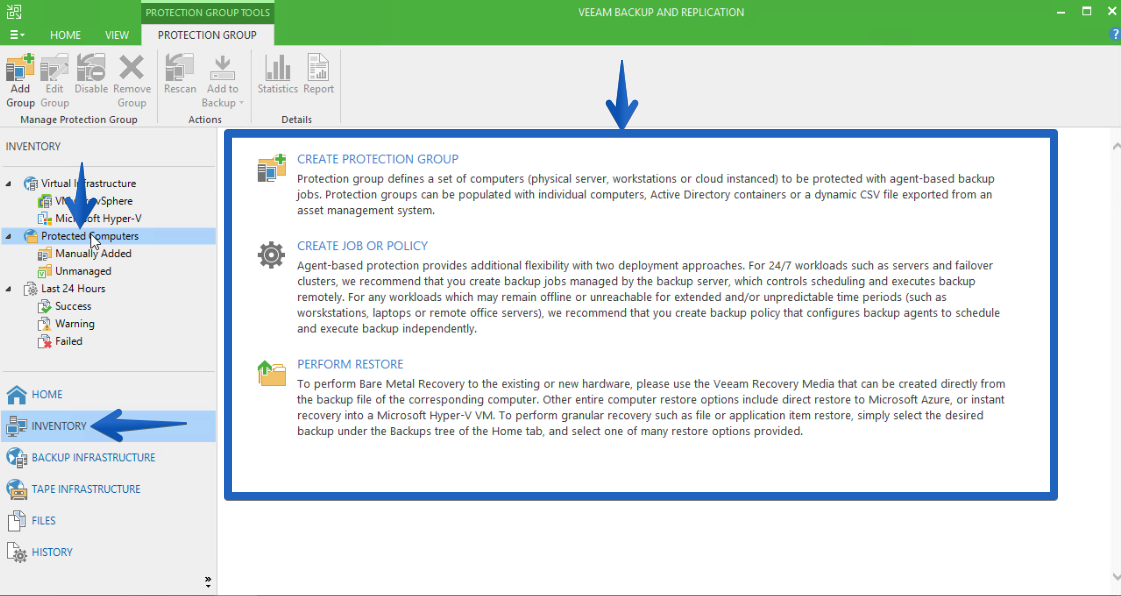
Como os comentaba anteriormente, lo primero que tendremos que hacer para empezar a usar Veeam Agent Management es crear nuestros Protection Groups, lo encontraremos en Protected Computers dentro de Inventory. Recordar que tenéis que poseer una licencia válida para ello.
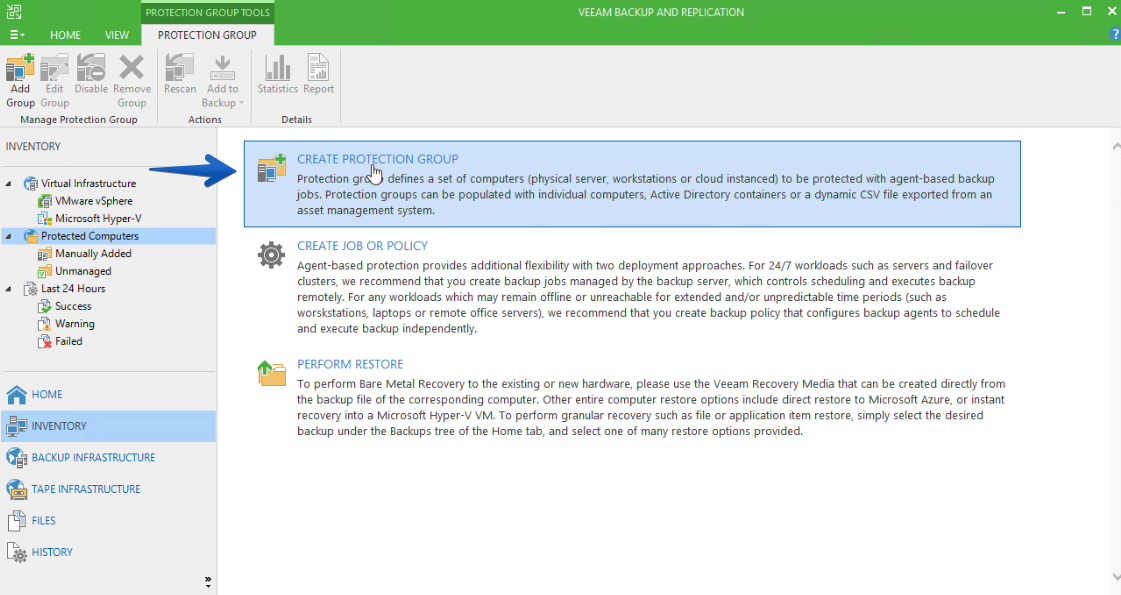
 Haremos click en Create Protection Group
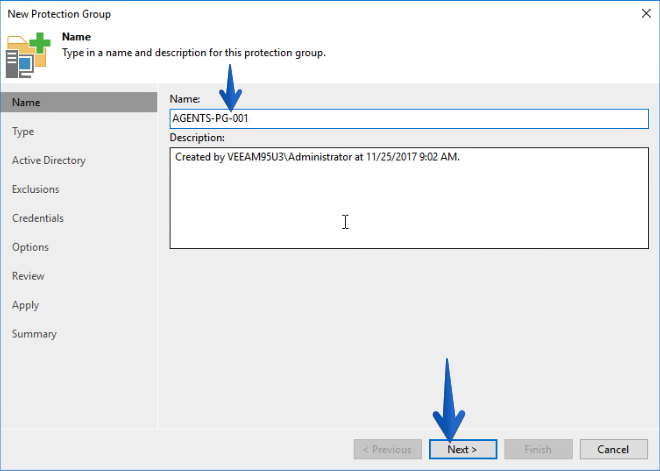
  En mi caso le he llamado AGENTS-PG-001 y hecho click en Next.
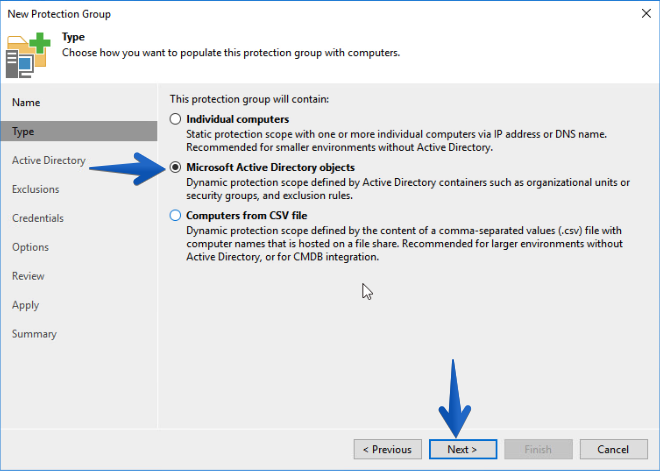
  Ahora podremos seleccionar cómo queremos descubrir los equipos, en este caso he usado Active Directory para descubrir mis equipos físicos:
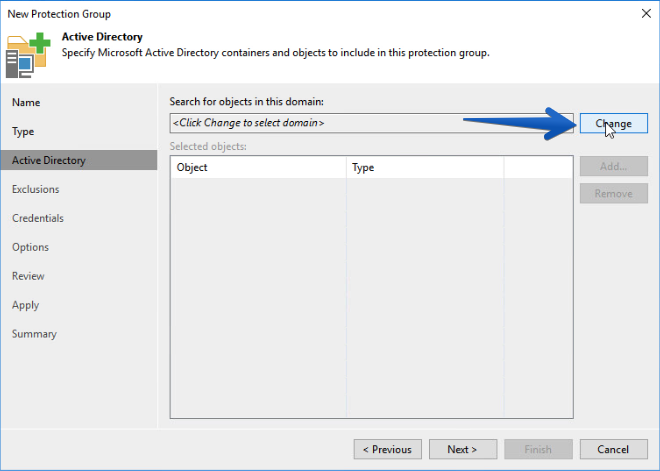
  Haremos click en Change para seleccionar el AD que queremos:
  Introduciremos el FQDN o IP y las credencial
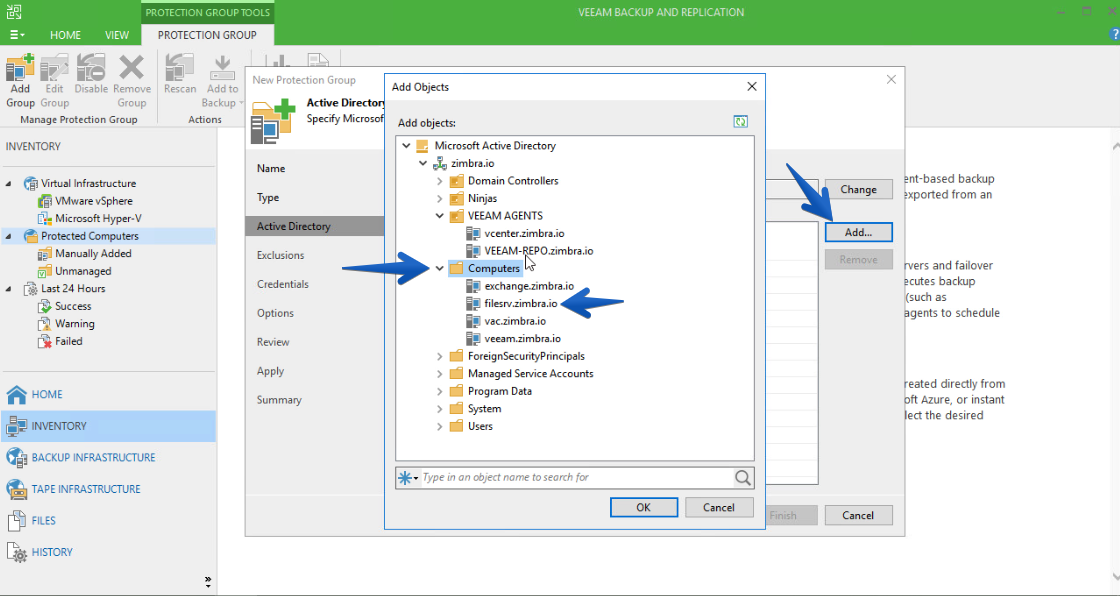
es para acceder al mismo, en mi caso el administrador, pero como siempre es recomendable un usuario destinado a este menester: 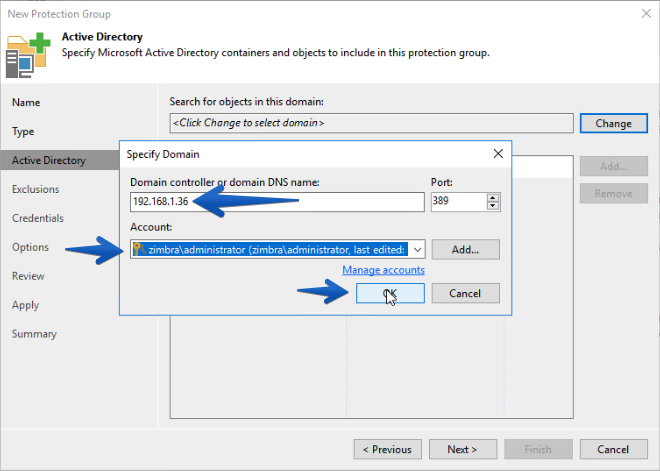 Nos aparecerá el directorio entero, con las OU, etc, podremos seleccionar granularmente los equipos, o directamente seleccionar OU enteras con todos sus equipos dentro, muy sencillo:
  En este caso he seleccionado solamente un equipo, aunque más adelante veremos como tengo muchos más:
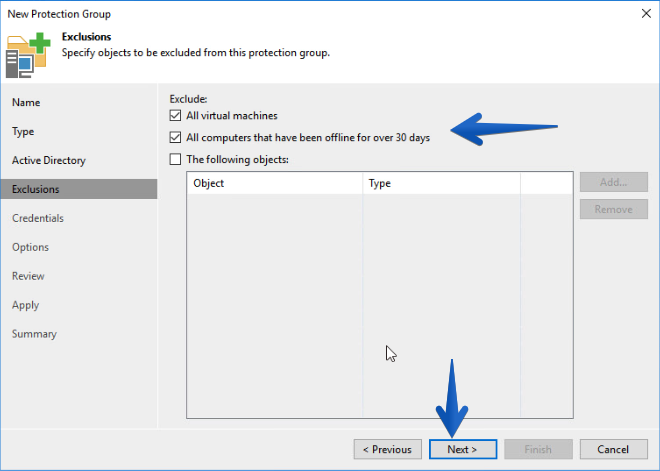
 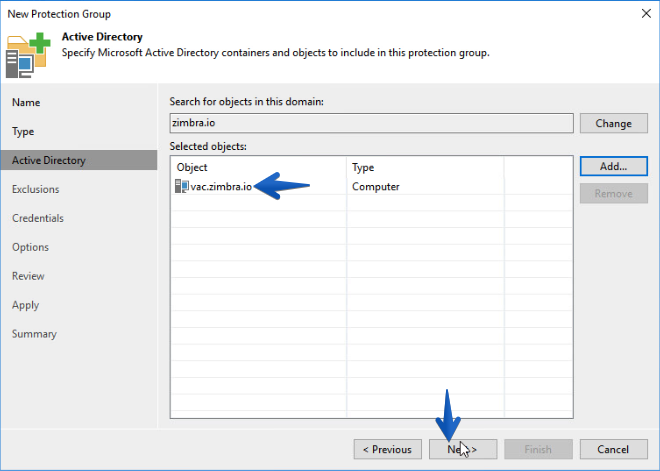 El asistente nos permite excluir ciertos equipos, e incluso nos permite excluir máquinas virtuales, o equipos apagados por más de 30 días.
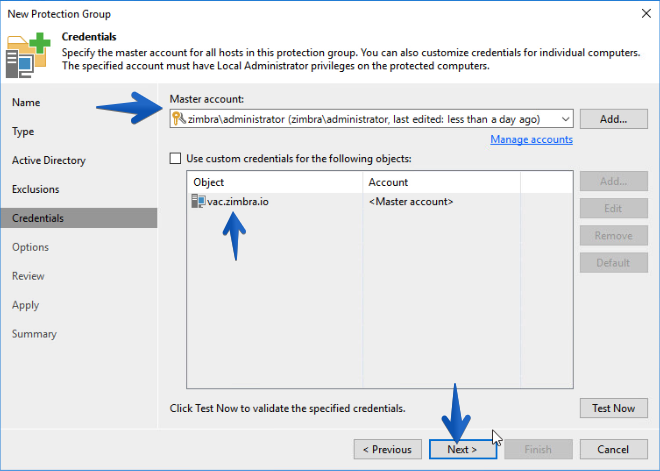
  Para las credenciales del equipo podemos usar el master account, que podemos seleccionar del desplegable, o poner usuarios y credenciales de manera granular, más complicado y tedioso pero posible:
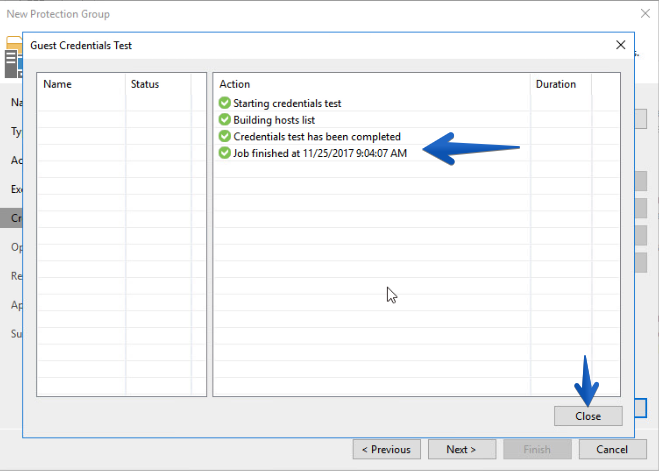
  Si hacemos un Test Now de las credenciales podremos ver si funcionan o no:
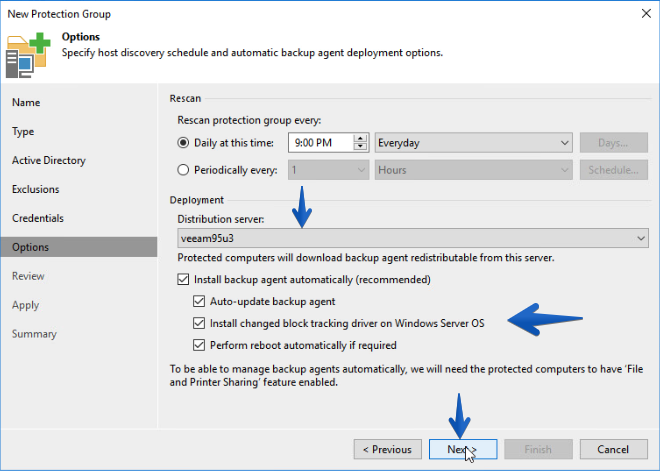
  Por último podemos crear una programación que nos auto-descubra equipos, y realice en ellos ciertas tareas como pueden ser:
- Instalar el agente de manera automatizada
- Hacer una actualización del agente en caso de que se encuentre una versión anterior
- Instalar el nuevo driver de CBT de Veeam, que mejora mucho el rendimiento en entornos de mucho I/O como son SQL o Exchange
- Realizar un reboot del equipo en caso de que sea necesario, después de instalar el CBT por ejemplo
 Ya casi terminando el asistente nos mostrará los servicios que tiene que instalar en el Veeam Backup & Replication Server:
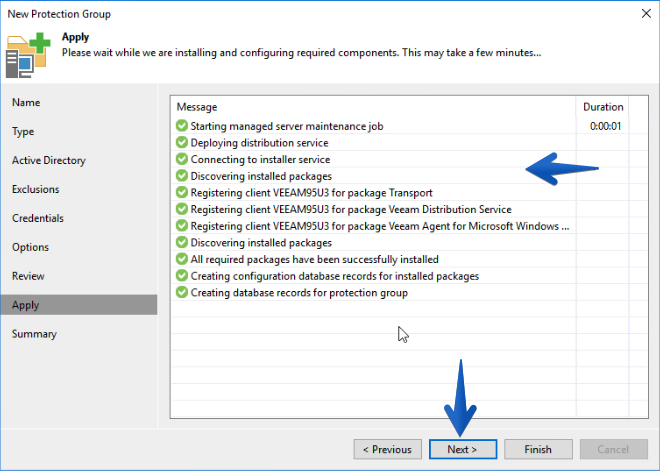
 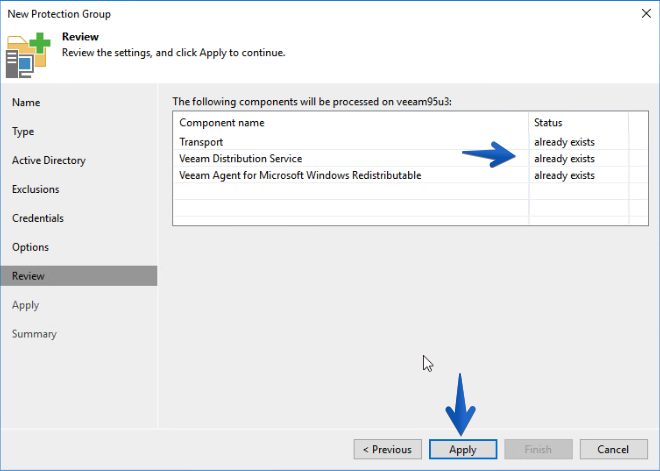 Y podremos ver como los nuevos servicios y aplicaciones para Veeam Agent Management se instalan en este servidor de Veeam:
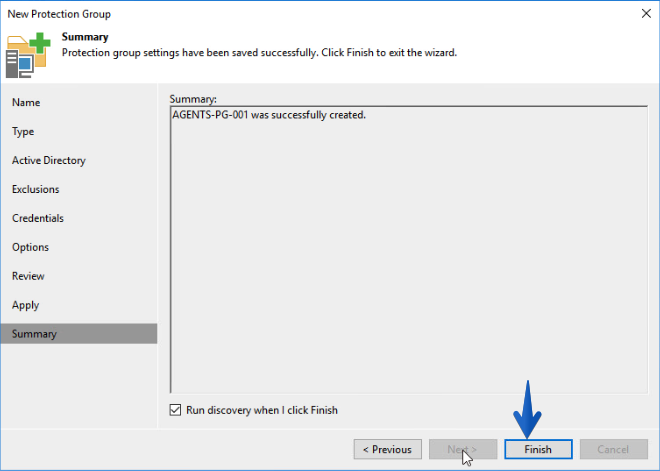
  Ya estaría todo listo, solo nos quedar hacer Finish:
  El asistente al terminar nos abrirá el estado del escaneo de equipos, que podemos cerrar si queremos, ya que continuará solo: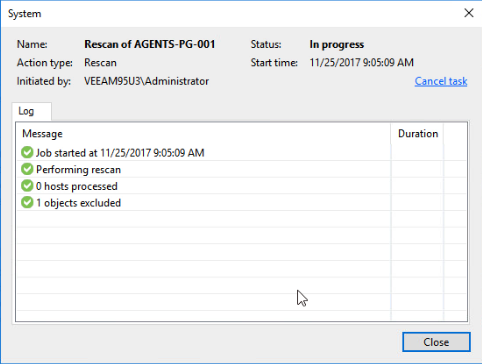
Veeam Agent Management – Instalando Veeam Agent de manera remota y manual
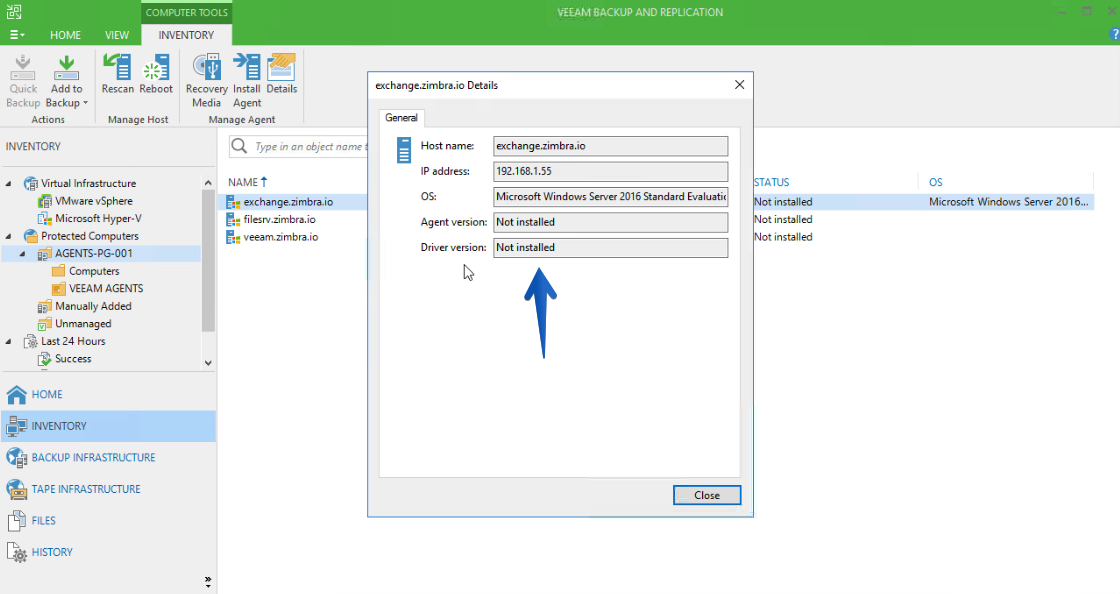
Ya hemos visto cómo crear los Protection Groups y ahora vamos a ver cómo desplegar el Veeam Agent de manera manual, vemos que mi PG tiene tres máquinas, una de ellas se encuentra online y sin el agente como podemos ver en la pantalla: 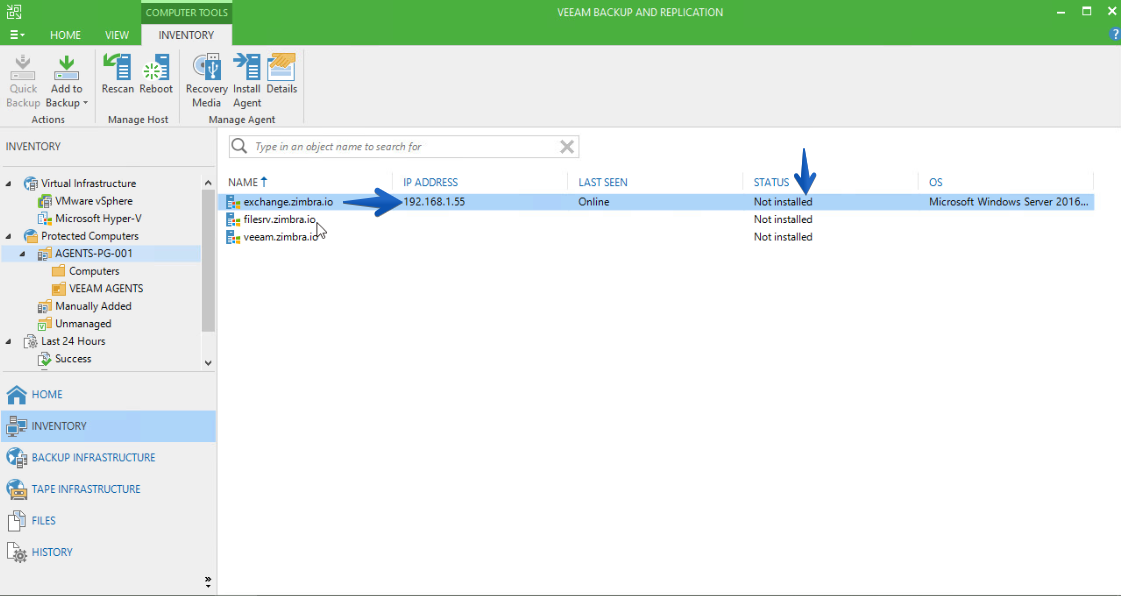 Si hacemos un botón derecho y vemos el estado podemos comprobar que no tiene el agente, ni tampoco el driver CBT:
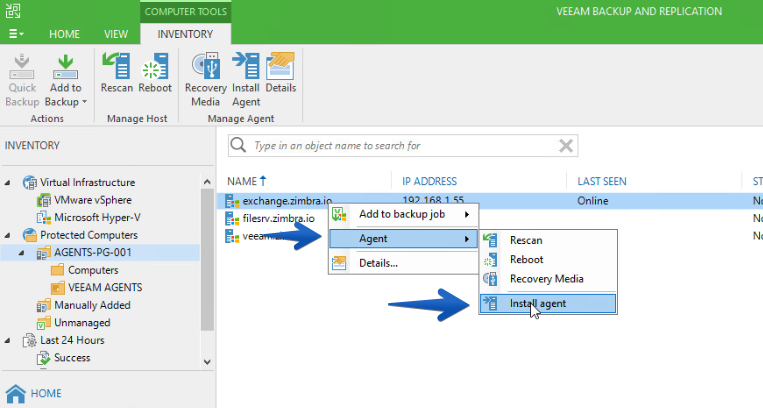
  Con un simple botón derecho podremos irnos a Agent – Install agent para instalar el Veeam Agent de manera automática:
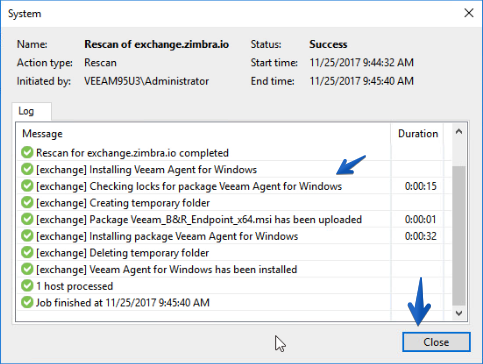
 Podemos ver el progreso de despliegue del agente, que en mi caos ha tardado un minuto:
 Si queremos hacer uso del nuevo driver de CBT de Veeam, podemos instalarlo de manera muy cómoda desde VBR, simplemente Agent – Install driver
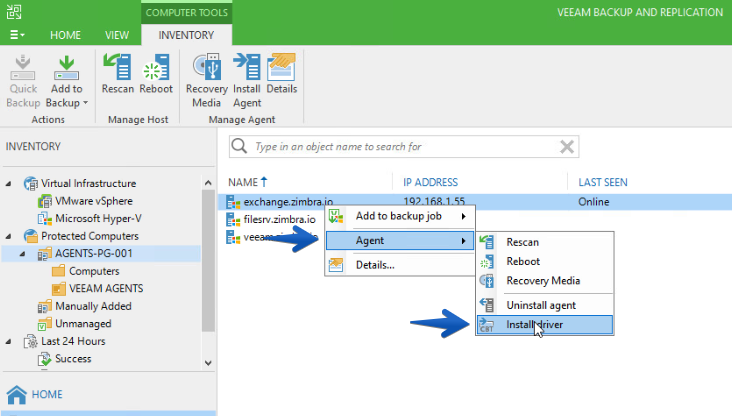 Veremos algo similar a esto, y el último paso será reiniciar el servidor:
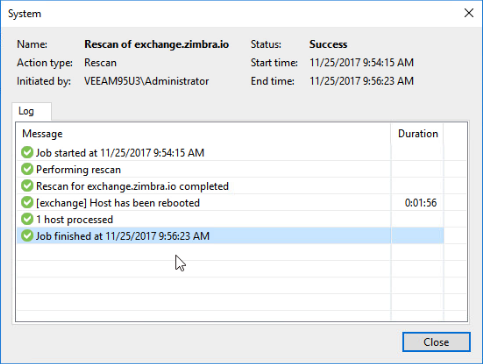
 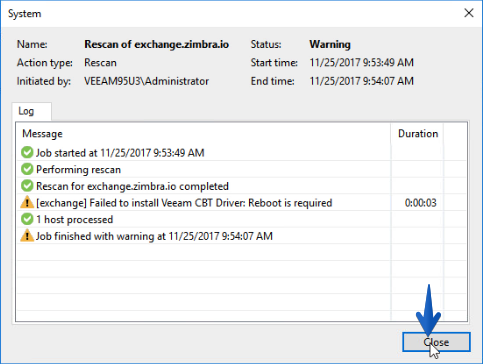 Para reiniciar el equipo, desde VBR podemos hacer Agent – Reboot
 Y nos mostrará de manera muy cómoda cuando vuelve a la vida:
  Si volvemos a ver el estado del agente ya vemos que tenemos el Veeam Agent 2.1 y además usamos el nuevo Driver de CBT de Veeam: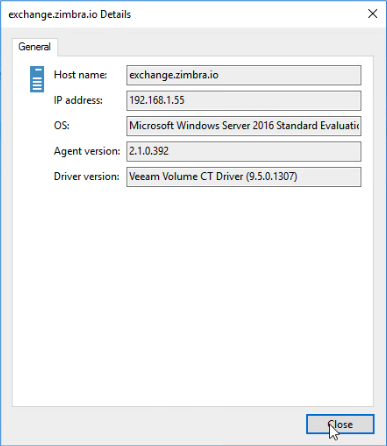
Veeam Agent Management – Backup Job
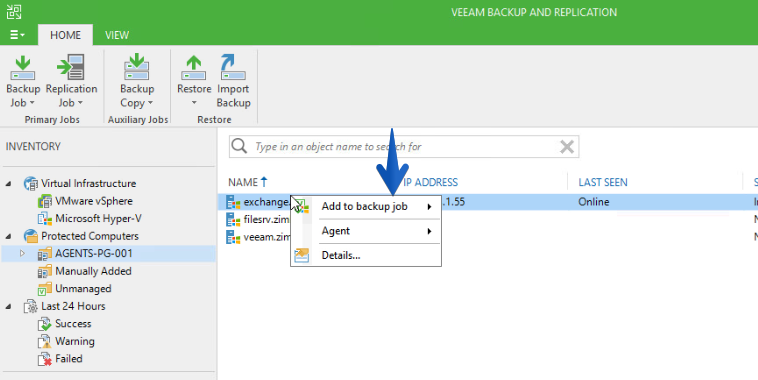
Ahora que ya tenemos nuestro Protection Group con equipos que tienen los agentes instalados, ya podemos ir al paso final, crear los trabajos de backup o backup copy. Podemos desde esta misma ventana de Protected Computers, hacer click o seleccionar los que queremos y botón derecho Add to backup job
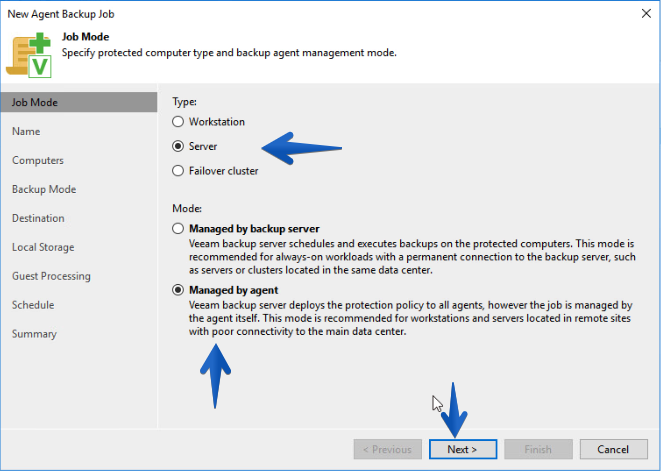
 En este momento podremos seleccionar el tipo de dispositivo que tenemos, si se trata de un workstation, un server o, novedad, un Failover Cluster de Microsoft. Además podremos seleccionar si queremos que los trabajos sean manejados por el VBR o por el Veeam Agent, esto es a gusto del consumidor.
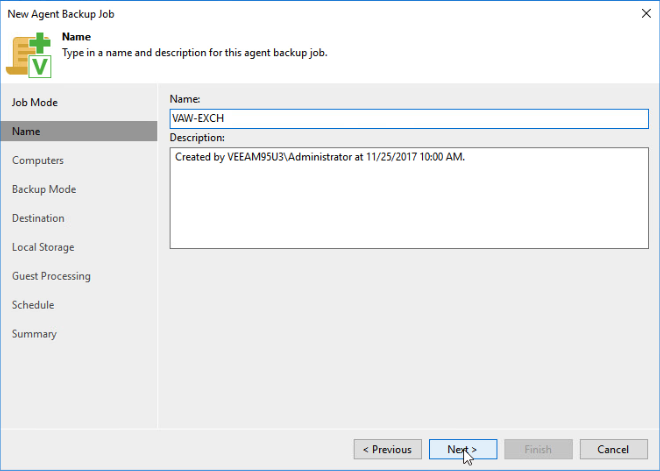
  Introduciremos un nombre para la tarea:
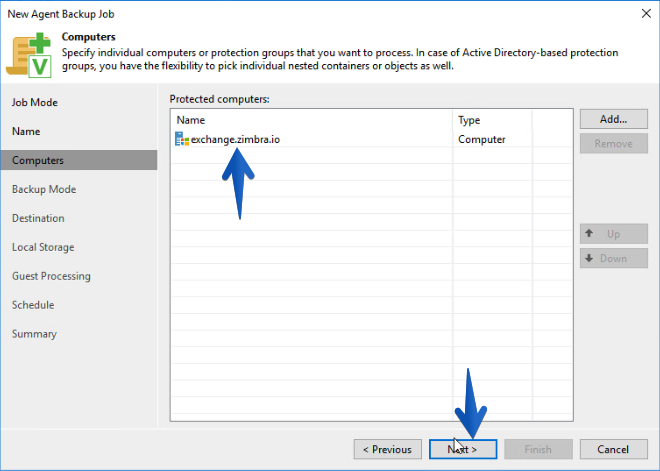
  Seleccionaremos los equipos que queremos proteger con este mismo trabajo de copia:
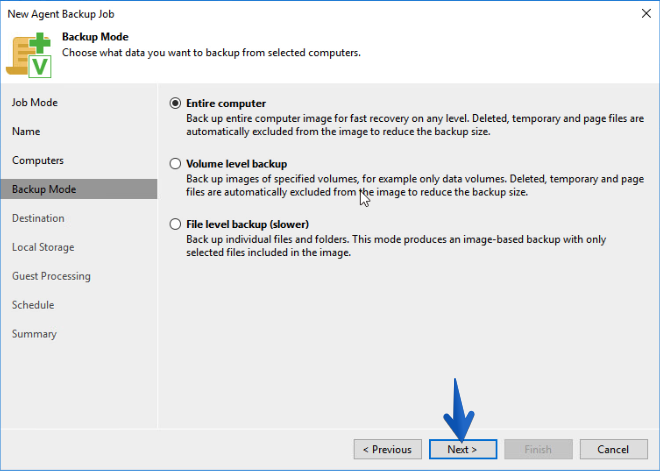
  Como siempre, podremos seleccionar lo que queremos proteger, si todo el equipo, un volumen o ficheros y carpetas:
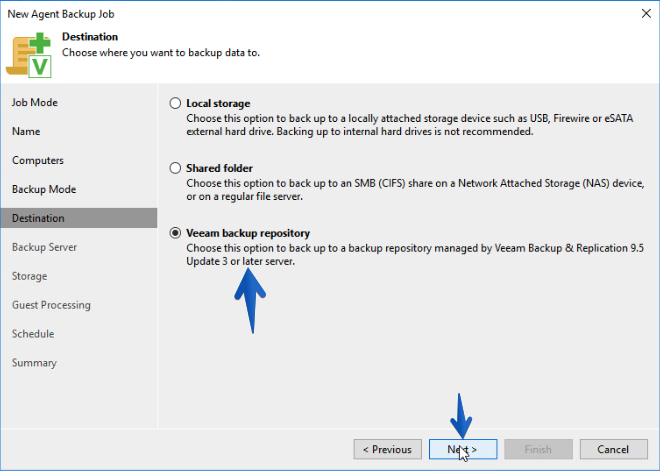
  Además, podremos seleccionar si queremos que las copias se guarden en local dentro del propio equipo, en una shared folder, o en un repositorio de Veeam Backup, seleccionaremos esta última:
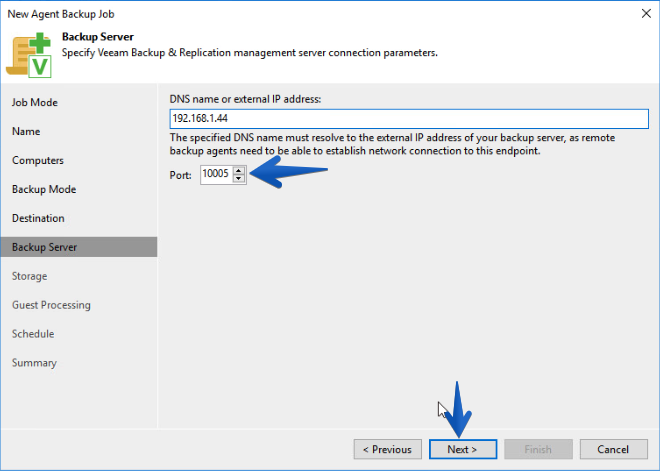
 Introduciremos el servidor de VBR que tiene el repositorio donde queremos guardar las copias, recordar que el puerto usan los agentes para guardar la copia a VBR es el 10005
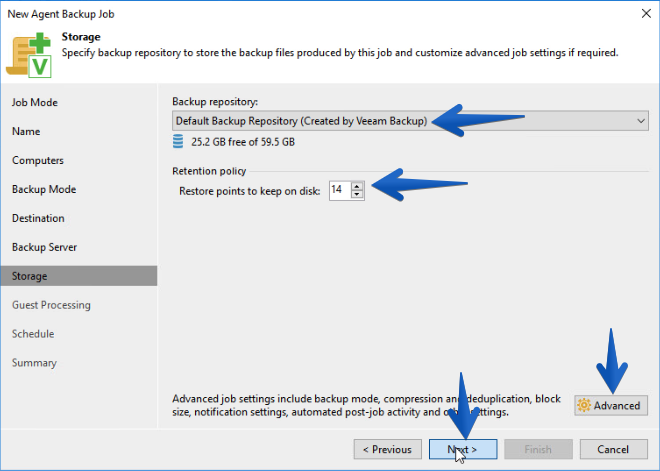
  Seleccionaremos el Backup Repository que queramos, que podría ser un repositorio deduplicado, Nimble, IBM, HP, o incluso un SOBR, además podríamos editar los puntos de restauración que queremos tener y modificar los parámetros avanzados:
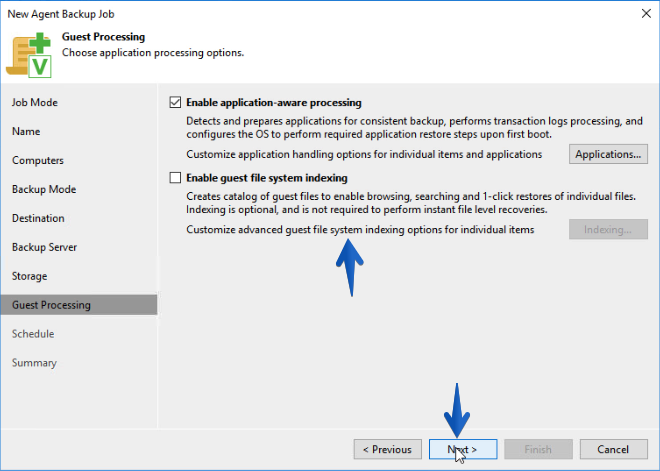
  Llegamos al punto donde podemos indicar si queremos activar el application-aware y el file system indexing
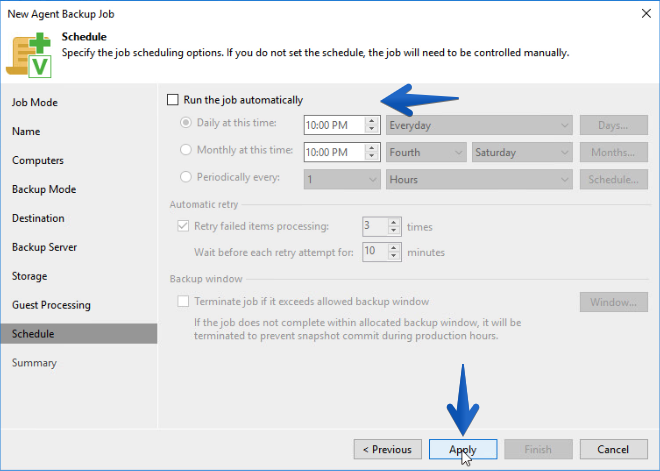
  Y por último la programación de la tarea de Backup:
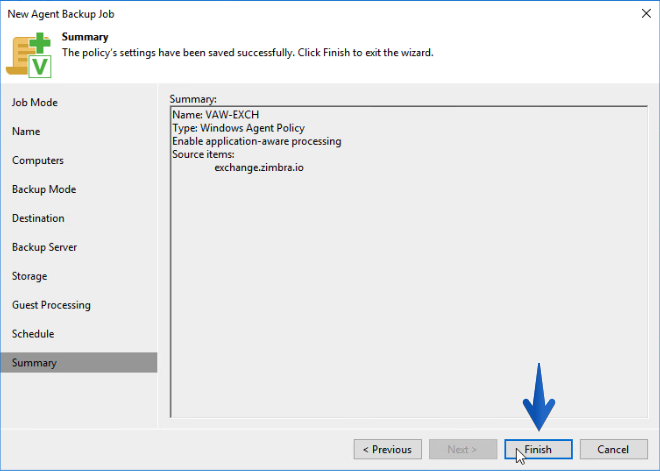
 Haremos click en Finish para terminar:
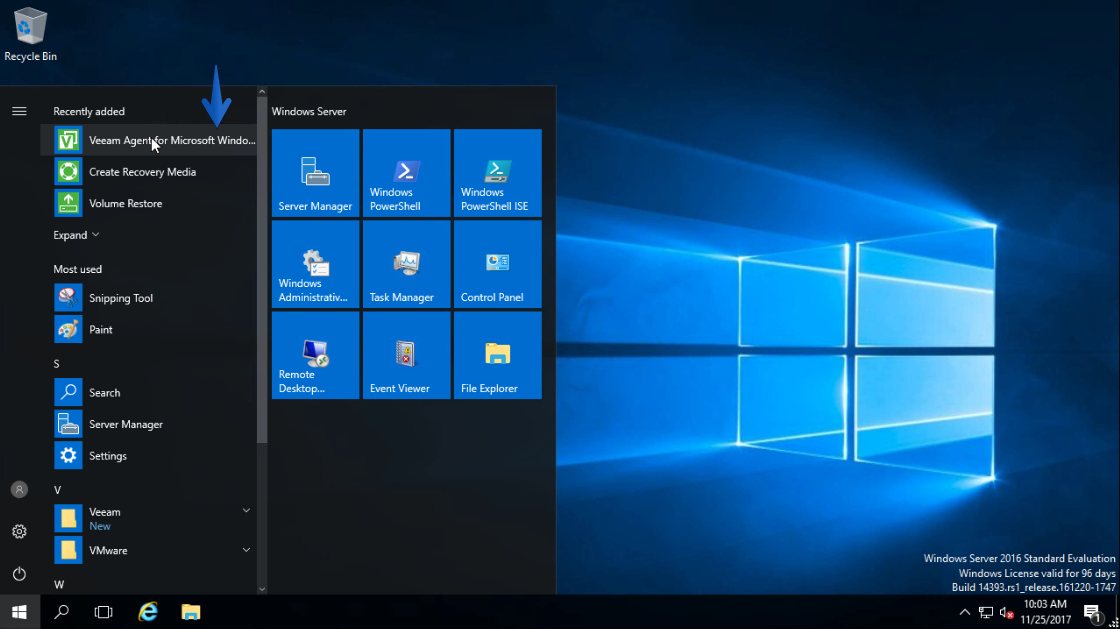
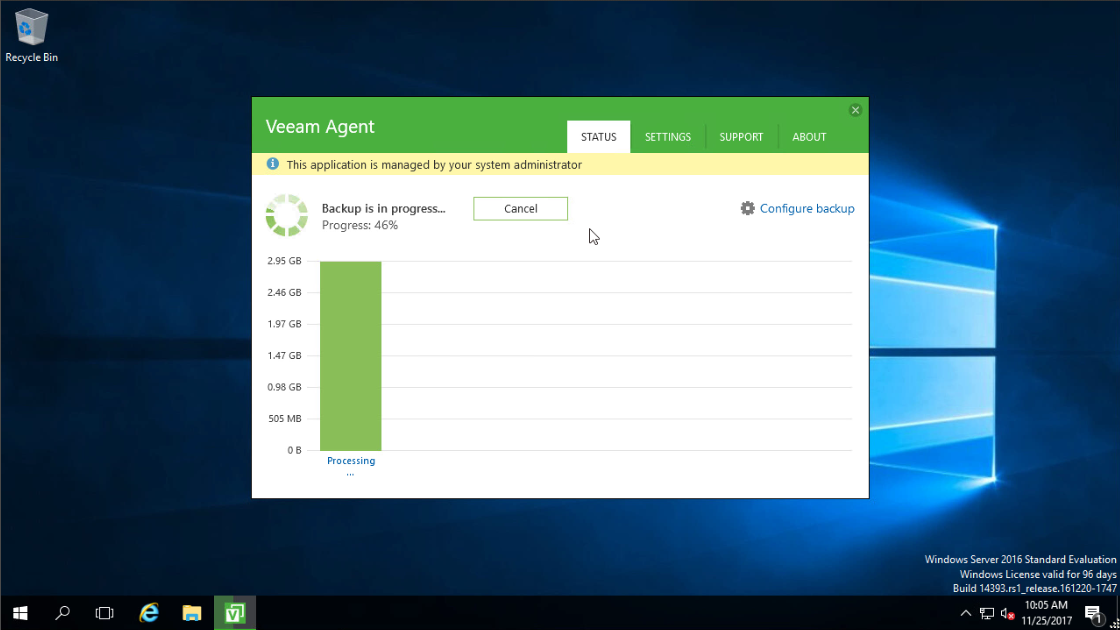
  Mientras se realiza el backup, podemos irnos al agente y abrir el Veeam Agent for Microsoft Windows:
  Y ver el estado de las tareas mientras se realizan:
  Cuando termine, podríamos observar el log completo de la tarea:
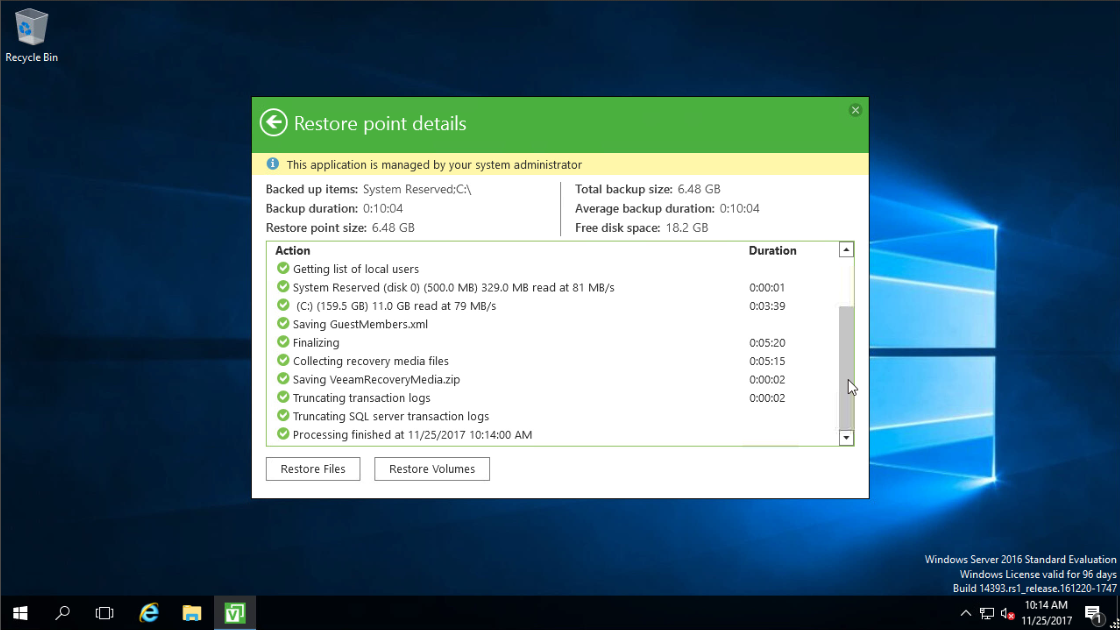 Que corresponde exactamente con el log que podemos ver dentro de nuestro Veeam Backup & Replication Server: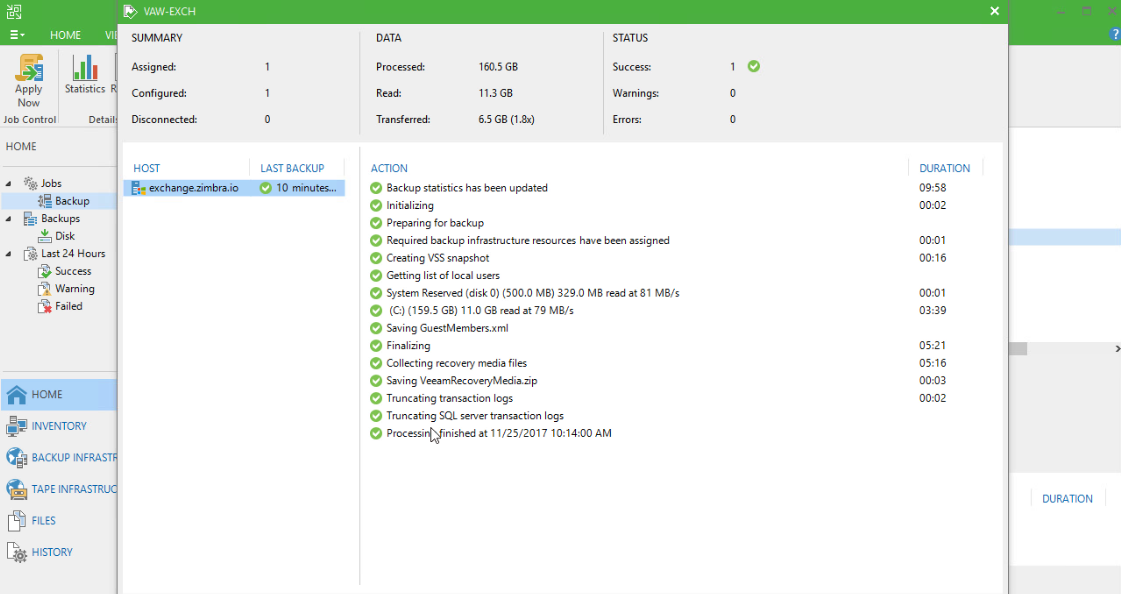
Veeam Agent Management – Recovery
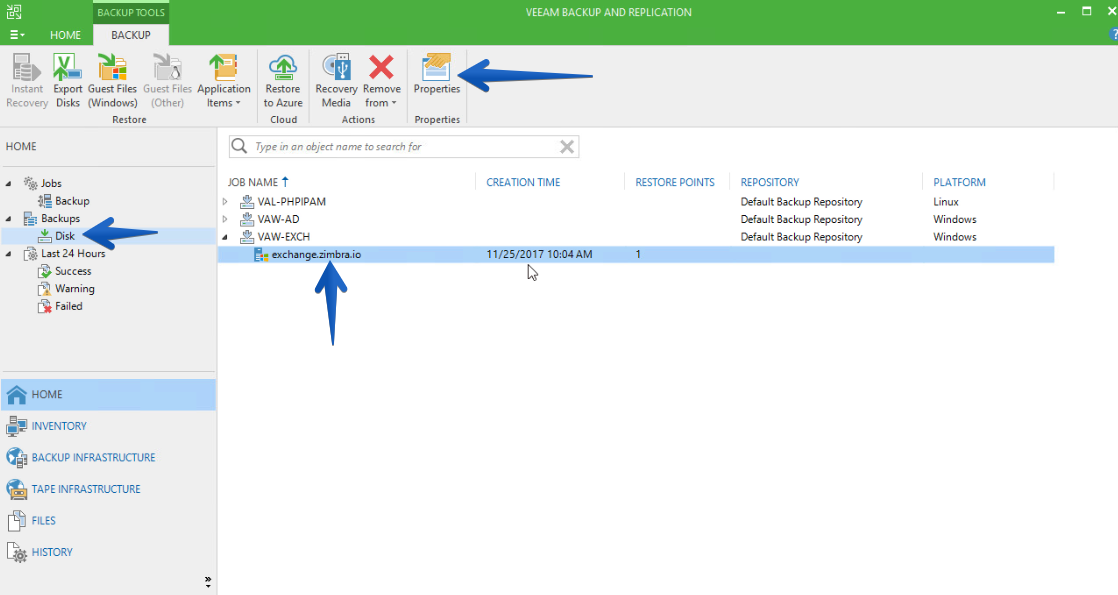
Como siempre, una vez que tenemos los backups de nuestros agentes en nuestros repositorios, ya podríamos realizar recuperaciones en:
- Recuperar directamente en Microsoft Azure
- Exportar discos hacía VMDK o Hyper-V
- Recuperar ficheros usando el Veeam Explorer para Windows
- etc
Veeam Agent Management – Recovery Media
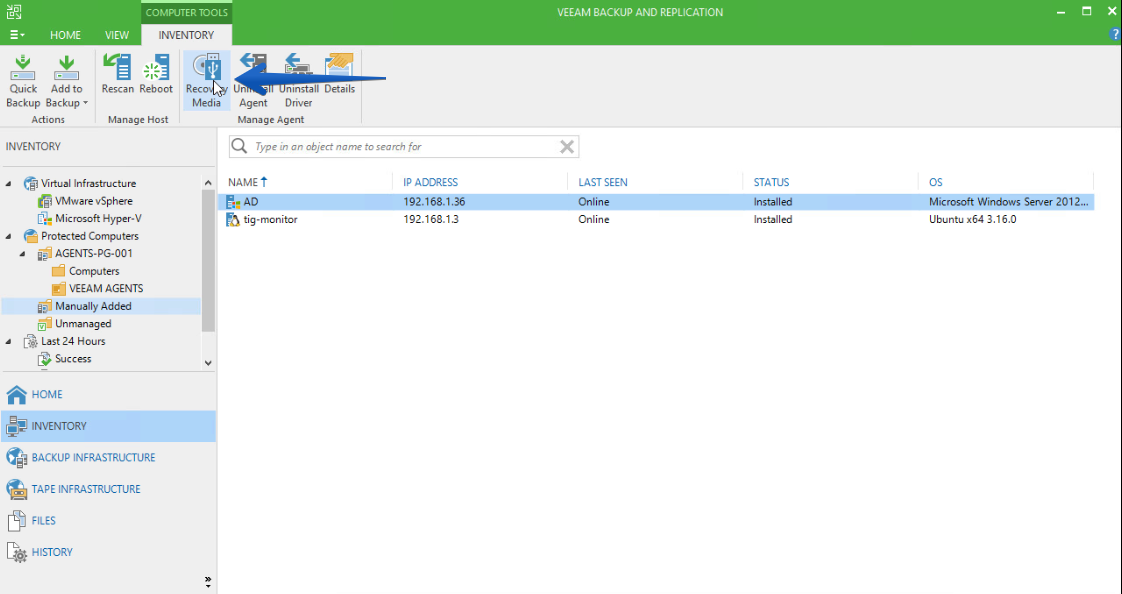
Algunas veces necesitamos tener a mano la ISO para poder recuperar un equipo que ha fallado, para ello tenemos el Recovery Media de Veeam, que nos permite introducirlo en nuestras máquinas y poder recuperar desde allí nuestros backups, ahora que tenemos todo centralizado podremos crear una ISO de manera muy sencilla, nos iremos hasta Inventory – Protected computers – Recoery Media
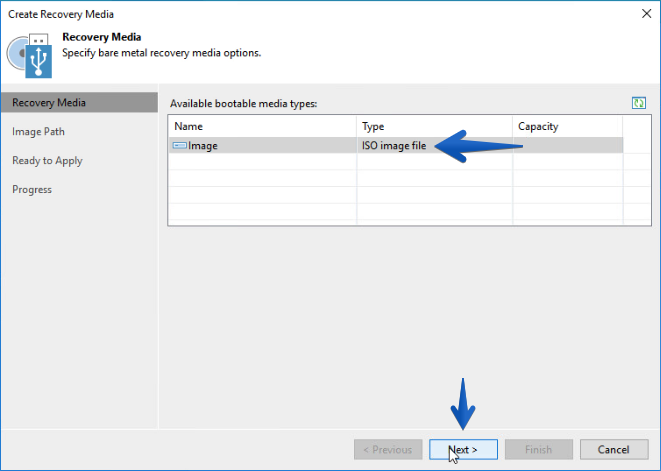
 Seleccionaremos ISO image file and click in Next
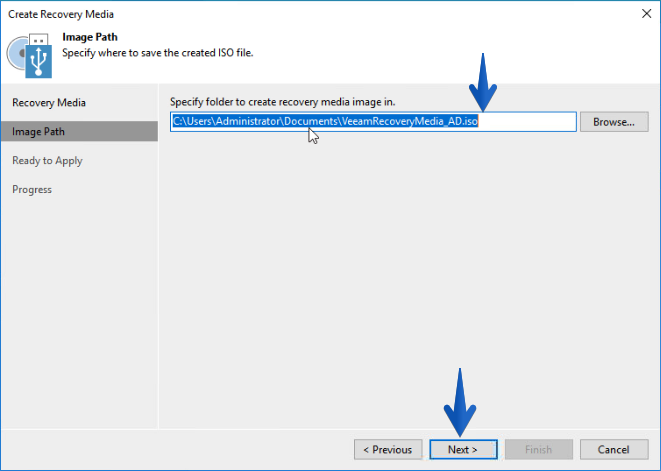
  Por último seleccionaremos donde queremos guardar esta imagen ISO:
  Y haremos click ahora en Next
 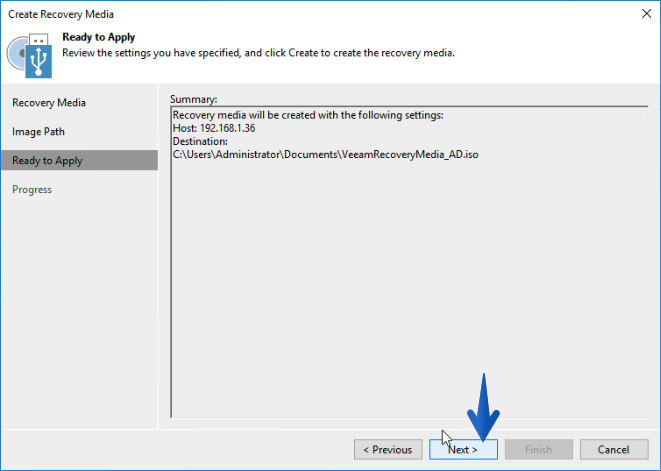 Veremos que el proceso termina de manera satisfactoria: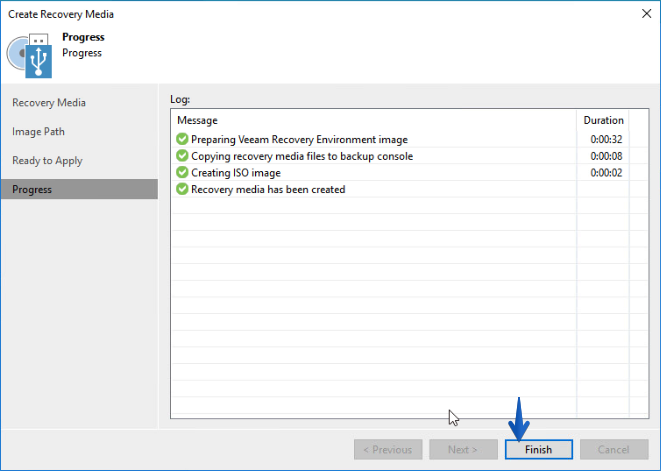
[…] Veeam: Agent Management en Veeam Availability Suite 9.5 U3 […]