
 Saludos amigos, hace unos días Veeam lanzaba Veeam Agent for Windows 2.1, y con esta nueva actualización se incluyen muchas mejoras entre ellas me ha llamado la atención el poder mandar nuestras copias a Microsoft OneDrive, por lo que hoy vamos a ver un poco más sobre esta nueva funcionalidad.
Microsoft OneDrive, planes de almacenamiento
Microsoft OneDrive tiene la ventaja de que al tener una versión gratuita de 5GB, nos permite usar ese espacio para realizar algunos Backups, muy reducidos, de algunos elementos críticos usando Veeam Agent for Windows 2.1, veamos todos los planes completos:
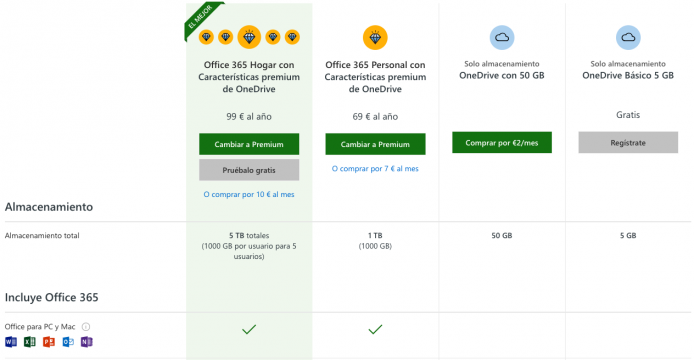 Vemos que los precios varían dependiendo del espacio que necesitemos, como estos planes están asociados a planes de Office 365 que incluyen otras aplicaciones, es probable que ya estemos usando Office 365 Personal, lo cual nos daría hasta 1TB de espacio en Cloud para hacer copia de nuestros Veeam Agent for Windows hacía Microsoft OneDrive.
Topología de Veeam Agent for Windows 2.1 y Microsoft One Drive
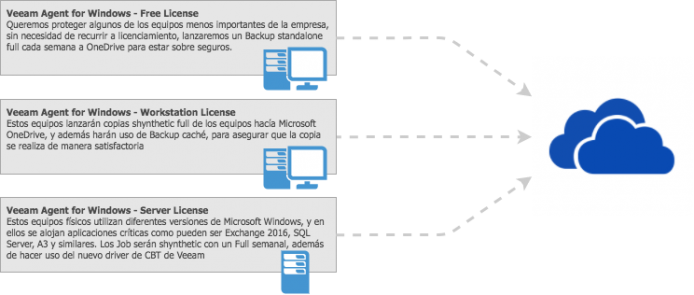
En este diagrama voy a mostraros cómo sería un entorno de una LAN de 25 usuarios lanzando sus copias de sus equipos de workstation y sus tres servers físicos hacía Microsoft One Drive. Cómo podéis ver aquí podremos mezclar el tipo de licenciamiento que tenemos en un mismo entorno para amoldarlo a nuestras necesidades.
 Si además de contar con un entorno físico, tenemos Veeam Backup & Replication, podéis echar un vistazo a los escenarios allí usando el nuevo Veeam Agent Management.
Instalando Veeam Agent for Windows 2.1 y configuración de trabajo a OneDrive en vídeo
Como se que a muchos os gusta mucho más disfrutar del contenido en formato vídeo, aquí os dejo uno con todos los pasos, desde la instalación del Agent for Windows 2.1, hasta la configuración de un trabajo hacía Microsoft OneDrive.
Instalando Veeam Agent for Windows 2.1 y configuración de trabajo a OneDrive en imágenes
Para todos aquellos que queráis echar un vistazo a los screenshots, aquí van todos ellos comentados uno a uno.
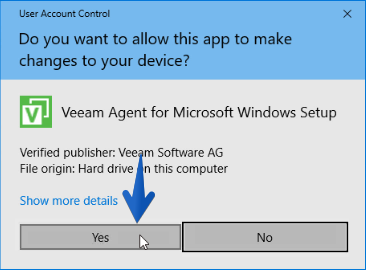
Comenzaremos con hacer doble click en el instalador de Veeam Agent for Windows 2.1, el cuál nos solicitará si queremos dar permiso, seleccionaremos Yes:
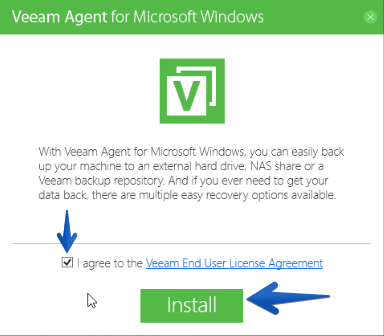
 Aceptaremos los términos de condiciones de la EULA y haremos click en Install
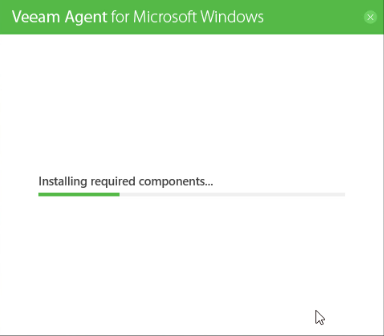
  El software comenzará a instalarse, servicios, componentes, etc.
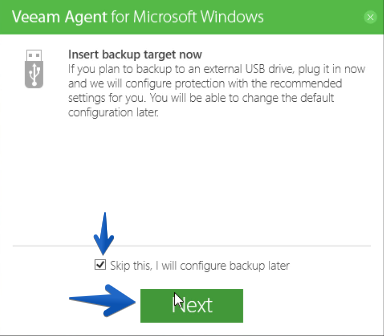
 Durante el asistente de instalación nos preguntará si queremos crear un USB de Backup target, le diremos que queremos omitir este paso y Next:
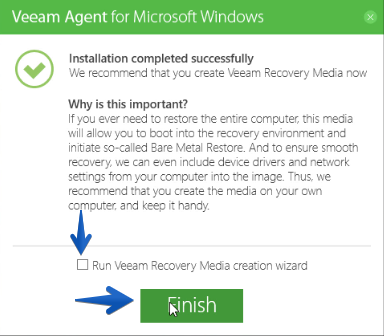
  A su vez, el instalador nos preguntará si queremos crear un CD de boot de recuperación, esto es muy importante para cuando queramos recuperar un equipo fallando, en mi caso lo he omitido:
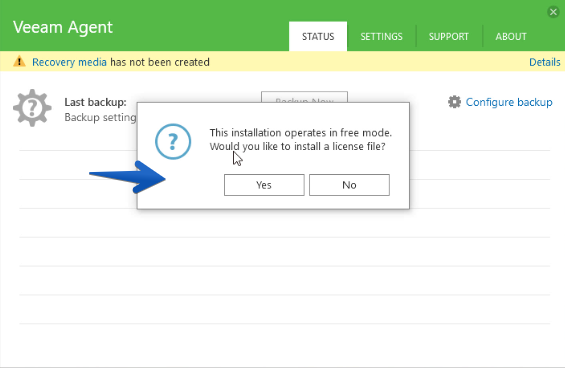
  Una vez dentro de la consola de Veeam Agent, podemos operar de manera gratuita o instalando una licencia:
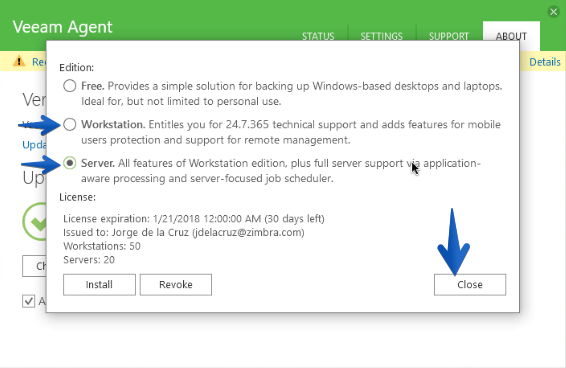
  El licenciamiento puede ser Free, Workstation y Server, y desde la pestaña About podemos intercambiar la licencia que tengamos, para conocer todas las diferencias, por favor visitar este PDF oficial de Veeam.
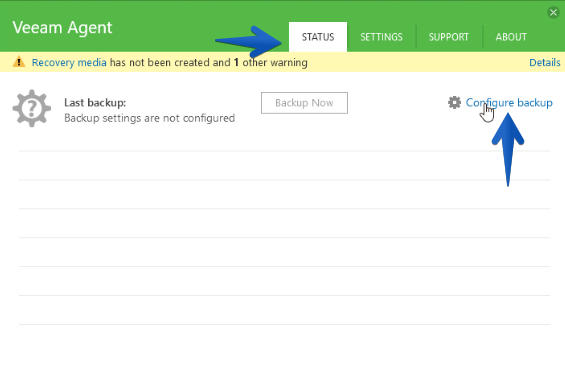
  Ya de nuevo en el menú de Status, haremos click en Configure Backup
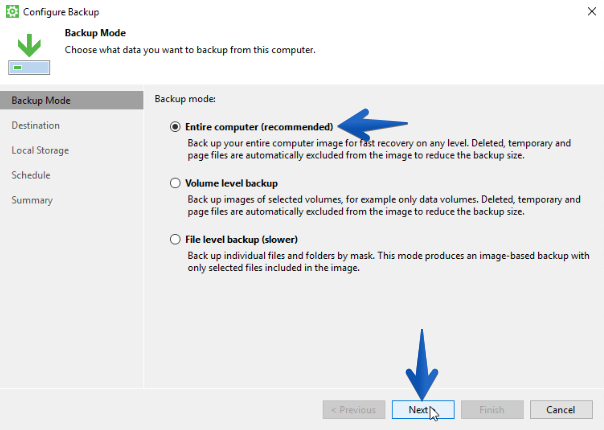
  Seleccionaremos lo que más importante sea para nosotros, en este caso he seleccionado la máquina completa:
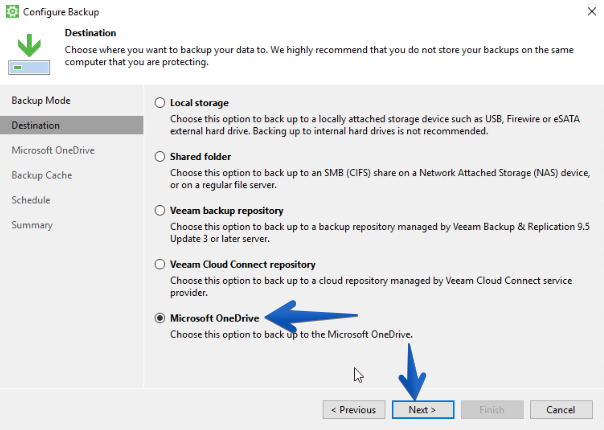
  Aquí es donde ya veremos la nueva opción de Microsoft OneDrive, la seleccionaremos y haremos click en Next:
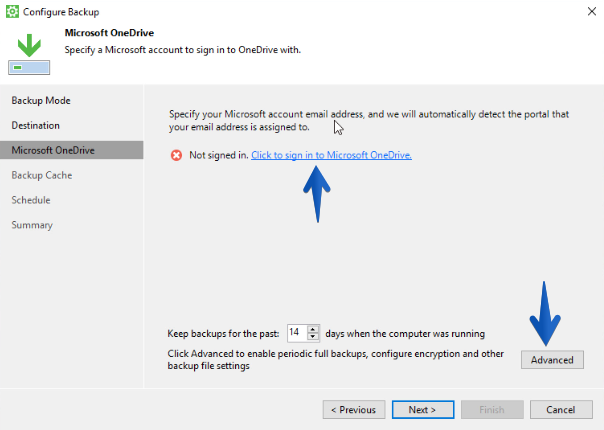
  Tendremos ahora que loguearnos a nuestra cuenta de Microsft asociada al plan de OneDrive:
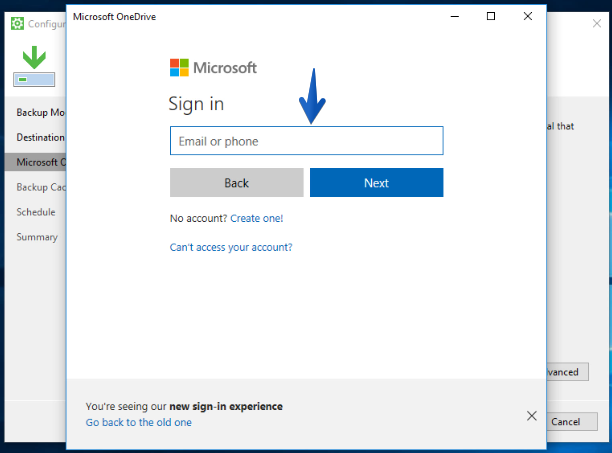
  Con nuestro email:
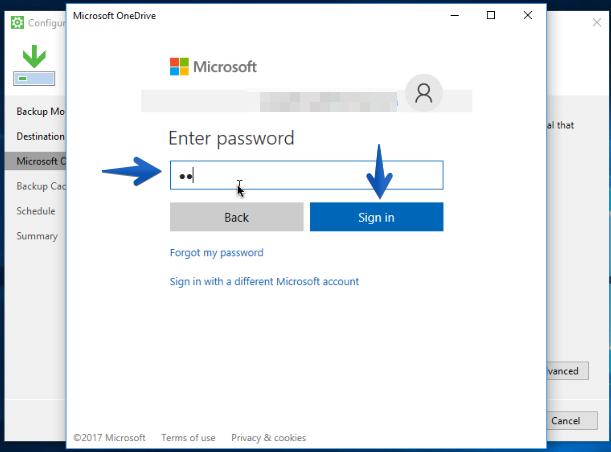
  Y nuestra password:
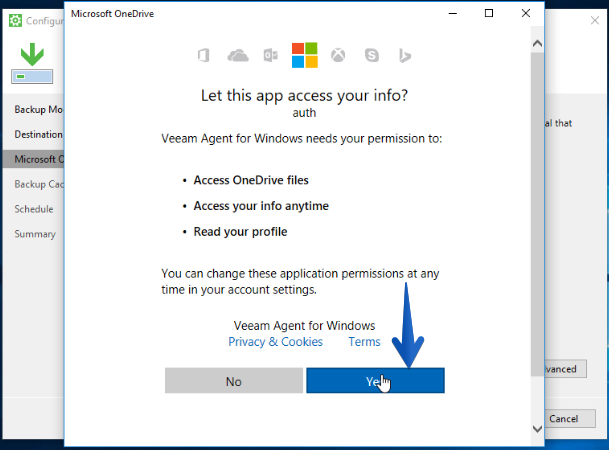
  Le daremos acceso a los elementos que Veeam Agent for Windows 2.1 necesita:
  Y ahora que ya tenemos todo configurado, si usamos el cliente de Microsoft OneDrive, es momento de no indexar la carpeta de Backups en nuestra máquina para evitar duplicidad, y además porque no es relevante para el usuario:
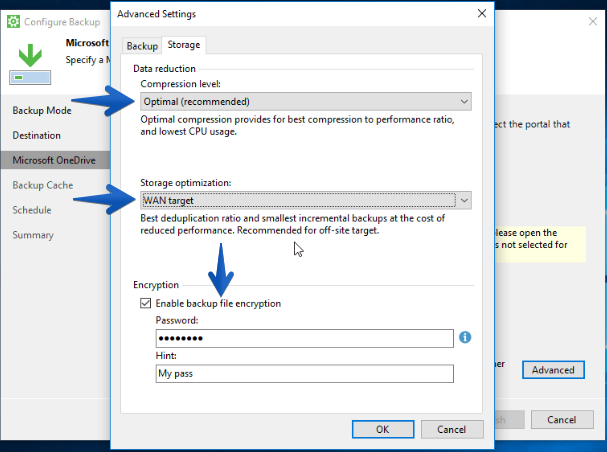
 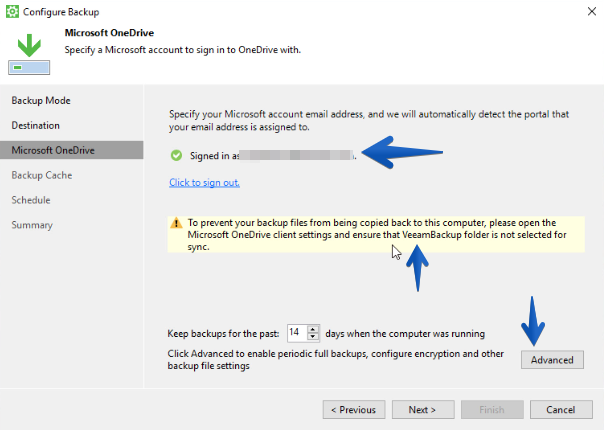 Si hacemos click en Advanced, en la pestaña de Storage yo particularmente recomiendo:
- Compression en Optimal
- Storage optimization en WAN target, ya que la copia de OneDrive va al exterior, esto reducirá el tamaño de la copia, aunque usará un poco más de recursos locales
- Habilitar el cifrado, ya que es Microsoft OneDrive, y está fuera de nuestro datacenter, lo mejor es encriptar el fichero
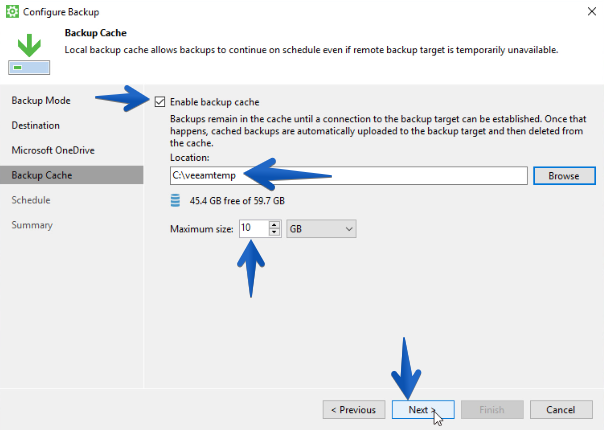
 Otra de las novedades y diferencias vs. la versión Free, es la opción de usar Backup Cache, que nos permite usar parte de nuestro disco duro para dejar allí una cache que se irá copiando hacía Microsoft OneDrive cuando la conectividad lo permita.
  Por último el horario de la tarea para proteger esta máquina
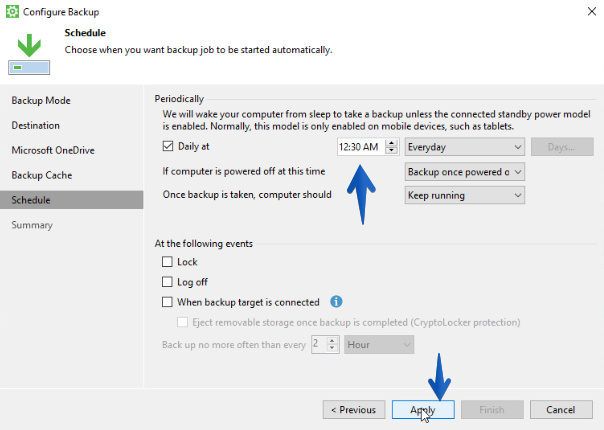 Y si todo ha ido bien haremos click en Finish
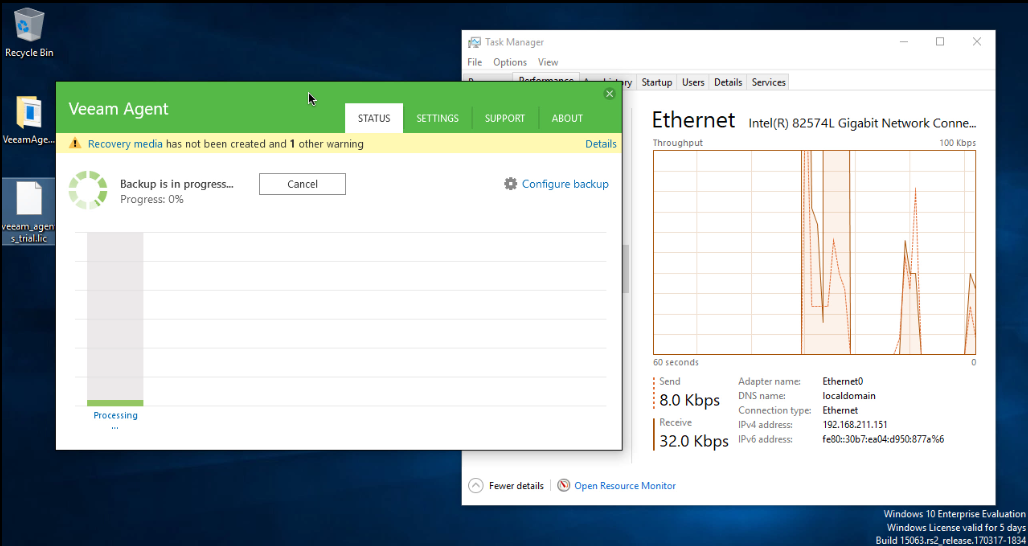
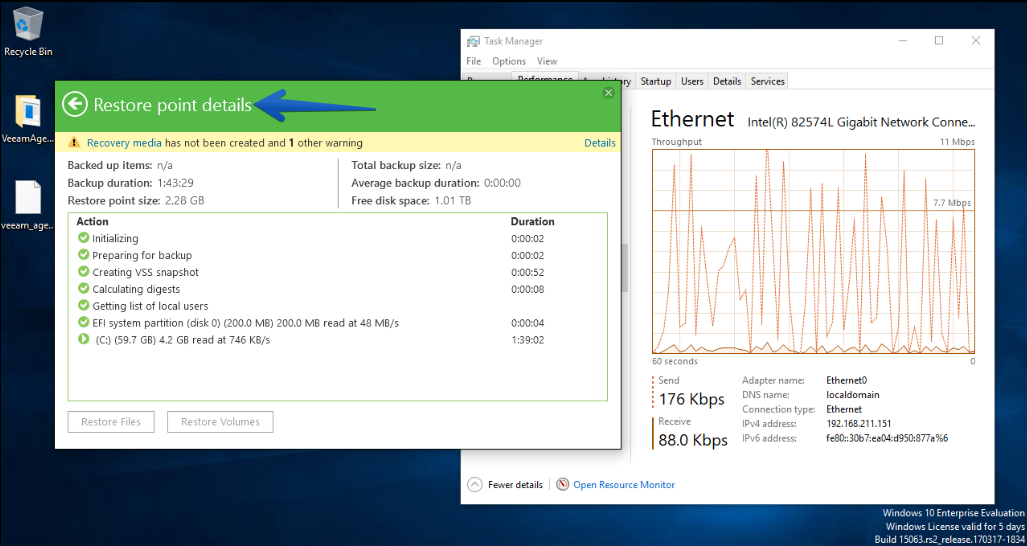
 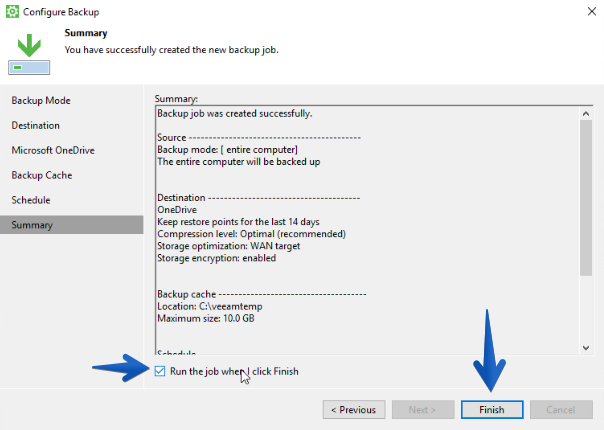 Como he marcado la opción de ejecutar el backup ahora mismo, el proceso comenzará. He abierto el monitor de recursos para enseñaros como se come todo el ancho de banda de subida.
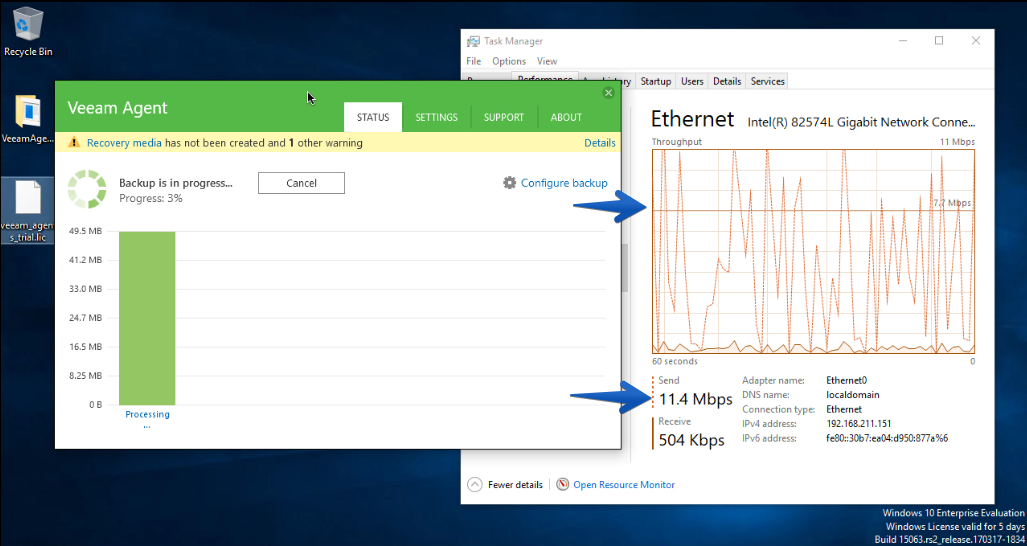
  Al 3% más o menos podemos ver que tiene picos de envío de hasta 11.4Mbps, esto o se tiene una buena conexión de salida a Internet, o el Backup tardará días enteros, perjudicando las comunicaciones del resto de la empresa:
  Podríamos también ver el trabajo de manera granular, aquí vemos que ahora está subiendo a una velocidad estable de 746KB/s
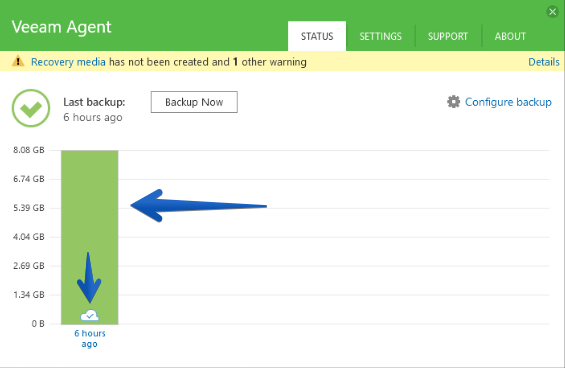
  Una vez que el trabajo termina, ya veremos que ha tardado unas 6 horas en copiar a Microsoft OneDrive unos 8GB, como es la copia full es más pesada, además vemos el icono de que hemos usado Backup cache:
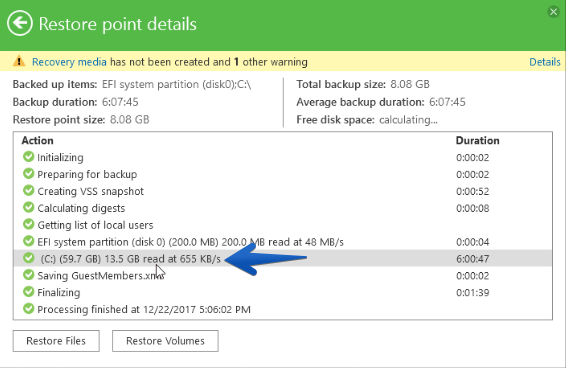
  Si hacemos click en el trabajo, veremos lo anteriormente explicado, de manera más granular:
  Si queremos restaurar ficheros, tan sencillo como hacer click en Restore Files o Volumes:
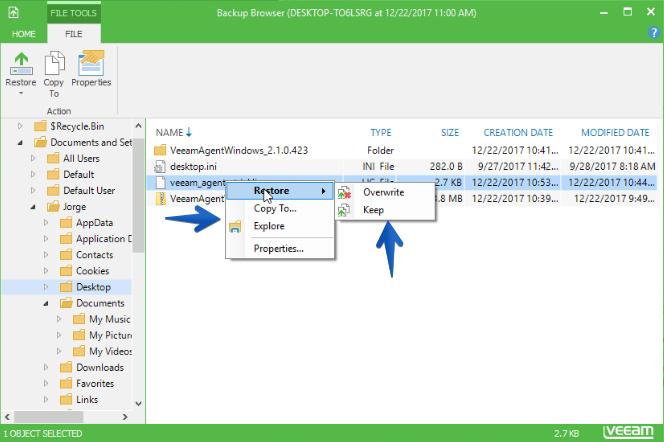
 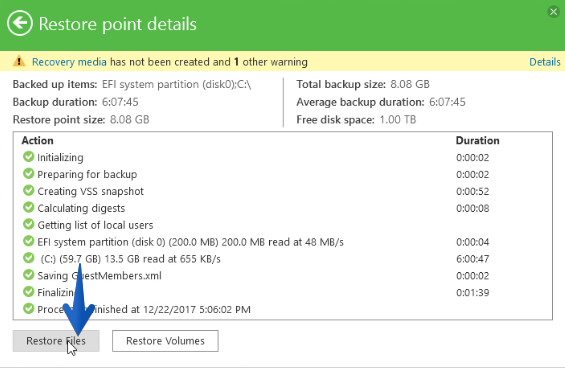 Y ya se nos abrirá el Backup Browser, donde tendremos varias opciones para los directorios o volúmenes a restaurar:
  Eso es todo amigos, si os ha parecido interesante, comentar, compartir y por supuesto no os perdáis estos otros links:
Sabes si se puede realizar lo mismo pero con Dropbox?
Saludos,
No existe soporte para Dropbox, no.