
Saludos amigos, hoy os traigo la cuarta parte de este fantástico producto, Veeam Availability Console, la herramienta perfecta para Proveedores de Servicio que usan Veeam Cloud Connect, o que gestionan múltiples plataformas de Veeam Backup and Replication de manera remota, o Veeam Agents para cargas de trabajo sobre Windows.
En esta nueva parte vamos a ver cómo configurar y administrar los equipos que queremos proteger con Veeam Agent for Windows 2.0, el nuevo agente que nos permite proteger equipos con Sistema Operativo Windows ya sean ísicos o en Cloud. Además, como veo que la entrada es bastante larga os dejo los pasos para que podáis saltar más fácilmente a los importantes:
- Topología del Entorno
- Prerequisitos
- Licencias necesarias
- Realizar el Discovery y la instalación automatizada de los Veeam Backup Agents
Topología del entorno
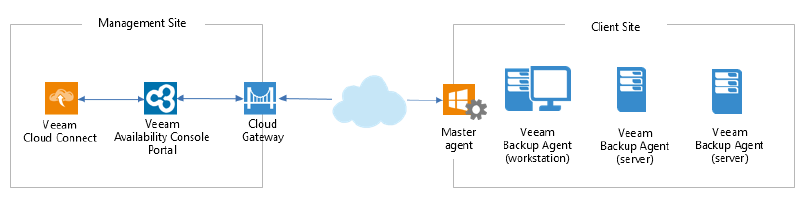
El entorno que tengo sería como el de muchas PYMEs, un entorno de Veeam Backup and Replication en una VM, y en otra VM, en otra red, tengo mi Veeam Availability Console con Veeam Cloud Connect y Veeam Cloud Gateway, estos roles se podrían separar si estamos gestionando muchos tenants, etc. A su vez, en una red LAN tengo múltiples equipos físicos Windows, imaginemos que son Puestos de Trabajo, o Servidores Físicos.
Prerequisitos
Para poder ejecutar esta configuración sin problemas, hay algunos requisitos que tenemos que seguir:
- Desplegar Veeam Availability Console a como se ha mostrado anteriormente en las tres anteriores entradas.
- Realizar la configuración inicial como se mostró durante la pasada entrada sobre VAC.
- En la parte de cliente, elegiremos varios equipos con Microsoft Windows donde queremos instalar el Veeam Agent. Los equipos tienen que estar unidos al mismo Active Directory. Además es recomendable que se encuentren en la misma unidad organizativa de AD. Al menos uno de los equipos tiene que tener acceso a Internet, a este equipo le llamaremos el Master Agent, que podéis ver en el diagrama anterior.
- Tendremos que estar seguros que los equipos clientes que queremos añadir y administrar están encendidos, y tienen en el firewall permitido para conexiones entrantes del servicio de llamada remota: Remote Scheduled Tasks Management (RPC).
- Tendremos que estar seguros que los equipos tienen habilitado el servicio de ficheros e impresoras, así como la regla de tráfico entrante: File and Printer Sharing (SMB-In).
- Tendremos que estar seguros que tenemos una cuenta de usuario con privilegios de Administrador local.
Licencias necesarias
Para administrar los Veeam Agents en Veeam Availability Console, necesitamos contar con las siguientes licencias:
- Licencia de Veeam Availability Console para Enterprises. Esta licencia tiene que cubrir todos los servidores y puestos de trabajo que tenemos planeado proteger. Para evaluación podemos adquirir una licencia de trial.
- Licencia gratuita de Veeam Cloud Connect. Esta licencia es necesaria para desbloquear la funcionalidad de Cloud en el server de Veeam Backup & Replication, y convertirlo en un servidor de Veeam Cloud Connect que será usado por la Veeam Availability Console. La licencia gratuita no cubre ningún Agente o VM.
Realizar el Discovery y la instalación automatizada de los Veeam Backup Agents
Veeam Availability Console soporta varios métodos a la hora de instalar y configurar los Veeam Backup Agents para los equipos de una Infraestructura:
- Podemos configurar y ejecutar el discovery desde la Veeam Availability Console (recomendado)
- Podemos usar un producto de automatización de terceros, por ejemplo una GPO
- Podemos instalar el software de manera manual, y registrarlo de manera manual en la Veeam Availability Console
En este escenario, vamos a instalar los Veeam backup agents usando una regla de discovery. La regla detectará los ordenadores gracias al Active Directory e instalará el Veeam backup agent en estos equipos, también configurará los trabajos de copia en dichos equipos.
Para realizar el discovery e instalar el Veeam agent backup tendremos que:
- Instalar el master agent en un ordenador o server de la red
- Configurar y lanzar una regla de discovery
- Comprobar los resultados del discovery e instalación de Veeam Agent for Windows
Instalar el Master Agent
Para realizar el discovery de los equipos, tenemos que instalar y configurar el Veeam Availability Console master agent en una máquina con Microsoft Windows dentro de la Infraestructura que queremos proteger. El master agent es el responsable de realizar diversas tareas durante el discovery y la instalación, tales como pueden ser recolectar información sobre los equipos descubiertos, instalar el Veeam Availability Console management agents en los equipos de la red, descargar desde Internet el Veeam backup agent y enviarlo a los equipos remotos y mucho más.
La máquina en la que queremos instalar el master agente tiene que cumplir los siguientes requerimientos:
- Tiene que tener acceso a Internet (requerido para descargar el Veeam Backup Agent desde la instalación del Veeam Server)
- Tiene que ser parte del Active Directory al que los equipos pertenecen
Para instalar el agente, seguiremos los siguientes pasos:
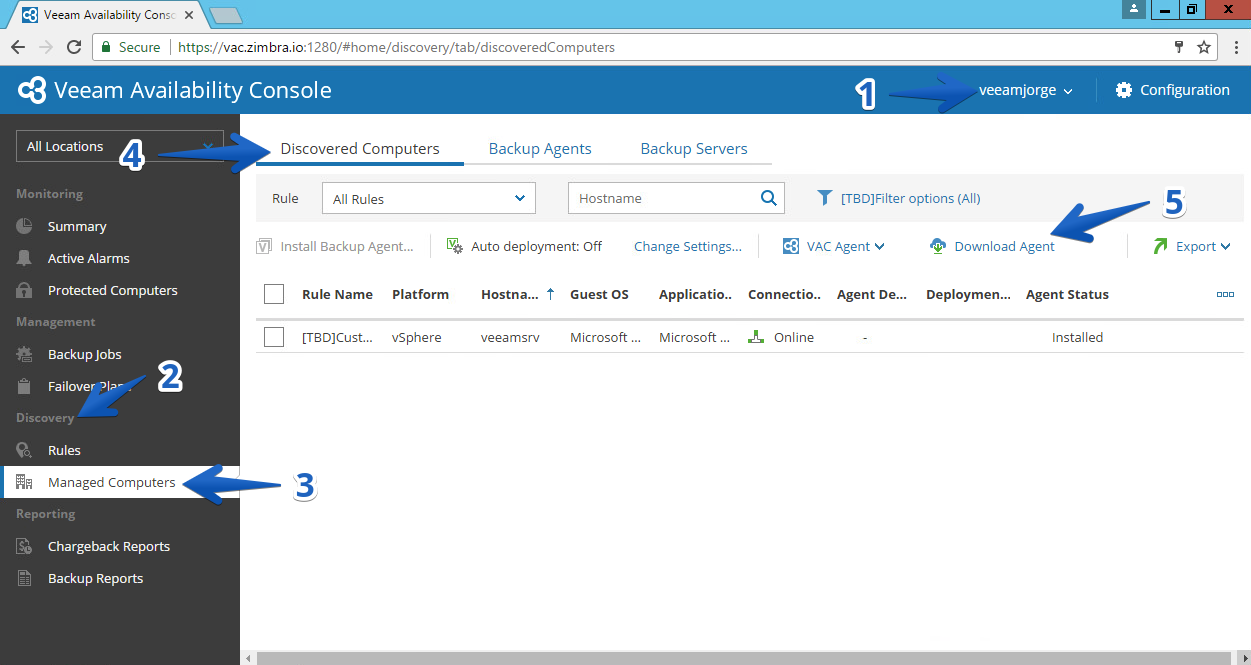
- Descargar el fichero de instalación de agent:
- Haremos login a la Veeam Availability Console con las credenciales del Tenant
- En el menú de la izquierda nos iremos hasta la sección de Discovery
- Ahora iremos hasta la sección Managed Computers
- Después iremos hasta la pestaña llamada Discovered Computers tab.
- En el menú superior, encima de la lista de computers, click en Download Agent.
- En la ventana emergente, nos aparecerá la URL que podremos usar para descargar el agente de instalación.
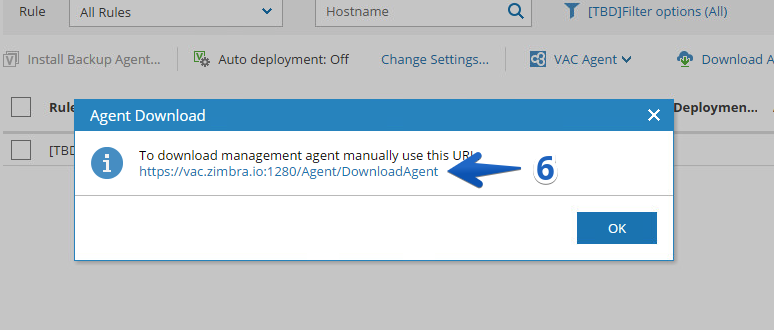 Tendremos que salvar este fichero en una unidad de red a la que puede acceder el equipo donde queremos instalar el master agent, si ya estás en ese equipo, entonces guárdalo donde quieras 🙂 .
- Si ya nos encontramos en el server que queremos que sea el master agent, tendremos que asegurarnos que tenemos permisos de Administrador.
- Haremos doble click en el fichero de instalación que descargamos anteriormente para seguir el asistente de instalación, que es un siguiente/siguiente:
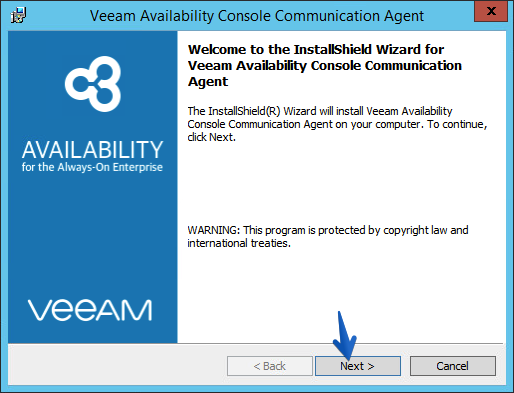
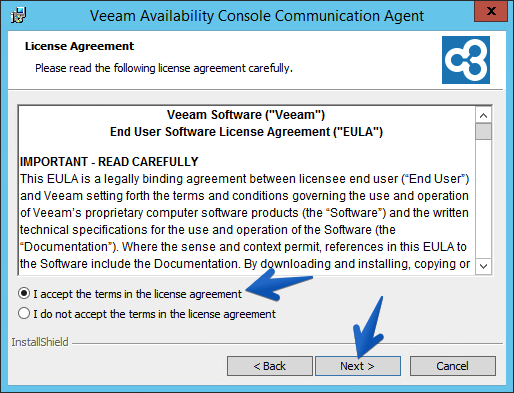
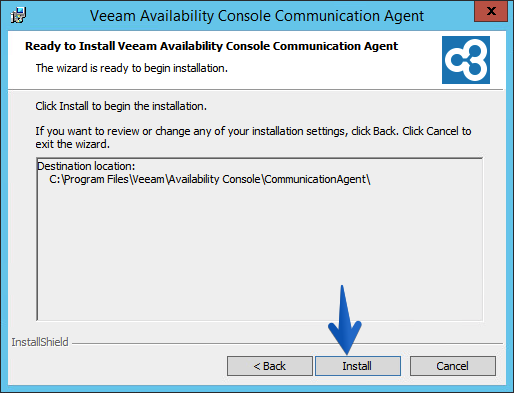
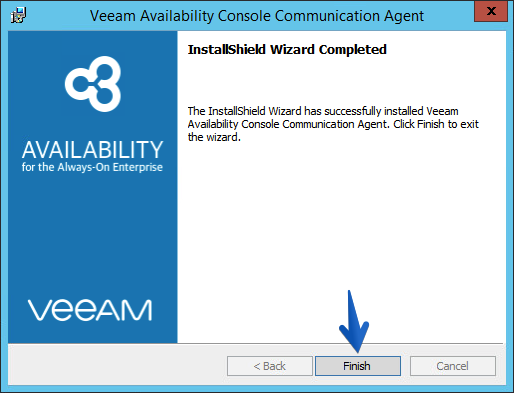
- Cuando la instalación ha terminado ya podremos ver el icono de VAC master agent en la barra de tareas, haremos botón derecho y seleccionamos Agent Settings.
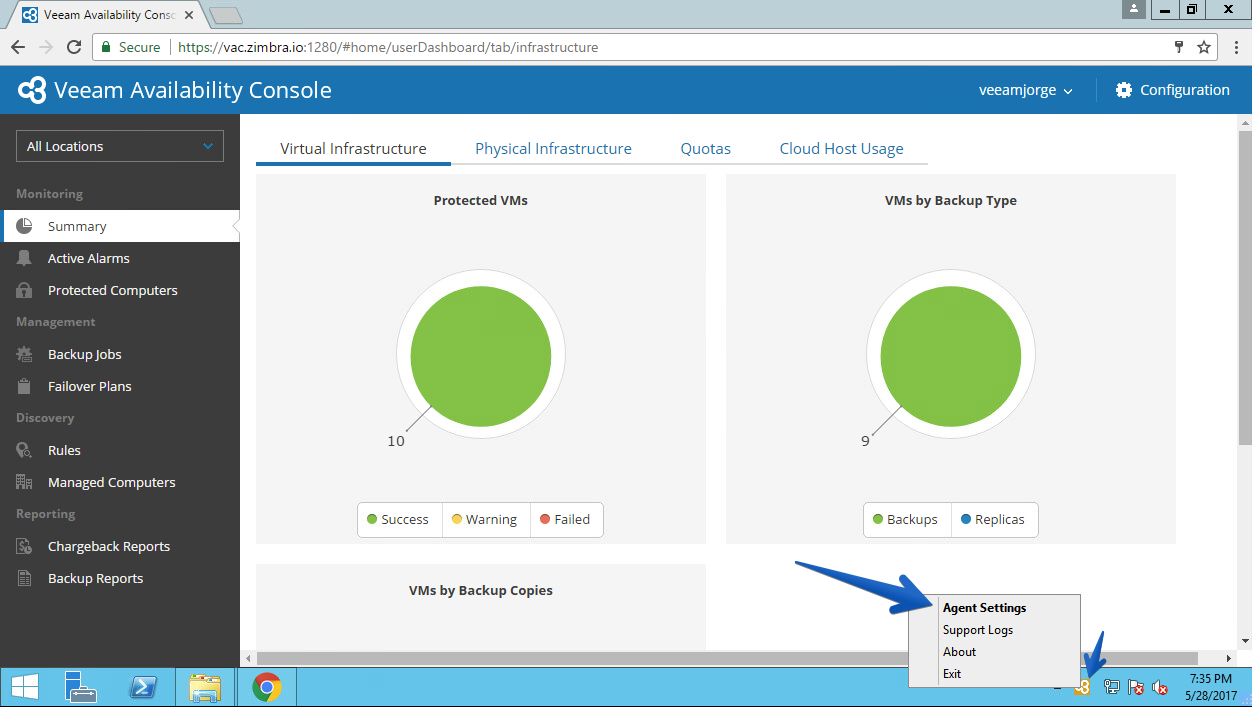
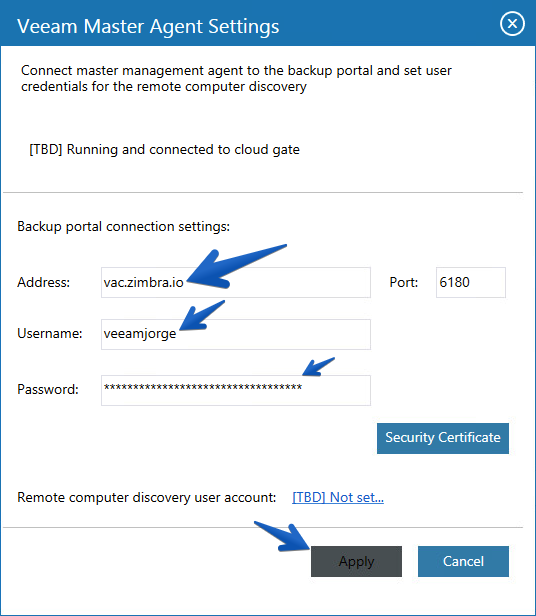
En la configuración que nos ha aparecido para rellenar en el Veeam Master Agent Settings, tendremos que especificar los detalles para conectarnos a la Veeam Availability Console.
- En el campo de Address, tendremos que usar el FQDN o IP del Veeam cloud gateway, todo es más sencillo siempre si ya tenemos los Certificados SSL configurados de manera correcta.
- En el campo de Port, habrá que espcificar el puerto del Veeam cloud gateway que es usado para transferir la información hacía la Veeam Availability Console.
- En el Username y Password, hay que introducir las credenciales del Tenant que hemos usado anteriormente y que creamos en la entrada anterior.
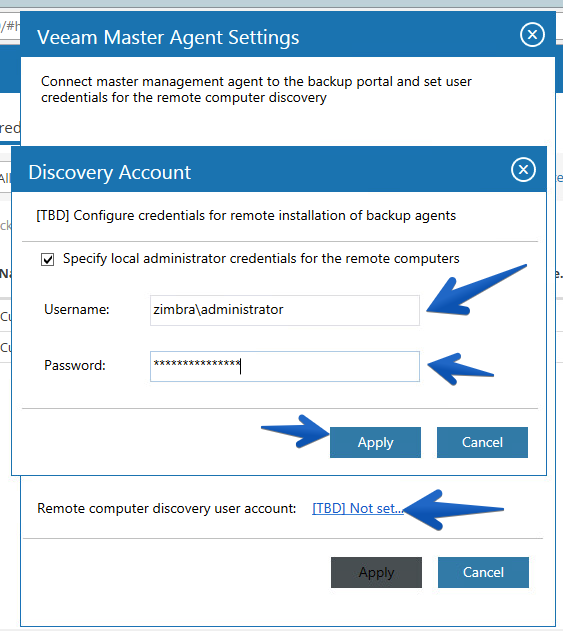
Haremos click en el link de Remote computer discovery user account y en la ventana introduciremos las credenciales de un usuario con privilegios de administrador para todos los equipos que queremos administrar e instalar Veeam Agent for Windows.
 Al hacer click en Apply nos pedirá reiniciar el agente, le diremos si, y si todo a ido bien el icono se pondrá azul en la barra de tareas.
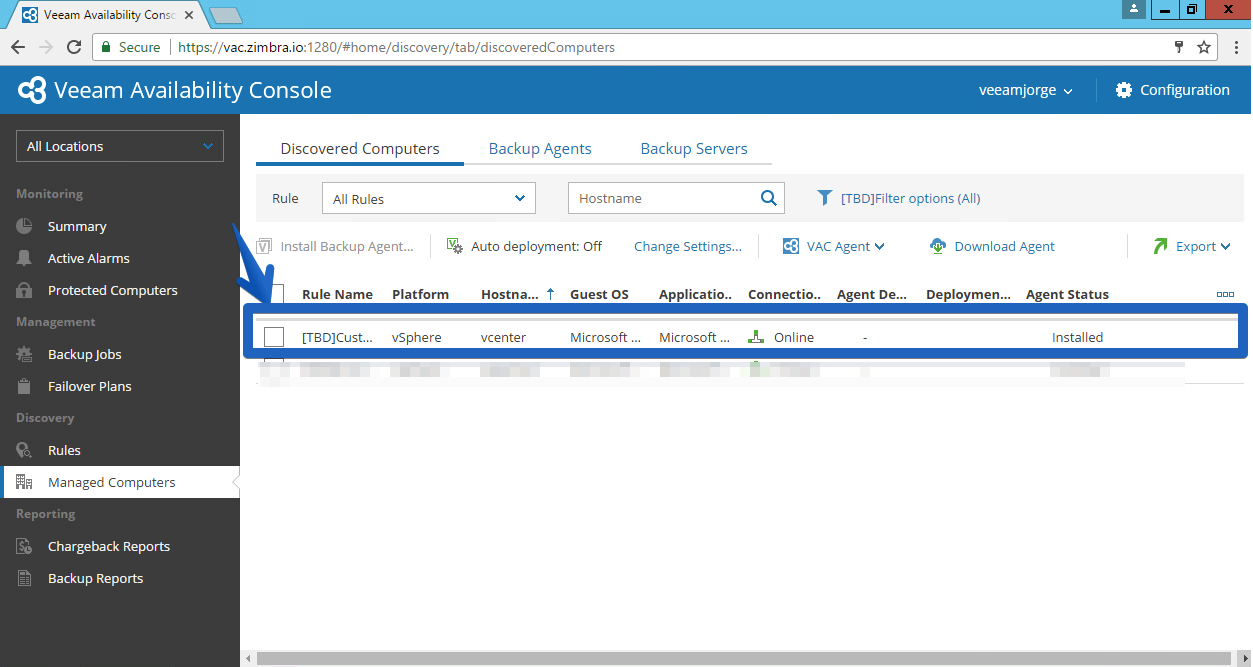
Para comprobar ahora que el agente se ha conectado correctamente a la Veeam Availability Console:
- Hacer Login en la Veeam Availability Console.
- En el menú de la izquierda ir hasta Clients y click en Discovery
- Haremos click ahora en la pestaña de Discovered Computers
- Nos tendremos que asegurar que en la lista se muestra correctamente el equipo que queremos que sea el master agent
Configurar la Regla de Discovery
Para identificar ordenadores de la infraestructura, instalar y configurar los Veeam Agent tenemos que crear una regla discover en Active Directory. En este escenario, vamos a configurar una regla que añada los equipos de AD.
Para configurar una regla de discovery tendremos que:
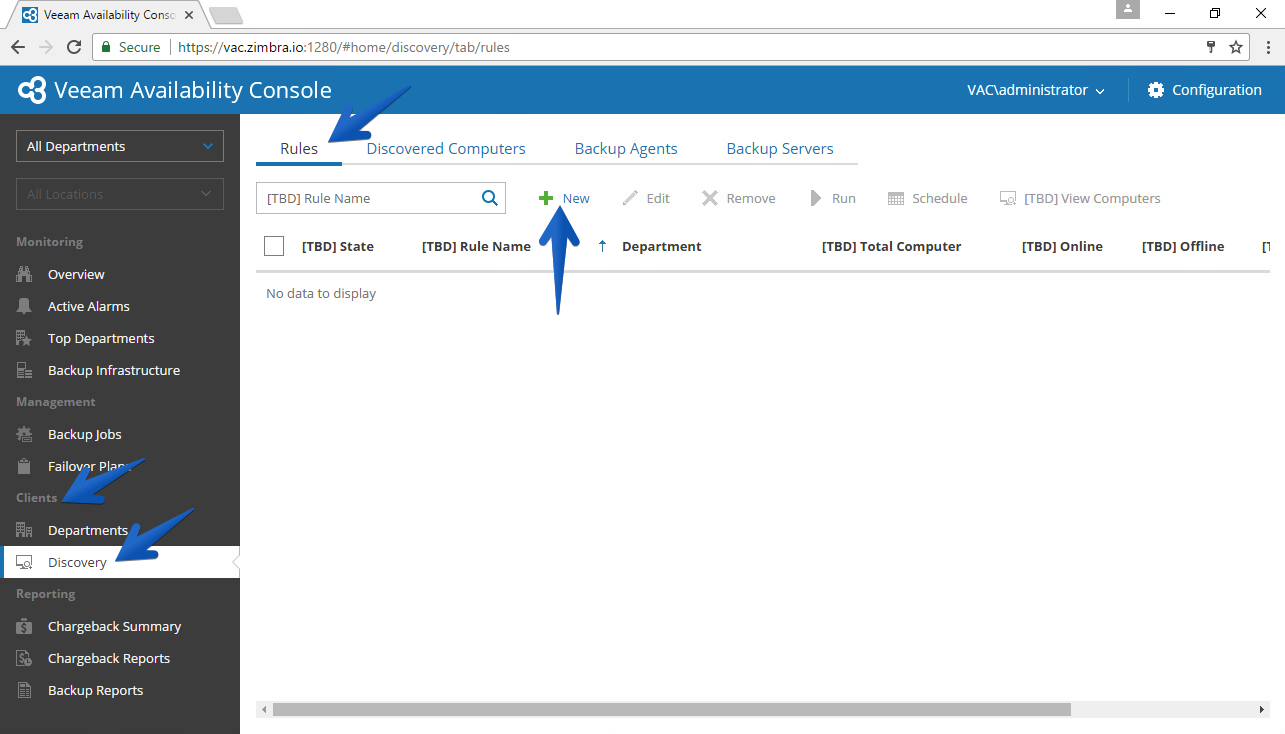
- En el menú izquierdo irnos hasta Clients y click en Discovery.
- En la Pestaña de Rules hacer click en New.

- En el nombre de la Rule, poner el nombre que queramos para la rule de discovery.
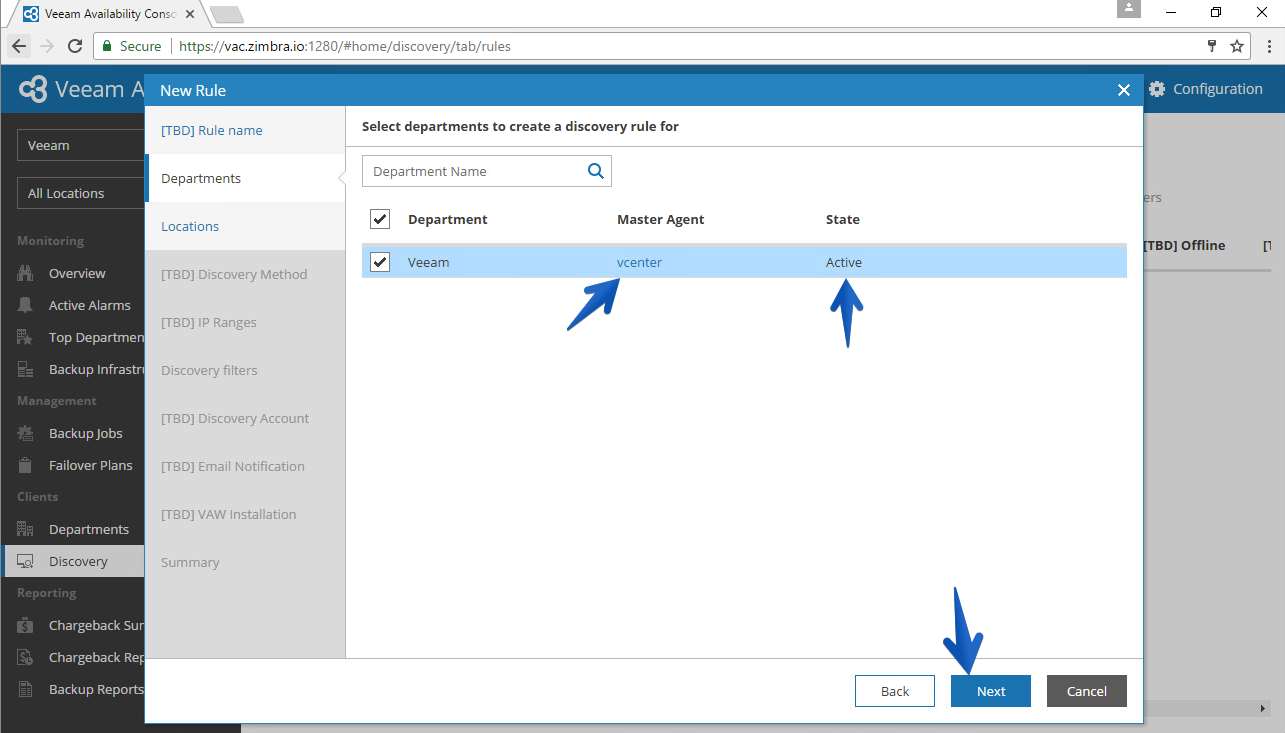
- En los Departaments, tendremos que seleccionar el cliente tenant que hemos configurado anteriormente.
Tendremos que estar seguros que seleccionamos el master agent que queremos que despliegue y actúa como tal.

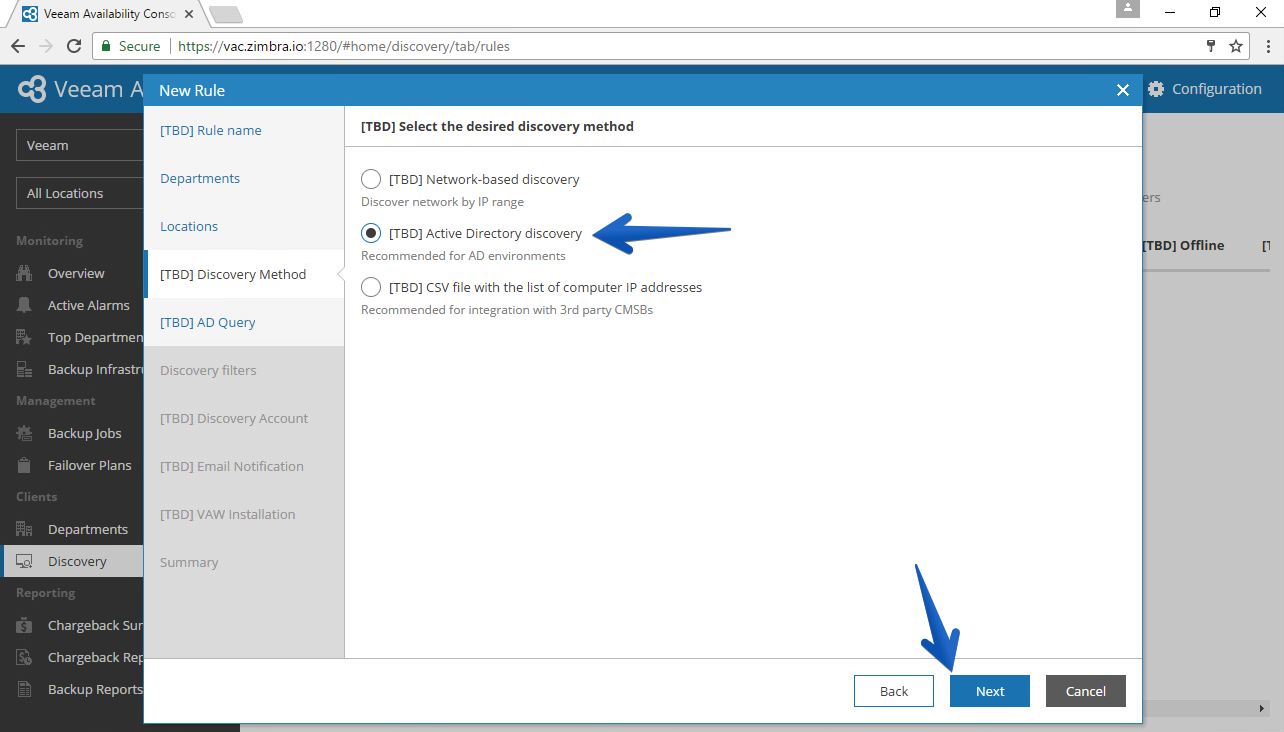
- Para el Discovery Method que nos pregunta el asistente, seleccionaremos Active Directory Discovery.
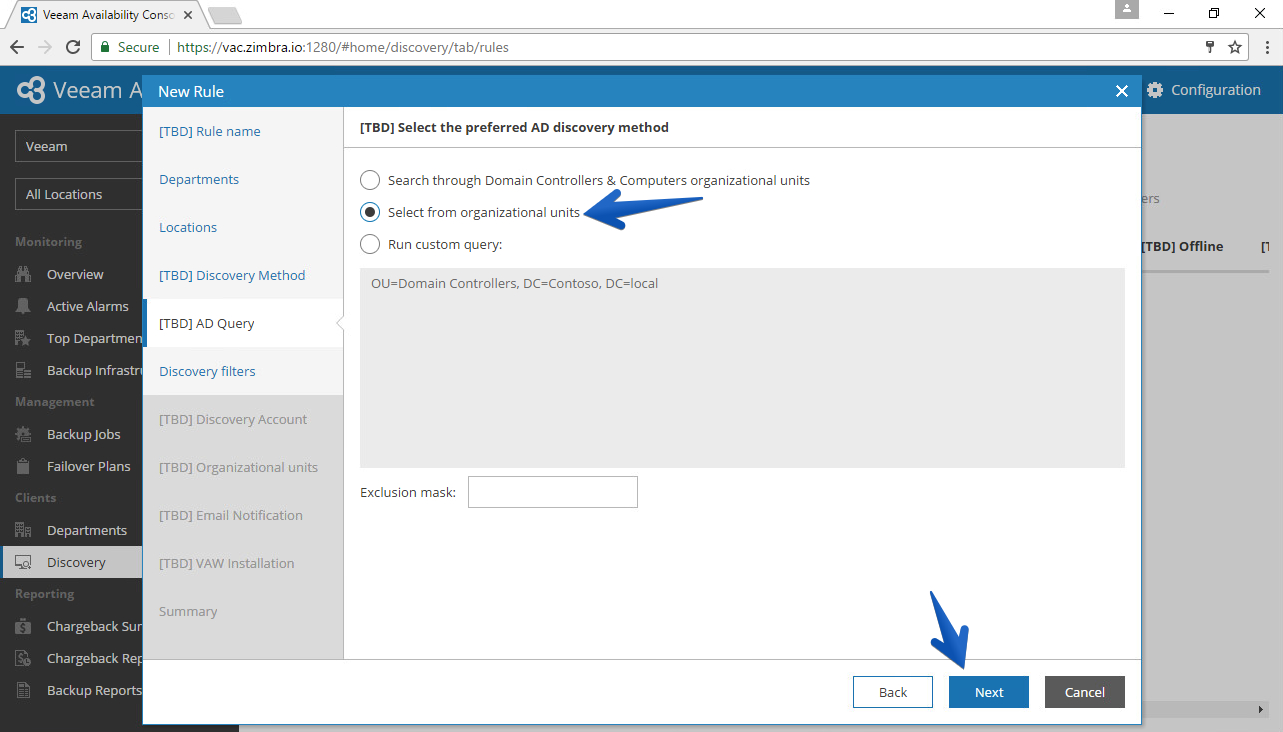
- Para la consulta de AD que nos pregunta el asistente, seleccionaremos Select from organization units.
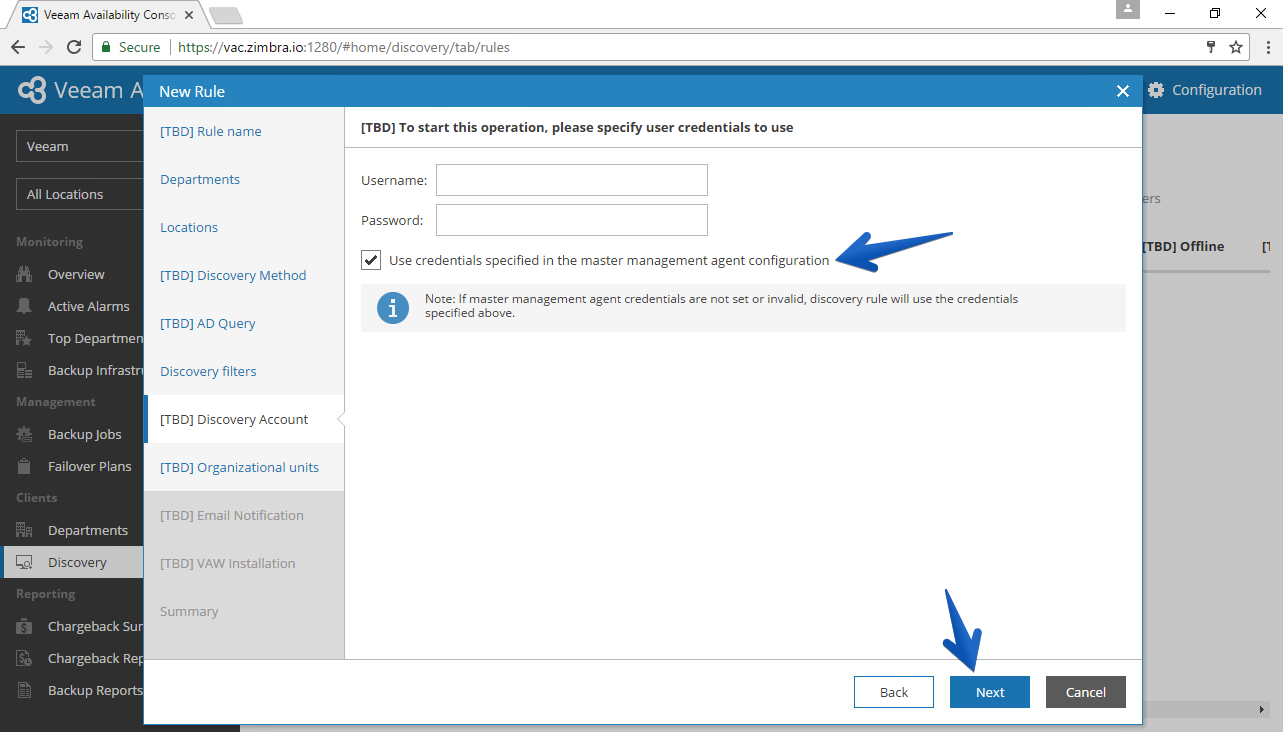
- En el paso llamado Discovery Account, tendremos que estar seguros que seleccionamos la opción llamada “Use credentials specified in the master agent”
Con esta opción habilitada, el master agente usará las credenciales de la discovery account que configuramos cuando lo instalamos.
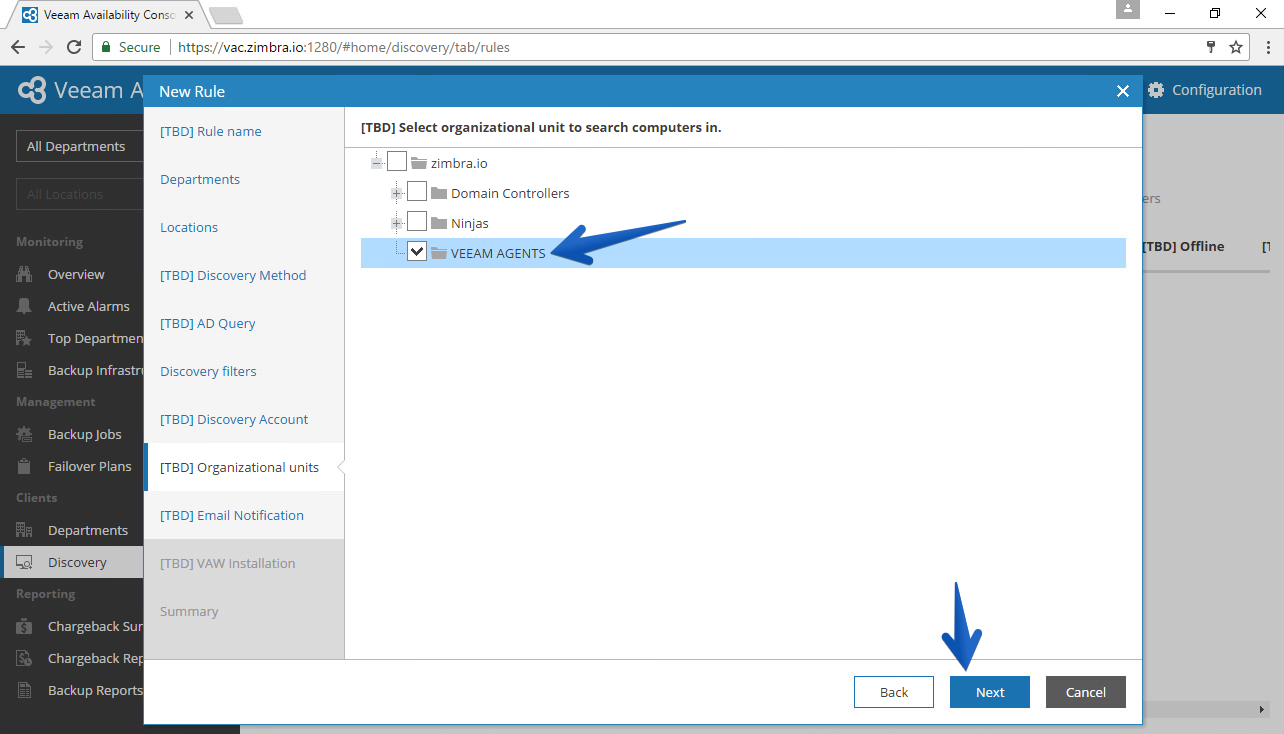
- En el paso del asistente llamado “Organizational Units”, seleccionaremos la unidad organizativa que contenga los equipos donde queremos instalar el Veeam Agent for Windows, en mi caso tengo varios equipos en una OU llamada VEEAM AGENTS
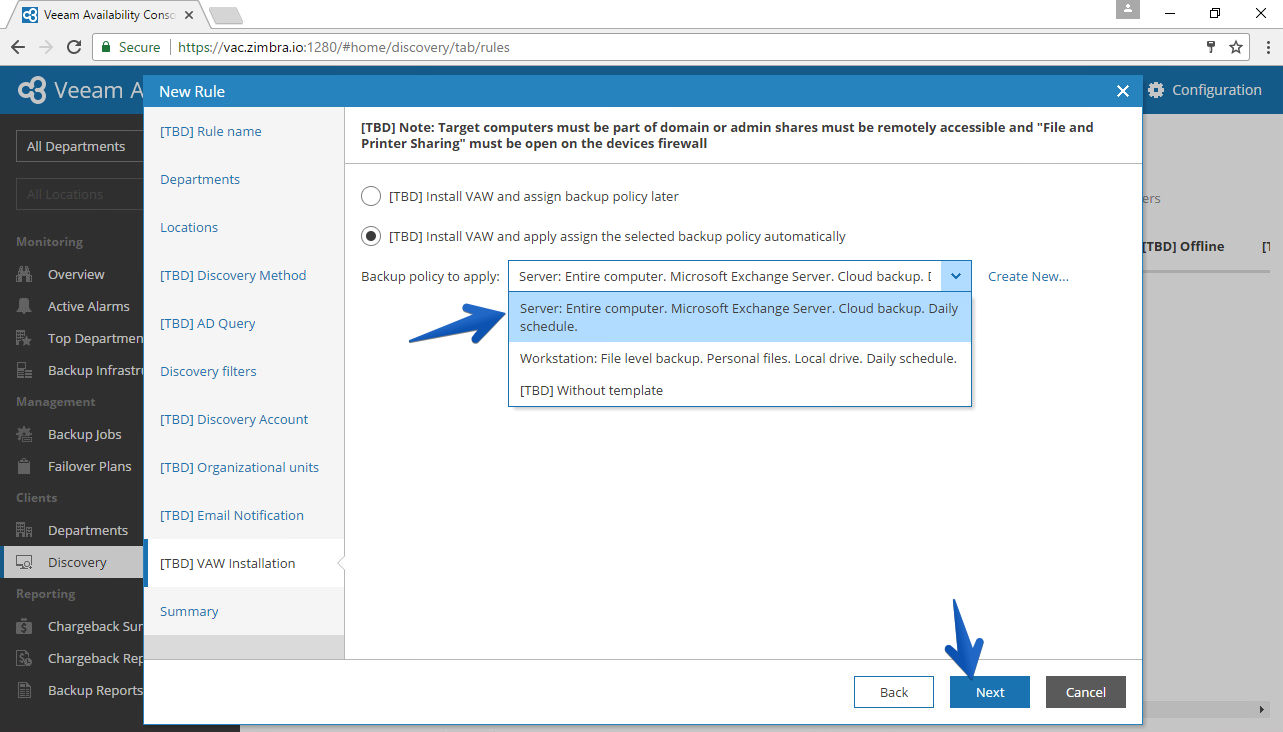
- En el paso del asistente llamado “VAW Installation”, seleccionaremos la opción llamada “Install VAW and apply the selected backup policy automatically”. En la política a aplicar en este caso voy a seleccionar la de Server, ya que todos mis equipos allí son Server, pero si en vuestro caso tuvierais estaciones de trabajo tendréis que instalar Worstation, recordar el licenciamiento para todo esto.
- Si seleccionamos Workstation, podremos realizar: Backup a nivel de ficheros. Ficheros personales. Salvar a una unidad local. Programación diaria.
- Si seleccionamos Server, podremos realizar: Backup del equipo completo. Backup de Microsoft Exchange. Cloud Backup para las copias. Programación diaria.
- Con estas opciones habilitadas, durante el proceso de discovery la Veeam Availability Console realizará la instalación de Veeam Backup Agent en los equipos que se encuentren en la OU del AD, y además aplicará la política al equipo que hayamos seleccionado.
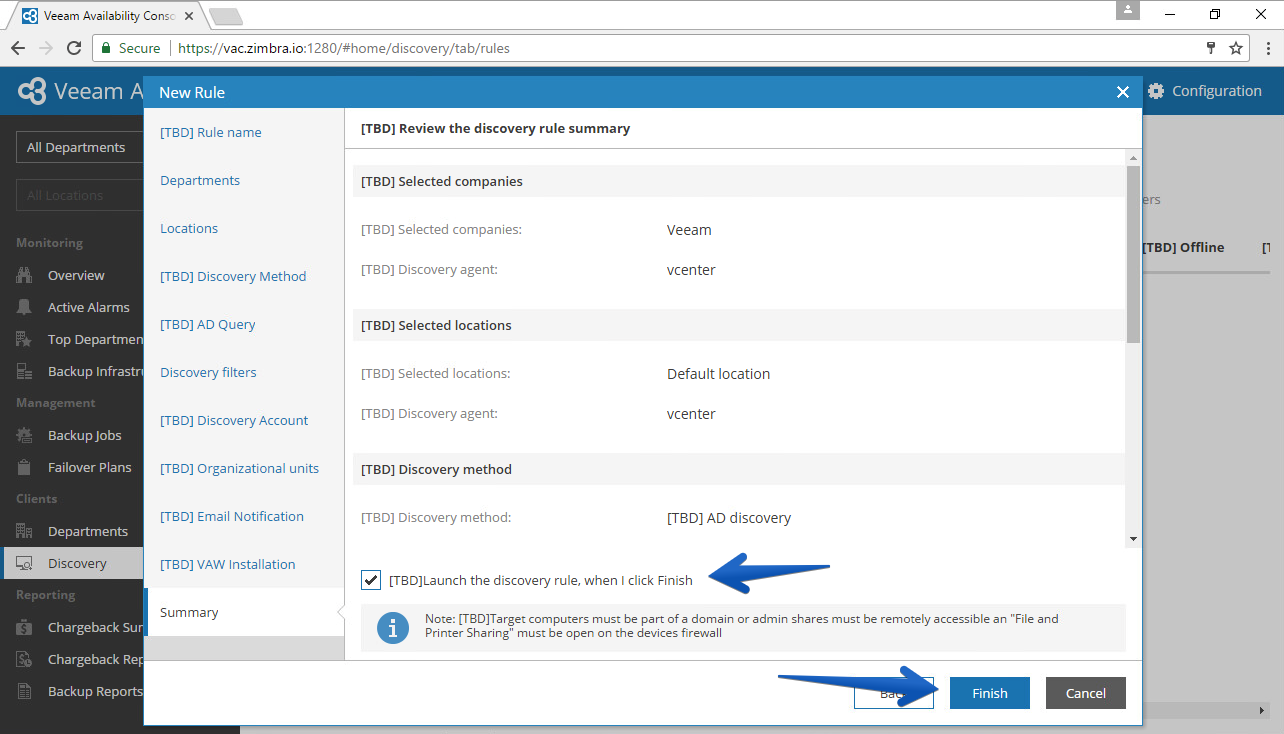
- El asistente nos mostrará un resumen muy completo con todas las opciones, recomiendo marcar la casilla de lanzar ahora la regla de discovery e instalación, solamente si nos encontramos en hora valle u hora programada para la intervención.
- El proceso comenzará a buscar equipos y a relizar la instalación del Veeam Backup Agents for Windows.
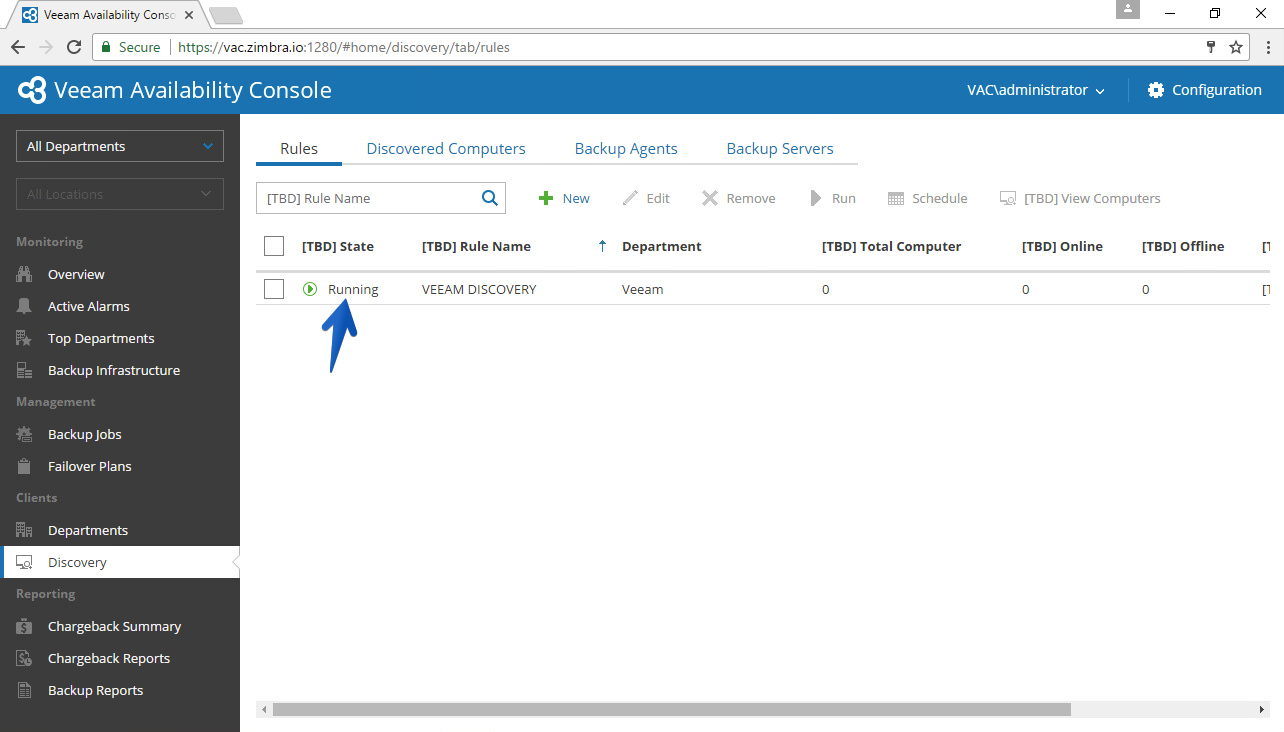
Comprobar los resultados del discovery e instalación de Veeam Agent for Windows
La instalación y configuración de los Veeam backup agents puede tomar algúnn tiempo.
Para comprobar si el discovery y la instalación se ha realizado correctamente, podremos realizar lo siguiente:
- En el menú de la izquierda, en la sección Clients, click en Discovery.
- En la pestaña de Rules, nos movemos hasta la regla de discovery y hacemos click en el link que dice Total Computer.
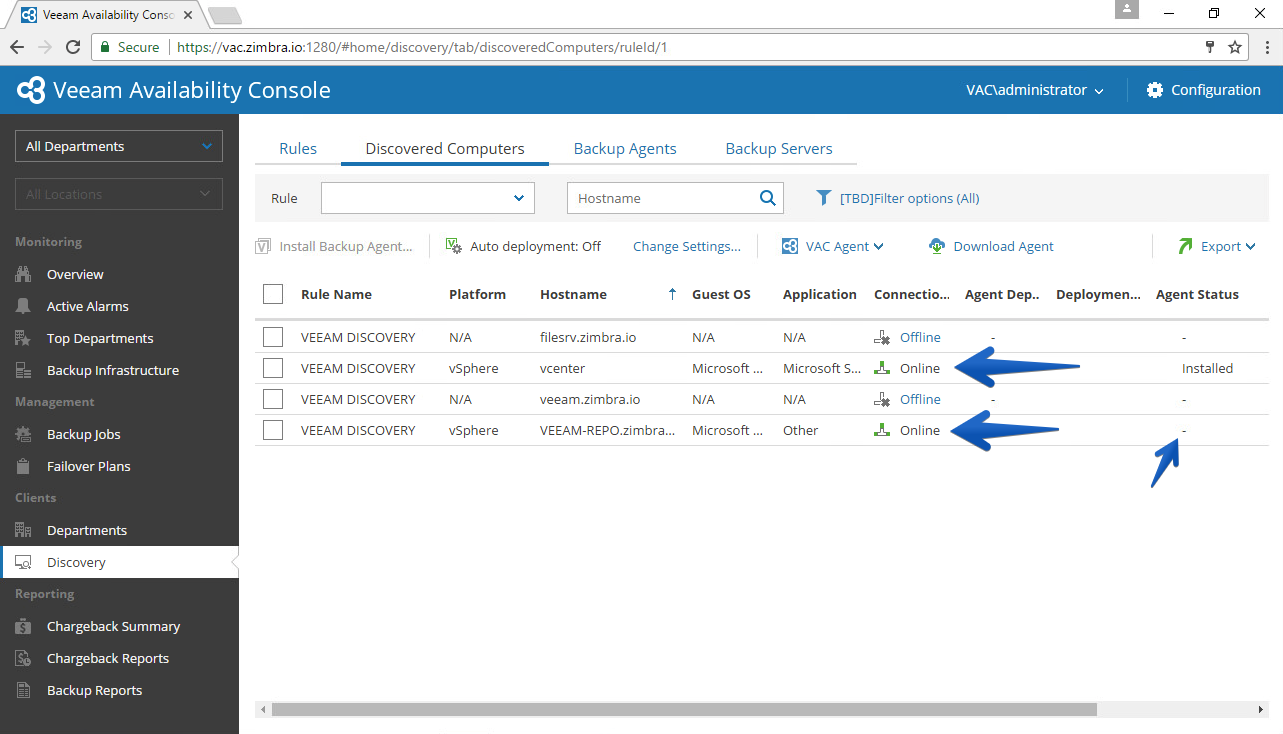
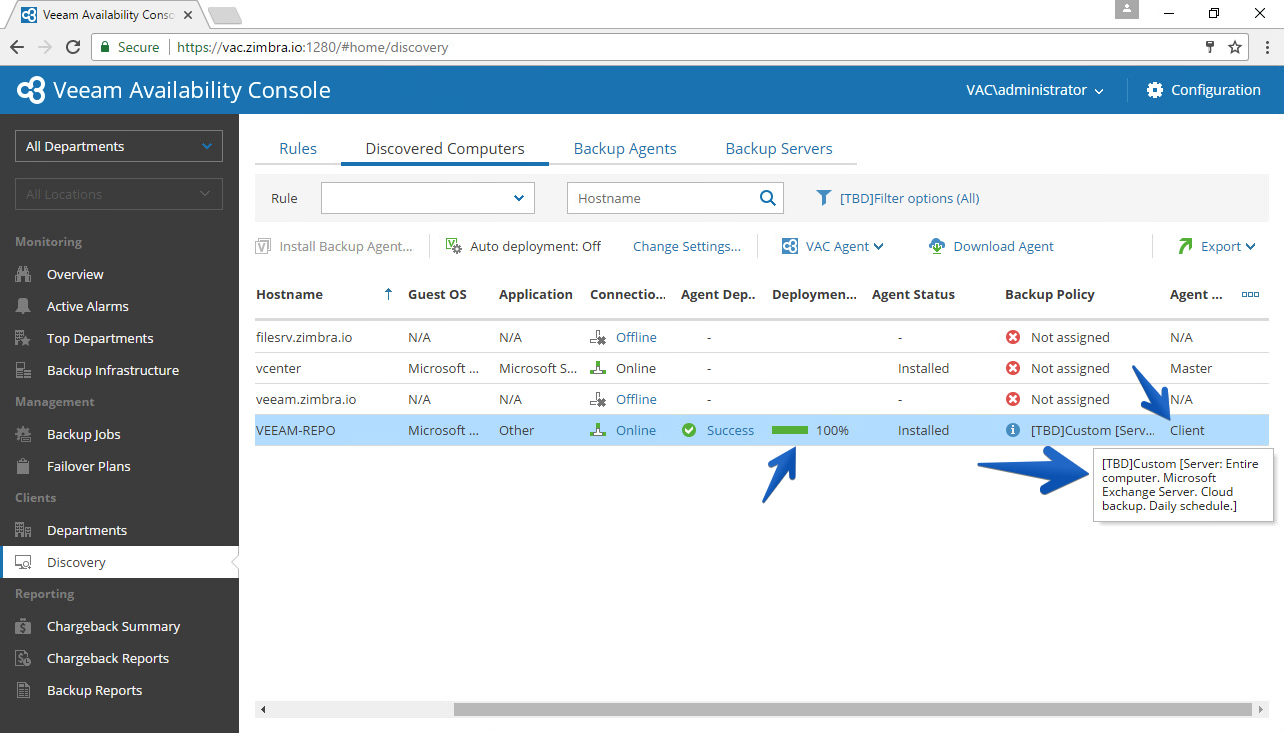
- En la pestaña a la que nos dirige llamada “Discovered Computers” comprobaremos la lista de equipos encontrados.
La lista tiene que contener todos los equipos que están encendidos y unidos al AD, que además se encuentran en la OU que seleccionamos anteriormente.
- Podremos ver también en la columna llamada Deployment Progress si se ha instalado el agente o no, si fuera así tendremos una barra de progreso al 100%.
- Podremos comprobar también la columna llamada Backup Policy. Si la configuración ha sido satisfactoria, se mostrará la política que hemos seleccionado, en mi caso Server.
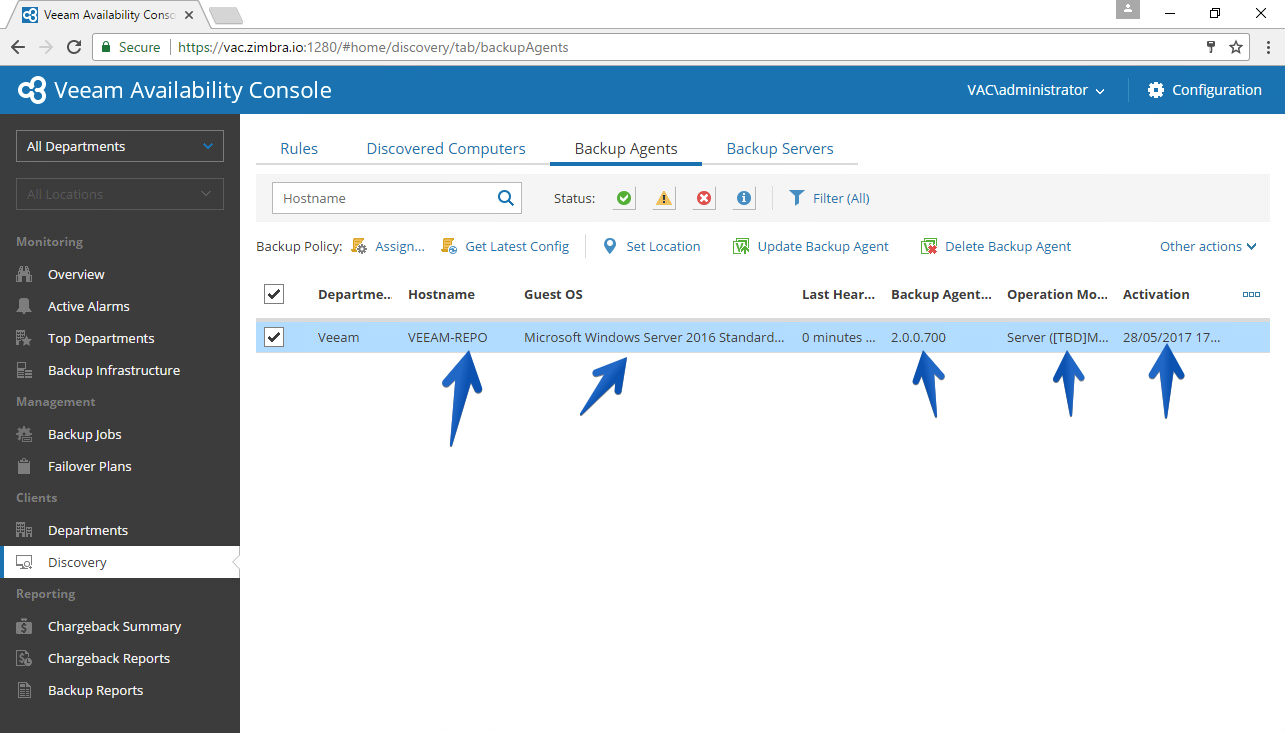
- Abriremos ahora la pestaña de Backup Agents. Tendremos que estar seguros que tenemos allí todos los equipos del discovery, si se ha instalado el agente satisfactoriamente. En mi caso solamente un equipo, los otros dos los tenía apagados
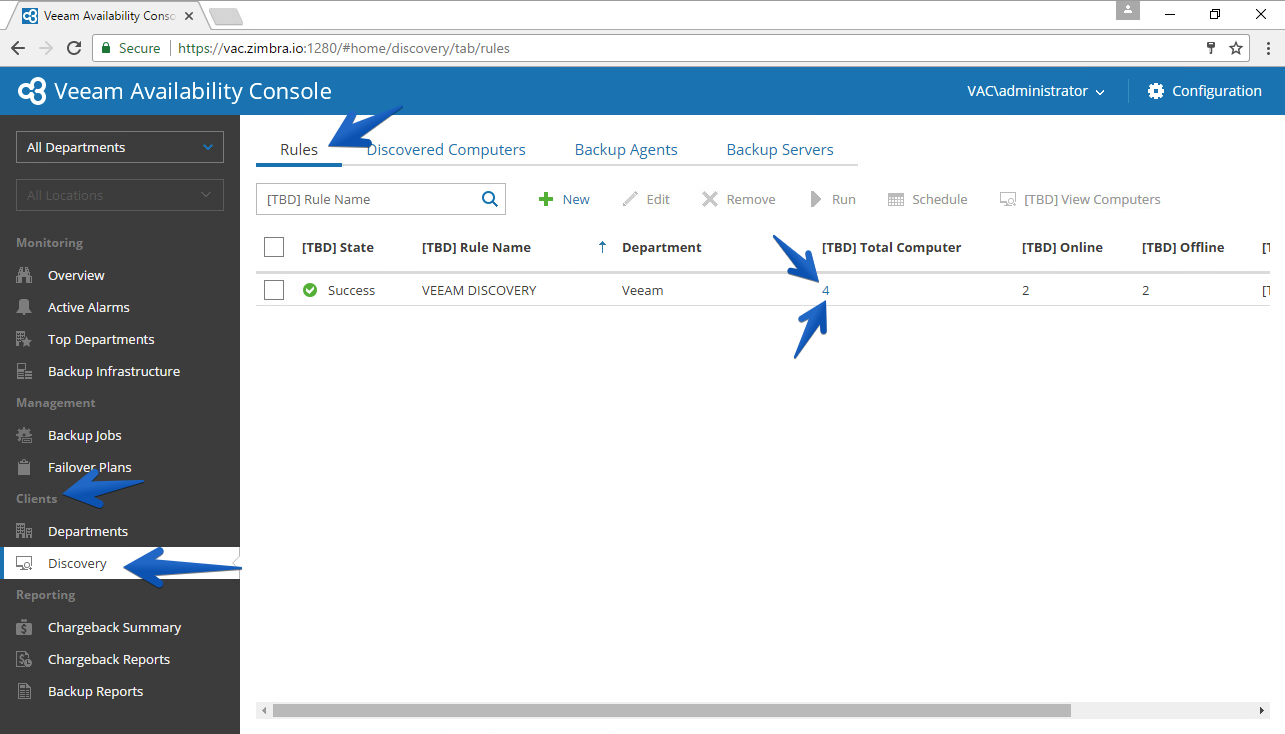
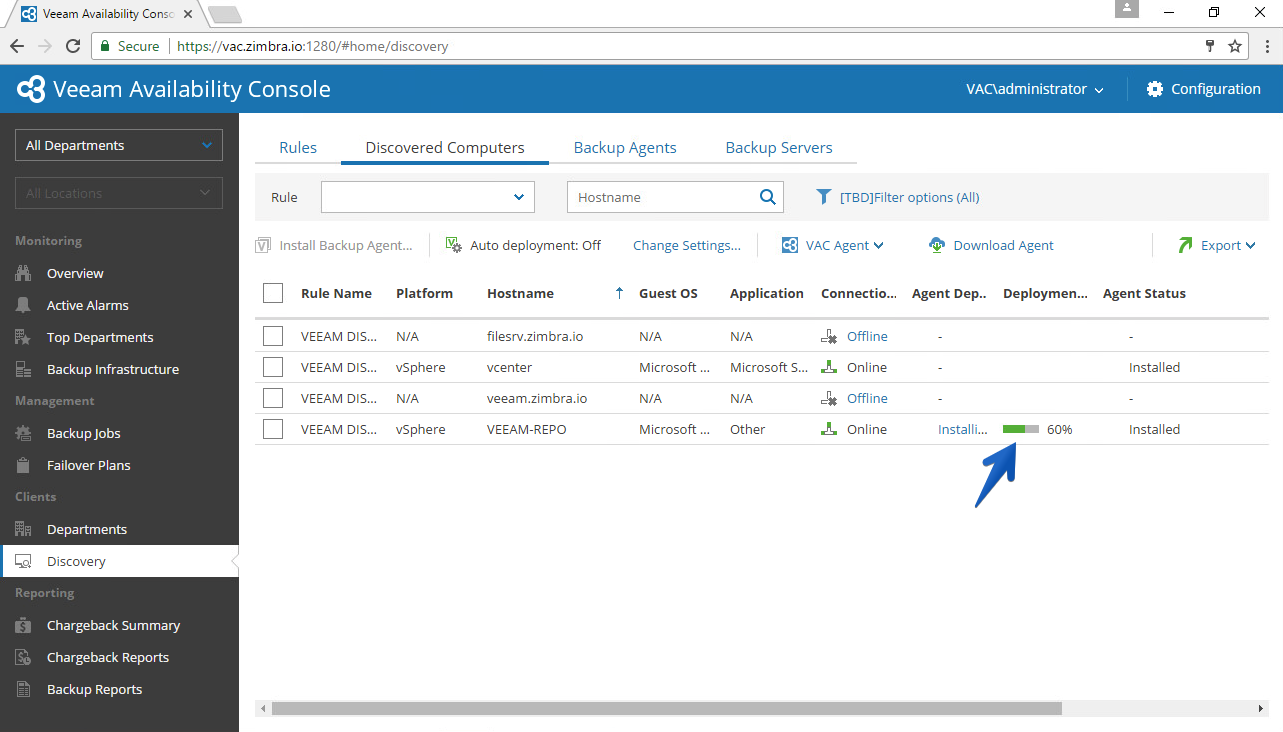
Y con esto ya tendríamos configurado el entorno de Veeam Availability Console para poder desplegar Veeam Agents a nuestro entorno de máquinas físicas, bien sean servidores, o equipos de sobremesa.
Como habéis visto, se puede también realizar por rangos de IP, importando un CSV, o incluso instalar los Agentes de manera manual y más tarde importarlos al VAC.
Espero que os guste, os dejo aquí el menú para hacerlo más ameno
- Veeam Availability Console I – Teoría e información útil sobre el producto
- Veeam Availability Console II – Instalación de Veeam Availability Console
- Veeam Availability Console III – Configuración y conexión con VBR Server
- Veeam Availability Console IV – Administración centralizada de Veeam Backup Agents
- Veeam Availability Console V – Backup de Agentes a diferentes destinos, SMB, Repositorio Veeam o Cloud Connect
- Veeam Availability Console VI – Reportes de Backup de Veeam Agent y Veeam Backup and Replication
- Veeam Availability Console VII – Manejando la Facturación de Veeam Agents, Backup and Replication y Cloud Connect
Estimado Jorge, ¿existe la posibilidad me bloquear el acceso a la configuracion del backup de los agentes de windows para evitar que los usuarios finales modifiquen las opciones (backup mode – destination – schedule – etc, etc ) pero que puedan ver el monitor del agente y restaurar sus archivos????.
Saludos Abraham,
Usando el VBR y el Agent Management puedes permitir que no puedan editar configs y demás. Luego a los users pueden el Veeam FLR y desde ahí recuperar, pruebalo. Creo que incluso, desde VBR cuando se configuran los agents, deja el icono y permite restores. Pruebalo y me dices
Muchas gracias por tu ayuda y respuestas, si entiendo bien, esta solución es a nivel de tener una infraestructura montada en el lugar físico donde se instalaran los agentes y no para un usuario que utilice el agente en su casa por ejemplo y respalde sobre una nube facilitada por mi???.
Saludos Abraham,
El escenario que mencionas estaria soportado sin problema, solamente es que tu Agent tendra que tener acceso al Veeam Agent principal en tu red, si eso se cumple, entonces no habria problema.
Buenas Tardes,
Jorge muchas gracias por tu explicación, Tengo una duda cuando se realiza la implementacion de manera manual de 5 equipos debo instalar el veeam agent y adicional mente se debe instalar el management agent. o como podria registrarlos manualmente en la veeam availability console
y para directorio activo es un management agent y en los demás equipos de la red no seria necesario?
Saludos Andrés,
Tienes que instalar un Veeam Agent Management en esa ubicación, y posteriormente desde ese agente desplegar los demás agentes. Un saludo