• Skip to main content
  • Skip to secondary menu
  • Skip to primary sidebar
El Blog de Jorge de la Cruz

El Blog de Jorge de la Cruz

El Blog de Jorge de la Cruz - Todas las novedades sobre VMware, Veeam, InfluxData, Grafana, Zimbra, etc.

  • Home
  • VMware
    • VMworld
    • VMware vSphere 6.7
    • VMware vSphere 6.5
  • Veeam
    • Resumen Contenido 2021
    • Veeam v11
      • Continuous Data Protection (CDP
      • Ransomware Protection
      • Archive Tier
      • Mejoras en Instant Recovery
      • Veeam Agent for Mac
      • Veeam Backup for AHV v2.1
    • Veeam Backup for Microsoft Office 365
      • 1 – Razones para proteger nuestra información en Microsoft Office 365
      • 2 – Componentes lógicos de Veeam Backup for Microsoft Office 365 2.0
      • 3 – Instalación paso a paso de Veeam Backup for Microsoft Office 365 v2.0
      • 4 – Configuración inicial de Veeam Backup for Microsoft Office 365 v2.0
      • 5 – Creando trabajos de copia en Veeam Backup for Microsoft Office 365 v2.0
      • 6 – Restaurando elementos en Veeam Backup for Microsoft Office 365 v2.0
    • Veeam Backup for AWS
      • Veeam: Veeam anuncia Veeam Backup for AWS Free Edition
      • Veeam: Cómo Desplegar Veeam Backup for AWS – paso a paso
      • Veeam: Vistazo en profundidad al nuevo Veeam Backup for AWS – Creación de Políticas de Backup y Restauración
      • Veeam: Cómo conectar nuestro Veeam Backup & Replication a Veeam Backup for AWS
    • Veaam ONE
      • En busca del Dashboard perfecto: Veeam ONE – Parte I – Introducción a Veeam ONE
      • En busca del Dashboard perfecto: Veeam ONE – Parte II – Descarga e Instalación de Veeam ONE
      • En busca del Dashboard perfecto: Veeam ONE – Parte III – Añadir una Infraestructura de VMware vSphere a Veeam ONE
      • En busca del Dashboard perfecto: Veeam ONE – Parte IV – Añadir una Infraestructura de Veeam Backup and Replication a Veeam ONE
      • En busca del Dashboard perfecto: Veeam ONE – Parte V – Realizando troubleshooting de vSphere usando Veeam ONE Monitor
      • En busca del Dashboard perfecto: Veeam ONE – Parte VI – Realizando troubleshooting de Veeam Backup and Replication usando Veeam ONE Monitor
      • En busca del Dashboard perfecto: Veeam ONE – Parte VII – Vistazo profundo a los Dashboards en Veeam ONE Reporter
      • En busca del Dashboard perfecto: Veeam ONE – Parte VIII – Vistazo profundo a Reportes en Veeam ONE Reporter
      • En busca del Dashboard perfecto: Veeam ONE – Parte IX – Chargeback para crear reportes de coste de nuestra Infraestructura
    • Veeam Availability Console
      • 1 – Teoría e información útil sobre el producto
      • 2 – Instalación de Veeam Availability Console
      • 3 – Configuración y conexión con VBR Server
      • 4 – Administración centralizada de Veeam Backup Agents
      • 5 – Backup de Agentes a diferentes destinos, SMB, Repositorio Veeam o Cloud Connect
      • 6 – Reportes de Backup de Veeam Agent y Veeam Backup and Replication
      • 7 – Manejando la Facturación de Veeam Agents, Backup and Replication y Cloud Connect
    • Backup y restore de cargas de trabajo a Microsoft Azure
      • 1 – Introducción
      • 2 – Conectividad entre nuestro Datacenter y Microsoft Azure
      • 3 – Desplegar Veeam Backup and Replication en Microsoft Azure
      • 4 – Configuración en nuestro Datacenter para backup a Microsoft Azure
      • 5 – Restaurando a Microsoft Azure, desde Microsoft Azure
      • 6 – Migrar cargas de trabajo desde Microsoft Azure hacía nuestro Datacenter
    • Veeam v9.5 Update 4
      • Veeam Cloud Tier
        • Cómo controlar el ancho de banda en Veeam Cloud Tier
      • Secure Restore y Staged Restore
      • Mejoras en Veeam Agent Management
      • Veeam Community Edition
      • Actualizar Veeam Enterprise Manager y Veeam Backup and Replication a la última versión
      • VeeamONE con Intelligent Diagnostics, Remediation actions, Business View 2.0 y Application Monitoring
    • VeeamON 2022
      • Novedades en Veeam ONE v12
    • VeeamON 2021
      • VBO v6 – Self-Service y Backup Copy Glacier-Azure Archive
    • VeeamON 2020
      • Veeam Backup for AWS v2.0
    • VeeamON 2019
      • Veeam Availability Orchestrator v2.0 – ¡novedades!
    • VeeamON 2017
      • Sesiones recomendadas
      • Día I – Veeam Availability Suite v10 – ¡novedades!
      • Día II – Veeam Azure PN (Powered Network), Scale-out Archive Tier y mucho más
    • VeeamON 2015
      • VeeamON 2015 volverá a Las Vegas en el único Evento sobre Disponibilidad en el Data Center
      • Completo resumen, keynotes e imágenes
      • vBrownBag – Jorge de la Cruz – Stop sending postcards to your customers
  • Zextras
  • PRTG
  • Office 365
    • Microsoft – Añadiendo nuestro dominio a Office 365, configuración de DNS y migración de actual Mailbox
    • Veeam: Usando Microsoft Office 365 para nuestras notificaciones por correo electrónico
    • PRTG: Usando Microsoft Office 365 para nuestras notificaciones por correo electrónico
  • Zimbra
    • Instalación
      • Instalando Zimbra 8.7.6 sobre Ubuntu 14.04 LTS – ¡con Chat y Drive!
      • Amazon Lightsail para instalar Zimbra Collaboration 8.7.1, Parte II
      • Amazon Lightsail para instalar Zimbra Collaboration 8.7.1, Parte I
      • Instalando Zimbra 8.7.x con un solo comando, incluye Chat y Drive
  • Linux
    • InfluxDB, Grafana y Telegraf
      • 1 – Instalación y configuración de los components
      • 2 – Instalar agente en Linux
      • 3 – Integración con PRTG
      • 4 – Instalar agente Telegraf en Nodos remotos Windows
      • 5 – Activar inputs específicos, Red, MySQL/MariaDB, Nginx
      • 6 – Monitorizando Veeam
    • Ansible y Zabbix
      • 1 – Inicio
      • 2 – Instalación de Ansible e integración con Active Directory
      • 3 – Configuración de AutoDiscovery en Zabbix
      • 4 – Instalación del agente de Zabbix en Windows
      • 5 – Instalación del agente de Zabbix en Linux y Auto Remove en Zabbix
    • Jenkins
      • 1 – Inicio
      • 2 – Instalación de Jenkins en Ubuntu
      • 3 – Instalando nuestro primer plugin
      • 4 – Sincronización NTP de Linux
      • 5 – Añadir un Slave Windows a Jenkins
      • 6 – Ejecutar tareas en Linux
      • 7 – Ejecutar tareas en Windows
    • Kubernetes
      • 1 – Introducción a Kubernetes
      • 2 – Instalación paso a paso
      • 3 – RollingUpdate con Kubernetes
      • 4 – Dashboard
      • 5 – Volúmenes NFS
      • 6 – Registry
      • 7 – Traefik
      • 8 – Systemd con Traefik y Proxy de Kubernetes
      • 9 – Heapster Influx Grafana
      • 10 – Labels de Kubernetes
      • 11 – API: Swagger
      • 12 – API: Creando nuestro primer POD
  • Contribuidores
    • Acerca de Jorge
    • Acerca de Oscar Mas
      • Clúster SQL
        • 1 – Introducción
        • 2 – Preparación de los equipos virtuales
        • 3 – Instalación del Clúster de Microsoft
        • 4 – Instalación de SQL Server para Clúster de Microsoft
        • 5 – Configuración de nuestro Clúster de SQL
        • 6 – Monitorización de Clúster de SQL con Zabbix
        • 7 – Actualizando clúster de SQL

QNAP: TS-x51A de NAS de QNAP – con nueva tecnología USB Quick Access

29 September, 2016 - Escrito en: qnap

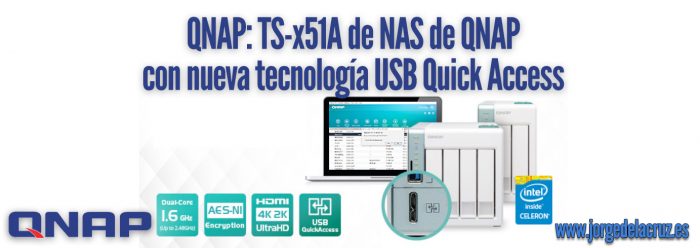
qnap-x51aQNAP vuelve a revolucionar el mundo del NAS con el lanzamiento de su nueva serie TS-x51A (disponible en modelos de 2 y 4 bahías) que incorpora una tecnología exclusiva de QNAP – un puerto USB ‘Quick Access’ que permite conectar el NAS directamente a un PC o Mac para un acceso rápido y sencillo a los archivos. Este modo de conexión ofrece velocidades de transferencia de 100 MB/s, al mismo tiempo que el NAS está conectado en red de modo tradicional vía Ethernet. Esta combinación de conexiones permite a los nuevos NAS ofrecer al usuario un óptimo rendimiento para realizar copias de seguridad, acceso remoto, acceso compartido, y mucho más. La serie es especialmente apta para fotógrafos y videógrafos que buscan una solución NAS con acceso directo para la edición y reproducción de sus fotos y vídeos.
qnap-ts-451a_remotecontrol

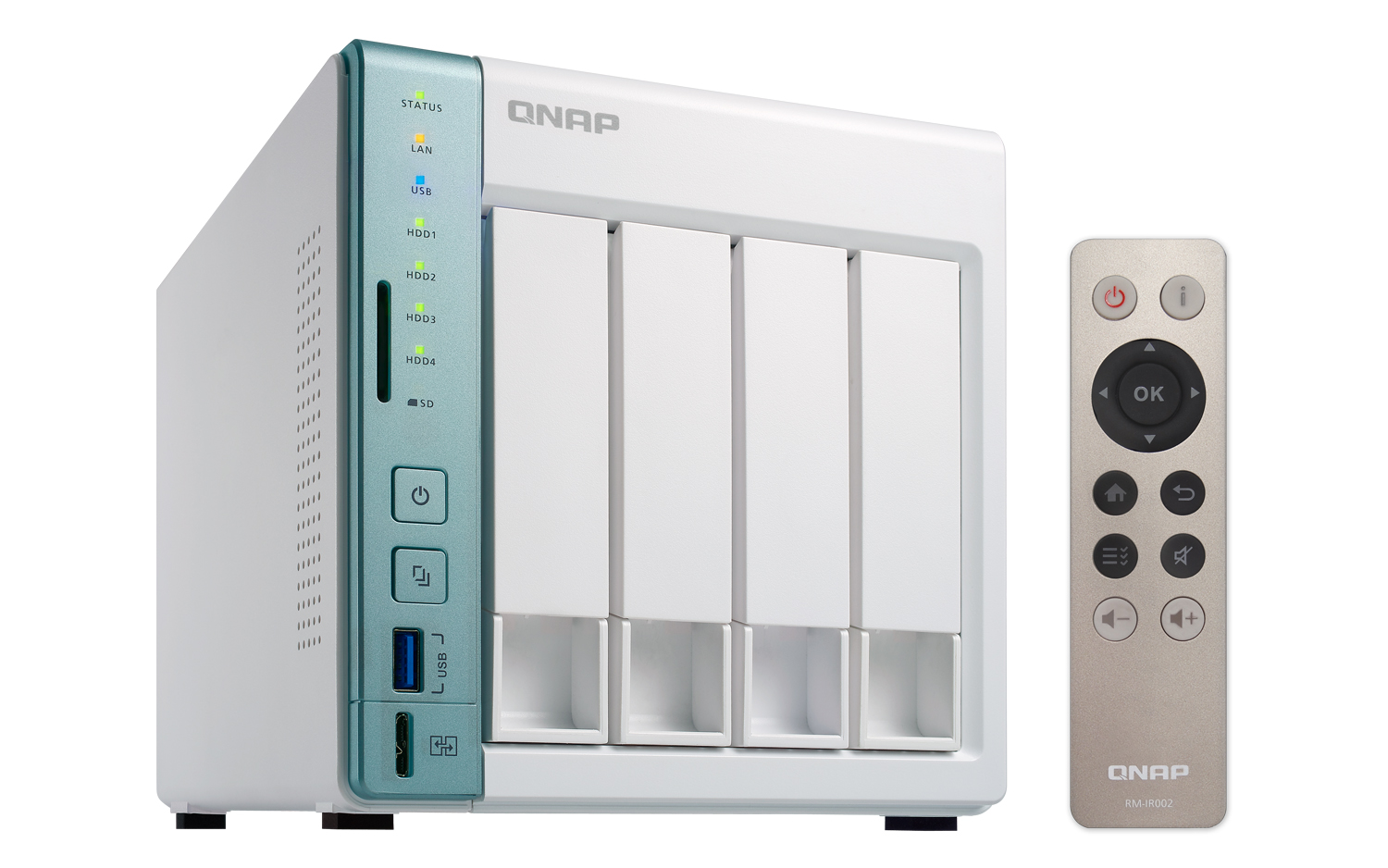
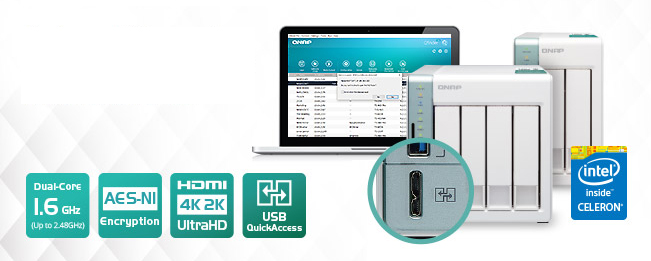
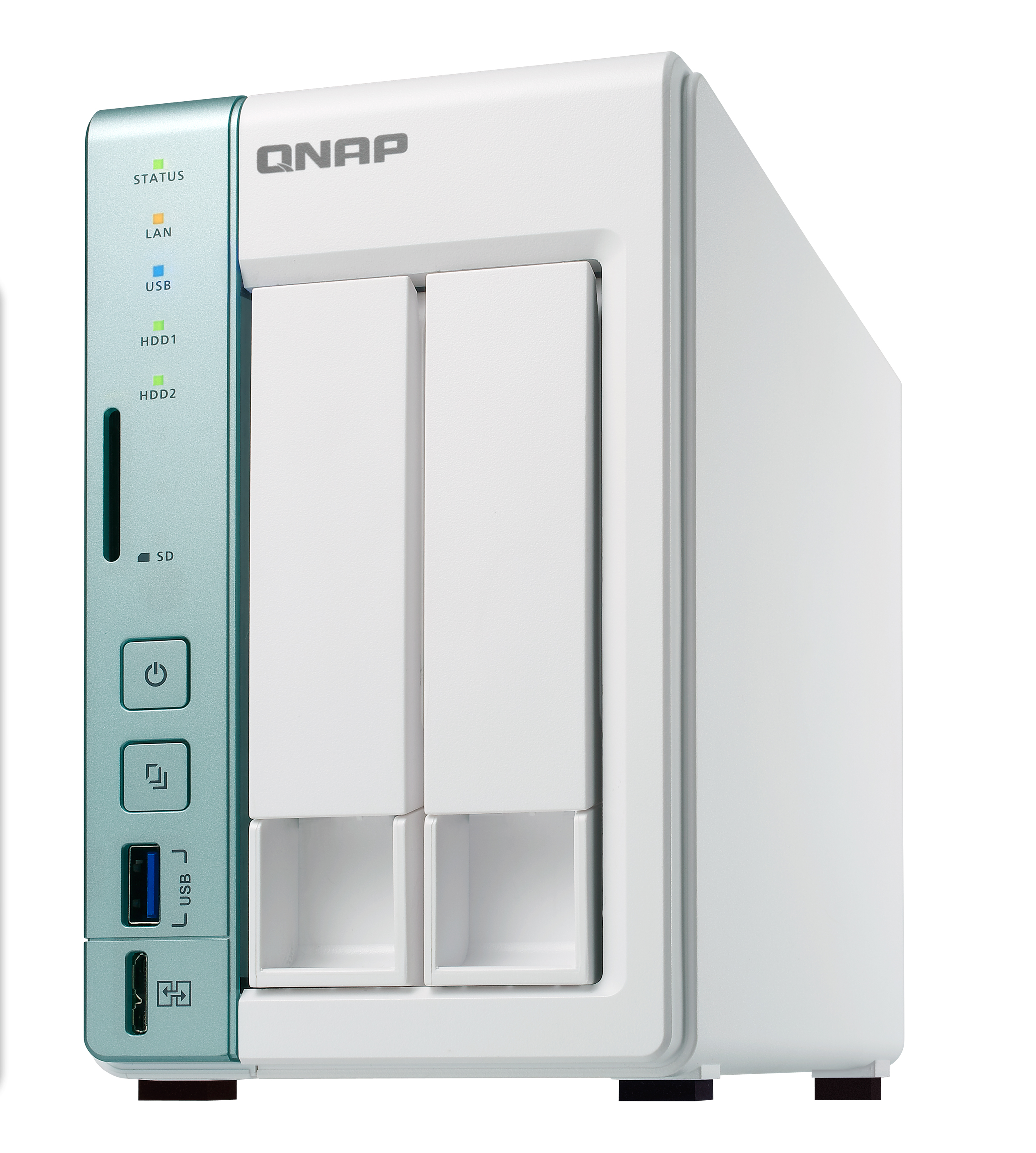
Los dos modelos de la nueva serie – el TS-251A de 2 bahías y el TS-451A de 4 bahías – están equipados con procesadores de 14nm Intel® Celeron® dual-core de 1,6 GHz (que puede alcanzar hasta los 2,48 GHz) con un bajo TDP de 6 vatios y doble canal de 2GB/4GB de RAM DDR3L-1600 (ampliable a 8 GB). También admiten la transcodificación de video en 4K UHD para que los usuarios puedan reproducir videos en la más alta definición en un televisor o dispositivo móvil en el formato deseado. El panel frontal también cuenta con una ranura para tarjetas SD, lo que permite la rápida importación/exportación de fotos y video de una cámara al NAS. Junto con dos puertos Gigabit LAN para ofrecer un rendimiento de hasta 211 MB/s en red, y una gran variedad de aplicaciones multimedia, la serie TS-x51A es un sistema NAS ideal para los fotógrafos y aficionados del mundo audiovisual.
qnap_ts-x51a-series

En palabras de Jason Hsu, director de producto de QNAP “El puerto USB QuickAccess es el auténtico punto fuerte de la serie TS-x51A. Permite una conexión directa entre el NAS y un ordenador Windows®/ Mac® para la transferencia de archivos, proporcionando a los usuarios una experiencia de conexión vía USB muy sencilla para realizar rápidamente la instalación inicial y, a continuación acceder a los archivos del NAS para el uso diario. Son modelos NAS fáciles de usar con muchas funcionalidades y un gran rendimiento“.

La serie TS-x51A utiliza el sistema operativo QTS 4.2.2 con una amplia gama de aplicaciones profesionales y multimedia, incluyendo la Hybrid Backup Sync, que unifica las funciones de backup, restauración y sincronización en una sola aplicación, lo que hace que las tareas de copia de seguridad y restauración sean muy fáciles y eficientes; Qsirch, el motor de búsqueda de texto completo desarrollado exclusivamente por QNAP que permite localizar cualquier archivo en el NAS utilizando palabras claves o frases; y la Virtualization Station que permite ejecutar en el TS-x51A en múltiples máquinas virtuales basadas en Linux®, UNIX® y Android™. También ofrece múltiples herramientas para la gestión de almacenamiento y niveles RAID, la configuración de backups automáticos y programados, y el acceso remoto al contenido vía nube privada.
qnap-ts-251a

Más que sencillos dispositivos NAS, los modelos de la serie TS-x51A son un potente centro multimedia para hogares y oficinas. Cuentan con un puerto HDMI 1.4b para reproducir vídeos 4K UHD en un televisor y se suministran con mando a distancia incluido. Compatible con DNLA®,  la serie también admite Plex Media Server y varios servicios de streaming como Chromecast™, AppleTV®, AmazonFireTV® y Roku®.

Especificaciones clave

  • TS-251A: NAS en torre de 2-bahías
  • TS-451A: NAS en torre de 4-bahías

Procesador Dual-core Intel® Celeron® 1.6GHz (puede alcanzar hasta 2.48 GHz), canal doble de 2GB/4GB DDR3L-1600 de RAM (ampliable hasta los 8GB); 2x puertos Gigabit RJ45; 1x puerto USB 3.0 Micro-B QuickAccess; 1x Puerto de salida HDMI; 1x salida de micrófono de 3.5 mm (solo micrófonos dinámicos); 1x conector de salida de audio de 3.5 mm (para utilizar con un amplificador)
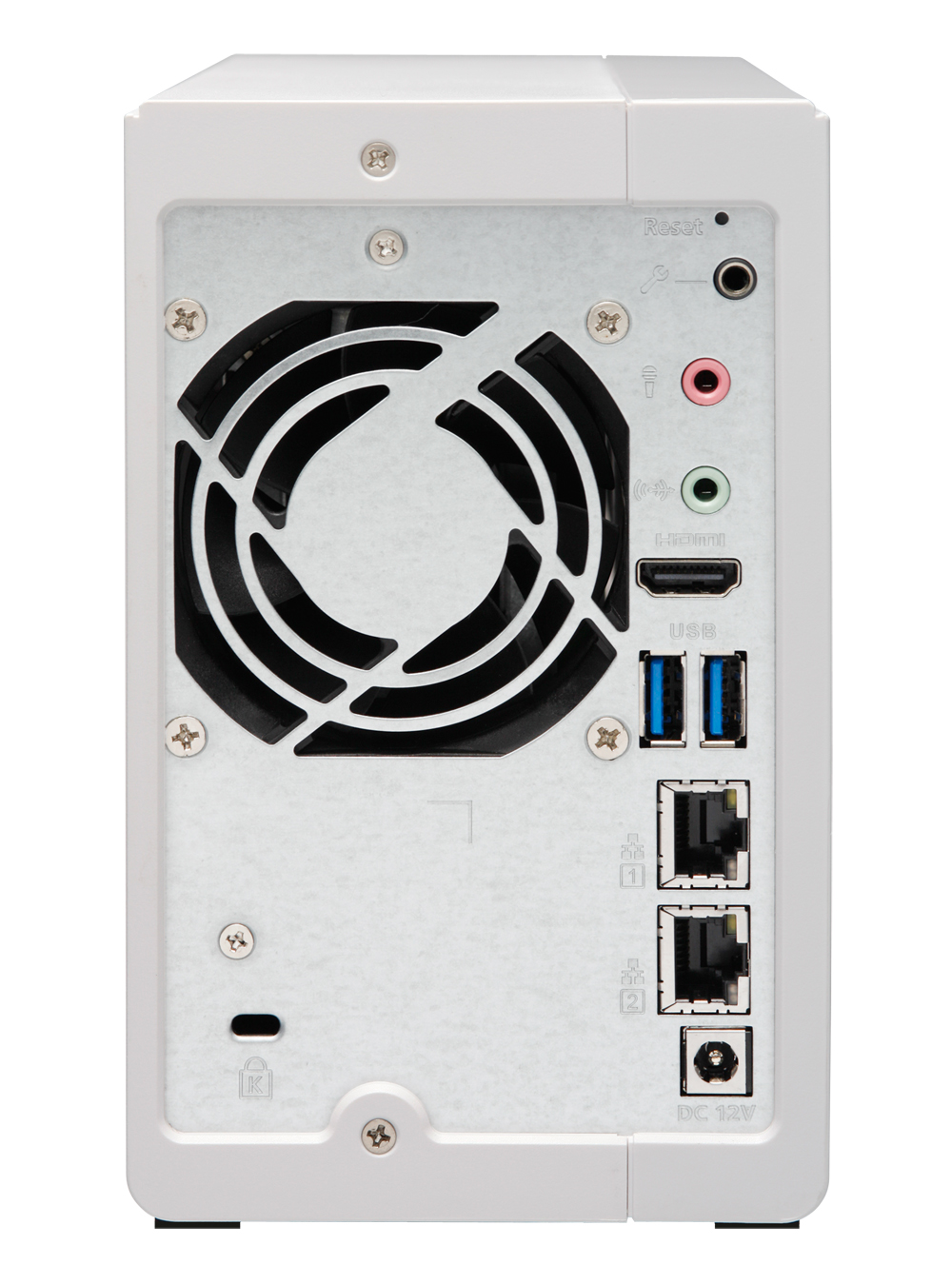
qnap-ts-251a_back

Disponibilidad

Los nuevos TS-251A y TS-451A ya están disponibles. Su precio recomendado varía entre los 269 € sin IVA (para el TS-251A-2G) y los 409 € sin IVA (para el TS-451A-4G). Para obtener más información, y ver la línea completa de NAS de QNAP, por favor visite www.qnap.com.

Filed Under: qnap Tagged With: qnap, qnap TS-x51A

Reader Interactions

Leave a Reply Cancel reply

Your email address will not be published. Required fields are marked *

This site uses Akismet to reduce spam. Learn how your comment data is processed.

Primary Sidebar

  • Email
  • GitHub
  • LinkedIn
  • RSS
  • Twitter
  • YouTube

Gold Partners

Silver Partners

Libros Gratuitos

Cloud por vExperts
VMware por vExperts

VMware vExpert

Puesto 16 en Top vBlog

Calendario de Posts

September 2016
M T W T F S S
 1234
567891011
12131415161718
19202122232425
2627282930  
« Aug   Oct »

Disclaimer

Todas las opiniones expresadas en este sitio son las mías propias y no representan las opiniones de ninguna compañía con la que haya trabajado, esté trabajando o vaya a estar trabajando.

Copyright © 2026 · El Blog de Jorge de la Cruz