
 Saludos amigos, hoy me gustaría enseñaros una funcionalidad que seguramente podemos dar uso en más de una ocasión, se trata de la opción que incluye el nuevo Zimbra HSM Plus para almacenar elementos antiguos en volúmenes secundarios en Amazon S3, o tecnologías que utilicen el protocolo de Amazon S3.
¿Cómo funciona Zimbra HSM Plus?
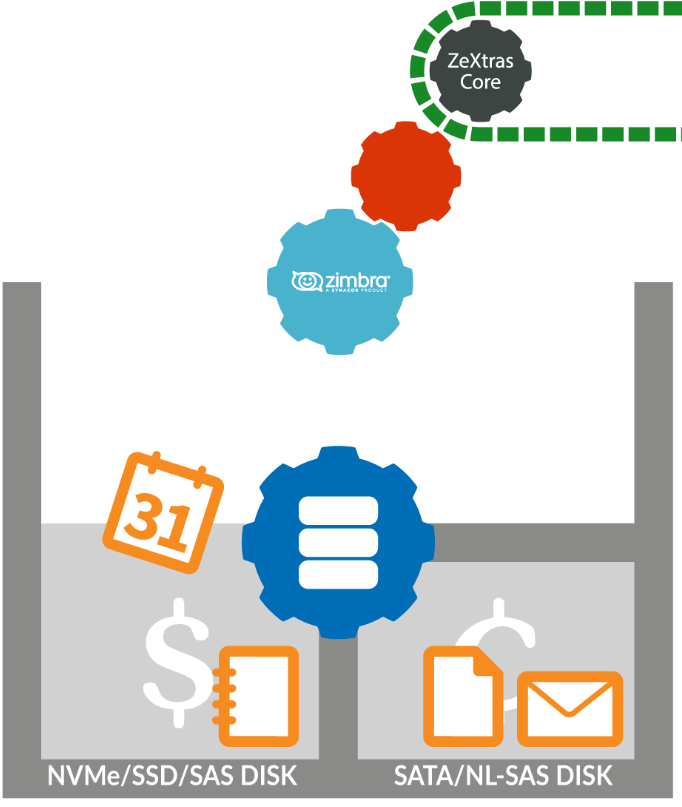 Zimbra HSM Plus incluye muchas novedades que veremos en futuros Blog posts, pero su funcionalidad principal es la de mover elementos antiguos desde el volumen principal a los volúmenes secundarios.
Lo que nos permite ahorrar en almacenamiento y solamente almacenar en los volúmenes importantes los elementos más recientes, moviendo a otros volúmenes como pueden ser SATA, NFS, o ahora Amazon S3 los elementos mas antiguos que nuestros usuarios no necesitan acceder a diario.
Os dejo aquí una ilustración para que os hagáis una idea de qué es HSM y cómo funciona:
Creando un Bucket en Amazon S3
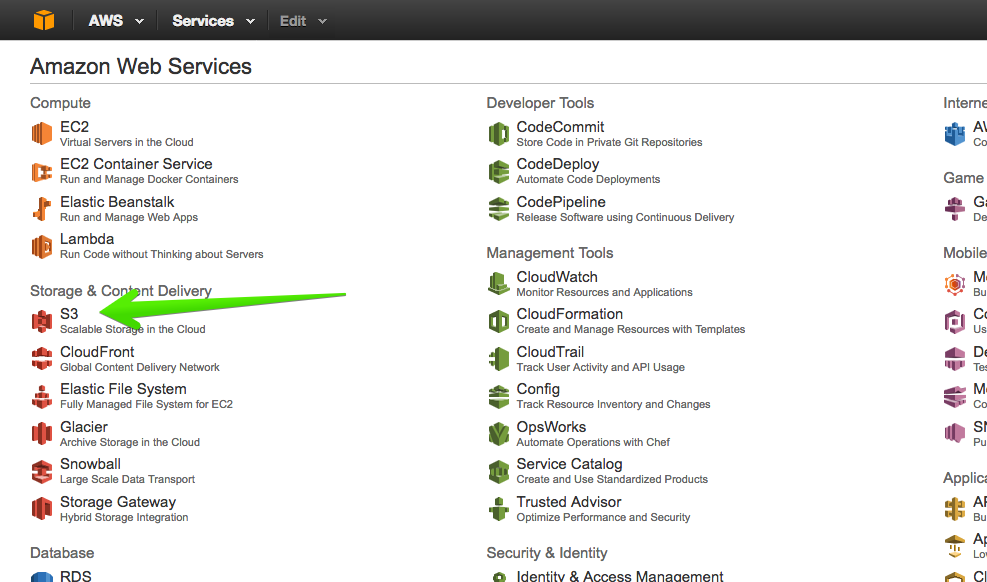
No vamos a extendernos mucho en estos pasos, ya que estos pasos residen en la parte de administración de Amazon S3, pero antes de poder usar esta nueva integración, necesitamos un Bucket en Amazon S3, para ello nos iremos a nuestra Consola de Amazon y haremos click en S3
Haremos click ahora en Create Bucket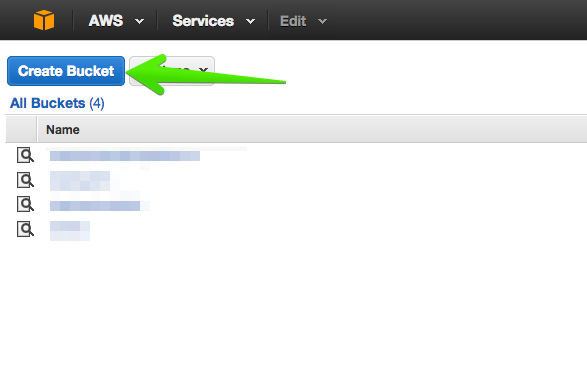
Seleccionaremos el nombre que queramos para este nuevo bucket, y la región más cercana a nuestro Data Center, o la región en la que queramos almacenar este bucket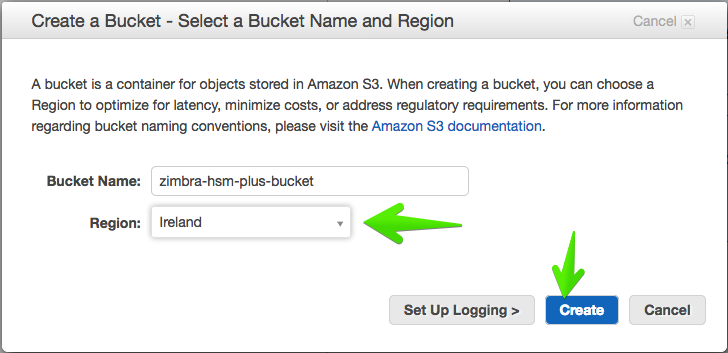
Una vez hemos creado el bucket, ya podremos acceder con nuestra Amazon Access y Secret Key
Activar y configurar Zimbra HSM Plus con Amazon S3
La funcionalidad de Amazon S3 de Zimbra HSM Plus necesita usar una carpeta local de caché para los elementos más usados dentro de HSM, por lo que es importante primero crear esta carpeta de caché, además; podemos seleccionar el espacio máximo para esta carpeta, por lo que es bastante seguro crearlo sobre la partición de producción si así lo necesitamos:
Como usuario root:
mkdir /opt/zimbra/cache
chown zimbra:zimbra /opt/zimbra/cache
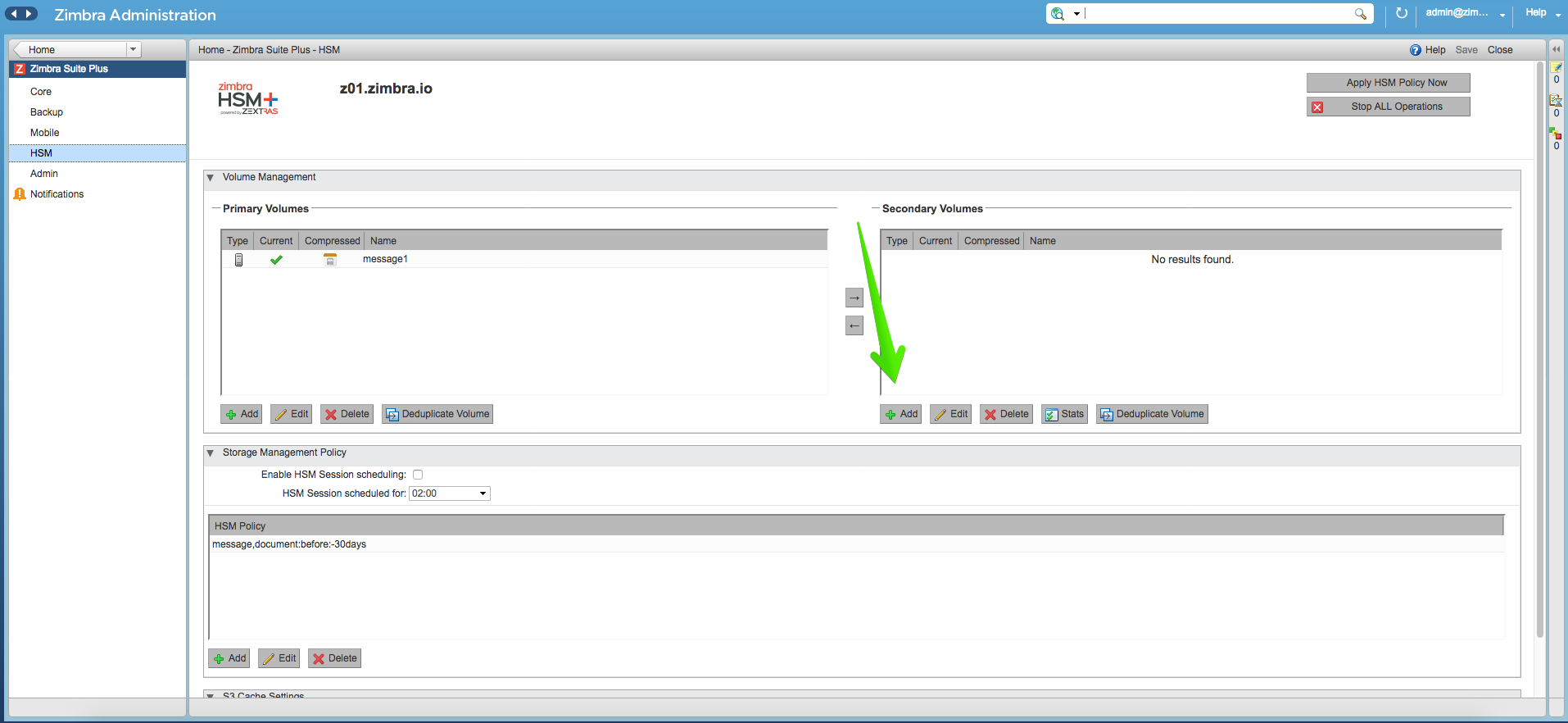
Dentro de nuestra Zimbra Suite Plus Admin Console, nos iremos hasta HSM y pulsaremos sobre Secondary Volumes – Add
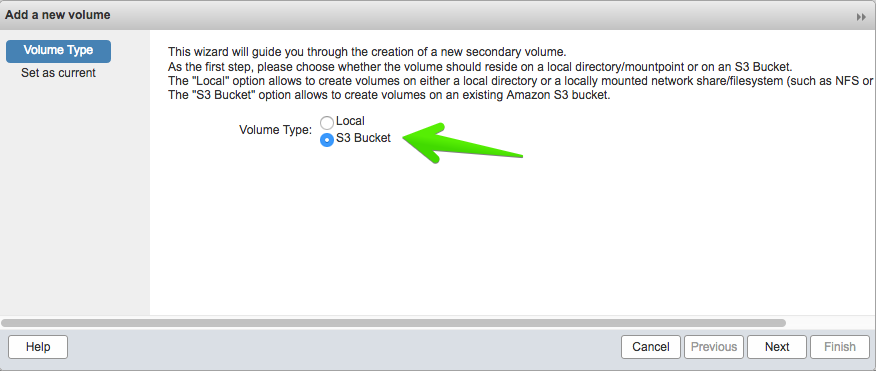
Seleccionaremos ahora Amazon S3 Bucket
Seleccionaremos el nombre que queremos para el volumen, un prefijo si así lo quisiéramos, y podremos crear una nueva configuración de Amazon S3 Bucket, o seleccionar una ya existente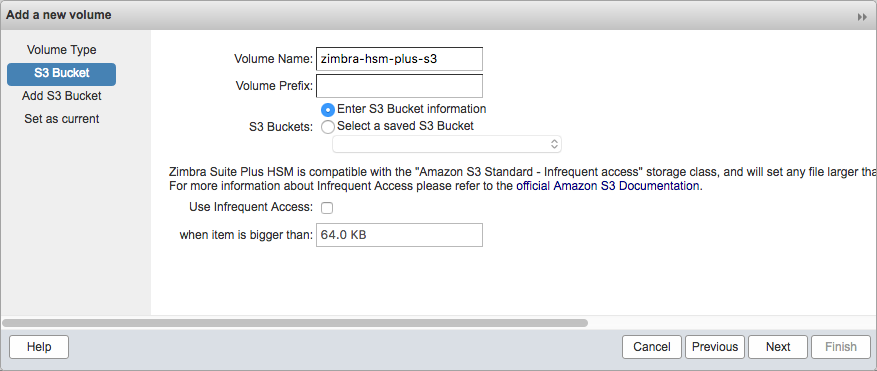
Si no tuviéramos un perfil de Amazon S3 bucket, tendremos que configurar uno nuevo, será tan sencillo como introducir nuestro bucket name, el access y la secret key, así cómo el protoclo Amazon S3, y la región que hemos seleccionado cuando hemos creado el bucket en el paso anterior. Antes de dar a Next, haremos click en Test S3 bucket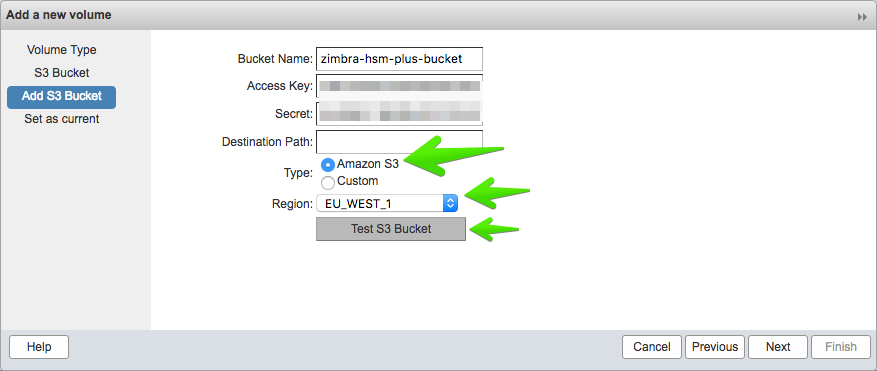
Si hemos introducido los datos correcto, veremos un mensaje de información diciendo que el Bucket de S3 es válido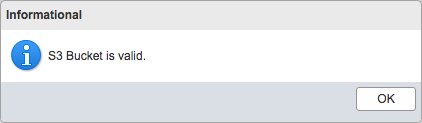
Si vamos a nuestro Amazon S3 podemos ver estas pruebas y su contenido:
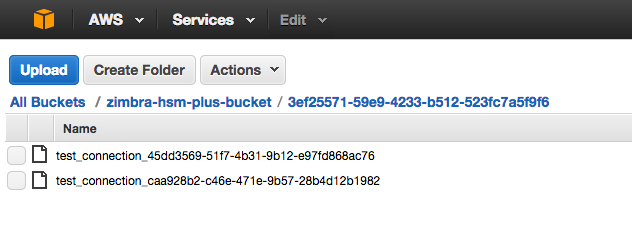 El asistente volverá a la pantalla anterior, esta vez con el perfil de S3 seleccionado, y pulsaremos Next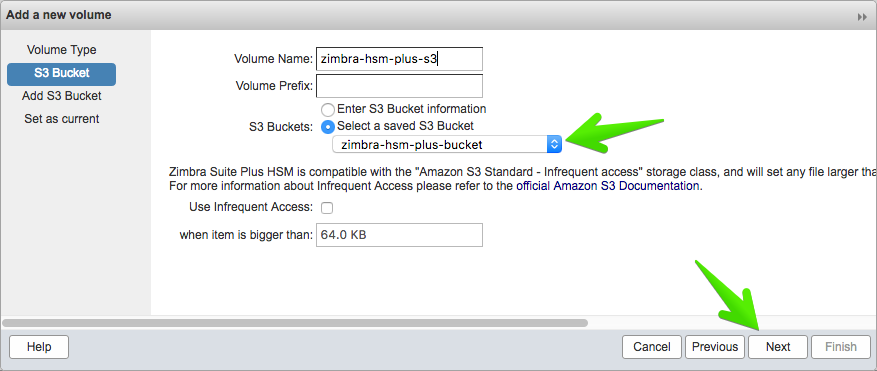
Marcaremos la opción Set as current para empezar a salvar los elementos antiguos una vez que configuremos la política de HSM.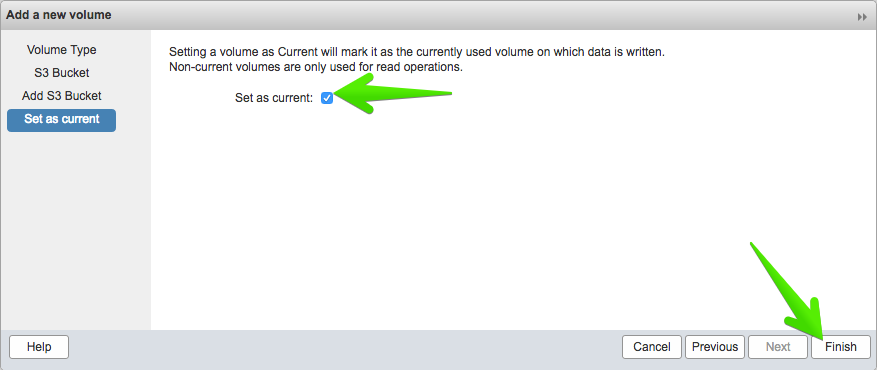
Los perfiles de Amazon S3, ya que podemos tener más de uno para replica, geo-localización, por exigencias legales, etc. Esta opción la podemos encontrar en Home – Configure – Global Settings – S3 Buckets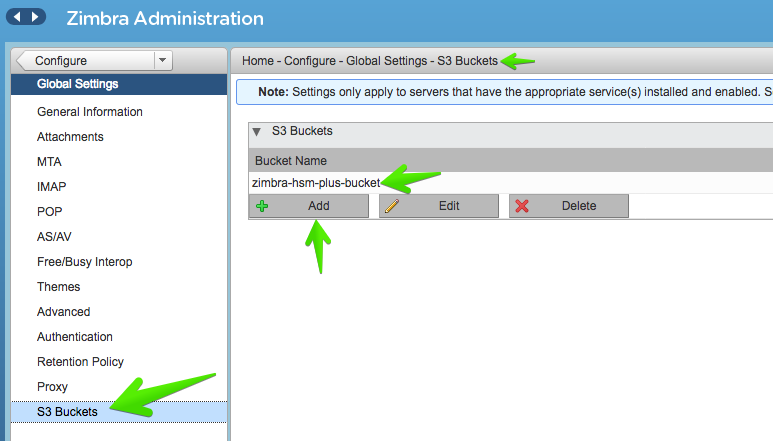
Configurar la política de Zimbra HSM Plus
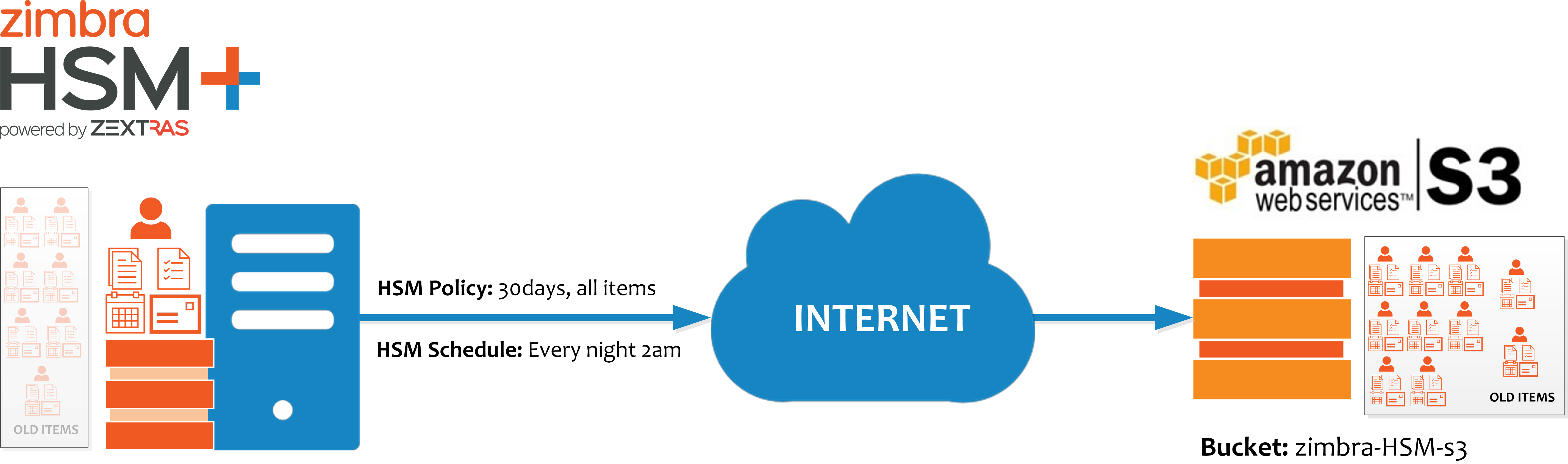
Para lanzar los elementos antiguos a Amazon S3, o cualquier otro volumen secundario, tendremos que editar, o crear, una nueva política de HSM, en este caso he seleccionado todos los elementos que sean más antiguos de 30 días quiero que se muevan automáticamente al volumen secundario:
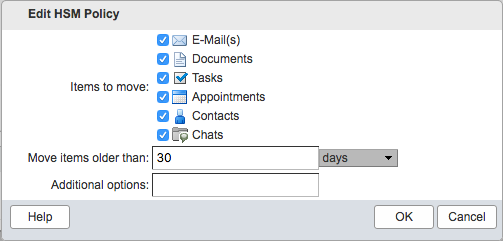
Además, quiero que esta tarea se ejecute de manera diaria a las 2 de la mañana
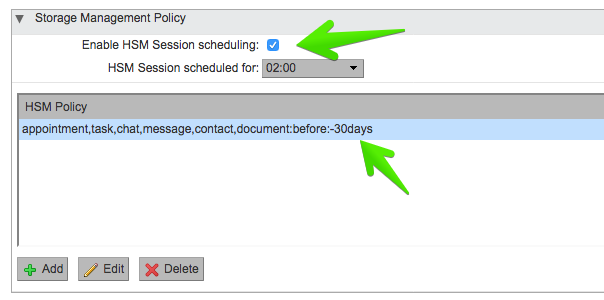 Por lo que por ejemplo en este buzón que tengo de prueba, todos los elementos van a ser movidos a un volumen secundario, ya que datan del 2015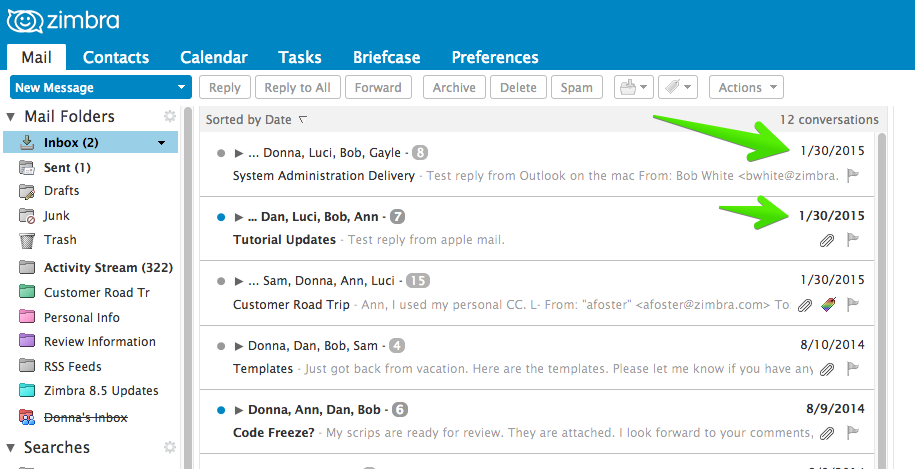
Una vez que el proceso de HSM se lanza y se mueve todo al volumen secundario, ya podríamos ver en nuestro Bucket de Amazon S3 que tenemos lo que sería una estructura de directorios característica de Zimbra, con el número de usuario y sus elementos dentro: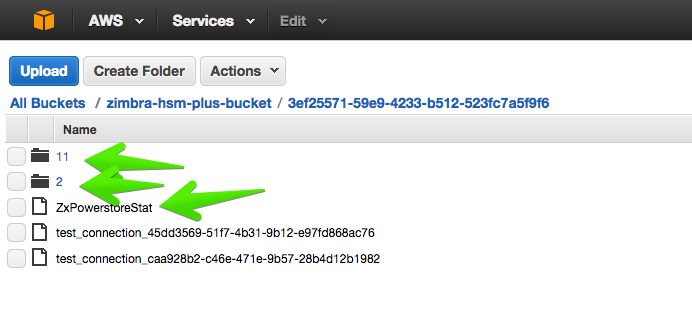
Y aquí dentro de una carpeta donde podemos observar elementos de correo, directamente .msg
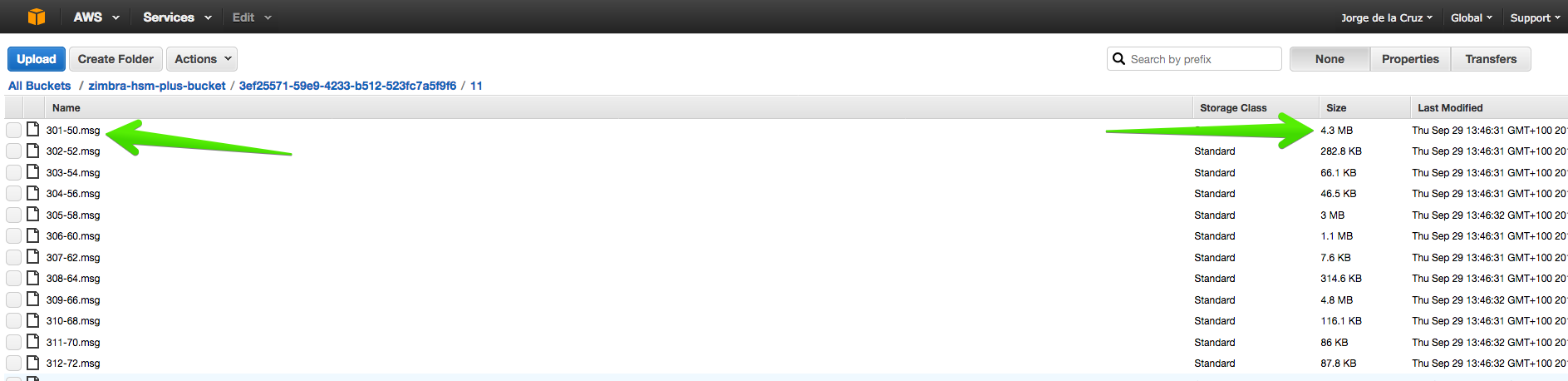
Esto es todo amigos, ya tendríamos nuestros elementos más antiguos protegidos en Amazon S3, y habríamos ahorrado espacio en nuestro almacenamiento de producción, que normalmente suele ser SAS15K o SSD.
Ya sabéis que podéis probar y descargar gratis durante 30 días Zimbra Suite Plus aquí.
Hi Jorge, I’m try to add a S3 Buckets on my Zimbra but it’s not working, I received a message “S3 Bucket is not valid”. I followed this how to but is not working for me. How can I troubleshoot Zimbra to find same especific error?
Regards,
Sergio Bergamini