
Saludos amigos, desde la versión 6.0 de NAKIVO, se incluye una funcionalidad bastante revolucionaria para lo que son Softwares de Backup tradicionales, se trata de la opción de hacer Backup y Replica de nuestras instancias sobre Amazon Web Services de EC2, os dejo un menú con el que poder acceder al contenido de manera más simple:
- 1.- Ventajas de NAKIVO Backup & Replication sobre Amazon Web Services
- 2.- Diagrama que queremos conseguir con Amazon Web Services y NAKIVO Backup & Replication
- 3.- Configuración de privilegios en Amazon Web Services para NAKIVO Backup & Replication
- 4.- Configuración de Amazon Web Services en NAKIVO Backup & Replication
- 5.- Despliegue de NAKIVO Transport sobre Amazon Web Services
- 6.- Despliegue de NAKIVO Repository sobre Amazon Web Services
- 7.- Crear un trabajo de Amazon EC2 backup job con NAKIVO Backup & Recovery
- 8.- Crear un trabajo de Amazon EC2 replication job con NAKIVO Backup & Recovery
1.- Ventajas de NAKIVO Backup & Replication sobre Amazon Web Services
NAKIVO sobre Amazon Web Services nos presenta varias ventajas que no podemos pasar por alto como son
1.1.- Amazon EC2 Backup
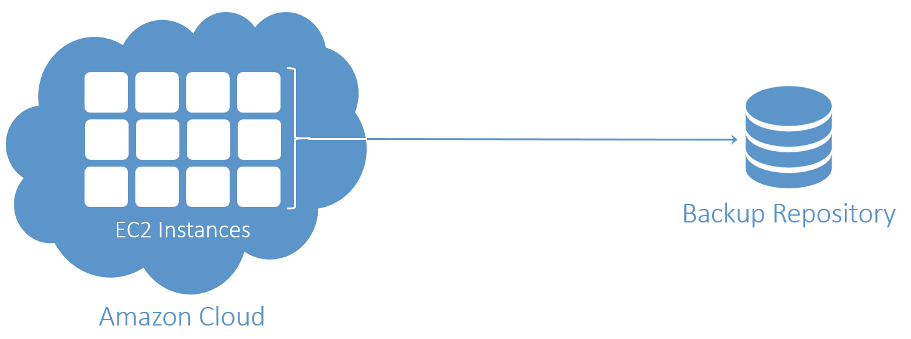
Con NAKIVO Backup & Replication, podemos programar de manera sencilla backups de nuestras instancias Cloud sobre AWS EC2 (Elastic Cloud Compute). NAKIVO Backup & Replication protege las instancias completas y nos ofrece además la opción de realizar backups usando forever-incremental, que transfiere solamente los datos que han sido modificados desde el último Backup. Lo mejor de todo es que podemos almacenar los Backups en cualquier lugar, bien en el propio Amazon Web Services: misma región o nueva región, e incluso en nuestro propio Data Center.
1.2.- AWS EC2 Backup Deduplication
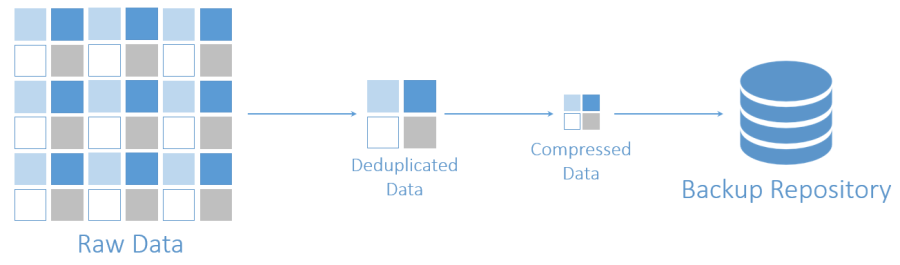
NAKIVO Backup & Replication usa automáticamente algoritmo de deduplicación en todos los Backups de AWS EC2. Además de eso los bloques son comprimidos para asegurarnos que el espacio consumido en el Repositorio es el menor posible.
1.3.- AWS EC2 Backup Copy
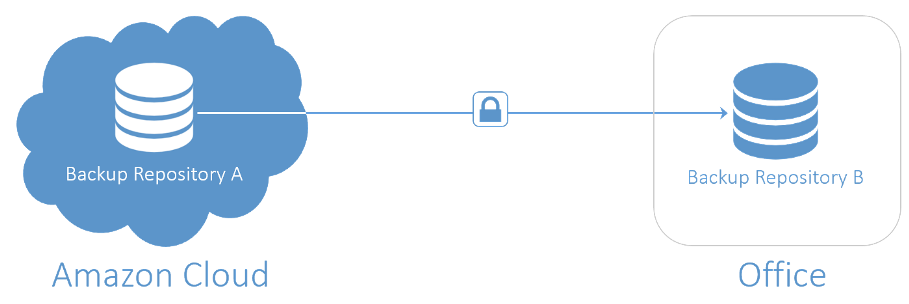
Incluso usando Cloud, los Backups de Amazon Web Services EC2 pueden ser dañados, o borrados accidentalmente, o no tener acceso a ellos si hay problemas de comunicación. La mejor manera de evitar que esto se convierta en un problema para nuestra Empresa es usar los Backup Copy Jobs. Con los Backup Copy Jobs, podremos hacer una copia del fichero de backup de Amazon EC2, hacía otro repositorio, que puede ser incluso uno local, o en otra región de Amazon Web Services, etc.
1.4.- Network Acceleration
NAKIVO Backup & Replication puede usar técnicas de compresión y reducción del tráfico consumido cuando se transfiere el trabajo. Por norma general, estos resultados son de aproximadamente un 50% y se acelera la transferencia en x2 cuando usamos un Backup sobre WAN

1.5.- Instant Granular Recovery
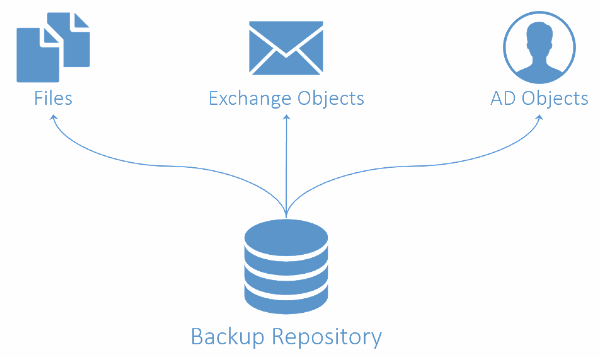
Con NAKIVO Backup & Replication,podemos recuperar además ficheros, objetos de Microsoft Exchange o incluso objetos de Microsoft Active Directory desde los trabajos de copia de Amazon Web Services EC2, incluso comprimidos y deduplicados. Podemos fácilmente navegar, buscar, reenviar y descargar ficheros y objetos dentro de la Consola Web, sin necesidad de recuperar la instancia de AWS EC2 de manera completa. Esta funcionalidad además no necesita ningún tipo de agente y funciona sin ninguna configuración adicional, tanto para Windows o Linux.
1.6.- Full AWS EC2 Recovery from Backup
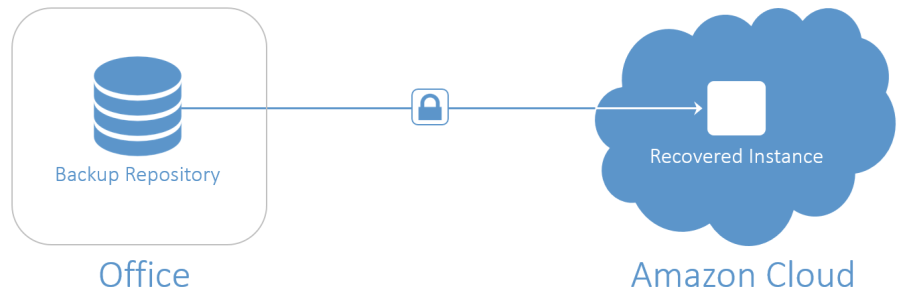
Si una instancia de la que tenemos protegida con NAKIVO es dañada, o borrada por accidente, podemos restaurar esta instancia de manera completa con apenas unos pocos clicks. Como he mencionado anteriormente, el Repositorio de Backup puede estar en la misma región de Amazon, en una región diferente de Amazon, o incluso en nuestro propio Data Center. La instancia se recuperará con el mismo estado en el que se encontraba cuando se realizó la copia, y aparecerá en la región que deseemos a la hora de recuperar.
2.- Diagrama que queremos conseguir con Amazon Web Services y NAKIVO Backup & Replication
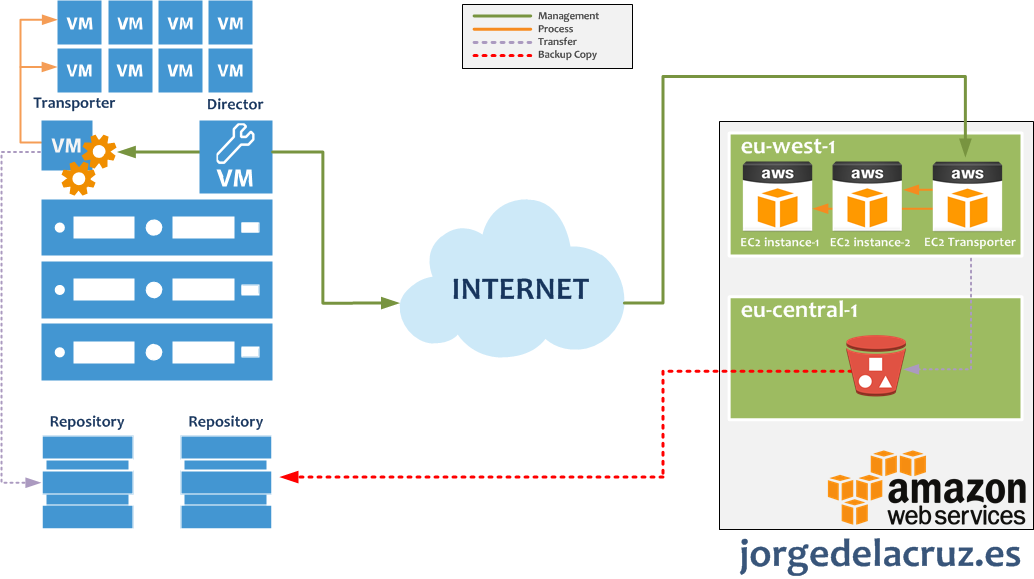
Antes de continuar, me gustaría mostraros un diagrama de red para que podamos comprender cómo quedará nuestro entorno si decidimos usar NAKIVO Backup & Replication y Amazon Web Services. Podemos observar el entorno de la izquierda, que es un entorno tradicional donde encontramos un Server con el Rol de Director y otro Server con el rol de Transporter, así como los repositorios.
En el entorno de Amazon, encontramos una estructura similar, en la que el Director será el encargado de almacenar la configuración, crear las tareas, etc, mientras que un Rol de Transporter se ocupará de los snapshots y el proceso de las instancias de Amazon, a su vez, si queremos almacenar los Backups de Amazon en S3, o EBS, tendremos que crear un Repositorio también en Amazon, vamos a ver todos los pasos a continuación
3.- Configuración de privilegios en Amazon Web Services para NAKIVO Backup & Replication
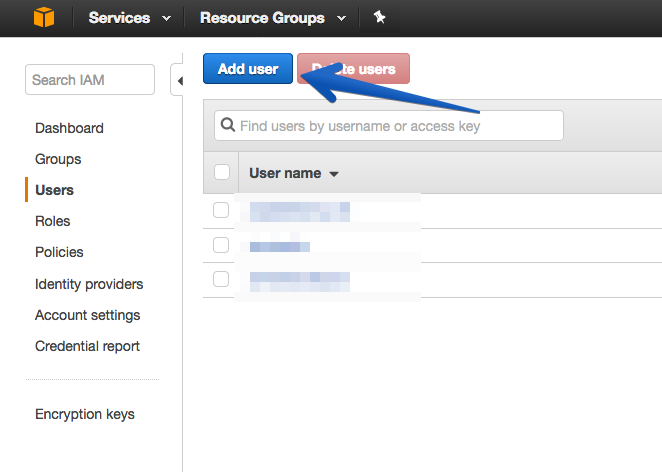
Para que NAKIVO pueda acceder a nuestro entorno de AWS, necesitaremos crear un usuario en nuestro panel de IAM de AWS, una vez allí nos iremos hasta Add user
Seleccionaremos un nombre descriptivo para este usuario y marcaremos la opción de Programmatic access para que pueda acceder a la API de AWS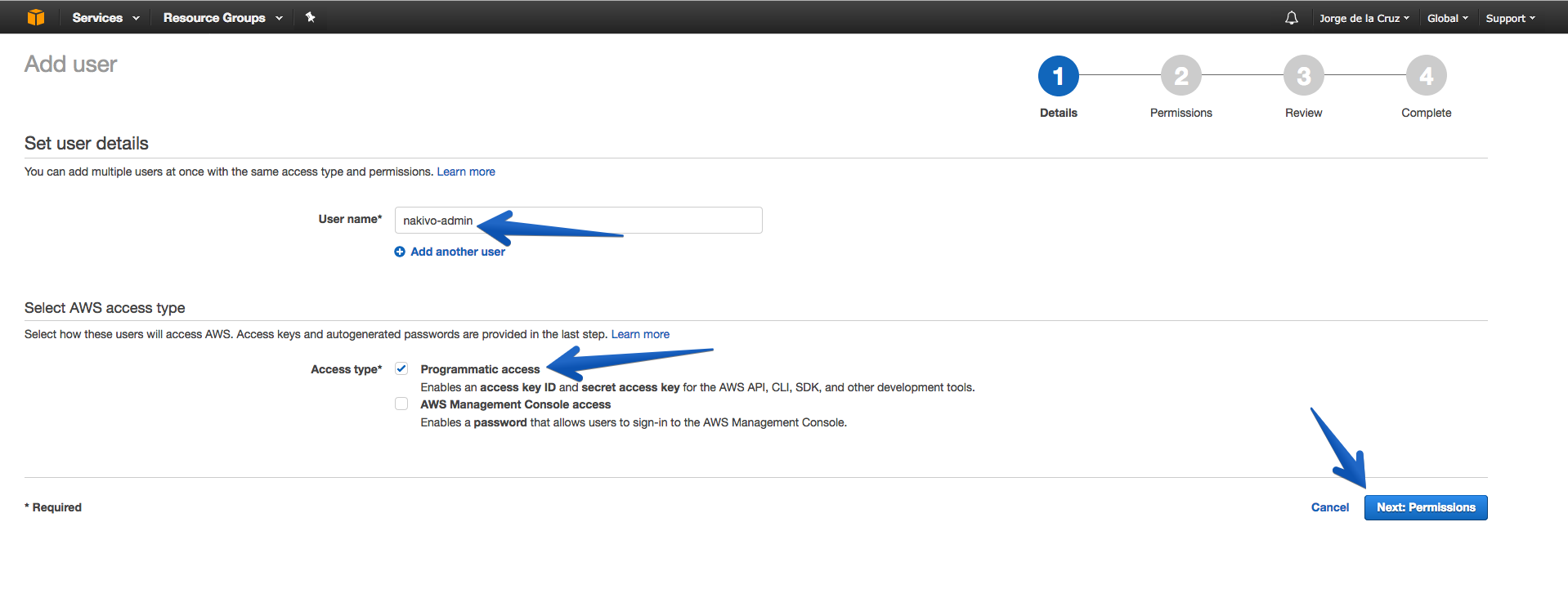
Crearemos un nuevo grupo de privilegios para NAKIVO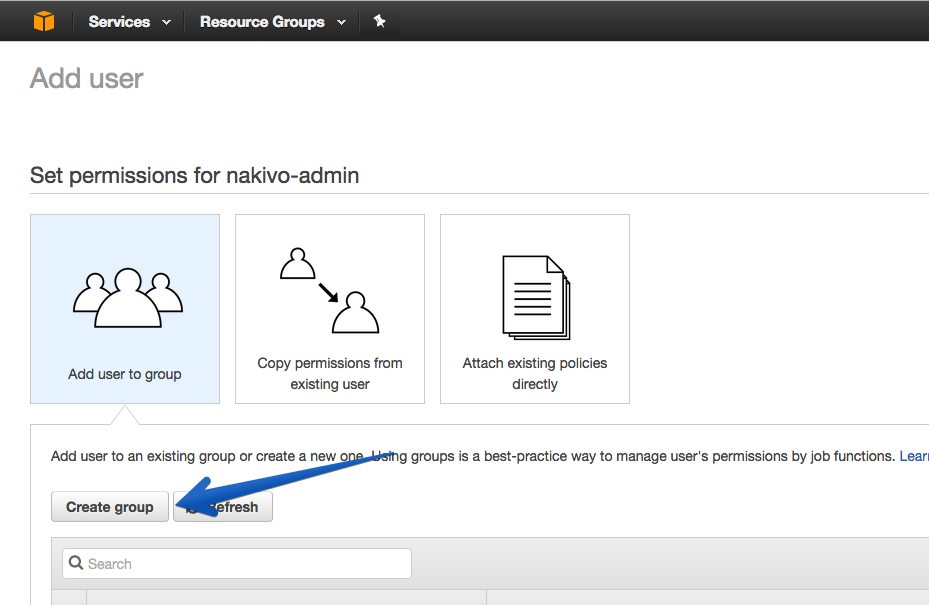
Y añadiremos los privilegios completos para EC2, el rol se llama AmazonEC2FullAccess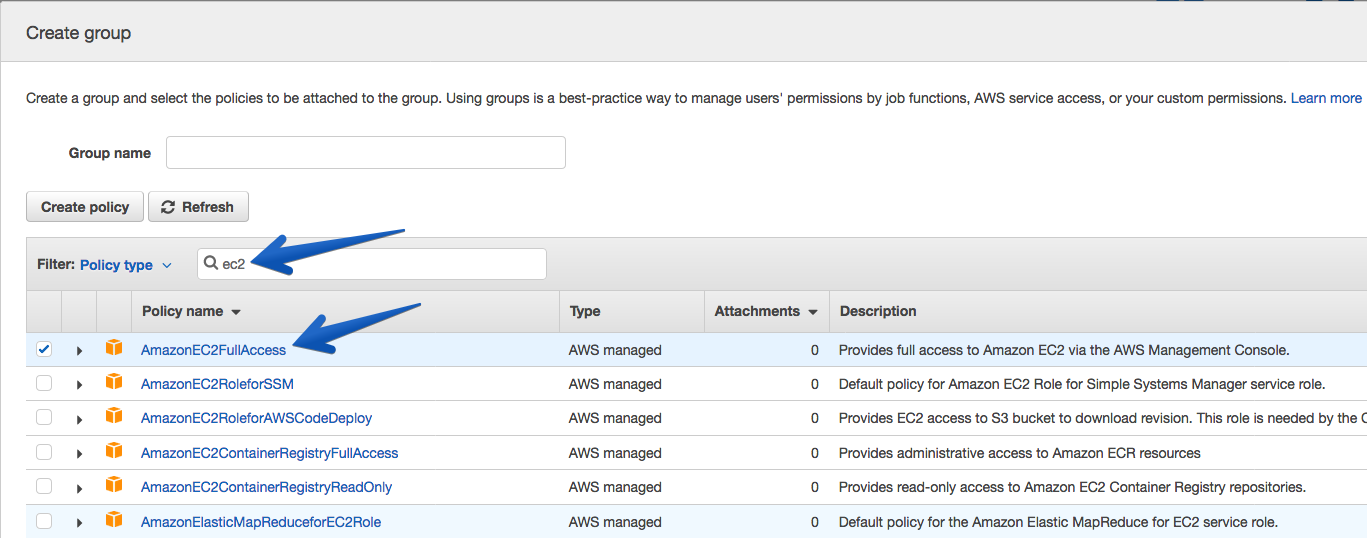
Así cómo el rol de AmazonS3FullAccess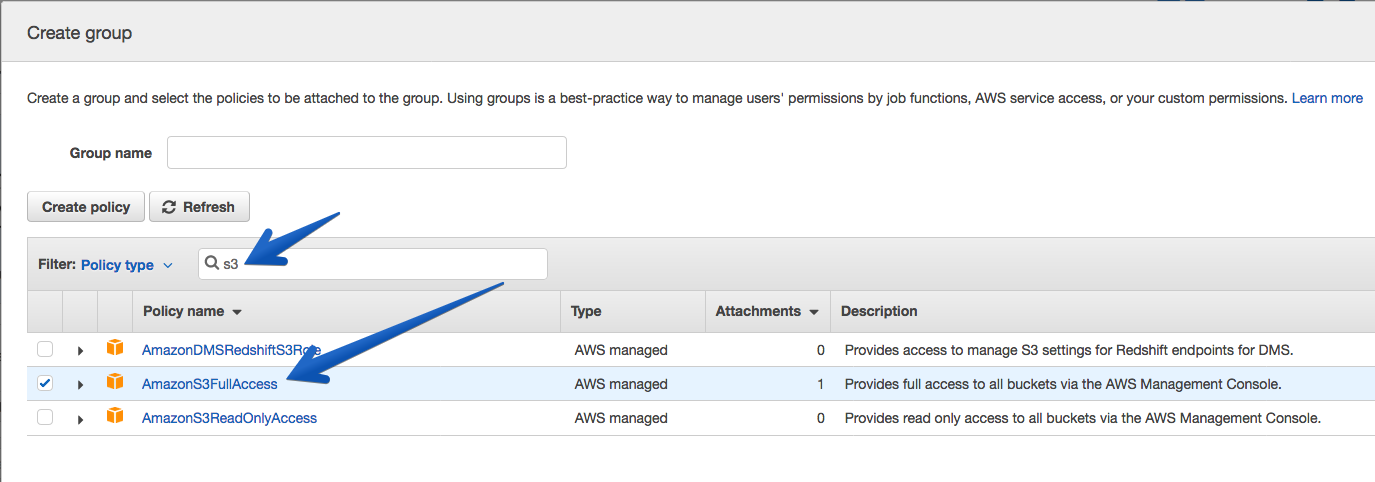
Ya veremos el nuevo grupo, lo marcaremos y haremos click en Next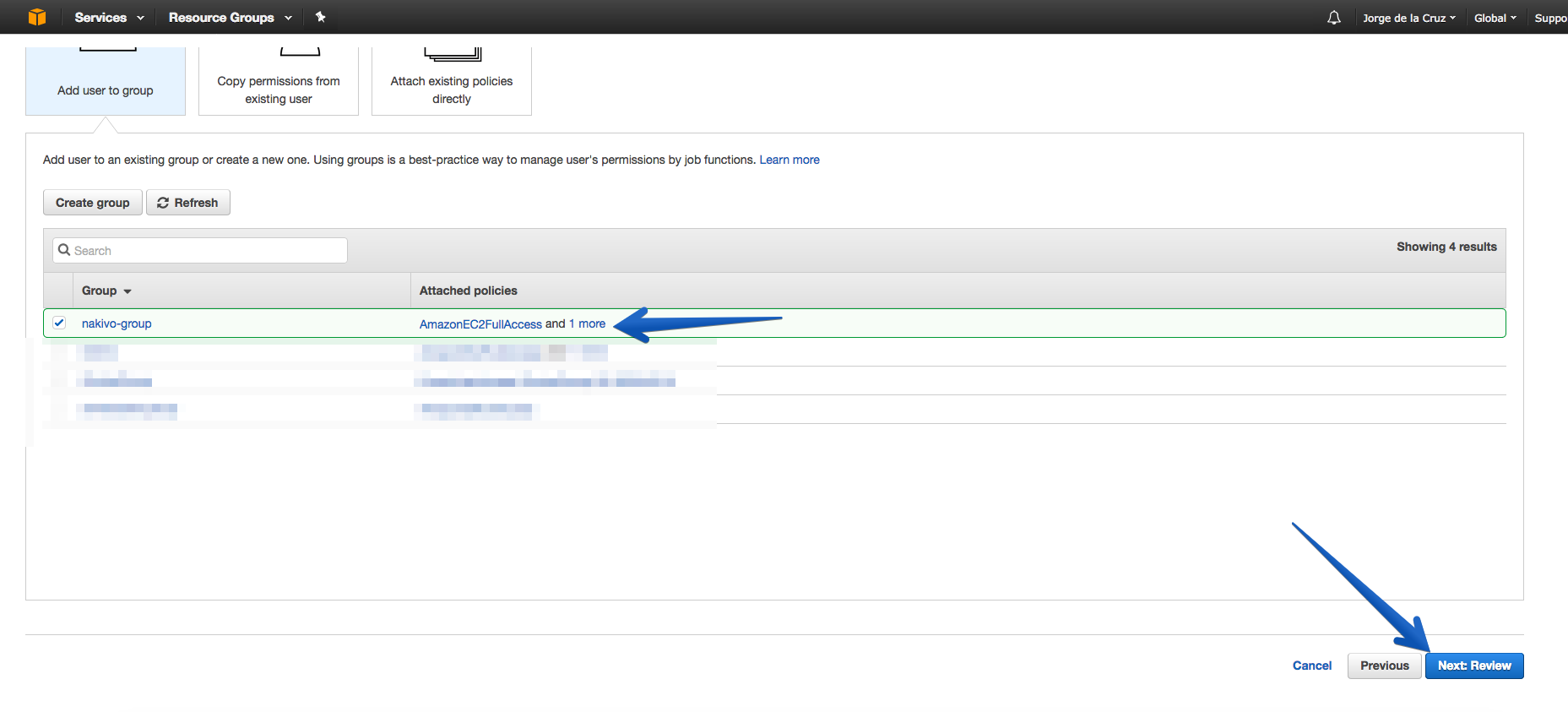
Finalmente haremos click en Create user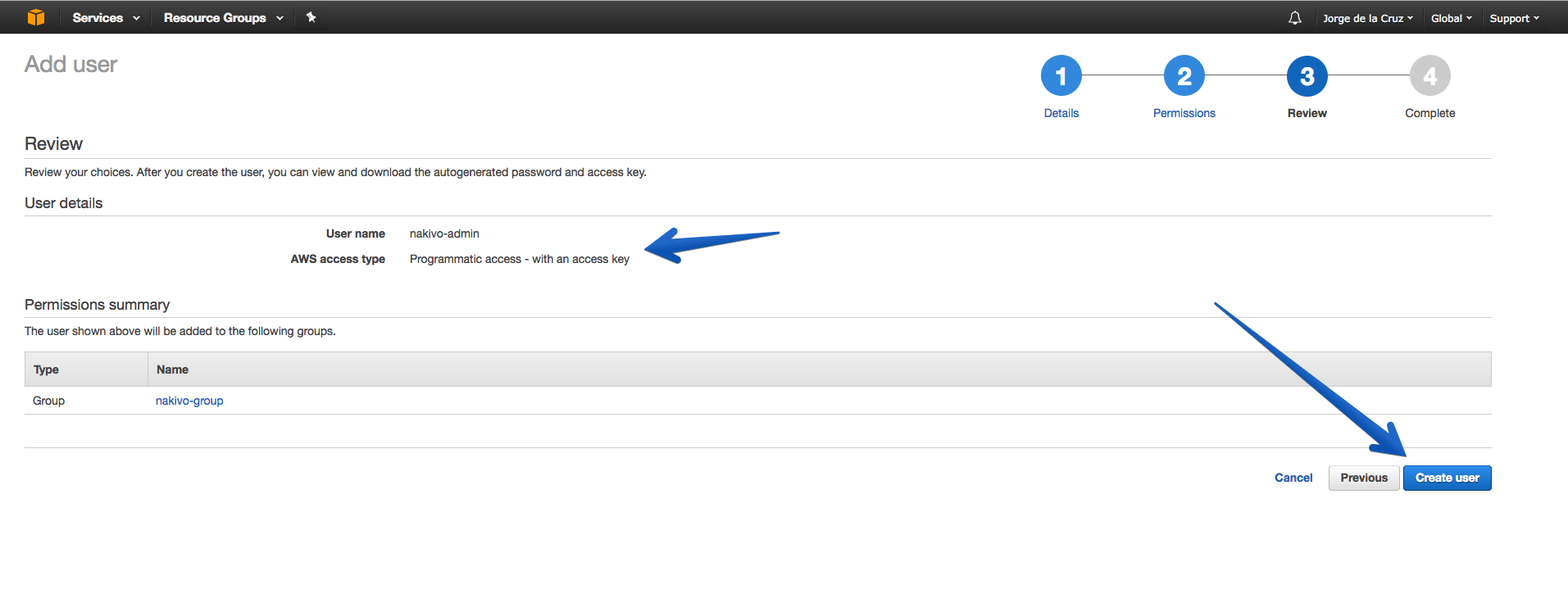
Ya podremos guardar a salvo el Access Key ID y el secret Access key, que usaremos en la configuración de NAKIVO Backup & Replication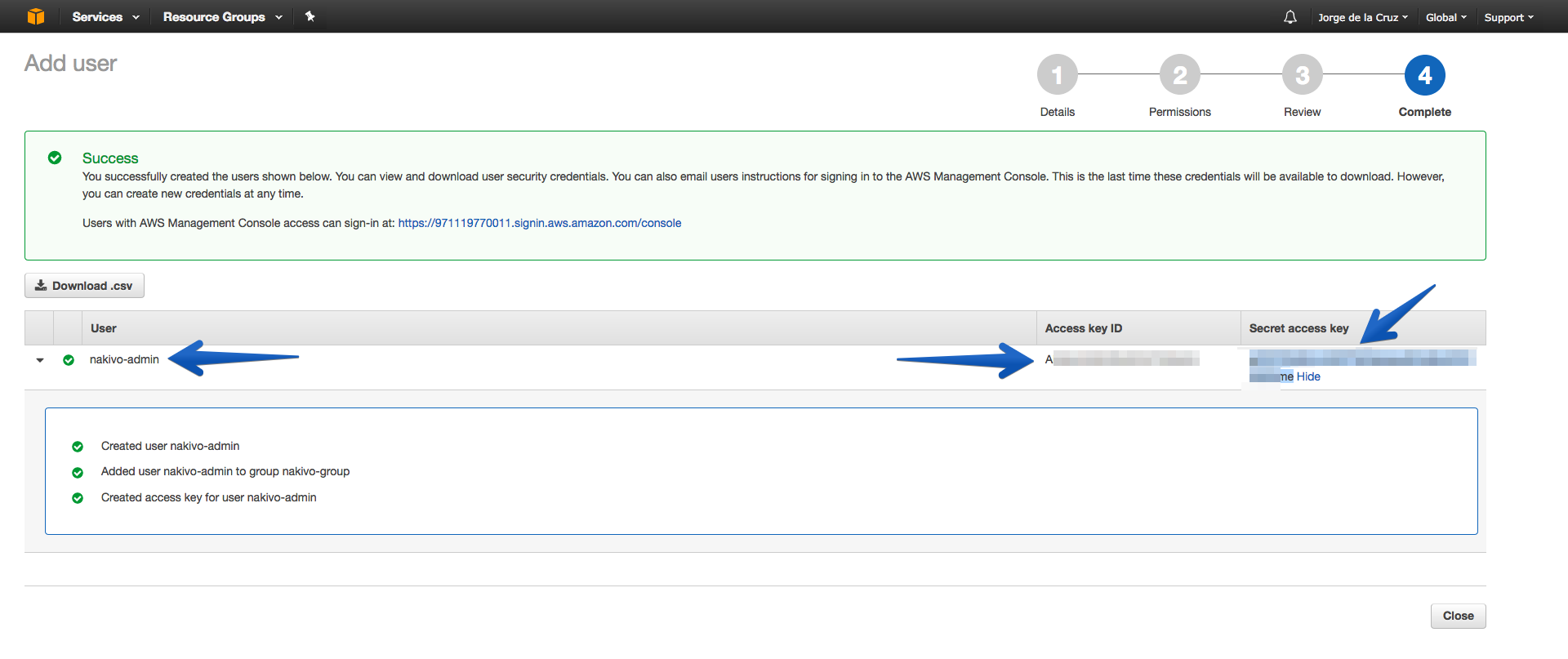
4.- Configuración de Amazon Web Services en NAKIVO Backup & Replication
Una vez que tenemos la parte de Amazon Web Services preparada, es hora de hacer login vía web en nuestra consola de NAKIVO
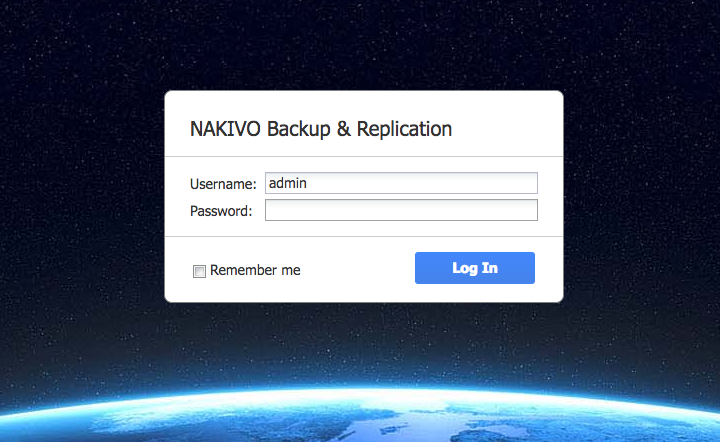
Nos iremos hasta Configuration – Inventory – Add New – AWS account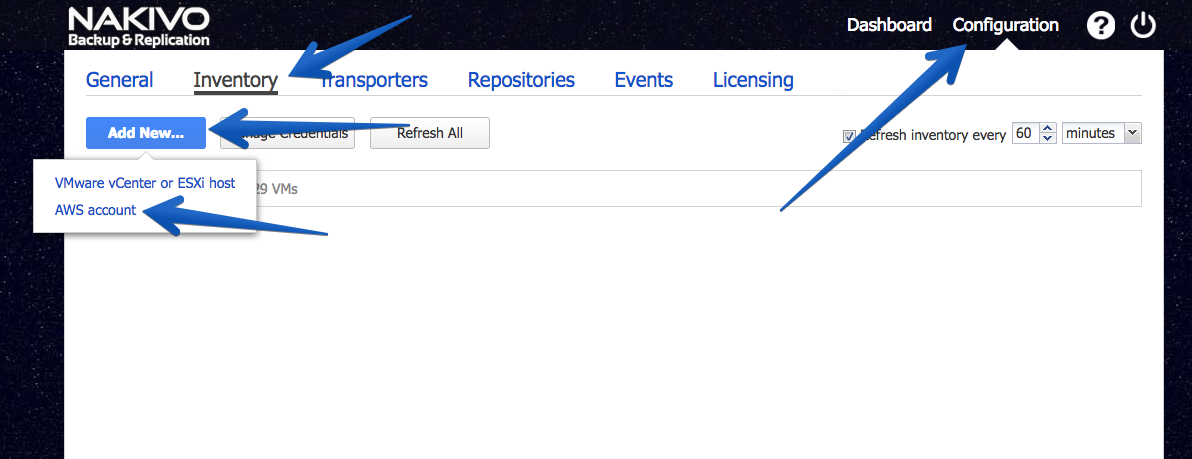
Introduciremos las credenciales que hemos creado anteriormente y pulsaremos en Add (como curiosidad, decir que NAKIVO cumple con los requisitos del Gobierno de Estados Unidos y permite también una cuenta de Amazon AWS GOV)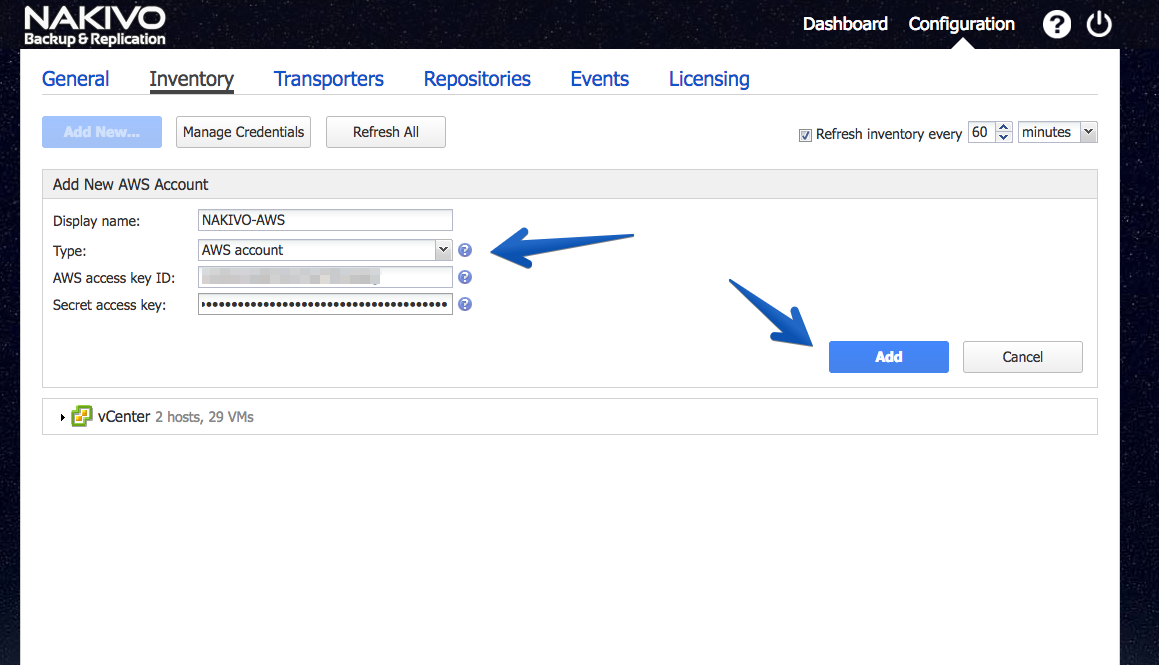
NAKIVO comenzará el proceso para el auto-descubrimiento de las instancias que tenemos en Amazon Web Services EC2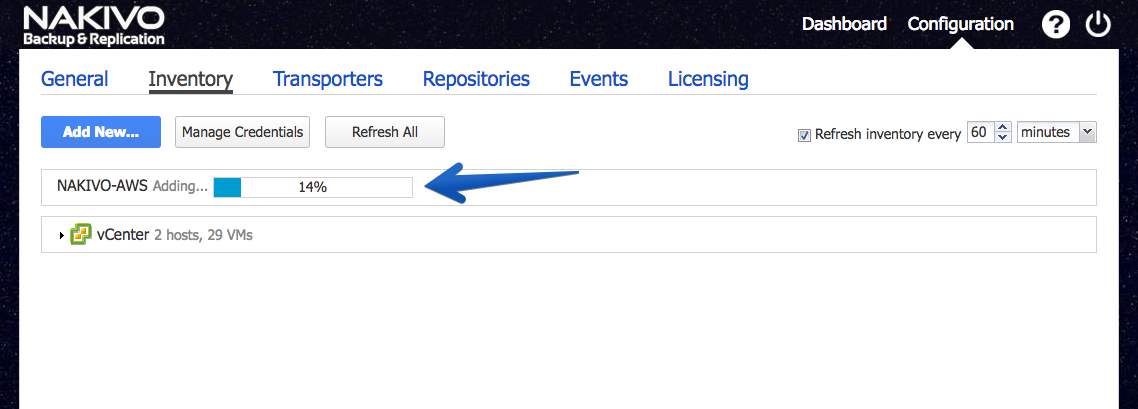
Pasados tan solo unos segundos, ya podremos ver todas las instancias que tenemos alrededor del mundo, en todas las regiones de Amazon, lo cual me ha dejado muy sorprendido, de grata manera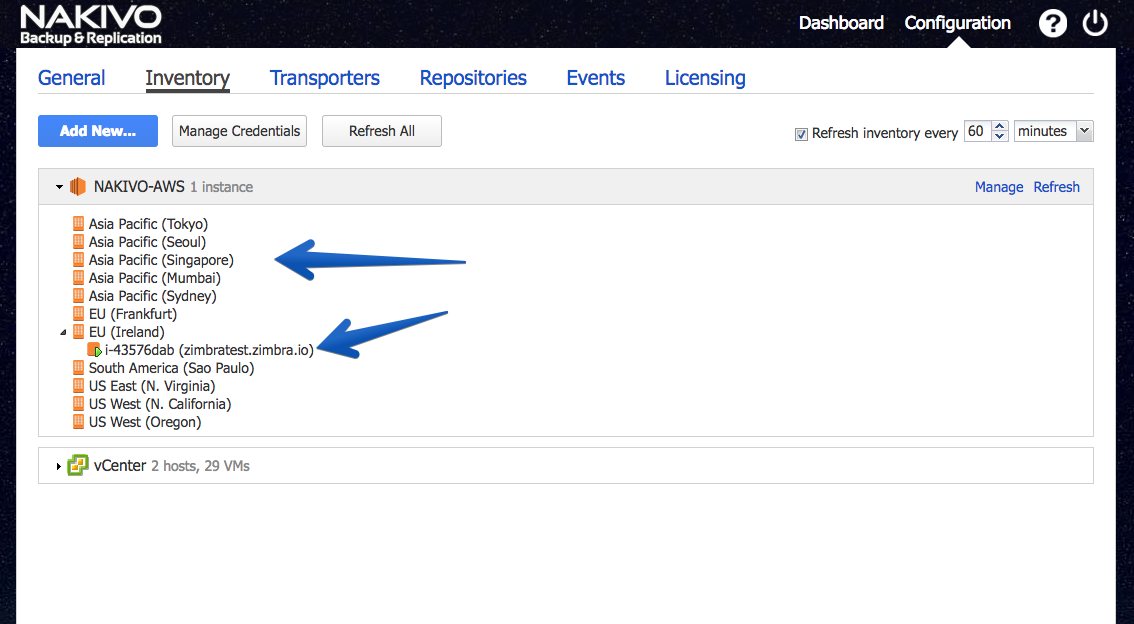
5.- Despliegue de NAKIVO Transport sobre Amazon Web Services
Si queremos ejecutar tareas de Backup de nuestro entorno de Amazon Web Services, tendremos que desplegar un Transporter sobre EC2, para que pueda conectarse a las instancias mediante AWS API y lanzar Snapshots, procesar las instancias, etc.
Nos iremos hasta Configuration – Transporters – Deploy new transporter (AWS EC2)
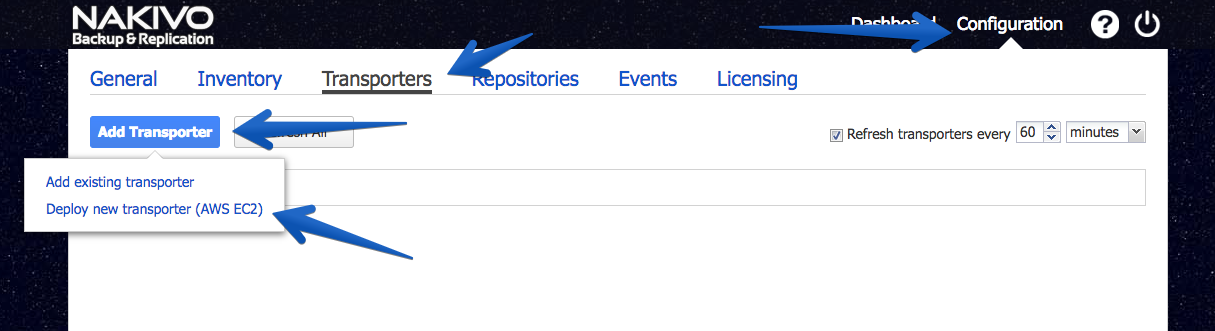 Seleccionaremos un nombre descriptivo para el Transporter, le diremos que es de tipo Amazon EC2, y la región donde queremos el Transporter, en mi caso Irlanda, así como el tipo de Instancia, en mi caso y para laboratorio he seleccionado de tipo micro, dependiendo de vuestras necesidades, quizá necesitéis mas recursos, y muchos más Transporters si tenéis un entorno muy grande sobre AWS. A la hora de desplegarlo podemos también jugar un poco con la seguridad de red, ver los puertos por donde se comunicará el Transporter y NAKIVO Director, operation mode, etc.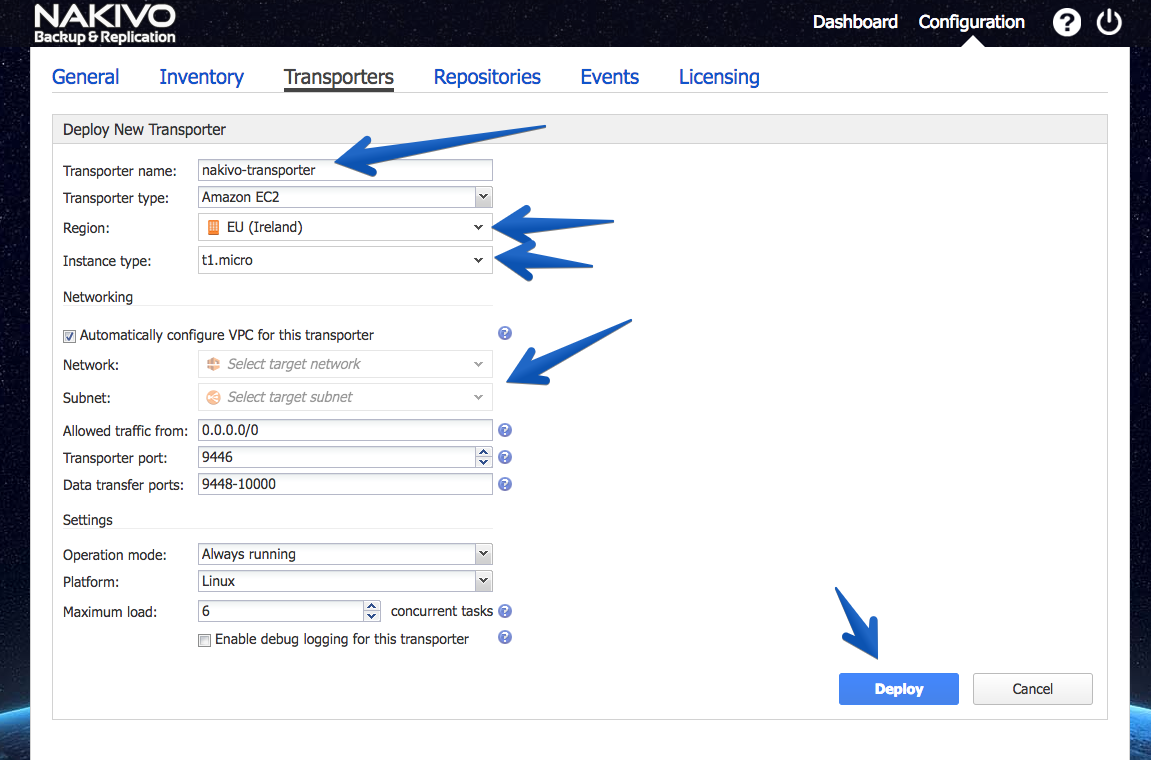
El proceso de despliegue tarda unos 5 minutos más o menos, y podemos seguirlo como siempre de manera interactiva en la propia consola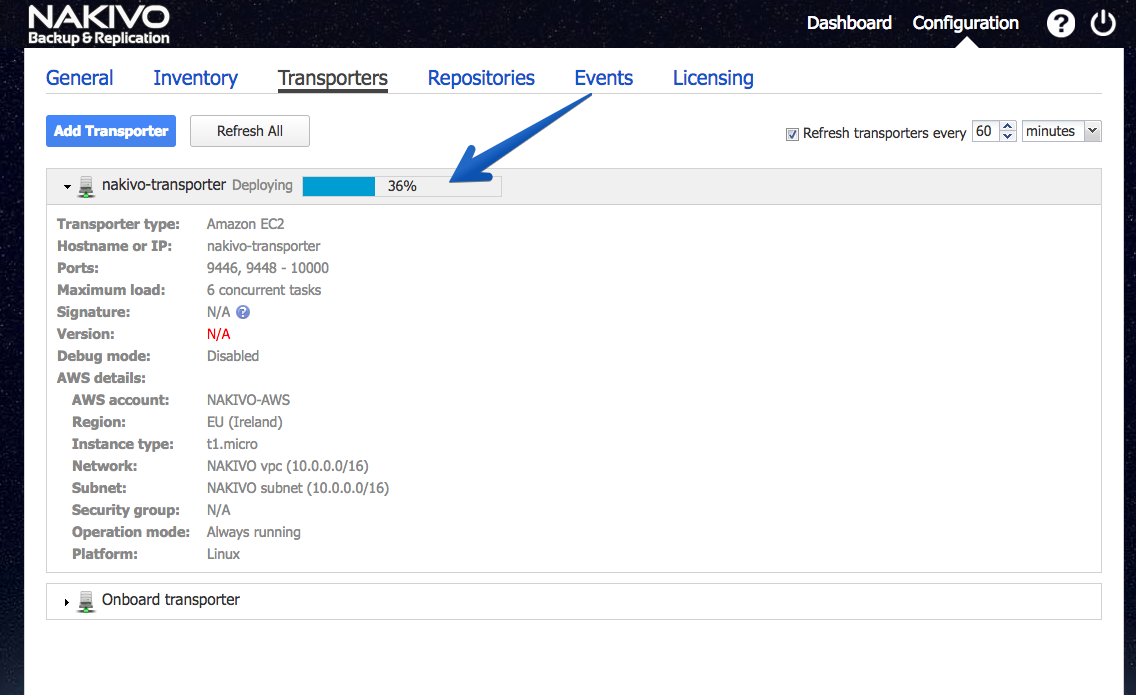 Si nos vamos a nuestra consola de AWS, veremos el despliegue del Transporter sobre AWS EC2
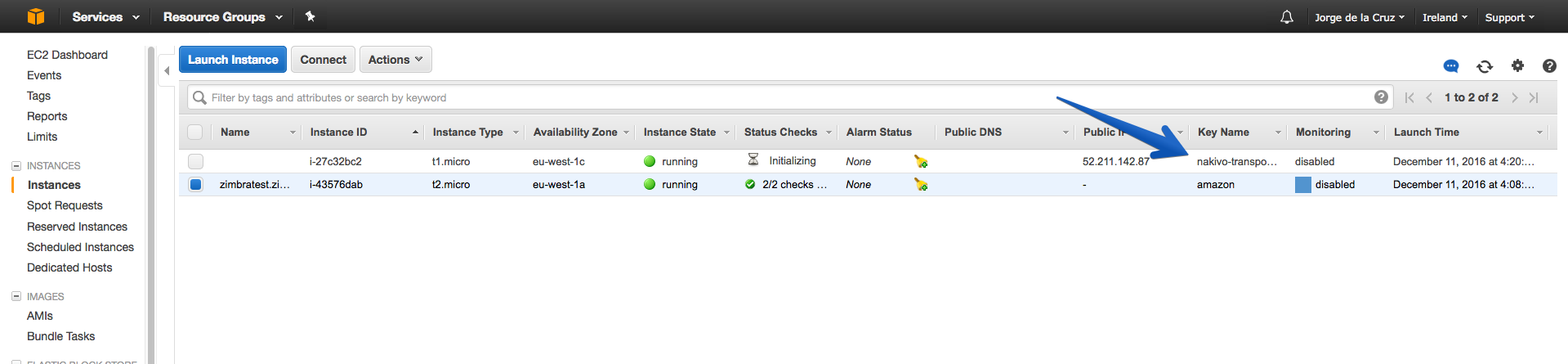 Una vez que el Transporter se ha desplegado, os recomiendo descargar las keys para la conexión mediante SSH, vemos que se ha desplegado la versión de NAKIVO 6.2
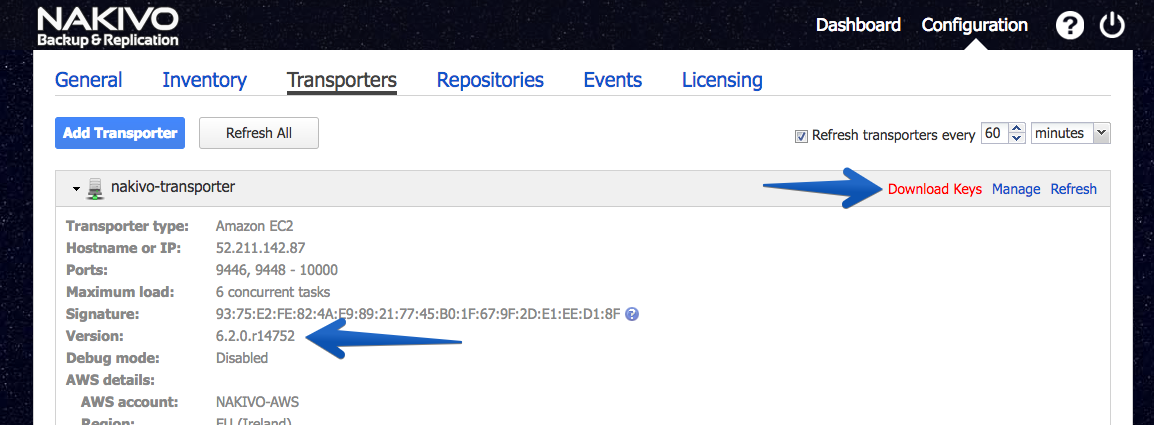 Si recordamos el diagrama de red que os he presentado antes, estamos ya más cerca de la configuración deseada, ya solamente nos queda un paso más.
6.- Despliegue de NAKIVO Repository sobre Amazon Web Services
El último paso antes de empezar a realizar Backups, es el de desplegar un Backup Repository sobre el propio Amazon Web Services, de tal manera que tenemos todo sobre el Cloud de Amazon, tanto instancias como Backup Repository.
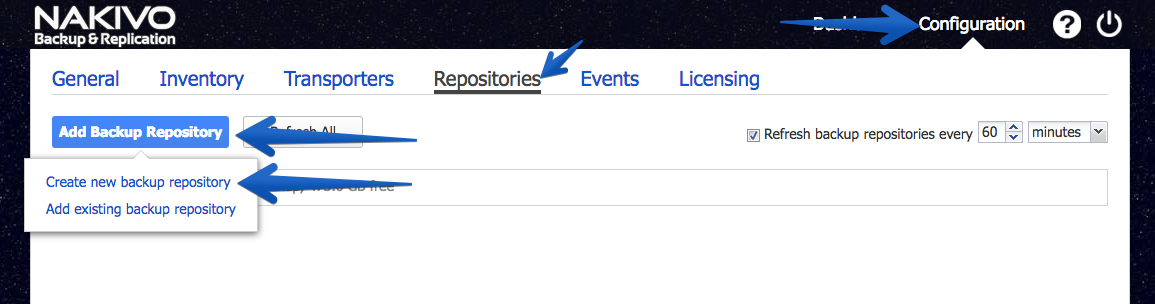
Nos iremos hasta Configuration – Repositories – Add Backup Repository – Create new backup repository
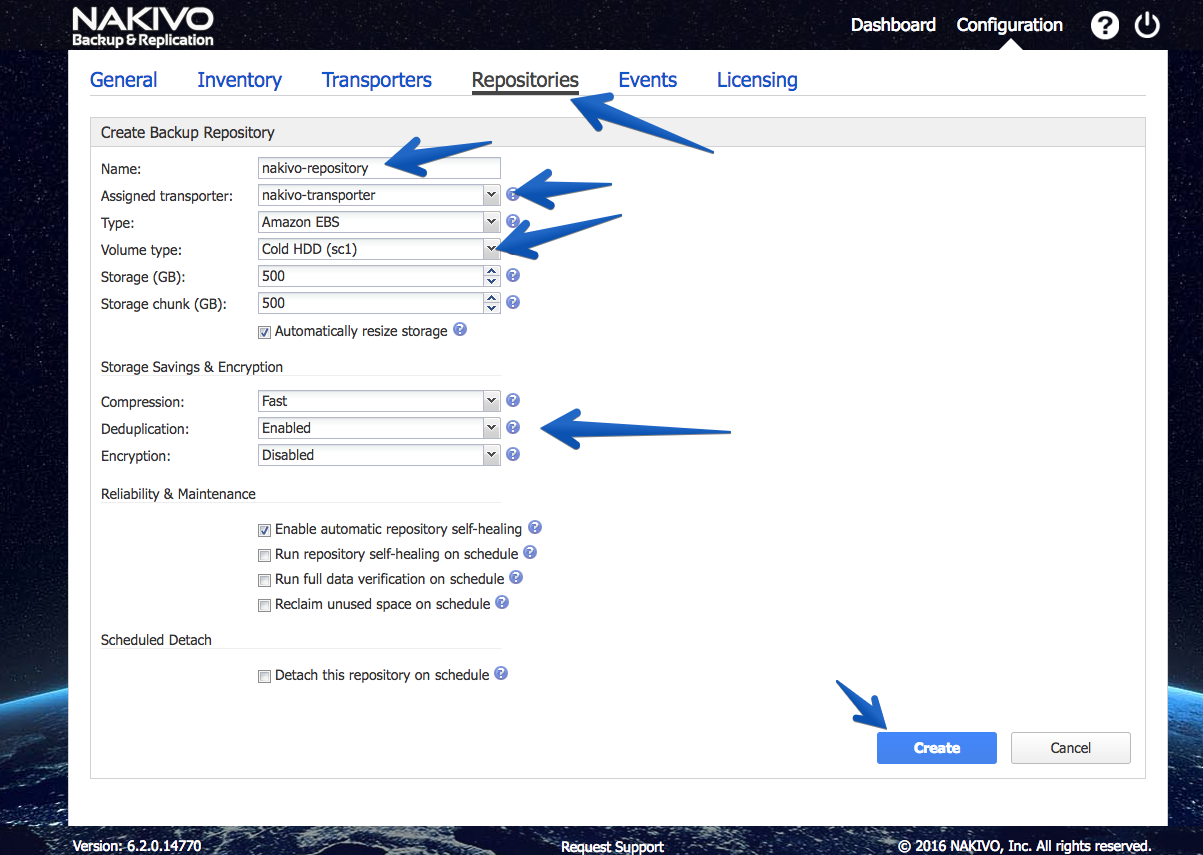
Seleccionaremos un nombre descriptivo, lo asignaremos al Transporter que hemos creado anteriormente en EC2, y seleccionaremos el tipo que queremos para disco, consejo: si necesitamos unos Backups rápidos y eficientes es mejor seleccionar disco más rápido, si queremos conservar los Backups por mucho tiempo, quizá es mejor que seleccionemos el más barato, en este caso Cold HDD, con un performance más bajo, pero más barato y más espacio.
A la hora de lanzar el Repository, podemos seleccionar Compresión, deduplicación, y cifrado, por favor tener en cuenta que esto consume recursos del Transporter, por lo que si vais a usarlo en producción os recomiendo dimensionar el Transporter propiamente
 El proceso de despliegue se toma alrededor de 5 a 10 minutos
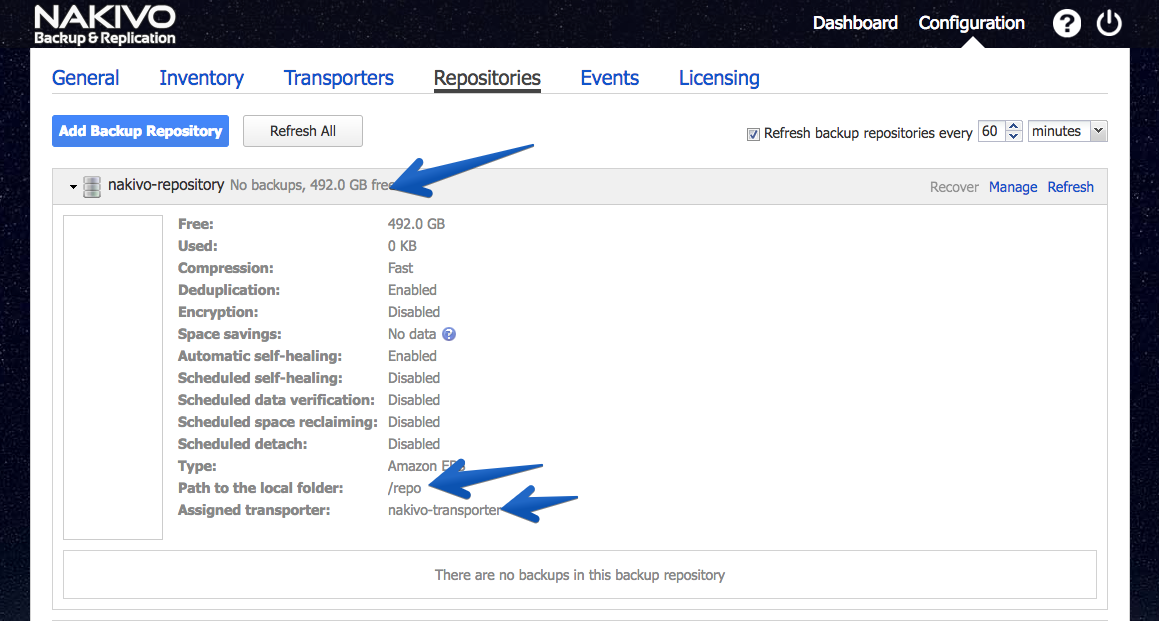
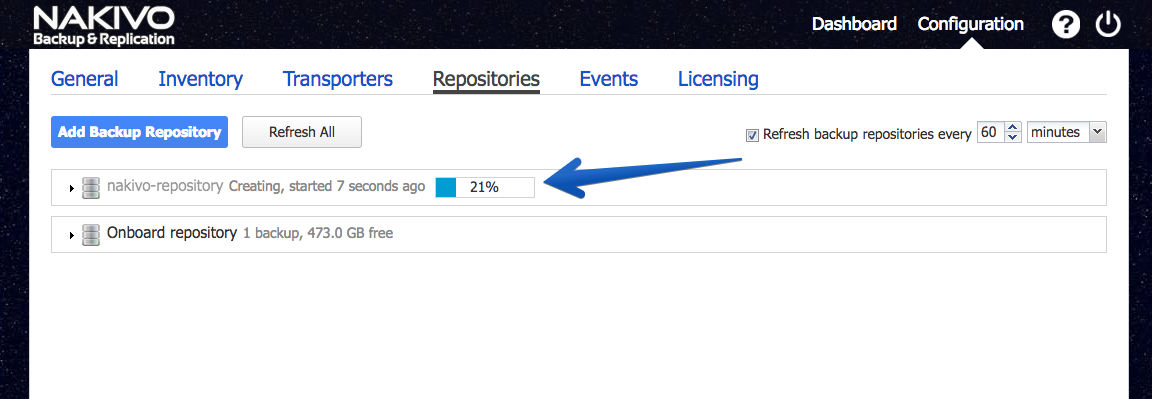 Una vez que ha finalizado, ya podemos ver donde lo ha montado dentro del Transporter, el espacio disponible, etc.
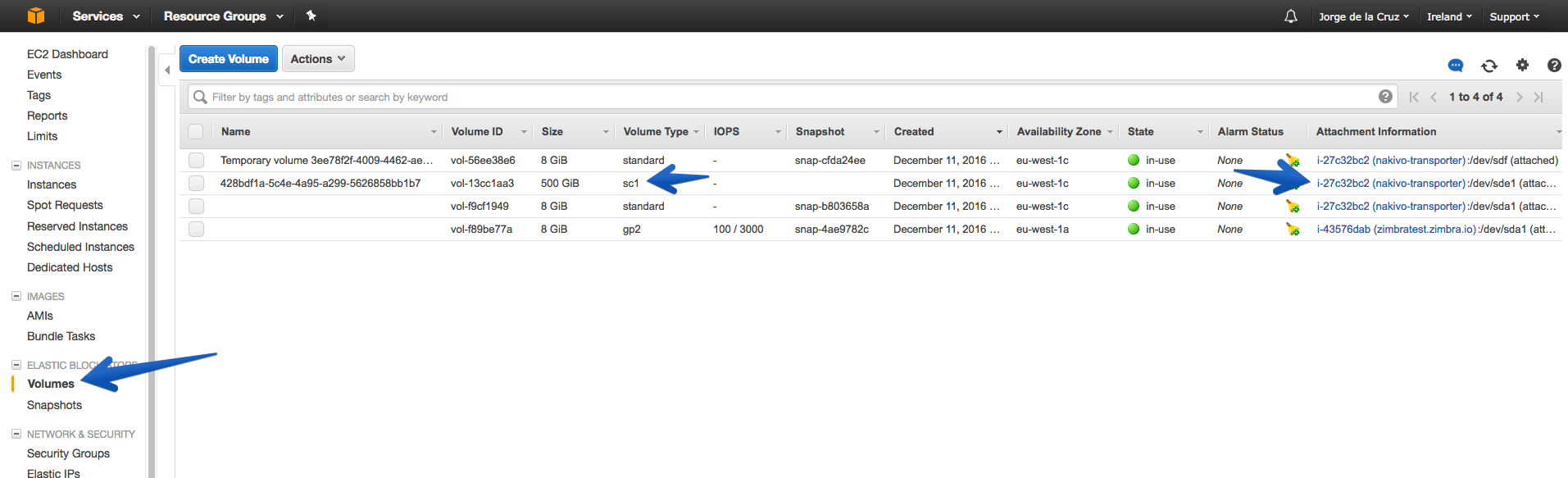
 Si nos vamos de vuelta a nuestra consola de AWS, podemos ver el volumen montado y añadido a nuestro Transporter de Amazon:
7.- Crear un trabajo de Amazon EC2 backup job con NAKIVO Backup & Recovery
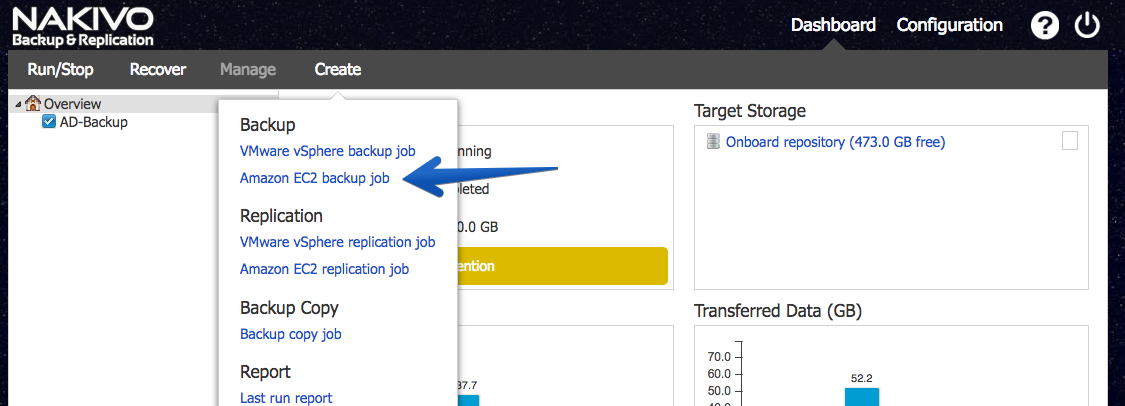
Ha llegado la hora de crear nuestro primero trabajo de copia de nuestras instancias de Amazon EC2, como siempre nos iremos hasta Dashboard – Create – Amazon EC2 backup job
Seleccionaremos la instancia que queremos proteger, en mi caso una instancia llamada zimbratest.zimbra.io, presionaremos Next
Aquí podriamos lanzar la copia directamente a nuestro Repositorio local, o seleccionar el Repositorio que hemos creado anteriormente, en mi caso voy a seleccionar el repositorio de Amazon.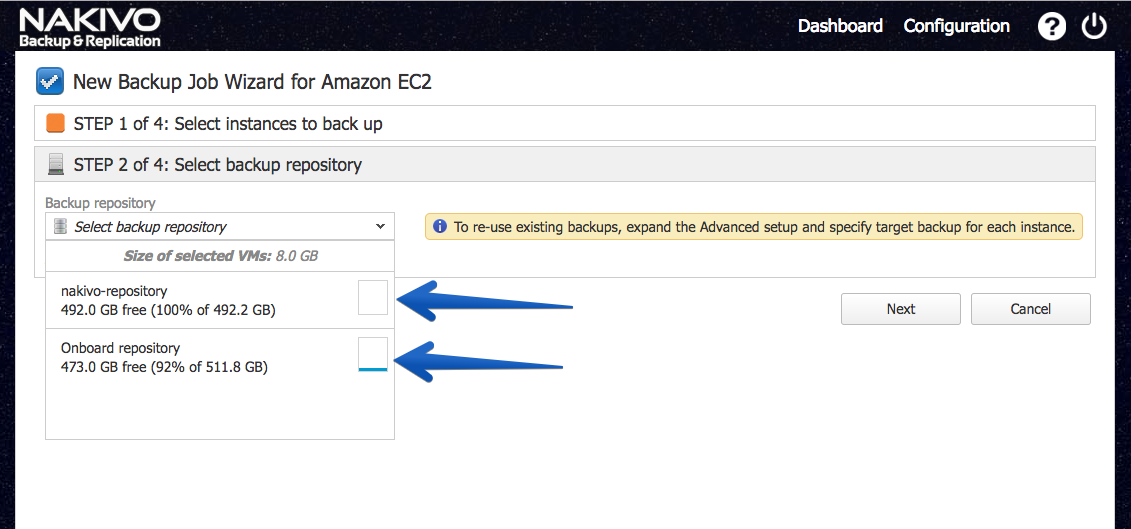
Seleccionaremos la hora valle más conveniente para lanzar la tarea de Copia de Seguridad, también podriamos seleccionar cada x minutos si queremos un RTO más bajo luego, y tener muchos más RPO, de nuevo volvemos a la cuestión de almacenar mucho v.s. rápido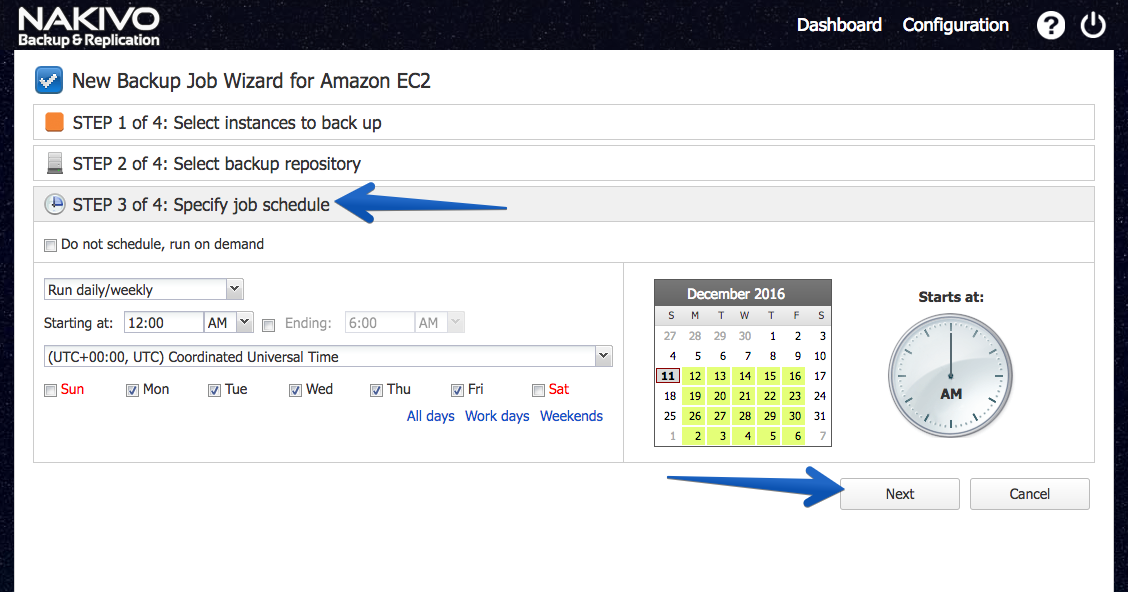
El último paso será seleccionar un nombre para la tarea de copia de seguridad, puntos de recovery, etc. Tener en cuenta que si tuviéramos una aplicación de las que soporta NAKIVO, como son Exchange, SQL, etc, podríamos marcar la opción de App-aware mode. Seleccionaremos Finish & run si queremos ejecutar el trabajo ahora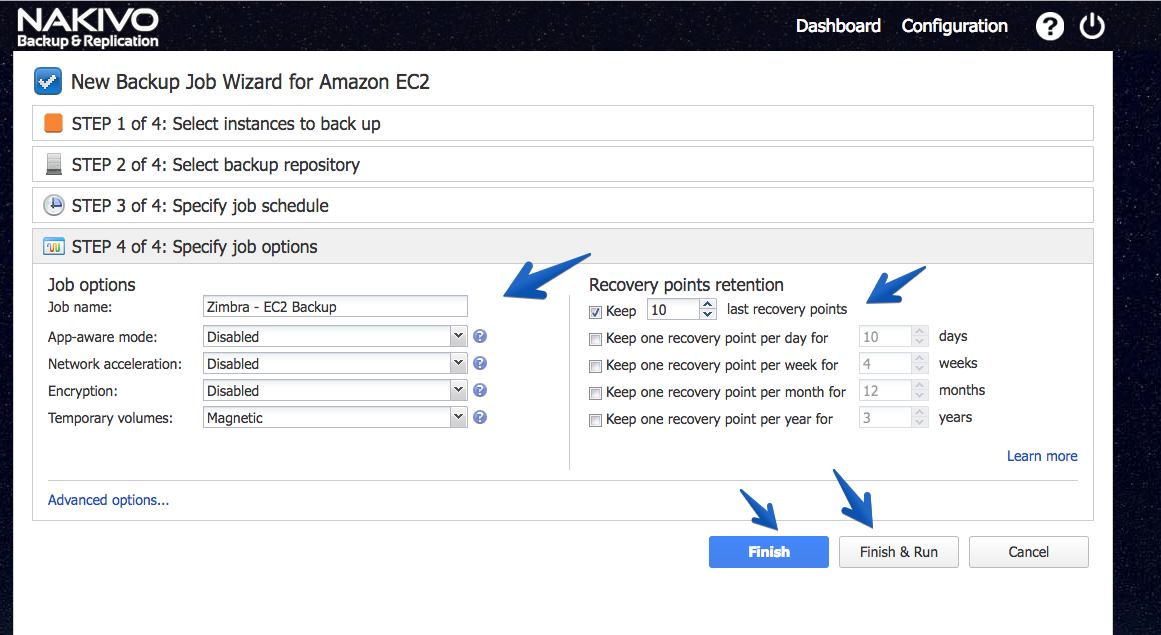
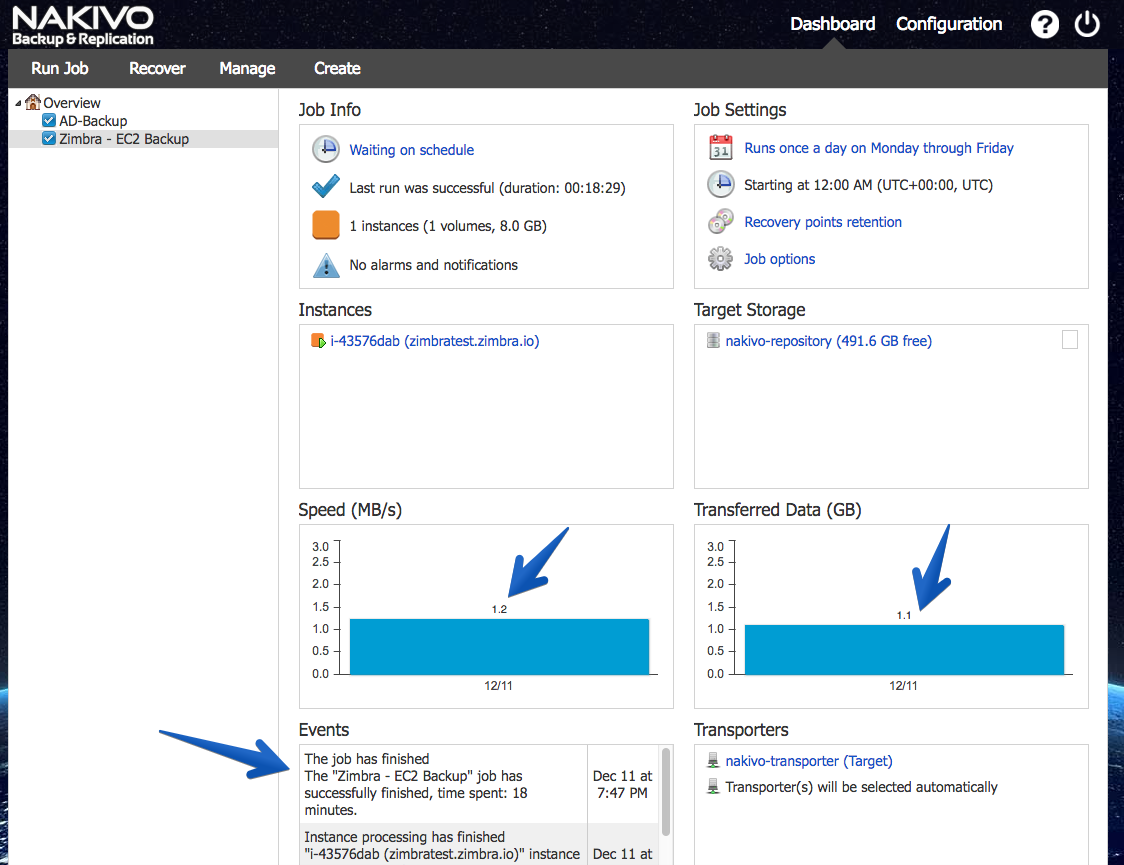
Y el trabajo de copia comenzará a ejecutarse de manera completamente automática, sin necesidad de complejos Scripts, o crons.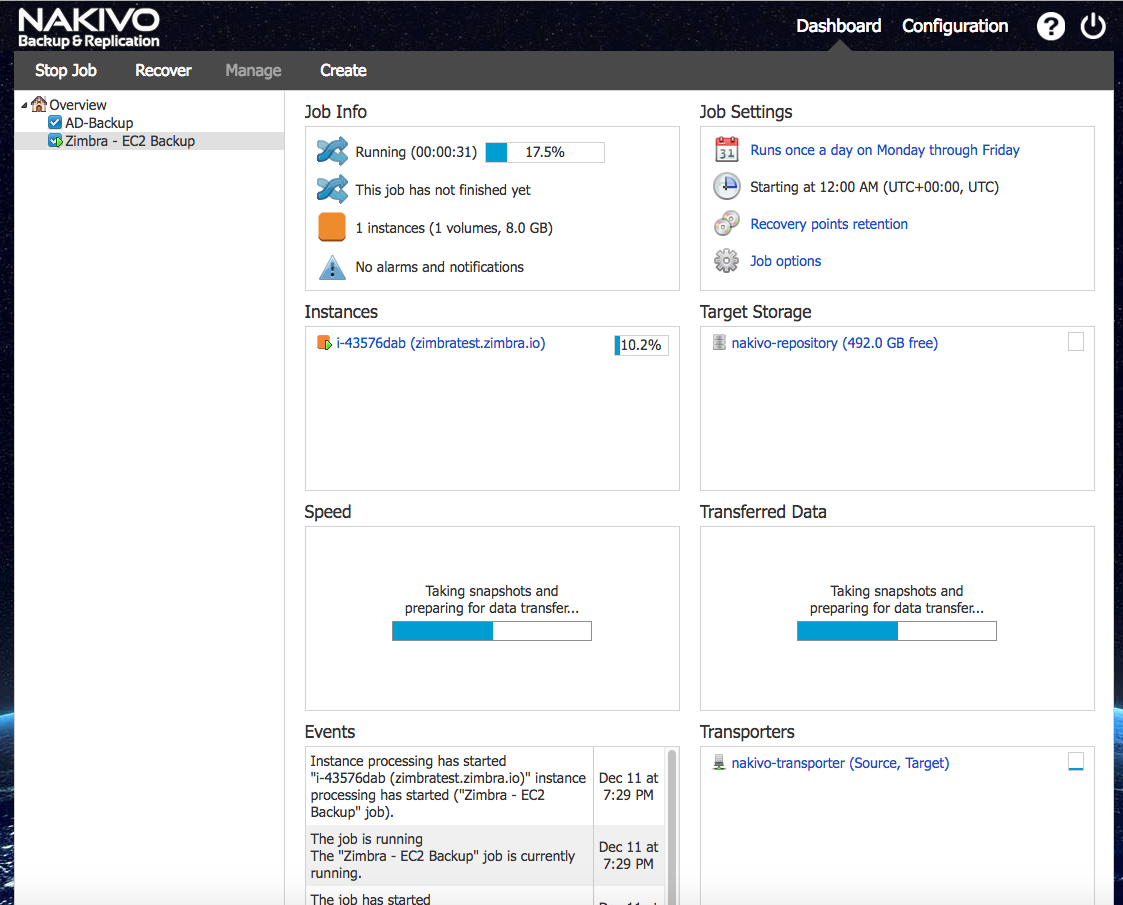 Pasado un tiempo, podremos ver el resumen del trabajo, como os comentaba, la transferencia ha sido realmente baja, ya que el Repository seleccionado así como el Transporter son los más básicos, en vuestro caso necesitareis crear un Transporter y un Repository mucho más eficiente
8.- Crear un trabajo de Amazon EC2 replication job con NAKIVO Backup & Recovery
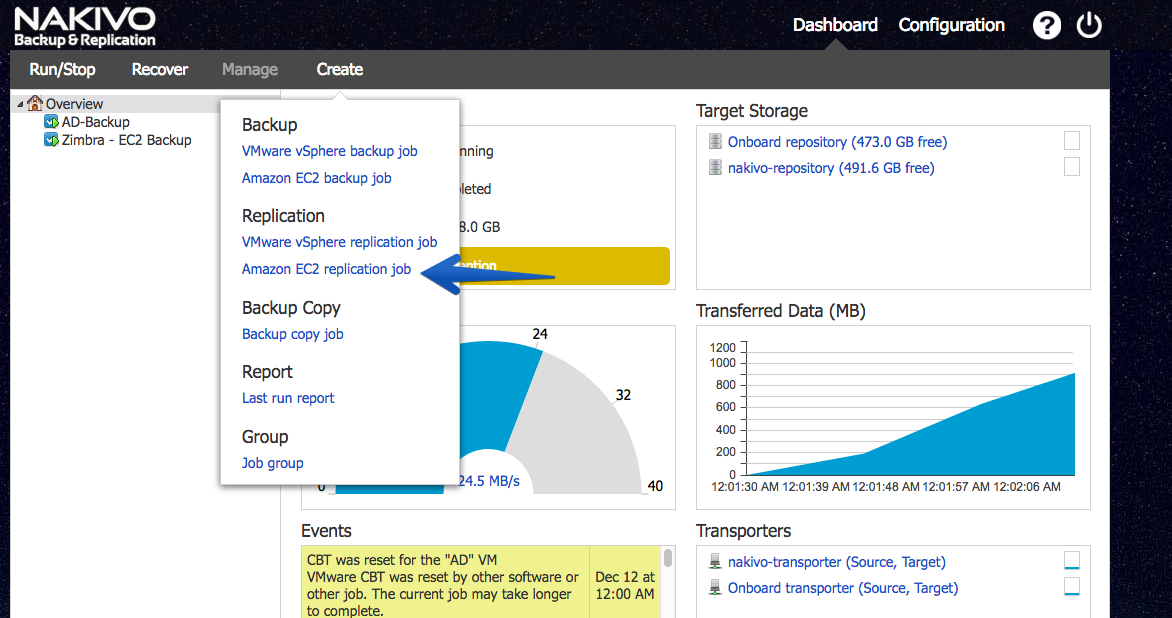
Por último me gustaría enseñaros cómo podemos replicar nuestras instancias entre regiones de Amazon AWS, de manera automática y sencilla, nos iremos hasta Dashboard – Create – Amazon EC2 replication job
Seleccionaremos la, o las, instancias que queremos replicar a otras regiones de Amazon AWS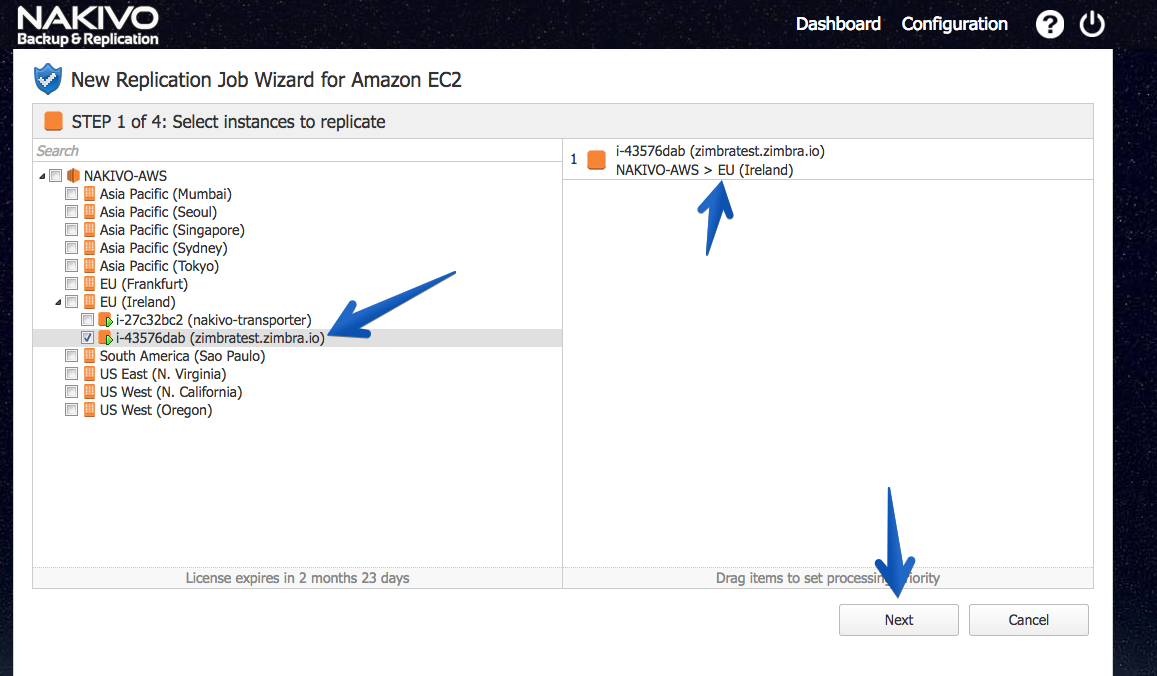
En el paso 2, tendremos que seleccionar la región donde queremos replicar la instancia, en mi caso y como estamos en Europa, de Irlanda quiero replicarla a Frankfurt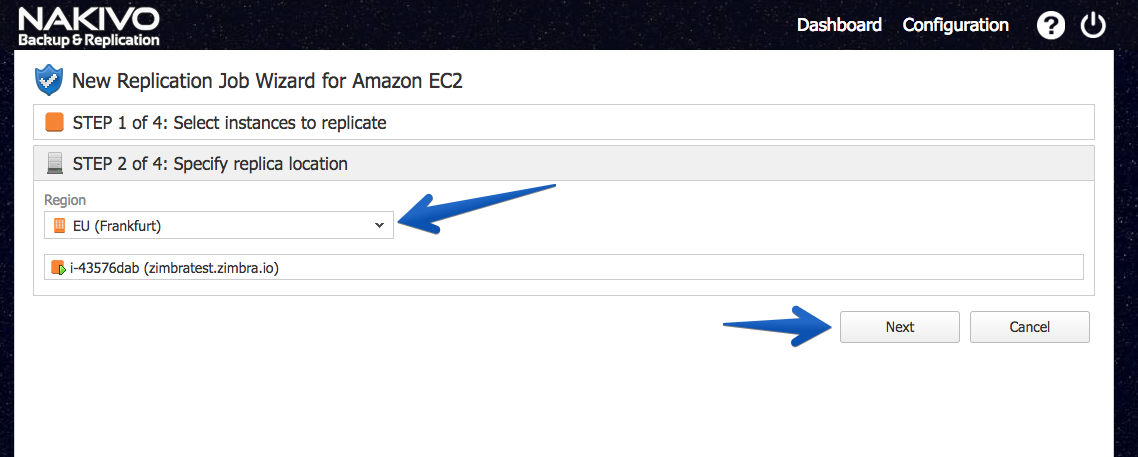
Seleccionaremos la programación, podríamos desactivarla y ejecutar la replica de manera manual, así cómo también podriamos replicar cada x minutos para mejorar nuestros tiempo de RTPO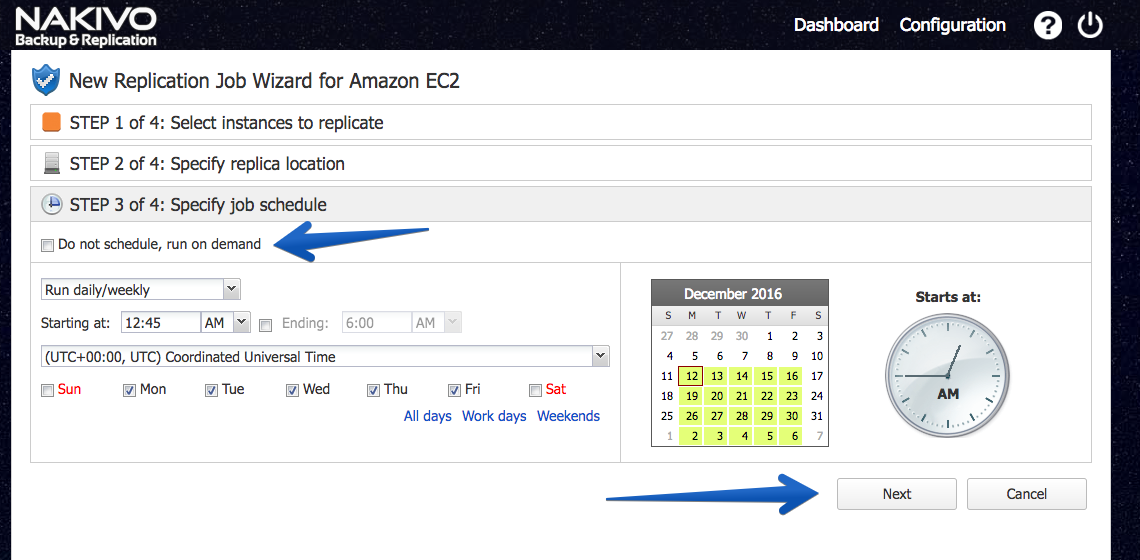
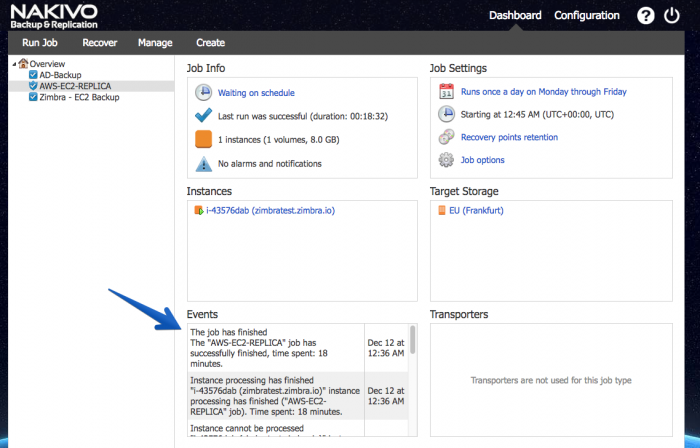
Por último, podremos seleccionar el nombre de la tarea, así cómo marcar la opción de app-aware si estuvieramos ejecutando alguno de los Softwares que NAKIVO soporta tales como Exchange o SQL por ejemplo, y el número de RPO que queremos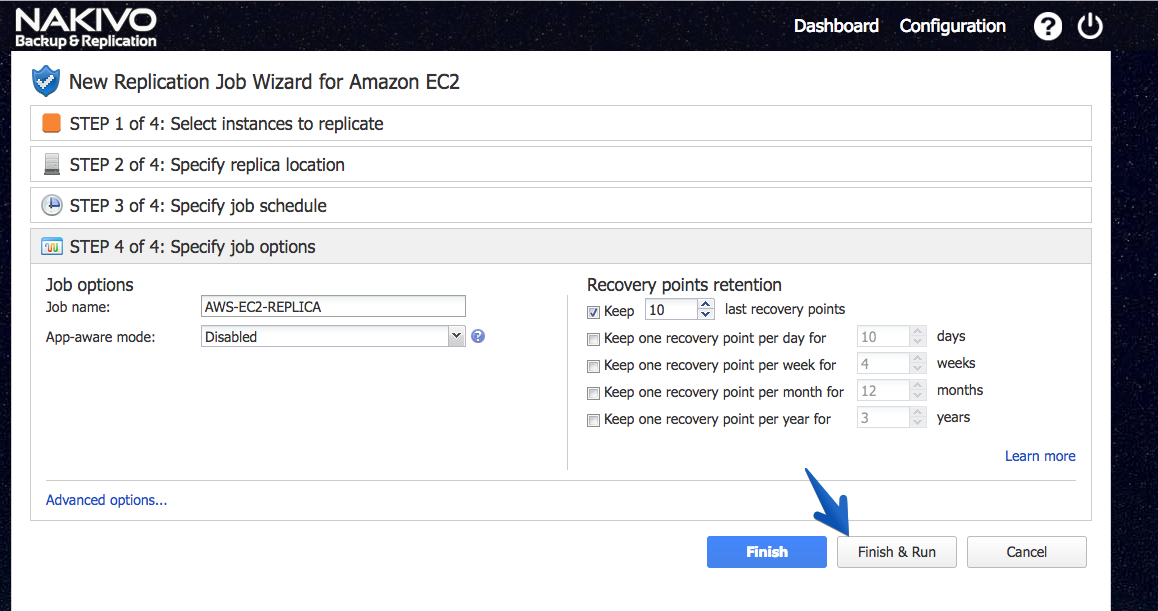 Podremos ver que el trabajo se ejecuta de manera muy rapida, ya que es básicamente un Snapshot de Amazon Web Services de una Región a otra:
Si nos vamos a nuestra region que hemos seleccionado, recordemos que es Frankfurt en mi caso, ya podremos ver el Snapshot creado por NAKIVO Backup & Replication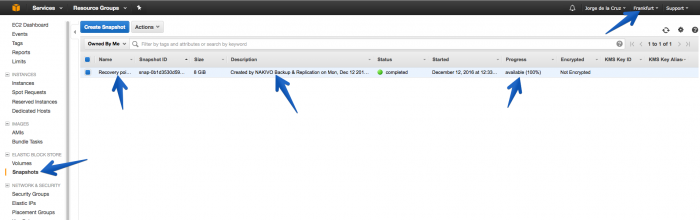
Espero que os haya gustado esta funcionalidad tanto como a mi, que sinceramente me ha dejado bastante impresionado y con buen sabor de boca.
[…] Backup & Replication soporta cargas de trabajo VMware, Hyper-V, y AWS EC2 y ofrece funcionalidades avanzadas que incrementa el rendimiento de los Backups de las VM, así […]