
Saludos amigos, ya os comenté el otro día sobre Veeam Availability Console, el nuevo producto de Veeam para Proveedores de Servicio que ayuda con la gestión y facturación de recursos de Cloud Connect y Veeam Agents.
Hoy os traigo los pasos con la instalación de Veeam Availability Console y algunas recomendaciones. Podéis ver directamente los pasos de instalación o saltar a las recomendaciones aquí
Instalando Veeam Availability Console en vídeo
Para todos aquellos que os gusten los video-tutoriales, aquí el proceso entero en YouTube:
Instalando Veeam Availability Console en imágenes
Lo primero que tendremos que hacer será irnos hasta la carpeta donde tengamos la imagen ISO de Veeam Availability Suite y hacer doble click para montarla en el sistema, en mi caso un fresco y nuevo Windows Server 2016
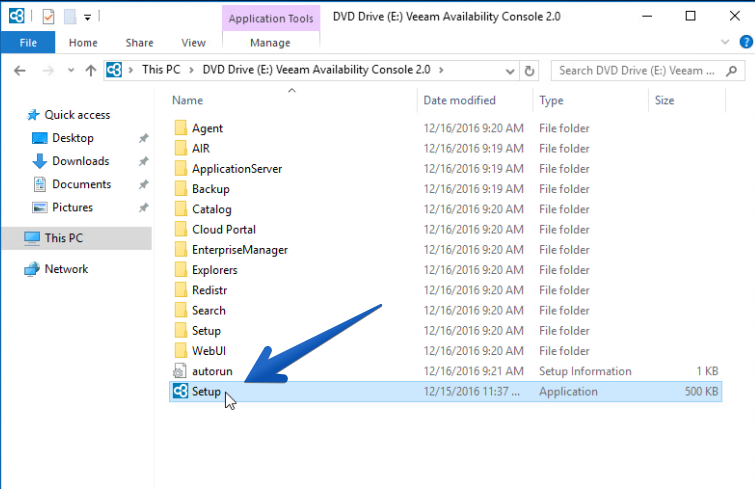
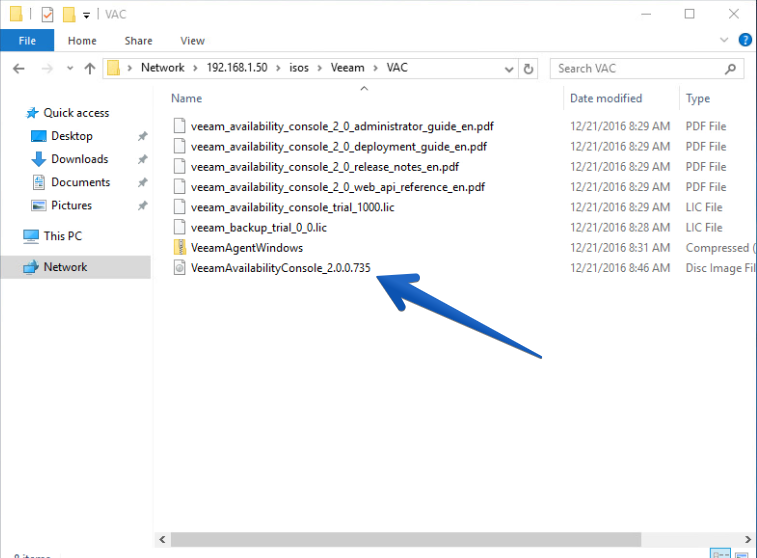 Una vez montada la imagen ISO, tendremos que hacer doble click en el Setup.exe para lanzar el instalador
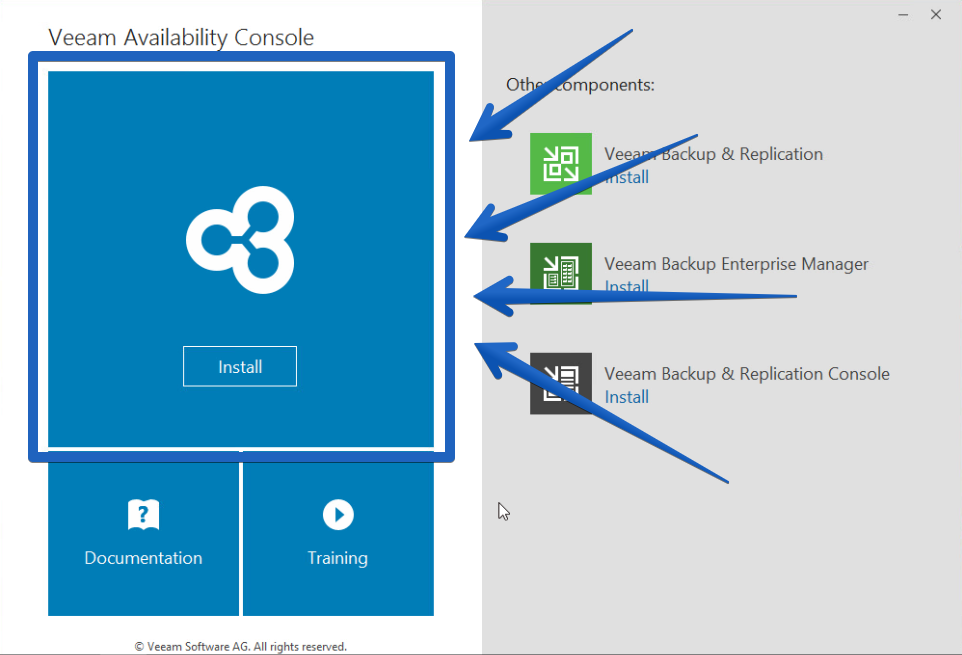
 El asistente de instalación aparecerá y nos permitirá instalar diferentes productos de Veeam, tendremos que hacer click en el botón súper grande azul para instalar Veeam Availability Console
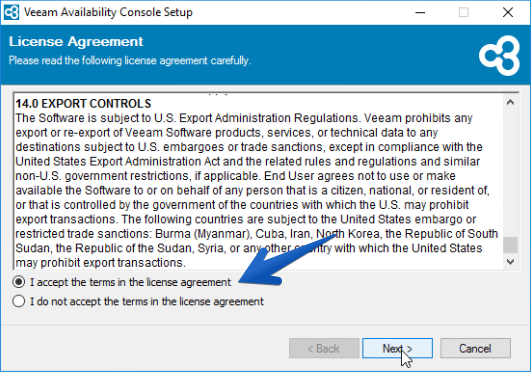
 Leeremos la EULA y haremos click en que aceptamos la EULA y siguiente
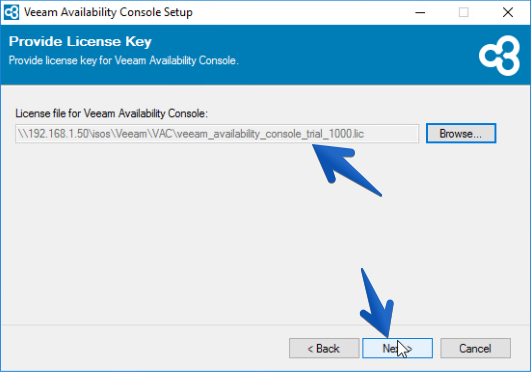
 En este paso tendremos que introducir la licencia de Veeam Availability Console y hacer click en siguiente
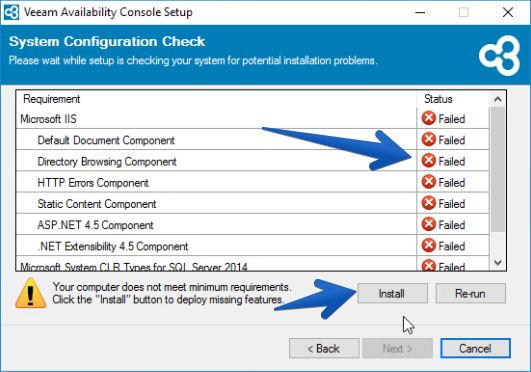
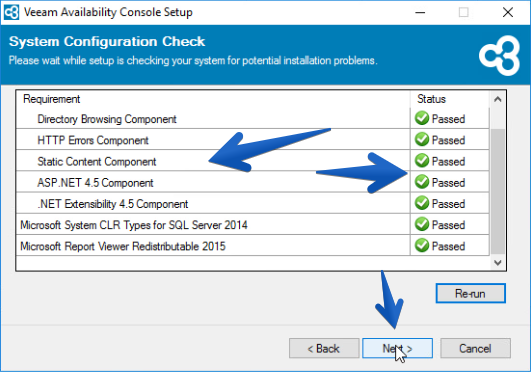
 Seguramente nos falle alguno, o todos, los pre requisitos de software, podemos hacer click en Install para que se instalen automáticamente
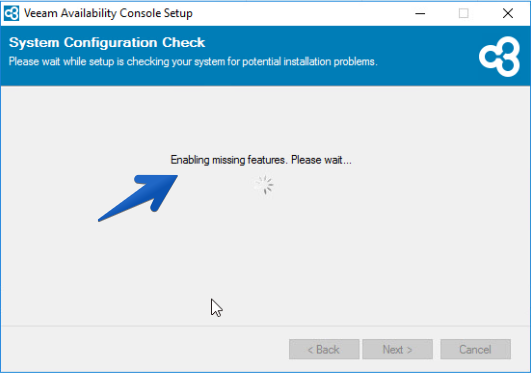
 Y el proceso de instalación de estos pre requisitos comenzará
 Cuando termine el proceso ya podremos continuar presionando el botón de siguiente
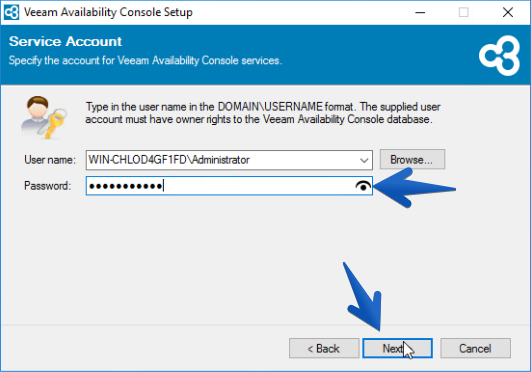
 Veeam Availability Console se instala con el usuario local, o de dominio que le asignemos, en mi caso el del equipo loca. Por favor, aseguraros que vuestro hostname del equipo corresponde con el nombre que luego queréis mostrar fuera, de lo contrario necesitaremos un SSL adecuado
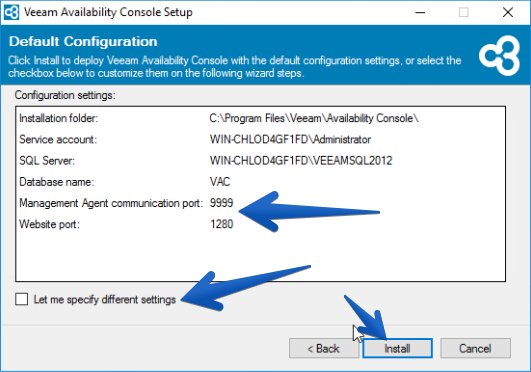
 A la hora de instalar, Veeam Availability Console nos permite especificar diferente configuración haciendo click en el checkbox, usar esta opción si necesitáis establecer un servidor de SQL diferente en vez de usar el embebido de SQL Express, o para editar los puertos, o la ubicación de instalación, etc. Hacer click ein Instalar cuando estéis listos
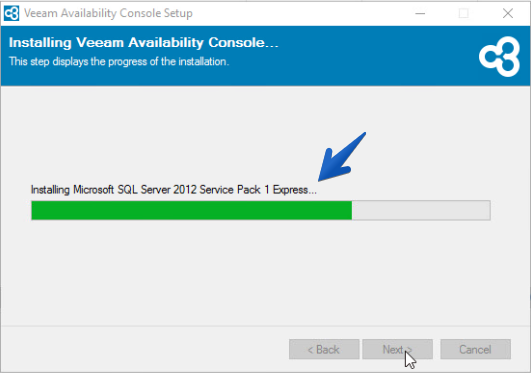
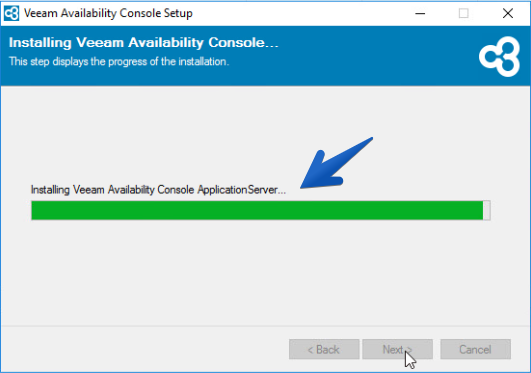
 El proceso de instalación comenzará en este momento, comenzando por el SQL Express
 Después el proceso comenzará a instalar Veeam Availability Console
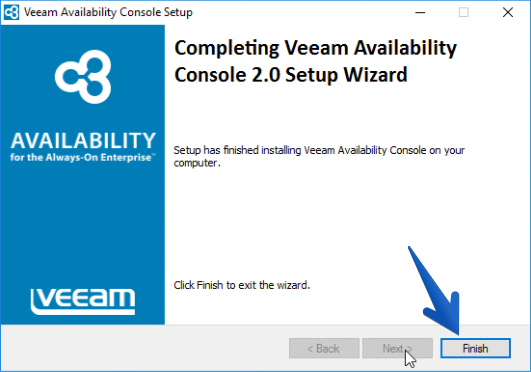
 El proceso terminará después de unos pocos segundos y podremos presionar en Finish
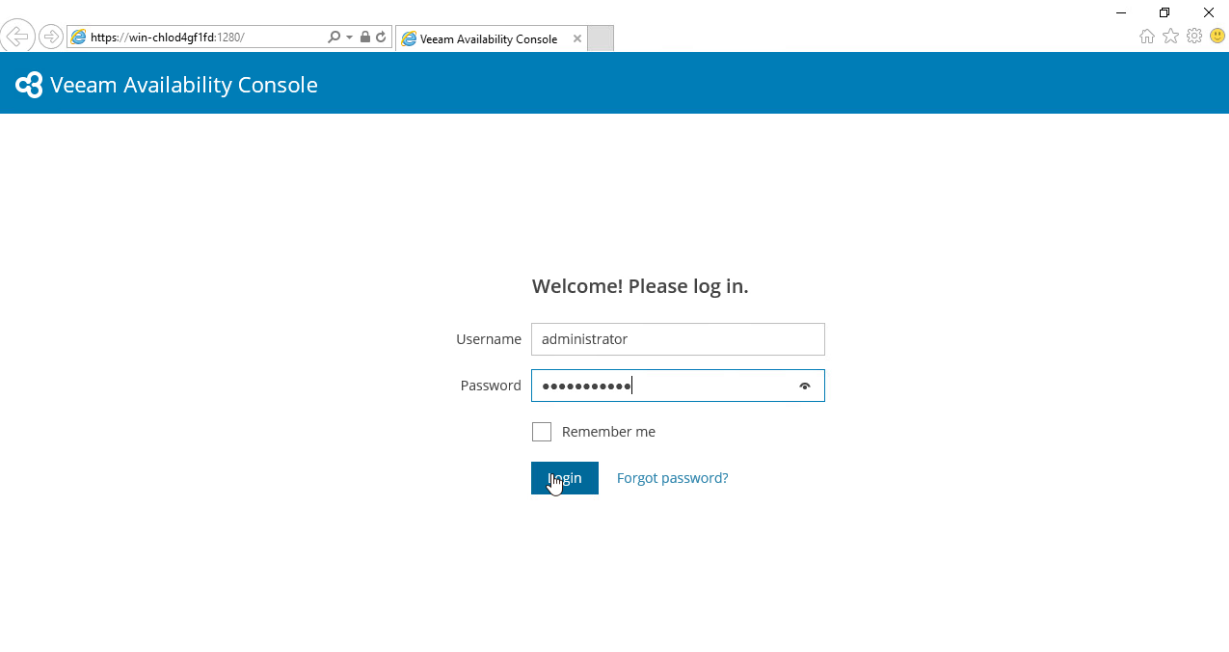
 Si nos vamos ahora al FQDN:1280 podremos acceder ya al Portal de Administrador con las credenciales del usuario local
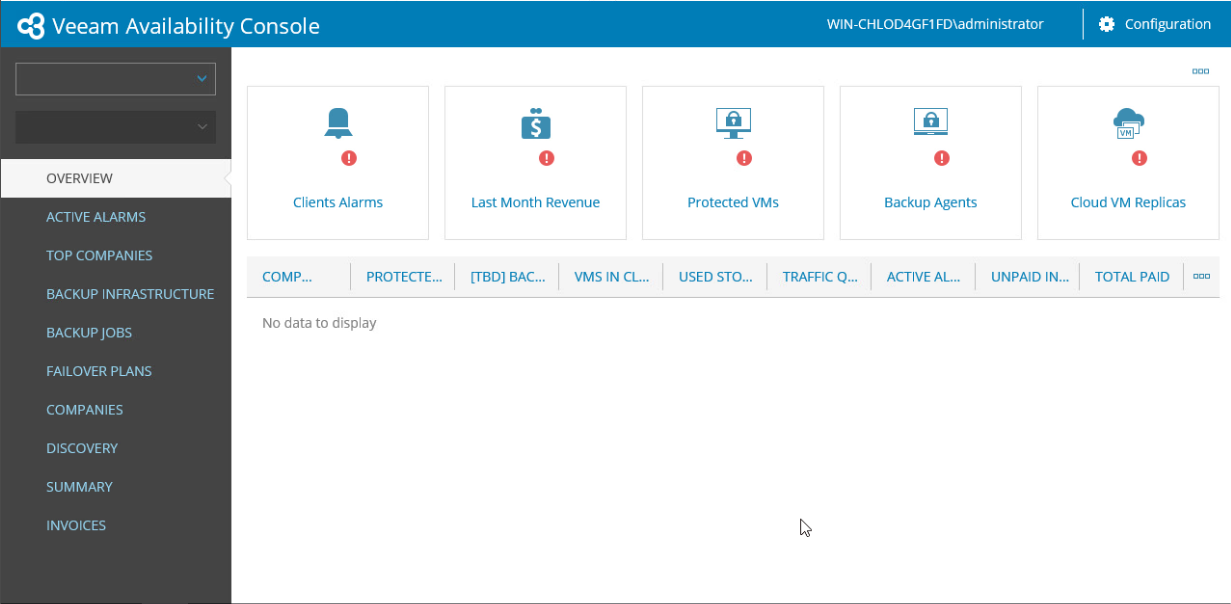
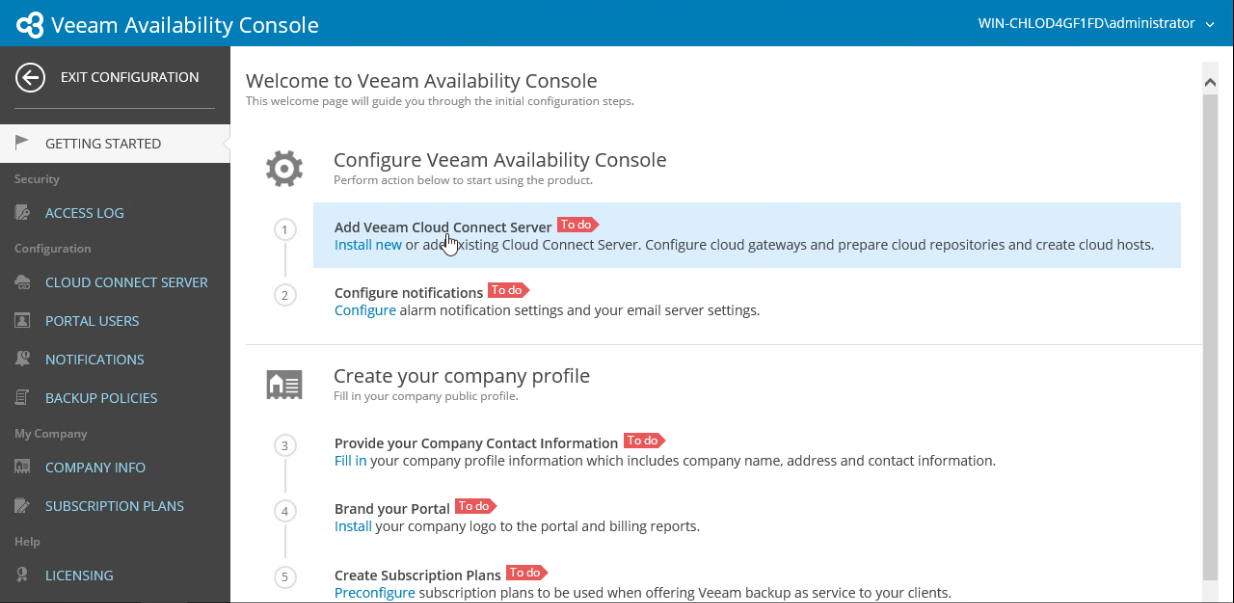
 En la Veeam Availability Console podemos ver diferentes opciones pero pasará muy rápido al asistente de configuración que viene a continuación
 En este asistente, Veeam nos ayuda un poco con los siguientes pasos para nuestro Veeam Availability Console
Requerimientos de sistema
Antes de desplegar Veeam Availability Console, tenemos que asegurarnos que tenemos los recursos necesarios a nivel de servidor.
Veeam Availability Console
La máquina donde queremos instalar Veeam Availability Console debe de tener los siguientes requerimientos:
| Característica | Requerimientos |
|---|---|
| Hardware | CPU: un procesador moderno x64 (mínimo 4 cores) |
| Memoria: 4 GB RAM (mínimo), 8GB RAM (recomendado) | |
| SO | Solamente versiones de 64-bit de los siguientes sistemas operativos: |
| – Microsoft Windows Server 2016 | |
| – Microsoft Windows Server 2012 R2 | |
| – Microsoft Windows Server 2012 | |
| – Microsoft Windows Server 2008 R2 SP1 | |
| – Microsoft Windows Server 2008 SP2 | |
| – Microsoft Windows 10 | |
| – Microsoft Windows 8.x | |
| – Microsoft Windows 7 SP1 | |
| Software | – Microsoft SQL Server 2016/2014/2012 (SQL 2012 Express viene incluido en la instalación) |
| – Microsoft .NET Framework 4.5.2 (incluido en la instalación) | |
| – Microsoft Internet Information Services (IIS) 7.0 o superior | |
| – Microsoft PowerShell 3.0 o superior | |
| – Microsoft Internet Explorer 11 o superior, Microsoft Edge 35 o superior, Mozilla Firefox 50 o superior, Google Chrome 54 o superior | |
| – Microsoft Report Viewer 2015 (incluido en la instalación) | |
| – PDF visor para visualizar reportes |
Veeam Cloud Connect
Veeam Availability Console se integra con Veeam Cloud Connect y requiere los siguientes componentes desplegados en la Infraestructura de Backup.
| Característica | Requerimiento |
|---|---|
| Plataformas | Veeam Backup & Replication 9.5 |
| Hosts | Veeam Cloud Connect server |
Agentes de administración
Las máquinas que ejecutan el agente de administración de Veeam Availability Console tienen que cumplir con los siguientes requerimientos:
| Característica | Requerimiento |
|---|---|
| Hardware | CPU: x86-64 processor architecture |
| Memoria: 2 GB RAM | |
| OS | Los siguientes sistemas operativos están soportados: |
| – Microsoft Windows Server 2016 | |
| – Microsoft Windows Server 2012 R2 | |
| – Microsoft Windows Server 2012 | |
| – Microsoft Windows Server 2008 R2 SP1 | |
| – Microsoft Windows Server 2008 SP2 | |
| – Microsoft Windows 10 | |
| – Microsoft Windows 8.x | |
| – Microsoft Windows 7 SP1 | |
| Software | – Microsoft .NET Framework 4.5.2 or later |
| Conexión | Conexión a Internet es requerido en la máquina que hace de maestra para desplegar Veeam Agent para Microsoft Windows desde el Veeam Installation Server. |
Equipos administrados
Veeam Availability Console puede administrar los siguientes productos de Veeam:
| Característica | Requerimiento |
|---|---|
| Plataformas | – Veeam Agent for Microsoft Windows 2.0 – Veeam Backup & Replication 9.5 – Veeam Backup & Replication 9.0 Update 1 or later (compatible) |
| Hosts | Veeam Availability Console management agent |
Permisos
Los siguientes permisos son requeridos para una operación adecuada con Veeam Availability Console.
Conexión a Veeam Cloud Connect
- La cuenta usada para conectar un servidor de Veeam Cloud Connect hacía Veeam Availability Console tiene que tener permisos de Administrador en el server de Veeam Cloud Connect.
- La cuenta usada para ejecutar el agente de Veeam Availability Console en el servidor de Veeam Cloud Connect tiene que tener privilegios de Administrador en el equipo de Veeam Availability Console.
Descubrimiento
La cuenta usada para el descubrimiento de los equipos tiene que tener permisos de Administrador en todos los equipos por descubrir.
Instalación y desinstalación de Veeam Agent para Microsoft Windows
La cuenta usada para instalar y desinstalar Veeam Agent para Microsoft Windows debe tener permisos de Administrador en los equipos donde queremos instalarlo o desinstalarlo.
Puertos
Esta sección cubre los puertos que tenemos que tener abiertos para asegurar que la Veeam Availability Console, los equipos administrador, los componentes de Veeam Cloud Connect y otras máquinas pueden intercambiar información.
| Origen | Destino | Protocolo | Puerto | Descripción |
|---|---|---|---|---|
| Agente de administración en un server administrado | Cloud gateway | TCP, UDP | 6180 | Puerto por defecto en un cloud gateway usado para transmitir trafico desde los agentes de administración en un cliente a los cloud gateways. |
| Cloud gateway
Veeam Cloud Connect Server |
Veeam Availability Console | TCP, UDP | 9999 | Puerto por defecto usado para transmitir tráfico desde los cloud gateways hacía la Veeam Availability Console. |
| Navegador Web | Veeam Availability Console | TCP, UDP | 1280 | Puerto por defecto usado para transmitir tráfico desde la Veeam Availability Console al navegador. |
| Veeam Availability Console | Veeam licensing server (autolk.veeam.com) | TCP | 443 | Puerto por defecto usado para actualizar la licencia y enviar datos de uso al Veeam licensing server. |
| Agente de administración maestro | Veeam Installation Server | TCP | 443 | Puerto usado para descargar el fichero de instalación de Veeam Availability Console desde el Veeam Installation Server. |
Preferencias de conexión
Los siguientes parámetros de conexión tienen que estar habilitados para configurar sin incidencias y operar Veeam Availability Console.
Descubrimiento de los equipos de los Clientes e instalación de Veeam Agent para Microsoft Windows
Para descubrir los equipos del cliente y desplegar Veeam Agent para Microsoft Windows a través de la Veeam Availability Console, tenemos que asegurarnos que tenemos las siguientes reglas de firewall habilitadas para el tráfico entrante en los mencionados equipos:
- Remote Scheduled Tasks Management (RPC) — requerido para el descubrimiento
- File and Printer Sharing (SMB-In) — requerido para ubicar los ficheros de instalación
Estas reglas no son requeridas si estamos pensando en desplegar Veeam Agent para Microsoft Windows usando un producto de terceros, o manualmente.
Espero que os guste, os dejo aquí el menú para hacerlo más ameno
- Veeam Availability Console I – Teoría e información útil sobre el producto
- Veeam Availability Console II – Instalación de Veeam Availability Console
- Veeam Availability Console III – Configuración y conexión con VBR Server
- Veeam Availability Console IV – Administración centralizada de Veeam Backup Agents
- Veeam Availability Console V – Backup de Agentes a diferentes destinos, SMB, Repositorio Veeam o Cloud Connect
- Veeam Availability Console VI – Reportes de Backup de Veeam Agent y Veeam Backup and Replication
- Veeam Availability Console VII – Manejando la Facturación de Veeam Agents, Backup and Replication y Cloud Connect
Hola!! Recientemente hemos comenzado con un proyecto donde ofrecemos hosting y Backup as a Service. Nos interesa probar esta herramienta, de donde podemos descargarla?
Gracias de antemano.
Saludos Enrique,
Puedes probarla aquí – https://www.veeam.com/managed-backup-portal.html
Un saludo
Muchas Gracias!!!!