
Saludos amigos, esta pregunta me llega cada día, en Inglés y Español, por email, comentarios foros y comentarios en Youtube, por lo que creo que hace falta un post sobre ello.
Muchos de vosotros ya habéis instalado Zimbra gracias a los múltiples tutoriales que hay aquí escritos, pero a la hora de funcionar en producción tenéis problemas para enviar o recibir correos externos, si es así, continúa leyendo, os dejo un menú para que saltéis directamente al entorno que tenéis:
- Configurar DNS con Zimbra Single-Server y SplitDNS
- Configurar DNS con Zimbra Single-Server
- Configurar DNS con Zimbra Multi-Server y SplitDNS
- Configurar DNS con Zimbra Multi-Server
Configurar DNS con Zimbra Single-Server y SplitDNS
Este método es el más usado normalmente, se trata de tener el mismo dominio en diferentes servidores DNS, uno interno y otro externo, uno resolviendo IPs internas y otro resolviendo IPs públicas, veamos un ejemplo en esta ilustración:
 Una vez comprendemos el diseño que queremos tener en nuestro entorno, vamos a ver las entradas DNS que necesitaremos, no voy a escribir la típica NS y demás:
Internas
En este caso imaginemos que tenemos un dominio llamado ejemplo.es con un server zimbra llamado correo con lo que la entrada de dns será correo.ejemplo.es y su IP interna es 192.168.1.100
| Dominio | TTL | Clase | Tipo | Peso | Entrada |
|---|---|---|---|---|---|
| ejemplo.es | 14400 | IN | MX | 10 | correo.ejemplo.es |
| correo.ejemplo.es. | 14400 | IN | A | 192.168.1.100 |
Externas
Este server Zimbra interno, queremos que el mundo lo conozca como correo.ejemplo.es también, pero con una IP pública que es por donde salen y llegan nuestros correos, mediante NAT, etc. Estas entradas son las básicas, pero necesitaremos DKIM y SPF, como ya os conté en esta otra entrada:
| Dominio | TTL | Clase | Tipo | Peso | Entrada |
|---|---|---|---|---|---|
| ejemplo.es. | 14400 | IN | MX | 10 | correo.ejemplo.es. |
| correo.ejemplo.es. | 14400 | IN | A | 80.80.80.80 | |
| ejemplo.es. | 14400 | IN | TXT | “v=spf1 +a +mx +ip4:80.80.80.80 ~all” | |
| default._domainkey | 14400 | IN | TXT | “v=DKIM1; k=rsa; p=TUDKIMAQUI;” |
Con esto ya solamente nos tendríamos que ir a nuestros servidores de DNS, interno y externo y añadir estas entradas.
Configurar DNS con Zimbra Single-Server
Este método suele darse en casos como Digitalocean, u otros proveedores que nos colocan el server Zimbra directamente en Internet, en el que solamente tendremos una Zona de DNS, la externa:
 Una vez comprendemos el diseño que queremos tener en nuestro entorno, vamos a ver las entradas DNS que necesitaremos, no voy a escribir la típica NS y demás:
Externas
Este server Zimbra externo, queremos que el mundo lo conozca como correo.ejemplo.es también, pero con una IP pública que es por donde salen y llegan nuestros correos, mediante NAT, etc. Estas entradas son las básicas, pero necesitaremos DKIM y SPF, como ya os conté en esta otra entrada:
| Dominio | TTL | Clase | Tipo | Peso | Entrada |
|---|---|---|---|---|---|
| ejemplo.es. | 14400 | IN | MX | 10 | correo.ejemplo.es. |
| correo.ejemplo.es. | 14400 | IN | A | 80.80.80.80 | |
| ejemplo.es. | 14400 | IN | TXT | “v=spf1 +a +mx +ip4:80.80.80.80 ~all” | |
| default._domainkey | 14400 | IN | TXT | “v=DKIM1; k=rsa; p=TUDKIMAQUI;” |
Con esto ya solamente nos tendríamos que ir a nuestros servidores de DNS, interno y externo y añadir estas entradas.
Configurar DNS con Zimbra Multi-Server y SplitDNS
Este método es usado en muchas empresas donde hay un volumen considerable de usuarios y es recomendable distribuirlos en diferentes servers Zimbra, donde usaremo el mismo dominio en diferentes servidores DNS, uno interno y otro externo, uno resolviendo IPs internas y otro resolviendo IPs públicas, veamos un ejemplo en esta ilustración:
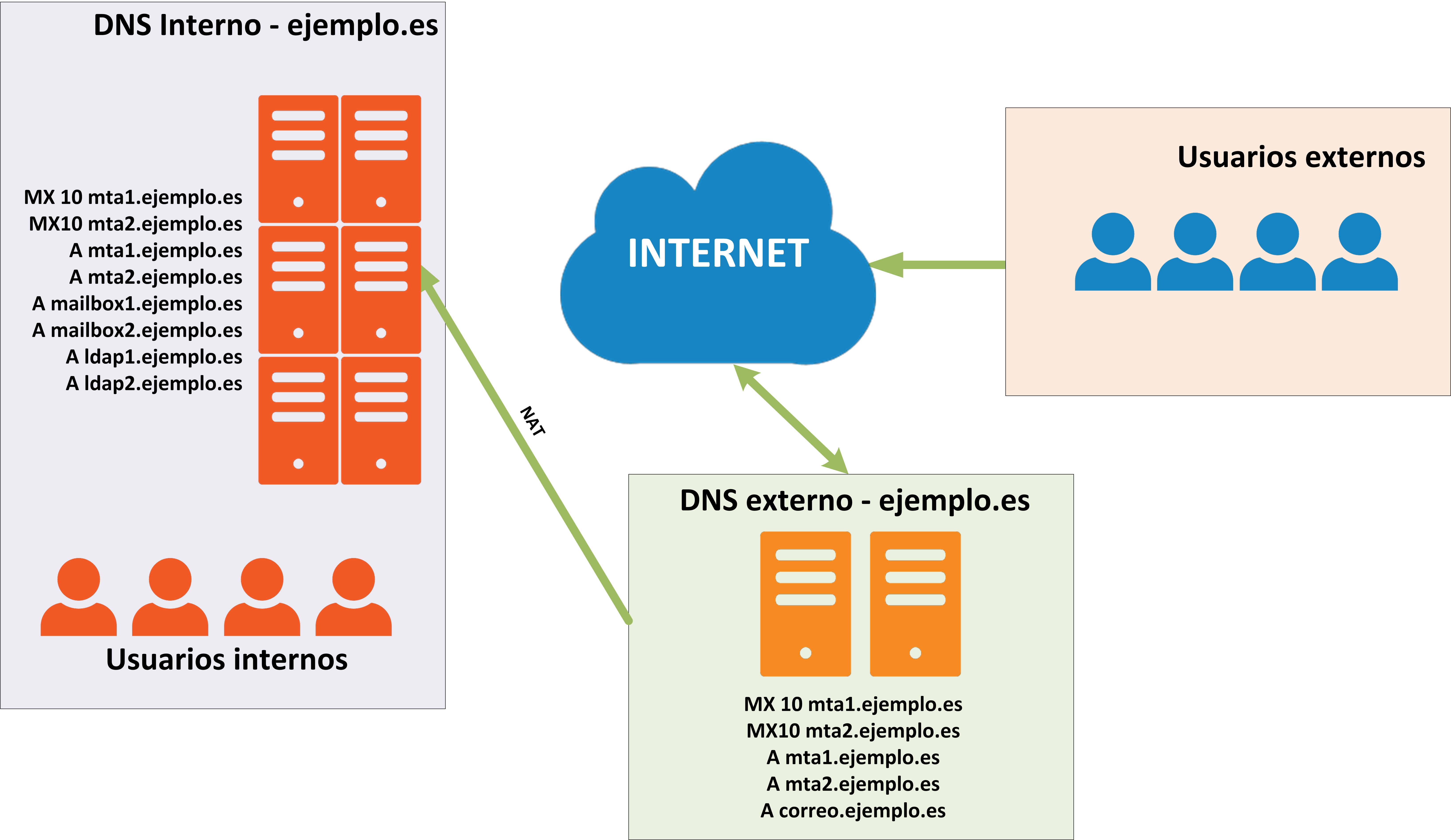 Una vez comprendemos el diseño que queremos tener en nuestro entorno, vamos a ver las entradas DNS que necesitaremos, no voy a escribir la típica NS y demás:
Internas
En este caso imaginemos que tenemos un dominio llamado ejemplo.es con varios server zimbra llamados: mta1, mta2, mailbox1, mailbox2, ldap1, ldap2, con lo que la entradas de dns serán las siguientes:
| Dominio | TTL | Clase | Tipo | Peso | Entrada |
|---|---|---|---|---|---|
| ejemplo.es. | 14400 | IN | MX | 10 | mta1.ejemplo.es. |
| ejemplo.es. | 14400 | IN | MX | 10 | mta2.ejemplo.es |
| mta1.ejemplo.es. | 14400 | IN | A | 192.168.1.100 | |
| mta2.ejemplo.es. | 14400 | IN | A | 192.168.1.101 | |
| mailbox1.ejemplo.es. | 14400 | IN | A | 192.168.1.120 | |
| mailbox2.ejemplo.es. | 14400 | IN | A | 192.168.1.121 | |
| ldap1.ejemplo.es. | 14400 | IN | A | 192.168.1.130 | |
| ldap2.ejemplo.es. | 14400 | IN | A | 192.168.1.131 |
Externas
Este cluster de servers Zimbra interno, queremos que el mundo lo conozca como mta1.ejemplo.es y mta2.ejemplo.es también querremos que los usuarios accedan por webmail a correo.ejemplo.es, que vincularemos a la MTA1 ya que también tiene el servicio de Proxy instalado, con múltiples IP públicas que es por donde salen y llegan nuestros correos, mediante NAT, etc. Estas entradas son las básicas, pero necesitaremos DKIM y SPF, como ya os conté en esta otra entrada:
| Dominio | TTL | Clase | Tipo | Peso | Entrada |
|---|---|---|---|---|---|
| ejemplo.es. | 14400 | IN | MX | 10 | mta1.ejemplo.es. |
| ejemplo.es. | 14400 | IN | MX | 10 | mta2.ejemplo.es |
| mta1.ejemplo.es. | 14400 | IN | A | 80.80.80.80 | |
| mta2.ejemplo.es. | 14400 | IN | A | 80.80.80.81 | |
| correo.ejemplo.es. | 14400 | IN | A | 80.80.80.80 | |
| ejemplo.es. | 14400 | IN | TXT | “v=spf1 +a +mx +ip4:80.80.80.80 +ip4:80.80.80.81 ~all” | |
| default._domainkey | 14400 | IN | TXT | “v=DKIM1; k=rsa; p=TUDKIMAQUI;” |
He elegido un round-robin para el balanceo del flujo de correo, por lo que cuando nos envían correo electrónico, llegará a una MTA u otra en modo balanceo, podríamos optar por un MX 10, MX 20, activo/pasivo.
U optar por dos servers para recibir correo electrónico y otro para enviar solamente en otra IP, etc.
Configurar DNS con Zimbra Multi-Server
Este método suele darse en casos como Digitalocean, u otros proveedores que nos colocan los server de Zimbra directamente en Internet, en el que solamente tendremos una Zona de DNS, la externa:
 Una vez comprendemos el diseño que queremos tener en nuestro entorno, vamos a ver las entradas DNS que necesitaremos, no voy a escribir la típica NS y demás:
Externas
| Dominio | TTL | Clase | Tipo | Peso | Entrada |
|---|---|---|---|---|---|
| ejemplo.es. | 14400 | IN | MX | 10 | mta1.ejemplo.es. |
| ejemplo.es. | 14400 | IN | MX | 10 | mta2.ejemplo.es |
| mta1.ejemplo.es. | 14400 | IN | A | 80.80.80.80 | |
| mta2.ejemplo.es. | 14400 | IN | A | 80.80.80.81 | |
| mailbox1.ejemplo.es. | 14400 | IN | A | 80.80.80.82 | |
| mailbox2.ejemplo.es. | 14400 | IN | A | 80.80.80.83 | |
| ldap1.ejemplo.es. | 14400 | IN | A | 80.80.80.84 | |
| ldap2.ejemplo.es. | 14400 | IN | A | 80.80.80.85 | |
| ejemplo.es. | 14400 | IN | TXT | “v=spf1 +a +mx +ip4:80.80.80.80 +ip4:80.80.80.81 ~all” | |
| default._domainkey | 14400 | IN | TXT | “v=DKIM1; k=rsa; p=TUDKIMAQUI;” |
He elegido un round-robin para el balanceo del flujo de correo, por lo que cuando nos envían correo electrónico, llegará a una MTA u otra en modo balanceo, podríamos optar por un MX 10, MX 20, activo/pasivo.
U optar por dos servers para recibir correo electrónico y otro para enviar solamente en otra IP, etc.
Conclusión
Para configurar apropiadamente las zonas DNS, tenemos que pensar muy bien el entorno que vamos a tener antes de empezar a configurar nada. Además os he mostrado lo básico de DNS, pero podemos optar por cosas mucho más complicadas como puede ser tener nuestras zonas DNS en Cloudfare, o en Amazon Route53, etc.
Muy bueno el aporte muchas gracias.
Hola, siempre son muy buenos tus articulos.
Consulta.
Trato de configurar en route53 con CNAME que todas las solicitudes que lleguen a http://www.example.com se redireccionen a example.com.
Hasta ahora no me funciona y no se si se tiene que hacer algo en zimbra para que me redireccione.
Gracias de antemano.
buenas.
en el proveedor de dominios.
cuando se agregan los dominios, deben acabar con ” . ” ?
Saludos davicho, tiene que ser tel tipo algo.tld por ejemplo algo.com, algo.es, otro.algo.com, etc
Un saludo
Hola puede hacer un video tutorial de swrvidor de correo con ip publica,se te agradeceria mucho, saludos.
Saludos,
Me podrías ayudar, hace poco instale un nuevo servidor de correo zimbra 8.7.11 (A) para uso local o interno, tengo otro servidor de correo zimbra (B) que es el que tengo salida externa. El problema lo tengo al momento de enviar correos del servidor B hacia el A me rebotan los msj.
Gracias
Saludos Erik,
Utilizan los dos servers el mismo dominio? Por que tienes esta configuración, y no una MTA con una pata DMZ y una en LAN? Un saludo
Hola Jorge
Tengo la versión 8.7.11_GA_1854.NETWORK
bajo la plataforma Linux 4.1.12-103.7.3.el7uek.x86_64 #2 SMP Tue Oct 10 11:12:18 PDT 2017 x86_64 x86_64 x86_64 GNU/Linux
Se encolan y quedan sin salir, solo los correo con adjuntos que se envian a hotmail y/o a cualquier domino que utilice algún servicio de Microsoft.
En el zimbra.log me dá el siguiente Time Out
Sep 27 11:01:12 rpbsunx1 postfix/smtp[33256]: E07C418809F9: to=transporte_weimer@hotmail.com, relay=hotmail-com.olc.protection.outlook.com[104.47.40.33]:25, delay=8786, delays=7544/0/634/608, dsn=4.4.1, status=deferred (host hotmail-com.olc.protection.outlook.com[104.47.40.33] said: 421 4.4.1 Connection timed out. Total session duration: 00:10:03.9752550 [CO1NAM03FT046.eop-NAM03.prod.protection.outlook.com] (in reply to end of DATA command))
Tenés idea que puede ser ? Yo estoy descolocado he probado casi todas tus recomendaciones y no le encuentro la vuelta.
Saludos.
Saludos Alejandro,
Usa el servicio de Microsoft para conocer por qué no llegan esos mensajes – https://sendersupport.olc.protection.outlook.com/pm/
Un saludo
Por favor me indican como resolvieron yo tengo actualmente este problema.
Saludos Jorge ,una consulta ,tengo mi dominio en goodaddy ,y tengo mi servidor cloud centos con una ip publica atachada a la tarjeta de red del servidor. Al instalar mi zimbra ,tengo que crear un DNS interno en el mismo servidor zimbra ,ya sea con dnsmasq o bind, o ya no seria necesario.
Solo bastaria con configurar en /etc/resolv.conf que apunte a los DNS de google –>8.8.8.8.
Gracias de antemano por resolver esta duda.
Saludos dan, recomiendo siempre dnsmasq interno 🙂
Jorge buenos dias, te comento estoy tratando instalar Zimbra en Centos 7 en una red con Windows server que ya tiene sus propios dns,la idea es tener un correo de uso interno con 500 usuarios sin salida a internet,¿Como seria la config?, la maquina virtual la levante con una ip de la red interna: Centos7 IP=10.0.5.210 GATEWAY=10.0.5.254 DNS1=10.0.1.7 DNS2=10.0.30.2, Le cambie el hostname y lo agregue con el ip de la MVirtual “10.0.5.210 heynet.com mail”, deshabilite el selinux, instale el bind y realmente no se como configurar el named.conf, que mas me faltaria hacer? soy nuevo en Linux y estoy aprendiendo sobre la marcha, te agradeceria una mano con esto.
Jorge buenos dias, yo tengo un servidor montado en zimbra con varios dominios, mail.d1.com, mail.d2.com y mail.d3-com, si yo quiero que no importa por cual entren siempre se abra mail.d1.com que es al que le tengo ssl donde deberia hacerlo, por que los dominios apuntan por dns a la ip donde esta mi server pero por nombre no se como se haria, muchas gracias.
Buenos días Jorge,
De antemano gracias por tu gran ayuda con los diferentes post que publicas, en esta ocasión consultarte algo sobre hacer funcionar tanto el DNS de ubuntu (necesario para el funcionamiento de Zimbra), como el DNSCache (para evitar las múltiples consultas y posteriormente evitar caer en lista negra) en un solo equipo o indiques cual es la mejor opción para evitar el siguiente error
554 5.7.1 Service unavailable; Client host [mail-qt1-f182.google.com] blocked using multi.uribl.com; 127.0.0.1 -> Query Refused. See http://uribl.com/refused.shtml for more information [Your DNS IP:]
este se presenta al enviar correos desde google u otros servicios de correo gratis a nuestro servidor Zimbra
mi escenario es Ubuntu Server 16.04 y Zimbra 8.8.11
las disculpas si esta pregunta no va relacionada al Post
hola jorge me encuentro instalando Zimbra en Centos 7 pero, en medio de la instalacion no me deja instalar ni tampoco configurar el LDAP, ayuda porfavor
Saludos,
Has seguido todos los pasos? Tienes el DNS bien configurado?
Que tal Jorge, después de configurado e instalado el dns público y el zimbra, necesito hacer una configuración más para poder enviar y recibir correos externos. Me refiero a los sender y recipient de postfix que viene incluido en zimbra.
Gracias.
Saludos Arturo,
Si, claro, tienes que configurar tus DNs publicos, abrir puerto 25, etc, lo de siempre en cualquier sistema de corre.
Gracias Jorge por responder, sin embargo, no me quedo tan clara tu respuesta, ya tengo mi dns y zimbra configurados y funcionando casi correctamente, el problema es que no puedo enviar correos externos desde zimbra, pero si recibir desde cualquier dominio a mi zimbra, ¿que es lo que me falta para poder enviar correos externos?.
Como complemento al comentario, en mi dns ya tengo mis registros spf, dkim, dmarc y en el zimbra ya tengo mi certificado ssl.
Saludos Arturo, que te dicel el mailbox.log y el zimbra.log, tendras algun error, verdad?
Un saludo
Hola Jorge. Hace poco hice un cambio de proveedor de Hosting. Dejé los mismo registros (DNS) que tenía en el anterior Hosting pero no están entrando correos externos. Hice la prueba y si salen correos a otros dominios, probé también dentro de mi red local y si puedo enviar y recibir internamente sin problema. Qué podría ser?
Saludos, el registo de MX tiene que apuntar a un FQDN, del tipo correo.midominio.com y el registro de DNS de tipo A correo tiene que apuntar a la IP publica final que tengas. Aparte de eso, tienes que tener abierto el puerto 25 de entrada.
Saludos