
 Saludos amigos, muchos de vosotros habéis preguntado durante mucho tiempo cómo se instalaba Zimbra Desktop en Ubuntu 64 bits, hasta hoy mismo había que realizar muchos pasos para emular un entorno i386 poniendo en riesgo nuestros equipos al ejecutar versiones antiguas de JAVA, pero Zimbra ha liberado Zimbra Desktop 7.3.0 Beta, compatible 100% con Linux 64 bits.
Preparación del Sistema Operativo
Antes de nada tenemos que preparar el Sistema Operativo y tener la última versión de JAVA RE o JDK instalado, recomiendo JRE ya que es más ligero, para instalarlo tendremos que realizar los siguientes pasos:
1.- Abriremos el terminal de Ubuntu
 2.- Realizar un update de los paquetes
sudo apt-get update
3.- Instalar Java Runtime Environment (JRE)
sudo apt-get install default-jre
Ya tenemos todo listo para el siguiente paso
Descargar la nueva Beta de Zimbra Desktop 7.3.0
Tendremos que irnos hasta la siguiente URL – http://info.zimbra.com/try-zimbra-desktop-7.3.0
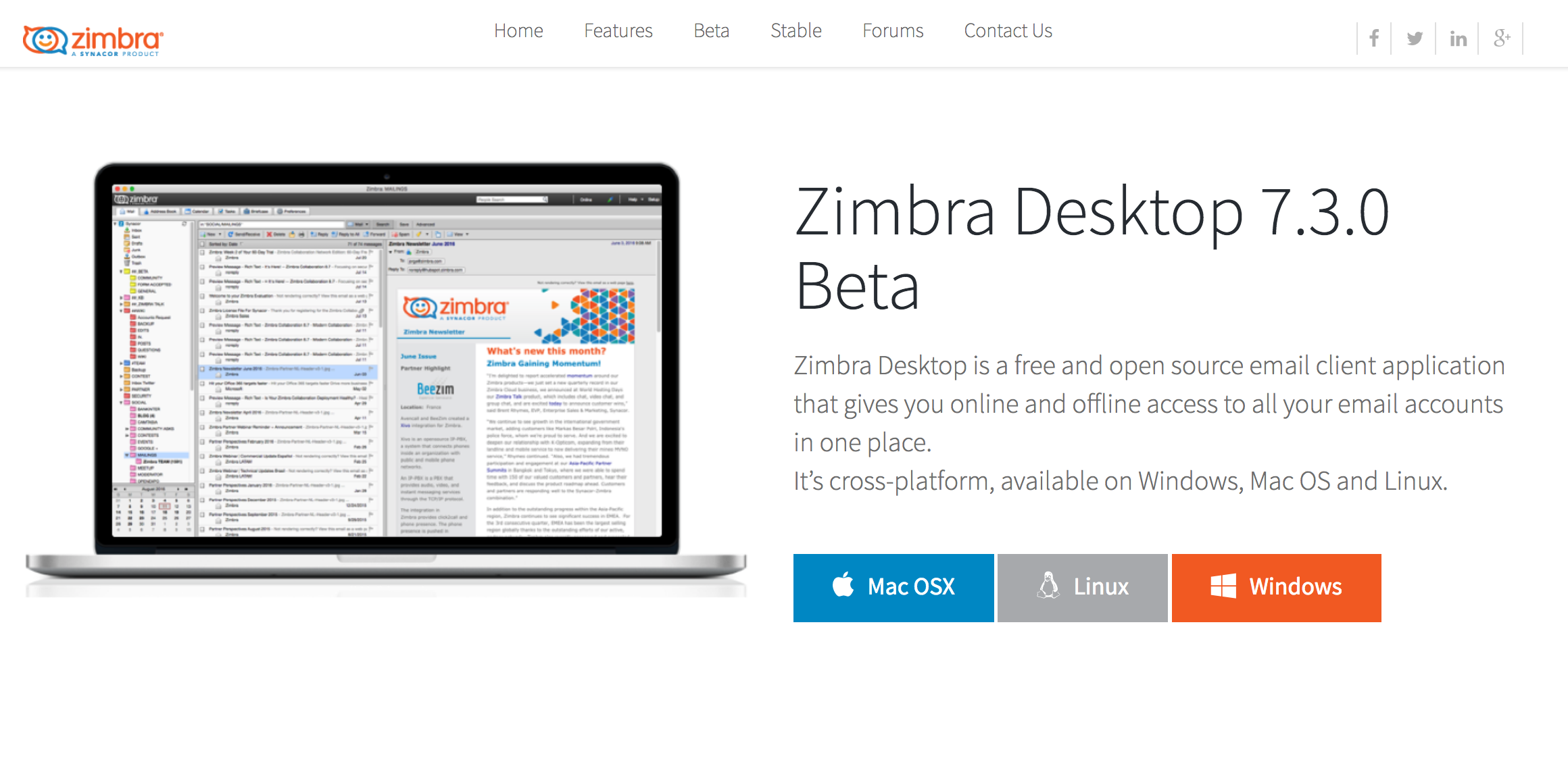 Donde tendremos que introducir nuestra dirección de email para recibir el link con los ejecutables, que se verá de esta manera:
 Una vez que lo tenemos en nuestra carpeta de Downloads ya podemos ir al siguiente paso
Instalar Zimbra Desktop 7.3.0
Desde el mismo terminal que teníamos, o abriremos uno nuevo si no, tendremos que descomprimir el fichero de Zimbra Desktop:
sudo tar xzvf zdesktop*
Nos moveremos dentro del directorio de Zimbra Desktop (zdesktopXXXXXXX) y ejecutaremos la instalación como root:
sudo ./install.pl
Veremos el aviso de licencia y responderemos A, por defecto, para aceptar los términos de la Licencia:
Welcome to Zimbra Desktop setup wizard. This will install Zimbra Desktop on your computer.
------------------------------
Press enter to continue:

PLEASE READ THIS AGREEMENT CAREFULLY BEFORE USING THE SOFTWARE.
ZIMBRA WILL ONLY LICENSE THIS SOFTWARE TO YOU IF YOU FIRST ACCEPT THE TERMS
OF THIS AGREEMENT. BY DOWNLOADING OR INSTALLING THE SOFTWARE, OR USING THE
PRODUCT, YOU ARE CONSENTING TO BE BOUND BY THIS AGREEMENT. IF YOU DO NOT
AGREE TO ALL OF THE TERMS OF THIS AGREEMENT, THEN DO NOT DOWNLOAD,
INSTALL OR USE THE PRODUCT.

License Terms for this Zimbra Collaboration Server Software: http://www.zimbra.com/license/zimbra_public_eula_2.1.html

------------------------------
(A)ccept or (D)ecline [A]: a
Nos preguntará ahora la ruta donde queremos instalar Zimbra Desktop, por defecto en /opt/zimbra/zdesktop, si presionamos ENTER la instalación se realizará en segundos
------------------------------
Choose the folder where you would like to install Zimbra Desktop's application files [/opt/zimbra/zdesktop]:

Installing application files...done

You have finished installing application files.
Como hemos lanzado el instalador como root, nos preguntará si queremos instalar Zimbra Desktop para root o para otro usuario, lo normal y recomendado sería que instalemos Zimbra Desktop en el usuario local, en mi caso Jorge, por lo que aquí seleccionaremos NO, opción por defecto:
Would you like to continue to install data files for user: root ?
------------------------------
(Y)es or (N)o [N]: n

To install data files for additional users, please login as the user and run this command:
/opt/zimbra/zdesktop/linux/user-install.pl
El último paso en la Consola, ya como usuario local será lanzar la siguiente línea para instalar Zimbra Desktop en este usuario:
/opt/zimbra/zdesktop/linux/user-install.pl
Configuración y primer vistazo a Zimbra Desktop 7.3.0
Ahora que ya tenemos Zimbra Desktop 7.3.0 instalado, podemos lanzarlo usando el icono en el Escritorio, la primera vez que lo ejecutemos tendremos que configurar una cuenta de correo, haremos click en Add New Account:
 Seleccionaremos el tipo de Cuenta, podemos seleccionar entre Zimbra, Gmail, Yahoo!, Exchange IMAP, IMAP o POP
 Introduciremos ahora las credenciales del usuario que queremos configurar y el Incoming Server, FQDN siempre recomendado para no tener errores de SSL, haremos click en Validate and Save
 Una vez configurado, ya podemos irnos a Launch Desktop
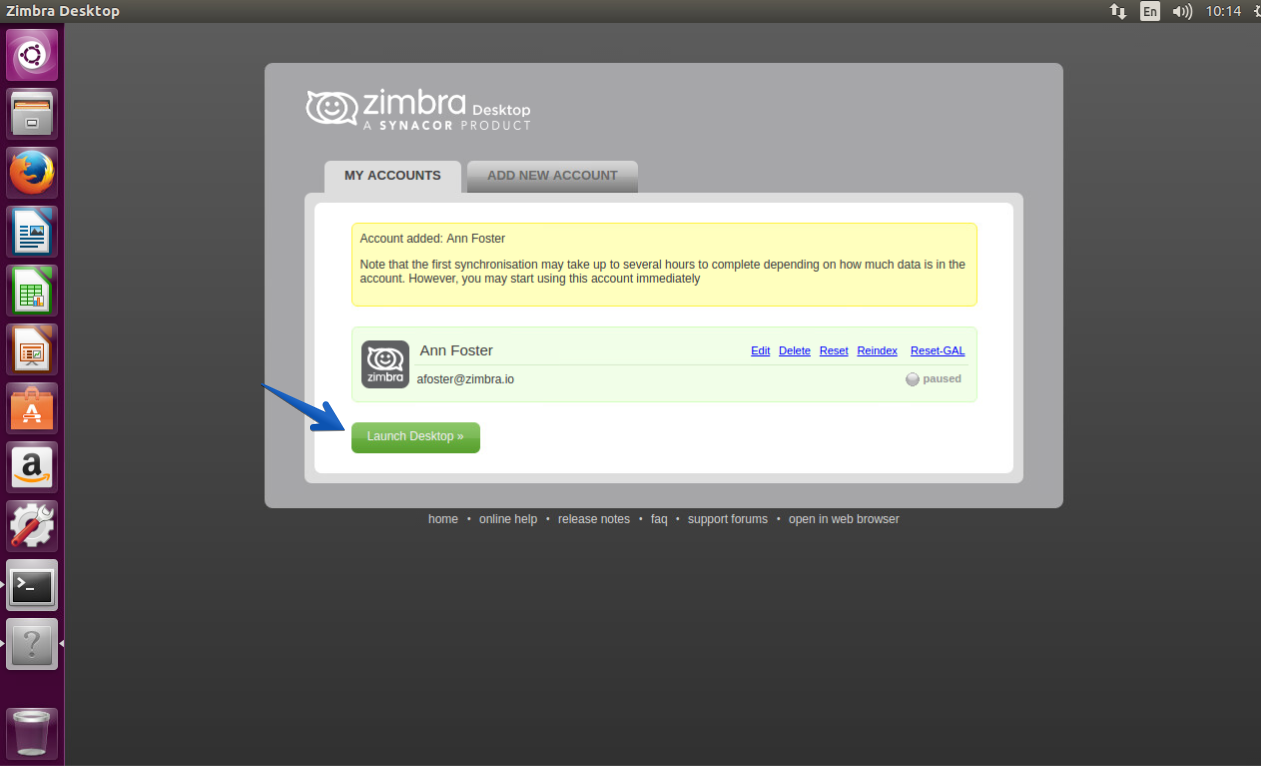 Y en pocos segundos ya veremos el contenido de nuestro buzón Zimbra, o del tipo que hayamos seleccionado, con las carpetas, si fuera Zimbra, también veremos etiquetas, saved searches, colores de carpetas, etc.
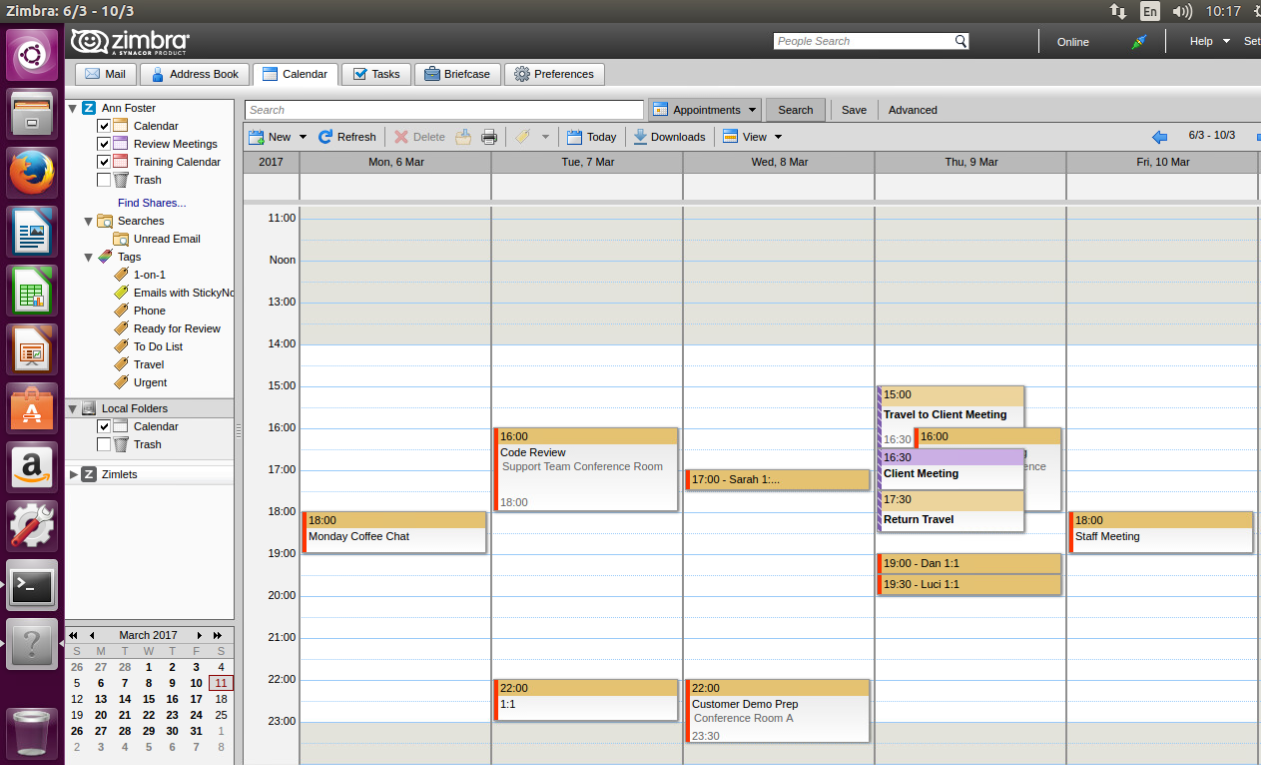
 En el Calendario, si usamos una cuenta Zimbra, podremos ver todos los calendarios disponibles, así como los que ya tuviéramos compartidos, etc.
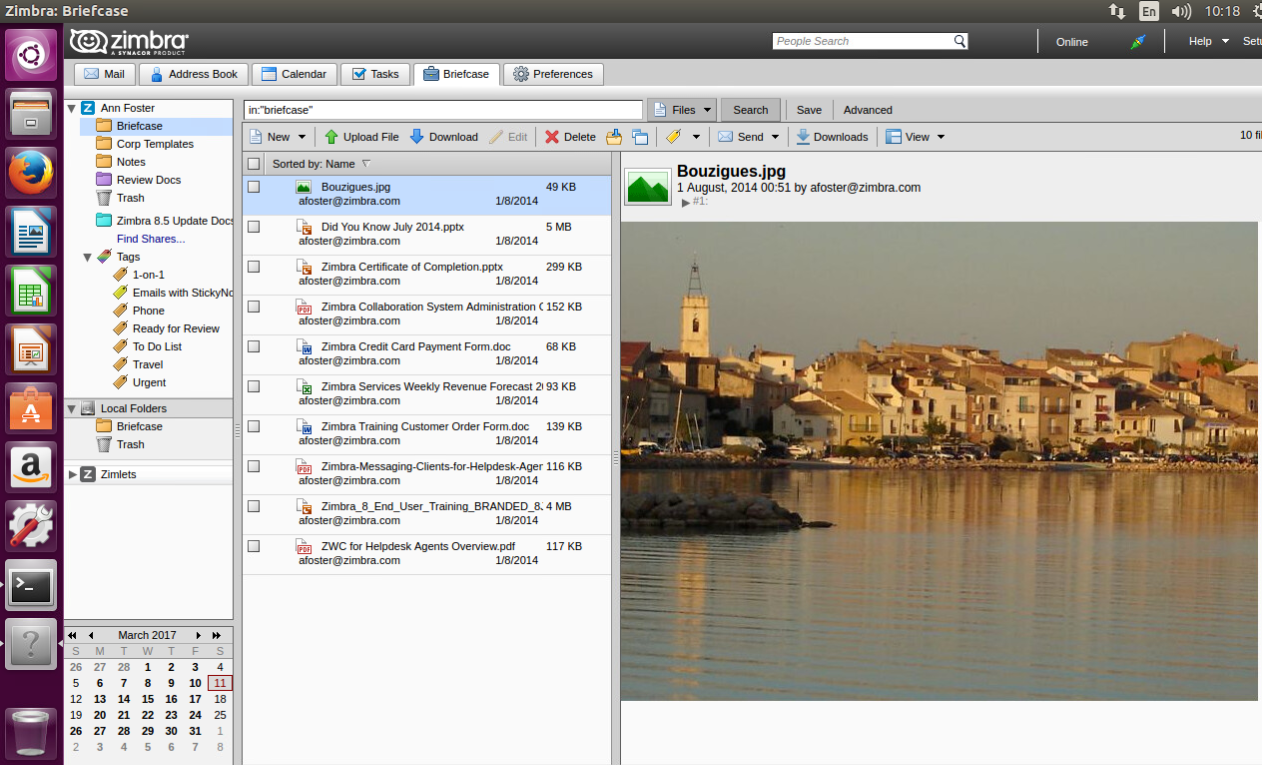
 Una de las funcionalidades más poderosas de Zimbra y Zimbra Desktop es poder usar el Maletín como repositorio de ficheros que queremos enviar, de forma que en vez de enviar el fichero, enviamos un fichero, por lo que ahorramos ancho de banda y además nos aseguramos que el correo llega.
 Nada más amigos, ahora que ya tenéis Zimbra Desktop 7.3.0, podéis seguir estos pasos para instalarlo en cualquier distribución Linux de 64 bits.
Buenas tardes, nunca he logrado que cuando de click derecho a un archivo me permita enviarlo por correo electrónico usando zimbra desktop. ¿conoce alguna forma de hacerlo?
Buenas tardes, lo estoy probando y va muy bien, excepto que no se donde cambiar el diccionario para español …. ¿podrias indicarnos donde configurarlo? ya que en esta versión no aparece en directorio de dictionary como en la versión anterior. Lo unico parecido que he encontrado es un directorio locales con ficheros .apk, pero ningun fichero de configuración donde indicarlo.
Un saludo y muchas gracias,
Hola,
Esto deben de solucionarlo cuando saquen la versión definitiva. Cuando cambias el idioma debería de cambiar también el corrector pero no lo hace . Hay abierto un bug https://bugzilla.zimbra.com/show_bug.cgi?id=107763
De momento puedo decir que yo he cambiado el corrector a español. Por ahí leí esto “7.2.8 was using Mozilla based framework(Prism) and 7.3 uses chromium based framework”
Busqué del archivo de diccionario “en-US-6-1.bdic” en internet y encontré donde decargar el de español “es-ES-3-0.bdic” aquí el enlace: https://github.com/cvsuser-chromium/third_party_hunspell_dictionaries
Hay que cerrar Zimbra desktop.
Yo renombré el archivo de inglés con otro nombre ej: “_en-US-6-1.bdic”
Copié el de español y le puse el nombre que tenía el de Inglés y listo.
Espero que os ayude.
¡Funciono! Gracias por el aporte, deberías subirle a la web!
Hola Jorge;
Primeramente agradecerte por todo ell apoyo y novedades que recibimos gracias a tu persona a travez de este grandioso Blog.
Estuve revisando el blog y veo este interesante post, te lo digo porque he intentado instalar el ZD 7.2 en la version de 64bits de ubuntu server 16.04 yno he logrado, ahora intento con ZD 7.3 realizando tus procedimientos, y sigo con el inconveniente.
A la hora de ejecutarlo me sale lo siguiente:
sh: 1: /root/zdesktop/bin/zdesktop: Permission denied
Use of uninitialized value $current_timestamp in numeric ne (!=) at /opt/zimbra/zdesktop/linux/zdrun.pl line 59.
Use of uninitialized value $new_timestamp in numeric ne (!=) at /opt/zimbra/zdesktop/linux/zdrun.pl line 59.
Use of uninitialized value $current_timestamp in numeric ne (!=) at /opt/zimbra/zdesktop/linux/zdrun.pl line 59.
Use of uninitialized value $new_timestamp in numeric ne (!=) at /opt/zimbra/zdesktop/linux/zdrun.pl line 59.
Use of uninitialized value $current_timestamp in numeric ne (!=) at /opt/zimbra/zdesktop/linux/zdrun.pl line 59.
Use of uninitialized value $new_timestamp in numeric ne (!=) at /opt/zimbra/zdesktop/linux/zdrun.pl line 59.
Use of uninitialized value $current_timestamp in numeric ne (!=) at /opt/zimbra/zdesktop/linux/zdrun.pl line 59.
Use of uninitialized value $new_timestamp in numeric ne (!=) at /opt/zimbra/zdesktop/linux/zdrun.pl line 59.
Use of uninitialized value $current_timestamp in numeric ne (!=) at /opt/zimbra/zdesktop/linux/zdrun.pl line 59.
Use of uninitialized value $new_timestamp in numeric ne (!=) at /opt/zimbra/zdesktop/linux/zdrun.pl line 59.
Use of uninitialized value $current_timestamp in numeric ne (!=) at /opt/zimbra/zdesktop/linux/zdrun.pl line 59.
Use of uninitialized value $new_timestamp in numeric ne (!=) at /opt/zimbra/zdesktop/linux/zdrun.pl line 59.
Use of uninitialized value $current_timestamp in numeric ne (!=) at /opt/zimbra/zdesktop/linux/zdrun.pl line 59.
Use of uninitialized value $new_timestamp in numeric ne (!=) at /opt/zimbra/zdesktop/linux/zdrun.pl line 59.
Use of uninitialized value $current_timestamp in numeric ne (!=) at /opt/zimbra/zdesktop/linux/zdrun.pl line 59.
Use of uninitialized value $new_timestamp in numeric ne (!=) at /opt/zimbra/zdesktop/linux/zdrun.pl line 59.
Use of uninitialized value $current_timestamp in numeric ne (!=) at /opt/zimbra/zdesktop/linux/zdrun.pl line 59.
Use of uninitialized value $new_timestamp in numeric ne (!=) at /opt/zimbra/zdesktop/linux/zdrun.pl line 59.
Use of uninitialized value $current_timestamp in numeric ne (!=) at /opt/zimbra/zdesktop/linux/zdrun.pl line 59.
Use of uninitialized value $new_timestamp in numeric ne (!=) at /opt/zimbra/zdesktop/linux/zdrun.pl line 59.
localconfig.xml zimbra_admin_service_port not updated by jetty !
Gracias por el apoyo.
Saludos desde Perú.
Edgar
Saludos,
Porque estas intentando instalar Zimbra Desktop en Ubuntu Server? Zimbra Desktop esta pensado para OS de Escritorio, aun asi deberia funciona sin problema si lanzas el comando como sudo ./install.pl y luego lo instalas en el usuario que estés usando como muestra el tutorial
Un saludo
Buenas tardes.
Al instalar Zimbra Desktop en Linux mint me aparece esto: Zimbra Desktop (64-bit) requires a 64-bit Java SE Runtime Environment (JRE), which is not installed or is outdated. Please install JRE 1.6 (64-bit) or later.
Ya instale Java JRE, pero aun me sigue saliendo.
Quedo agradecido a la persona que me pueda colaborar.
Gracias.
Saludos John,
Segun su web Zimbra Desktop esta sus últimos días, con lo que no te recomiendo que lo instales realmente – https://www.zimbra.com/downloads/zimbra-desktop/
Un saludo