

Tutorial detallado de cómo instalar Zimbra Collaboration en su versión 8.7.6 sobre Ubuntu 14.04 LTS. Si ya tuvieras instalado Zimbra y vienes a ver qué hay de nuevo con Chat, haz click aquí.
Vamos allá con el menú
- Preparación de la VM (vmxnet3 y pvscsi)
- Preparación del Servidor
- Instalación del Sistema Operativo
- Preparación del Sistema Operativo para Zimbra
- Instalación de Zimbra ZCS 8.7.6
- Primer vistazo a Zimbra Chat
- ¿Qué hacer una vez instalado?
1.- Preparación de la VM (vmxnet3 y pvscsi)
Este laboratorio vamos a crear una VM con las mejores recomendaciones de VMware, usaremos vmxnet3 para la Red, y pvscsi para la Controladora de disco, lo cual es perfecto ya que Zimbra se caracteriza por hacer un uso intensivo de disco en las VM que contienen el servicio de Mailbox, como nuestro caso es un Single-Server, lo notaremos más aún.
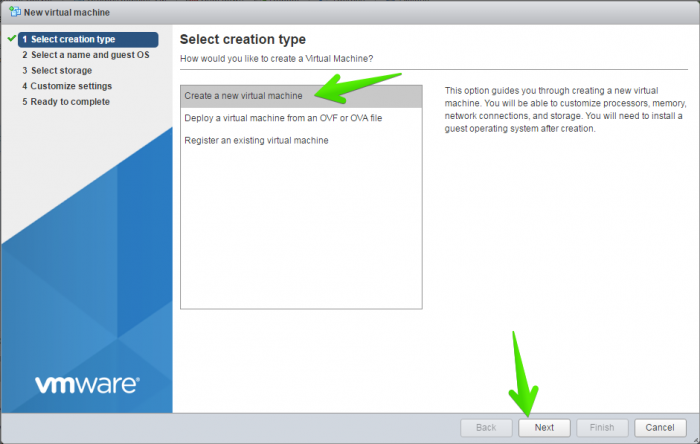
El primero paso para la creación de la VM, será seleccionar la primera opción y pulsar siguiente:
Ahora deberemos seleccionar el nombre de la VM, la compatibilidad que seleccionaremos ESXi 6.0, el Guest OS Familiy seleccionaremos Linux, y en el Guest OS version seleccionaremos Ubuntu 64-bit.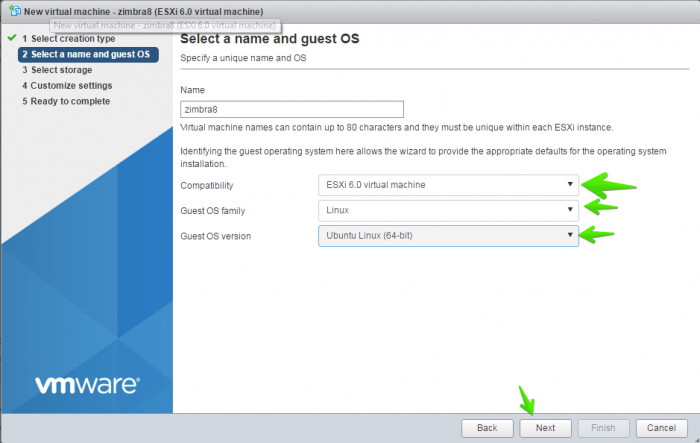
Seleccionaremos nuestro Storage donde queramos instalar Zimbra. Como ya he comentado en más ocasiones, Zimbra hace un uso intensivo de disco, por lo que yo recomiendo que el rol de Mailbox, o si es Single-Server, se instale sobre los discos más rápidos que tengáis, no SATA, ni tampoco RAID5 sobre SATA.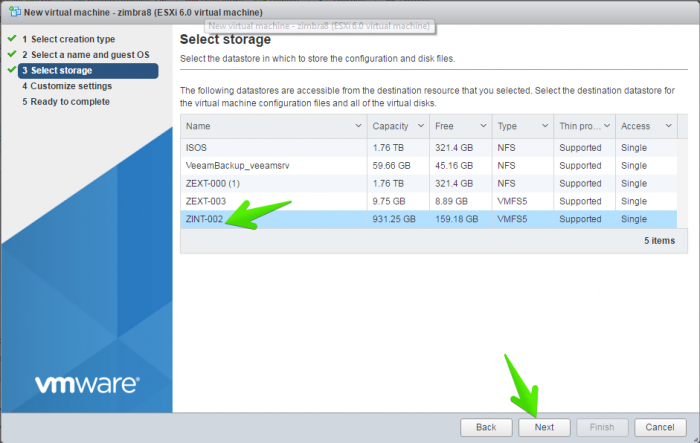
A la hora de Customize Settings, es donde deberemos prestar atención, y cambiar la SCSI Controller a VMware Paravirtual, así como el adaptador de red que ya debería venir de serie en VMXNET3.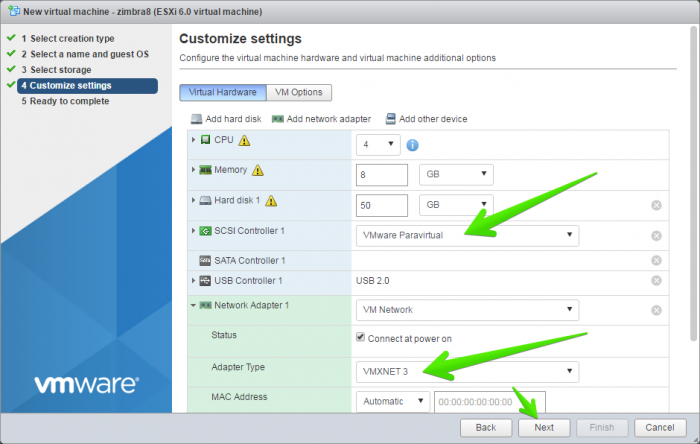
Por último en el resumen, podremos ver si está todo correcto y pulsar finalmente en Finish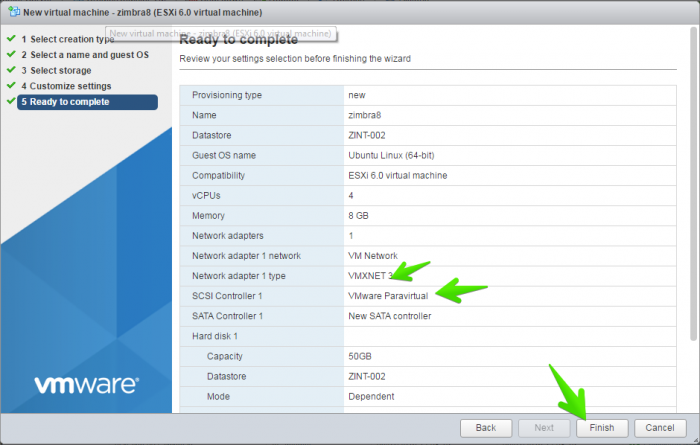
2.- Preparación del Servidor
Este laboratorio está ejecutando la última versión de Ubuntu 14.04 LTS sobre VMware vSphere 6.5. En este tutorial, se omite la configuración paso a paso de la VM, simplemente tengamos en cuenta para nuestro laboratorio los siguientes requisitos:
- 2vCPU o más para mejor rendimiento
- 8GB de RAM o más para mejor rendimiento
- 25GB para poder ejecutar todo y alojar algunos Buzones de prueba, necesitaremos al menos 100 GB en un entorno de disco ultra rápido para rendimiento óptimo.
- Conectividad a Internet, si queremos enviar y recibir correos
- Correcta configuración de DNS, interna y externa
3.- Instalación del Sistema Operativo
Vamos a apoyarnos en la instalación paso-a-paso de Ubuntu Server 14.04 LTS el siguiente vídeo:
4.- Preparación del Sistema Operativo para Zimbra
Lo primero que tenemos que hacer es cambiar de usuario normal a root
oper@zimbra8:~$ sudo su [sudo] password for oper:
root@zimbra8:/home/oper#
Una vez somos root, si no hubiéramos puesto la red en el asistente o nos hubiera otorgado una dirección IP por DHCP, tendremos que editar el siguiente fichero:
root@zimbra8:~# vim /etc/network/interfacesTendremos algo parecido a esto:
allow-hotplug eth0
iface eth0 inet dhcp
Tendremos que introducir lo siguiente:
allow-hotplug eth0
iface eth0 inet static
address 192.X.X.X
netmask 255.255.255.0
gateway 192.X.X.X
dns-nameservers 127.0.0.1
dns-nameservers 8.8.8.8
Donde pone address habrá que cambiarlo por la IP que queramos poner y el gateway la dirección del router que tengamos en esa red, y de DNS Server deberemos poner o el propio servidor de Zimbra si vamos a usarlo de DNS, o un DNS externo.
Deberemos verificar que nuestro fichero /etc/resolv.conf está también bien configurado:
# Dynamic resolv.conf(5) file for glibc resolver(3) generated by resolvconf(8)
#     DO NOT EDIT THIS FILE BY HAND -- YOUR CHANGES WILL BE OVERWRITTEN
nameserver 127.0.0.1
nameserver 8.8.8.8
Deberemos también verificar que nuestro fichero Hosts está correctamente configurado:
vim /etc/hostsDeberemos tener algo como lo siguiente, donde es importante que tengamos nuestra IP local, con el hostname+dominio y luego hostname
root@zimbra8:/home/oper# vi /etc/hosts
127.0.0.1       localhost
192.168.1.252   zimbra8.example.com     zimbra8

# The following lines are desirable for IPv6 capable hosts
::1     localhost ip6-localhost ip6-loopback
ff02::1 ip6-allnodes
ff02::2 ip6-allrouters
Reiniciaremos el equipo con un simple reboot en consola:
root@zimbra8:~# reboot4.1.- Instalación del servidor DNS
Instalamos el servidor DNS dnsmasq, que es bastante sencillo y muy cómodo para laboratorios o pequeños entornos.
El primer comando que ejecutaremos será el de la instalación del paquete, donde haremos click en Y cuando pregunte:
root@zimbra8:/home/oper# apt-get install dnsmasq
Reading package lists... Done
Building dependency tree
Reading state information... Done
The following extra packages will be installed:
dnsmasq-base libmnl0 libnetfilter-conntrack3
The following NEW packages will be installed:
dnsmasq dnsmasq-base libmnl0 libnetfilter-conntrack3
0 upgraded, 4 newly installed, 0 to remove and 3 not upgraded.
Need to get 330 kB of archives.
After this operation, 980 kB of additional disk space will be used.
Do you want to continue? [Y/n] y
Editaremos ahora la configuración de dnsmasq para añadirle las entradas encesarias:
root@zimbra8:/home/oper# vim /etc/dnsmasq.conf

server=8.8.8.8
listen-address=127.0.0.1
domain=example.com
mx-host=example.com,zimbra8.example.com,0
address=/zimbra8.example.com/192.168.1.252
Una vez guardado el fichero, reiniciaremos el servicio de dnsmasq
root@zimbra8:/home/oper# service dnsmasq restart
* Restarting DNS forwarder and DHCP server dnsmasq
...done.
4.2.- Tests para comprobar DNS
Dos tests básicos que debemos hacer antes de instalar Zimbra Collaboration es comprobar que el MX resuelve bien, y también que nuestra entrada DNS de tipo A resuelve, lo podemos comprobar con la herramienta dig:
Comprobando el MX:
root@zimbra8:/home/oper# dig mx example.com

; <<>> DiG 9.9.5-3ubuntu0.8-Ubuntu <<>> mx example.com
;; global options: +cmd
;; Got answer:
;; ->>HEADER<<- opcode: QUERY, status: NOERROR, id: 12731
;; flags: qr aa rd ra ad; QUERY: 1, ANSWER: 1, AUTHORITY: 0, ADDITIONAL: 1

;; QUESTION SECTION:
;example.com.                   IN      MX

;; ANSWER SECTION:
example.com.            0       IN      MX      0 zimbra8.example.com.

;; ADDITIONAL SECTION:
zimbra8.example.com.    0       IN      A       192.168.1.252

;; Query time: 0 msec
;; SERVER: 127.0.0.1#53(127.0.0.1)
;; WHEN: Sat Apr 30 18:27:31 BST 2016
;; MSG SIZE  rcvd: 80
Comprobando el Host A:
root@zimbra8:/home/oper# dig zimbra8.example.com

; <<>> DiG 9.9.5-3ubuntu0.8-Ubuntu <<>> zimbra8.example.com
;; global options: +cmd
;; Got answer:
;; ->>HEADER<<- opcode: QUERY, status: NOERROR, id: 43457
;; flags: qr aa rd ra ad; QUERY: 1, ANSWER: 1, AUTHORITY: 0, ADDITIONAL: 0

;; QUESTION SECTION:
;zimbra8.example.com.           IN      A

;; ANSWER SECTION:
zimbra8.example.com.    0       IN      A       192.168.1.252

;; Query time: 0 msec
;; SERVER: 127.0.0.1#53(127.0.0.1)
;; WHEN: Sat Apr 30 18:27:39 BST 2016
;; MSG SIZE  rcvd: 53
Podemos ver en la prueba anterior que lanzamos una consulta y nos devuelve un answer/respuesta y que el Server que se encarga de responder es 127.0.0.1, también valdría la IP local 192.168.1.252, si no tenéis estos resultados, por favor comprobar la configuración, o dejar un comentario para que os pueda ayudar.
5.- Instalación de Zimbra ZCS Open Source Edition 8.7.6
Ha llegado la hora de instalar el nuevo software de Zimbra, que podemos encontrar en su versión Release Candidate en el siguiente link.
Vamos a descargar la última versión de Zimbra Collaboration 8.7.6 que incluye Drive y Chat:
root@zimbra8:/home/oper# wget https://files.zimbra.com/downloads/8.7.6_GA/zcs-8.7.6_GA_1776.UBUNTU14_64.20170326144124.tgzProcedemos a descomprimir el fichero descargado:
root@zimbra8:/home/oper# tar xzvf zcs-8.7.6_GA_1776.UBUNTU14_64.20170326144124.tgzVamos a cambiar al directorio que acabamos de crear:
root@zimbra8:/home/oper# cd zcs-8.7.6_GA_1776.UBUNTU14_64.20170326144124Y procedemos a instalar zimbra:
root@z88:~/zcs-8.7.6_GA_1776.UBUNTU14_64.20170326144124# ./install.sh

Operations logged to /tmp/install.log.uM1VDt2i
Checking for existing installation...
    zimbra-chat...NOT FOUND
    zimbra-drive...NOT FOUND
    zimbra-ldap...NOT FOUND
    zimbra-logger...NOT FOUND
    zimbra-mta...NOT FOUND
    zimbra-dnscache...NOT FOUND
    zimbra-snmp...NOT FOUND
    zimbra-store...NOT FOUND
    zimbra-apache...NOT FOUND
    zimbra-spell...NOT FOUND
    zimbra-convertd...NOT FOUND
    zimbra-memcached...NOT FOUND
    zimbra-proxy...NOT FOUND
    zimbra-archiving...NOT FOUND
    zimbra-core...NOT FOUND
----------------------------------------------------------------------
PLEASE READ THIS AGREEMENT CAREFULLY BEFORE USING THE SOFTWARE.
SYNACOR, INC. ("SYNACOR") WILL ONLY LICENSE THIS SOFTWARE TO YOU IF YOU
FIRST ACCEPT THE TERMS OF THIS AGREEMENT. BY DOWNLOADING OR INSTALLING
THE SOFTWARE, OR USING THE PRODUCT, YOU ARE CONSENTING TO BE BOUND BY
THIS AGREEMENT. IF YOU DO NOT AGREE TO ALL OF THE TERMS OF THIS
AGREEMENT, THEN DO NOT DOWNLOAD, INSTALL OR USE THE PRODUCT.

License Terms for this Zimbra Collaboration Suite Software:
https://www.zimbra.com/license/zimbra-public-eula-2-6.html
----------------------------------------------------------------------

Do you agree with the terms of the software license agreement? [N] y
Vamos a seleccionar “y” si aceptamos la EULA que nos indica en el enlace, además es importante destacar que Zimbra ha migrado a GPL v2.5, el siguiente paso comprobará los paquetes, y además nos preguntará si queremos usar el repositorio de paquetes de Zimbra, pulsaremos Y, ya os deje más información sobre esta nueva opción y cómo crear un repositorio local:
Use Zimbra's package repository [Y]

Importing Zimbra GPG key

Configuring package repository

Checking for installable packages

Found zimbra-core (local)
Found zimbra-ldap (local)
Found zimbra-logger (local)
Found zimbra-mta (local)
Found zimbra-dnscache (local)
Found zimbra-snmp (local)
Found zimbra-store (local)
Found zimbra-apache (local)
Found zimbra-spell (local)
Found zimbra-memcached (repo)
Found zimbra-proxy (local)
Found zimbra-chat (repo)
Found zimbra-drive (repo)
Esta parte es la más importante, vamos a instalar sólo los paquetes que describimos en el articulo, no necesitamos más, además veremos el nuevo Chat y Drive para seleccionar, pulsaremos enter:
Select the packages to install

Install zimbra-ldap [Y]
Install zimbra-logger [Y]
Install zimbra-mta [Y]
Install zimbra-dnscache [Y] n
Install zimbra-snmp [Y]
Install zimbra-store [Y]
Install zimbra-apache [Y]
Install zimbra-spell [Y]
Install zimbra-memcached [Y]
Install zimbra-proxy [Y]
Install zimbra-chat [Y]
Install zimbra-drive [Y]
Checking required space for zimbra-core
Checking space for zimbra-store
Checking required packages for zimbra-store
zimbra-store package check complete.

Installing:
    zimbra-core
    zimbra-ldap
    zimbra-logger
    zimbra-mta
    zimbra-snmp
    zimbra-store
    zimbra-apache
    zimbra-spell
    zimbra-memcached
    zimbra-proxy
    zimbra-chat
    zimbra-drive
Presionaremos “y” para modificar el sistema:
The system will be modified.  Continue? [N] y

Beginning Installation - see /tmp/install.log.uM1VDt2i for details...

                 zimbra-core will be installed.
      zimbra-core-components will be downloaded and installed.
                 zimbra-ldap will be installed.
      zimbra-ldap-components will be downloaded and installed.
               zimbra-logger will be installed.
                  zimbra-mta will be installed.
       zimbra-mta-components will be downloaded and installed.
                 zimbra-snmp will be installed.
      zimbra-snmp-components will be downloaded and installed.
                zimbra-store will be installed.
     zimbra-store-components will be downloaded and installed.
               zimbra-apache will be installed.
    zimbra-apache-components will be downloaded and installed.
                zimbra-spell will be installed.
     zimbra-spell-components will be downloaded and installed.
            zimbra-memcached will be downloaded and installed.
                zimbra-proxy will be installed.
     zimbra-proxy-components will be downloaded and installed.
                 zimbra-chat will be downloaded and installed.
                zimbra-drive will be downloaded and installed.

Downloading packages (9):
   zimbra-core-components
   zimbra-ldap-components
   zimbra-mta-components
   zimbra-snmp-components
   zimbra-store-components
   zimbra-apache-components
   zimbra-spell-components
   zimbra-memcached
   zimbra-proxy-components
      ...done

Removing /opt/zimbra
Removing zimbra crontab entry...done.
Cleaning up zimbra init scripts...done.
Cleaning up /etc/security/limits.conf...done.

Finished removing Zimbra Collaboration Server.

Installing repo packages (9):
   zimbra-core-components
   zimbra-ldap-components
   zimbra-mta-components
   zimbra-snmp-components
   zimbra-store-components
   zimbra-apache-components
   zimbra-spell-components
   zimbra-memcached
   zimbra-proxy-components
      ...done

Installing local packages (9):
   zimbra-core
   zimbra-ldap
   zimbra-logger
   zimbra-mta
   zimbra-snmp
   zimbra-store
   zimbra-apache
   zimbra-spell
   zimbra-proxy
      ...done

Installing extra packages (2):
   zimbra-chat
   zimbra-drive
      ...done

Running Post Installation Configuration:
Operations logged to /tmp/zmsetup.20170331-002218.log
Installing LDAP configuration database...done.
Setting defaults...
Ahora tendremos que cambiar el dominio por defecto, este paso es típico, y es también donde más se suele fallar:
DNS ERROR resolving MX for zimbra8.example.com
It is suggested that the domain name have an MX record configured in DNS
Change domain name? [Yes]

Create domain: [zimbra8.example.com] example.com
MX: zimbra8.example.com (192.168.1.252)

Interface: 192.168.1.252
Interface: fd7a:4c04:5f10:0:20c:29ff:feb9:ecf8
Interface: 127.0.0.1
Interface: ::1
done.
Checking for port conflicts
Vamos a cambiar la password de admin. Vamos a entrar en el menú 6 del principal y luego el submenú 4 para cambiar la password de administrador de zimbra:
Select, or 'r' for previous menu [r] 4Y escribimos la contraseña que queramos:
Password for [email protected] (min 6 characters): [sJahaUyn1] Zimbra2016
Store configuration

   1) Status:                                  Enabled
   2) Create Admin User:                       yes
   3) Admin user to create:                    [email protected]
   4) Admin Password                           set
   5) Anti-virus quarantine user:              [email protected]
   6) Enable automated spam training:          yes
   7) Spam training user:                      [email protected]
   8) Non-spam(Ham) training user:             [email protected]
   9) SMTP host:                               zimbra8.example.com
  10) Web server HTTP port:                    8080
  11) Web server HTTPS port:                   8443
  12) Web server mode:                         https
  13) IMAP server port:                        7143
  14) IMAP server SSL port:                    7993
  15) POP server port:                         7110
  16) POP server SSL port:                     7995
  17) Use spell check server:                  yes
  18) Spell server URL:                        http://zimbra8.example.com:7780/aspell.php
  19) Enable version update checks:            TRUE
  20) Enable version update notifications:     TRUE
  21) Version update notification email:       [email protected]
  22) Version update source email:             [email protected]
  23) Install mailstore (service webapp):      yes
  24) Install UI (zimbra,zimbraAdmin webapps): yes
Vamos a pulsar enter para volver al menú principal:
Select, or 'r' for previous menu [r] r
Main menu
   1) Common Configuration:
   2) zimbra-ldap:                             Enabled
   3) zimbra-logger:                           Enabled
   4) zimbra-mta:                              Enabled
   5) zimbra-snmp:                             Enabled
   6) zimbra-store:                            Enabled
   7) zimbra-spell:                            Enabled
   8) zimbra-proxy:                            Enabled
   9) Default Class of Service Configuration:
   s) Save config to file
   x) Expand menu
   q) Quit

*** CONFIGURATION COMPLETE - press 'a' to apply
Select from menu, or press 'a' to apply config (? - help)
Si presionamos a aplicaremos los cambios:
Select from menu, or press 'a' to apply config (? - help) aPulsamos enter:
Save configuration data to a file? [Yes]Pulsamos enter:
Save config in file: [/opt/zimbra/config.10687]
Saving config in /opt/zimbra/config.10687...done.
Pulsamos “y” para continuar:
Operations logged to /tmp/zmsetup.20170331-002218.log
Setting local config values...done.
Initializing core config...Setting up CA...done.
Deploying CA to /opt/zimbra/conf/ca ...done.
Creating SSL zimbra-store certificate...done.
Creating new zimbra-ldap SSL certificate...done.
Creating new zimbra-mta SSL certificate...done.
Creating new zimbra-proxy SSL certificate...done.
Installing mailboxd SSL certificates...done.
Installing MTA SSL certificates...done.
Installing LDAP SSL certificate...done.
Installing Proxy SSL certificate...done.
Initializing ldap...done.
Setting replication password...done.
Setting Postfix password...done.
Setting amavis password...done.
Setting nginx password...done.
Setting BES searcher password...done.
Creating server entry for z88.zimbra.io...done.
Setting Zimbra IP Mode...done.
Saving CA in ldap...done.
Saving SSL Certificate in ldap...done.
Setting spell check URL...done.
Setting service ports on z88.zimbra.io...done.
Setting zimbraFeatureTasksEnabled=TRUE...done.
Setting zimbraFeatureBriefcasesEnabled=TRUE...done.
Checking current setting of zimbraReverseProxyAvailableLookupTargets
Querying LDAP for other mailstores
Searching LDAP for reverseProxyLookupTargets...done.
Adding z88.zimbra.io to zimbraReverseProxyAvailableLookupTargets
Setting TimeZone Preference...done.
Initializing mta config...done.
Setting services on z88.zimbra.io...done.
Adding z88.zimbra.io to zimbraMailHostPool in default COS...done.
Creating domain zimbra.io...done.
Setting default domain name...done.
Creating domain zimbra.io...already exists.
Creating admin account [email protected].
Creating root alias...done.
Creating postmaster alias...done.
Creating user [email protected].
Creating user [email protected].
Creating user [email protected].
Setting spam training and Anti-virus quarantine accounts...done.
Initializing store sql database...done.
Setting zimbraSmtpHostname for z88.zimbra.io...done.
Configuring SNMP...done.
Setting up syslog.conf...done.
Starting servers...done.
Installing common zimlets...
        com_zimbra_cert_manager...done.
        com_zimbra_adminversioncheck...done.
        com_zimbra_tooltip...done.
        com_zimbra_attachmail...done.
        com_zextras_chat_open...done.
        com_zimbra_phone...done.
        com_zimbra_webex...done.
        com_zimbra_viewmail...done.
        com_zimbra_attachcontacts...done.
        com_zimbra_clientuploader...done.
        com_zimbra_bulkprovision...done.
        com_zimbra_url...done.
        com_zimbra_email...done.
        com_zimbra_date...done.
        com_zimbra_mailarchive...done.
        com_zimbra_srchhighlighter...done.
        com_zextras_drive_open...done.
        com_zimbra_proxy_config...done.
        com_zimbra_ymemoticons...done.
Finished installing common zimlets.
Restarting mailboxd...done.
Creating galsync account for default domain...done.


You have the option of notifying Zimbra of your installation.
This helps us to track the uptake of the Zimbra Collaboration Server.
The only information that will be transmitted is:
        The VERSION of zcs installed (8.7.6_GA_1776_UBUNTU14_64)
        The ADMIN EMAIL ADDRESS created ([email protected])

Notify Zimbra of your installation? [Yes] yes
Notifying Zimbra of installation via http://www.zimbra.com/cgi-bin/notify.cgi?VER=8.7.6_GA_1776_UBUNTU14_64&[email protected]

Notification complete
Presionamos “y” si queremos notificar a zimbra de la instalación o “n” si no queremos, es opcional: Y después de este gran trabajo presionamos enter para completar la instalación:
Setting up zimbra crontab...done.
Moving /tmp/zmsetup.20160430-185719.log to /opt/zimbra/log
Configuration complete - press return to exit
Ahora podremos añadir usuarios, vincular un LDAP existente, configurar puertos, etc.
6.- Primer vistazo a Zimbra Chat
Por defecto, todos los usuarios vienen con Zimbra Chat habilitado una vez termina la instalación, esto quiere decir que si hacemos login con el usuario de Administrador en nuestro Web Client veremos lo siguiente, una ventana de Chat donde podemos añadir amigos:
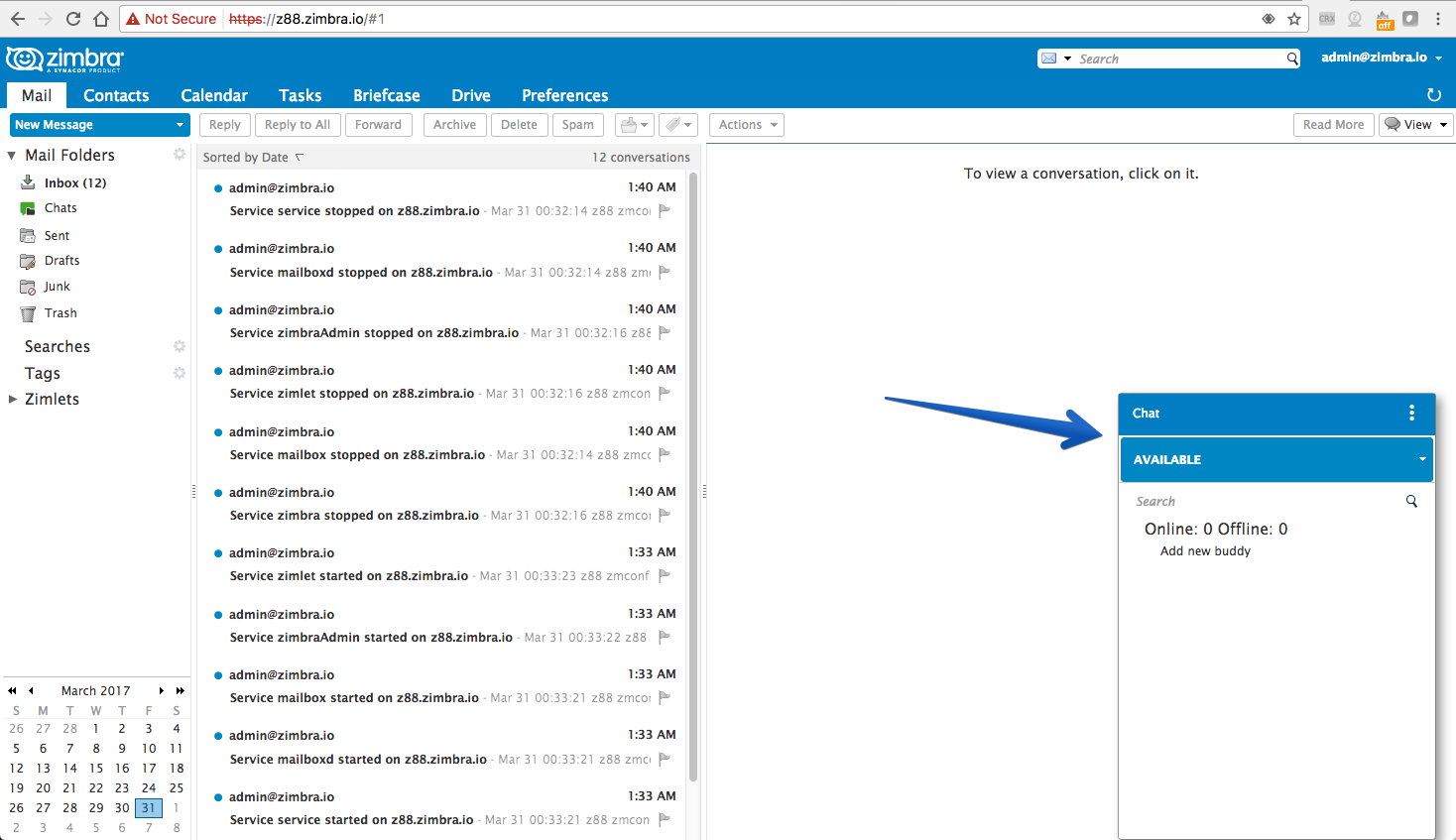
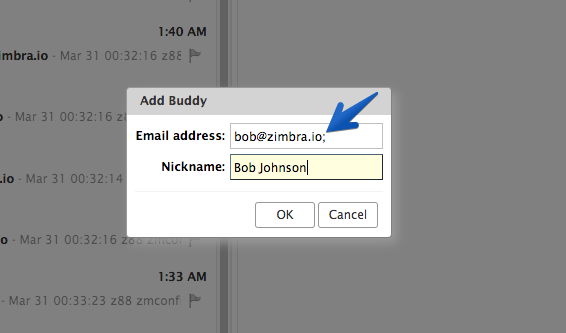
Si hacemos click en añadir contacto/amigo, tendremos que introducir el email del usuario, por lo general nos autocompletará el nombre. El usuario debe estar dentro de la misma Infraestructura Zimbra
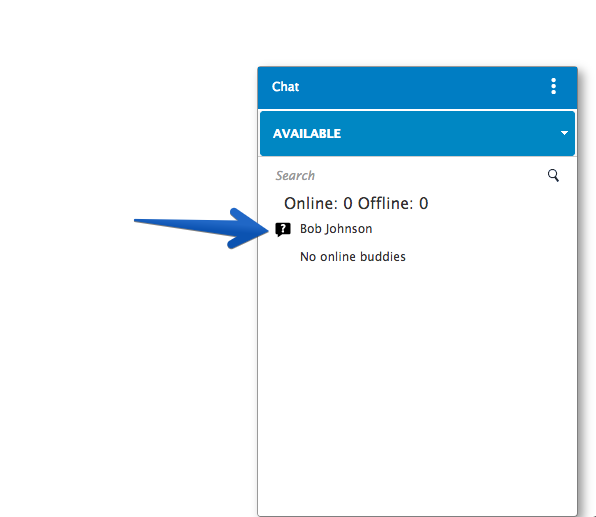
 Una vez que invitamos al contacto, nos aparecerá el símbolo de excalamción hasta que el usuario nos acepte.
 Si hacemos ahora login con otro usuario, en este caso Bob, veremos que tenemos una invitación de amistad pendiente:
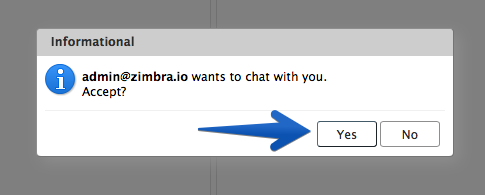
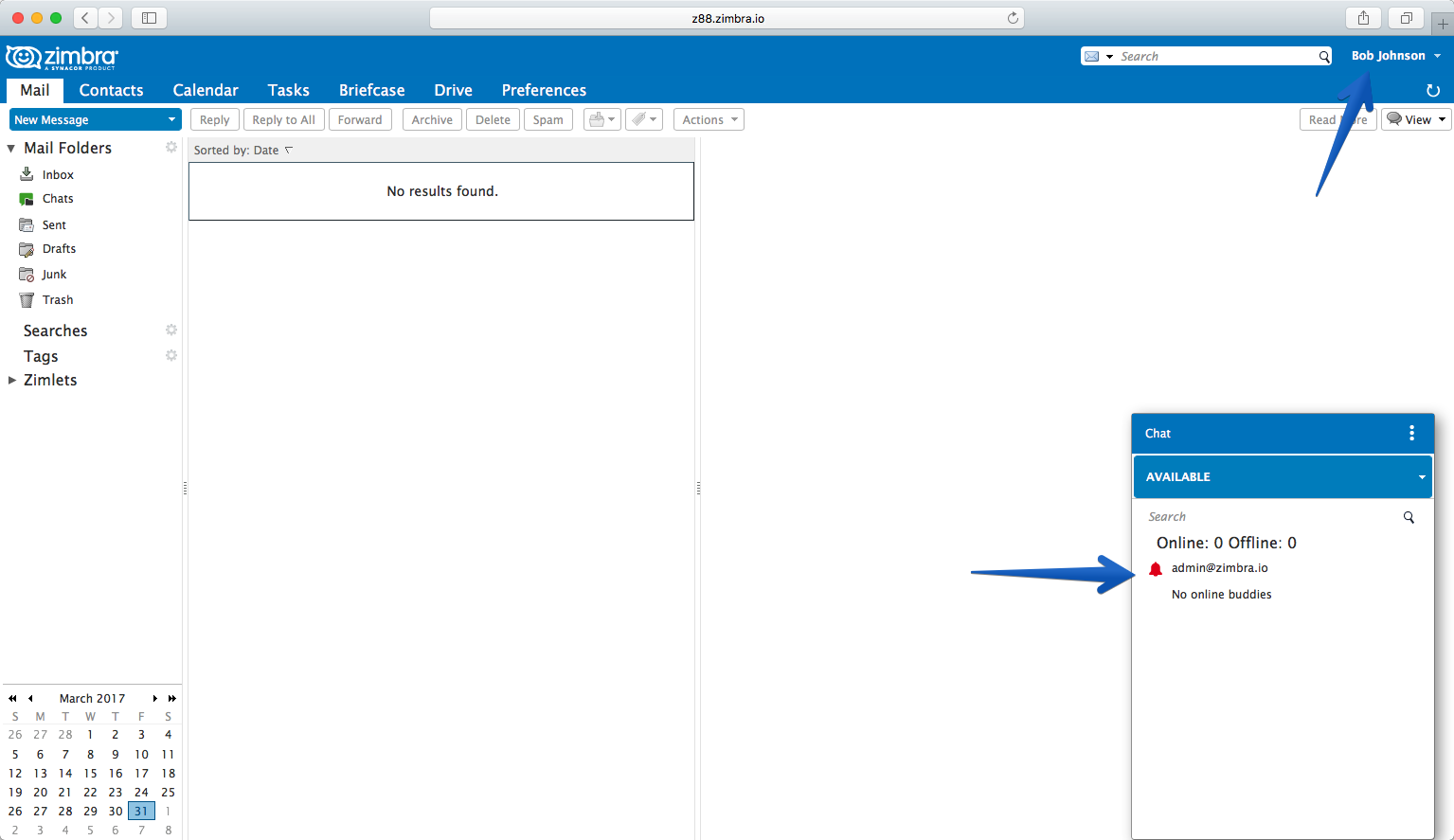 Al hacer click, podremos aceptar el mensaje que nos aparece si queremos añadir a este contacto como amigo
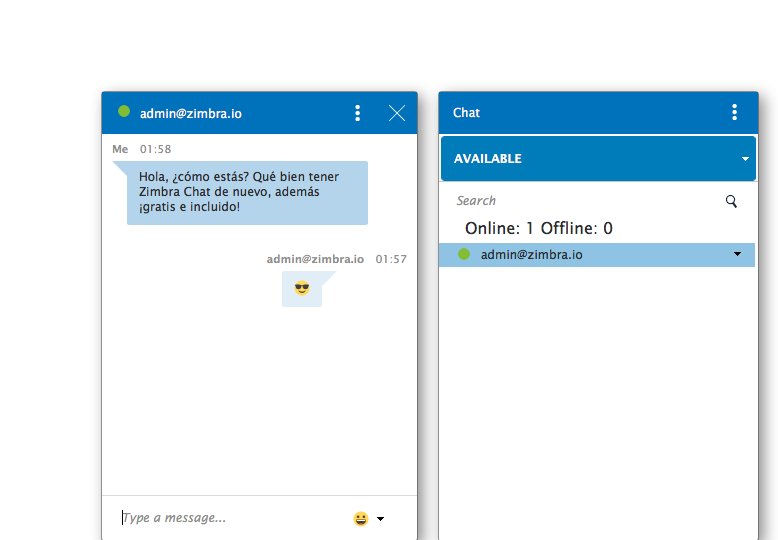
 No hay que hacer nada más que empezar a escribir con nuestro contacto o contactos
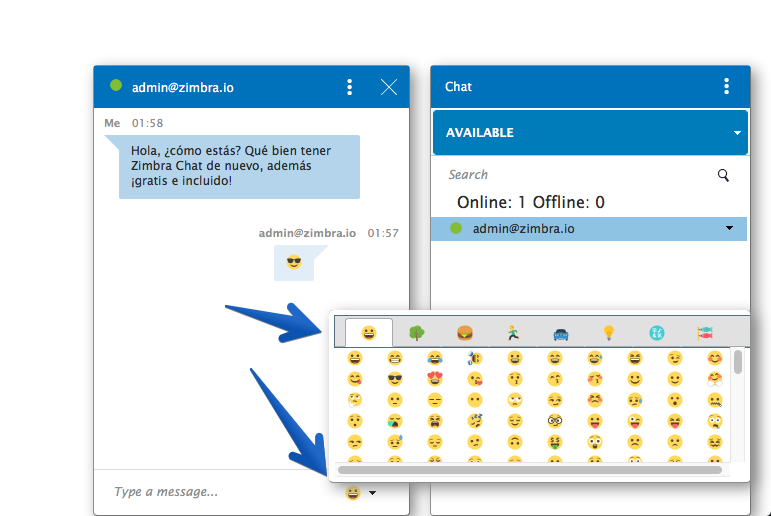
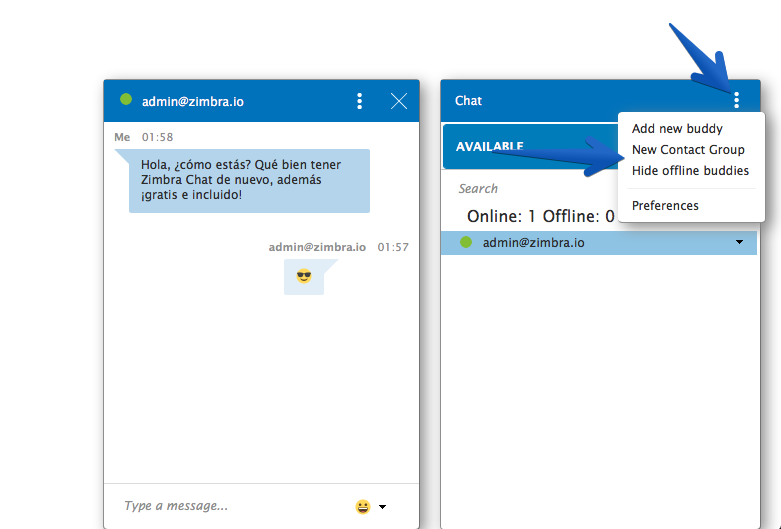
 El Chat, aunque muy básico, pero necesario, nos permitirá seleccionar entre una variedad muy grande de emoticonos:
 Tenemos varias opciones en el menú del Chat, como es añadir más amigos, o crear un grupo con amigos dentro, para ordenarlos solamente no permite grupos de Chat, y preferencias
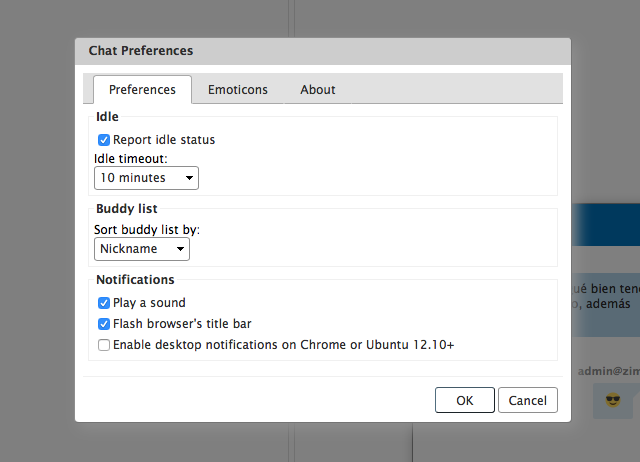
 En las preferencias podemos seleccionar y editar algunas características sobre Zimbra Chat
 Eso es todo por ahora, es siempre bienvenido saber que Zimbra tiene Chat ya incluido de manera nativa desde Zimbra Collaboration 8.7.6
7.- ¿Qué hacer una vez instalado?
Una vez hemos terminado la instalación, aún quedan algunos pequeños puntos para depurar nuestra Infraestructura, os dejo aquí un Post que os ayudará en los siguientes pasos.
Espero que os guste el artículo y si pensáis que os puede servir a vosotros o a alguien que conozcáis, difundirlo 🙂
Excelente articulo Jorge!
Pero me queda la duda… es un release para producción?, tenia panificada la migración de mis servidores a Zimbra 8.7.x, pero han liberado cuatro versiones en los últimos 2 meses y no si si migrar o esperar…
Esta Zimbra trabajando con un modelo rolling release?, debemos esperar una versión LTS?, me quedan muchas dudas..
Gracias!
Saludos Gerick,
Chat y Drive estan en fase early, pero la Release en general, Zimbra, esta maduro y en su version 8.7.6. Con muchas mejoras vs 8.7, son actualizaciones acumulativas. Creo que el siguiente paso es saltar a ZCS 8.8 que es lo que puedes denominar LTS, como quieras 🙂
Gracias por la respuesta Jorge, me quedo claro el tema de los releases cada dos semanas, espero que Zimbra este trabajando en potenciar la herramienta de actualización ya que vi los pasos para el upgrade y honestamente me parece mas fácil implementar de nuevo en limpio y migrar.
Saludos!
hola como puedo enviar un notificacion a todos los correos que tengo, este caso quiero darle aviso a todos que se hara un update del zimbra y quiero que le llegue a todos este mensjaes como notificacion
Great Jorge. I have Zextras installed on my environment, has any problem to install this new Zimbra Chat?
Thanks,
Hola Jorge,
hoy en un testlab , migre a esta version 8.7.6 a manera de experimento , pero tengo una duda , como esta version no tenia Proxy habilitado tuve que habilitarlo, por lo cual hice el siguiente flujo
– el servidor de prueba tenia el zimbra 8.6.0 Patch 8
– Descarge el instalador de zimbra 8.6 ,de la pagina y habilite el proxy y memcache lo corri e instale , me parece que ahi perdi el Patch 8 , por un tema de renombramiento de archivos.
– Aplique otra vez el Patch de Zimbra 8.6.0 – Patch 8
– Luego ya con el Proxy y memcache bien instalados y testeado aplique el instalador de Zimbra 8.7.6 , todo sin problemas
Mi duda es puntualmente : para habilitar el proxy y memcache sobre un zimbra 8.6 con patch 8 es la manera correcta con el instalador ,.
explica donde veo el drive
donde veo el drive que no se donde se aloja
Buen tutorial Jorge, ya esperaba el Chat integrado en el mismo Zimbra, por otro lado me gustaria ver un tutorial de instalar un Zimbra MTA con 2 MBOX.
Saludos
Jorge
el problemas esta en el maletin no se puede visualizar los documentos, que se puede hacer en este caso.
La preview de documentos Office esta solamente incluido en NE, mira este documento que escribi hace tiempo
https://wiki.zimbra.com/wiki/High_Fidelity_Document_Preview
Un saludo
Hola Jorge,
consulta: si se puede conectar con un cliente de chat como pidgin??
Sip, sin problemas, sale la entrada de Blog esta semana sobre ello 🙂
Hola Jorge!consulta:
Acabo de actualizar a ZCS 8.7.6 y el chat no aparece por ningún lado, será que está oculto en algún rincón?
zimbraChatServiceEnabled: TRUE
Saludos, revisa el log, quiza hayas tenido problemas instalando el zimlet, o la extension. Prueba otro browser
Un saludo
Me pregunto si puedo instalarlo en ubuntu 16.04.1 con el mismo procedimiento
Sin problema si
Una consulta jorge en zimbra como puedo enviar un correo masivo a todo mi dominio sin necesidad de tener una lista de distribucion
Hola buenas noches saludos desde Guadalajara , Jalisco.
Despues de realizar los primeros pasos y reinciar el server ubuntu.
no tengo conexion a interner solo puedo accesar por consola dentro de la misma red. Y revise todos los procedimientos tal cual. y no quedo en el proceso de instalar DNS dnsmasq,
Hola buenas noches saludos desde Guadalajara , Jalisco.
Despues de realizar los primeros pasos y reinciar el server ubuntu 14.04.
no tengo conexion a interner solo puedo accesar por consola dentro de la misma red. Y revise todos los procedimientos tal cual. y me quedo en el proceso de instalar DNS dnsmasq, en video tiene otras parametros al momento de asignar ip estatica.
Alguien que pueda ayudarme ?
Se los agradeceria mucho.
Hola saludos .
Alguno de ustedes, en la instalacion previa instalo algun paquete .?
he terminado de instalar zimbra….. pero…
No puedo accesar mediante el portal..
y no se instala apache. y segun en la seleccion previa a la instalacion si lo seleccione….
Pero no se instala…
Alguien tiene una guia mas detallada en cuanto el proceso… ?
Saludos Mauric,
A que te refieres? Has instalado Zimbra, que versión? Has mirado los logs de instalación para ver que falla? Danos mas informacion.
Y no, no tienes que tener un nginx o apache en la vm a instalar, Zimbra instala todo, si tienes uno activo ya dará error de puertos, etc.
Un saludo
Estimado Jorge, muy valioso su aporte, soy nuevo en esta instalación de zimbra le pido su ayuda con lo siguiente:
tengo un requerimiento puntual de mi gerencia , el servidor zimbra de alguna forma debe recibir correos desde un proveedor remoto en la nube de internet, los recibe y los pasa por su antispam y finalmente los entrega a los clientes, luego el cliente responde al correo , el server zimbra deberia de alguna forma enviar este correo al proveedor remoto. Tiene alguna guia, documento de como hacer todo esto ?? es posible hacerlo ?? he escuchado de fetchmail para la parte de recibir los correos desde el server remoto y como seria para el correo saliente ???
muchas gracias
Jorge buen día,
Me estoy conectando por el browser por https://localhost:el_puerto y no me arroja nada, puede que tenga algo mal configurado?
Saludos,
Por que te conectas a localhost? Si estas en tu pc y quieres conectarte a esa VM con Zimbra tiene que ser por el hostname, si tu DNS esta bien configurado, o por la IP del tipo https : / / 192.168.1.100 o la IP que tenga esa VM.
Un saludo
Gracias por responder
Estoy ingresando por
https : // ip_mv : puerto asi, tal cual.
Cuando digo local host me refiero a la ip de la VM
Si haces un ping a esa VM, te responde? Que puerto estas poniendo?
Buenos dias Jorge!!!
Una consulta fijate que tengo un servidor con zimbra 8.7.0 y salio una nueva actualizacion 8.7.7, tendras un proceso documentado de como respaldar la informacion (cuentas, buzones, dominios, certificados ssl, etc), actualizar.
Saludos
Saludos Carlos,
Es un server fisico o una VM? Si es VM, o tienes en Cloud, haz un zmcontrol stop y haz un snapshot de la VM y guardalo, o usa Veeam. Si no siempre puedes usar Zextras Backup para realizar un backup y guardarlo por si pasa algo.
Tengo que escribir sobre ello.
Un saludo
Hola jorge saludos.
La falla anterior ya lo solucione fue que el disco duro se quedaba dormido.. por alguna razon extraña.. solo lo cambie instale de nuevo todo y te comento que ya tengo zimbra 8.7.6 sobre ubuntuserver 14.04 funcionando..¡¡¡
ya lo puedo ver desde Internet.
El problema radica en que solo puedo enviar y recibir correos a los usuarios del mismo servidor.
No llegan o salen correos de externos de otros dominios.
Creo que tengo algun error en configuración del dnsmasq ?
O en el panel de administración de godaddy ?
hay alguna guia o tienes algun tutorial para hacer las configuraciones en godaddy.
pero en un entorno sencillo (pc-server )
hay algo mas que agregar para que esto funcione. ?
ya tengo un dominio registrado y IP fija, lo puedo ver desde internet.
Espero puedas ayudarme…
Es un entorno muy pequeño.
De antemano gracias.
Saludos.
Saludos Mauric,
Ahora te queda seguir el siguiente Post
Un saludo
Hola Mauric.
Soy nuevo en esto, y deseo realizar la implementacion de Zimbra 8.7.6 en un Ubuntu 14.04. no he logrado hacer. tendras alguna guia para poder realizar la instalacion. entiendo que los repositorios ahora deben ser clonados para tenerlos localmente.
Gracias
Le escribo desde Colombia
Buenos días Jorge, ante todo muchas gracias por el post y tu dedicación. Soy nuevo en la instalación y administración de Zimbra, instale el Zimbra Collaboration Open Source Edition 8.7.6 seguiendo al pie de la letra tu post, pero tengo varias interrogantes:
1. Los puertos POP3, POP3S, IMAP, IMAPS, HTTP y HTTP están por otros puertos, cuando ejecuto un escaneo de puertos a mi servidor me arroga lo siguiente:
25/tcp open smtp
53/tcp open domain
465/tcp open smtps
587/tcp open submission
7025/tcp open vmsvc-2
8080/tcp open http-proxy
8443/tcp open https-alt
10024/tcp open unknown
10025/tcp open unknown
Pude percatarme que la aplicación por los puertos HTTP, HTTP y para la consola de administración tomo los siguientes puertos:
HTTP: 8080
HTTPS: 8443
Zimbra Admin: 7071
Por vía Web me funciona correctamente, pero cuando quiero configurar Thunderbird me da errores en la configuración porque los puertos por defecto no están en uso y sinceramente no se como pueda verlo, porfa me podrías apoyar con este tema.
Saludos.
hola.
instale zimbra 8.7.9
podria decirme como puedo desactivar el chat para todos los usuarios
Saludos Cesar David,
En la Class of Service, desactiva en Zimlets / Chat
Ya esta
Hola Jorge! Te felicito por el Blog, excelente trabajo!!
Hace como dos semanas instale el Zimbra 8.7.9 y funciona de maravilla. Me ayudó el tutorial que publicaste.
La instalación de Zimbra fue solo una parte del trabajo que estoy realizando. Ahora estoy terminando de realizar una migración de un Zimbra 8.0.4 al nuevo y estoy vaciando los buzones en el viejo Zimbra, a medida que voy migrando las cuentas.
La intención de vaciar los buzones, es para liberar espacio y estoy utilizando el comando zmmailbox -z -m cuenta@dominio emptyFolder. El comando realiza correctamente su trabajo, pero el resultado final no es lo que esperaba. No se libera espacio en disco.
Sabrías cual es la causa? Probablemente los mensajes se depositan en otro lugar una vez que se vacían los buzones, una memoria caché tal vez u otro espacio reservado del sistema, son hipótesis, pero realmente no encontré información que me sea de ayuda.
Saludos cordiales!
Hola Jorge
Sabes que ya he venido instalando varias veces el 8.7.10 y tengo problemas con SSL/TLS. Ni clientes de Outlook ni thunderbird se autentican
Para outlook me manda un error 0x800CCC0E de sincronia de carpetas. y Para thunderbird el unico error que me marca el nginx.log es un problema de :
SSL_read() failed (SSL: error:14094418:SSL routines:ssl3_read_bytes:tlsv1 alert unknown ca:SSL alert number 48) while in auth state, client: :51849, server: 0.0.0.0:993
Tendras alguna referencia. Es una instalacion nueva con DNS’s local ajustado.
Buen Dia.
Soy nuevo en la implementacion de Zimbra Collaboration Open Source, estoy siguiendo las instrucciones de instalacion. en el momento de reiniciar el servicio nginx y al no tener certificados SSL, como puedo realizar la instalacion desde repositorio.
Saludos John,
No comprendo el error que estas teniendo, puedes pegarnos algunas capturas o logs?
Un saludo
Buen Dia,
Estoy empezando a conocer la herramienta ZIMBRA. he itentado instalarlo 3 veces en un Ubuntu 14.04 pero no ha sido posible. llego hasta el punto de ./install.sh pero no encuentra repositorios. no se si los dns quedan bien instalados. deseo aprender de la plataforma y administrarla. no la estoy instalando en una maquina virtual si no una maquina fisica. Tengo Problemas
Saludos John,
Pégame por favor el error.
Un saludo
Es necesario instalar el dnsmasq si mi zimbra para ser para una compañia, y tenemos un dns local basado en plataforma Windows.?
Saludos John,
Si ya tienes tu DNS local, y tiene MX y todo apuntando a esta IP interna de Zimbra, entonces no necesitas dnsmasq.
Un saludo
DNS ERROR resolving zimbracga.inoxtec.com.co
It is suggested that the hostname be resolvable via DNS
Change hostname [Yes]
Si, ahí le das a yes, pones tu dominio inoxtec.com.co y si tienes todo bien a nivel de DNS debe dejarte continuar.
Un saludo
Buen Día.
Logre instalar el Zimbra Open Source. 8.7.6 en Ubuntu 14.04. pero realice un prueba de simulacro a recuperación de desastres simulando apagado de la maquina Ubuntu y desalimentacion de energía por mas de 10 Horas, encendí el Ubuntu pero el Zimbra no inicia. con el comando zmcontrol indica que el comando no found.
# zmcontrol start
zmcontrol: command not found
$ zmcontrol start
zmcontrol: command not found
Hay que realizar una configuracion adicional para que cuando el servidor se apague el Zimbra inicie cuando inicie el Sistema Operativo.???
Saludos John,
Tienes que hacer un
su - zimbrazmcontrol restart
Pero si, Zimbra tiene que iniciarse por defecto, mira el mailbox.log para saber que esta sucediendo
Un saludo
cual seria la clave de su – zimbra?
Buen Dia.
Cual es la clave de su – zimbra? es la misma que [email protected] ? porque es es la que ingreso y no la reconoce. hay forma de restablecerla o recuperarla?
Saludos John,
A ver, desde tu usuario de Consola haz un sudo su, y pon tu pass, una vez como root ves a su – zimbra (no tiene password, root puede moverse de usuario)
Luego ya lanza el comando zmcontrol restart y haz un debug de la situacion.
un saludo
Muchas Gracias por su respuesta. ahora reiniciando el servicio tengo el siguiente error.
Starting ldap…Done.
Unable to start TLS: SSL connect attempt failed error:14090086:SSL routines:ssl3_get_server_certificate:certificate verify failed when connecting to ldap master.
Saludos John,
No se que habrá pasado, pero si diste un botonazo mientras que LDAP tenia algo abierto es probable que este inconsistente, busca en la web como resolver ese problema. Lo recomendable con Zimbra es tener Backups para evitar estos problemas, incluso en un DR 🙂
Buen Dia.
Aclaro no le tengo certificados.
Hola saludos. Tengo avances ya puedo recibir correos externos, pero después de enviar. A cuentas de otros Dominios, tengo de regreso un correo con este . Mensaje, pero mi IP es fija… Faltara algo más por hacer? . weren’t sent.
Please contact your Internet service provider. You can tell them that
Hotmail does not relay dynamically-assigned IP ranges. You can also refer
your provider to
Buenas tardes Jorge una pregunta alguna forma de implementar la autenticacion de doble factor en la versión community (free). Desde ya muchas gracias
Saludos Robert,
A no ser que hablemos de alguna extensión externa no desarrollada por Zimbra, no veo la manera de realizarlo de manera sencilla. Un saludo !
ayuda, toda la instalación está correcta, pero quiero abrir el panel del zimbra con http://zimbra8.artstudiesprogram.com:7780
y sale página no encontrada, seguí todo al pié de la letra, gracias
Saludos Geovanny,
Cual es el puerto 7780? Un saludo
Hola, jorge no se si me puedas hechar una mano, monte el sevidor en lan con una ip 192.168.0.xxx hice una nat en los puertos que requiere, todo funciona menos la recepción de correos internos, o puedo envía correos internos externos pero ami no me llega ningún correo externo,
Saludos Diego, seguramente sea tu configuración de /etc/hosts que esta mal o tu dns interno, que sale si haces un dig mx tudominio.com ?
Buen Dia
Agradeceria si me pudieras aclarar una duda
He montado mi servidor zimbra en centos
DNS y AD en windows , entonces ya no tendría que crear un dns en el mismo centos cierto? ,puedo integrarlo a mi DNS de windows.
Tenia configurado un dominio empresa.local primero , y tuve que crear otro dominio empresa.com para mi servidor zimbra
En la zona empresa.com cree el A(host) y mx apuntando a la ip privada de mi zimbra
Con esta configuracion puedo enviar correos internamente entre los usuarios creados en mi servidor zimbra.
Pero mi consulta es como haria para poder enviarlos al exterior o recibir correos de otros dominios.
Tengo un registro en godaddy y cree mi dominio empresa.com
que configuracion tendria que crear en el hosting y en mi DNS local para poder enviar o recibir correos.
EL diseno de entorno que te comente es el ideal ,o necesariamente tengo que tener mi dominio empresa.con donde esta instalado mi servidor zimbra.
De antemano agradezco tu apoyo … Saludos
Saludos Juan,
Tu entorno es perfecto, muchas empresas lo tienen asi configurado, se llama SplitDNS, tienes un dominio empresa.com que internamente tiene un DNS que resuelve las IPS internas, y un DNS externo que resuelve lo exterior. En el DNs de Goddady, tienes que poner la IP Pública donde tienes tu server, y en tu Firewall tienes que abrir los puertos necesarios, etc.
Comentar que necesitaras una IP estática, o quizá tienes tu server en un datacenter, no se, si no tendras que usar un SMPT relay externo, como sendergrid.
Un saludo
Buenas Tardes
muy bueno su blog , yo quiero hacerle una consulta:
en mi empresa tenemos instalado Zimbra 8.7.11 en Ubuntu 16, todo el trafico de envio y recepcion de correos lo recibe por su inteface LAN, pero lo que deseamos es recibir y enviar correos por la interface WAN e internamente los envia por la LAN, alguna configuración en particular que tengamos que realizar?? ; porque deseamos hace esto debido a que tenemos un hosting en BLUEHOST en el cual tenemos el dominio empresa.com, y justamente queremos enviar y recibir los correos desde el dominio externo.
muchas gracias por su ayuda
Saludos Jorge muy buen articulo, necesito su ayuda, necesito cambiar la IP a mi servidor zimbra, la autentificacion es local, y necesito que me oriente sobre que ficheros debo cambiar, muchas gracias por todo.
Saludos Andy,
Si solamente es la IP, con un cambio en el /etc/hosts, en el server de DNS, y en el mynetworktrustednetworks si esta fuera del rango de red seria suficiente.
Un saludo
Buenas noches Jorge,
Tengo una consulta porque esta versión de Zimbra no funciona el puerto 80 como se puede habilitar.
Por otra parte cómo puedo lograr la data de un Zimbra antiguo a uno nuevo haciendo un backups por comandos.
En el caso de drive para que funcione es necesario instalar un servidor de cloud drive que se conecte desde zimbra, si es así como de configura un server drive y en Zimbra
Saludos Cristopher,
El modo mixto no funciona desde hace tiempo yo creo, debido a la seguridad en el puerto 80 de nginx, etc. Hay un bug abierto desde hace tiempo, no deberías de usar http tampoco es muy inseguro. Para restaurar un viejo Zimbra, si tienes acceso a el, instala Zextras migration tool, es lo mas sencillo.
Para Zimbra Drive, si, necesitas un Nextcloud, aquí una guía – https://www.digitalocean.com/community/tutorials/how-to-install-and-configure-nextcloud-on-ubuntu-16-04
Buenas tardes, tengo el siguiente problema, durante la instalacion me da error en LDap, el log dice lo siguiente
Thu Feb 1 13:51:53 2018 (rojo) MX: srvmail.hptrauma.local (192.168.100.104)
Thu Feb 1 13:51:53 2018
Thu Feb 1 13:51:53 2018 Interface: 127.0.0.1
Thu Feb 1 13:51:53 2018 Interface: ::1
Thu Feb 1 13:51:53 2018 Interface: 192.168.100.104
Saludos Javier,
Tienes la zona de DNS correcta, comprueba los pasos que se describen aquí en el blog para ver que tienes todo bien antes de instalar Zimbra.
un saludo
Buenas he intentado autenticar zimbra con un controlador de dominio instalado en samba.alguien posee documentación que explique el proceso?.
Gracias por su ayuda.
buenas como hago para saber si instale el chat y de no ser asi como puedo reinstalarlo
Saludos Jorge,
Tendrías que tener la opcion en tu Class of Service, si no es asi, lanza el instalador de nuevo y marca que quieres instalar Zimbra chat
estimado cometi un error ejecutando esta linea
zmprov mcf zimbraMtaSmtpdSenderLoginMaps proxy:ldap:/opt/zimbra/conf/ldap-slm.cf +zimbraMtaSmtpdSenderRestrictions reject_authenticated_sender_login_mismatch
pero todos los correos se quedan en diferido
Hola amigo muy buen tutorial, me gustaría saber si es posible montar el zimbra en una VM de las que proporciona Microsoft Azure
Saludos, si claro puedes montarla en Azure si quieres
como lo solucionaste tengo el mismo problema
puedes hacer estos
1- SAMBA (Linux) – configuren el servicio FTP
2- Ingreso por credencias – ACTIVE DIRECTORY de win Server
3- El FTP Con por lo menos 5 Carpetas (compras, drivers, jurídico, etc)
4- Solo Usuarios o grupos Específicos podrán ingresar a los archivos en cada carpeta.
5- Si el usuario no tiene permisos, cada vez que intente ingresar que mande un correo al administrador del FTP y le indique hora, fecha, y usuario que intento ingresar a una carpeta que no posee permisos el usuario.
o ayudar a encontrar documentacion de ayuda….
puedes ayudarme a encontrar documentacion o videos que ayuden a resolverlos
1- SAMBA (Linux) – configuren el servicio FTP
2- Ingreso por credencias – ACTIVE DIRECTORY
3- El FTP Con por lo menos 5 Carpetas (compras, drivers, jurídico, etc)
4- Solo Usuarios o grupos Específicos podrán ingresar a los archivos en cada carpeta.
5- Si el usuario no tiene permisos, cada vez que intente ingresar que mande un correo al administrador del FTP y le indique hora, fecha, y usuario que intento ingresar a una carpeta que no posee permisos el usuario.
Hola Buenos días, Jorge
Gusto en saludarte, agradecido de antemano por tan importante aporte, tengo una duda he participado en la instalación de Zimbra con la ayuda de tus manuales, pero quiero saber a ciencia cierta cual es el limite de usuarios o de buzones que puedo crear, si se puede ampliar y si la repuesta en positiva como lo puedo hacer.
Agradecido de antemano
Gregory Gomez
[email protected]
Buenas tardes, Jorge
gusto en saludarte, agradecido de antemano por este gran aporte, tengo varias dudas, a ver si me puedes ayudar, cual es el limite de usuarios o buzones que permite crear Zimbra, y si se puede ampliar y si se puede como puedo hacerlos.
Me están pidiendo implementar un servicio de correo para al menos 10000 usuarios.
Agradecido de antemano y atento a tus comentarios.
Gregory Gomez
[email protected]
Buen dia, soy nuevo realizando estas configuraciones y me sale este error “Error: no such file “:Aborting, unknown platform: UBUNTUUNKNOWN_64″” y no se que parte del instructivo estoy omitiendo, agradezco cualquier ayuda que me puedas dar
Saludos Edgar,
Que version de Ubuntu estas usando exactamente? Un saludo
Hola, gracias por tu ayuda, estaba usando la version 20.. leí los errores y realice el proceso de 0 como lo explica en el video y me funciono
Gracias