

Damos la bienvenida a Luis Pérez, que se estrena en el Blog hablando sobre Microsoft Teams.
Saludos, en esta primera entrega que hago para el blog de Jorge de la Cruz os quiero hablar de una nueva funcionalidad llamada Microsoft Teams, recientemente implementada por Microsoft y que tanto se está escuchando hablar en estas semanas. Os diré que es, para quién está orientado y como implementarlo en nuestra organización ¡Allá vamos!
1 – ¿Qué es Microsoft Teams?
Es un “slack” que promueve el trabajo en equipo mediante chats, gifs animados y demás componentes que hacen que esta apuesta de Microsoft por los “slacks” sea más que atractiva, se asemeja o por lo menos así lo veo yo a los típicos grupos de WhatsApp de amigos que conversan entre ellos , Microsoft habrán pensado ¿Y por qué no trasladar los famosos grupos de personas a un entorno empresarial? Eso es exactamente lo que han hecho. Está basado en los Grupos de Office365
Algo más de información en su página oficial: https://products.office.com/es-es/microsoft-teams/group-chat-software
Para los que se preguntan que hace falta para tener obtener esta herramienta, la respuesta es fácil, una suscripción a cada uno de los siguientes elementos:
Office 365 Empresa Essentials, Office 365 Empresa Premium y los planes Office 365 Enterprise E1, E3 y E5. Microsoft Teams también está disponible para los clientes de Office 365 Enterprise E4 que adquirieran ese plan antes de que se retirara.
2- Cómo empezar (Getting started)
Lo primero que debemos de hacer es logarnos con nuestra cuenta en Office365, después clickar sobre la función de Microsoft Teams que ya aparecerá en nuestro panel. Una vez abramos Microsoft Teams se nos va a aparecer algo como esto:
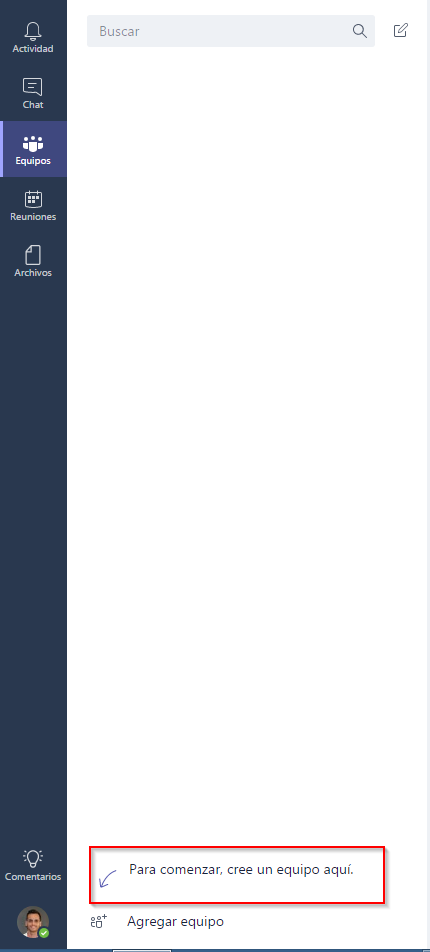
Lo primero que debemos crear es un equipo,
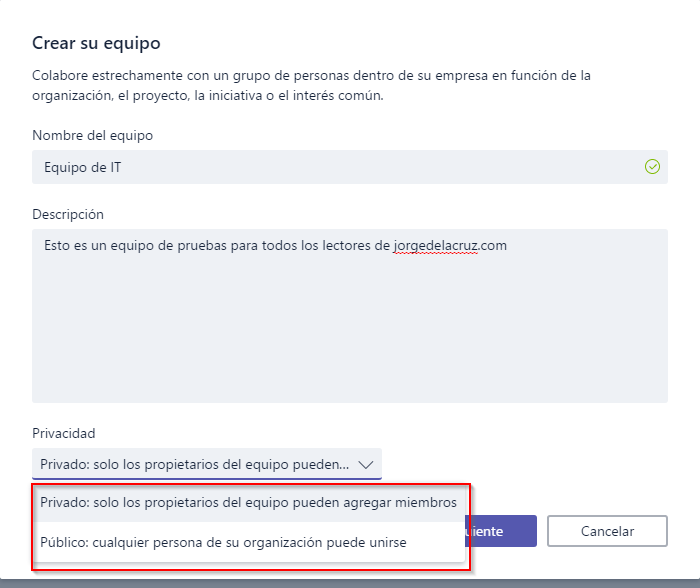 Nos preguntará una serie de datos como el nombre del equipo y una breve descripción del mismo. El apartado a destacar de aquí debe de ser la Privacidad, si clicamos sobre la opción privado, nosotros como administradores de dicho grupo tendremos la opción de añadir a los usuarios que queramos y darle el permiso que deseemos (Esto se verá en post posteriores) mientras que si le damos privacidad pública cualquier persona de mi organización se podrá meter en el grupo (No recomendable) ya que la idea es tener un grupo por departamento.
2- Añadir miembros a mi equipo
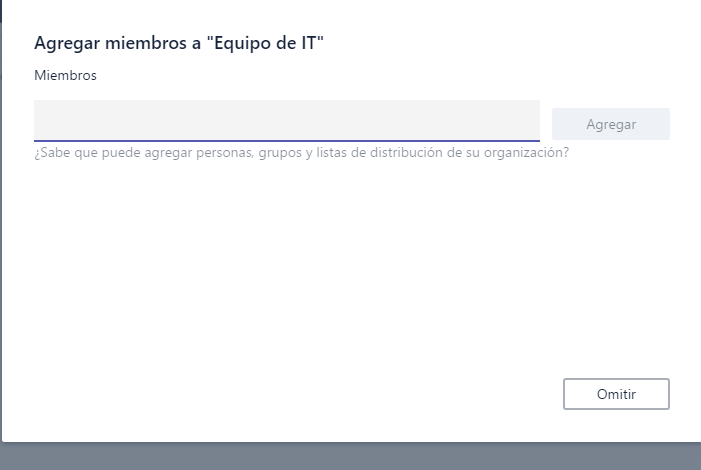
3- Una vez hayamos creado el grupo y hayamos introducido a las personas que van a formar parte de él, pasamos ya a ver el grupo creado, como podéis apreciar en las imágenes yo ya he creado varios grupos (Grupo de IT, Marketing,Administración). A primera vista tiene una interfaz bastante decente y aclarable, la apariencia se podrá cambiar como ya explicaré más adelante.
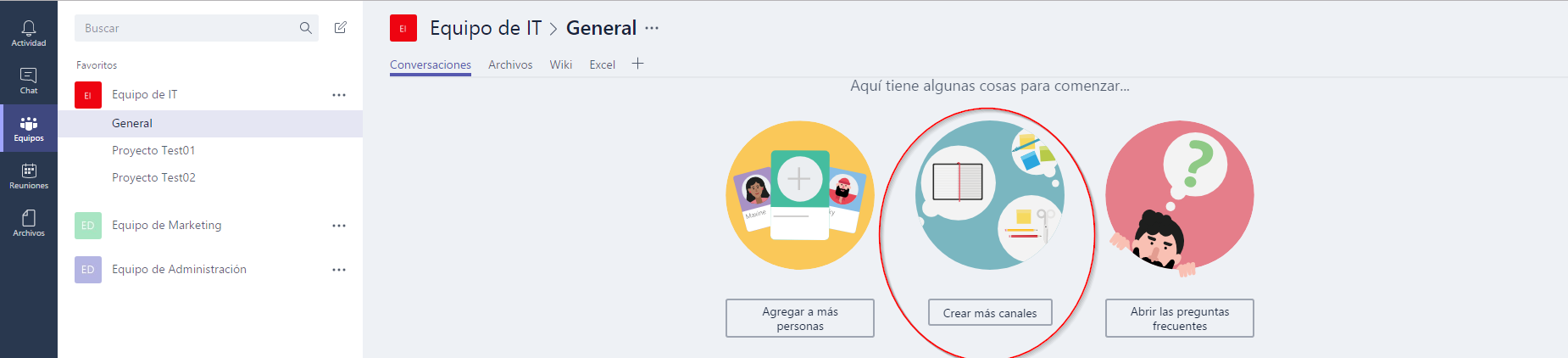
4- Creación de un canal
Imaginemos que en nuestra organización llevamos varios proyectos simultáneamente, cada proyecto lo integran diferentes compañeros, pues esto es realmente lo que es un canal, un lugar donde centrar nuestros proyectos.
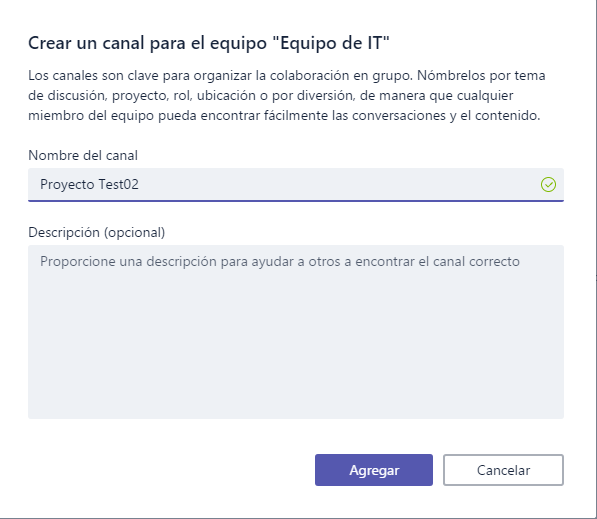 En esta imagen vemos claramente la diferencia entre equipos y canales, por cada equipo hay un canal general, en el cual todos los usuarios pueden escribir o incluso subir o compartir archivos que sean de interés general, estos archivos subidos después quedarán guardados en una especie de “repositorios de archivos” en la pestaña llamada Archivos.
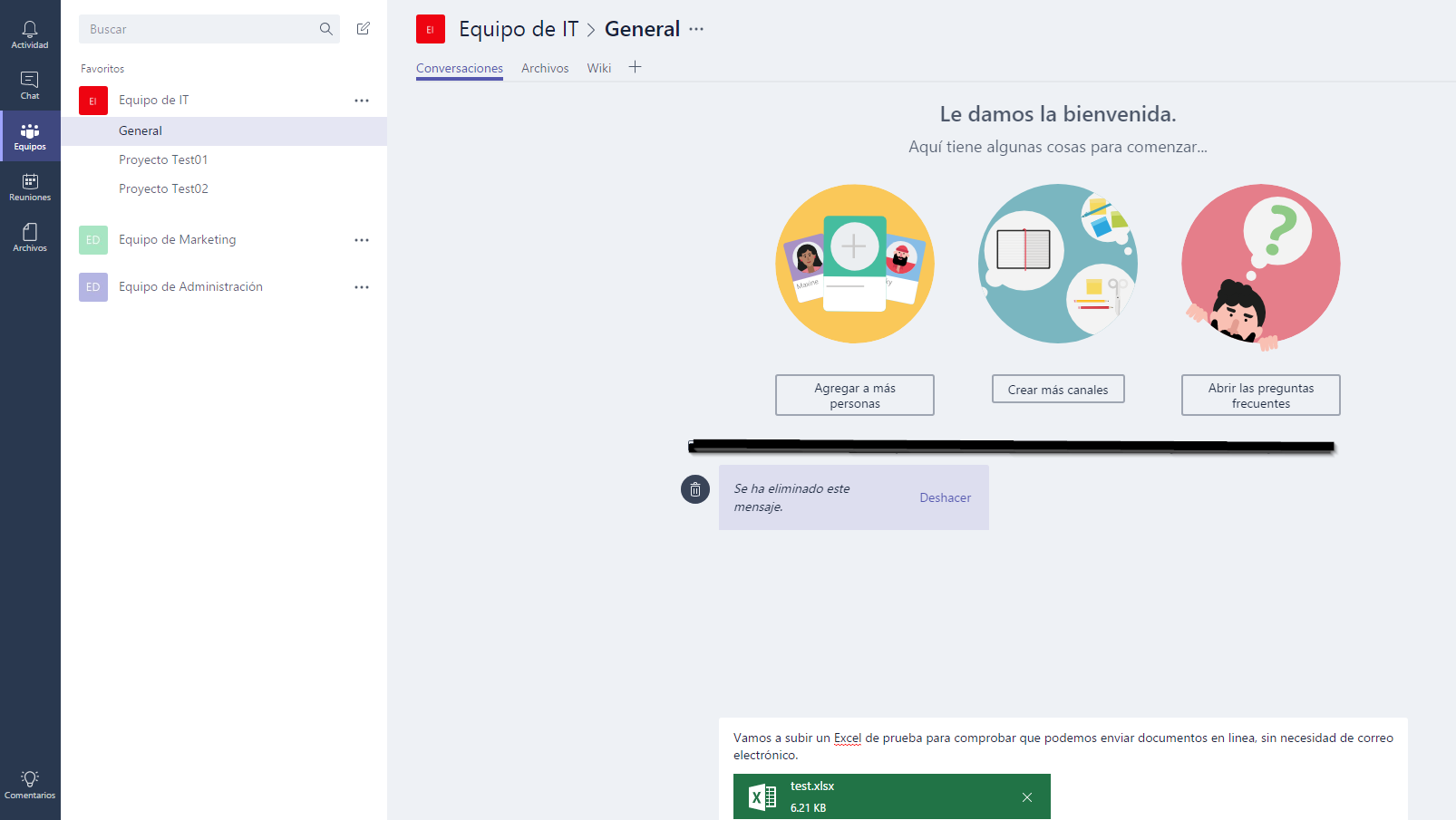
Pestaña Archivos; Se guarda en la famosa “nube” y se pueden compartir los vínculos de dichos archivos o abrir en Sharepoint, esta última opción es muy interesante cuando estamos trabajando con Sharepoints de clientes externos, ya que podemos subir directamente el archivo sin tener que descargarlo en local.
 5 – Añadir una ficha
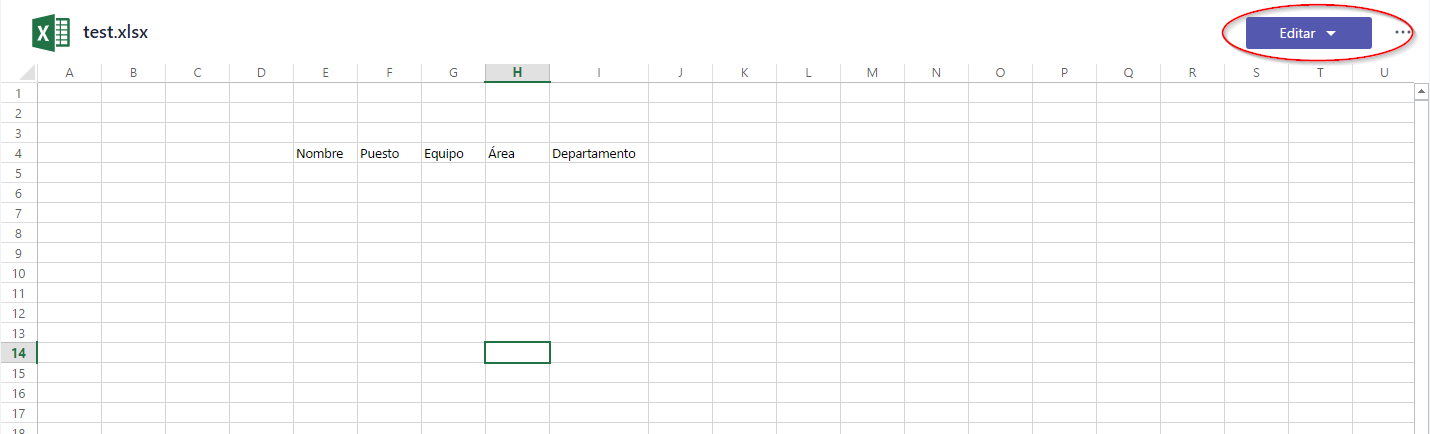
Esta opción me parece más que interesante y algo a tener en cuenta sobre todo cuando varias personas trabajan sobre un mismo archivo y se realizan modificaciones. Para agregar una ficha pulsamos sobre el signo (+)

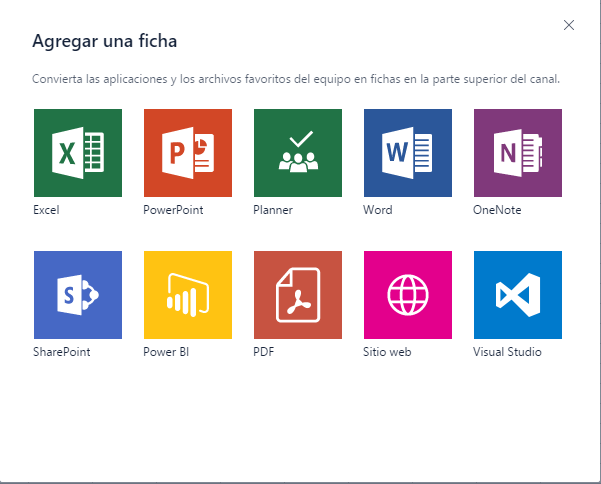 Nos aparecerá varios productos de la gama de Office365, yo en especial suelo utilizar mucho Excel Online, con esto conseguimos que por ejemplo para un proyecto, queramos subir un Excel con todo el presupuesto e ir retocándolo entre varias personas.
 6 – Agregar un conector
Sin duda, creo que esta funcionalidad que nos ha mostrado Microsoft es la que más luce dentro de Microsoft Teams, ya que nos permite interconectarnos con muchas plataformas
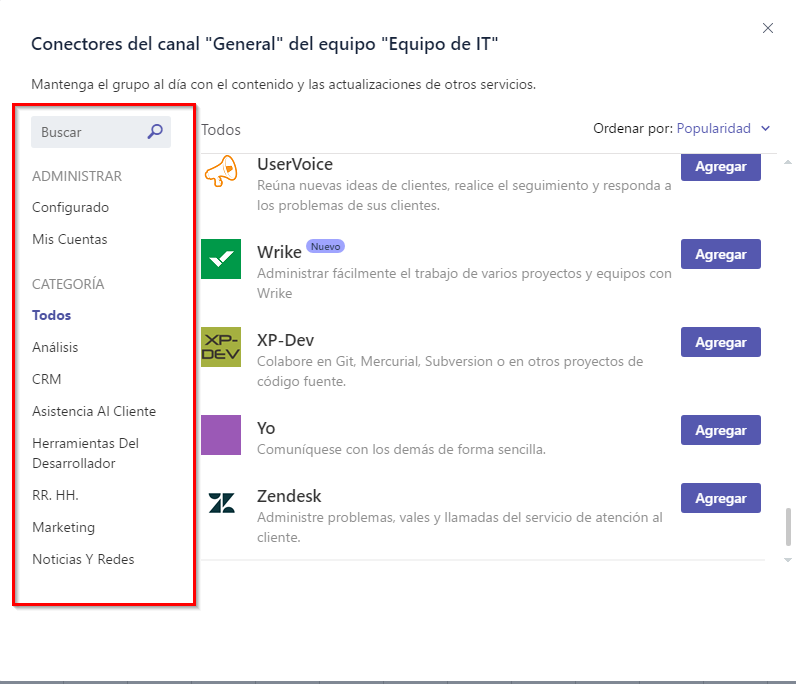
 Una vez que pulsemos sobre Conectores nos aparecerá una ventana como esta
Pero… ¿Qué es realmente un conector? ¿Para que sirve?
Un conector no es nada más que aplicaciones externas que Microsoft nos pone a nuestra disposición para que disfrutemos de ellas y las unifiquemos en un nuestro WorkSpace, por ejemplo en el Departamento de Marketing, suele utilizar mucho las herramientas de Redes sociales como puede ser Twitter, pero también las herramientas de correo como MailChimp, siempre que tengamos cuentas en estas plataformas las podremos unificar en un único sitio.
Pero… ¿Y la seguridad?
Microsoft nos deja muy tranquilos en este sentido, ya que protege todos los datos y cumple todos los estándares de seguridad tales como ISO 27001, SOC 2 e HIPAA
En otra entrega de este post, me centraré en cómo cambiar la apariencia de nuestro WorkSpace, pondré en funcionamiento varios conectores para que sea vea claramente la utilidad que nos puede ofrecer, probaremos la videoconferencia, interconexión con Skype for Business, Reuniones y demás utilidades.
¡Espero que les guste!
Leave a Reply