
 Saludos amigos, hoy os traigo otra entrada de Blog sobre esta fantástica herramienta llamada Veeam Availability Console, os dejo la categoría principal aquí para que ojeéis el resto de entradas.
En el post de hoy veremos cómo crear Reportes de Backup en PDF, que nos serán de mucha utilidad para si usamos este producto como proveedores de servicio.
Creando un Reporte de Backup sobre los Agentes de Veeam
Para analizar eficientemente la protección de datos implementada con los Veeam Backup Agents, podemos crear un reporte llamado “Protected computers”. Este reporte examina los equipos que estamos administrando que tengan un backup válido así como puntos de restauración que se ajusten al tiempo seleccionado de recuperación, RPO, y obviamente nos proporciona toda la información necesaria de los backup job sessions.
Para crear el reporte de Backup:
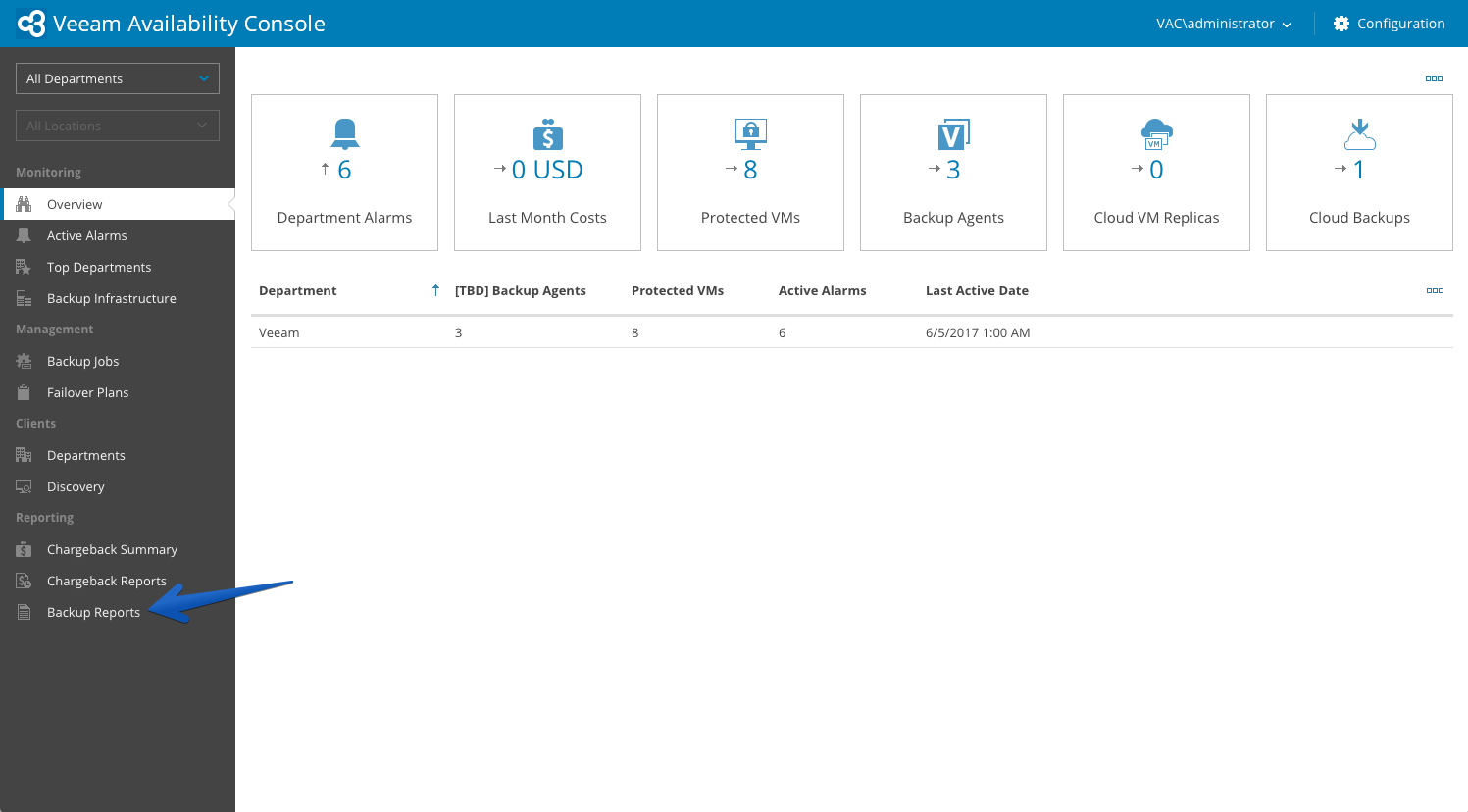
1. En el menú de la izquierda, en la sección Reporting, haremos click en Reports
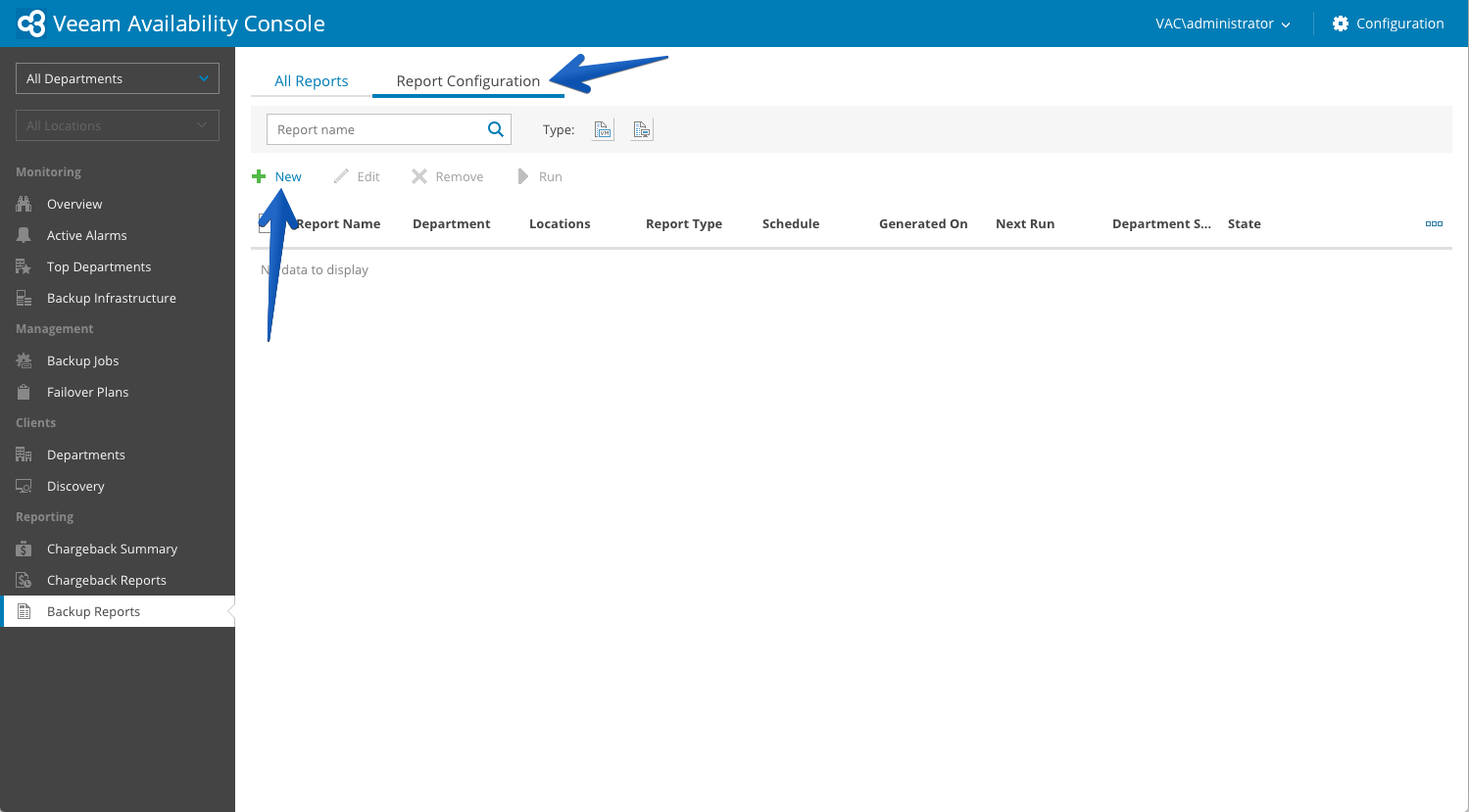
 2. Abriremos la pestaña llamada Report Configuration
3. Y haremos click en New
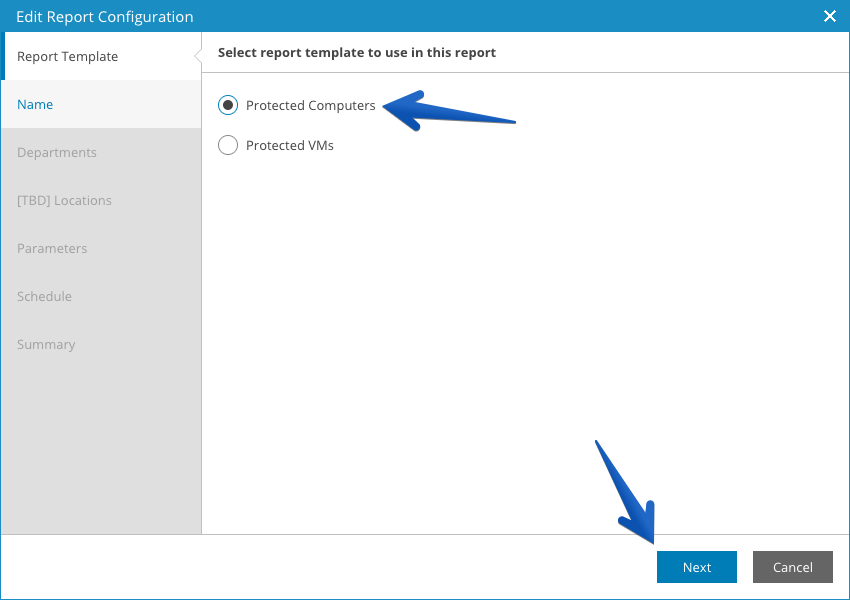
 4. En el tipo de reporte seleccionaremos el llamado Protected Computers
 5. En el Nombre introduciremos un nombre descriptivo así como una descripción
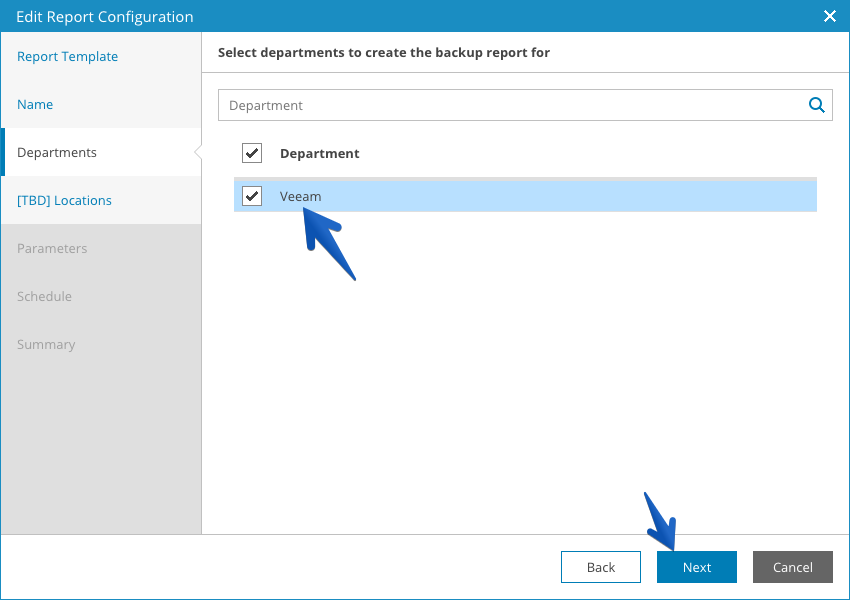
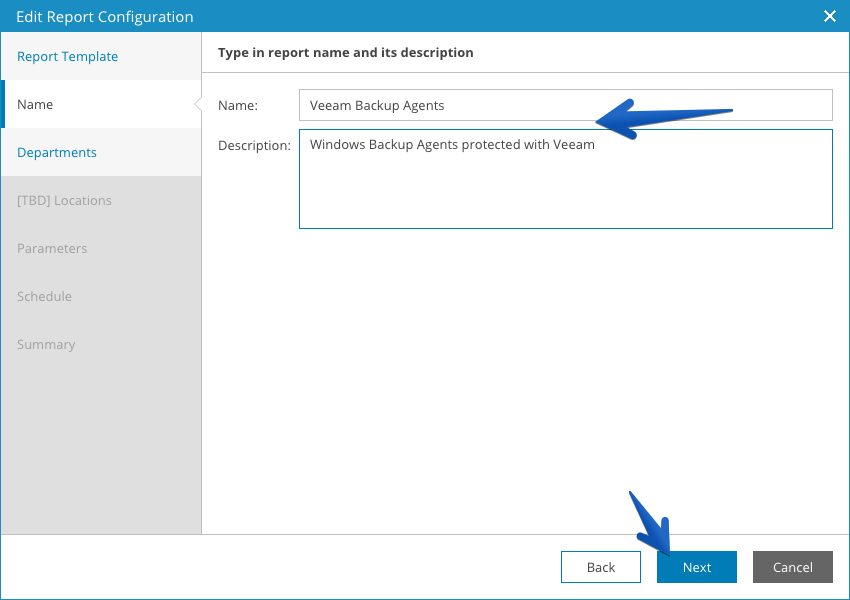 6. En el campo de Compañías tendremos que elegir el reporte de que Empresa queremos
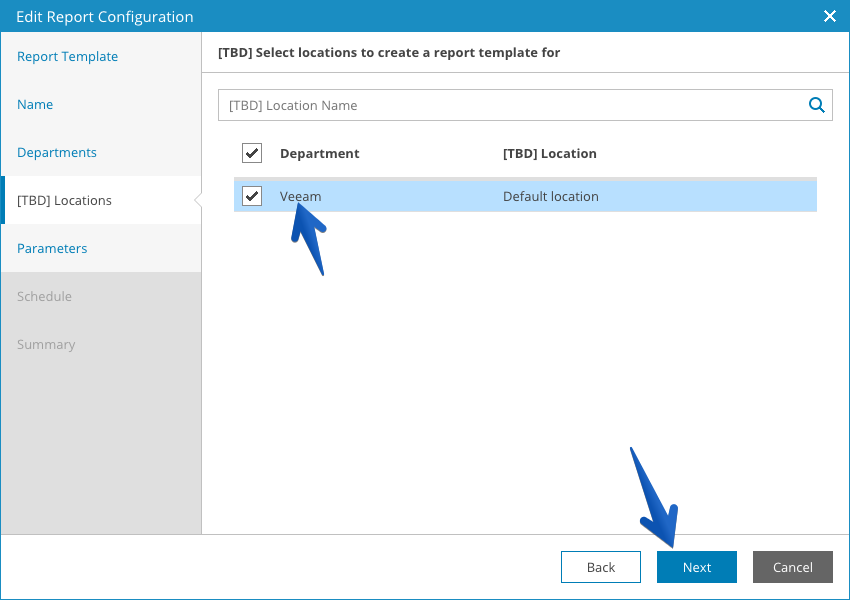
  7. Podremos seleccionar en que ubicación queremos guardar el report, dejaremos la que tenemos por defecto
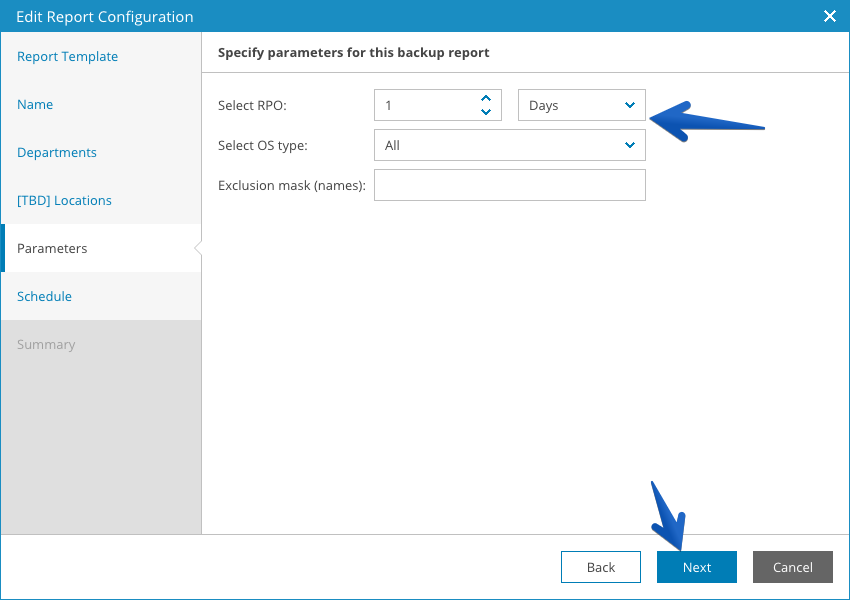
 8. Seleccionaremos el RPO que queremos que este reporte nos muestre
 9. Podemos programar el reporte que se ejecute de manera automática cada día, o cada x minutos, para conseguir ser más eficientes y tener reportes a nuestro gusto, o gusto del cliente
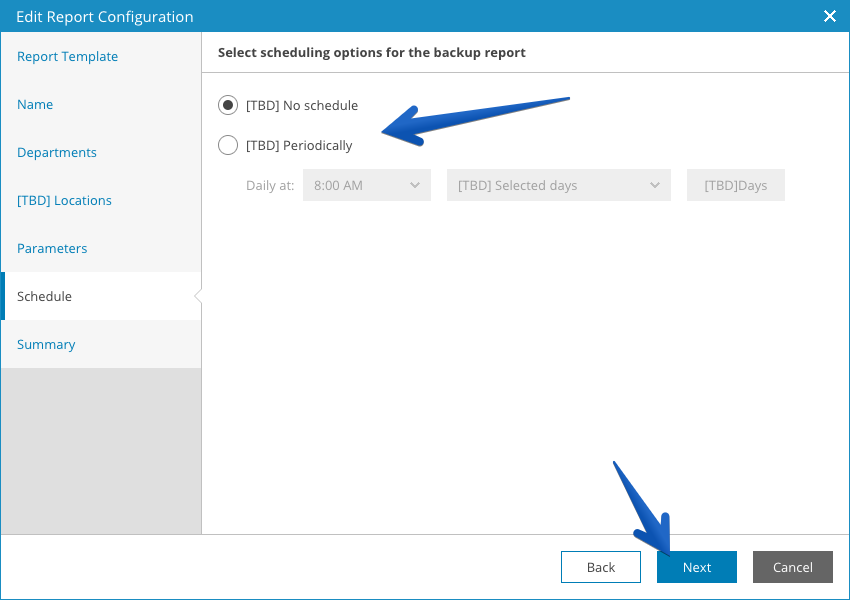 10. Una vez que tenemos todo listo ya podemos hacer click en Finish
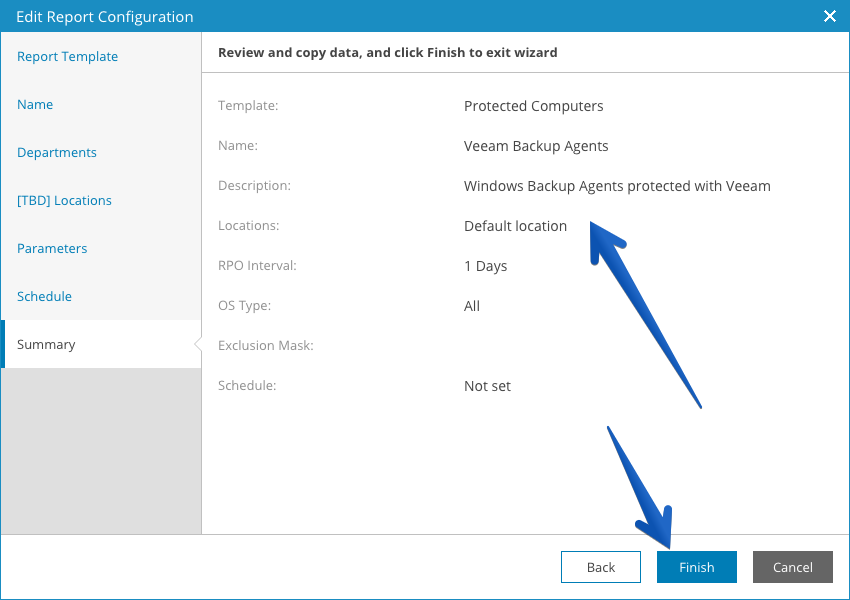 11. En la pestaña de Report Configuration podemos ejecutar el trabajo si lo tuviéramos de forma manual
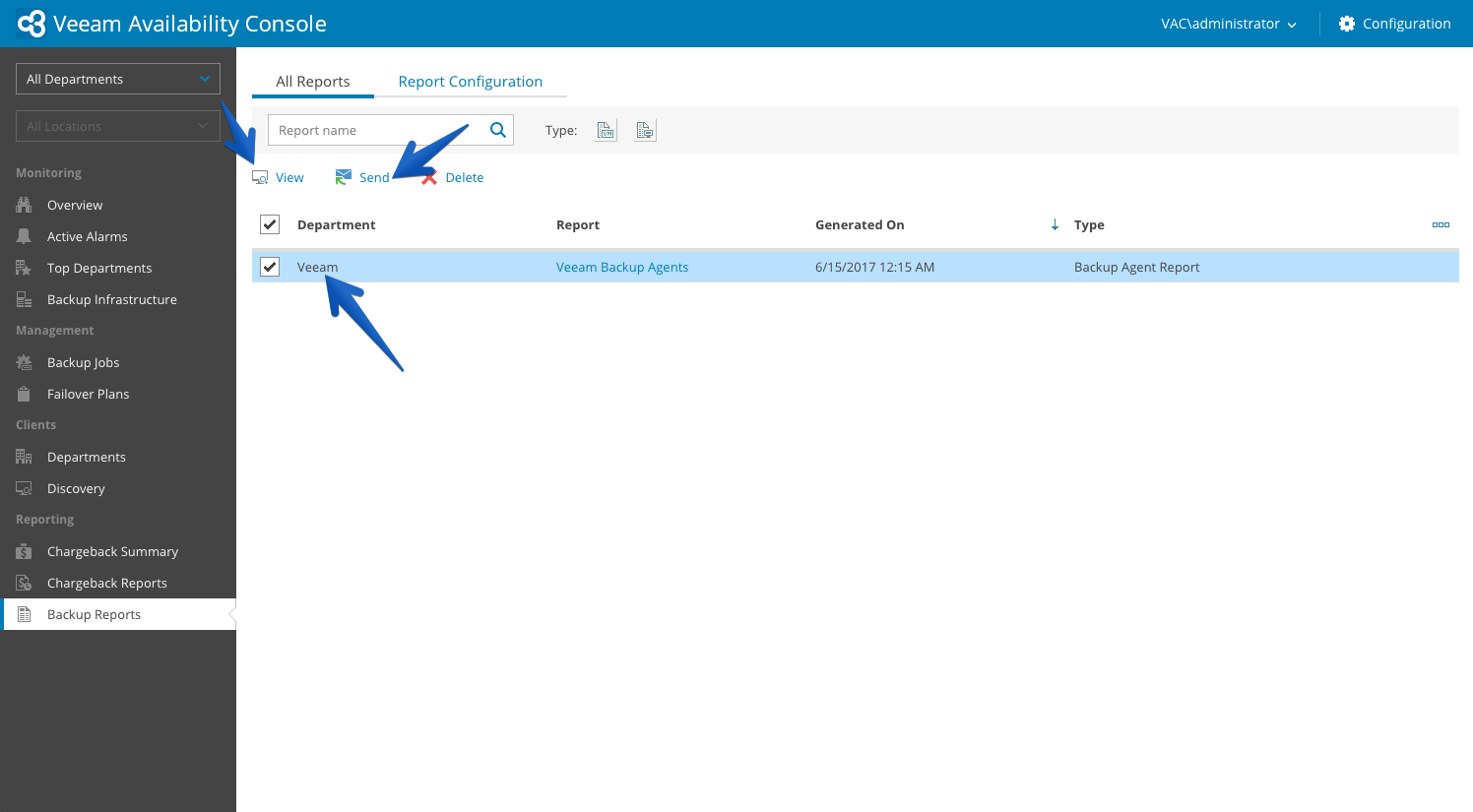
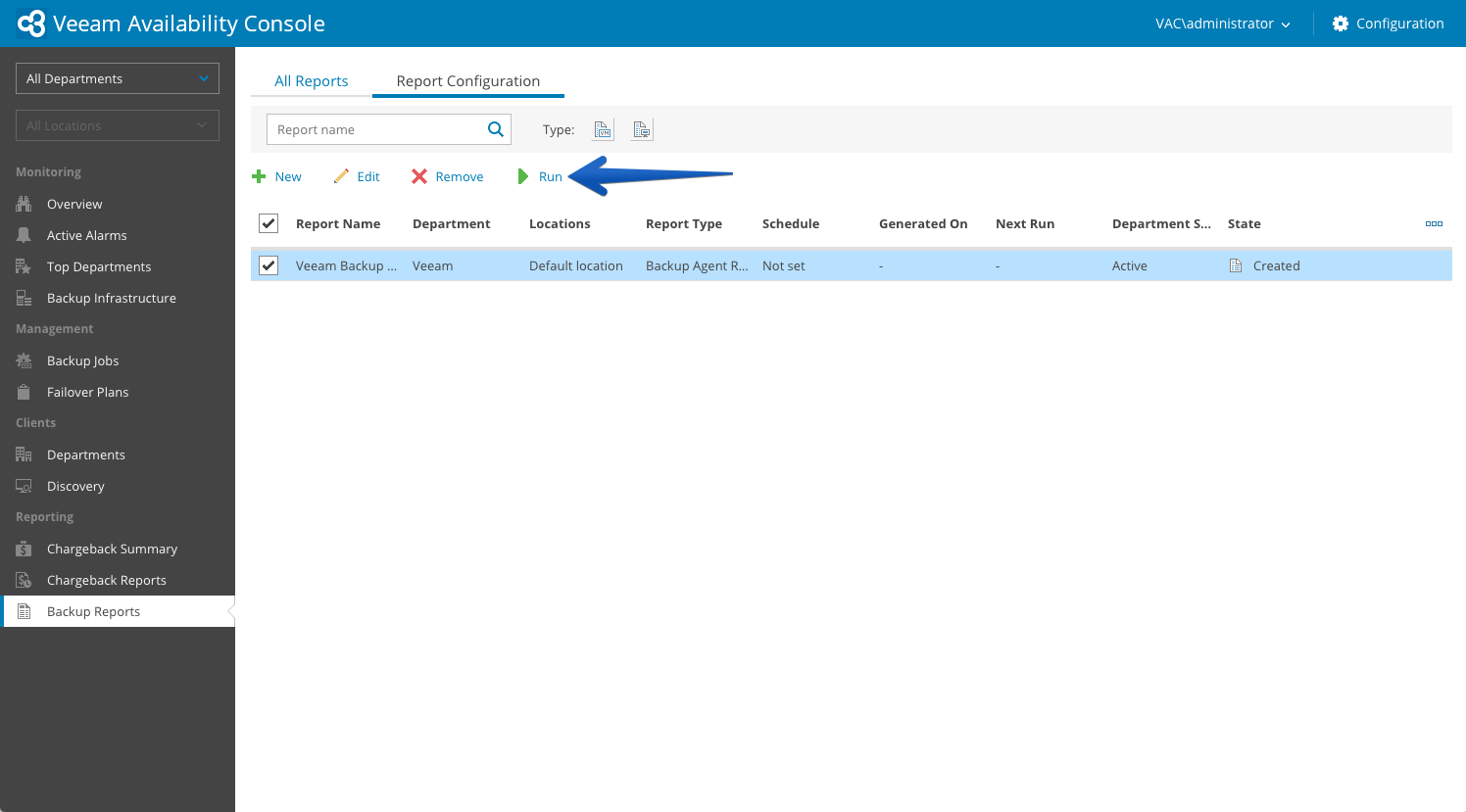 12. Ya en la pestaña de All Reports podemos ver nuestro Reporte, eliminarlo o incluso enviarlo por correo electrónico
  Una vez que abrimos el reporte, podemos ver una serie de gráficas que nos ayudan de forma visual comprobar que está mal y que está bien
 Además en las siguientes páginas encontramos información más detallada sobre nuestro entorno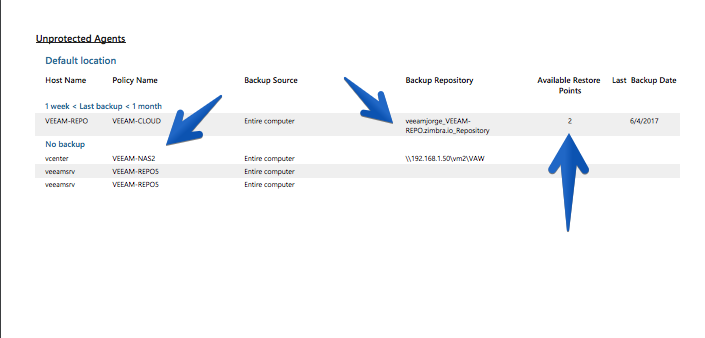
Creando un Reporte de Backup sobre las tareas de Veeam Backup and Replication
Para crear el Reporte de Backup de las tareas de Veeam Backup and Replication, seguiremos los mismos pasos de antes, solamente que editaremos el tipo de Reporte:
Para crear el reporte de Backup:
1. En el menú de la izquierda, en la sección Reporting, haremos click en Reports
2. Abriremos la pestaña llamada Report Configuration
3. Y haremos click en New
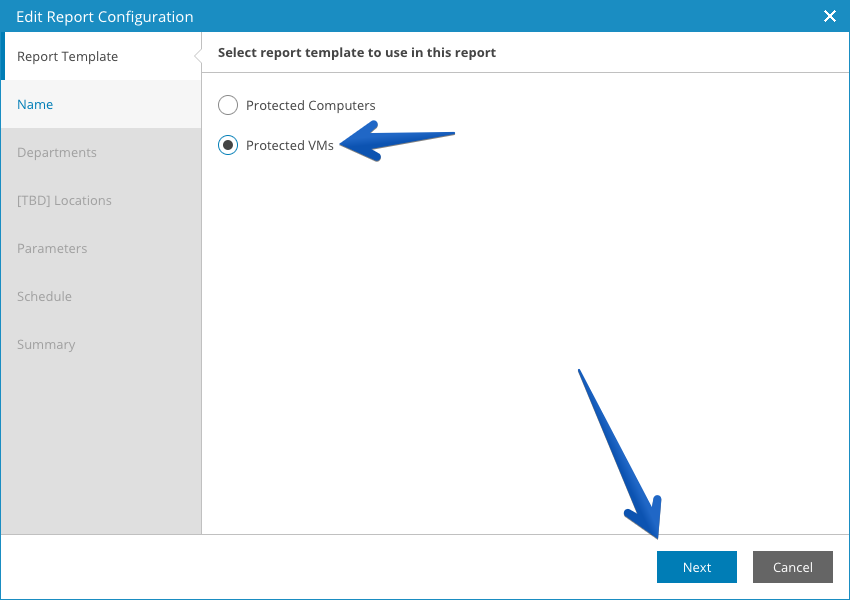
4. En el tipo de reporte seleccionaremos el llamado Protected VMS
 5. En el Nombre introduciremos un nombre descriptivo así como una descripción
6. En el campo de Compañías tendremos que elegir el reporte de que Empresa queremos 7. Podremos seleccionar en que ubicación queremos guardar el report, dejaremos la que tenemos por defecto8. Seleccionaremos el RPO que queremos que este reporte nos muestre9. Podemos programar el reporte que se ejecute de manera automática cada día, o cada x minutos, para conseguir ser más eficientes y tener reportes a nuestro gusto, o gusto del cliente10. Una vez que tenemos todo listo ya podemos hacer click en Finish
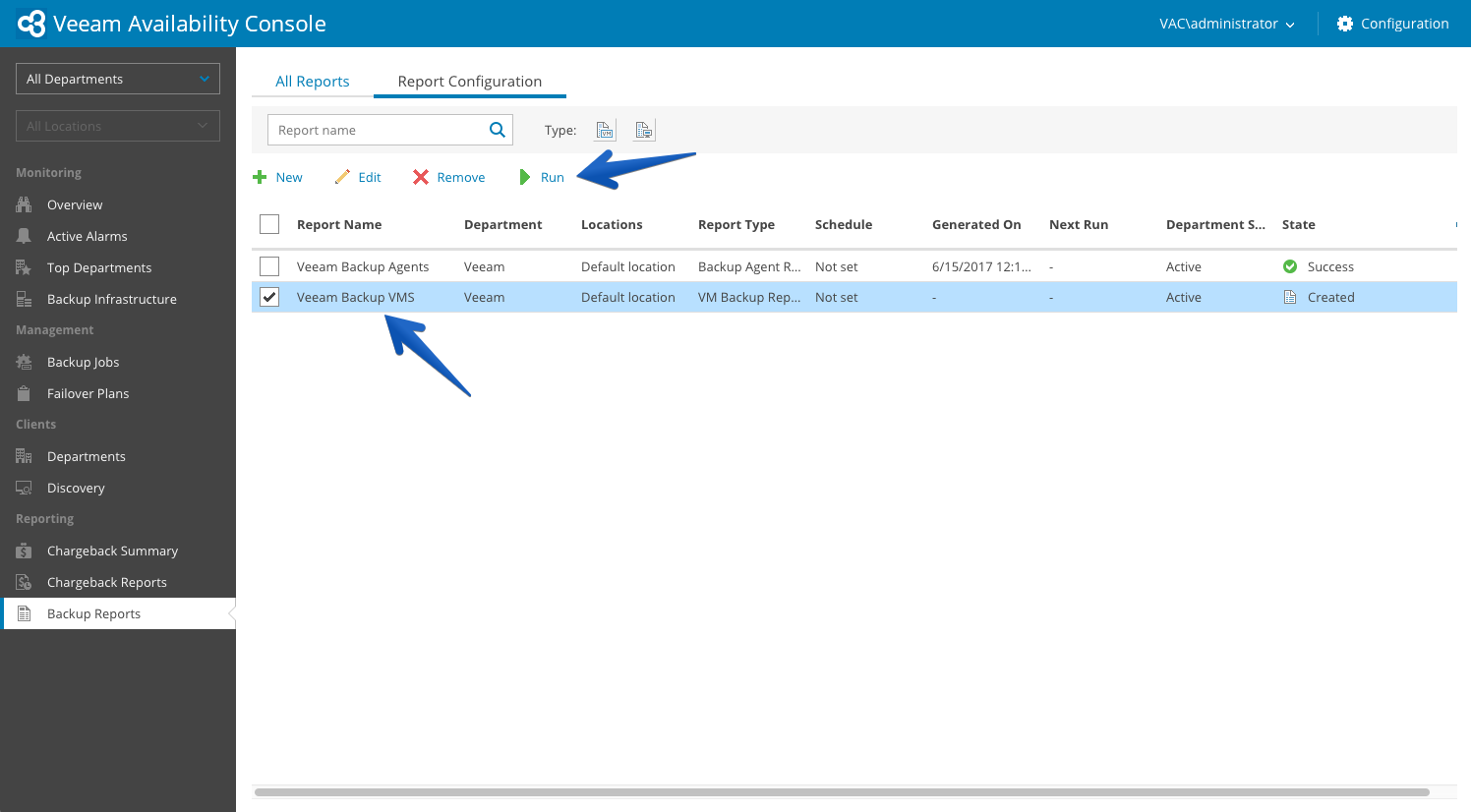
11. En la pestaña de Report Configuration podemos ejecutar el trabajo si lo tuviéramos de forma manual
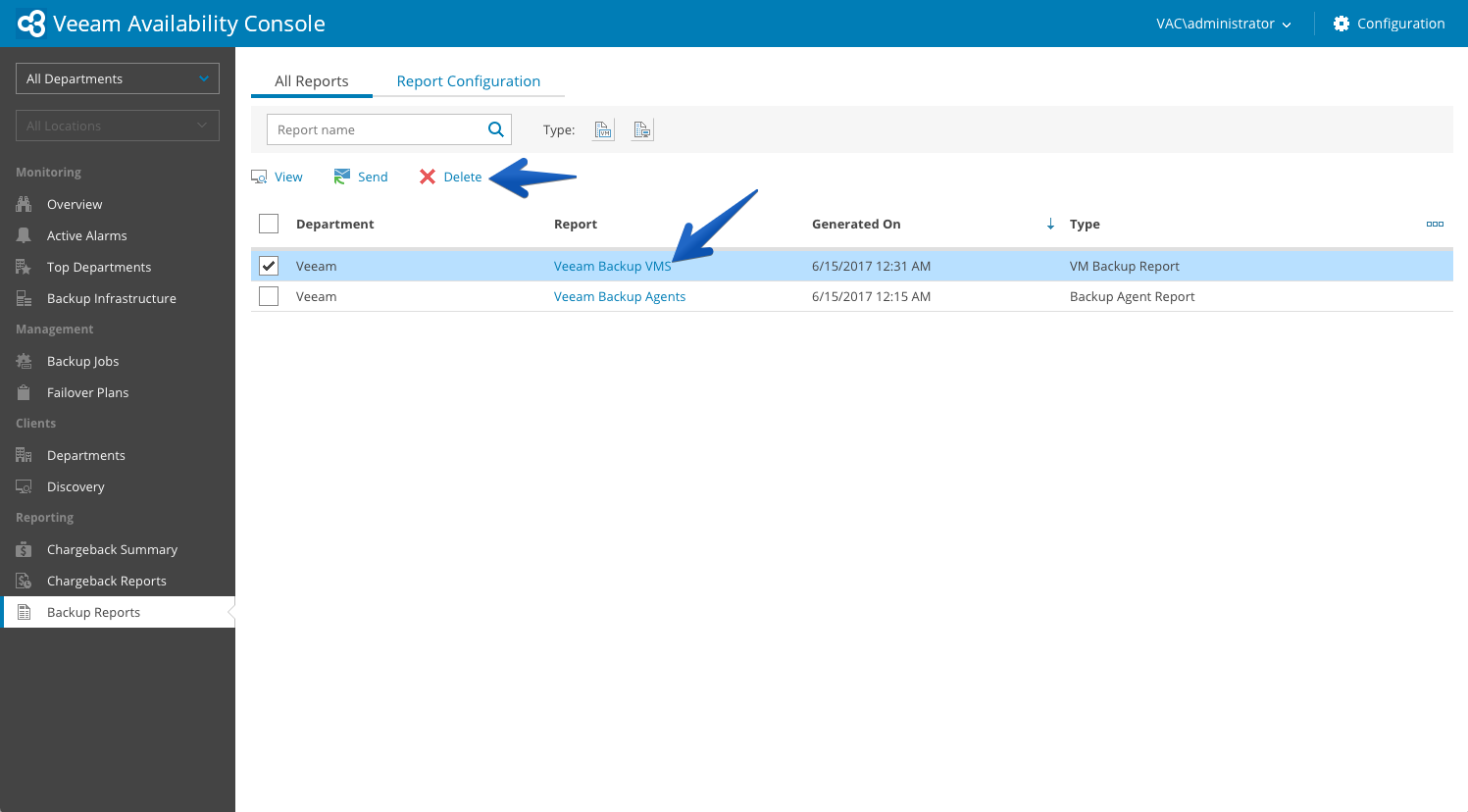
 12. Ya en la pestaña de All Reports podemos ver nuestro Reporte, eliminarlo o incluso enviarlo por correo electrónico
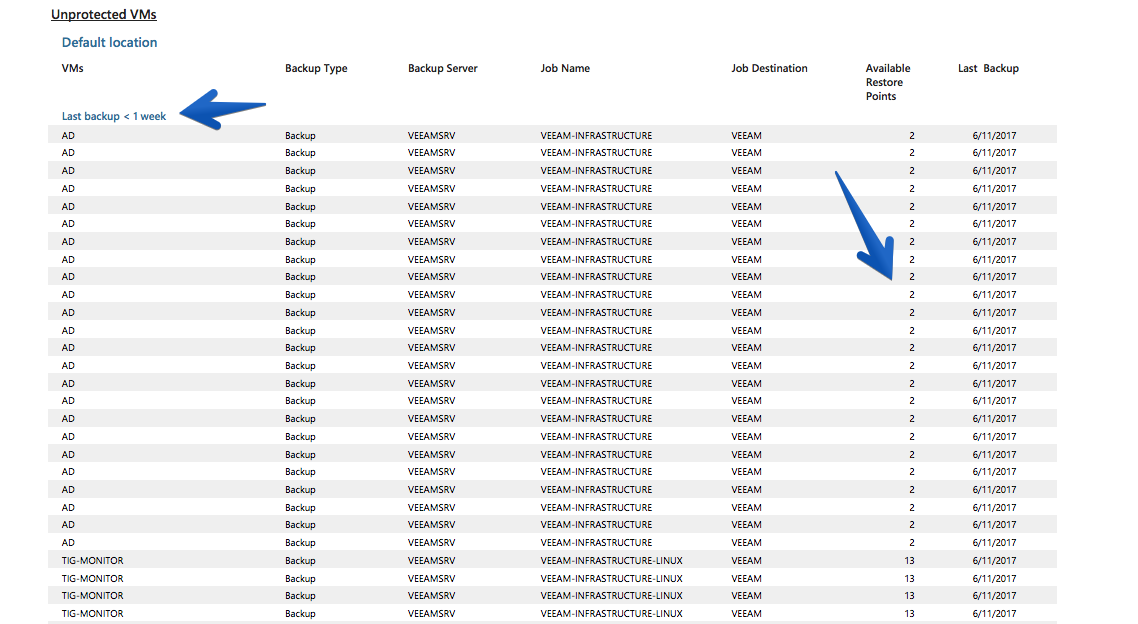
 Una vez que abrimos el reporte, podemos ver una serie de gráficas que nos ayudan de forma visual comprobar que está mal y que está bien, y a partir de aquí ejecutar diferentes acciones.

 Espero que os guste, os dejo aquí el menú para hacerlo más ameno
- Veeam Availability Console I – Teoría e información útil sobre el producto
- Veeam Availability Console II – Instalación de Veeam Availability Console
- Veeam Availability Console III – Configuración y conexión con VBR Server
- Veeam Availability Console IV – Administración centralizada de Veeam Backup Agents
- Veeam Availability Console V – Backup de Agentes a diferentes destinos, SMB, Repositorio Veeam o Cloud Connect
- Veeam Availability Console VI – Reportes de Backup de Veeam Agent y Veeam Backup and Replication
- Veeam Availability Console VII – Manejando la Facturación de Veeam Agents, Backup and Replication y Cloud Connect
Hola Jorge, estoy intentando respaldar una Laptop con Veeam pero me marca error entre la conexión de mi consola de veeam backup & replication y el host que deseo respaldar. Tendrás algún articulo o video donde muestre como realizar la conexión? La laptop esta en un lugar diferente de donde esta la empresa. Saludos
Saludos Marisol,
Si esto es así, necesitas usar Veeam Availability Console, que tiene por detrás Veeam Cloud Connect, o interconectar el Agente remoto con la sede principal vía VPN, tengo una guía sobre esto ultimo que sacare en breve.
Un saludo