
 Saludos amigos, hoy os traigo una entrada muy interesante, y que puede ser que hayáis pasado por alto si no habéis usado esta funcionalidad en el pasado. Estoy hablando de VMware Content Library.
¿Qué es VMware Content Library?
VMware Content Library está disponible desde VMware vSphere 6.0 y recibió muchas mejoras en 6.5 en adelante. VMware Content Library es un lugar donde podemos almacenar y distribuir templates de VMS, vApps, ficheros OVA u OVF y otros ficheros.
El poder de VMware Content Library reside en que tenemos dos maneras diferentes de usarlas:
- De manera local para un solo vCenter, que aunque suene algo soso es un lugar muy adecuado para almacenar todos nuestros útiles Templates o ISOS, etc.
- De manera suscripción a otros vCenters, donde se pone interesante de verdad y aprovechamos todo el potencial de un vCenter principal donde tenemos todo centralizado y sincronizamos Templates, vApps e ISOS en entornos remotos.
- De manera suscripción publica donde podemos conectarnos a una Content Library externa mediante un fichero .json
Os dejo un diagrama para que podáis ver cómo funcionaría:

¿Donde encuentro y cómo puedo comenzar a trabajar mi Content Library?
Tan sencillo como irnos al vSphere Web Client – Home – Content Library, y desde allí ya podremos crear nuestra Content Library Local, o suscribirnos a una externa.

Conectar a una Content Library externa usando VMware vSphere Web Client HTML5
Desde la actualización del Fling a la v3.16, podemos disfrutar de todo el potencial de Content Library en la nueva interfaz, para ello nos iremos a Home – Content Libraries
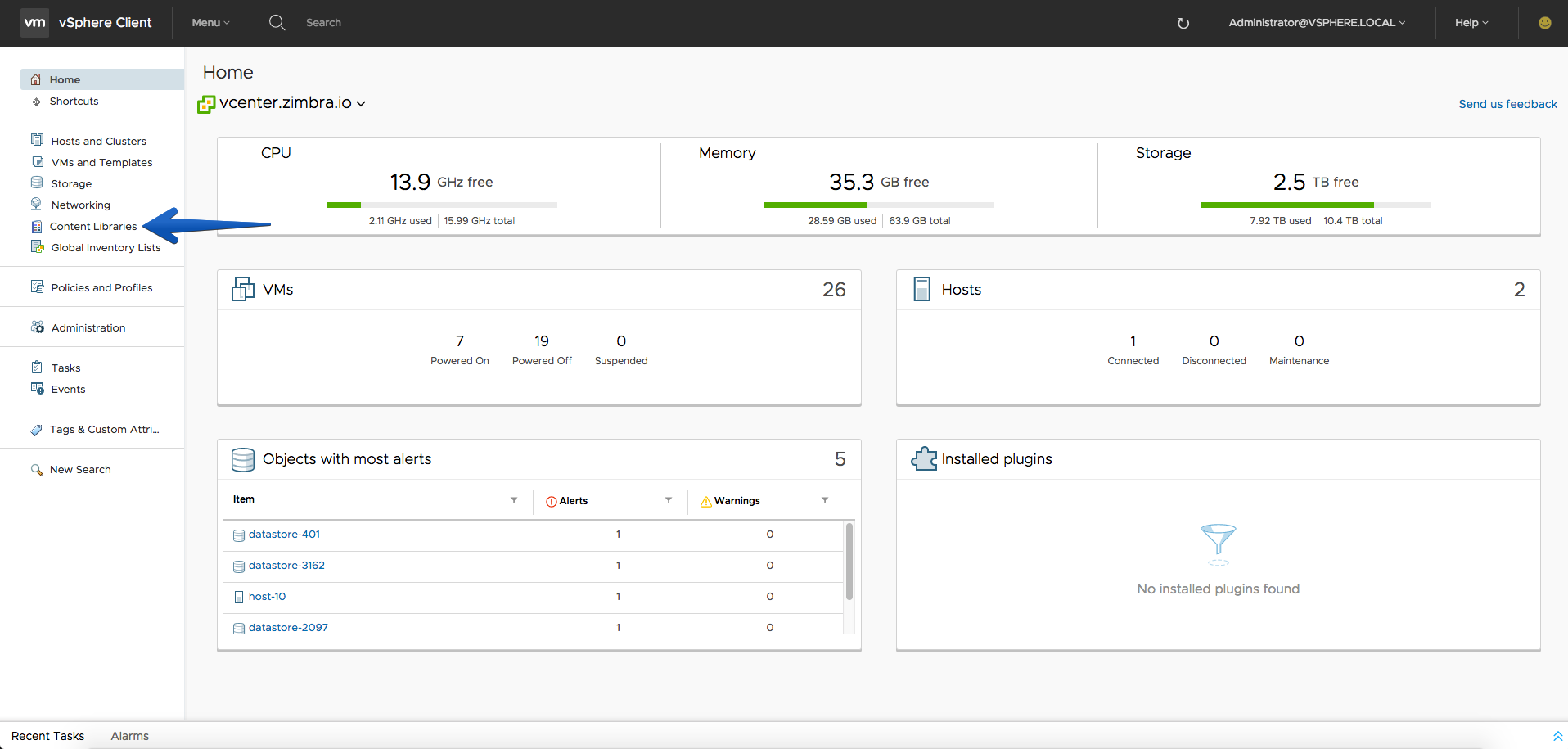 Haremos click en el icono de +, introduciremos un nombre descriptivo y un comentario si así lo deseáramos.
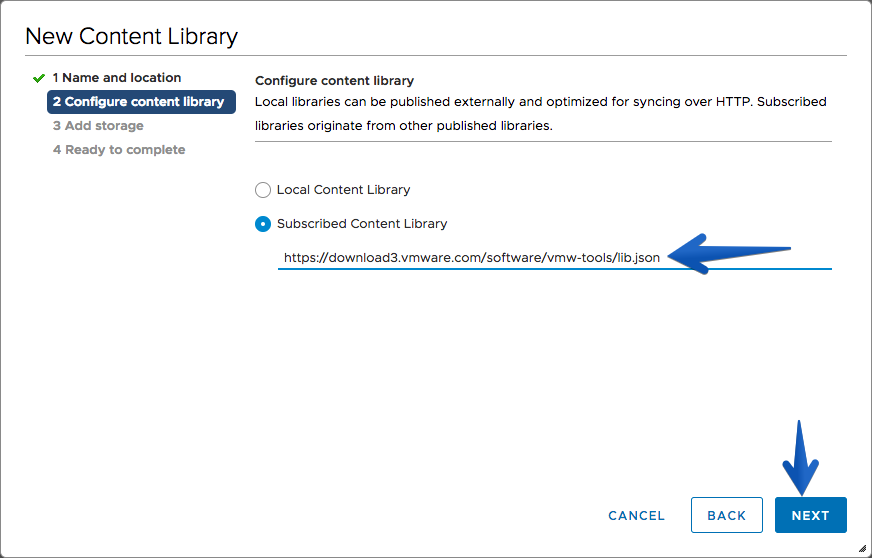
 En este caso seleccionaremos que queremos suscribirnos a una Content Library externa, y introduciremos la URL de William Lam – https://download3.vmware.com/software/vmw-tools/lib.json
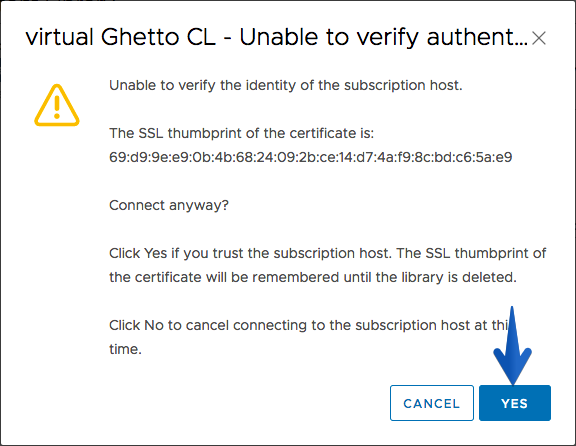
 Aceptaremos el mensaje del error de SSL:
 Seleccionaremos un Datastore donde queremos sincronizar esta Content Library:
 Y si todo está correcto haremos click en Finish:
 Podremos ahora hacer click derecho encima de la nueva Content Library y presionar Syncronize
  Podremos ver ahora los Templates que tenemos, así como el tamaño, si tienen zero bytes significa que sigue descargando desde la Content Library:
 Pasados unos minutos, dependiendo del tamaño de la Content Library y de vuestra conexión a la misma, ya tendremos los tamaños correctos:
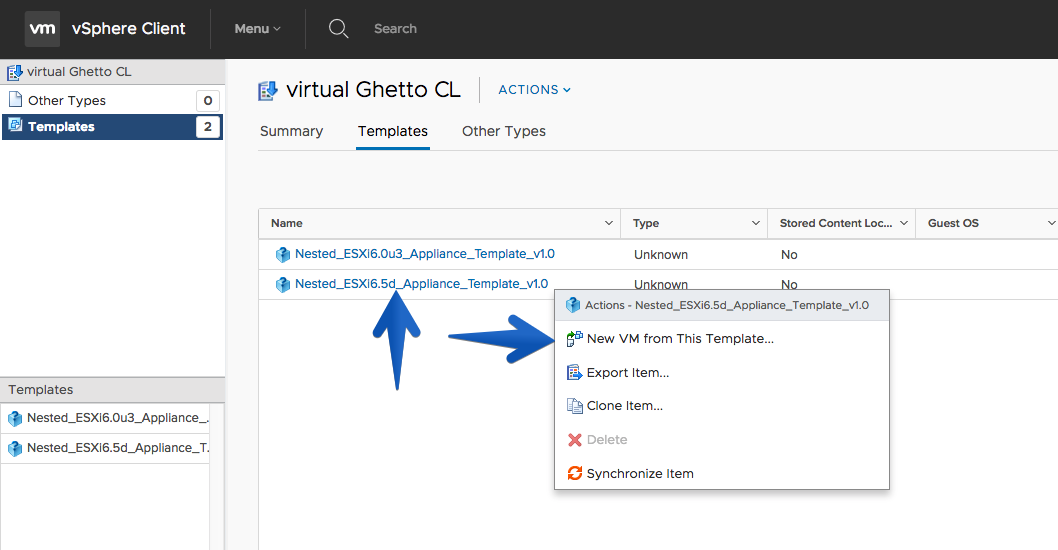
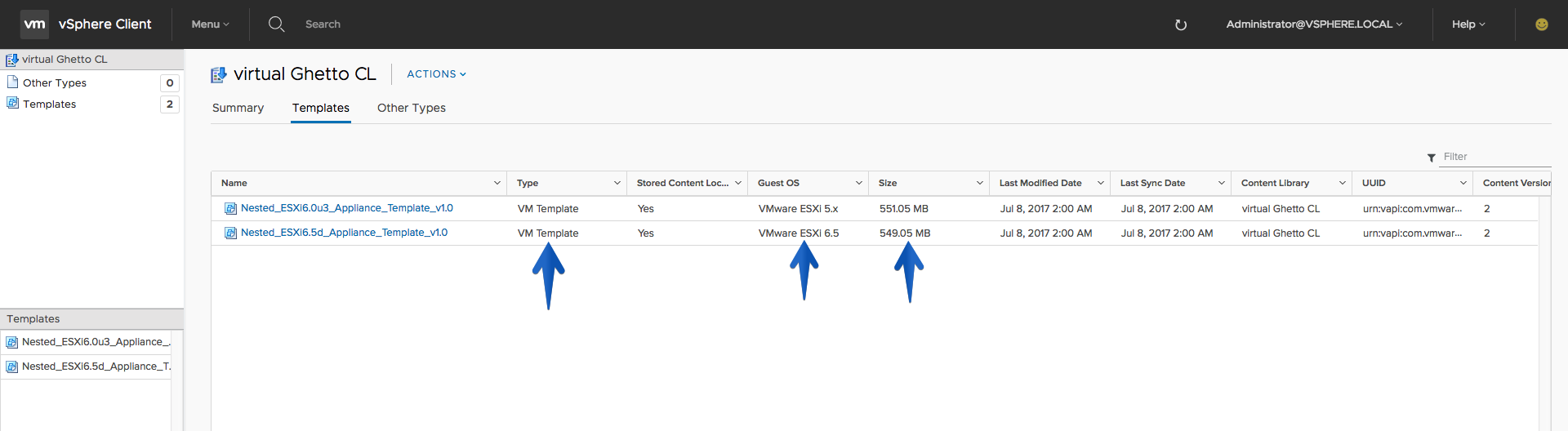 Cuando haya terminado de sincronizar podremos hacer click derecho y lanzar VMs desde esta Content Library de manera sencilla:
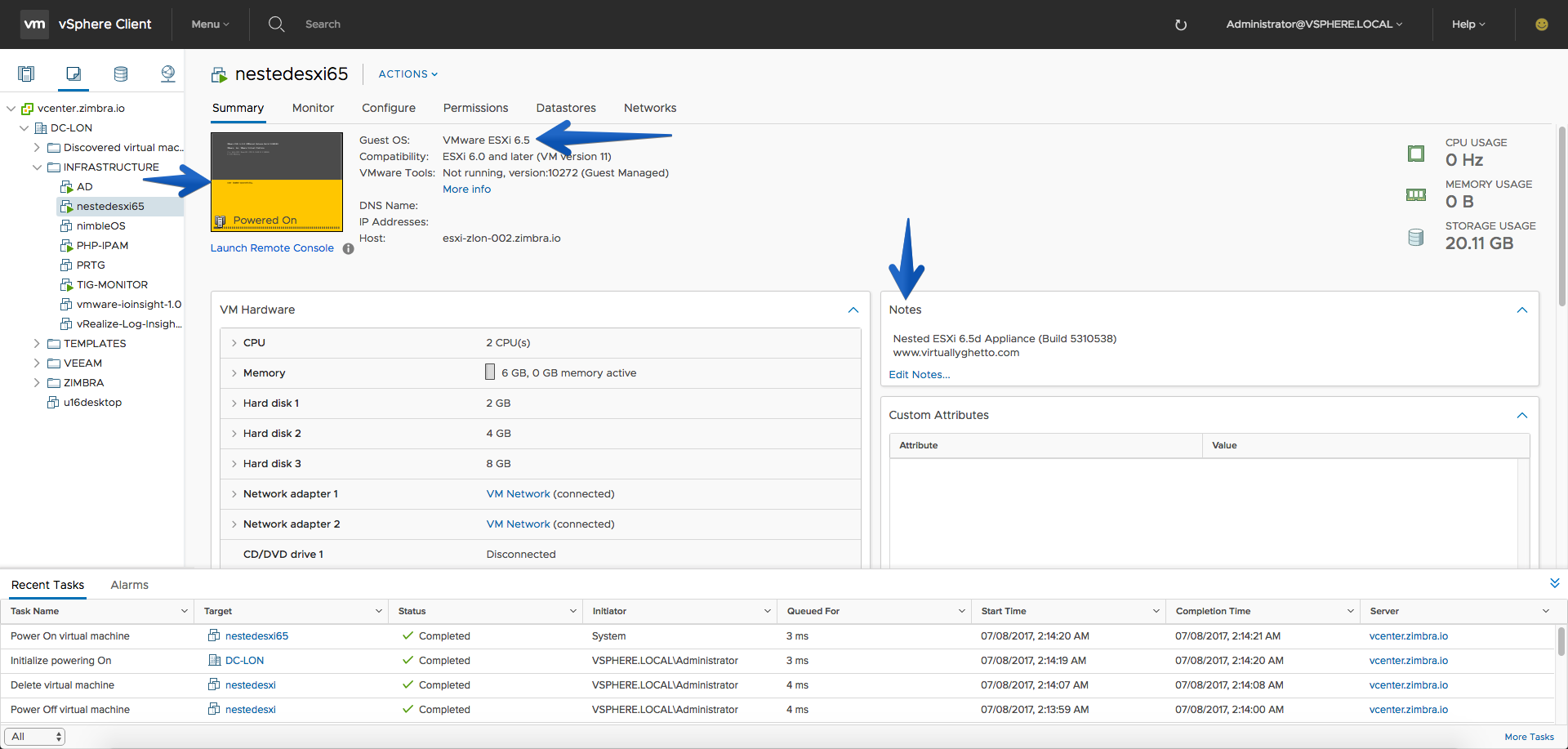
Y ya podremos ver mientras desplegamos una nueva VM un poco más de información sobre el Template.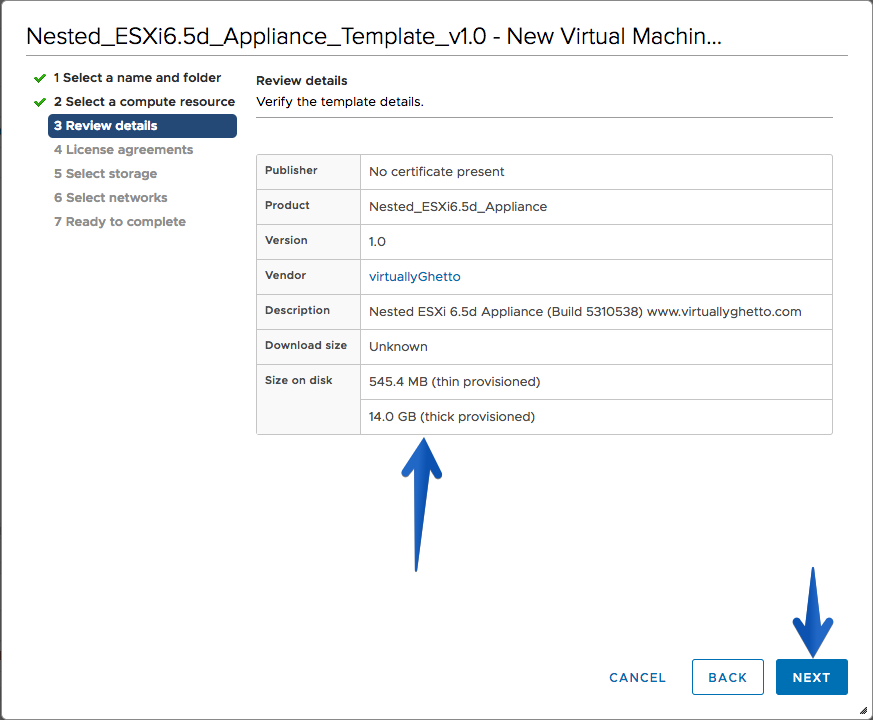 Y ya estaría, al hacer un poweron podremos ver ya la típica pantalla de un ESXi, ya que el template era un ESXi embebido, magnífico:
 Espero que os guste, si es así, dejar un comentario que no cuesta nada 🙂
Links de Interés
Hay varios links sobre Content Library que seguro os interesan:
- https://notesfrommwhite.net/2015/03/21/a-primer-on-vsphere-content-libraries/
- http://www.virtuallyghetto.com/2015/06/creating-your-own-3rd-party-content-library-for-vsphere-6-0-vcloud-director-5-x.html
- http://www.virtuallyghetto.com/2015/09/docker-container-for-testing-vsphere-3rd-party-content-library.html
- http://www.virtuallyghetto.com/2015/05/quick-tip-using-https-proxy-for-connecting-to-3rd-party-content-library-in-vsphere-6-0.html
- http://www.virtuallyghetto.com/2017/06/new-nested-esxi-6-x-content-library.html
[…] everyone, I’ve been working with the VMware Content Library for quite some time, I’ve blogged about it here in Spanish. So, I’ve decided to create my own Zimbra Content Library, one of the first in the entire […]