
 Saludos amigos, ya os mostré el otro día el anunco oficial por parte de VMware de su nuevo producto VMware Cloud en AWS (VMC). Os contaba también que al tratarse de servidores baremetal con vSphere instalado prácticamente todos los softwares que funcionan hoy en nuestro Datacenter, funcionarán también en VMware Cloud en AWS.
Primer vistazo a VMware Cloud en AWS
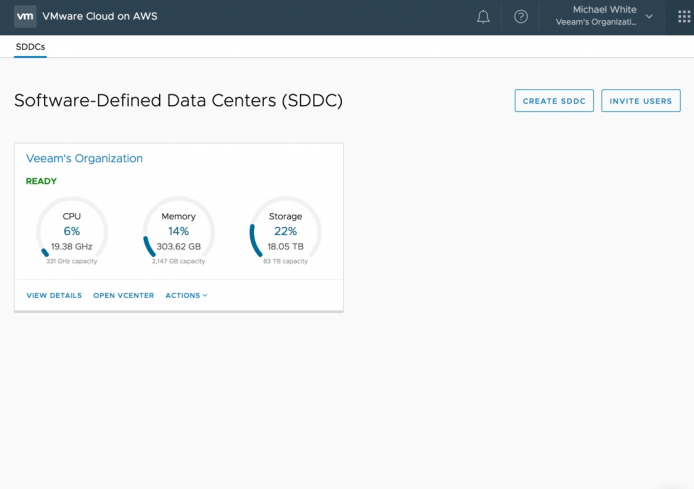
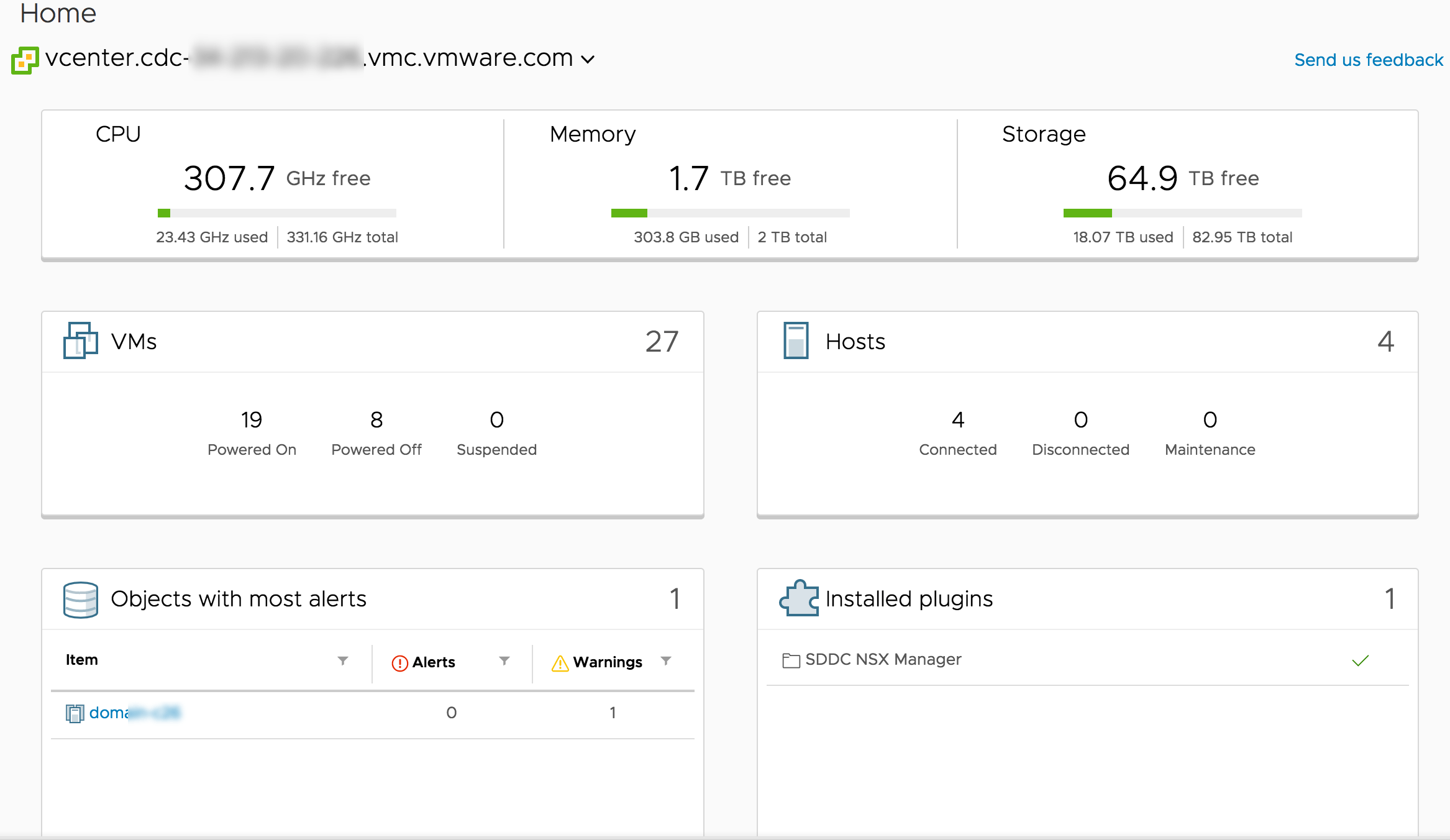
Nada más conectarnos a nuestro clúster VMC veremos este Dashboard donde podremos realizar operaciones básicas tales como crear un nuevo SDDC, o invitar usuarios para que tengan diferentes tipos de accesos a nuestro clúster vCenter. Además podemos ver el consumo total del clúster, ver detalles, etc.
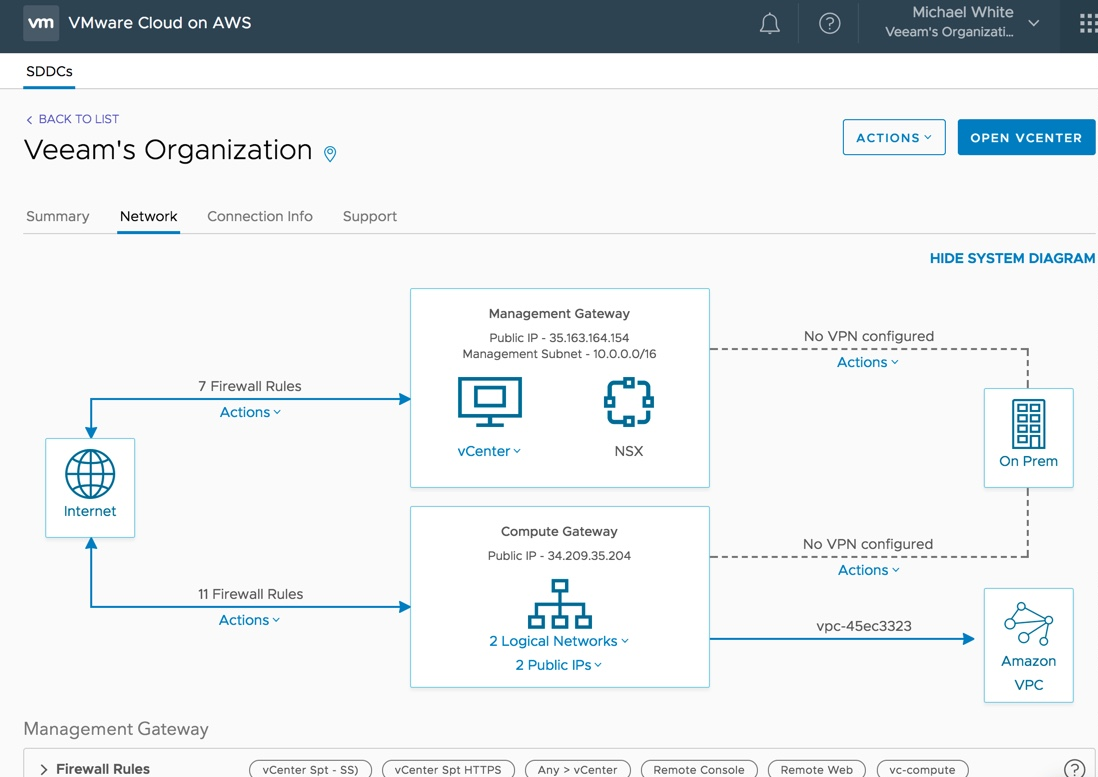
 Cuando hacemos click en view details en la vista anterior, entraremos a un sub-menu donde podremos ver de nuevo el consumo del clúster, ver la parte de Networking, acceso directo a soporte de VMware, etc.
 Si hacemos click en la parte de Netwroking, podremos ver cómo está configurado nuestro clúster, en este ventana podremos configurar varias cosas importantes:
- En la parte derecha vemos que podemos configurar la conexión a nuestro Data Center on-prem mediante VPN, de manera que podremos mover cargas de trabajo de un lugar a otro sin problema alguno, además de poder administrar todo desde un único vsphere Client HTML5.
- Podemos ver la Puerta de Enlace de NSX, así como el rango interno de la subnet, etc.
- Además podemos crear y visualizar reglas de Firewall, de LAN a WAN, y de WAN a LAN
- Y no solo eso, si no también interactuar con el Amazon VPC
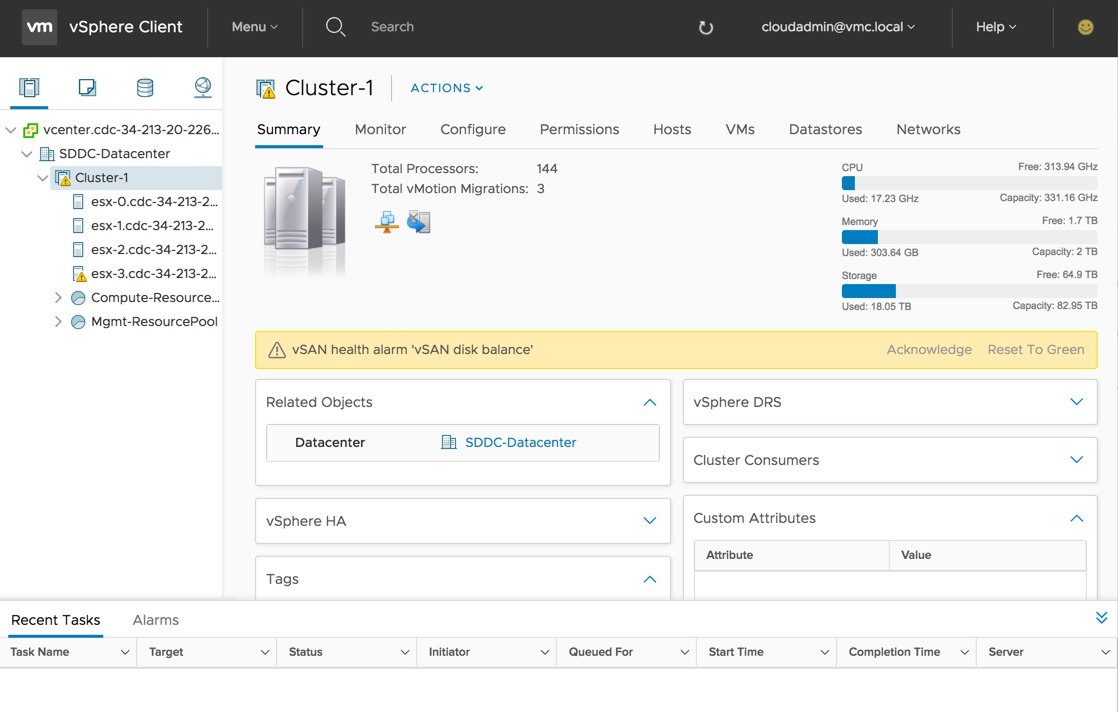
 Esta vista sería como se ve nuestro clúster de VMware Cloud en AWS, podemos ver nuestros 4 hosts, ademas de los Pool de Recursos, el primero podemos editarlo a nuestro gusto, el Resource Pool de MGMT está reservado para Soporte de VMware únicamente.
 En la parte de Storage podremos observar que tenemos dos Datastores, con el que podemos trabajar es con WorkloadDatastore, que es integramente para nosotros.
 En breve escribiré más entradas sobre VMware Cloud en AWS, con más detalles y vídeos, de momento estas imágenes es un buen comienzo.
Veeam Availability Suite sobre VMware Cloud en AWS
Gracias a los posts de Anthony Spiteri y Michael White, podemos conocer un poco más sobre lo que nos espera para poder integrar Veeam junto a esta nueva instancia vSphere sobre Amazon Web Services.
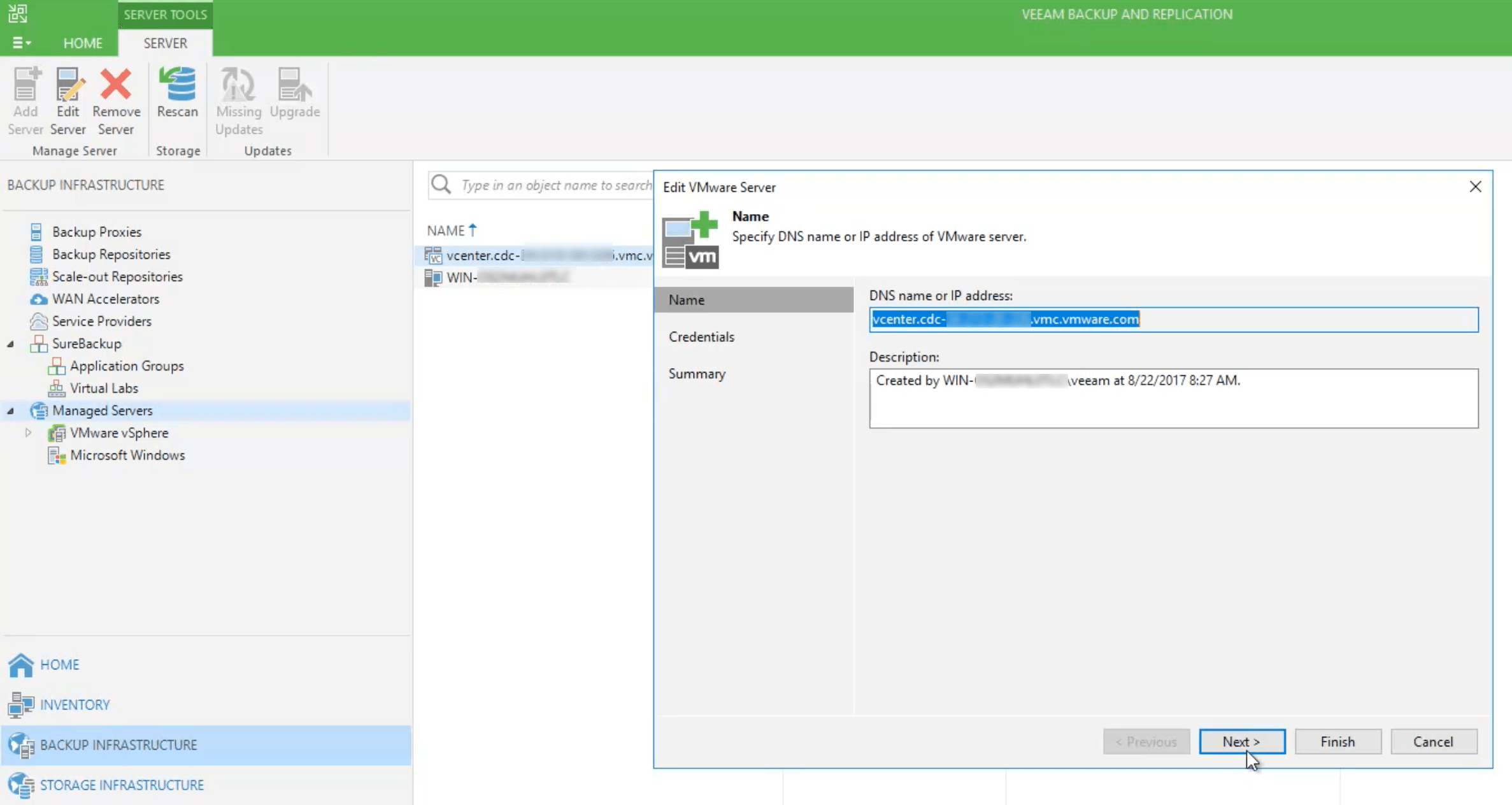
En términos de configuración de los recursos de VMware Cloud en AWS en Veeam, es simplemente un clúster más que podemos añadir, como si fuera local, por lo que tendremos prácticamente todas las opciones que solemos tener en nuestra consola.
 Aquí podemos ver un vSphere Client de VMware Cloud Services en AWS, que está basado en el popular HTML5 Client y que como os contaba el otro día, empezamos con los siguientes recursos por cada host, mínimo 4 hosts, 36 cores y 512GB de RAM, además de incluir los potentes productos de VMware de serie: vSAN y NSX.
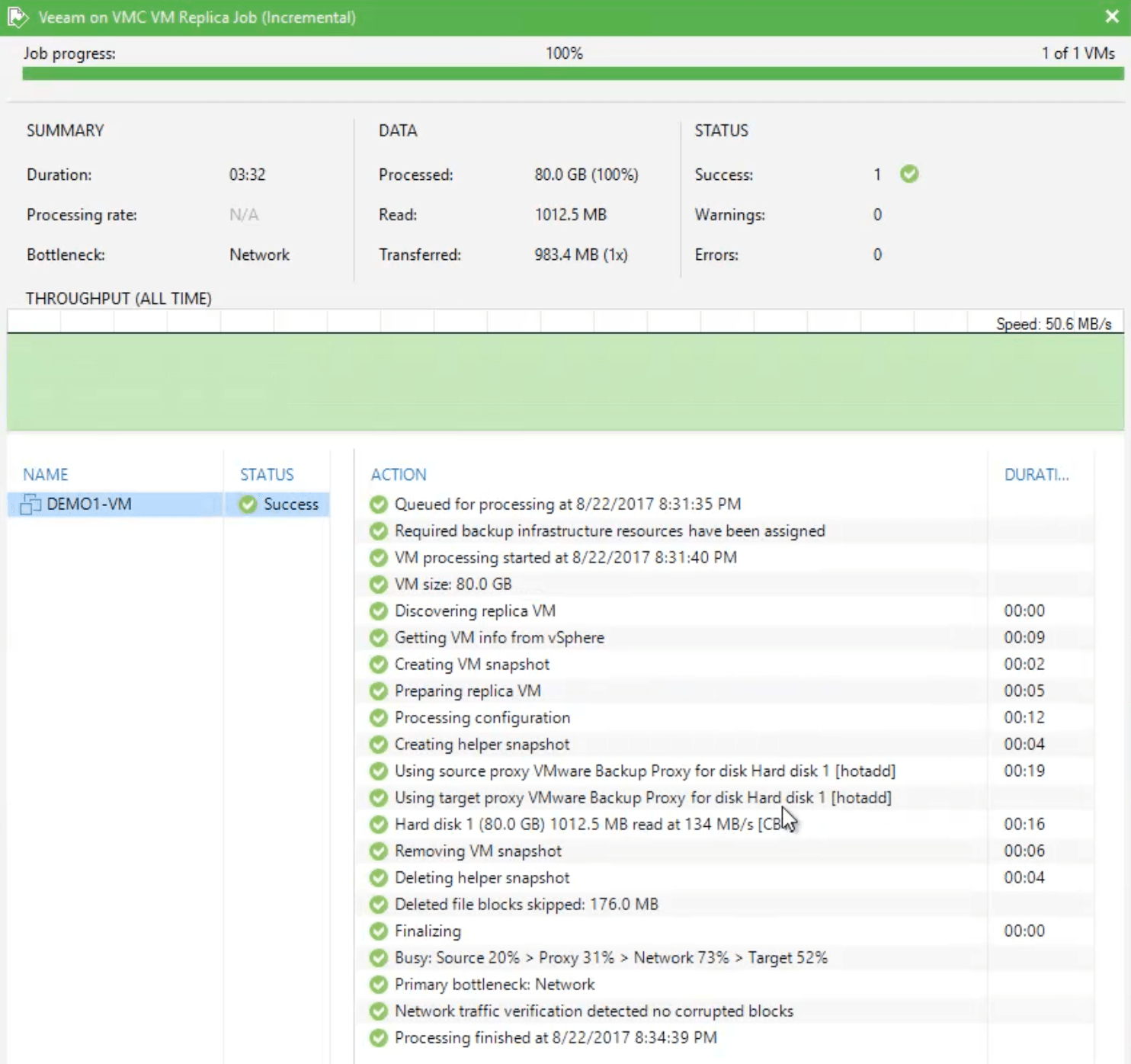
 En términos de cómo funciona junto a Veeam Availability Suite, encontramos algunas limitaciones de serie, ya que VMware tiene algunas restricciones las cuales harán que funcionalidades basadas en NFS tales como: Instant VM Recovery, Virtual Labs o Surebackups no funcionarán de momento. El modo de transporte llamado HotAdd es el único soportado, ya que es el único que puede comunicarse directamente con la nueva libreria VDDK que viene integrada en la plataforma de VMC.
 Me gustaría dejaros no obstante una lista de funcionalidades que funcionan “out of the box”:
- Backup con la opción In Guest Processing
- Restores a las ubicaciones originales o nuevas
- Trabajos de Backup Copy
- Replication
- Cloud Connect Backup
- Windows File Level Recovery
- Veeam Explorers
Con todo lo mencionado anteriormente, se abren una infinidad de posibilidades de usos de VMZ, entre ellas podemos mantener la regla de 3-2-1 de Veeam, ya que aunque estemos usando un entorno seguro como es VMC, podemos seguir usando la funcionalidad de replica para mover nuestras VM a otra ubicación diferente, o a la inversa podemos mover copiar nuestra VM que tenemos en nuestros Data Centers, hacía VMC para tener una réplica allí para poder comenzar a operar en caso de desastre en nuestro Data Center principal.e.
[…] Jorge de la Cruz Veeam: Veeam: Veeam Availability Suite next to the new VMware Cloud on AWS […]