
• Skip to main content
  • Skip to secondary menu
  • Skip to primary sidebar
El Blog de Jorge de la Cruz

El Blog de Jorge de la Cruz

El Blog de Jorge de la Cruz - Todas las novedades sobre VMware, Veeam, InfluxData, Grafana, Zimbra, etc.

  • Home
  • VMware
    • VMworld
    • VMware vSphere 6.7
    • VMware vSphere 6.5
  • Veeam
    • Resumen Contenido 2021
    • Veeam v11
      • Continuous Data Protection (CDP
      • Ransomware Protection
      • Archive Tier
      • Mejoras en Instant Recovery
      • Veeam Agent for Mac
      • Veeam Backup for AHV v2.1
    • Veeam Backup for Microsoft Office 365
      • 1 – Razones para proteger nuestra información en Microsoft Office 365
      • 2 – Componentes lógicos de Veeam Backup for Microsoft Office 365 2.0
      • 3 – Instalación paso a paso de Veeam Backup for Microsoft Office 365 v2.0
      • 4 – Configuración inicial de Veeam Backup for Microsoft Office 365 v2.0
      • 5 – Creando trabajos de copia en Veeam Backup for Microsoft Office 365 v2.0
      • 6 – Restaurando elementos en Veeam Backup for Microsoft Office 365 v2.0
    • Veeam Backup for AWS
      • Veeam: Veeam anuncia Veeam Backup for AWS Free Edition
      • Veeam: Cómo Desplegar Veeam Backup for AWS – paso a paso
      • Veeam: Vistazo en profundidad al nuevo Veeam Backup for AWS – Creación de Políticas de Backup y Restauración
      • Veeam: Cómo conectar nuestro Veeam Backup & Replication a Veeam Backup for AWS
    • Veaam ONE
      • En busca del Dashboard perfecto: Veeam ONE – Parte I – Introducción a Veeam ONE
      • En busca del Dashboard perfecto: Veeam ONE – Parte II – Descarga e Instalación de Veeam ONE
      • En busca del Dashboard perfecto: Veeam ONE – Parte III – Añadir una Infraestructura de VMware vSphere a Veeam ONE
      • En busca del Dashboard perfecto: Veeam ONE – Parte IV – Añadir una Infraestructura de Veeam Backup and Replication a Veeam ONE
      • En busca del Dashboard perfecto: Veeam ONE – Parte V – Realizando troubleshooting de vSphere usando Veeam ONE Monitor
      • En busca del Dashboard perfecto: Veeam ONE – Parte VI – Realizando troubleshooting de Veeam Backup and Replication usando Veeam ONE Monitor
      • En busca del Dashboard perfecto: Veeam ONE – Parte VII – Vistazo profundo a los Dashboards en Veeam ONE Reporter
      • En busca del Dashboard perfecto: Veeam ONE – Parte VIII – Vistazo profundo a Reportes en Veeam ONE Reporter
      • En busca del Dashboard perfecto: Veeam ONE – Parte IX – Chargeback para crear reportes de coste de nuestra Infraestructura
    • Veeam Availability Console
      • 1 – Teoría e información útil sobre el producto
      • 2 – Instalación de Veeam Availability Console
      • 3 – Configuración y conexión con VBR Server
      • 4 – Administración centralizada de Veeam Backup Agents
      • 5 – Backup de Agentes a diferentes destinos, SMB, Repositorio Veeam o Cloud Connect
      • 6 – Reportes de Backup de Veeam Agent y Veeam Backup and Replication
      • 7 – Manejando la Facturación de Veeam Agents, Backup and Replication y Cloud Connect
    • Backup y restore de cargas de trabajo a Microsoft Azure
      • 1 – Introducción
      • 2 – Conectividad entre nuestro Datacenter y Microsoft Azure
      • 3 – Desplegar Veeam Backup and Replication en Microsoft Azure
      • 4 – Configuración en nuestro Datacenter para backup a Microsoft Azure
      • 5 – Restaurando a Microsoft Azure, desde Microsoft Azure
      • 6 – Migrar cargas de trabajo desde Microsoft Azure hacía nuestro Datacenter
    • Veeam v9.5 Update 4
      • Veeam Cloud Tier
        • Cómo controlar el ancho de banda en Veeam Cloud Tier
      • Secure Restore y Staged Restore
      • Mejoras en Veeam Agent Management
      • Veeam Community Edition
      • Actualizar Veeam Enterprise Manager y Veeam Backup and Replication a la última versión
      • VeeamONE con Intelligent Diagnostics, Remediation actions, Business View 2.0 y Application Monitoring
    • VeeamON 2022
      • Novedades en Veeam ONE v12
    • VeeamON 2021
      • VBO v6 – Self-Service y Backup Copy Glacier-Azure Archive
    • VeeamON 2020
      • Veeam Backup for AWS v2.0
    • VeeamON 2019
      • Veeam Availability Orchestrator v2.0 – ¡novedades!
    • VeeamON 2017
      • Sesiones recomendadas
      • Día I – Veeam Availability Suite v10 – ¡novedades!
      • Día II – Veeam Azure PN (Powered Network), Scale-out Archive Tier y mucho más
    • VeeamON 2015
      • VeeamON 2015 volverá a Las Vegas en el único Evento sobre Disponibilidad en el Data Center
      • Completo resumen, keynotes e imágenes
      • vBrownBag – Jorge de la Cruz – Stop sending postcards to your customers
  • Zextras
  • PRTG
  • Office 365
    • Microsoft – Añadiendo nuestro dominio a Office 365, configuración de DNS y migración de actual Mailbox
    • Veeam: Usando Microsoft Office 365 para nuestras notificaciones por correo electrónico
    • PRTG: Usando Microsoft Office 365 para nuestras notificaciones por correo electrónico
  • Zimbra
    • Instalación
      • Instalando Zimbra 8.7.6 sobre Ubuntu 14.04 LTS – ¡con Chat y Drive!
      • Amazon Lightsail para instalar Zimbra Collaboration 8.7.1, Parte II
      • Amazon Lightsail para instalar Zimbra Collaboration 8.7.1, Parte I
      • Instalando Zimbra 8.7.x con un solo comando, incluye Chat y Drive
  • Linux
    • InfluxDB, Grafana y Telegraf
      • 1 – Instalación y configuración de los components
      • 2 – Instalar agente en Linux
      • 3 – Integración con PRTG
      • 4 – Instalar agente Telegraf en Nodos remotos Windows
      • 5 – Activar inputs específicos, Red, MySQL/MariaDB, Nginx
      • 6 – Monitorizando Veeam
    • Ansible y Zabbix
      • 1 – Inicio
      • 2 – Instalación de Ansible e integración con Active Directory
      • 3 – Configuración de AutoDiscovery en Zabbix
      • 4 – Instalación del agente de Zabbix en Windows
      • 5 – Instalación del agente de Zabbix en Linux y Auto Remove en Zabbix
    • Jenkins
      • 1 – Inicio
      • 2 – Instalación de Jenkins en Ubuntu
      • 3 – Instalando nuestro primer plugin
      • 4 – Sincronización NTP de Linux
      • 5 – Añadir un Slave Windows a Jenkins
      • 6 – Ejecutar tareas en Linux
      • 7 – Ejecutar tareas en Windows
    • Kubernetes
      • 1 – Introducción a Kubernetes
      • 2 – Instalación paso a paso
      • 3 – RollingUpdate con Kubernetes
      • 4 – Dashboard
      • 5 – Volúmenes NFS
      • 6 – Registry
      • 7 – Traefik
      • 8 – Systemd con Traefik y Proxy de Kubernetes
      • 9 – Heapster Influx Grafana
      • 10 – Labels de Kubernetes
      • 11 – API: Swagger
      • 12 – API: Creando nuestro primer POD
  • Contribuidores
    • Acerca de Jorge
    • Acerca de Oscar Mas
      • Clúster SQL
        • 1 – Introducción
        • 2 – Preparación de los equipos virtuales
        • 3 – Instalación del Clúster de Microsoft
        • 4 – Instalación de SQL Server para Clúster de Microsoft
        • 5 – Configuración de nuestro Clúster de SQL
        • 6 – Monitorización de Clúster de SQL con Zabbix
        • 7 – Actualizando clúster de SQL

Veeam: Veeam magnets, formas visio con imanes, listas para ser usadas en pizarras blancas en el Mundo Real

29 January, 2018 - Escrito en: veeam

Saludos amigos, hace unos días finalicé por fin un proyecto en el que había pensado hace meses pero nunca tuve tiempo de completar, se trata de tener las formas Visio de Veeam, o cualquier otro fabricante, impresas y magnéticas de forma que podemos usarlas en las cada vez más comunes pizarras blancas, esto nos puede ayudar a:

  • Crear mejores presentaciones para Clientes cara a cara
  • Crear mejores presentaciones para nuestros equipos internos
  • Crear presentaciones para uno mismo para tener una visión más completa de una solución o diseño

Resultado final y feedback

La acogida en twitter ha sido más que buena, observar los comentarios y el número de RT y Likes:

The @veeam magnets, whiteboard-ready, are here. I can finally expend time on create some material instead of drawing over and over VMs, servers and Hypervisor 🙂 How do they look? @VeeamVanguard @Veeam_Es pic.twitter.com/yGdeTX5c1K

— Jorge de la Cruz (@jorgedlcruz) January 25, 2018

Proceso de creación

El proceso de creación no es muy complicado, y además es muy económico, con lo que cualquiera de vosotros puede hacerlo sin gastarse una fortuna, vamos a ver los paso a paso.

Formas Visio en hojas A4

Lo primero es pensar cuál es el tamaño en el que vamos a imprimir las formas, he seleccionado A4, ya que es es un estándar aquí en Europa, para los amigos de USA y otros lugares donde A4 no sea un estándar, seleccionar el que más os convenga.

Descargar los PDF y el XML de Draw.io directamente desde GitHub

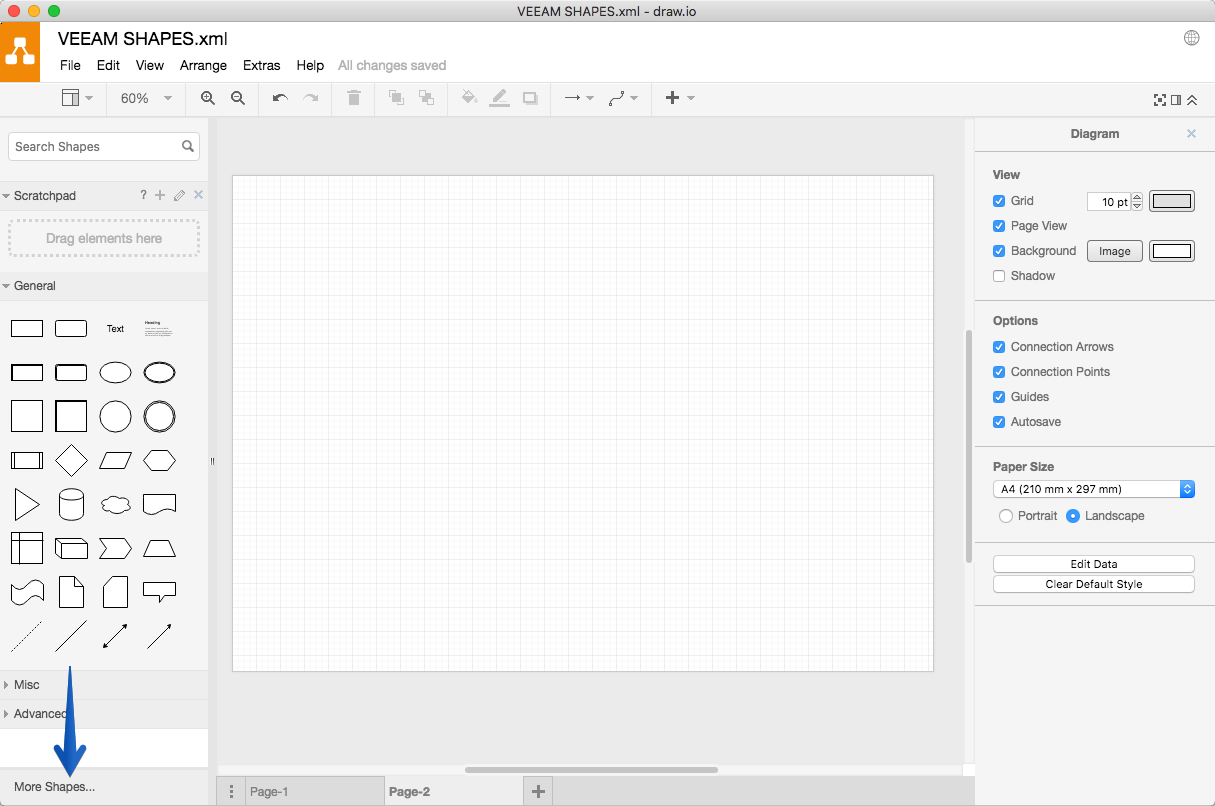
Una vez sabemos el tamaño, usaremos la herramienta llamada draw.io, de la que os he hablado antes es gratis, para en una hoja de A4 comenzar a desplazar formas:
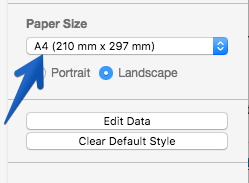
Una vez tenemos ya el formato y si lo queremos en portrait o landscape, tendremos que cargar las formas de Veeam, que vienen incluidas ¡te quiero draw.io!:
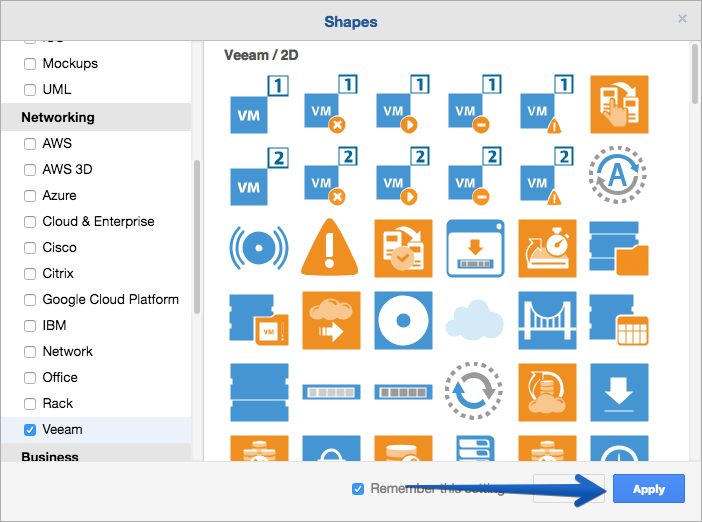
Ya tenemos todo listo, mi recomendación respecto a tamaños son:

  • Formas de Hypervisor: 550px x 533px
  • Formas de VM: 220px x 220px
  • Formas de VM con fallo: 250px x 241px
  • Formas de Repositorios: 260px x 240px
  • Formas de Snapshots: 190px x 190px
  • Formas de Datastore: 200px x 200px
  • Formas de Cloud Gateway: 210px x 210px
  • Formas de Locker: 172px x 172px
  • Formas de Storage: 400px x 130px
  • Formas de VBR y VBE: 420px x 410px
  • Formas con Cloud Connect y otros naranjas: 260px x 260px
  • Formas de Ordenador: 340px x 230px
  • Formas de Servidor: 196px x 300px

Una vez todo listo podremos ver algo similar a esto:
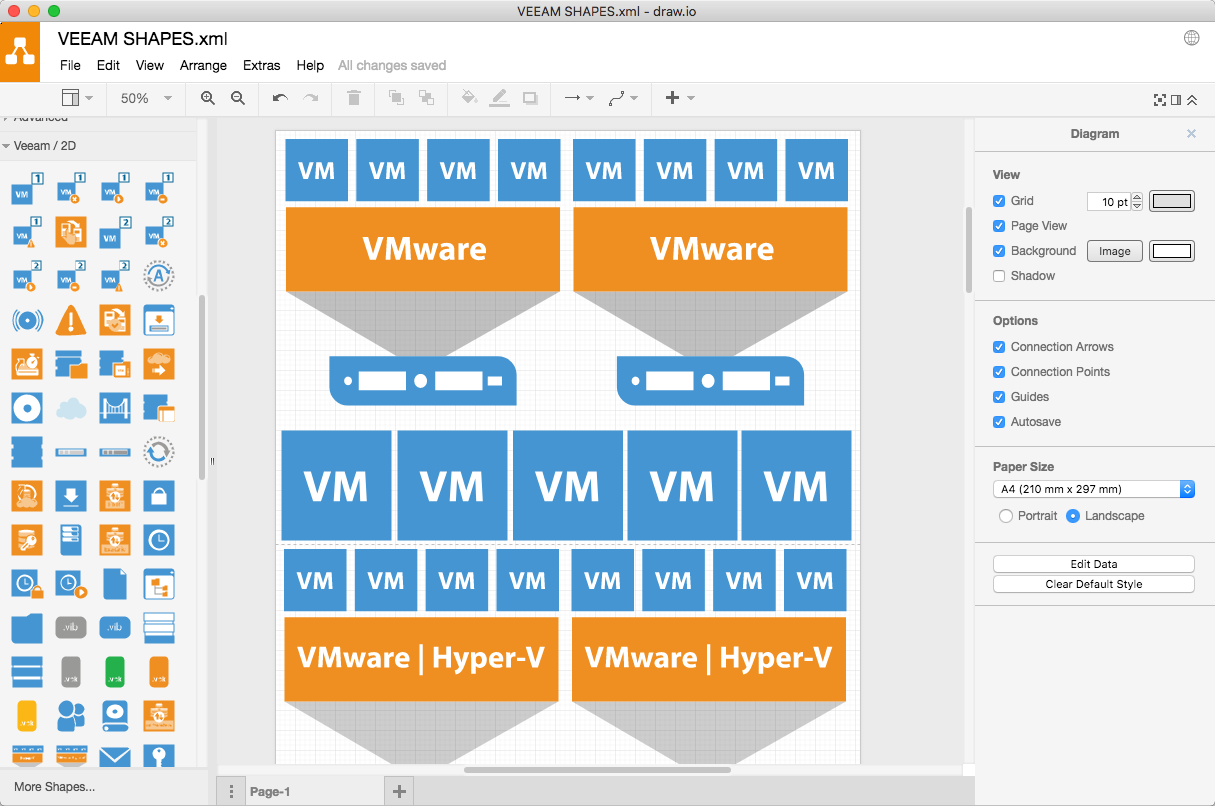
Tenéis el link de descarga al .xml de draw.io que yo he creado y a los PDF directamente aquí.

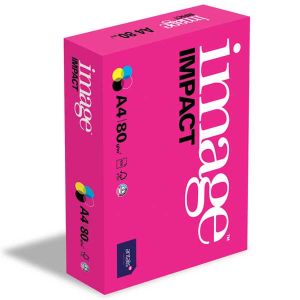
Papel para la impresión

Lo primero sera pensar en el GSM, el GSM es el grosor por metro cuadrado, la mayoría de impresoras aceptan imprimir hasta 250gsm, pero todo depende de vuestras impresoras o donde vayáis a imprimir. En mi caso y para curarme en salud he seleccionado un papel de A4 con 120g/m2, es mucho mas duro que el papel normal pero no llega a ser cartulina, podéis probar y elegir el que más os convenga.
Recortando las formas

Una vez llevamos los PDF a la casa de imprenta, o lo imprimimos en casa, llega el momento más divertido que es el de recortar, ya que las formas son muy detalladas en algunos casos como son los repositorios de backup, toma algo de tiempo recortar todo ello, a mí me llevo unas dos horas, dependiendo de vuestra habilidad y ganas de dejar las formas.

Imanes en Amazon

Por supuesto el paso más importante es tener los imanes correctos, supongo que hay otros muchos, pero en mi caso he optado por los siguientes, que en una sola A4 me da 88 imanes adhesivos redondos más el resto que se puede usar para algunas formas adicionales, ya que toda la A4 es pegatina magnética:

  • https://www.amazon.co.uk/gp/product/B00835LB6G/ref=oh_aui_search_detailpage?ie=UTF8&psc=1

El resultado es algo similar a estas formas con sus imanes:
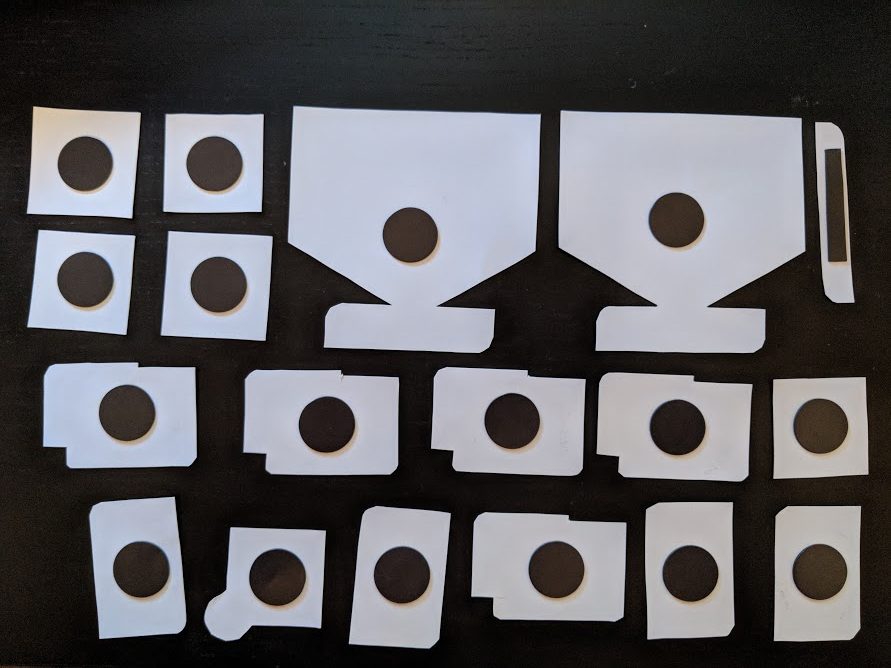
Precio total

El precio total de 88 formas Veeam para usar en nuestros whiteboards y demás ha sido en :

  • £9.75 x 250 hojas de 120g/m2 – Enlace
  • £4.19 x2 de las láminas imantadas – Enlace
  • £16 (dos copias de cada hoja del PDF) Donde voy a imprimir no tienen precios muy elegantes para ser honestos.

En total han sido unas £44, con lo que podemos decir que cada forma sale a £0,50. supongo que eligiendo otro lugar para imprimir, o imprimiendo en casa o en la oficina, y con un poco de suerte con las láminas imantadas este precio puede ser inferior.

Tomas Falsas

Ha habido como podéis imaginar algunas situaciones, y prueba y error, ejemplos:

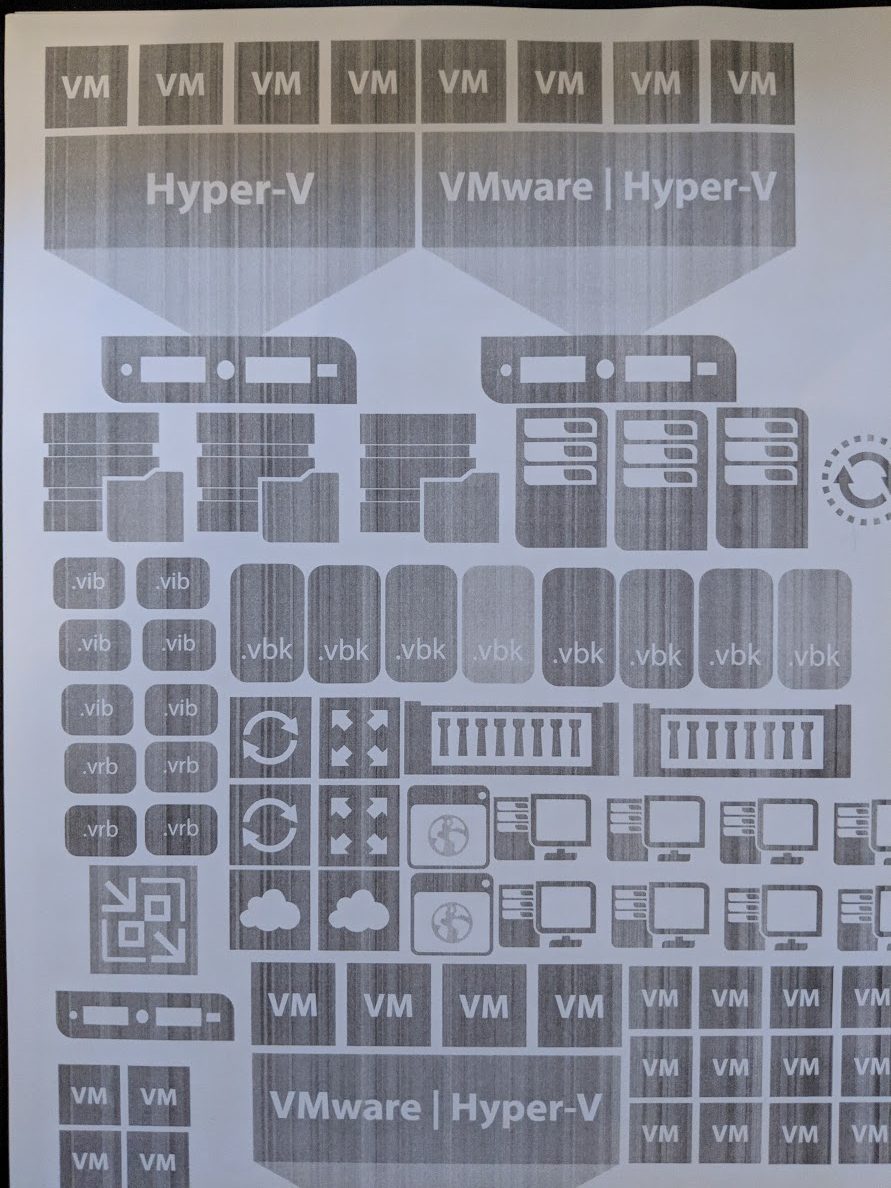
La primera vez que fui a imprimir, me lo imprimieron en blanco y negro, a pesar de mi petición en color:
Luego me lo imprimieron en color, pero ¡oh vaya! no tenían todos los cartuchos, el negro estaba fallando:
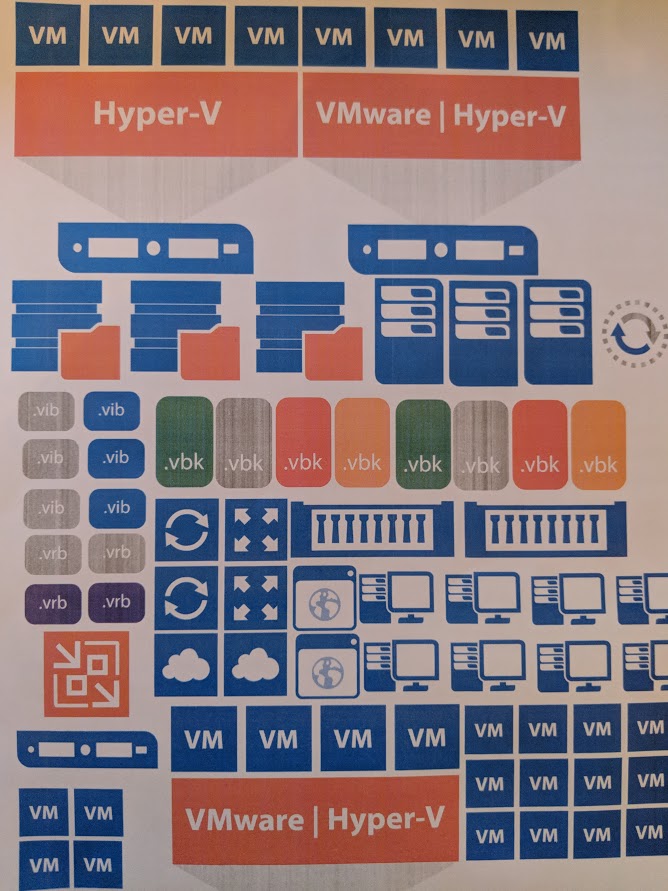
Aún así me dí cuenta de que el tamaño de estos primeros A4 era realmente pequeño para el whiteboard y no servían los imanes, no tuvo sentido, con lo que tuve que generar nuevas formas con más tamaño que ya fueron las definitivas.

Feedback y comentarios

Me encantaría escuchar vuestros consejos y opiniones, no solamente eso, si hacéis vuestras formas que las enviéis respondiendo al tweet de más arriba, o en comentarios aquí, o por email.

Muchas gracias por leer este artículo y espero que os sirva.

Filed Under: veeam Tagged With: veeam, veeam draw, veeam jorge, veeam magnets, veeam shapes, veeam stencils, veeam visio, veeam whiteboard

Reader Interactions

Trackbacks

  1. Veeam Vault #10: Latest Veeam Releases and Vanguard 2018 Update - VIRTUALIZATION IS LIFE! says:
    6 March, 2018 at 14:35

    […] Jorge de la Cruz – Veeam magnets, visio shapes with magnets, ready to use on whiteboards in the Real World […]

    Reply

Leave a Reply Cancel reply

Your email address will not be published. Required fields are marked *

This site uses Akismet to reduce spam. Learn how your comment data is processed.

Primary Sidebar

  • Email
  • GitHub
  • LinkedIn
  • RSS
  • Twitter
  • YouTube

Gold Partners

Silver Partners

Libros Gratuitos

Cloud por vExperts
VMware por vExperts

VMware vExpert

Puesto 16 en Top vBlog

Calendario de Posts

January 2018
M T W T F S S
1234567
891011121314
15161718192021
22232425262728
293031  
« Dec   Feb »

Disclaimer

Todas las opiniones expresadas en este sitio son las mías propias y no representan las opiniones de ninguna compañía con la que haya trabajado, esté trabajando o vaya a estar trabajando.

Copyright © 2026 · El Blog de Jorge de la Cruz