• Skip to main content
  • Skip to secondary menu
  • Skip to primary sidebar
El Blog de Jorge de la Cruz

El Blog de Jorge de la Cruz

El Blog de Jorge de la Cruz - Todas las novedades sobre VMware, Veeam, InfluxData, Grafana, Zimbra, etc.

  • Home
  • VMware
    • VMworld
    • VMware vSphere 6.7
    • VMware vSphere 6.5
  • Veeam
    • Resumen Contenido 2021
    • Veeam v11
      • Continuous Data Protection (CDP
      • Ransomware Protection
      • Archive Tier
      • Mejoras en Instant Recovery
      • Veeam Agent for Mac
      • Veeam Backup for AHV v2.1
    • Veeam Backup for Microsoft Office 365
      • 1 – Razones para proteger nuestra información en Microsoft Office 365
      • 2 – Componentes lógicos de Veeam Backup for Microsoft Office 365 2.0
      • 3 – Instalación paso a paso de Veeam Backup for Microsoft Office 365 v2.0
      • 4 – Configuración inicial de Veeam Backup for Microsoft Office 365 v2.0
      • 5 – Creando trabajos de copia en Veeam Backup for Microsoft Office 365 v2.0
      • 6 – Restaurando elementos en Veeam Backup for Microsoft Office 365 v2.0
    • Veeam Backup for AWS
      • Veeam: Veeam anuncia Veeam Backup for AWS Free Edition
      • Veeam: Cómo Desplegar Veeam Backup for AWS – paso a paso
      • Veeam: Vistazo en profundidad al nuevo Veeam Backup for AWS – Creación de Políticas de Backup y Restauración
      • Veeam: Cómo conectar nuestro Veeam Backup & Replication a Veeam Backup for AWS
    • Veaam ONE
      • En busca del Dashboard perfecto: Veeam ONE – Parte I – Introducción a Veeam ONE
      • En busca del Dashboard perfecto: Veeam ONE – Parte II – Descarga e Instalación de Veeam ONE
      • En busca del Dashboard perfecto: Veeam ONE – Parte III – Añadir una Infraestructura de VMware vSphere a Veeam ONE
      • En busca del Dashboard perfecto: Veeam ONE – Parte IV – Añadir una Infraestructura de Veeam Backup and Replication a Veeam ONE
      • En busca del Dashboard perfecto: Veeam ONE – Parte V – Realizando troubleshooting de vSphere usando Veeam ONE Monitor
      • En busca del Dashboard perfecto: Veeam ONE – Parte VI – Realizando troubleshooting de Veeam Backup and Replication usando Veeam ONE Monitor
      • En busca del Dashboard perfecto: Veeam ONE – Parte VII – Vistazo profundo a los Dashboards en Veeam ONE Reporter
      • En busca del Dashboard perfecto: Veeam ONE – Parte VIII – Vistazo profundo a Reportes en Veeam ONE Reporter
      • En busca del Dashboard perfecto: Veeam ONE – Parte IX – Chargeback para crear reportes de coste de nuestra Infraestructura
    • Veeam Availability Console
      • 1 – Teoría e información útil sobre el producto
      • 2 – Instalación de Veeam Availability Console
      • 3 – Configuración y conexión con VBR Server
      • 4 – Administración centralizada de Veeam Backup Agents
      • 5 – Backup de Agentes a diferentes destinos, SMB, Repositorio Veeam o Cloud Connect
      • 6 – Reportes de Backup de Veeam Agent y Veeam Backup and Replication
      • 7 – Manejando la Facturación de Veeam Agents, Backup and Replication y Cloud Connect
    • Backup y restore de cargas de trabajo a Microsoft Azure
      • 1 – Introducción
      • 2 – Conectividad entre nuestro Datacenter y Microsoft Azure
      • 3 – Desplegar Veeam Backup and Replication en Microsoft Azure
      • 4 – Configuración en nuestro Datacenter para backup a Microsoft Azure
      • 5 – Restaurando a Microsoft Azure, desde Microsoft Azure
      • 6 – Migrar cargas de trabajo desde Microsoft Azure hacía nuestro Datacenter
    • Veeam v9.5 Update 4
      • Veeam Cloud Tier
        • Cómo controlar el ancho de banda en Veeam Cloud Tier
      • Secure Restore y Staged Restore
      • Mejoras en Veeam Agent Management
      • Veeam Community Edition
      • Actualizar Veeam Enterprise Manager y Veeam Backup and Replication a la última versión
      • VeeamONE con Intelligent Diagnostics, Remediation actions, Business View 2.0 y Application Monitoring
    • VeeamON 2022
      • Novedades en Veeam ONE v12
    • VeeamON 2021
      • VBO v6 – Self-Service y Backup Copy Glacier-Azure Archive
    • VeeamON 2020
      • Veeam Backup for AWS v2.0
    • VeeamON 2019
      • Veeam Availability Orchestrator v2.0 – ¡novedades!
    • VeeamON 2017
      • Sesiones recomendadas
      • Día I – Veeam Availability Suite v10 – ¡novedades!
      • Día II – Veeam Azure PN (Powered Network), Scale-out Archive Tier y mucho más
    • VeeamON 2015
      • VeeamON 2015 volverá a Las Vegas en el único Evento sobre Disponibilidad en el Data Center
      • Completo resumen, keynotes e imágenes
      • vBrownBag – Jorge de la Cruz – Stop sending postcards to your customers
  • Zextras
  • PRTG
  • Office 365
    • Microsoft – Añadiendo nuestro dominio a Office 365, configuración de DNS y migración de actual Mailbox
    • Veeam: Usando Microsoft Office 365 para nuestras notificaciones por correo electrónico
    • PRTG: Usando Microsoft Office 365 para nuestras notificaciones por correo electrónico
  • Zimbra
    • Instalación
      • Instalando Zimbra 8.7.6 sobre Ubuntu 14.04 LTS – ¡con Chat y Drive!
      • Amazon Lightsail para instalar Zimbra Collaboration 8.7.1, Parte II
      • Amazon Lightsail para instalar Zimbra Collaboration 8.7.1, Parte I
      • Instalando Zimbra 8.7.x con un solo comando, incluye Chat y Drive
  • Linux
    • InfluxDB, Grafana y Telegraf
      • 1 – Instalación y configuración de los components
      • 2 – Instalar agente en Linux
      • 3 – Integración con PRTG
      • 4 – Instalar agente Telegraf en Nodos remotos Windows
      • 5 – Activar inputs específicos, Red, MySQL/MariaDB, Nginx
      • 6 – Monitorizando Veeam
    • Ansible y Zabbix
      • 1 – Inicio
      • 2 – Instalación de Ansible e integración con Active Directory
      • 3 – Configuración de AutoDiscovery en Zabbix
      • 4 – Instalación del agente de Zabbix en Windows
      • 5 – Instalación del agente de Zabbix en Linux y Auto Remove en Zabbix
    • Jenkins
      • 1 – Inicio
      • 2 – Instalación de Jenkins en Ubuntu
      • 3 – Instalando nuestro primer plugin
      • 4 – Sincronización NTP de Linux
      • 5 – Añadir un Slave Windows a Jenkins
      • 6 – Ejecutar tareas en Linux
      • 7 – Ejecutar tareas en Windows
    • Kubernetes
      • 1 – Introducción a Kubernetes
      • 2 – Instalación paso a paso
      • 3 – RollingUpdate con Kubernetes
      • 4 – Dashboard
      • 5 – Volúmenes NFS
      • 6 – Registry
      • 7 – Traefik
      • 8 – Systemd con Traefik y Proxy de Kubernetes
      • 9 – Heapster Influx Grafana
      • 10 – Labels de Kubernetes
      • 11 – API: Swagger
      • 12 – API: Creando nuestro primer POD
  • Contribuidores
    • Acerca de Jorge
    • Acerca de Oscar Mas
      • Clúster SQL
        • 1 – Introducción
        • 2 – Preparación de los equipos virtuales
        • 3 – Instalación del Clúster de Microsoft
        • 4 – Instalación de SQL Server para Clúster de Microsoft
        • 5 – Configuración de nuestro Clúster de SQL
        • 6 – Monitorización de Clúster de SQL con Zabbix
        • 7 – Actualizando clúster de SQL

Kubernetes: API: Seguridad con Token

20 February, 2018 - Escrito en: kubernetes

Soy Oscar Mas y en posts anteriores os he explicado como poder desplegar pods sin seguridad mediante el API que nos ofrece Kubernetes. Existen varias posibilidades de acceder a las APIs de Kubernetes mediante seguridad, una de estas formas es la utenticación por Token. El único inconveniente que existe actualmente en este sistema es que cada vez que queramos añadir un nuevo Token, tendremos que reiniciar los servicios del pod que hemos deplegado.

Existen diferentes posibilidades de acceso por API a Kubernetes como pueden ser: usando certificados ( X509 Client Certs ), usando un Token ( Static Token File ), usando usuario y contraseña ( Static Password File ), etc.

La autenticación de Kubernetes se basa en dos fases:

  • Autenticación: es la fase donde nos permite el acceso
  • Autorización: es la fase donde seleccionamos que puede hacer una vez autenticado

Para que lo veamos más sencillo, lo he dividido en dos partes.

Autenticación

En esta fase crearemos un Token y le asignaremos un usuario. De esta manera en la fase de autorización le podremos asignar los permisos que deseemos a nuestro usuario.

root@ub-nodo0-sbd:~# cat /etc/kubernetes/token/tokenauth.csv
31ada4fd-adec-460c-809a-9e56ceb75269,oscarmas,oscarmas

Modificaremos nuestro fichero de configuración de Kubernetes, para indicarle que usaremos el sistema de Token:

root@ub-nodo0-sbd:~# vim /etc/kubernetes/manifests/kube-apiserver.yaml
    - --token-auth-file=/etc/kubernetes/token/tokenauth.csv

kind: Pod
metadata:
  name: kube-apiserver
spec:
  containers:
  - name: kube-apiserver
    command:
    - ...
    - --token-auth-file=/etc/kubernetes/token
    volumeMounts:
    - mountPath: /etc/kubernetes/token
      name: token-kubernetes
      readOnly: true
  volumes:
  - hostPath:
      path: /etc/kubernetes/token
    name: token-kubernetes

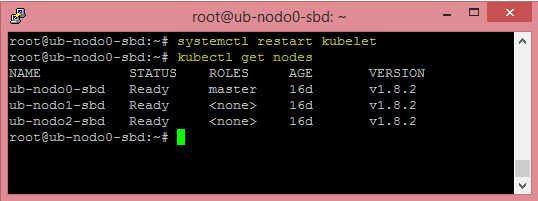
Reiniciaremos los servicios de Kubernetes para poder aplicar los cambios que hemos realizado.

root@ub-nodo0-sbd:~# systemctl restart kubelet
root@ub-nodo0-sbd:~# kubectl get nodes
Autorización

En esta fase le asignaremos los permisos al usuario que hemos creado anteriormente con el Token. En este caso le he dado acceso a todos los servicios para hacerlo más sencillo. Para ello crearemos un Role y un RoleBinding donde le indicaremos los permisos y el usuario:

root@ub-nodo0-sbd:~# cat oscarmas-allow.yaml
kind: Role
apiVersion: rbac.authorization.k8s.io/v1beta1
metadata:
  namespace: default
  name: oscarmas-role
rules:
- apiGroups: ["*"]
  resources: ["*"]
  verbs: ["*"]
---
kind: RoleBinding
apiVersion: rbac.authorization.k8s.io/v1beta1
metadata:
  name: oscarmas-rolebinding
  namespace: default
subjects:
- kind: User
  name: oscarmas
  apiGroup: rbac.authorization.k8s.io
roleRef:
  kind: Role
  name: oscarmas-role
  apiGroup: rbac.authorization.k8s.io

Una vez creado nuestro yaml de configuración lo aplicaremos y verificaremos lo que se hayan aplicado los cambios:

root@ub-nodo0-sbd:~# kubectl create -f oscarmas-allow.yaml
root@ub-nodo0-sbd:~# kubectl get role
root@ub-nodo0-sbd:~# kubectl get rolebinding

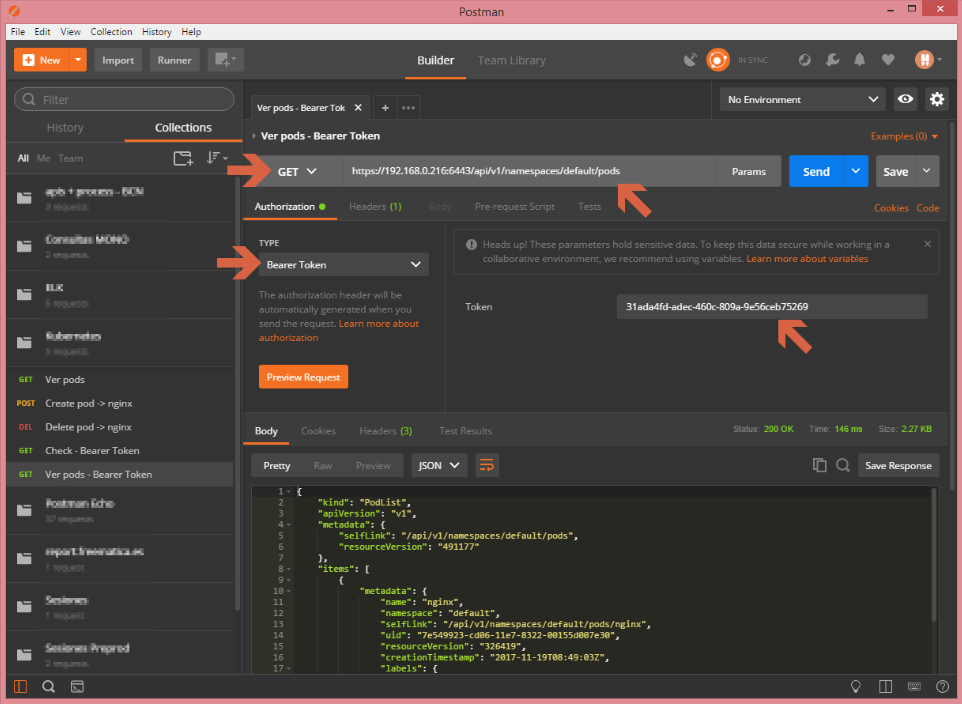
Configuraremos nuestro postman, para poder acceder a la plataforma de Kubernetes mediante Token tal y como se indica en la siguiente captura:
No te pierdas la serie completa sobre Kubernetes de Oscar Mas:

  • Kubernetes – Introducción a Kubernetes
  • Kubernetes – Instalación
  • Kubernetes – RollingUpdate con Kubernetes
  • Kubernetes – Dashboard
  • Kubernetes – Volúmenes NFS
  • Kubernetes – Registry
  • Kubernetes – Traefik
  • Kubernetes – Systemd con Traefik y Proxy de Kubernetes
  • Kubernetes – Heapster Influx Grafana
  • Kubernetes – Labels de Kubernetes
  • Kubernetes – API: Swagger
  • Kubernetes – API: Creando nuestro primer POD
  • Kubernetes – API: Seguridad con Token

Filed Under: kubernetes Tagged With: kubernetes, kubernetes introduccion, kubernetes oscar, kubernetes oscar mas

Reader Interactions

Comments

  1. sergio barrientos says

    17 July, 2019 at 20:41

    hola Jorge y desde ya gracias por el aporte. He seguido la guia tal cual la has descripto pero no puedo realizar la conexion mediante postman, el error es “Could not get any response”.
    Por otro lado, como podria probar el acceso con este usuario y certificado desde Kubectl?

    Saludos

    Reply

Leave a Reply Cancel reply

Your email address will not be published. Required fields are marked *

This site uses Akismet to reduce spam. Learn how your comment data is processed.

Primary Sidebar

  • Email
  • GitHub
  • LinkedIn
  • RSS
  • Twitter
  • YouTube

Gold Partners

Silver Partners

Libros Gratuitos

Cloud por vExperts
VMware por vExperts

VMware vExpert

Puesto 16 en Top vBlog

Calendario de Posts

February 2018
M T W T F S S
 1234
567891011
12131415161718
19202122232425
262728  
« Jan   Mar »

Disclaimer

Todas las opiniones expresadas en este sitio son las mías propias y no representan las opiniones de ninguna compañía con la que haya trabajado, esté trabajando o vaya a estar trabajando.

Copyright © 2026 · El Blog de Jorge de la Cruz