
 Soy Oscar Mas y hoy os quiero explicar como implemetar Kuberntes dentro de nuestra infraestructura de Kubernetes. Esto es útil, ya que de esta forma podremos desplegar dinámicamente los agentes de Jenkins en un cluster de Kubernetes.
Primero actualizaremos nuestro repositorio y posteriormente instalaremos el demonio de NFS. Esto lo haremos para que los datos almacenados en nuestro sistema de Jenkins persistan ante los posibles reinicios o caídas de servicios:
rootdevel@ub-nodo0-mad:~$ apt-get update && apt-get install -y nfs-common nfs-kernel-server
Crearemos un directorio donde posteriormente se guardaran las configuraciones de Jenkins y configuraremos nuestro sistema de NFS para que sea accesible desde cualquier equipo:
root@ub-nodo0-mad:~# mkdir /home/jenkins-nfs
root@ub-nodo0-mad:~# cat /etc/exports
/home/jenkins-nfs               *(rw,no_root_squash)
root@ub-nodo0-mad:~# systemctl restart nfs-kernel-server
Instalaremos el cliente de NFS en nuestros dos servidores de Kubernetes
root@ub-nodo1-mad:~# apt-get update && apt-get install -y nfs-common
root@ub-nodo2-mad:~# apt-get update && apt-get install -y nfs-common
Una vez instalado el agente de NFS en nuestros servidores, verificaremos que tenemos acceso a los datos del servidor de NFS:
root@ub-nodo1-mad:~# showmount -e 172.21.21.190
root@ub-nodo2-mad:~# showmount -e 172.21.21.190
Crearemos nuestro PV y PVC para el sistema de Jenkins y aplicaremos nuestra confiuguración:
rootdevel@ub-nodo0-mad:~$ cat nfs-jenkins.yaml
apiVersion: v1
kind: PersistentVolume
metadata:
  name: jenkins-nfs-pv
spec:
  storageClassName: jenkins-nfs
  capacity:
    storage: 10Gi
  accessModes:
    - ReadWriteMany
  nfs:
    server: 172.21.21.190
    path: "/home/jenkins-nfs"
---
kind: PersistentVolumeClaim
apiVersion: v1
metadata:
  name: jenkins-nfs-pvc
spec:
  storageClassName: jenkins-nfs
  accessModes:
    - ReadWriteMany
  resources:
    requests:
      storage: 10Gi
rootdevel@ub-nodo0-mad:~$ kubectl apply -f nfs-jenkins.yaml
Le asignaremos los permisos correspondfientes a la carpeta para que el usuario de Jenkins que se creará en el pod pueda tener acceso a grabar los datos:
rootdevel@ub-nodo0-mad:~$ sudo chmod -R g=u /home/jenkins-nfs/
rootdevel@ub-nodo0-mad:~$ sudo chown 1000:1000 /home/jenkins-nfs
Crearemos el deployment del Jenkins:
rootdevel@ub-nodo0-mad:~$ cat jenkins-deployment.yaml
apiVersion: extensions/v1beta1
kind: Deployment
metadata:
  name: jenkins
spec:
  replicas: 1
  template:
    metadata:
      labels:
        app: jenkins
    spec:
      containers:
      - name: jenkins
        image: jenkins
        ports:
        - name: http
          containerPort: 8080
        - name : jnlp
          containerPort: 50000
        volumeMounts:
        - name: jenkins-nfs-pvc
          mountPath: "/var/jenkins_home"
      securityContext:
        fsGroup: 1000
      volumes:
      - name: jenkins-nfs-pvc
        persistentVolumeClaim:
          claimName: jenkins-nfs-pvc
rootdevel@ub-nodo0-mad:~$ kubectl apply -f jenkins-deployment.yaml
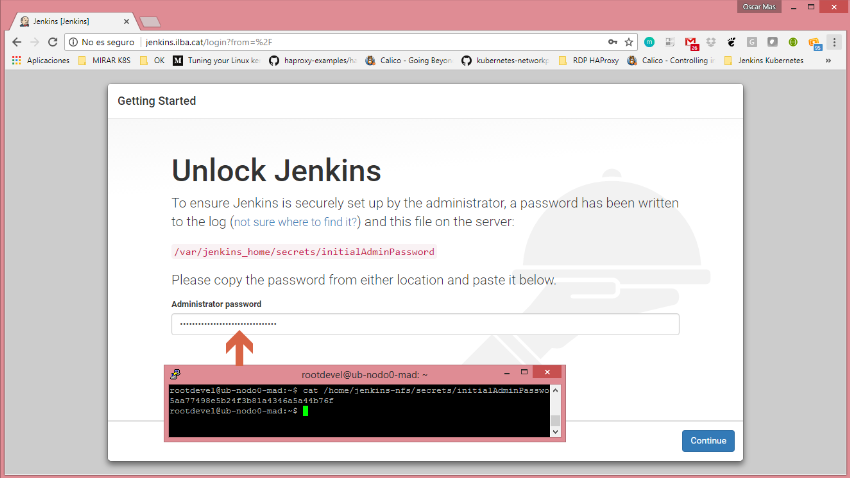
Una vez creado el deployment de nuestro sistema de Jenkins, podremos ver de dos maneras el password que nos ha generado, para posteriormente poder realizar la configuración de nuestro Jenkins:
- Accediendo al pod de Jenkins y desde allí ver el password:
rootdevel@ub-nodo0-mad:~$ kubectl get pods
rootdevel@ub-nodo0-mad:~$ kubectl exec -it jenkins-6fcbb977d4-kc6rk -- /bin/bash
jenkins@jenkins-6fcbb977d4-kc6rk:/$ df -h
jenkins@jenkins-6fcbb977d4-kc6rk:/$ cat /var/jenkins_home/secrets/initialAdminPassword
- Accediendo a nuestro servidor NFS y desde allí ver el password:
rootdevel@ub-nodo0-mad:~$ cat /home/jenkins-nfs/secrets/initialAdminPassword
Ahora ya solamente nos queda crear el Service y nuestro Ingress para poder acceder a nuestro Sistema de Jenkins:
rootdevel@ub-nodo0-mad:~$ cat jenkins-service.yaml
apiVersion: v1
kind: Service
metadata:
  labels:
    name: jenkins-service
  name: jenkins-service
spec:
  ports:
    - name: jnlp
      port: 50000
      targetPort: 50000
    - name: http
      port: 8080
      targetPort: 8080
  selector:
    app: jenkins
  type: ClusterIP
rootdevel@ub-nodo0-mad:~$ kubectl apply -f jenkins-service.yaml
rootdevel@ub-nodo0-mad:~$ cat jenkins-ingress.yaml
apiVersion: extensions/v1beta1
kind: Ingress
metadata:
  name: jenkins-ingress
spec:
  rules:
  - host: jenkins.ilba.cat
    http:
      paths:
      - path: /
        backend:
          serviceName: jenkins-service
          servicePort: 8080
rootdevel@ub-nodo0-mad:~$ kubectl apply -f jenkins-ingress.yaml
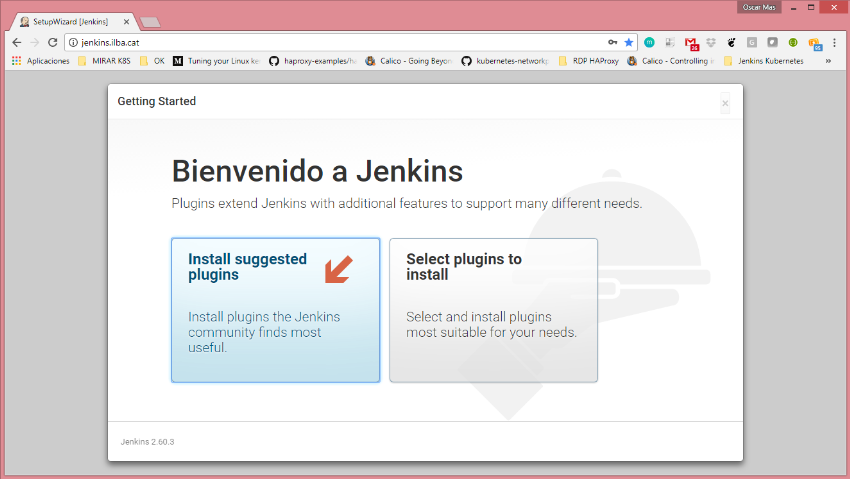
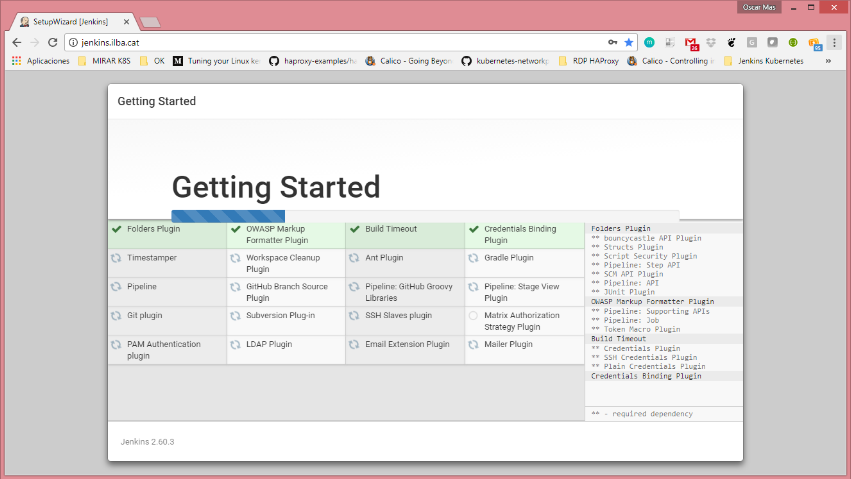
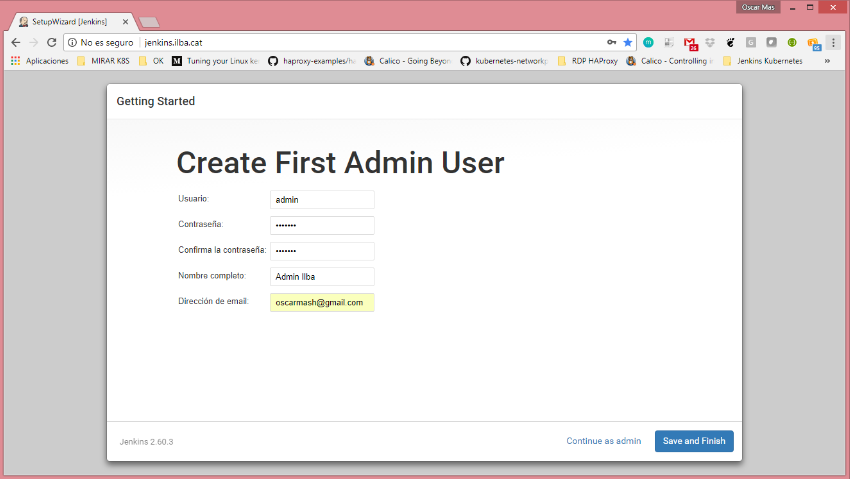
Configuraremos nuestro Traefik y nuestro Sistema de proxy tal como hemos indicado en otros posts y de esta forma ya podremos acceder a nuestro Jenkins:
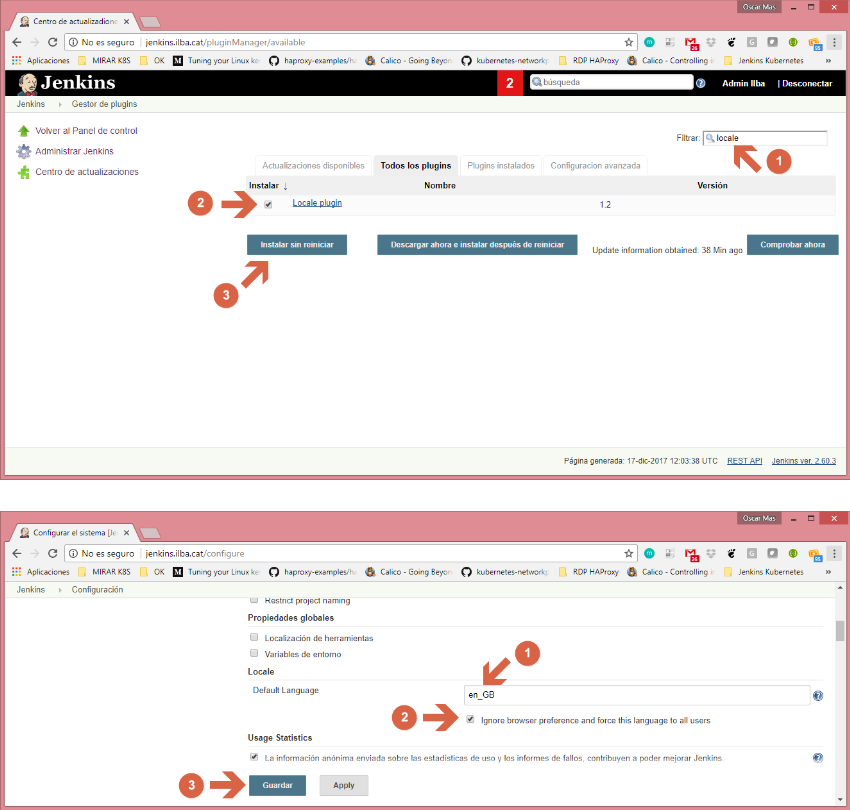
 Acordaros de ponerlo en English 😉
 Espero que os sirva de ayuda. Os dejamos la serie completa sobre Jenkins:
Leave a Reply