

 Saludos amigos, si recordamos la introducción a la esta serie sobre cómo crear un plan de Disaster Recovery con Veeam en Microsoft Azure, teníamos el siguiente diagrama:
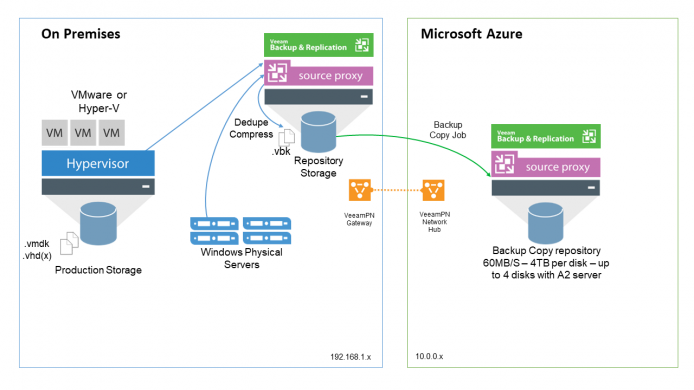 En el diagrama podemos ver como entre las dos ubicaciones estamos usando Veeam PN para la conectividad, en este artículo de hoy vamos a ver el paso a paso para desplegar y configurar VeeamPN en ambos lugares.
Desplegar Veeam PN Network Hub en Microsoft Azure
Veeam Powered Network puede desplegarse directamente desde el Marketplace de Microsoft Azure, lo cual hace que sea muy sencillo y cómodo de usar.
Desde la consola de Microsoft Azure, nos iremos a Create a resource y buscaremos por Veeam, entre los resultados podemos ver Veeam PN for Microsoft Azure, lo seleccionaremos:
 A la hora de desplegarlo, tendremos que introducir cierta información para continuar, como por ejemplo el nombre de la VM, el usuario y password para la consola de gestión de Veeam PN, la suscripción que deseamos, a nivel de resource gropu, crearemos uno nuevo llamado veeampn y en Location seleccionaré la ubicación en la quiero desplegar Virtual Machines, etc.
 En el segundo paso, ya entramos a la configuración un poco más técnica, habrá que seleccionar un domain name válido y libre para esta máquina, y configurar también el networking:
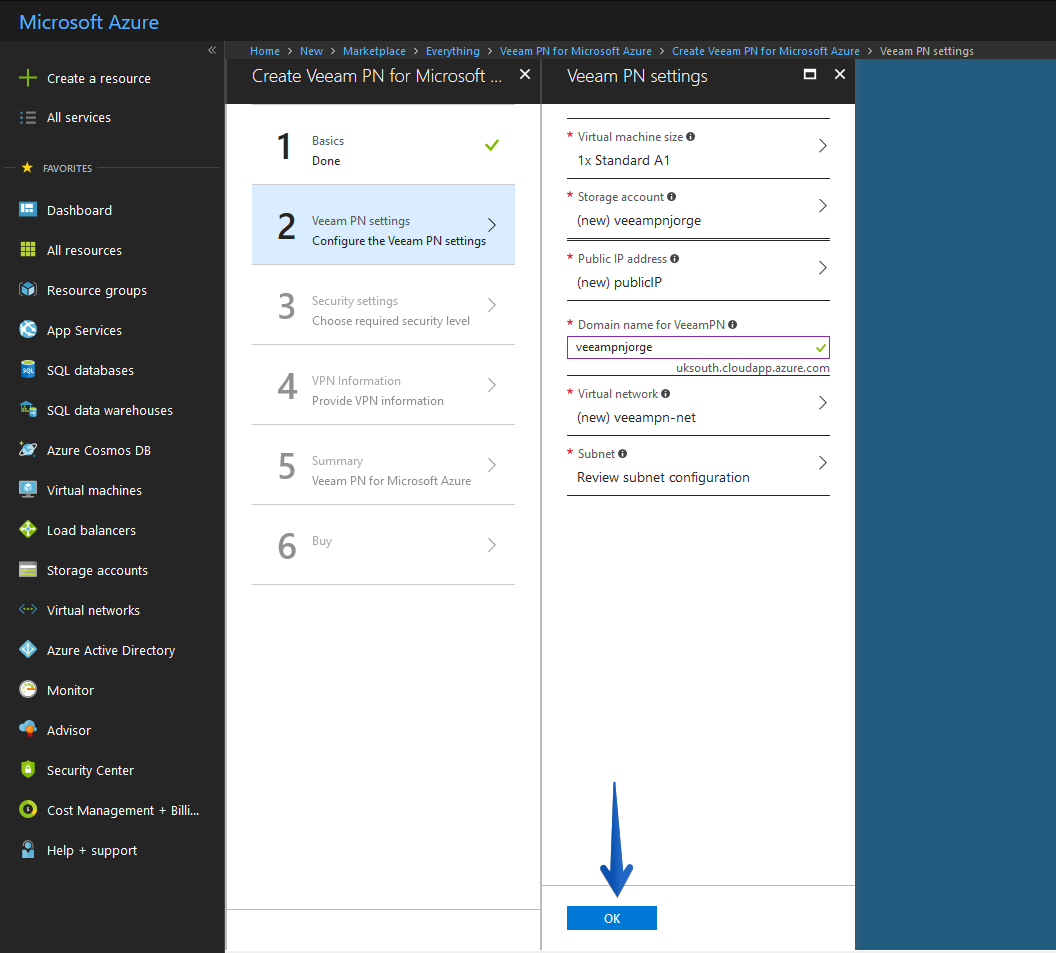
 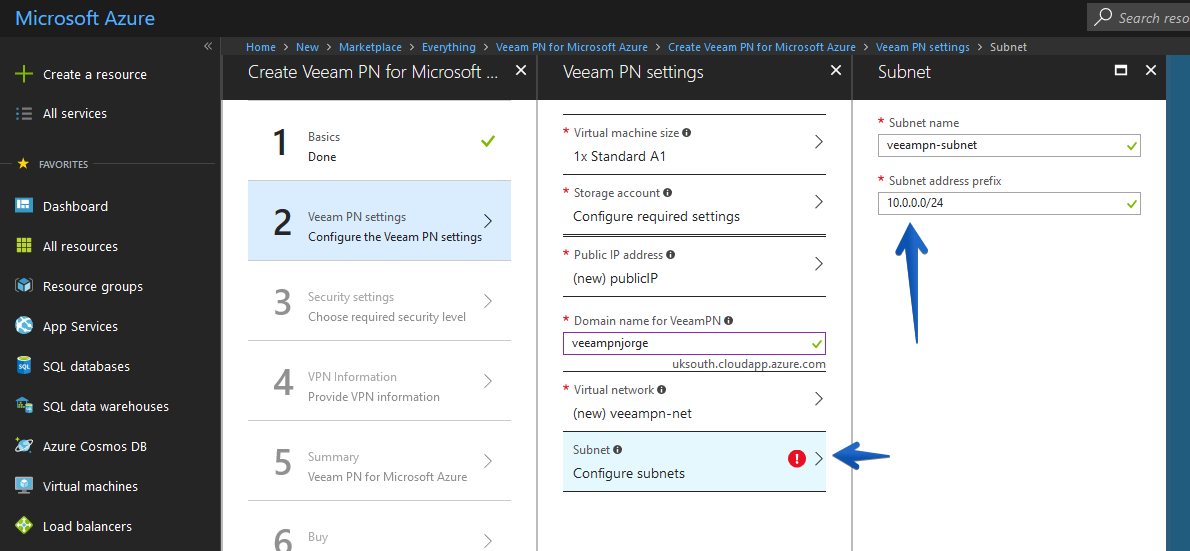 Habrá que configurar el storage account, de la misma manera que anteriormente, simplemente seleccionando una nueva cuenta de storage. Una vez esté todo listo haremos click en ok.
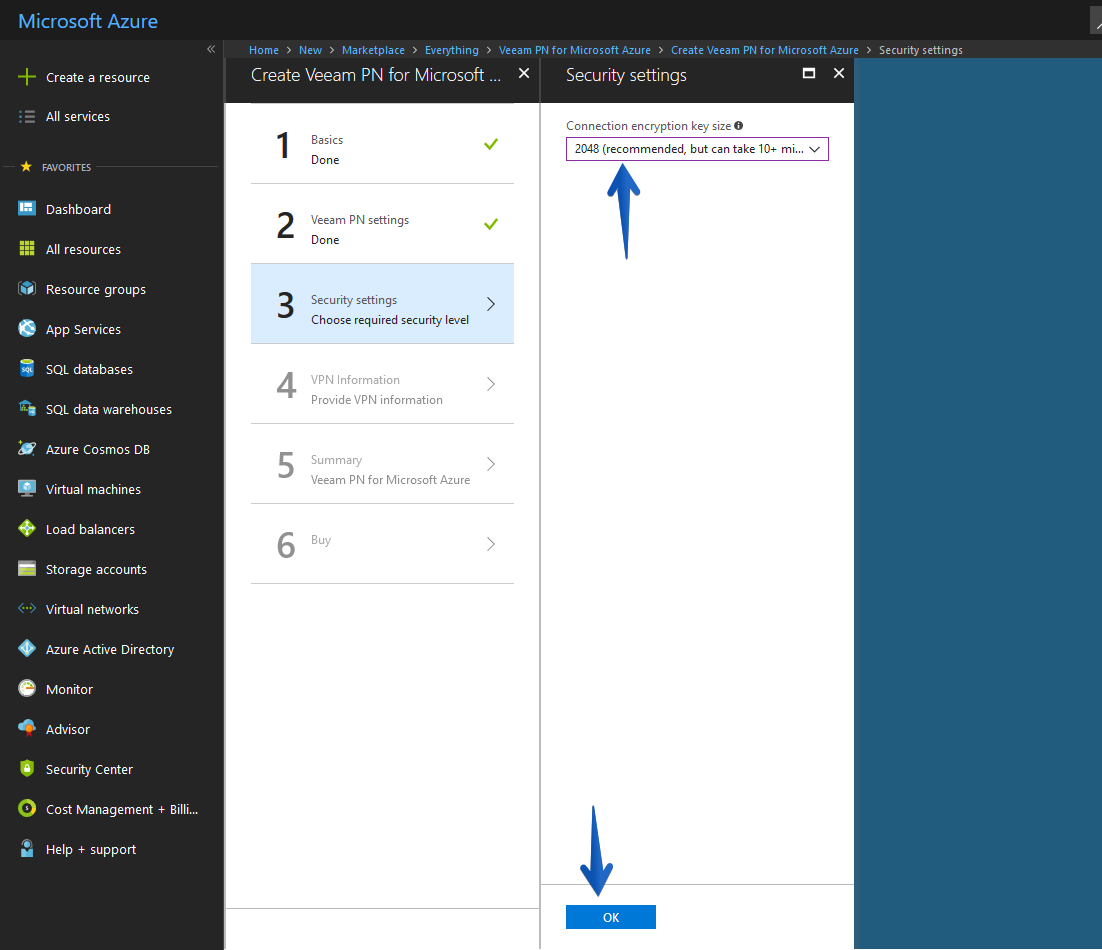
  Seleccionaremos el nivel de cifrado para la llave, he seleccionado 2048, ya que es lo recomendado en estos casos:
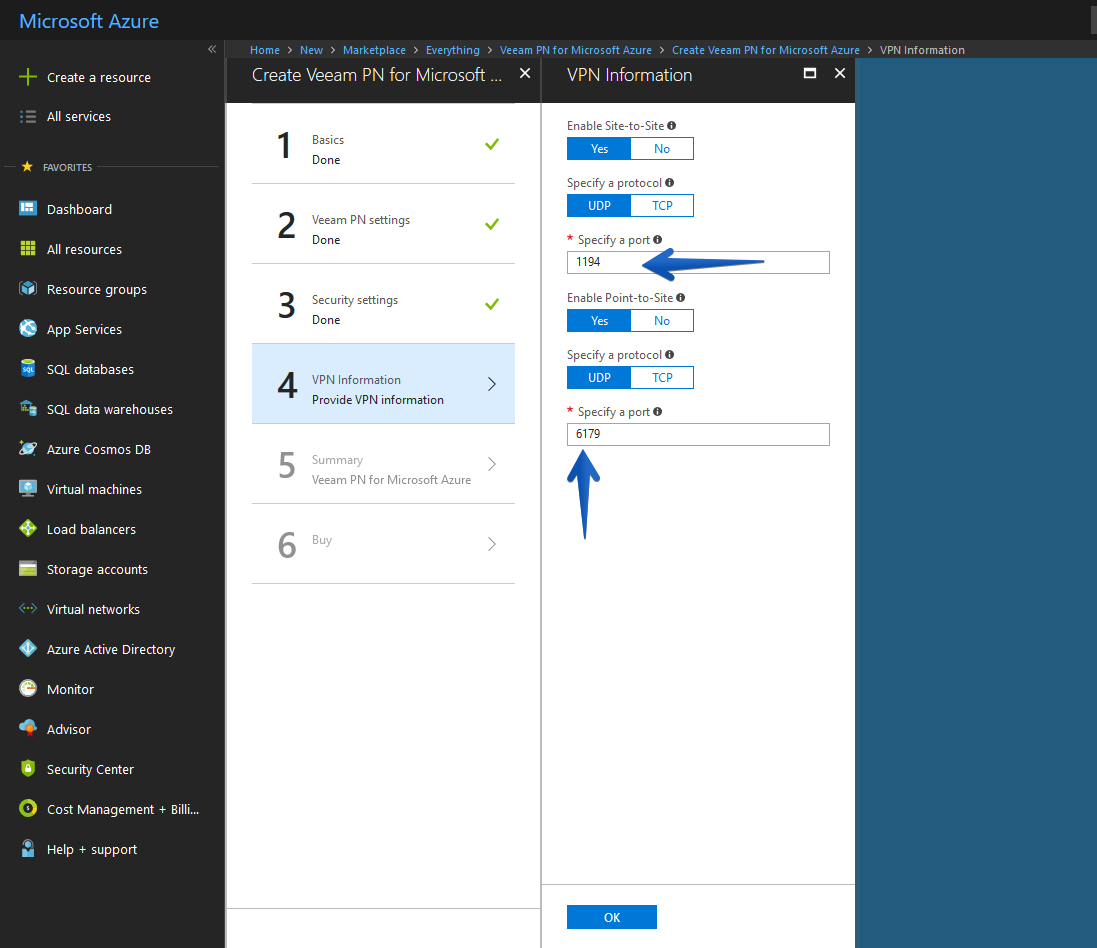
  En este cuarto paso, dejaremos todo por defecto ya que son los puertos y configuración de VPN:
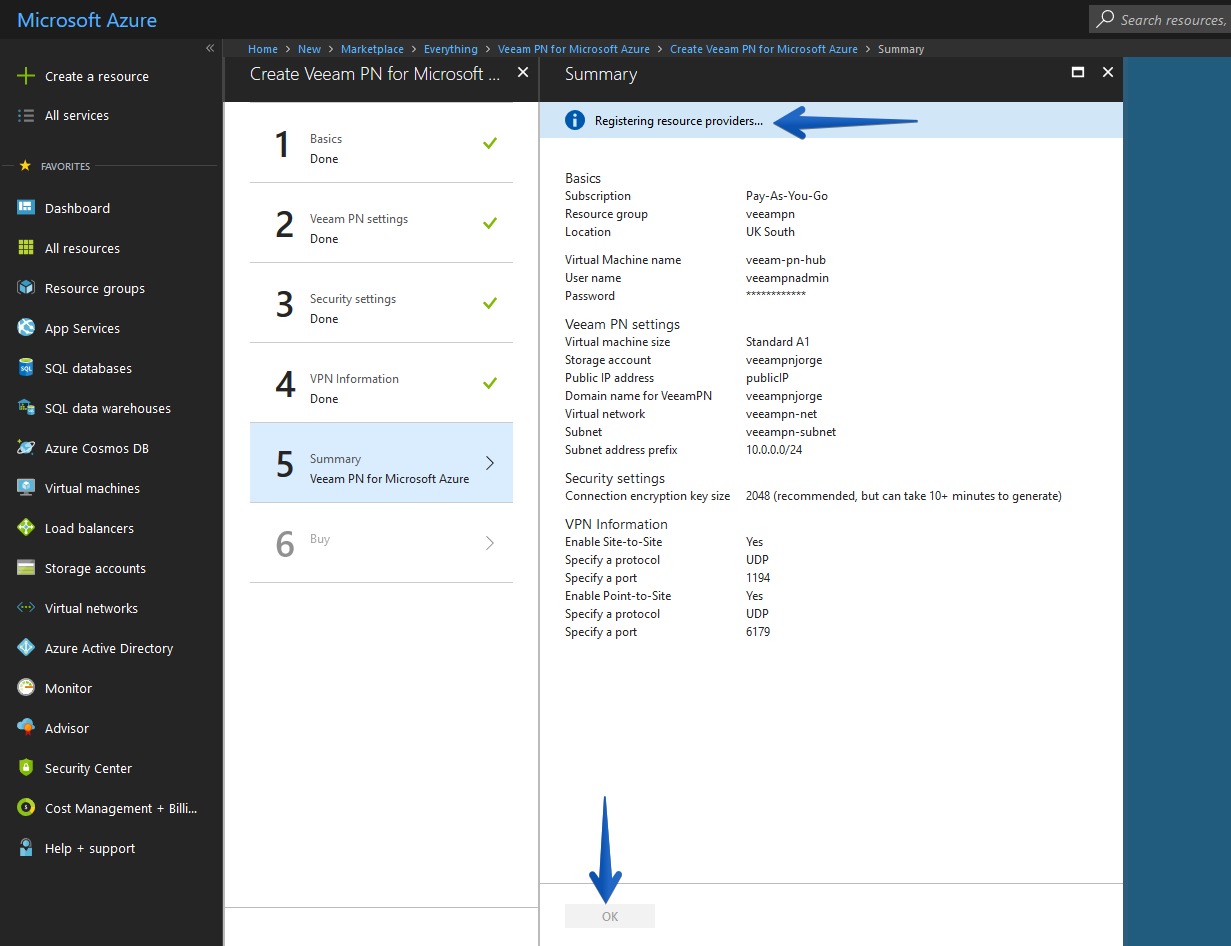
  Por último, en el resumen, si todo esta correcto, haremos click en OK cuando la tarea de registro de los recursos está completada:
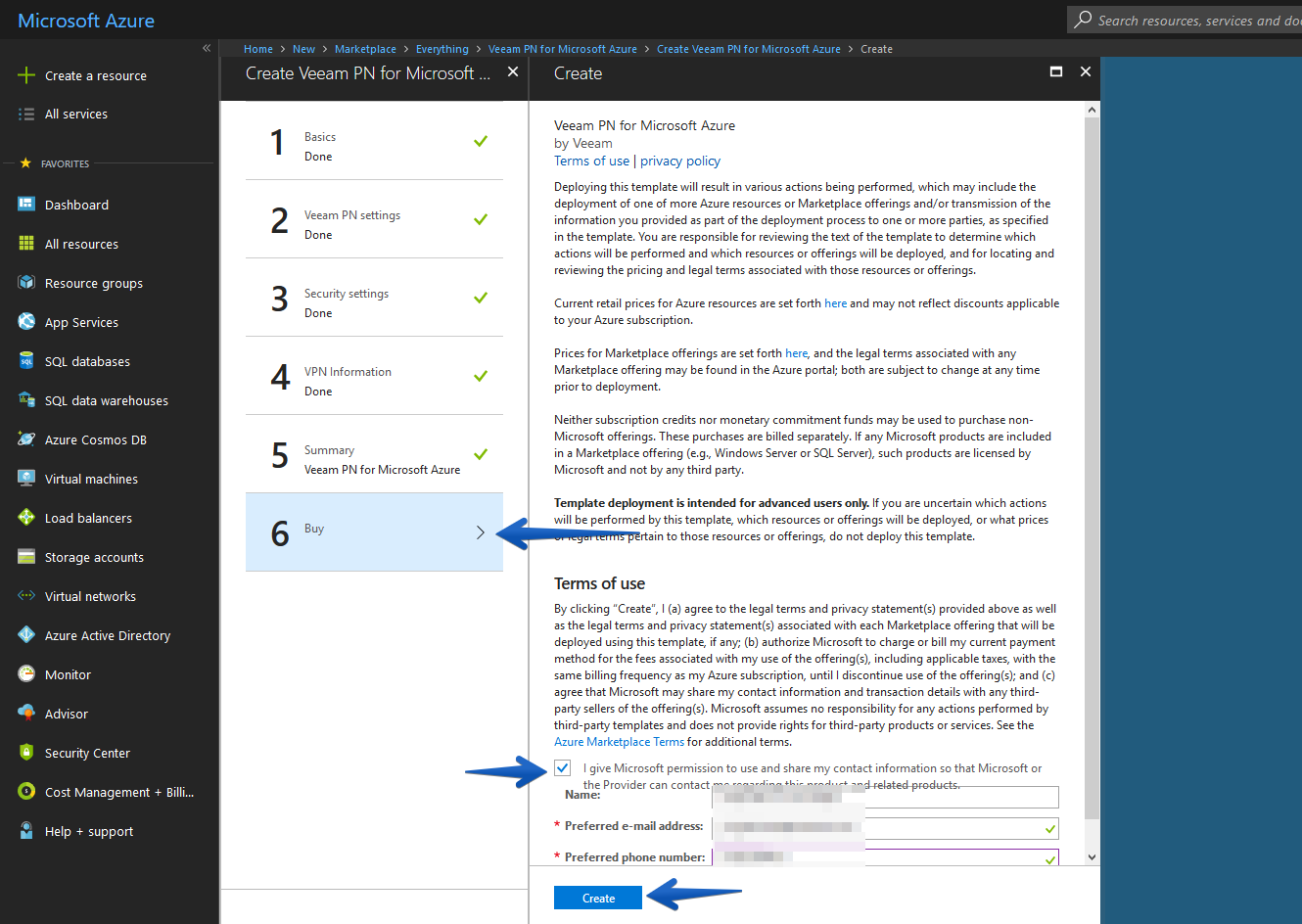
  Aceptaremos los términos de uso, y haremos click finalmente en crear:
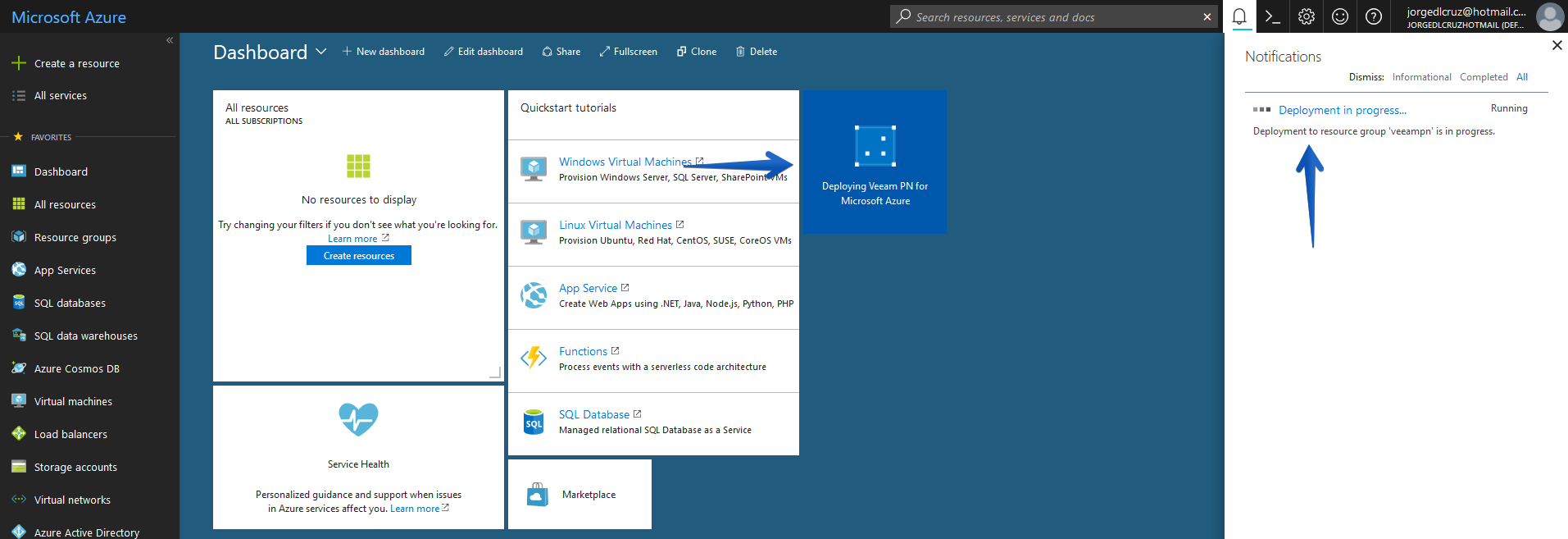
  Vemos como la tarea de despliegue comienza y veremos el recurso en el Dashboard.
  Personalmente me gusta más la vista de Virtual Machines, si hacemos click en nuestra nueva VM, veremos detalles de la VM, incluida la IP pública que nos será de utilidad muy pronto: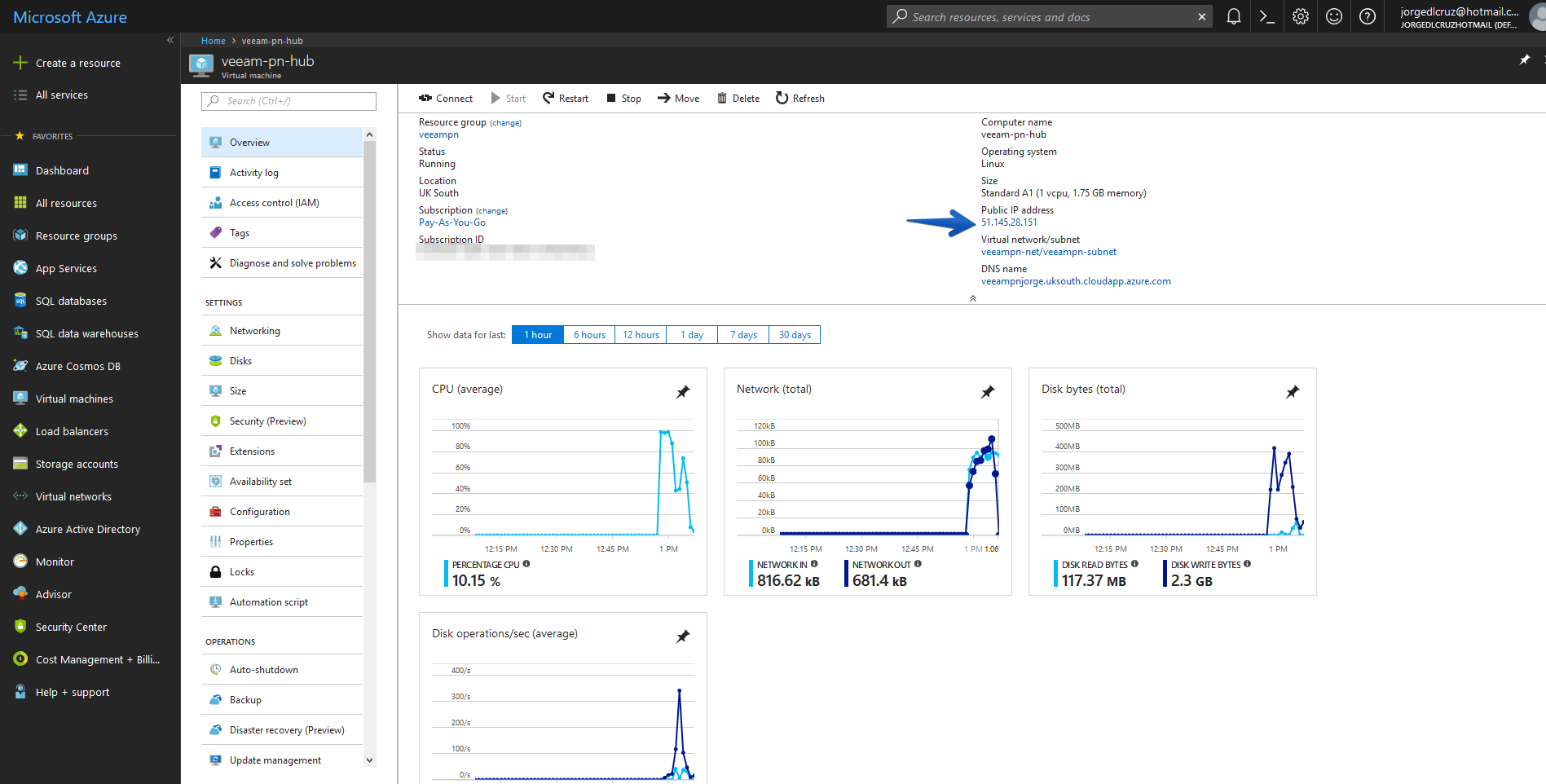
Configuración de Veeam PN Network Hub
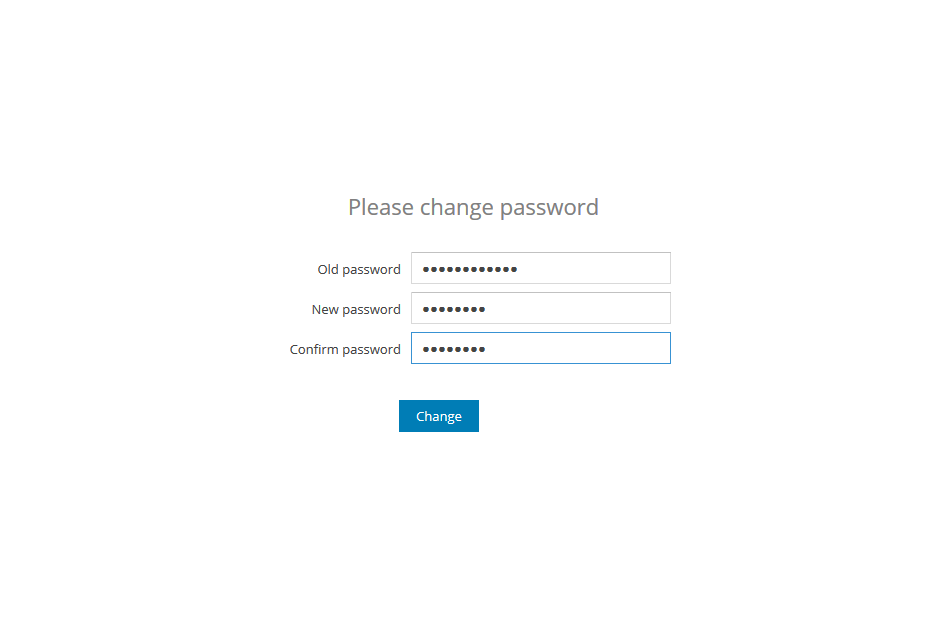
Ahora que tenemos ya desplegada la VM en Azure con Veeam PN en su interior, abriremos por https la IP del Veeam PN https://veeam-pn-ip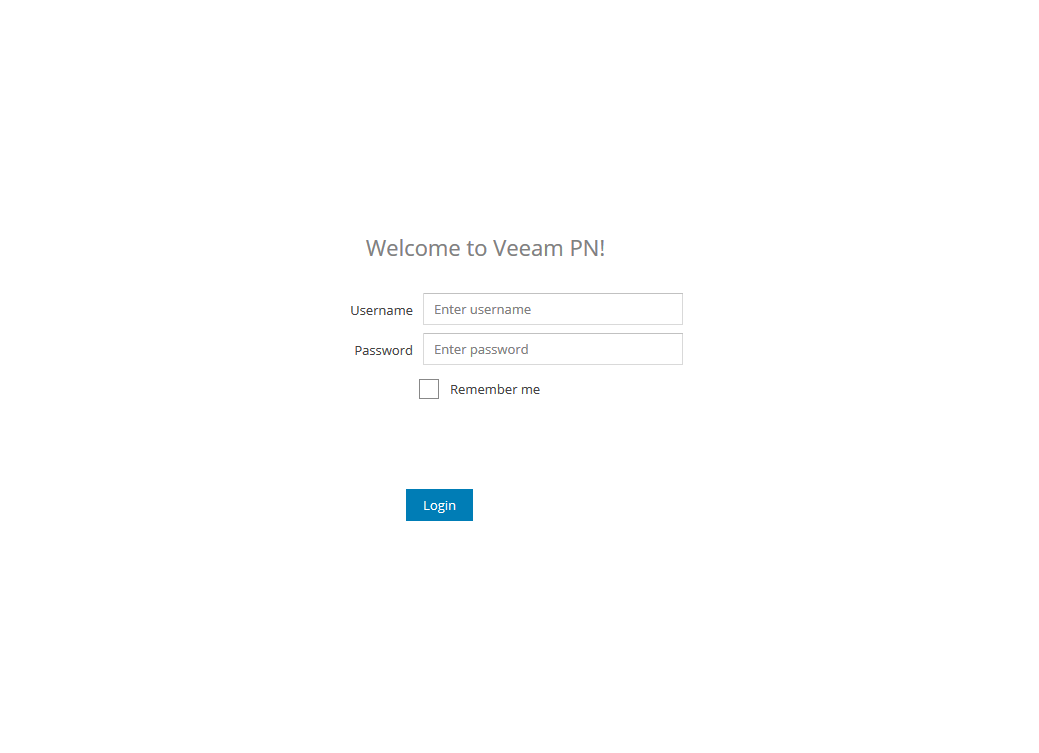 Una vez introducimos el usuario y password que definimos anteriormente, nos solicitará una nueva contraseña para acceder al Veeam PN Hub:
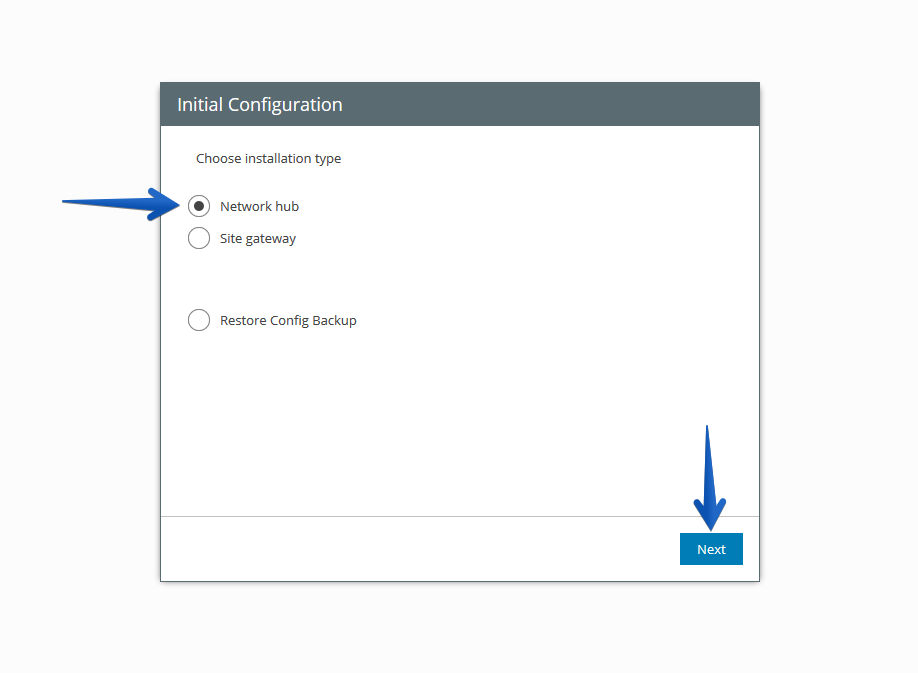
  Seleccionaremos que este Veeam PN es del tipo Network Hub y haremos click en Next:
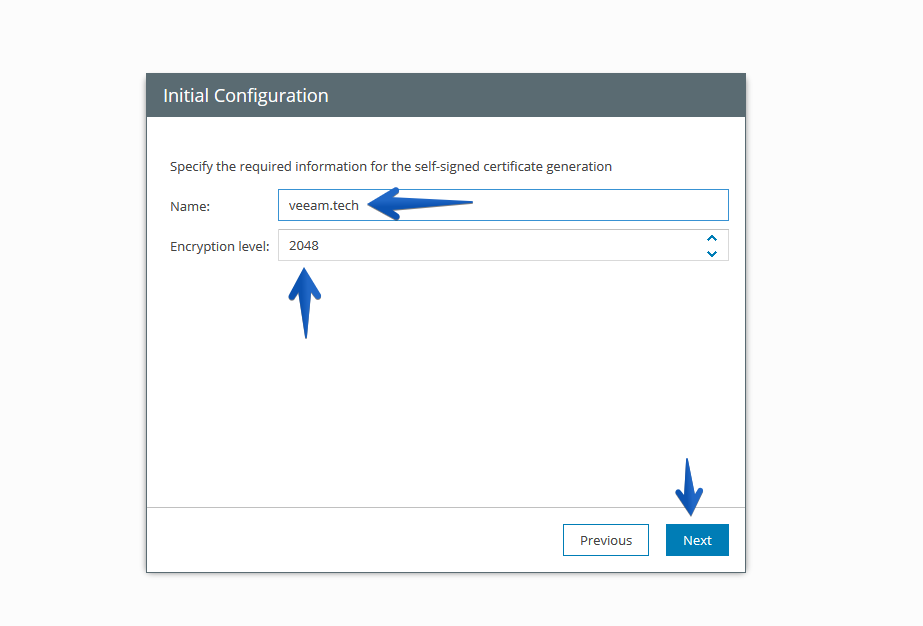
  Seleccionaremos el dominio y el nivel de cifrado que queremos para el certificado SSL:
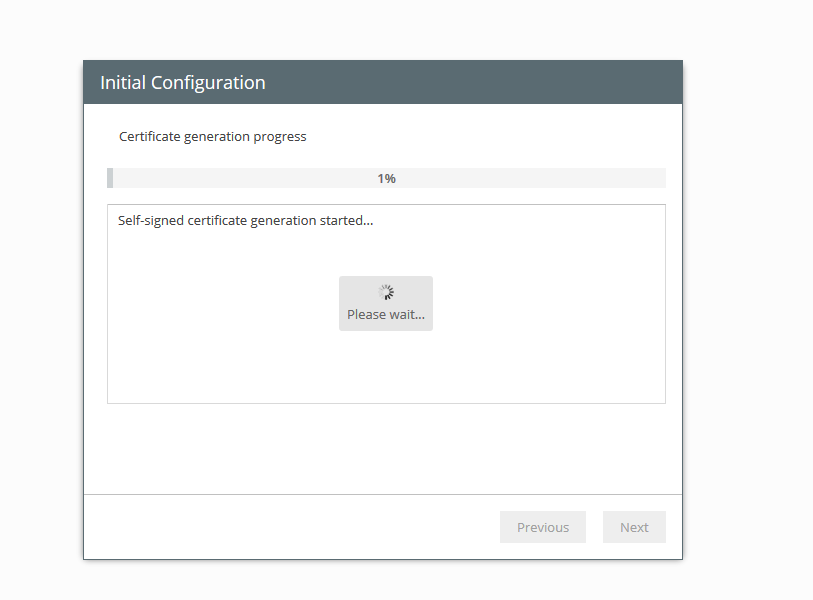
  El proceso de creación del certificado SSL comenzará:
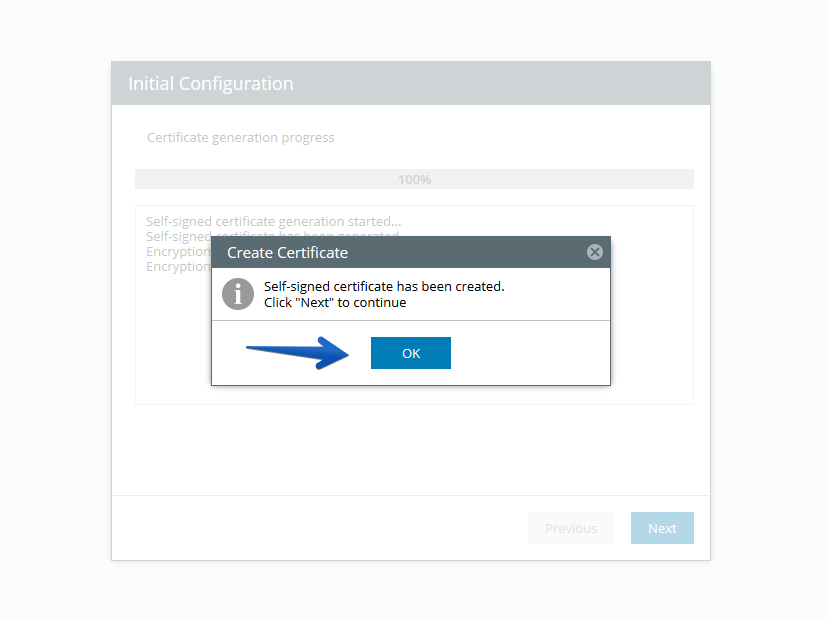
  Y pasados unos segundos ya tendremos todo listo, haremos click en OK:
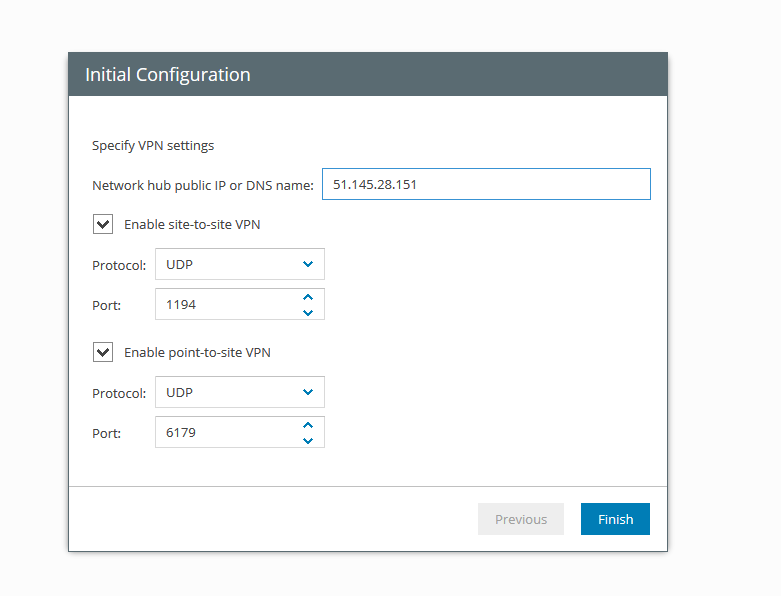
  En la configuración inicial, seleccionaremos la IP pública que este Veeam PN Network Hub tiene, en mi caso la IP pública de la VM de Azure, además he habilitado las dos opciones, site-to-site VPN y point-to-site:
  Una vez hayamos realizado esto, habremos completado la configuración inicial, Veeam nos mostrará un link para descargar Veeam PN para la otra ubicación:
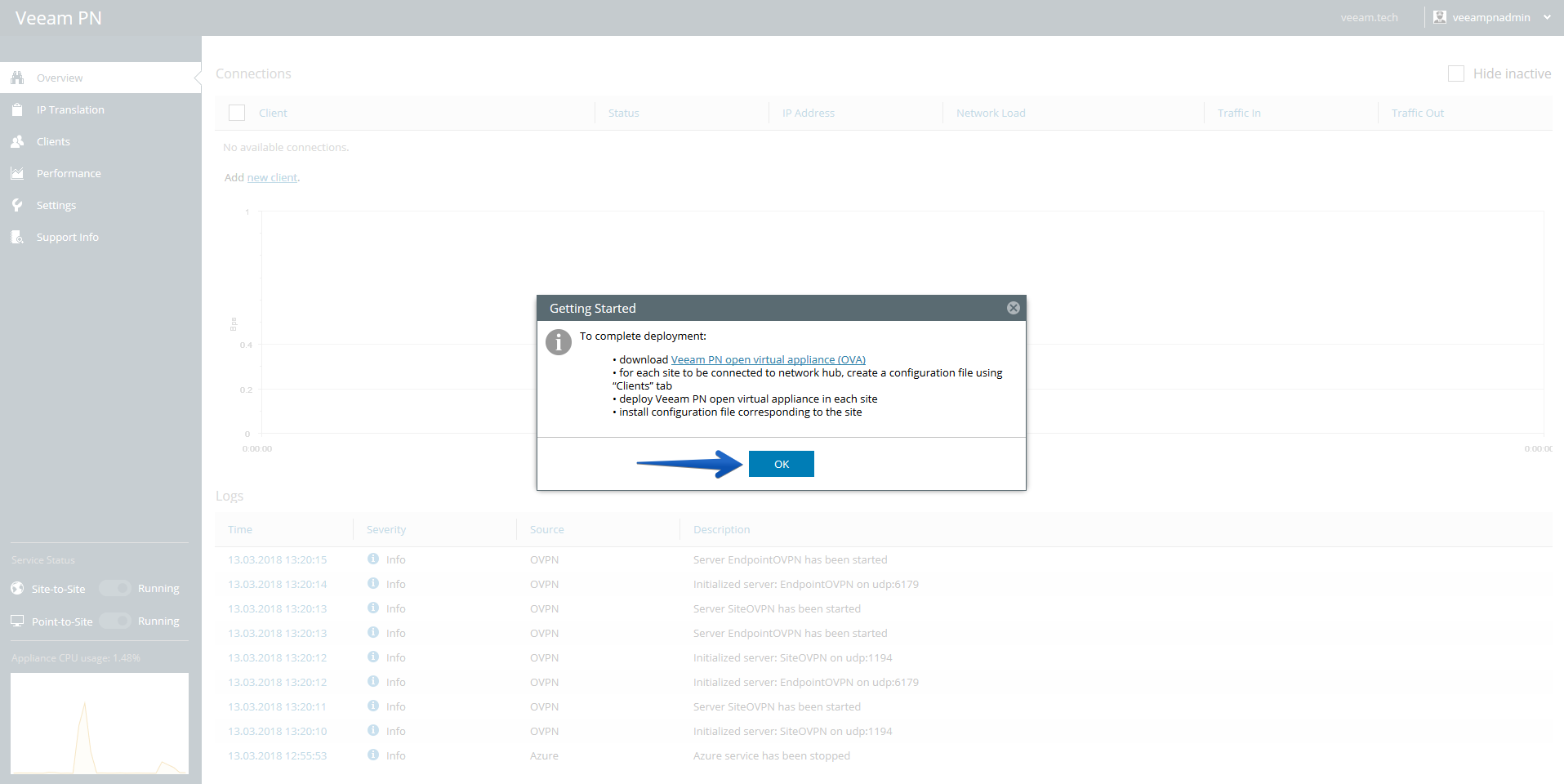 Nos queda un paso más para tener toda la configuración lista en el Veeam PN Hub, nos iremos hasta Overview – Add new client, o directamente en la pestaña de Clients:
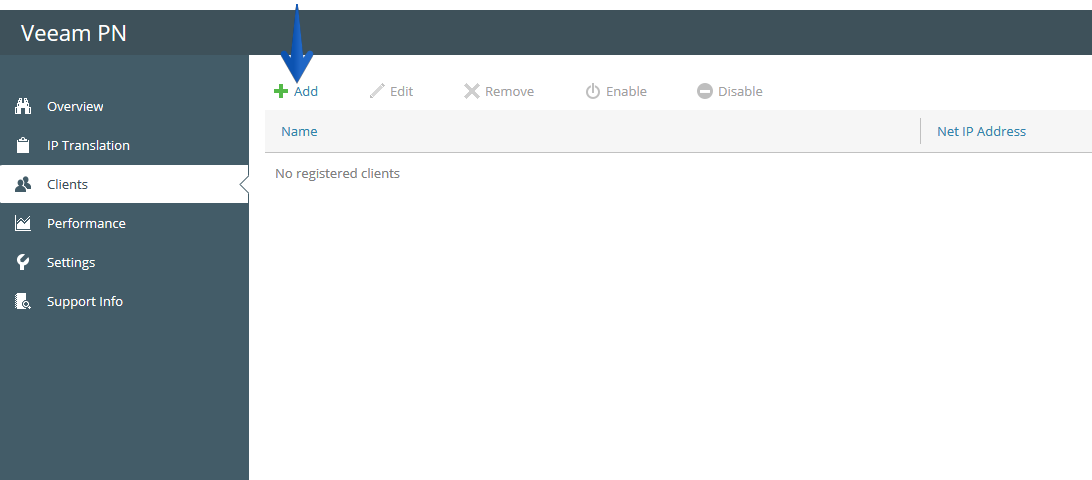
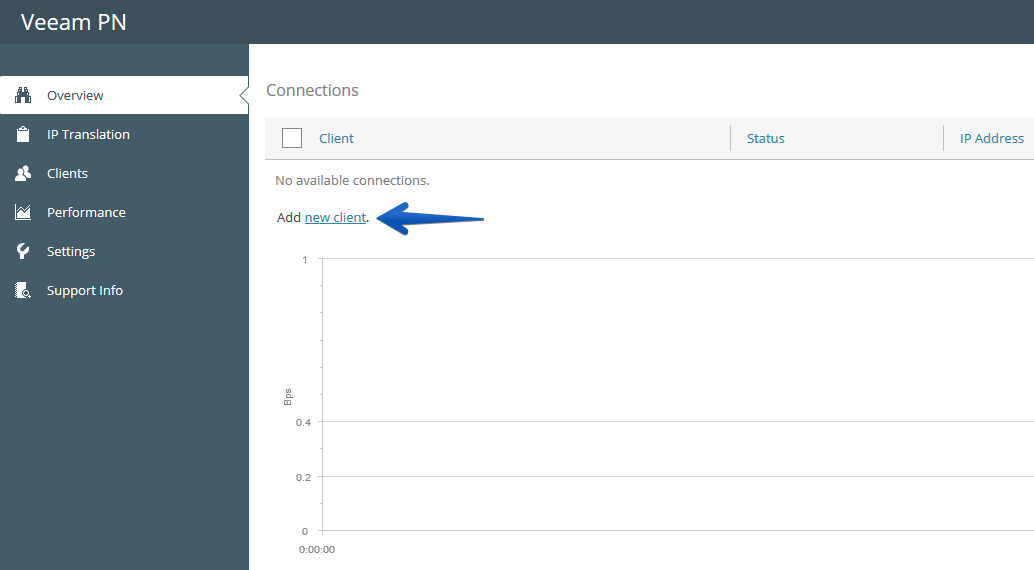 Seleccionaremos Add:
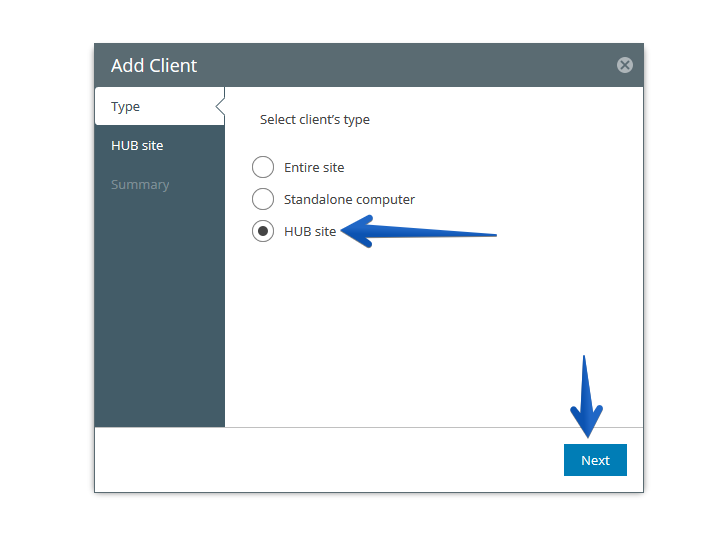
  Ahora seleccionaremos HUB site:
  Seleccionaremos el nombre que queramos y en Network Address añadiremos nuestra red interna de Azure:
 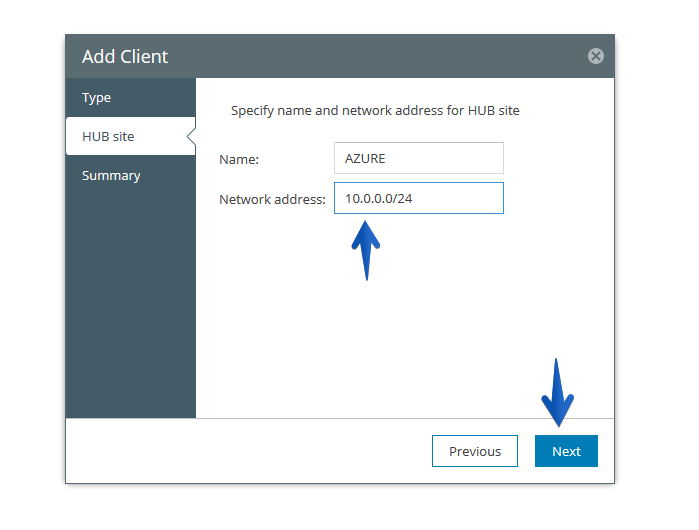 Además de este site, volveremos a presionar el botón de Add site, y seleccionaremos esta vez Standalone computer, este paso es para crear una VPN point-to-site desde mi VBR on-prem y Microsoft Azure:
 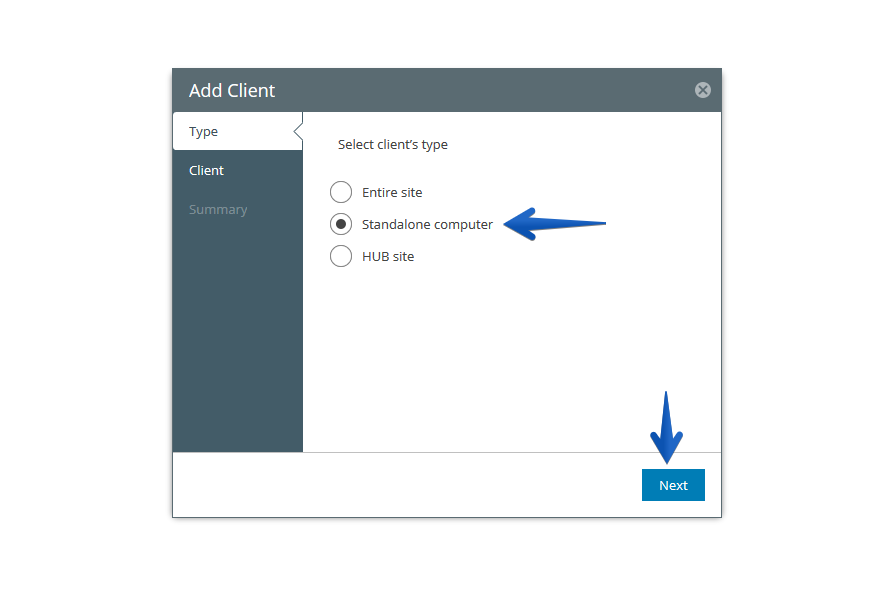 Seleccionaremos un nombre descriptivo para nosotros:
 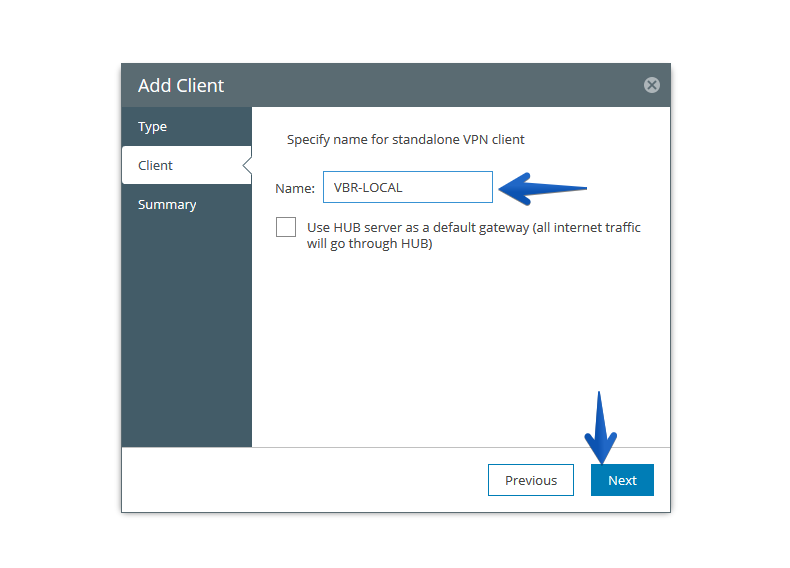 Y ya estaría, presionaremos Finish, esto nos dará una configuración VPN que podremos importar más tarde en el VBR que tengo mi datacenter: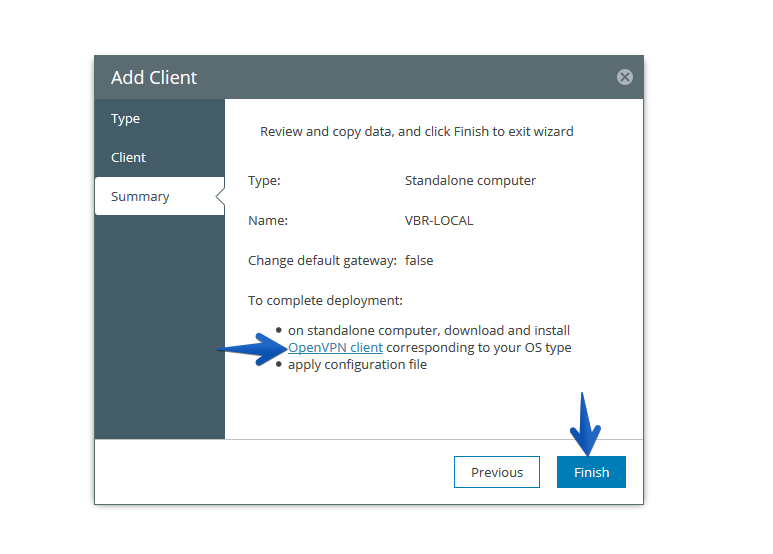
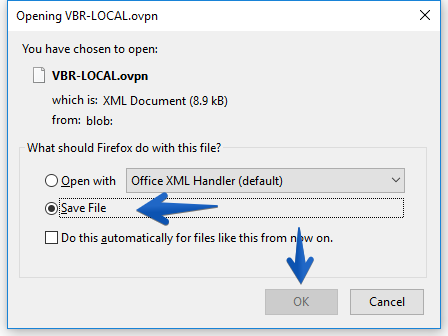 Tendremos que conservar este fichero y ponerlo en el VBR local.
Instalar y configurar OpenVPN en mi VBR on-prem
Ya que tenemos nuestro Veeam PN en Azure configurado y listo, en nuestro VBR local descargaremos OpenVPN desde la web oficial, en mi caso voy a usar la versión 2.4.5
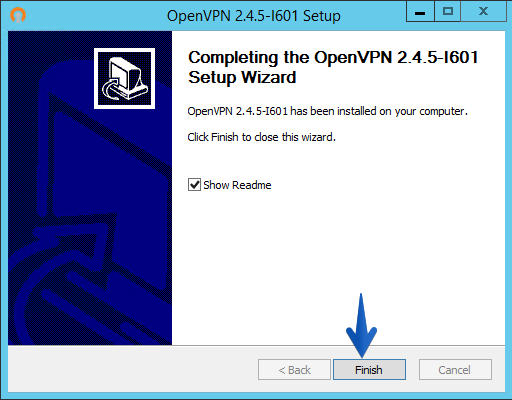
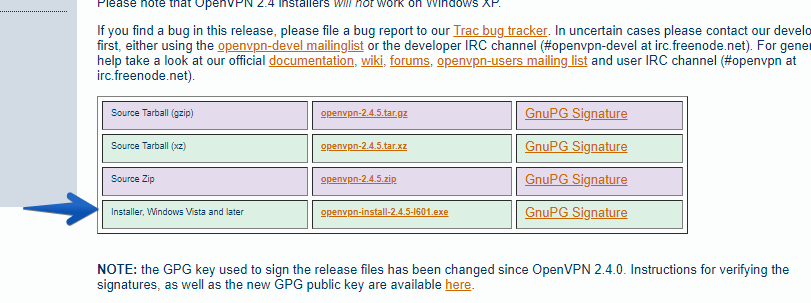 El instalador es un siguiente – siguiente: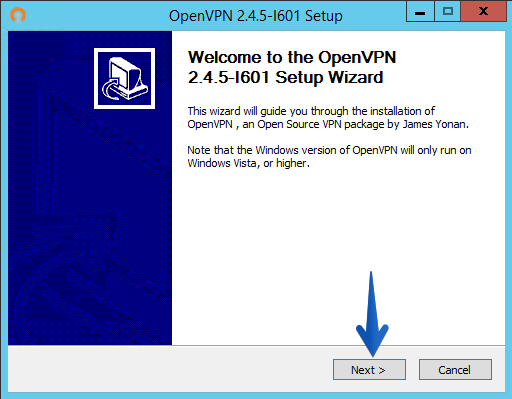
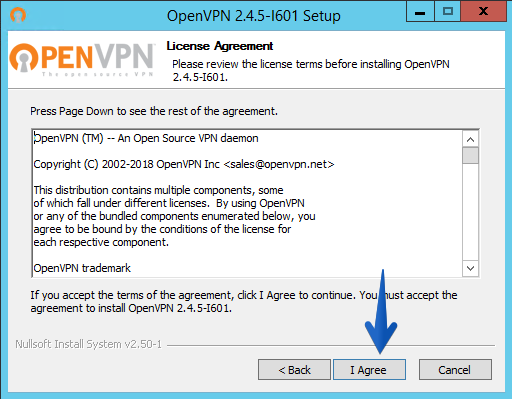
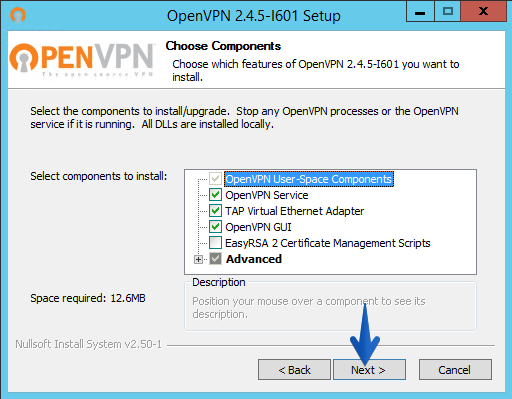
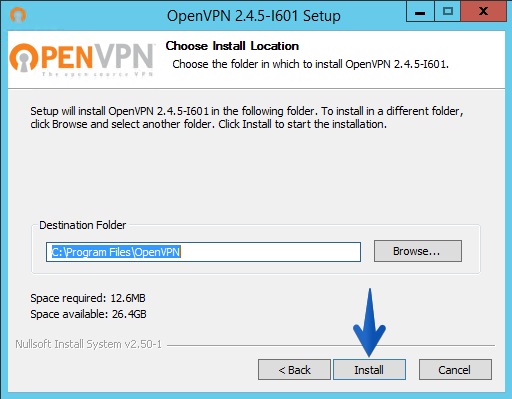
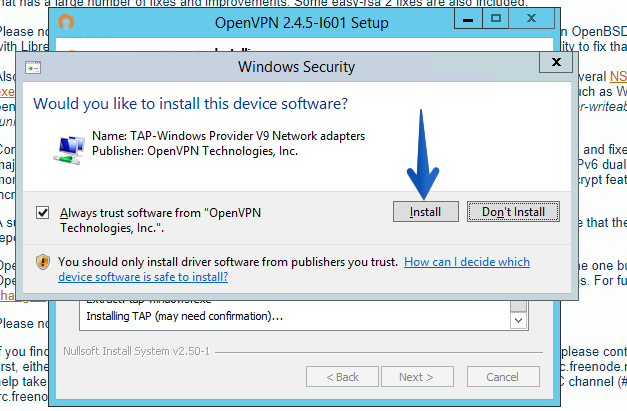
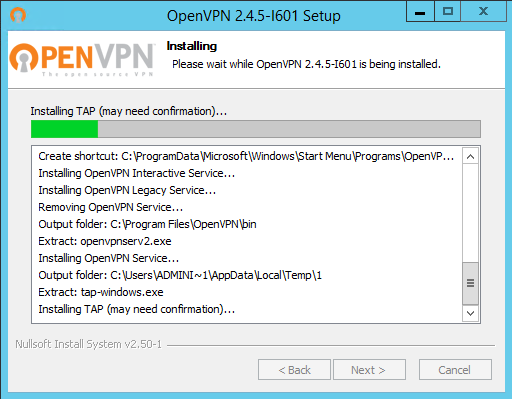
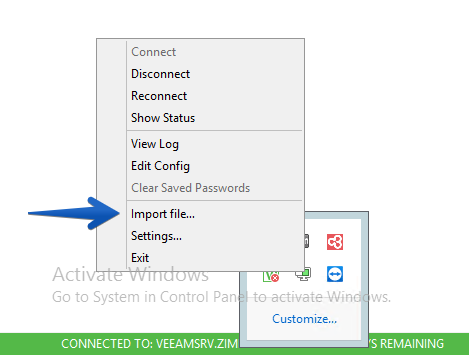
 Para añadir el profile que Veeam PN nos ha dado, nos iremos hasta el icono de OpenVPN, y seleccionaremos Import file:
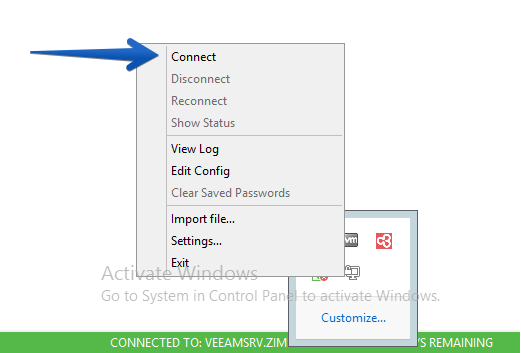
 Una vez importado el fichero de configuración, haremos click en Connect:
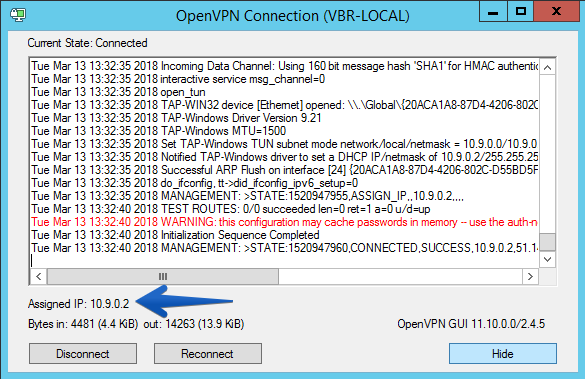
 Veremos algo similar a esto, y lo más importante, veremos bytes in y bytes out:
  Si hacemos un route print en este equipo podremos ver que tenemos una nueva ruta hacía la red de Microsoft Azure usando la IP de gateway del VPN:
 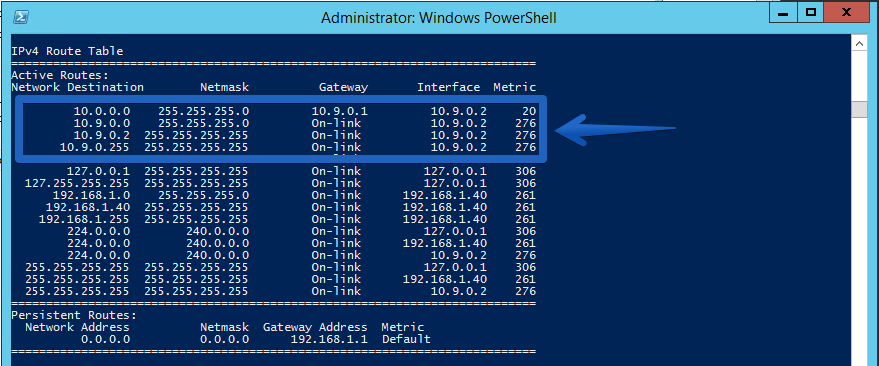 Este paso de configurar la VPN podría ser también site-to-site, con lo que toda mi red interna estuviera conectada a Microsoft Azure, simplemente sería desplegar un Veeam PN y configurarlo como site Gateway, lo dejo a vuestro gusto.
Me gustaría dejaros la lista de artículos que iremos viendo a lo largo de la serie:
- Backup y restore de cargas de trabajo a Microsoft Azure – Introducción
- Backup y restore de cargas de trabajo a Microsoft Azure – Conectividad entre nuestro Datacenter y Microsoft Azure
- Backup y restore de cargas de trabajo a Microsoft Azure – Desplegar Veeam Backup & Replication en Microsoft Azure
- Backup y restore de cargas de trabajo a Microsoft Azure – Configuración en nuestro Datacenter para backup a Microsoft Azure
- Backup y restore de cargas de trabajo a Microsoft Azure – Restaurando a Microsoft Azure, desde Microsoft Azure
- Backup y restore de cargas de trabajo a Microsoft Azure – Migrar cargas de trabajo desde Microsoft Azure hacía nuestro Datacenter
- Backup y restore de cargas de trabajo a Microsoft Azure – ¡Bonus! Automatizar la creación/destrucción de las VM en Microsoft Azure
hola Jorge, lo primero es agradecer por tu gran aporte, tengo el siguiente problema, no logro encontrar Veeam PN Network Hub en microsoft Azure, en caso de ya no estar disponible ¿como puedo continuar? Saludos y gracias nuevamente.
Saludos, sigue estando allí, mira sigue estos pasos – https://www.youtube.com/watch?v=9DmqHcikEzo