
 Saludos amigos, sigo con la serie de blogs sobre cómo mover cargas de trabajo desde nuestro Datacenter hacía Microsoft Azure, lo que hoy vamos a ver es cómo recuperar esos backups que hemos lanzado en la serie anterior, usando directamente la funcionalidad llamada Direct Restore to Microsoft Azure:
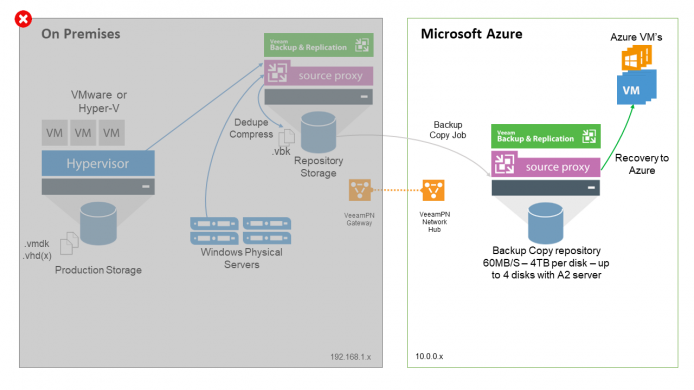
Añadiendo nuestra cuenta de Microsoft Azure a Veeam Backup & Replication Console
El primero paso será abrir nuestra VBR, recordar que os dije que es mejor usar una licencia de 0 sockets que podéis pedir a Veeam, en este caso os voy a mostrar los pasos con la licencia Free de Veeam que es mucho más manual los pasos, vamos allá: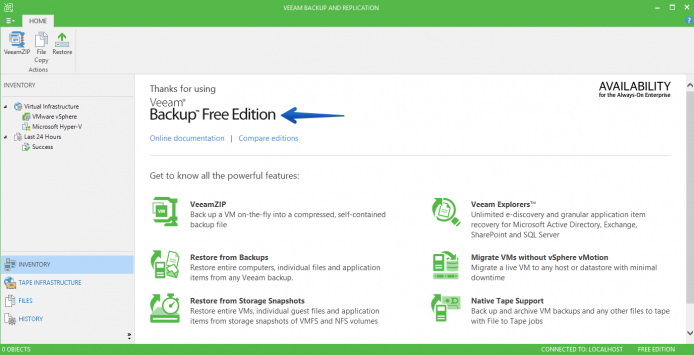
En el menú superior, haremos click y seleccionaremos Manage Azure Accounts:  No tendremos ninguna configurada, con lo que haremos click en Add:
 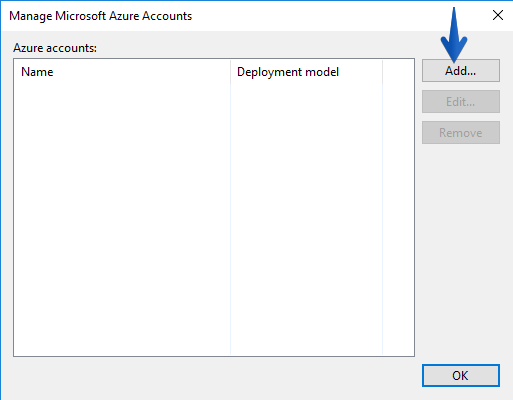 Seleccionaremos Next >
  Seleccionaremos la primera opción, llamada Azure Resource Manager (recommended)
  Como no tengo el Azure PowerShell instalado, me dará un error, por suerte si hacemos click en el link comenzará la instalación: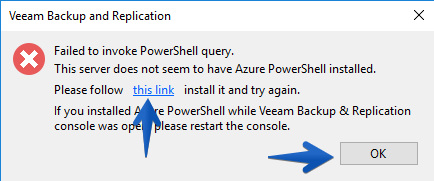
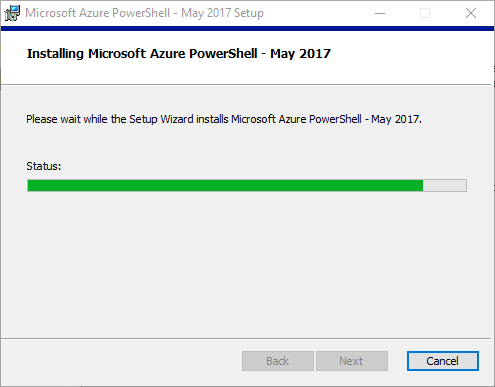
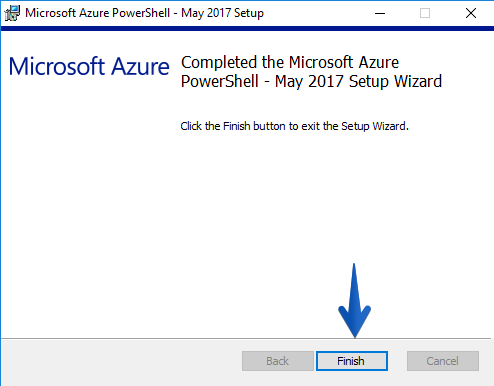
El instalador, muy simple de siguiente siguiente nos instalará la última versión de Azure Powershell: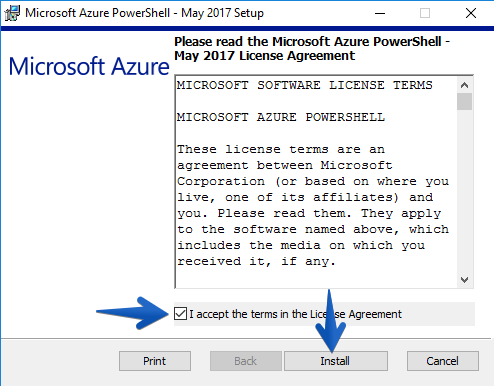
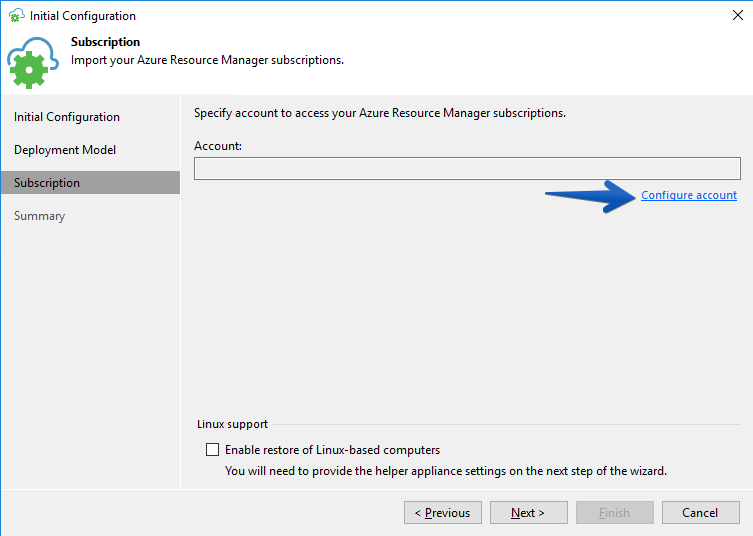
 Ahora que ya tenemos la Microsoft Azure PowerShell, podemos continuar, en la sección de Subscription, haremos click en Configure account:
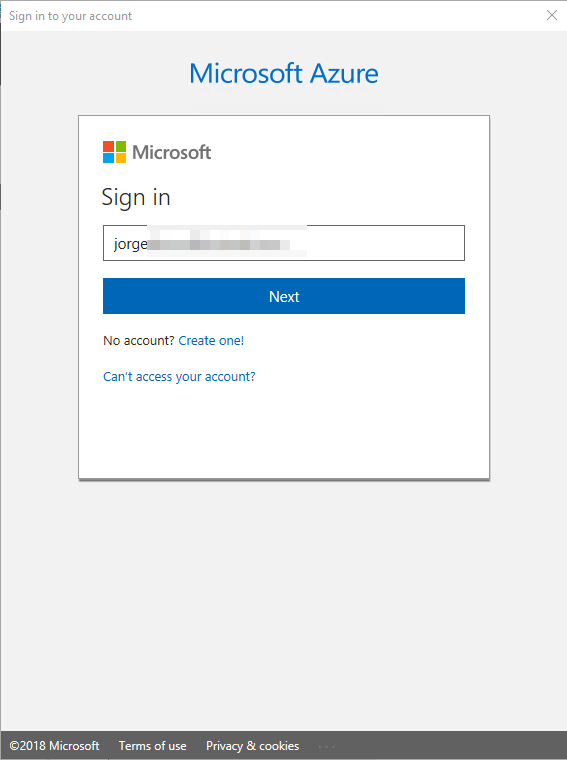
  Nos aparecerá el típico popup de login de Microsoft:
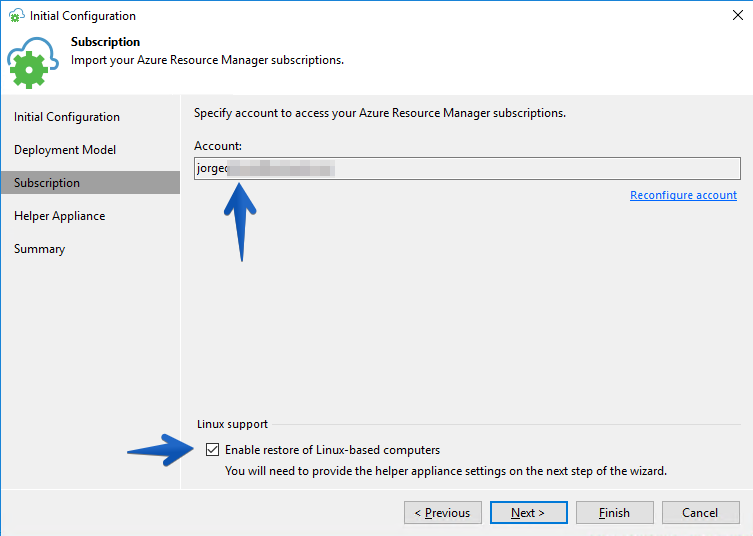
  Una vez que tenemos nuestra cuenta, haremos click en el checkbox de enable restore of Linux-based computers, ya que seguramente tengamos VM con Linux que queremos mover a Azure:
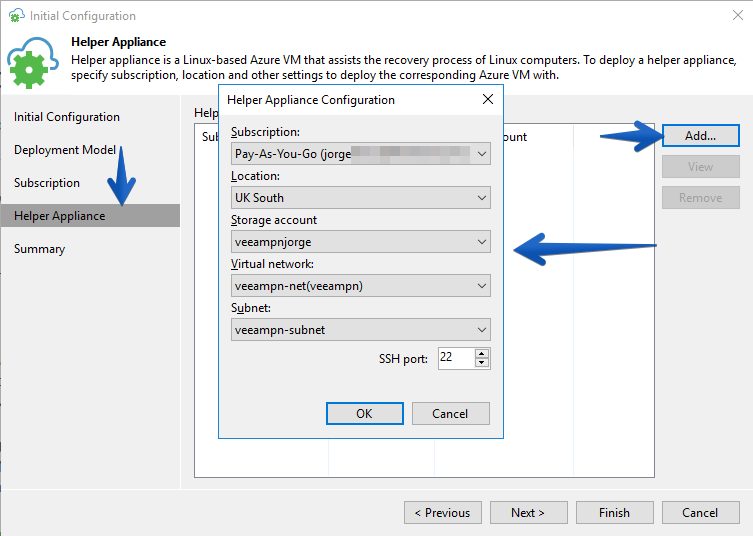
  Al hacer click en el checkbox de Linux, nos aparecerá un paso extra, el Helper Appliance, lo configuraremos como se muestra a continuación:
  Esto nos lanzará este appliance en Microsoft Azure para ayudarnos con el despliegue de VM Linux:
 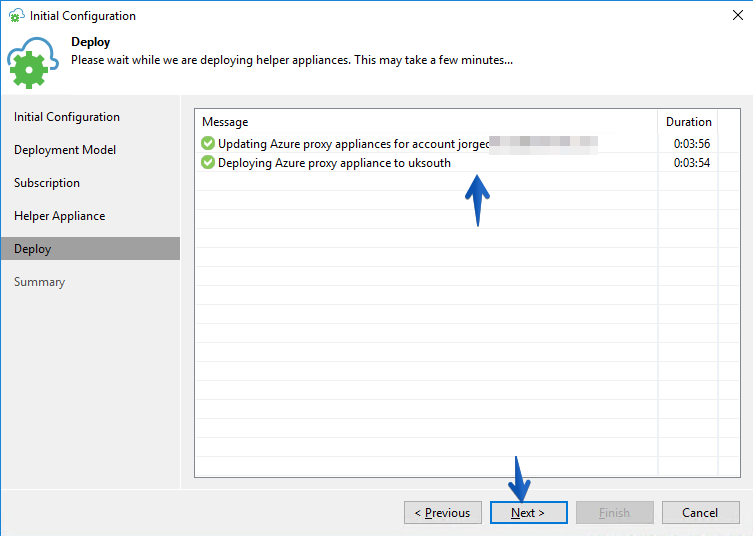 Por último, si todo está correcto, haremos click en Finish: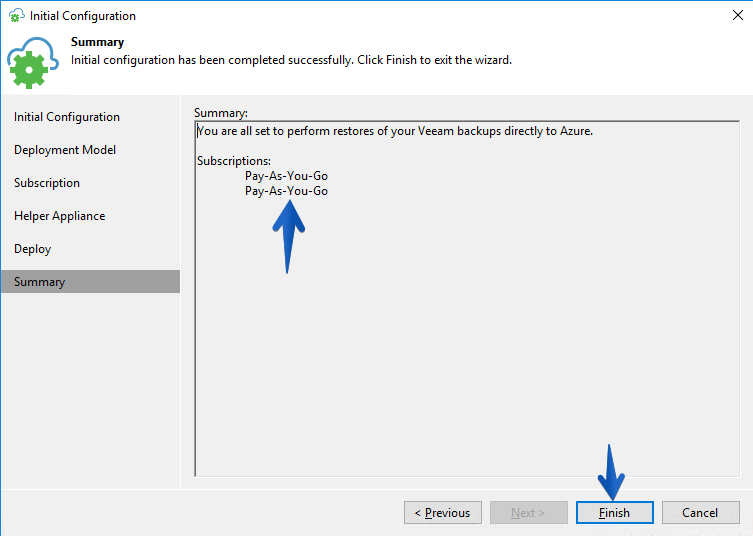
Restaurando backups a Microsoft Azure usando la Veeam Backup & Replication Console
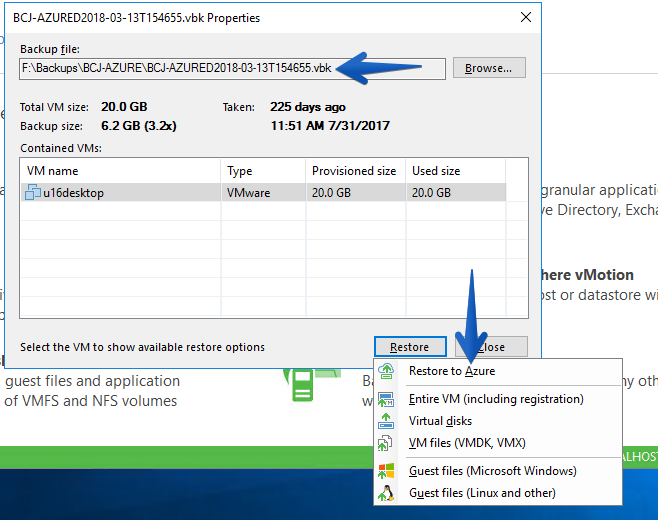
Una vez tenemos ya todo preparado con las credenciales de Azure, podremos seleccionar Restore 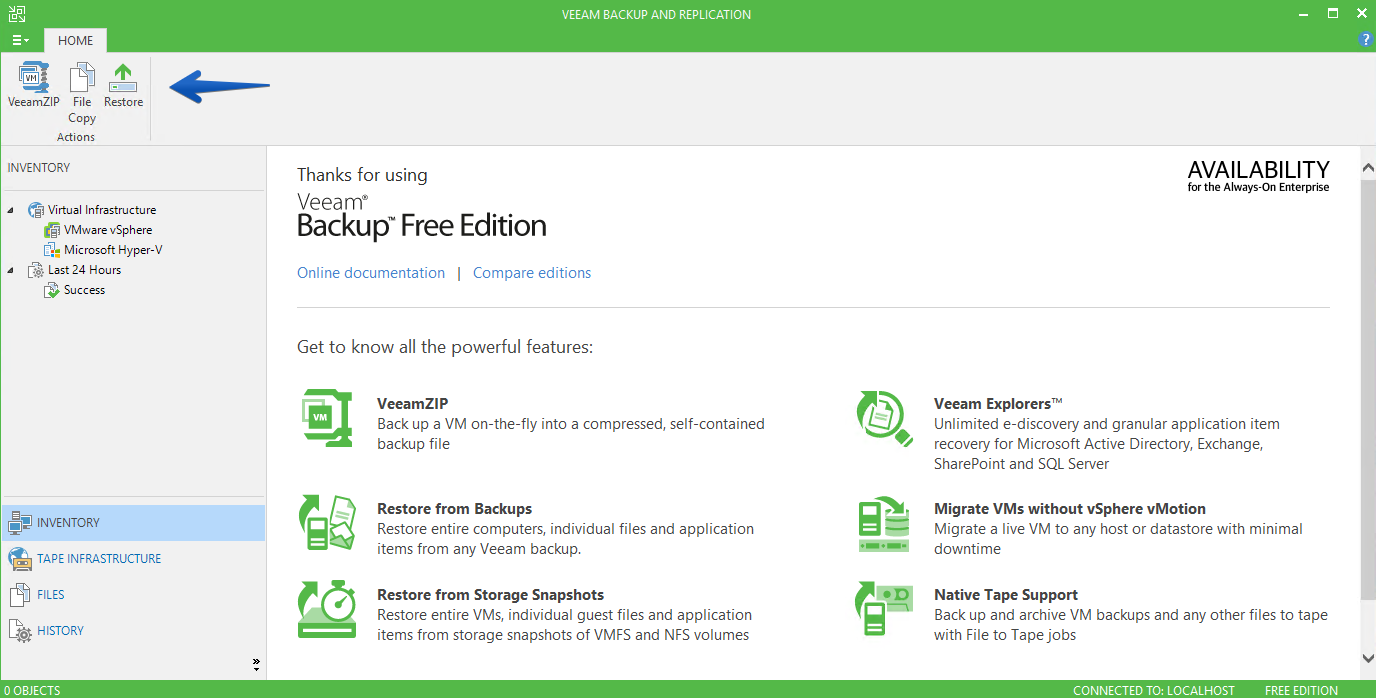 Buscar en nuestro disco duro el trabajo de Backup (esto es algo manual que si tuvieramos una licencia de Veeam no es necesario, ya que podemos añadir el Backup Repository y ver los trabajos mucho mejor), una vez seleccionar haremos click en Restore to Azure:
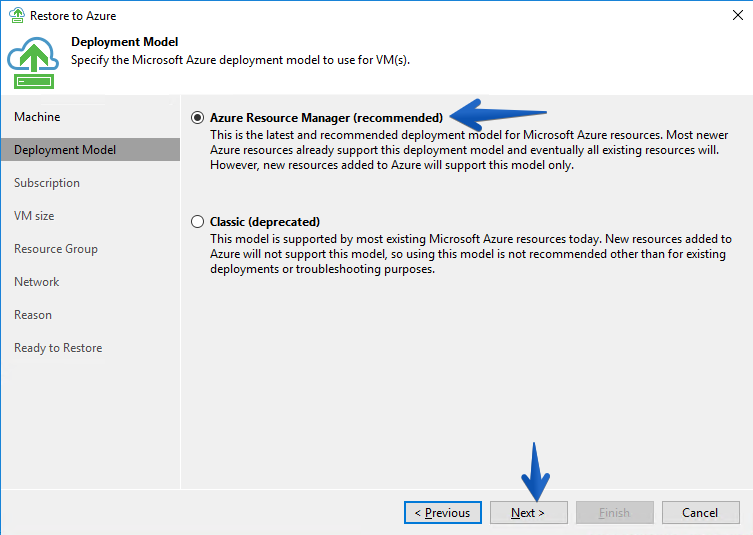
  Seleccionaremos Azure Resource Manager:
  La suscripción que tengamos para nuestro Azure:
 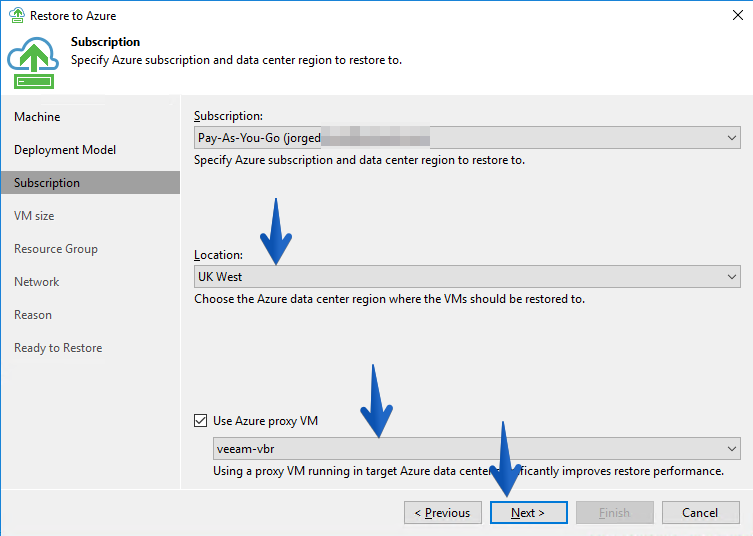 Aquí viene lo interesante, podemos restaurar la VM a una configuración de Hardware inferior, o superior o similar, a nuestro gusto:
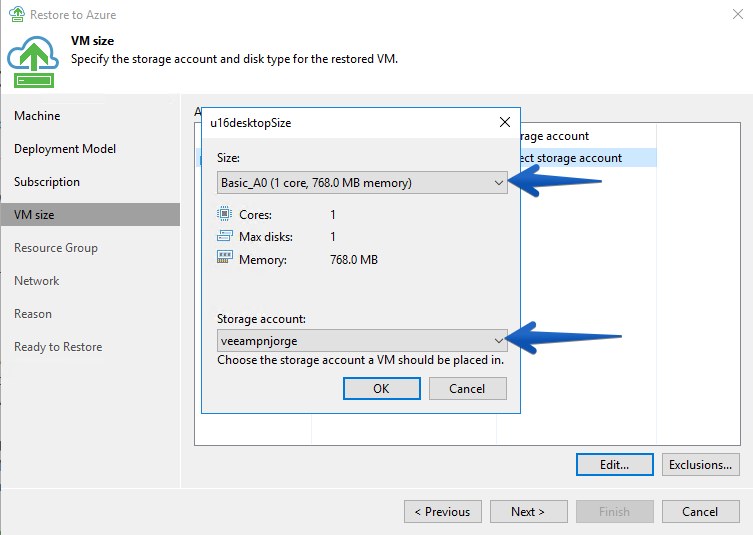
 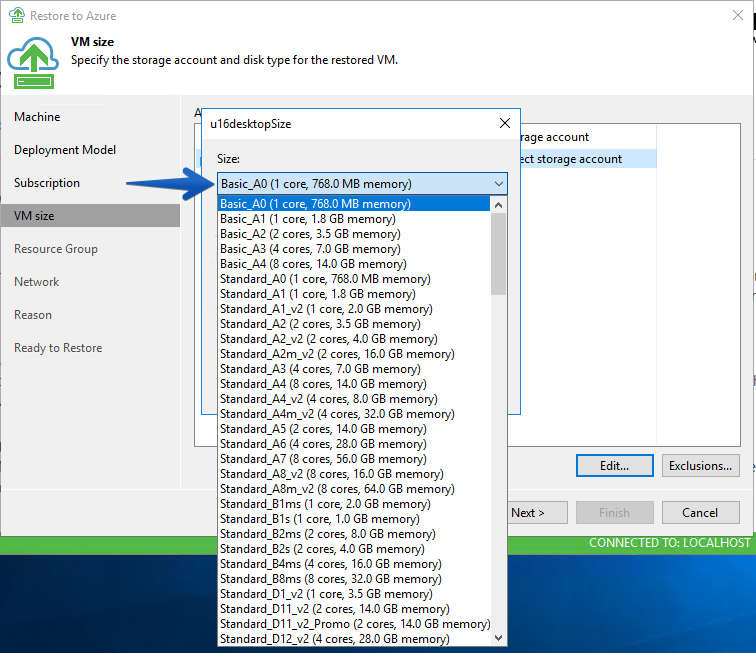 En mi caso he seleccionado la misma que tenía, y la cuenta de storage que configuramos en pasos anteriores:
  Haremos click en Next:
 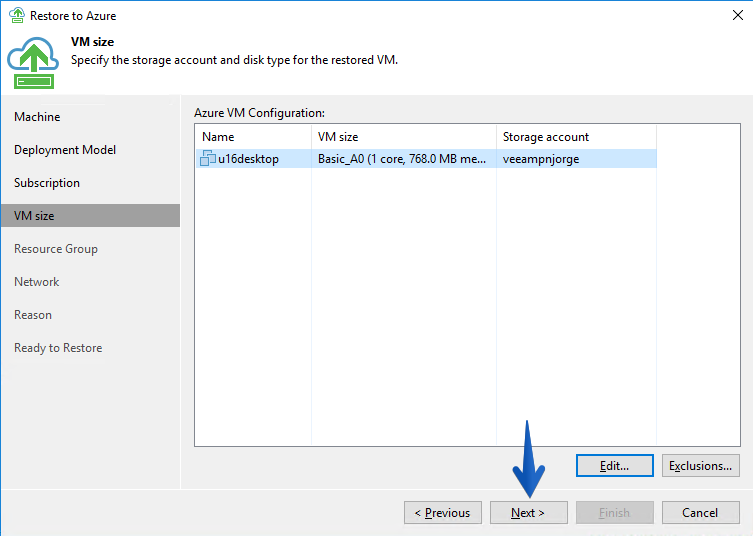 He cambiado el nombre de la VM, y le he puesto en el resource group que pertenece:
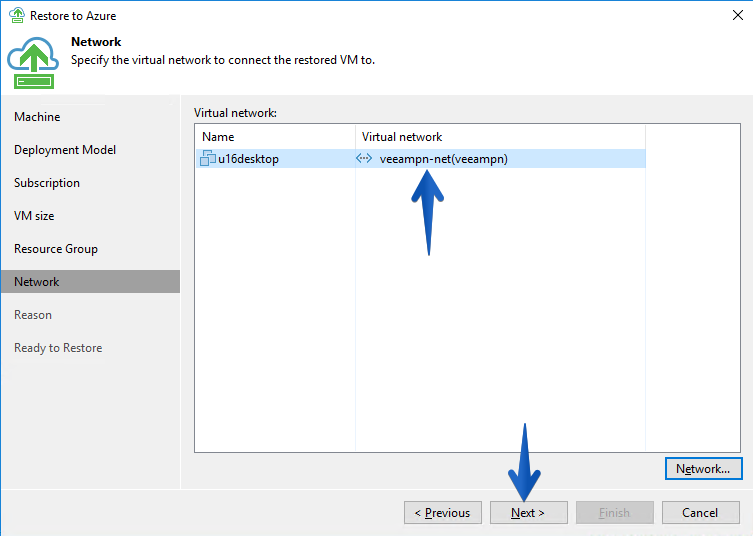
 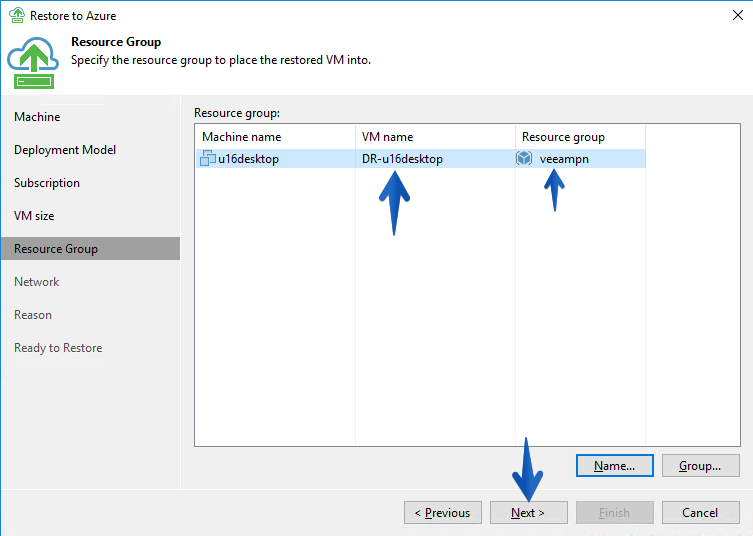 Por último he añadido esta VM a la red que ya tengo interconectada con mi Datacenter:
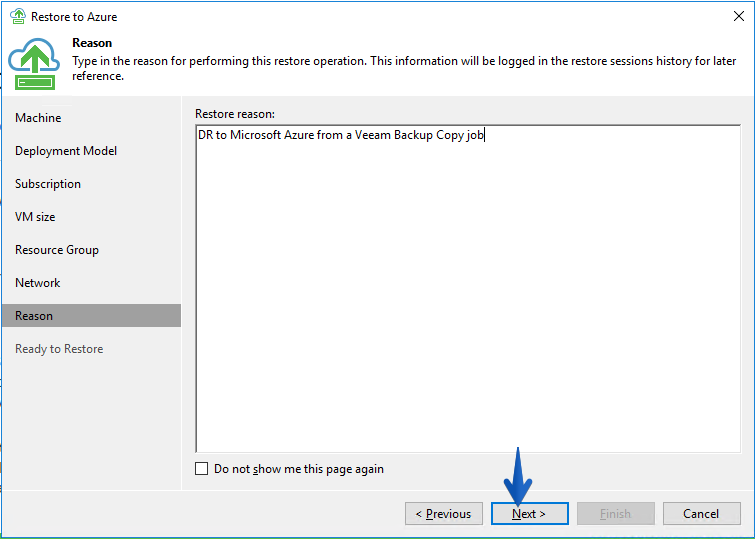
  El motivo de la restauración:
  Y por último haremos click en Finish:
 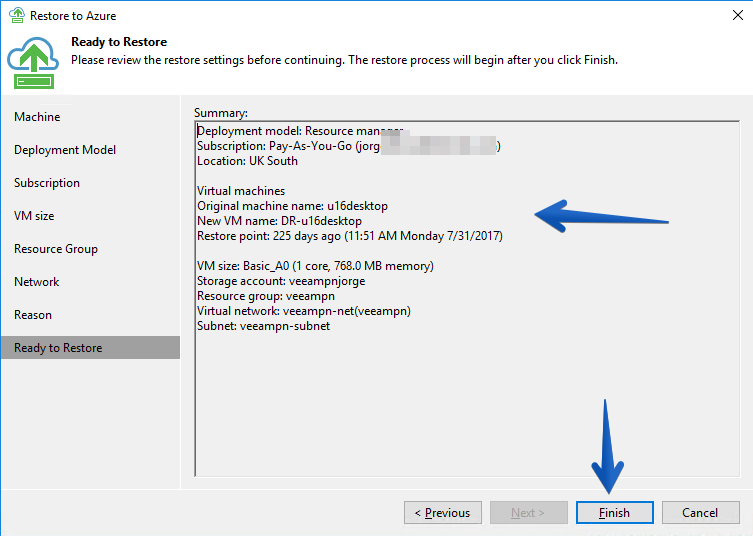 Comenzará el proceso de recuperación de la VM, desde nuestro Backup que tenemos en Azure, a una VM de Azure:
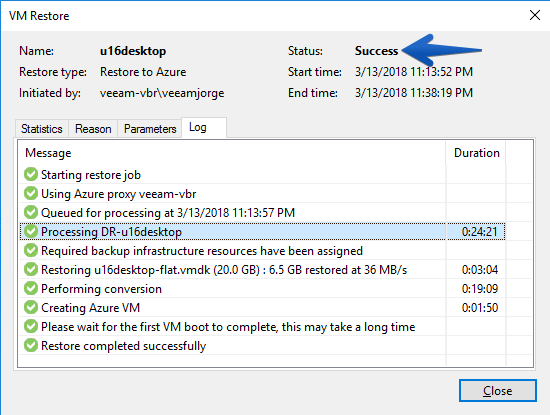
 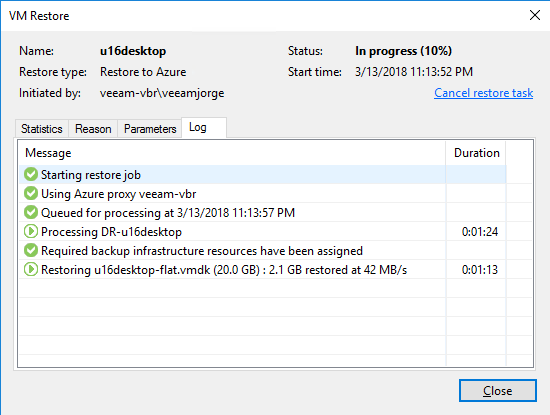 Pasados unos 20 minutos ya tendré la VM arriba de nuevo y funcionando:
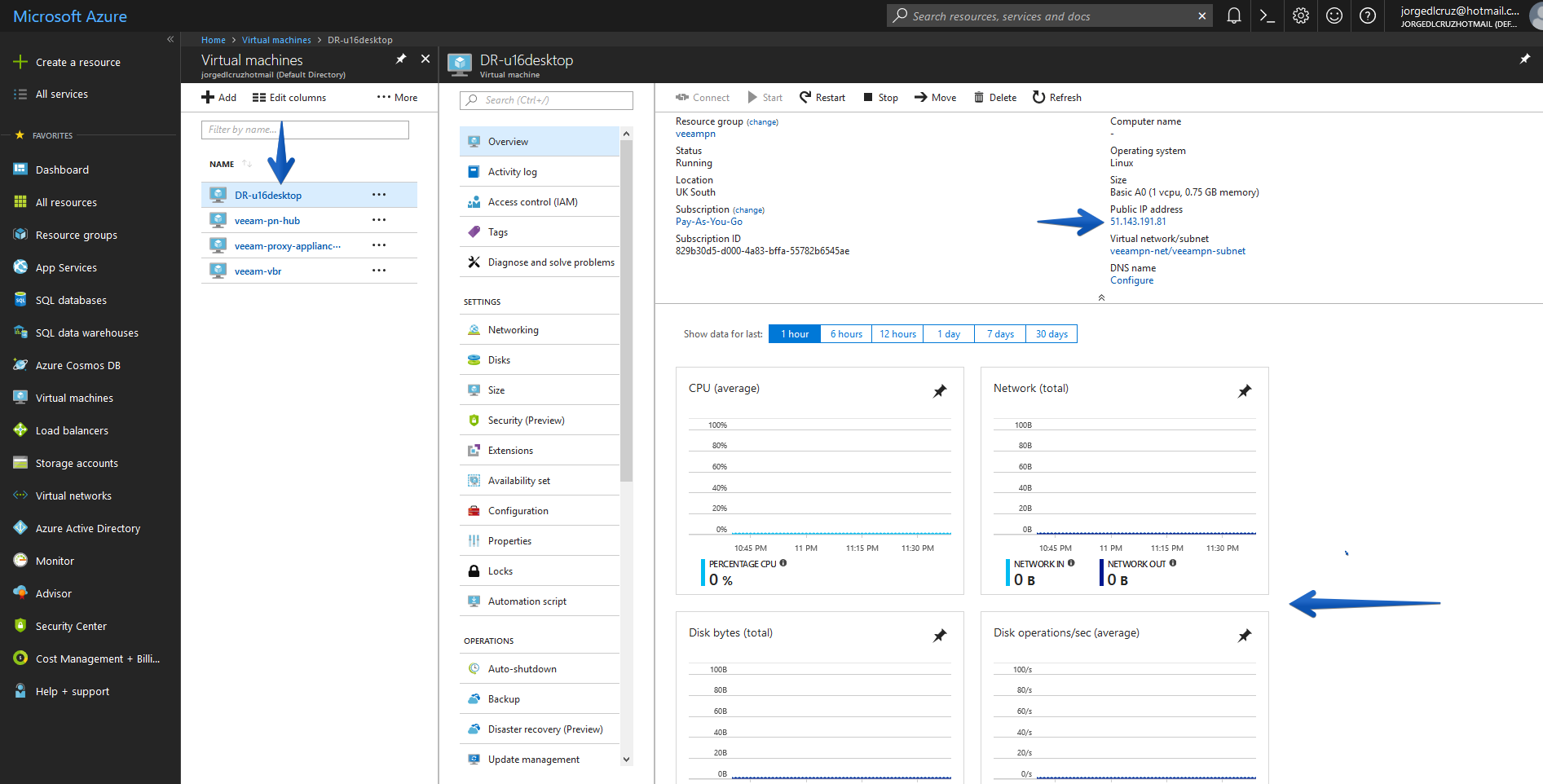
 Podemos ver la VM, la IP, etc:
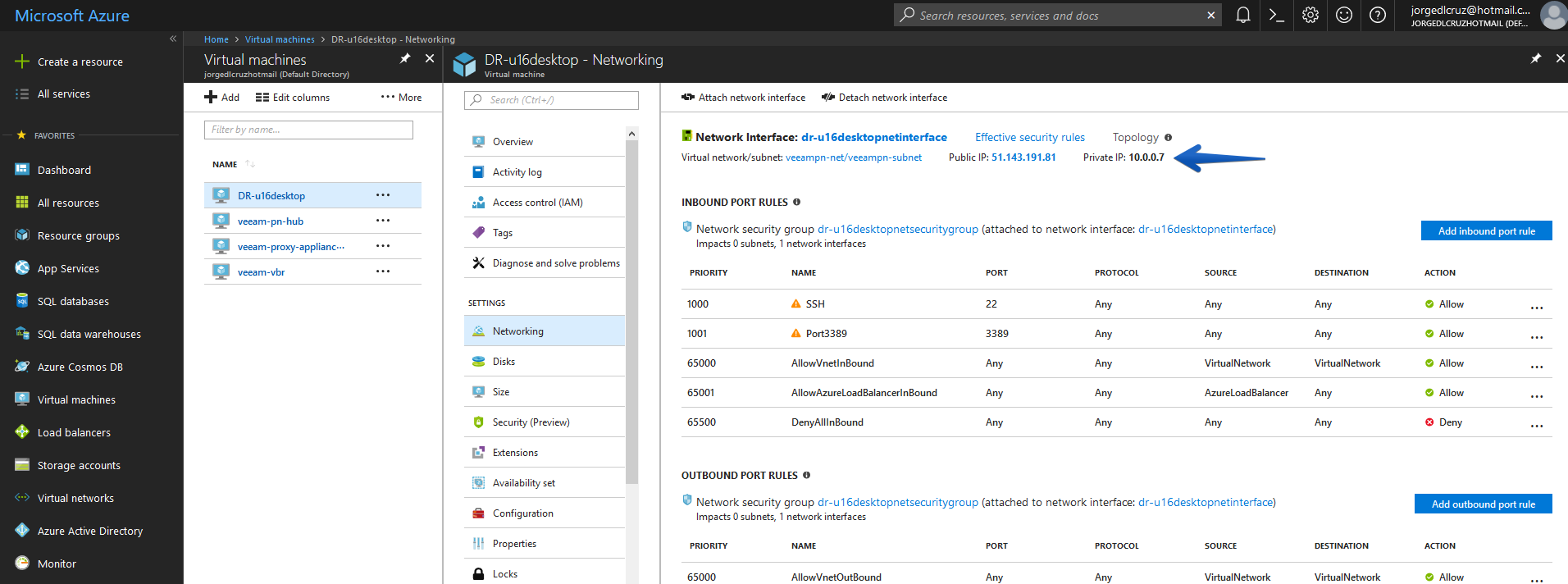
  Si nos vamos hasta red, podremos ver que tiene una IP interna del rango que hemos creado anteriormente.
  Eso es todo amigos, la próxima entrada podremos ver como mover esta carga de trabajo desde Azure a nuestro Datacenter.
Usando una licencia de Veeam Backup & Replication en esta instancia de Microsoft Azure
Una de las cosas que os recomiendo encarecidamente es usar una licencia válida de 0 sockets en la instancia de VBR en Microsoft Azure, de esta manera podréis añadir el repositorio local:
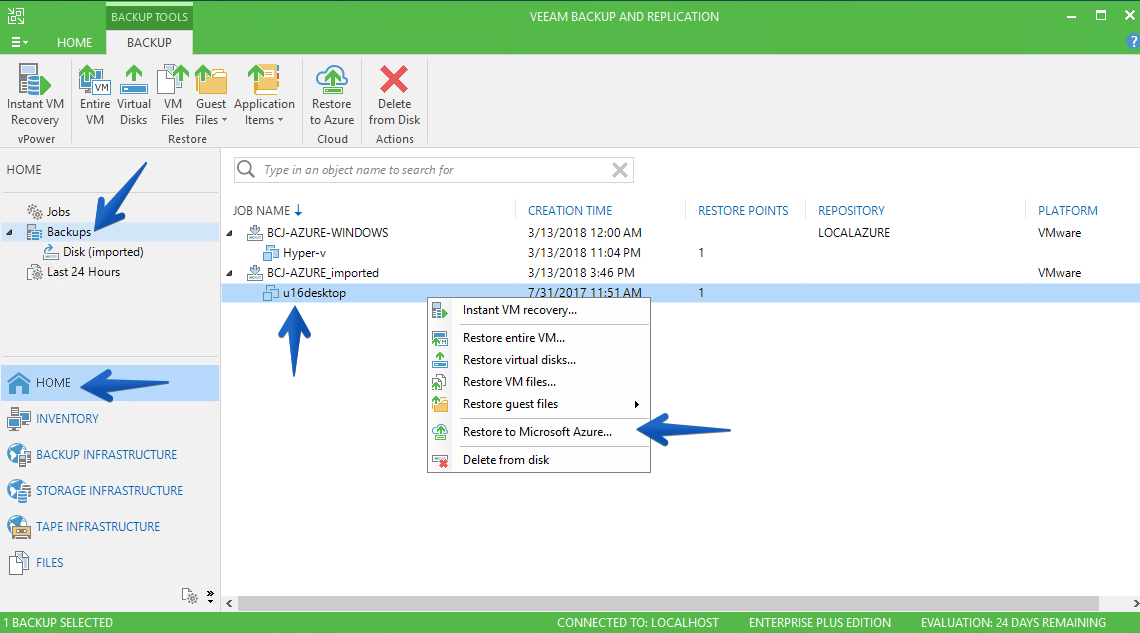
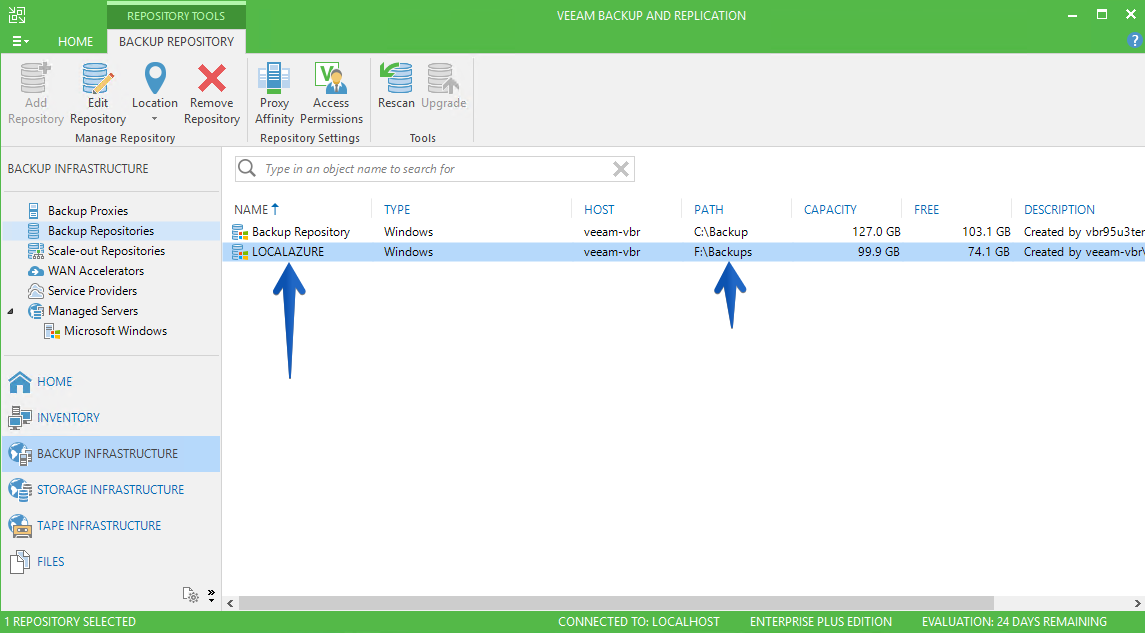 Entonces desde nuestra pestaña de Home, en Backups podremos ver todos los trabajos y directamente restaurar desde allí, mucho más conveniente:
 Me gustaría dejaros la lista de artículos que iremos viendo a lo largo de la serie:
- Backup y restore de cargas de trabajo a Microsoft Azure – Introducción
- Backup y restore de cargas de trabajo a Microsoft Azure – Conectividad entre nuestro Datacenter y Microsoft Azure
- Backup y restore de cargas de trabajo a Microsoft Azure – Desplegar Veeam Backup & Replication en Microsoft Azure
- Backup y restore de cargas de trabajo a Microsoft Azure – Configuración en nuestro Datacenter para backup a Microsoft Azure
- Backup y restore de cargas de trabajo a Microsoft Azure – Restaurando a Microsoft Azure, desde Microsoft Azure
- Backup y restore de cargas de trabajo a Microsoft Azure – Migrar cargas de trabajo desde Microsoft Azure hacía nuestro Datacenter
- Backup y restore de cargas de trabajo a Microsoft Azure – ¡Bonus! Automatizar la creación/destrucción de las VM en Microsoft Azure
Buenas nochs Jorge,
Primero felicitarte por la serie de articulos. Estoy realizando una prueba de concepto. Ahora bien, me queda la duda, porque no he visto que lo comentes. EL Restore Job lo configuras igual en el VBR del Datacenter o en el VBR en Azure?.
Saludos
Saludos, el Restore Job lo hago todo con la version gratuita de VBR, todo en Azure. Para demostrar el potencial.