
 Saludos amigos, hace unos días nos entregaron las licencias de vExpert a los agraciados, y he decidido crear este post para que veáis el proceso de añadir la licencia desde el vSphere Client HTML5, esta funcionalidad esta disponible desde el Fling v3.34 – Build 7758187.
Añadir la licencia en vSphere Client HTML5
Al conectarnos a nuestro vSphere HTML5 Client, podremos ver una notificación advirtiendo de la caducidad de las licencias actuales, nos iremos hasta Administration > Licensing > y podremos ver las licencias caducadas o cerca de caducar: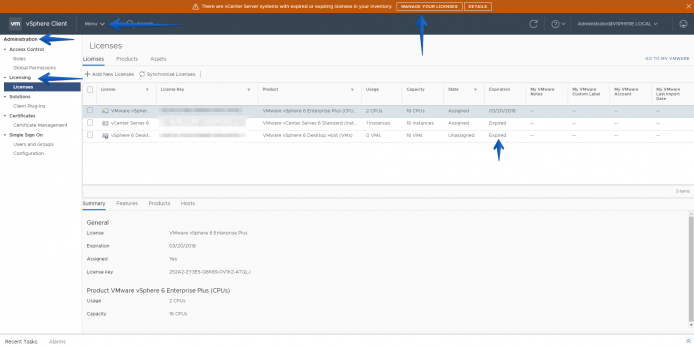
Si hacemos click en el botón Add New Licenses nos aparecerá un asistente, donde pegaremos las nuevas licencias, en mi caso, para vCenter y para los Hosts ESXi: 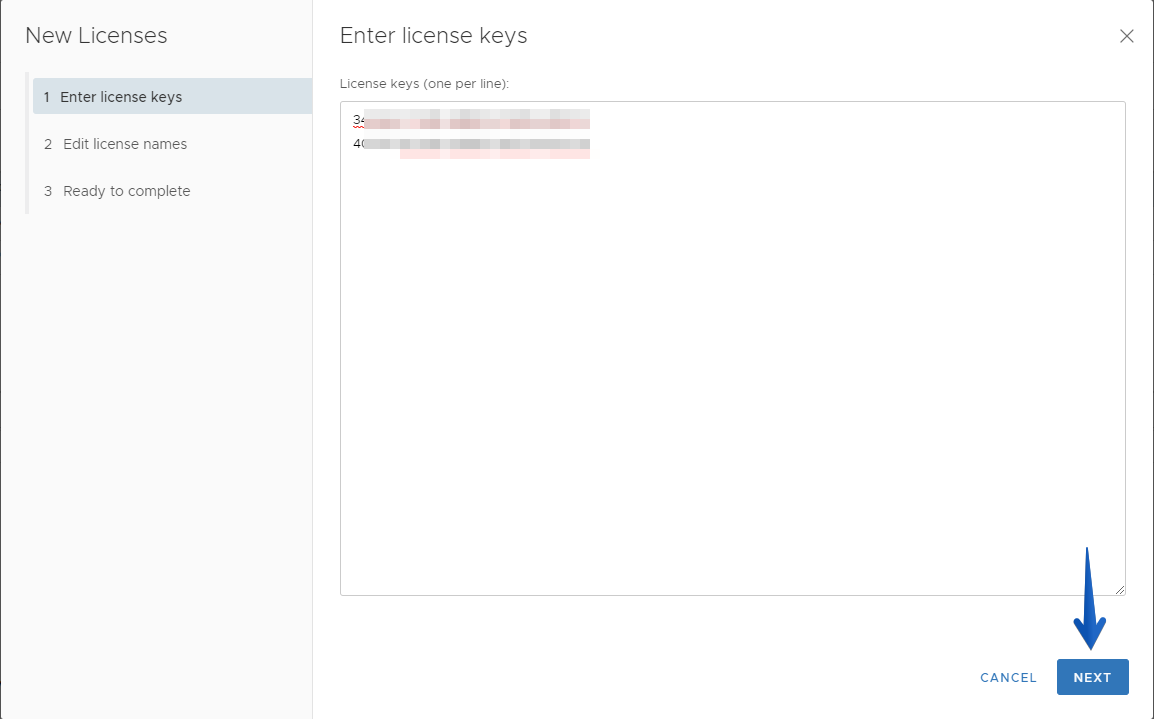 Podremos poner un nombre a estas licencias, para tenerlas controladas, en mi caso he puesto vSphere y vCenter 2018 – vExpert:
 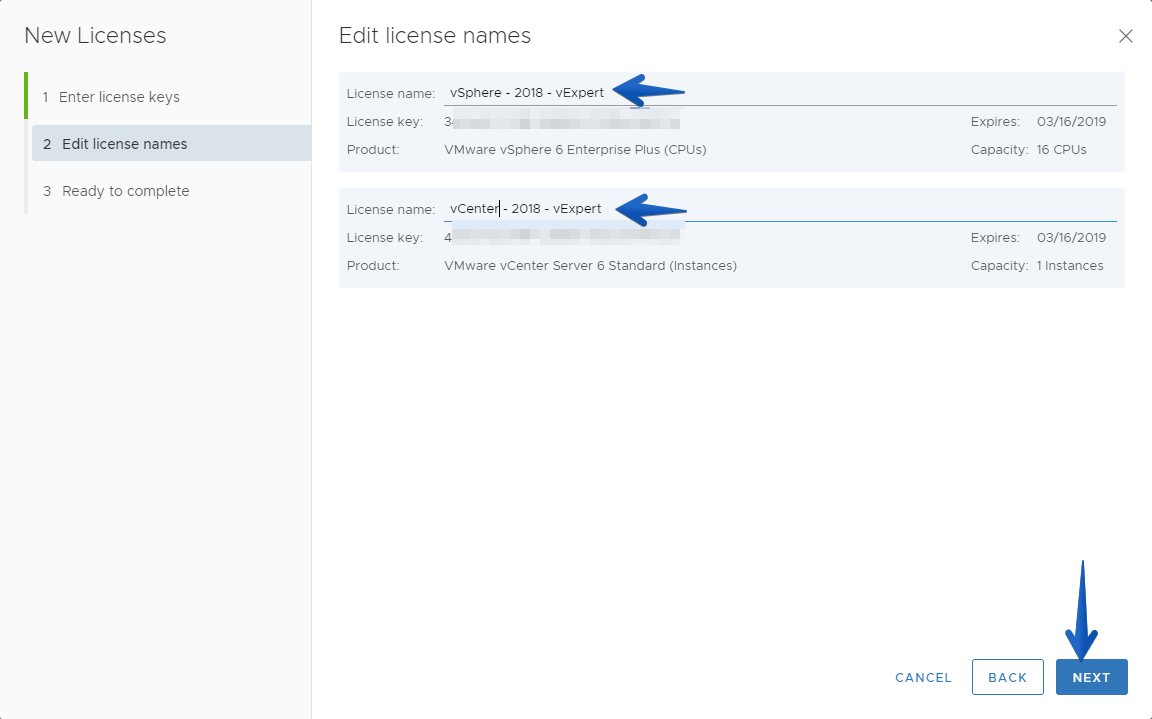 Por último haremos click en Finish: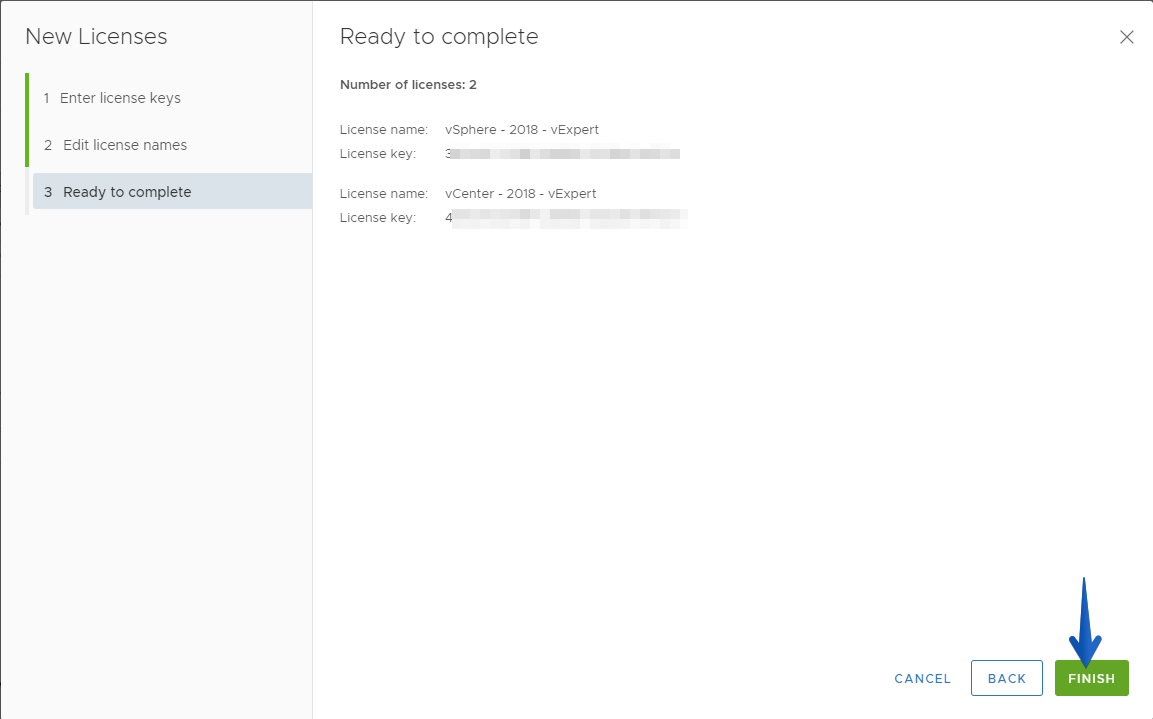
Asignando las nuevas licencias a los componentes pertinentes
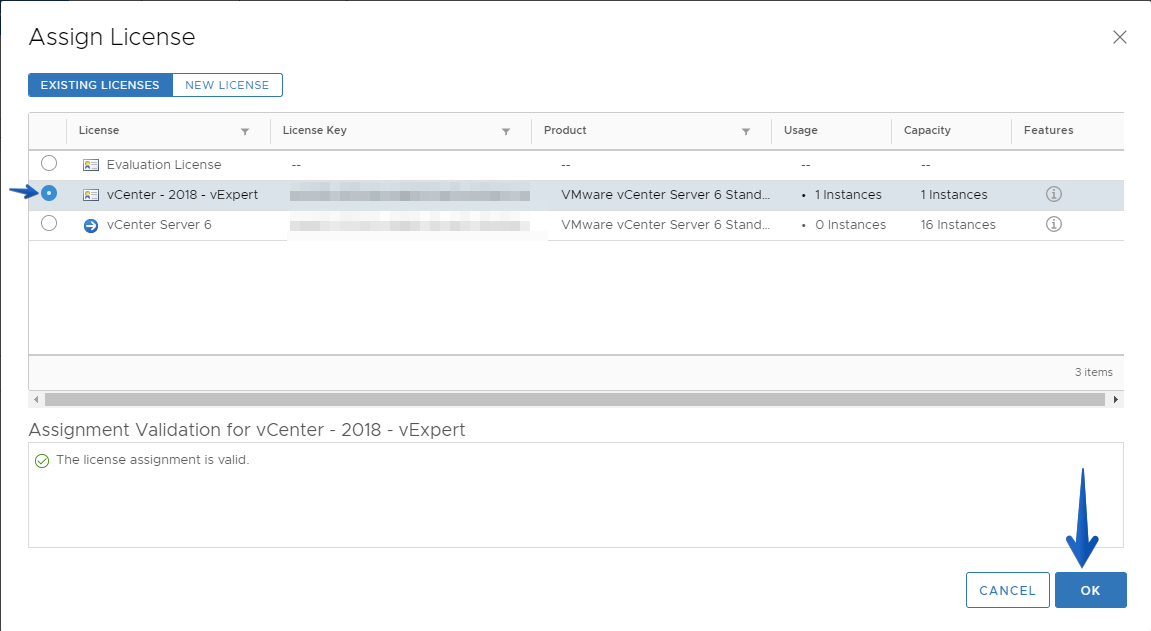
Una vez tenemos las licencias añadidas, en la misma ventana de Licensing, nos iremos hasta la pestaña de Assets, allí iremos a la sub-pestaña de vCenter Server, donde veremos nuestro vCenter, lo seleccionaremos y haremos click en Assign License: Seleccionaremos la nueva licencia que hemos añadido hace unos instantes:
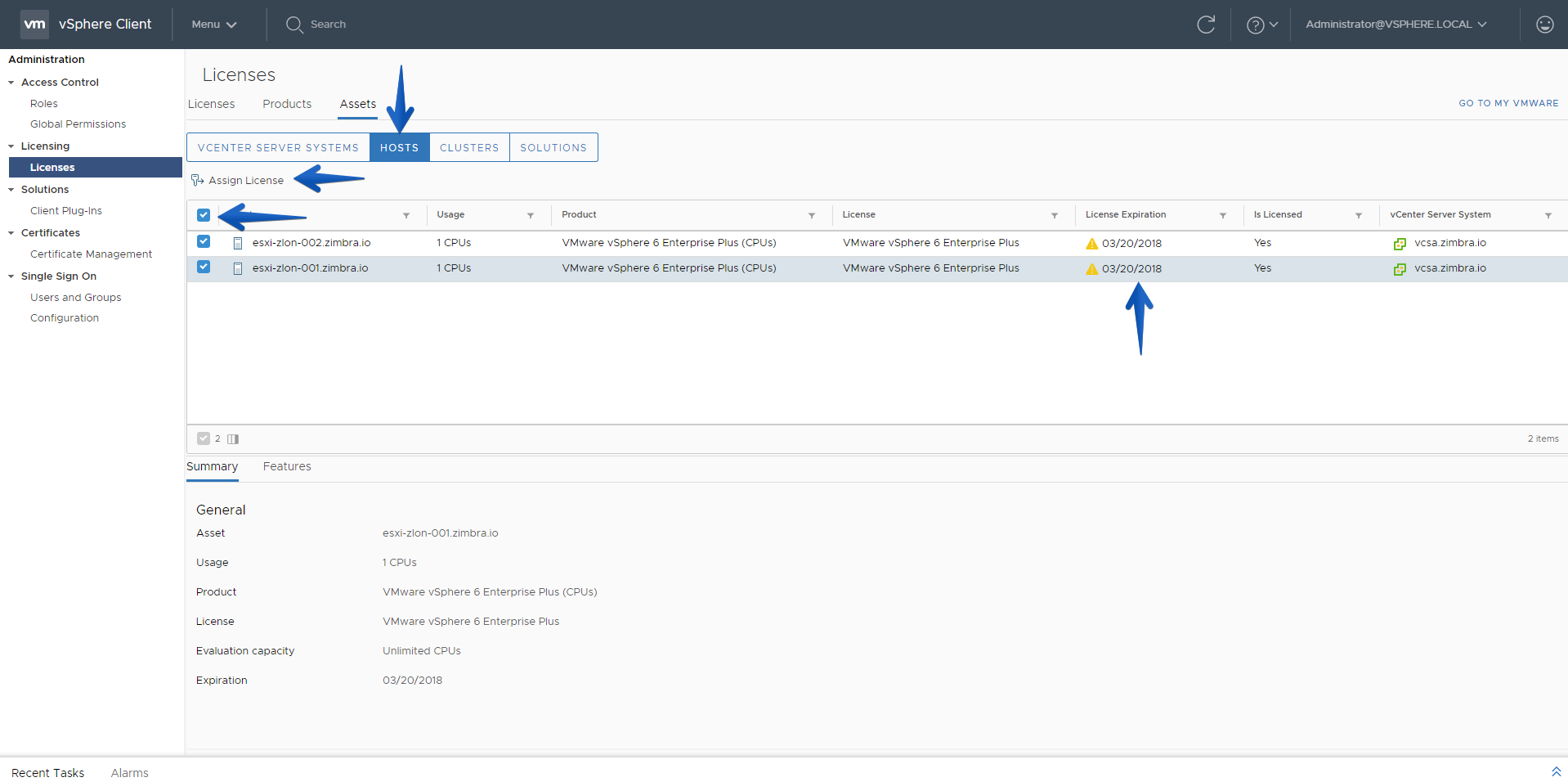
  Haremos lo mismo en la sub-pestaña de Hosts, seleccionamos los dos y hacemos click en Assign License:
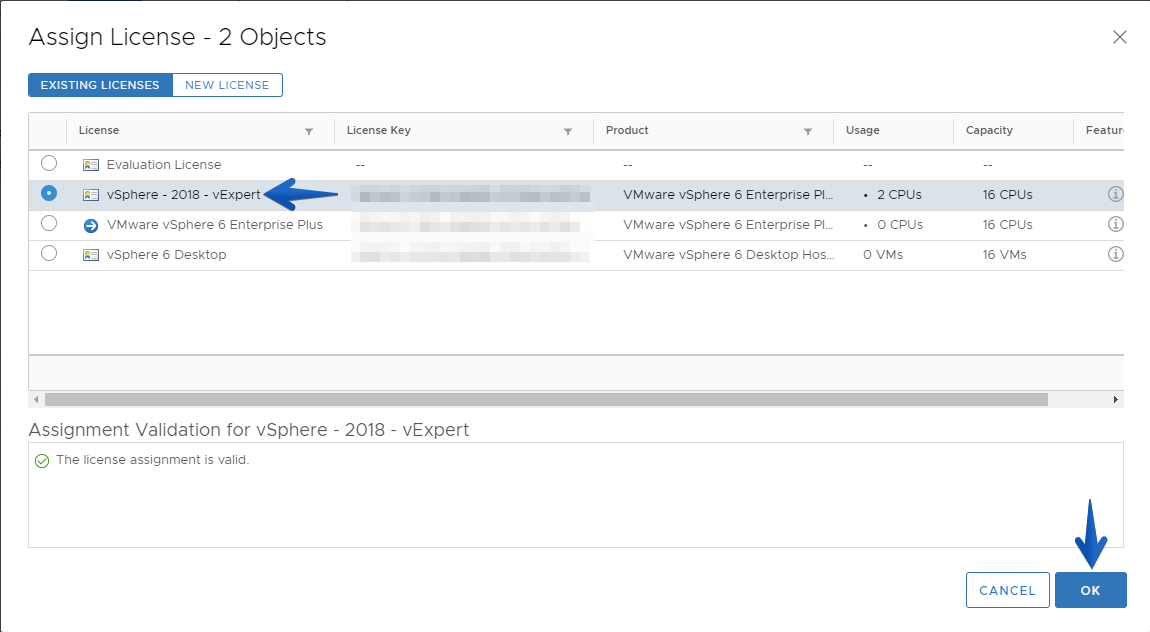
  Usaremos la nueva licencia:
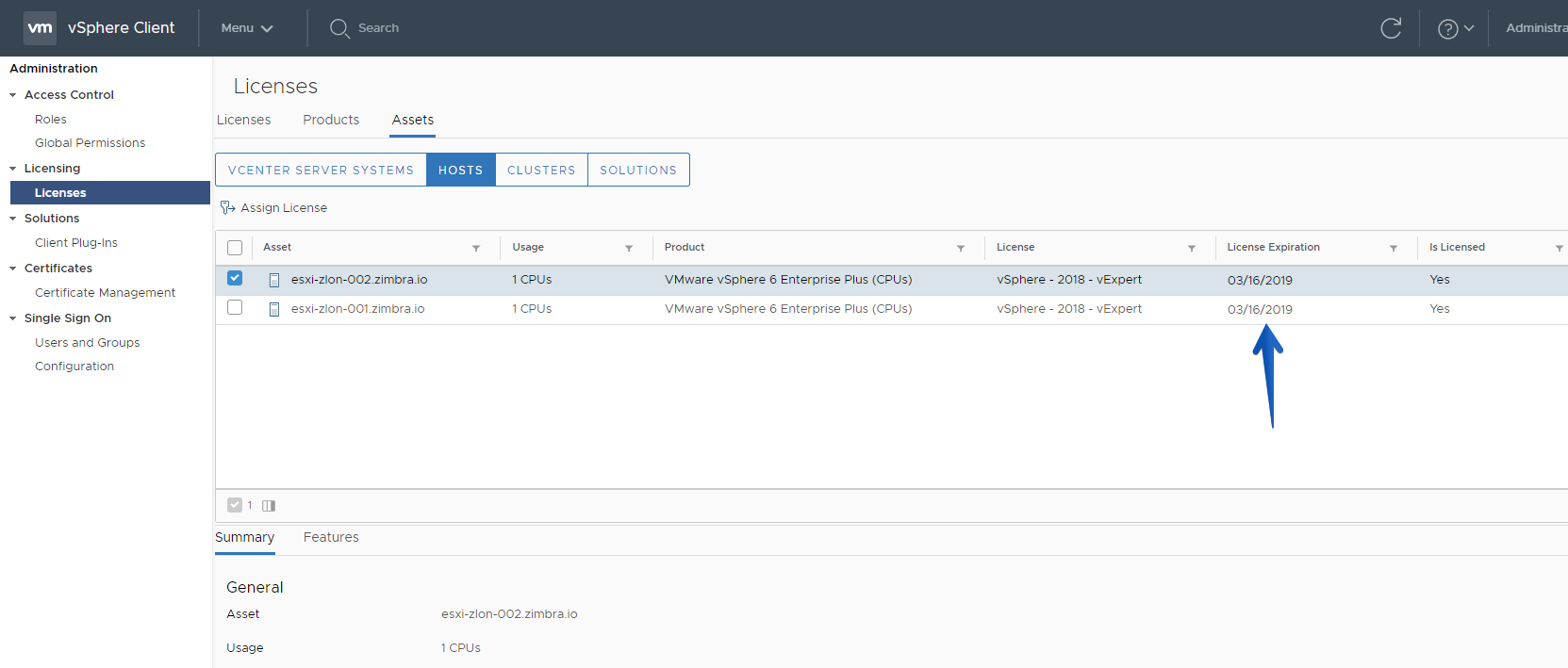
  Y ya podremos ver que nuestros componentes tienen la nueva fecha de caducidad de la licencia: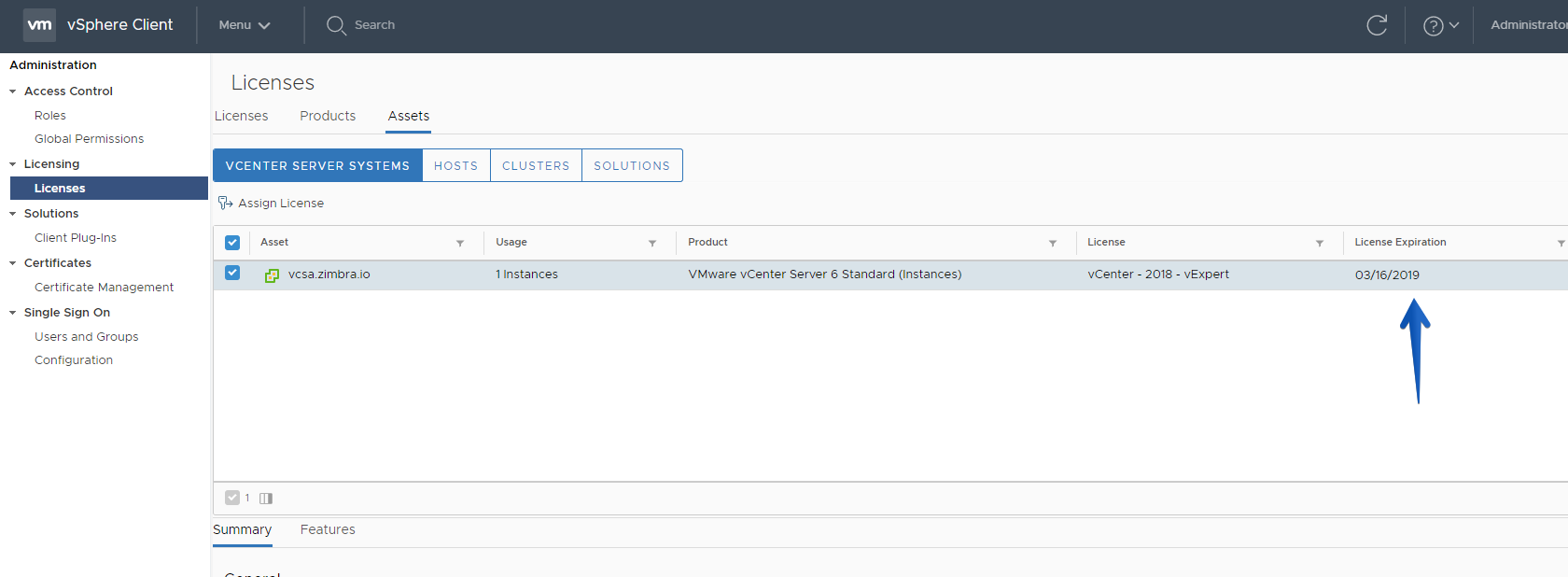
 Sencillo y útil, como digo esto no es posible todavía con el vSphere Client HTML5 disponible en el mercado, pero usando el Fling con la última versión se puede realizar. En unos meses estará disponible para todos los clientes usando la última versión de vSphere 6.5.
Espero que os guste.
Leave a Reply