
 Saludos amigos, a estas alturas de la película no voy a contaros lo que es Spectre o Meltdown y las implicaciones que tiene a nivel de seguridad, hay cientos de artículos que podéis ojear.
Lo que ahora os traigo es la parte de VMware para actualizar sus componentes y más particular, en este post veremos cómo actualizar VCSA 6.5 con la última actualización.
Nota: Actualizar VCSA solamente no es suficiente, es solamente un paso más, para tener todo nuestro entorno actualizado y seguro frente a Spectre tendremos que:
Requerimientos en VMware
- Desplegar la nueva versión de vCenter Server.
- Desplegar los parches de ESXi y/o las nuevas versiones de Workstation o Fusion.
- Asegurarnos que nuestras VMs están usando al menos Hardware Version 9 o superior. Para obtener un rendimiento óptimo tendremos que tener Hardware Version 11 o superior, siempre recomendado.
Requerimientos de terceros
- Desplegar los parches de los Guest OS para CVE-2017-5715. Estos parches puedes encontrarlos en las diferentes webs de fabricantes, Microsoft, Ubuntu, Red Hat, etc. Una lista muy completa aquí.
- Actualizar el microcode de la CPU. Un microcode adicional es necesario para que nuestras CPU sea capaz de trabajar con las nuevas MSRs que son usadas por los nuevos Guest Os parcheados. Encontraremos los parches en nuestros fabricantes.
VMware provee varias versiones del microcode para INTEL y AMD mediante el parche de ESXi, con lo que aplicando este parche estamos cubiertos en este aspecto.
Parche de VCSA para corregir CVE-2017-5715 (Spectre)
| Nombre | Fecha | Instalador | Versión | Build |
|---|---|---|---|---|
| vCenter Server 6.5 Update 1g | 2018-03-20 | 8024368 |
Pasos de actualización de VCSA 6.5 a Update 1g – en vídeo
Sin importar la versión anterior que tuviéramos de VCSA 6.5, estos pasos en vídeo os podrán orientar para actualizar a la última Release de VCSA 6.5 Update 1g en pocos minutos y de manera segura:
Pasos de actualización de VCSA 6.5 a Update 1g – en imágenes
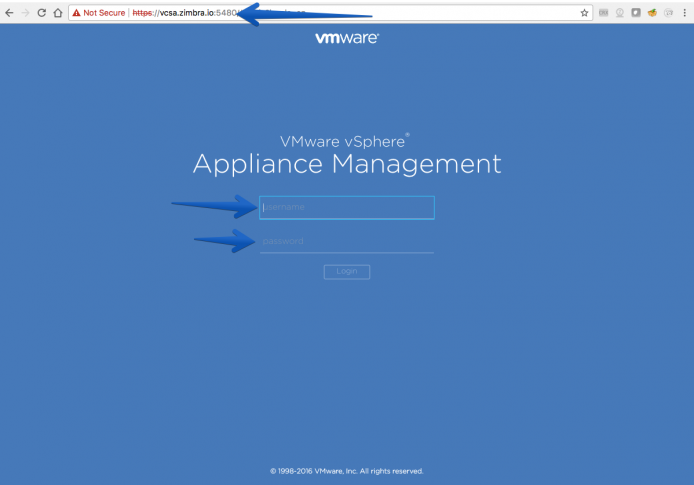
Nos iremos hasta nuestra URL de nuestro VCSA por el puerto 5480 e introduciremos nuestras credenciales:
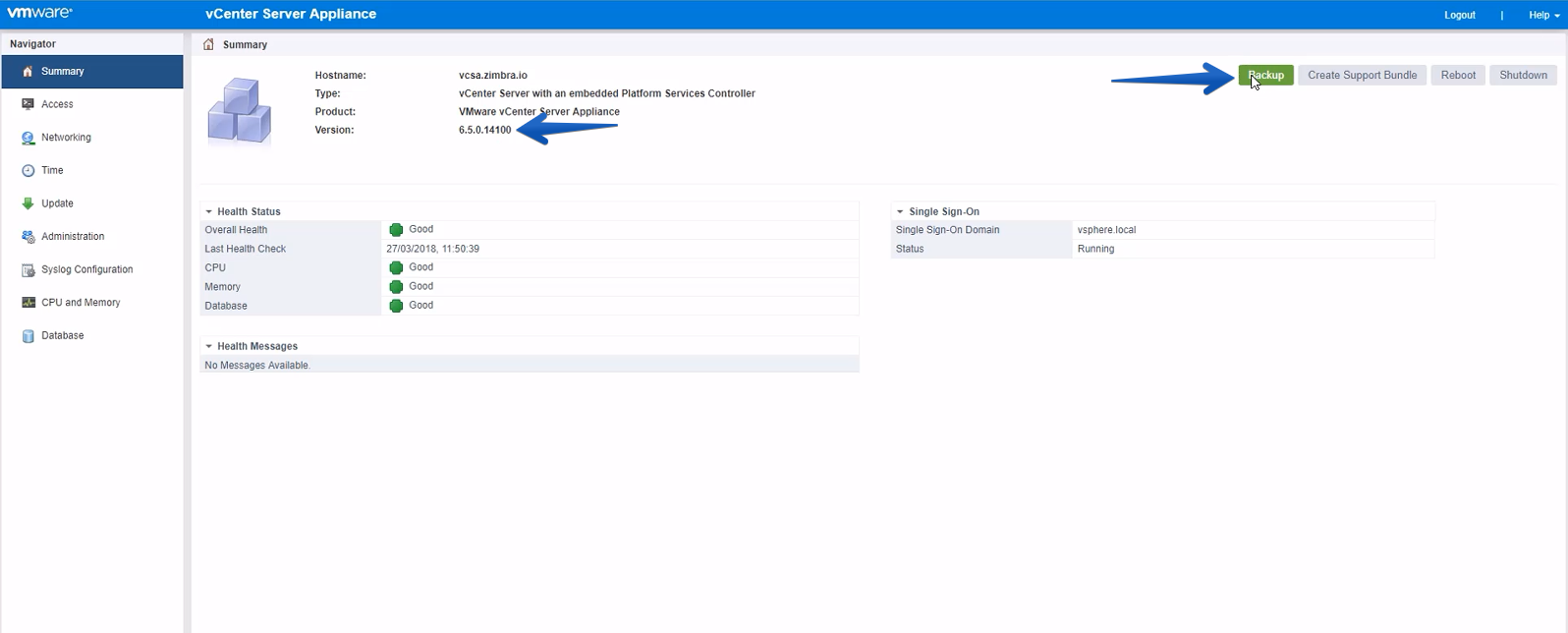
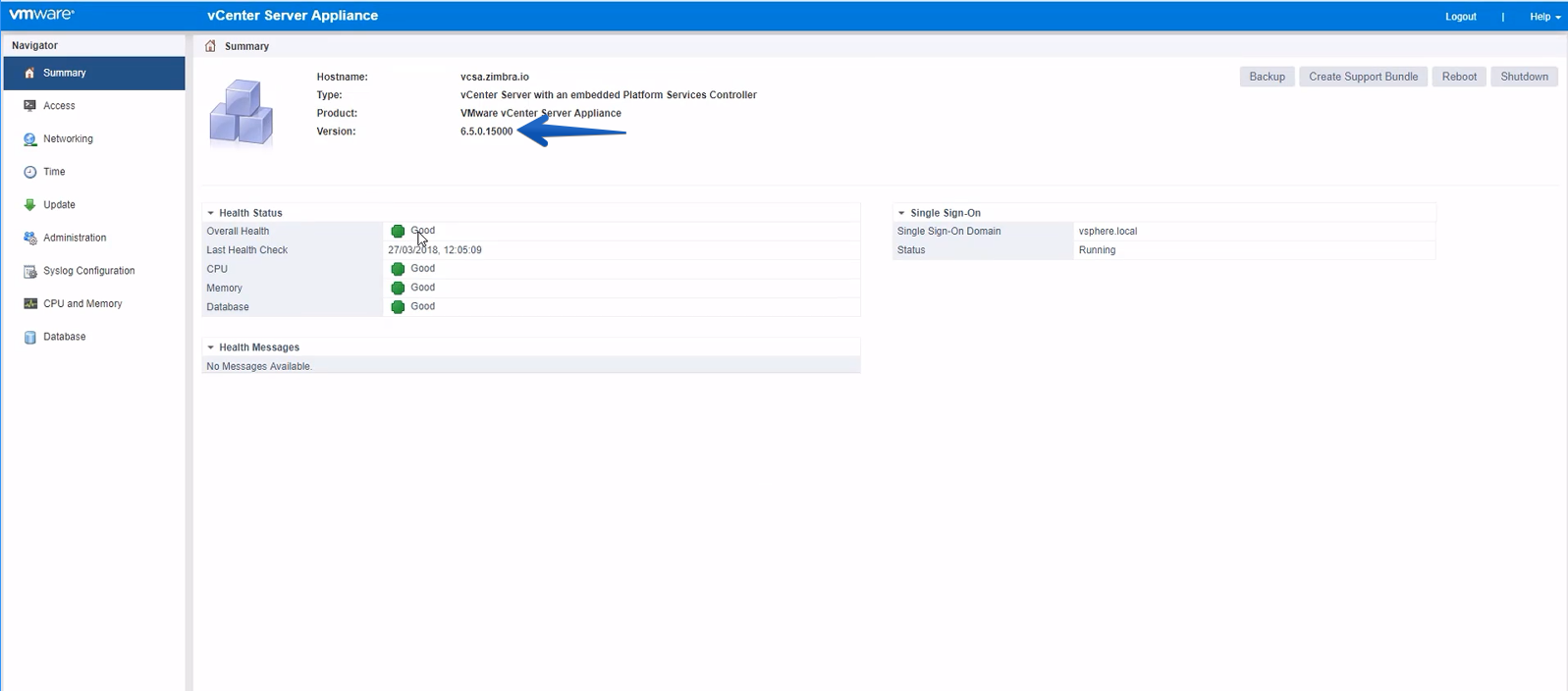
 En nuestra página de Summary, podremos ver la versión que tenemos, como siempre os recomiendo un Backup antes:
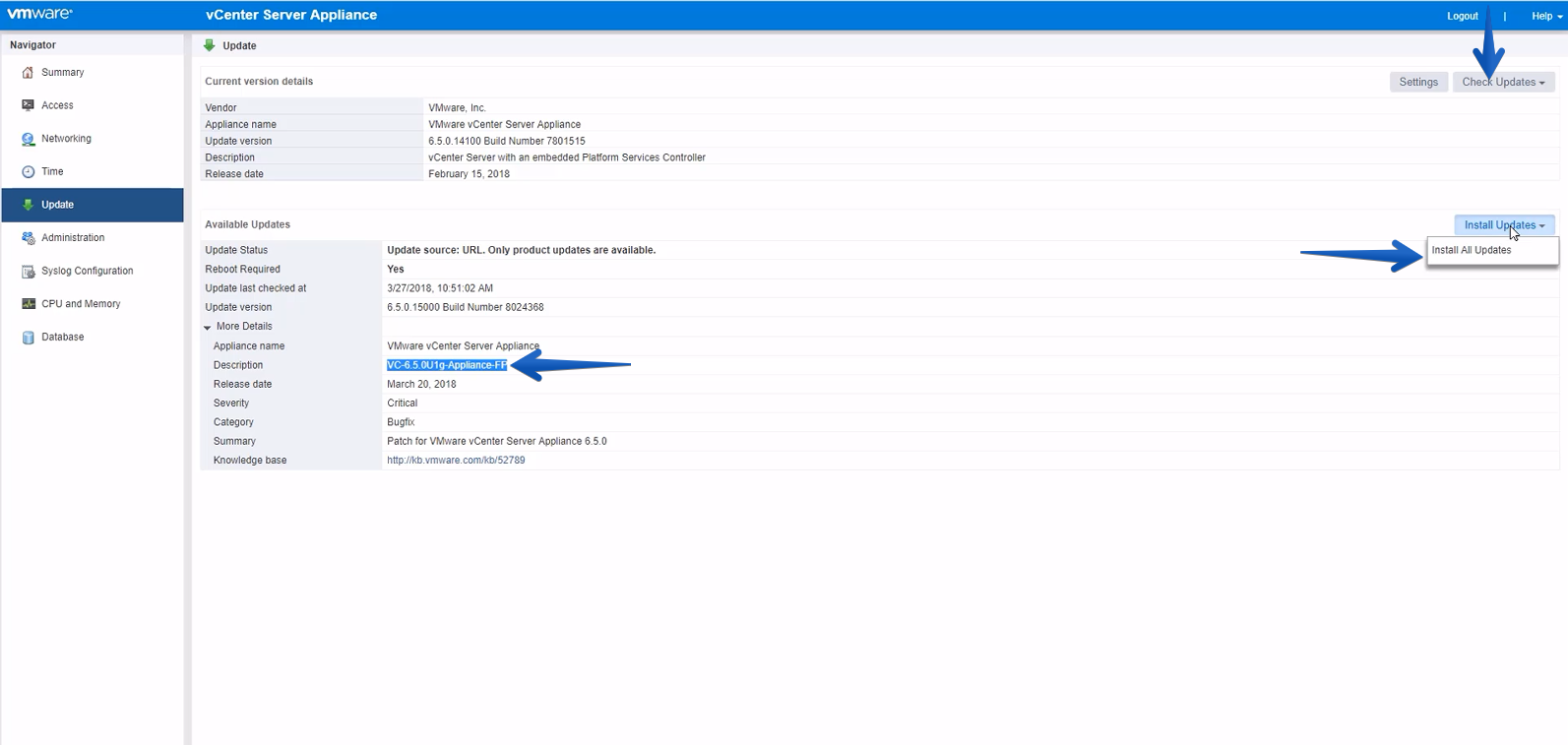
 Si nos vamos hasta la pestaña de Update, veremos la versión que tenemos, si le damos a Check Updates veremos la versión más actual, y haremos click en Install Updates:
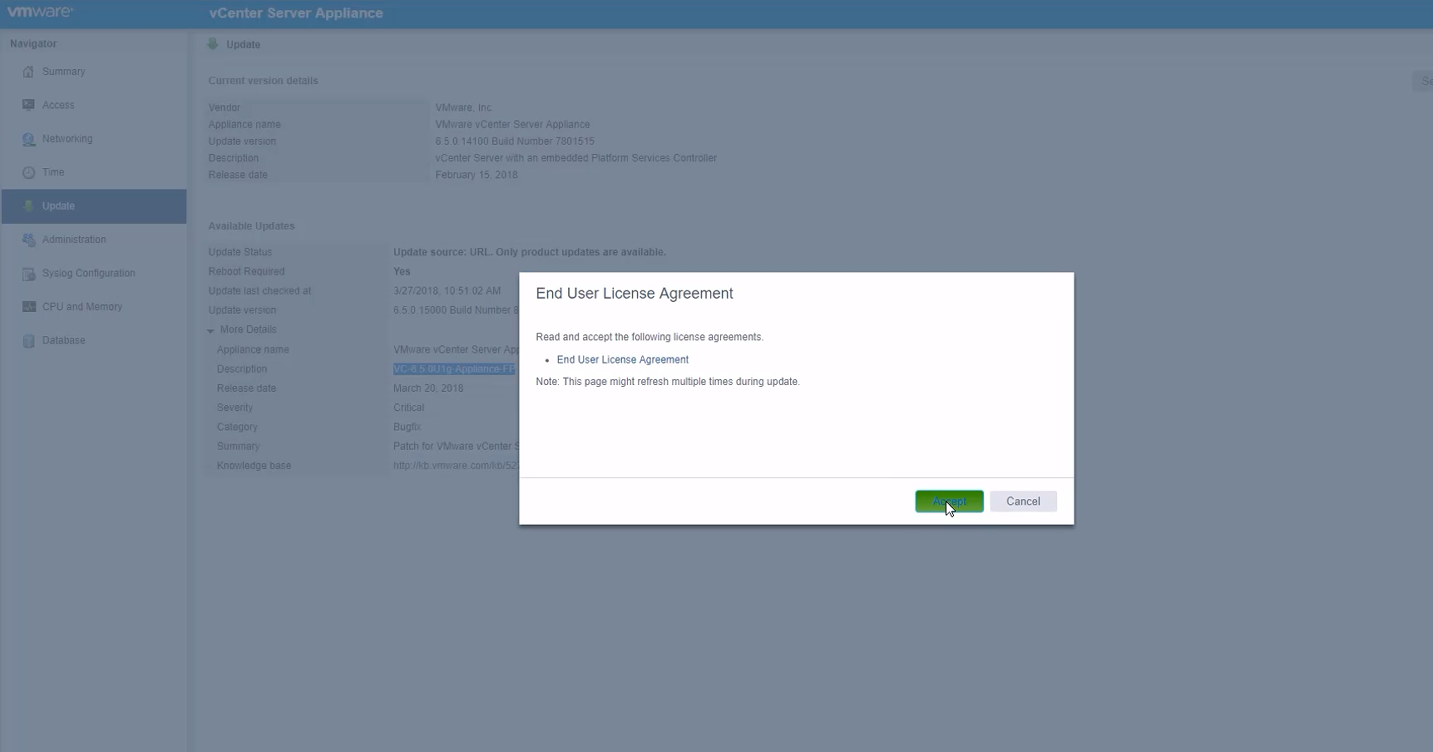
 Aquí podremos ver el progreso una vez hemos aceptado la EULA:
 Cuando termine, nos solicitará reiniciar el appliance, que podemos conseguirlo siguiendo estos pasos.
Pasados unos minutos ya podremos conectarnos a nuestro VCSA de nuevo, y veremos la nueva Release y los servicios corriendo correctamente:
Enlaces interesantes
Os recomiendo leer los documentos oficiales sobre la Release:
[…] Desplegar la nueva versión de vCenter Server. […]