
 En este artículo vamos a parsear los registros de log generados por el Firewall PfSense. Ya tenemos funcionando nuestro servidor graylog y empezaremos a preparar el terreno para capturar dichos registros de logs.
Indices
El procedimiento es similar al que hicimos para zimbra o squid. Creamos ahora el indice de Pfsense en System/Indices
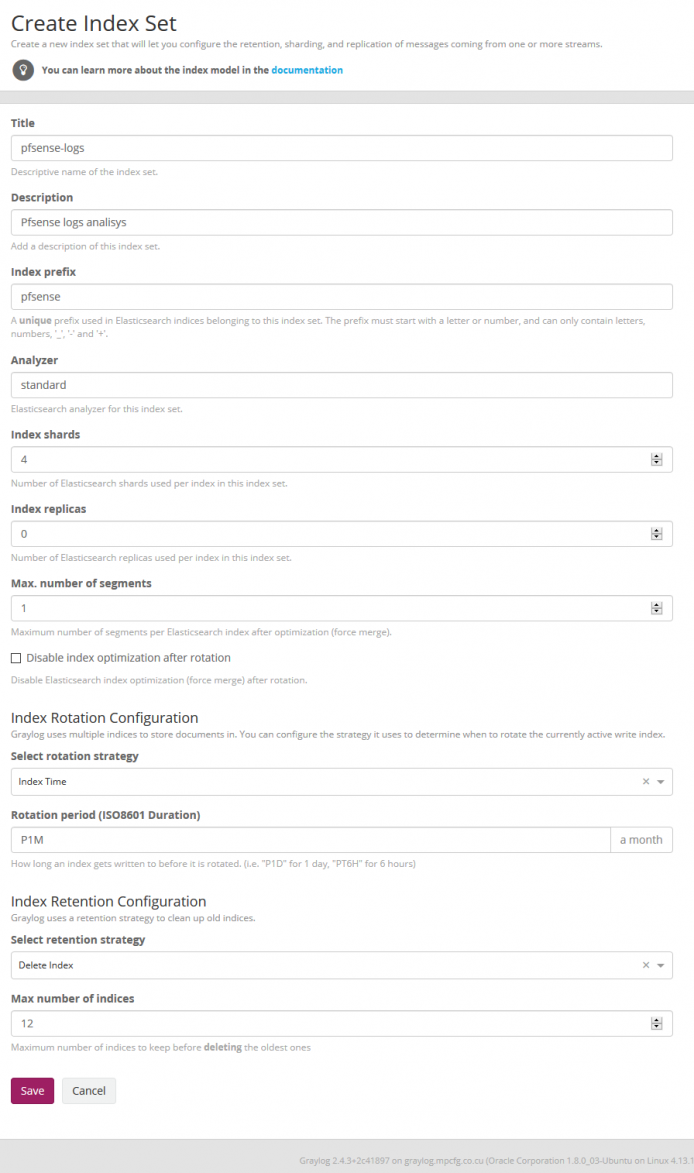
Al igual que zimbra y squid, Index shard 4 y Index replicas 0, la rotación del indice del tipo Index time y la retención puede ser de borrado, clausura de un indice de acuerdo al numero máximo de indices o no hacer nada. En mi caso lo puse a rotar mensual y que elimine los indices pasados los 12 meses. En fin existen muchas formas de establecer la rotación. Este indice se crea de manera inmediata.

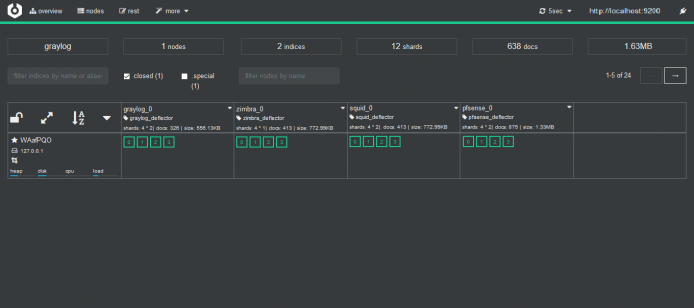
y con cerebro podemos comprobarlo
Content Pack
Ofrecemos un content pack el cual incluye Input de tipo rsyslog, extractores, Tablas lookup, Data adapters para Tablas lockup y Cache para Tablas lookup. Debido a un problema del orden en que Graylog importa el pack, dividimos el mismo en 2 packs, asi no dara error. Un primer pack con Lookup Table, Data Adapter and Cache Adapter. Y un segundo pack con los Input, Extractors, Streams. Abrimos una entrada en el marketplace de graylog de tipo content pack llamada Pfsense Content Pack con un git para estos ficheros de configuración. Para descargar estos ficheros instalamos git para clonar el repositorio.
apt-get install git
y seguidamente lo clonamos
git clone https://github.com/opc40772/pfsense-graylog
Si estamos desde un pc con Windows solo accedemos aqui. Y luego le damos al boton de clonar o descargar. Ubicaremos los datos CSV de las tablas lookup para convertir mas adelante los número de puertos a nombre de servicios. Del propio git que acabamos de clonar seleccionamos el fichero service-names-port-numbers.csv y lo copiamos en /etc/graylog/server.
cp service-names-port-numbers.csv /etc/graylog/server
Importamos ahora el fichero de la carpeta Content Pack y para ellos seleccionamos en System / Content Packs la opción Import content packs para subir el archivo. Subiremos primero el pack pfsense_content_pack_table_lookup.json. Repetimos este paso pero seleccionamos el otro pack pfsense_content_pack.json

Como vemos lo agrega a la lista
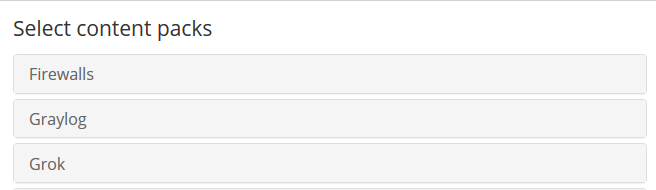
Ahora seleccionamos el content pack de Pfsense
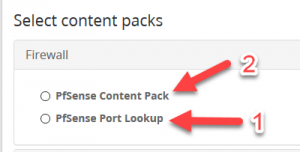
Aplicamos primero el pack Pfsense Port Lookup y cuando se aplique correctamente, entonces aplicamos el segundo pack Pfsense Content Pack

Streams
Editamos el stream de pfsense en Stream para asociarle el indice que creamos inicialmente. Marcamos que elimine las coincidencias para el stream por defecto All message para que solamente lo almacene en el índice de Pfsense.
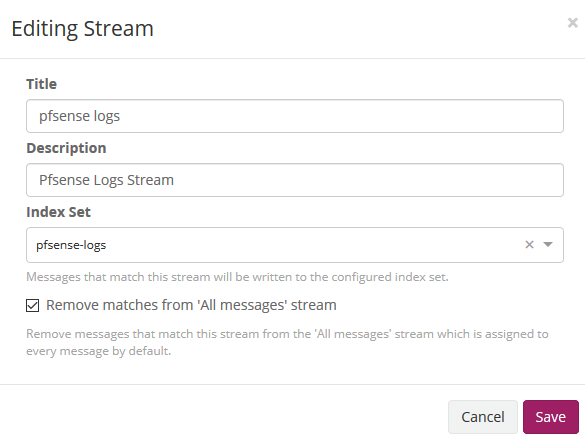
Creamos una regla para que se almacenen los registros de logs en el indice asociado
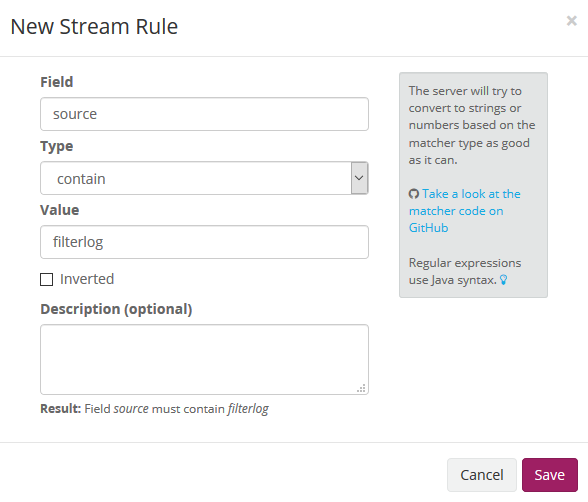
En este caso lo relacionaremos con el campo source que en este es que contenga con el valor filterlog.
Cerebro
Como ya explicabamos anteriormente por defecto graylog por cada indice que se crea generá su propia plantilla y la aplica cada vez que el indice rota. Si queremos nuestras propias plantillas debemos crearlas en el mismo elasticsearch. Agregaremos el campo real_timestamp que nos será util a la hora de usar grafana y también convertimos a tipo geoip dest_ip_geolocation y src_ip_geolocation a tipo geo_point para poder usarlos en los paneles de World Map ya que graylog no usa este formato.
"real_timestamp_graf": {
   "type": "date",
 },
Y
"dest_ip_geolocation": {
 "type": "string",
 "copy_to": "dst_location"
 },
 "dst_location": {
 "type": "geo_point"
 },
 "src_ip_geolocation": {
 "type": "string",
 "copy_to": "src_location"
 },
 "src_ip_location": {
"type": "geo_point"
}
En el git que clonamos ya esta esta plantilla personalizada de la que hablamos y que vamos a importar a elasticsearch a través de cerebro. Vamos a more /index template
Creamos un template nuevo
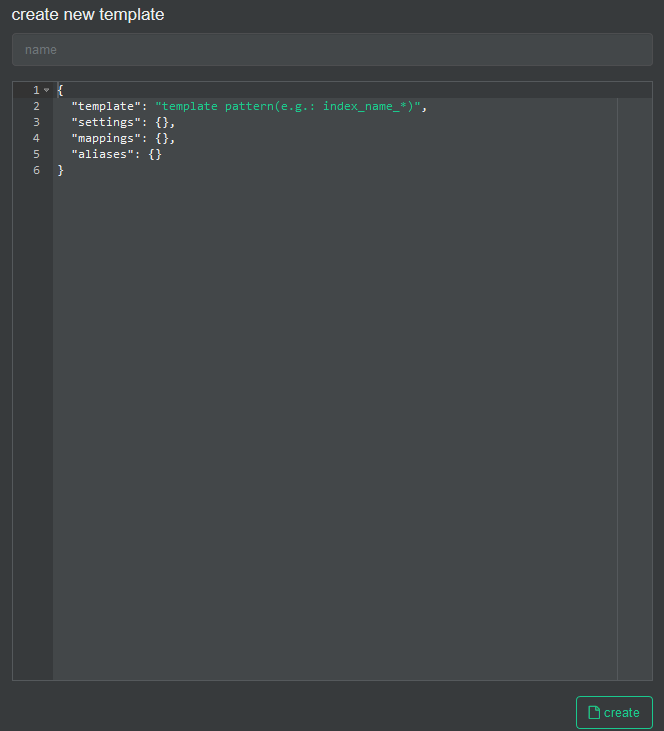
En el nombre lo rellenamos con pfsense-custom y abrimos del git el archivo que tiene el template y pegamos su contenido aquí.
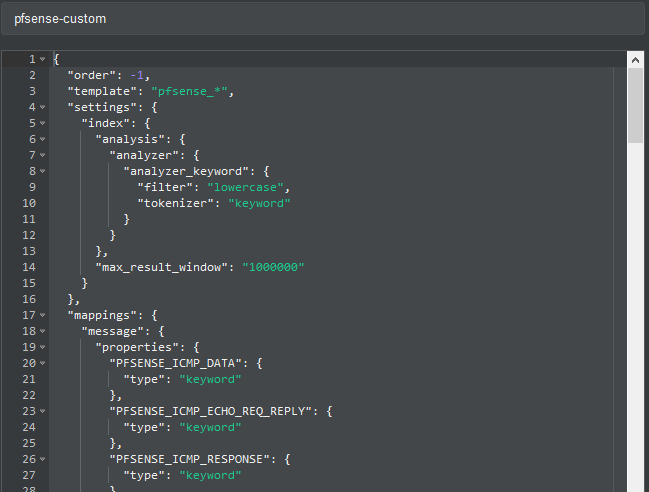
Y seguidamente presionamos el botón create.
Ahora pararemos el servicio graylog para proceder a eliminar el índice mediante cerebro.
systemctl stop graylog-server.service
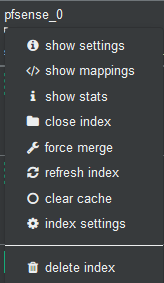
En cerebro nos paramos encima del indice y desplegamos las opciones y seleccionamos delete index.
Arrancamos nuevamente el servicio de graylog y este creará el indice con dicha plantilla.
systemctl start graylog-server.service
Pipelines
Los logs de pfsense que arriban a graylog, la fecha y la hora no son enviados al mismo, almacenando en el campo timestamp la hora en que llegan al propio graylog y esta fecha y hora esta en formato UTC por lo cual debemos modificarlo para que no haya problemas de interpretación en formato de tiempo en grafana al mostrarlos.
Procedemos a crear el pipeline para squid entonces en System/ Pipelines
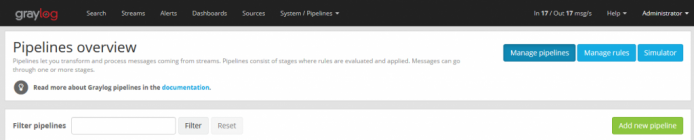
Add new pipeline.
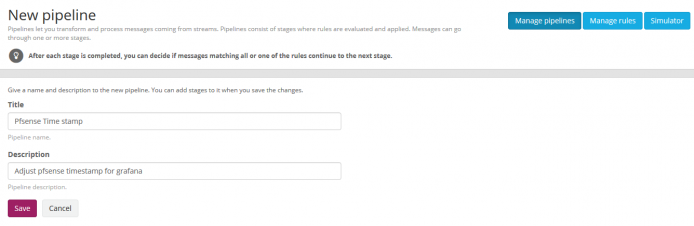
Salvamos entonces, lo editamos y seguidamente le asociamos el stream que creamos anteriormente para pfsense para que solo se aplique este pipeline a el.
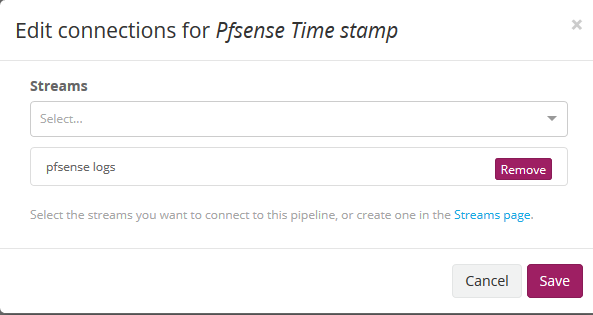
Crearemos nuestra primera y unica regla en el Pipeline para pfsense en Manage rules y luego Create rule


Ponemos una breve descripción de lo que hará esta regla y también el fuente de la regla.
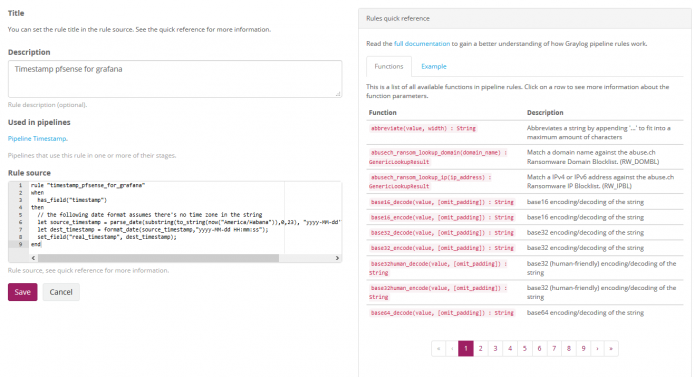 Fuente de la regla que hace el ajuste del timestamp que vamos a usar en grafana:
rule "timestamp_pfsense_for_grafana"
 when
 has_field("timestamp")
 then
// the following date format assumes there's no time zone in the string
 let source_timestamp = parse_date(substring(to_string(now("America/Habana")),0,23), "yyyy-MM-dd'T'HH:mm:ss.SSS");
 let dest_timestamp = format_date(source_timestamp,"yyyy-MM-dd HH:mm:ss");
 set_field("real_timestamp", dest_timestamp);
 end
Salvamos la regla y nuevamente vamos a Manage pipelines y editamos el mismo modificando luego el Stage 0 asociándole la regla que acabamos de crear.
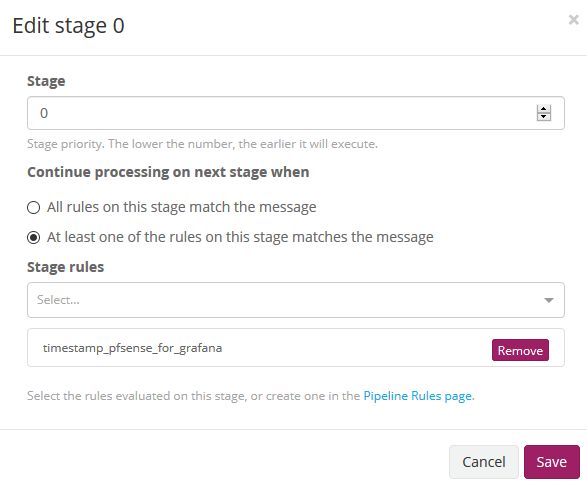
Salvamos y ya tenemos listo el pipeline para mas adelante recibir los primeros logs
Pfsense
Prepararemos ahora Pfsense para enviar los registros de logs al graylog y para ello en Status/System Logs/Settings modificaremos la las opciones que nos permitiran hacerlo.
Vamos a la sección Remote Logging Options y en Remote log servers especificamos la dirección ip y el puerto prefijado en el content pack en el input de pfsense de graylog que en este caso 5442.
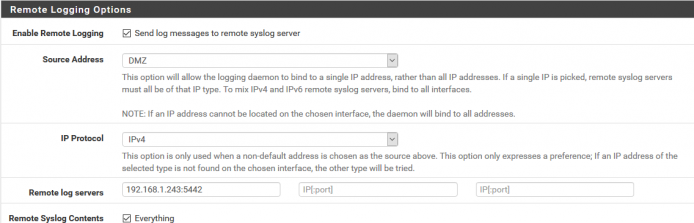
Salvamos la configuración.
Vamos ahora a graylog seleccionando el stream de pfsense y ya veremos las como va parseando los mensajes de logs creando los campos.
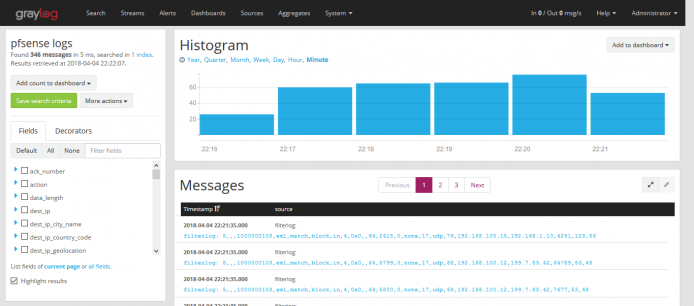
Grafana
Los dashboards de graylog no ofrecen las posibilidades a mi modo de ver que las que tiene grafana por eso nuestro dashboard lo haremos en grafana
Creamos el datasource en grafana el cual nombraremos Pfsense-Graylog
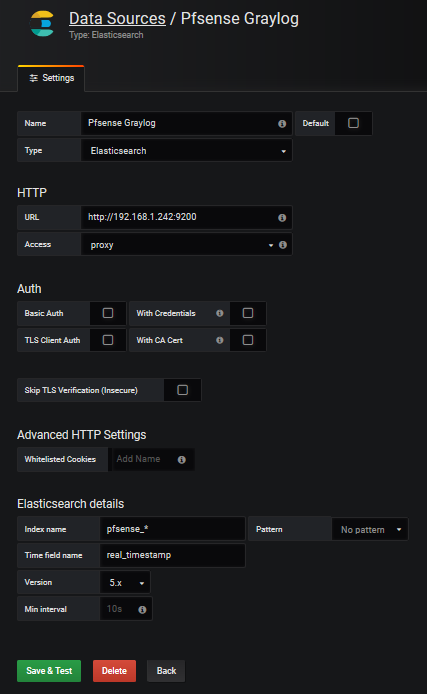
Comparto con ustedes un dashboard prediseñado en el sitio de oficial grafana el cual podra importar. Tambien se los comparto en el github
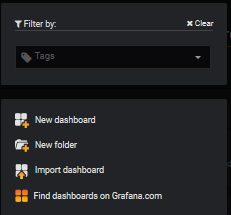
Seleccionamos Import dashboard
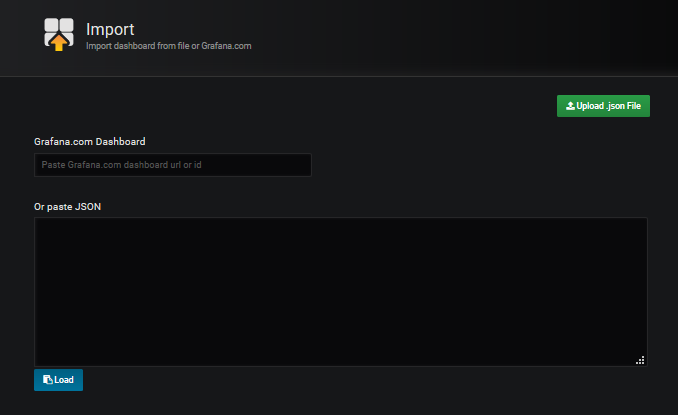
Subimos el fichero descargado Upload .json file y lo asociamos al datasource creado para el. Si este paso fallara es debido a los plugins que se usaron para generarlos deben de coincidir con los que uso el creador. Deben fijarse en las dependencias en el sitio de grafana
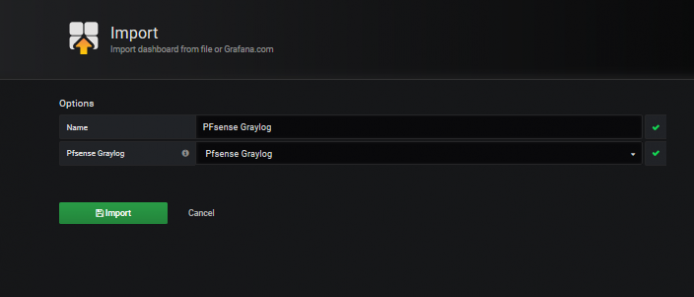
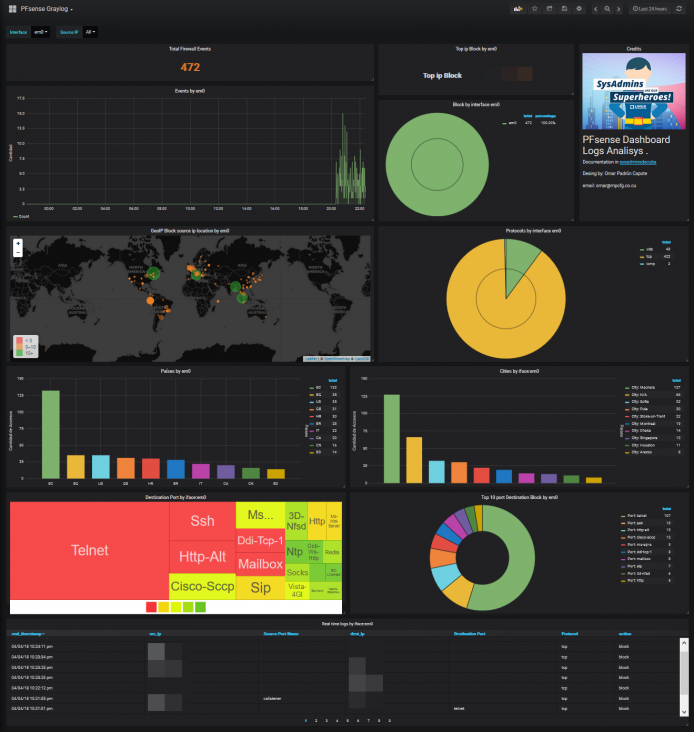
Ya podemos ver el dashboard en acción.
MENU:
1ra Parte– Como instalar y configurar Graylog en Ubuntu16.04
2da Parte– Parseando logs de Zimbra con Graylog y mostrandolos en Grafana
4ta Parte– Parseando logs de Squid con Graylog y mostrandolos en Grafana
Buenas tardes.
Ante todo gracias por el tutorial, me está siendo de gran ayuda.
A ver si me podéis ayudar con algún problema que estoy teniendo:
Grafana no me muestra ningún dato, sin embargo en el GUI de Graylog si que veo información.
Algo que me ha parecido raro es que en Cerebro veo 2 índices, graylog_0 y pfsense_0, pero el único que contiene documentos e información es graylog_0. Quizás pfsense_0 al no tener información hace que Grafana sea incapaz de mostrar los datos correctamente.
Porque se almacena la información en graylog_0 y no en pfsense_0?
Saludos y muchas gracias.
Buenas noches, ya he visto dónde estaba el error.
Desde Graylog no le estaba indicando correctamente el índice de pfsense por lo que no enviaba los logs en el índice correspondiente.
Saludos y gracias.
tengo una duda como agregas con cerebro el real_timestamp? o en que partes te vas?
ahi estoy un poco confundido.
Tengo una duda muy particular sobre almacenar logs de varios servidores pfsense en diferentes indices. Pues lo hago y me almacena todo en el mismo indice.