
Saludos queridos lectores, hoy contamos con una entrada escrita por mi amigo Israel Jiménez.
Hola a todos, espero que este tutorial os vamos a enseñar a migrar un Windows Server 2008 R2 Standard a un Windows Server 2012 R2 Standard. Además vamos a añadir la peculiaridad que el Windows Server 2008 R2 es además nuestro único Controlador de Dominio (DC).

Aquí podeis ver alguna de las propiedades que tiene nuestro Servidor 2008 y algunos datos del dominio.

Antes de continuar, debemos comprobar en Microsoft que el software instalado en nuestro 2008 es compatible con 2012 y está soportado, podéis encontrar bastante información pinchando aquí.
En nuestro servidor como todo buen Controlador de Dominio, únicamente contenía el rol de Controlador de Dominio y DNS, además como software adicional, comentar que disponía de antivirus y que en ningún momento ha sido desinstalado porque era 100% compatible con 2012.
Vamos a la faena.
1º- Insertar el DVD de Windows Server 2012 R2, en su defecto mapear la ISO o descomprimirla si no disponemos del soporte digital.
2º- Abrimos el Símbolo de sistema con privilegios de administrador
3º- Vamos a la siguiente ruta dentro del DVD, en nuestro caso:
cd D:\support\adprep
4º- Introducir el siguiente comando adprep /forestprep. Os pongo el log de las operaciones:
D:\support\adprep>adprep /forestprep

ADVERTENCIA DE ADPREP:

Antes de ejecutar adprep, todos los controladores de dominio de Active Directory

de Windows en el bosque deben ejecutar Windows Server 2003 o posterior.

Va a actualizar el esquema para el bosque de Active con nombre 'exxx.ixx', usa

ndo el controlador de dominio de Active Directory (maestro del esquema) 'eb-dc01

.exxx.ixx'.

Esta operación no se puede revertir una vez completada.

[Acción del usuario]

Si todos los controladores de dominio del bosque ejecutan Windows Server 2003 o

posterior, o más adelante desea actualizar el esquema, confirme escribiendo 'C'

y luego presione ENTRAR para continuar. De lo contrario, presione cualquier otra

tecla y presione ENTRAR para salir.

C

La versión actual del esquema es 47

Actualizando el esquema a la versión 69

Comprobando la firma de archivo

Conectándose a "eb-dc01.exxx.ixx"

Iniciando sesión como usuario actual usando SSPI

Importando directorio desde el archivo "D:\support\adprep\sch48.ldf"

Cargando entradas.......................................

38 entradas modificadas correctamente.

El comando se completó correctamente

Comprobando la firma de archivo

Conectándose a "eb-dc01.exxx.ixx"

Iniciando sesión como usuario actual usando SSPI

Importando directorio desde el archivo "D:\support\adprep\sch49.ldf"

Cargando entradas.................................................

86 entradas modificadas correctamente.

El comando se completó correctamente

Comprobando la firma de archivo

Conectándose a "eb-dc01.exxx.ixx"

Iniciando sesión como usuario actual usando SSPI

Importando directorio desde el archivo "D:\support\adprep\sch50.ldf"

Cargando entradas..................................

119 entradas modificadas correctamente.

El comando se completó correctamente

Comprobando la firma de archivo

Conectándose a "eb-dc01.exxx.ixx"

Iniciando sesión como usuario actual usando SSPI

Importando directorio desde el archivo "D:\support\adprep\sch51.ldf"

Cargando entradas..........................

144 entradas modificadas correctamente.

El comando se completó correctamente

Comprobando la firma de archivo

Conectándose a "eb-dc01.exxx.ixx"

Iniciando sesión como usuario actual usando SSPI

Importando directorio desde el archivo "D:\support\adprep\sch52.ldf"

Cargando entradas..................................

177 entradas modificadas correctamente.

El comando se completó correctamente

Comprobando la firma de archivo

Conectándose a "eb-dc01.exxx.ixx"

Iniciando sesión como usuario actual usando SSPI

Importando directorio desde el archivo "D:\support\adprep\sch53.ldf"

Cargando entradas...

179 entradas modificadas correctamente.

El comando se completó correctamente

Comprobando la firma de archivo

Conectándose a "eb-dc01.exxx.ixx"

Iniciando sesión como usuario actual usando SSPI

Importando directorio desde el archivo "D:\support\adprep\sch54.ldf"

Cargando entradas....

182 entradas modificadas correctamente.

El comando se completó correctamente

Comprobando la firma de archivo

Conectándose a "eb-dc01.exxx.ixx"

Iniciando sesión como usuario actual usando SSPI

Importando directorio desde el archivo "D:\support\adprep\sch55.ldf"

Cargando entradas....

185 entradas modificadas correctamente.

El comando se completó correctamente

Comprobando la firma de archivo

Conectándose a "eb-dc01.exxx.ixx"

Iniciando sesión como usuario actual usando SSPI

Importando directorio desde el archivo "D:\support\adprep\sch56.ldf"

Cargando entradas....

188 entradas modificadas correctamente.

El comando se completó correctamente

Comprobando la firma de archivo

Conectándose a "eb-dc01.exxx.ixx"

Iniciando sesión como usuario actual usando SSPI

Importando directorio desde el archivo "D:\support\adprep\sch57.ldf"

Cargando entradas.................

204 entradas modificadas correctamente.

El comando se completó correctamente

Comprobando la firma de archivo

Conectándose a "eb-dc01.exxx.ixx"

Iniciando sesión como usuario actual usando SSPI

Importando directorio desde el archivo "D:\support\adprep\sch58.ldf"

Cargando entradas....

207 entradas modificadas correctamente.

El comando se completó correctamente

Comprobando la firma de archivo

Conectándose a "eb-dc01.exxx.ixx"

Iniciando sesión como usuario actual usando SSPI

Importando directorio desde el archivo "D:\support\adprep\sch59.ldf"

Cargando entradas............................

234 entradas modificadas correctamente.

El comando se completó correctamente

Comprobando la firma de archivo

Conectándose a "eb-dc01.exxx.ixx"

Iniciando sesión como usuario actual usando SSPI

Importando directorio desde el archivo "D:\support\adprep\sch60.ldf"

Cargando entradas............

245 entradas modificadas correctamente.

El comando se completó correctamente

Comprobando la firma de archivo

Conectándose a "eb-dc01.exxx.ixx"

Iniciando sesión como usuario actual usando SSPI

Importando directorio desde el archivo "D:\support\adprep\sch61.ldf"

Cargando entradas......

250 entradas modificadas correctamente.

El comando se completó correctamente

Comprobando la firma de archivo

Conectándose a "eb-dc01.exxx.ixx"

Iniciando sesión como usuario actual usando SSPI

Importando directorio desde el archivo "D:\support\adprep\sch62.ldf"

Cargando entradas......

255 entradas modificadas correctamente.

El comando se completó correctamente

Comprobando la firma de archivo

Conectándose a "eb-dc01.exxx.ixx"

Iniciando sesión como usuario actual usando SSPI

Importando directorio desde el archivo "D:\support\adprep\sch63.ldf"

Cargando entradas......

260 entradas modificadas correctamente.

El comando se completó correctamente

Comprobando la firma de archivo

Conectándose a "eb-dc01.exxx.ixx"

Iniciando sesión como usuario actual usando SSPI

Importando directorio desde el archivo "D:\support\adprep\sch64.ldf"

Cargando entradas.......

266 entradas modificadas correctamente.

El comando se completó correctamente

Comprobando la firma de archivo

Conectándose a "eb-dc01.exxx.ixx"

Iniciando sesión como usuario actual usando SSPI

Importando directorio desde el archivo "D:\support\adprep\sch65.ldf"

Cargando entradas.......................

288 entradas modificadas correctamente.

El comando se completó correctamente

Comprobando la firma de archivo

Conectándose a "eb-dc01.exxx.ixx"

Iniciando sesión como usuario actual usando SSPI

Importando directorio desde el archivo "D:\support\adprep\sch66.ldf"

Cargando entradas......

293 entradas modificadas correctamente.

El comando se completó correctamente

Comprobando la firma de archivo

Conectándose a "eb-dc01.exxx.ixx"

Iniciando sesión como usuario actual usando SSPI

Importando directorio desde el archivo "D:\support\adprep\sch67.ldf"

Cargando entradas......

298 entradas modificadas correctamente.

El comando se completó correctamente

Comprobando la firma de archivo

Conectándose a "eb-dc01.exxx.ixx"

Iniciando sesión como usuario actual usando SSPI

Importando directorio desde el archivo "D:\support\adprep\sch68.ldf"

Cargando entradas...............................

328 entradas modificadas correctamente.

El comando se completó correctamente

Comprobando la firma de archivo

Conectándose a "eb-dc01.exxx.ixx"

Iniciando sesión como usuario actual usando SSPI

Importando directorio desde el archivo "D:\support\adprep\sch69.ldf"

Cargando entradas.....

332 entradas modificadas correctamente.

El comando se completó correctamente

Conectándose a "eb-dc01.exxx.ixx"

Iniciando sesión como usuario actual usando SSPI

Importando directorio desde el archivo "D:\support\adprep\PAS.ldf"

Cargando entradas....................

351 entradas modificadas correctamente.

El comando se completó correctamente

................................................................................

................................................................................

................................................................................

................................................................................

................................................................................

................................................................................

................

................................................................................

................................................................................

................................................................................

................................................................................

................................................................................

................................................................................

................................................................................

..............

Adprep actualizó correctamente la información de todo el bosque.
5º- Similar al punto anterior, salvo que esta vez ejecutamos: adprep /domainprep
D:\support\adprep>adprep /domainprep
Adprep actualizó correctamente la información de todo el dominio.

D:\support\adprep>
6º- Ya estamos listos para continuar. Si alguno de los puntos anteriores os da error, la instalación más adelante no os dejará continuar y os dará un error parecido a este:

7º- Lazamos el programa de instalación, veremos la siguiente pantalla:

8º- Seleccionamos Conectarse para instalar actualizaciones ahora (recomendado) y click en Siguiente.

9º- Elegimos el tipo de instalación que queremos, en nuestro caso, 2012 R2 Standard y con interfaz gráfica (GUI). Click en siguiente:

10º- Aceptamos los términos de licencia y click en Siguiente:

11º- Momento en el que elegimos la primera opción: Actualización.

12º- Si el software instalado en el servidor 2008 es 100% compatible, veremos una pantalla como la siguiente, en caso contrario, tendréis que corregir los errores antes de poder continuar:

13º- Y por fin… empieza el momento de la verdad,
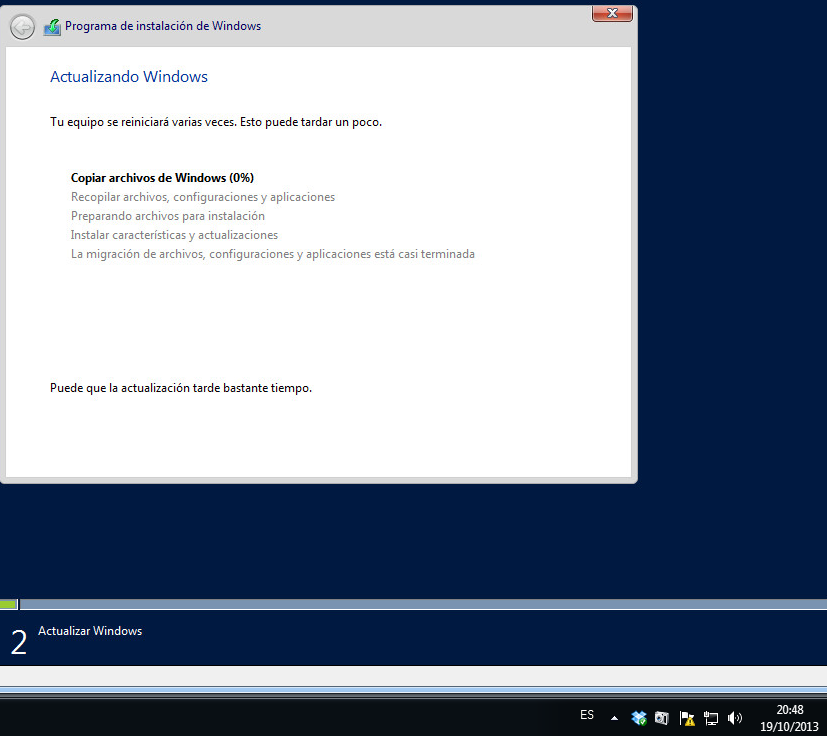


Durante la instalación el Servidor se reiniciará varias veces.


No os preocupéis si veis mucho rato la siguiente pantalla, el servidor seguirá reiniciándose varias veces:

14º- Por fin esto empieza a cobrar otra forma y vemos algo nuevo

15º- Iniciamos sesión y comprobamos que todo funciona. Recordad que habrá servicios como DNS que será bueno reiniciar y dar algo de tiempo para que se sincronicen las zonas.

Comentaros que el proceso de actualización ha durado desde las 20.48 hasta las 21.14, es decir, ¡26 minutos! Estoy bastante contento en el tiempo que ha pasado con el rendimiento.
2012 R2 no tiene nada que ver en términos de rendimiento con 2012, este SSOO ¡vuela! No sentía esta sensación desde que pasé de 2003 y a 2008 R2 y ahora nuevamente Microsoft se ha vuelto a superar. 2012 R2 apenas consume 600MB de RAM cuando realizamos una nueva instalación en modo GUI y el espacio en disco son 7,1 GB, algo realmente bajo, además gracias a las mejoras que trae para entornos de virtualización, va a conseguir que muchas empresas puedan ahorrar en recursos de HW aumentando el rendimiento, ¡una locura!
Espero que os resulte útil este pequeño tutorial. Gracias por leer y espero vuestros feedbacks.
Saludos
Y que sucede si tienes 1 controlador de dominio e instalas uno adicional con Windows 2012 R2.
Hola Manuel,
Gracias por tu pregunta.
¿Qué instalas adicional? ¿Otro dominio?
Si el nombre es diferente y quieres unificarlo, tendrás que preparar el bosque y realizar los technet correspondiente.
¿Están los servidores en la misma red?
¿tienen visibilidad entre ellos? Danos un poco más de datos para ayudarte.
Un saludo!
Es un controlador de Dominio con Windows 2012 R2 a un Dominio existente con dos Controladores de Dominio con Windows 2008 Server SP2.
Si estan en la misma red los servidores de Dominio
Si tienen visivilidad
Y la idea principal es cambiar los Windows 2008 Server SP2 a Windows 2012 R2 sin perder el dominio existente y todos los usuarios y politicas.
Una pregunta, se supone que esta migracion se hace en un solo servidor fisico, con la opcion Actualizacion, los archivos de Datos no se pierden ??
Me ha servido perfecto para pasar de Windows Server 2012 a Windows Server 2012 R2 sin perder mi controlador de dominio! Muchísimas gracias!
Una pregunta: Si quiero actualizar mi 2012 R2 a Windows Server 2016, ¿los pasos son los mismos?