
• Skip to main content
  • Skip to secondary menu
  • Skip to primary sidebar
El Blog de Jorge de la Cruz

El Blog de Jorge de la Cruz

El Blog de Jorge de la Cruz - Todas las novedades sobre VMware, Veeam, InfluxData, Grafana, Zimbra, etc.

  • Home
  • VMware
    • VMworld
    • VMware vSphere 6.7
    • VMware vSphere 6.5
  • Veeam
    • Resumen Contenido 2021
    • Veeam v11
      • Continuous Data Protection (CDP
      • Ransomware Protection
      • Archive Tier
      • Mejoras en Instant Recovery
      • Veeam Agent for Mac
      • Veeam Backup for AHV v2.1
    • Veeam Backup for Microsoft Office 365
      • 1 – Razones para proteger nuestra información en Microsoft Office 365
      • 2 – Componentes lógicos de Veeam Backup for Microsoft Office 365 2.0
      • 3 – Instalación paso a paso de Veeam Backup for Microsoft Office 365 v2.0
      • 4 – Configuración inicial de Veeam Backup for Microsoft Office 365 v2.0
      • 5 – Creando trabajos de copia en Veeam Backup for Microsoft Office 365 v2.0
      • 6 – Restaurando elementos en Veeam Backup for Microsoft Office 365 v2.0
    • Veeam Backup for AWS
      • Veeam: Veeam anuncia Veeam Backup for AWS Free Edition
      • Veeam: Cómo Desplegar Veeam Backup for AWS – paso a paso
      • Veeam: Vistazo en profundidad al nuevo Veeam Backup for AWS – Creación de Políticas de Backup y Restauración
      • Veeam: Cómo conectar nuestro Veeam Backup & Replication a Veeam Backup for AWS
    • Veaam ONE
      • En busca del Dashboard perfecto: Veeam ONE – Parte I – Introducción a Veeam ONE
      • En busca del Dashboard perfecto: Veeam ONE – Parte II – Descarga e Instalación de Veeam ONE
      • En busca del Dashboard perfecto: Veeam ONE – Parte III – Añadir una Infraestructura de VMware vSphere a Veeam ONE
      • En busca del Dashboard perfecto: Veeam ONE – Parte IV – Añadir una Infraestructura de Veeam Backup and Replication a Veeam ONE
      • En busca del Dashboard perfecto: Veeam ONE – Parte V – Realizando troubleshooting de vSphere usando Veeam ONE Monitor
      • En busca del Dashboard perfecto: Veeam ONE – Parte VI – Realizando troubleshooting de Veeam Backup and Replication usando Veeam ONE Monitor
      • En busca del Dashboard perfecto: Veeam ONE – Parte VII – Vistazo profundo a los Dashboards en Veeam ONE Reporter
      • En busca del Dashboard perfecto: Veeam ONE – Parte VIII – Vistazo profundo a Reportes en Veeam ONE Reporter
      • En busca del Dashboard perfecto: Veeam ONE – Parte IX – Chargeback para crear reportes de coste de nuestra Infraestructura
    • Veeam Availability Console
      • 1 – Teoría e información útil sobre el producto
      • 2 – Instalación de Veeam Availability Console
      • 3 – Configuración y conexión con VBR Server
      • 4 – Administración centralizada de Veeam Backup Agents
      • 5 – Backup de Agentes a diferentes destinos, SMB, Repositorio Veeam o Cloud Connect
      • 6 – Reportes de Backup de Veeam Agent y Veeam Backup and Replication
      • 7 – Manejando la Facturación de Veeam Agents, Backup and Replication y Cloud Connect
    • Backup y restore de cargas de trabajo a Microsoft Azure
      • 1 – Introducción
      • 2 – Conectividad entre nuestro Datacenter y Microsoft Azure
      • 3 – Desplegar Veeam Backup and Replication en Microsoft Azure
      • 4 – Configuración en nuestro Datacenter para backup a Microsoft Azure
      • 5 – Restaurando a Microsoft Azure, desde Microsoft Azure
      • 6 – Migrar cargas de trabajo desde Microsoft Azure hacía nuestro Datacenter
    • Veeam v9.5 Update 4
      • Veeam Cloud Tier
        • Cómo controlar el ancho de banda en Veeam Cloud Tier
      • Secure Restore y Staged Restore
      • Mejoras en Veeam Agent Management
      • Veeam Community Edition
      • Actualizar Veeam Enterprise Manager y Veeam Backup and Replication a la última versión
      • VeeamONE con Intelligent Diagnostics, Remediation actions, Business View 2.0 y Application Monitoring
    • VeeamON 2022
      • Novedades en Veeam ONE v12
    • VeeamON 2021
      • VBO v6 – Self-Service y Backup Copy Glacier-Azure Archive
    • VeeamON 2020
      • Veeam Backup for AWS v2.0
    • VeeamON 2019
      • Veeam Availability Orchestrator v2.0 – ¡novedades!
    • VeeamON 2017
      • Sesiones recomendadas
      • Día I – Veeam Availability Suite v10 – ¡novedades!
      • Día II – Veeam Azure PN (Powered Network), Scale-out Archive Tier y mucho más
    • VeeamON 2015
      • VeeamON 2015 volverá a Las Vegas en el único Evento sobre Disponibilidad en el Data Center
      • Completo resumen, keynotes e imágenes
      • vBrownBag – Jorge de la Cruz – Stop sending postcards to your customers
  • Zextras
  • PRTG
  • Office 365
    • Microsoft – Añadiendo nuestro dominio a Office 365, configuración de DNS y migración de actual Mailbox
    • Veeam: Usando Microsoft Office 365 para nuestras notificaciones por correo electrónico
    • PRTG: Usando Microsoft Office 365 para nuestras notificaciones por correo electrónico
  • Zimbra
    • Instalación
      • Instalando Zimbra 8.7.6 sobre Ubuntu 14.04 LTS – ¡con Chat y Drive!
      • Amazon Lightsail para instalar Zimbra Collaboration 8.7.1, Parte II
      • Amazon Lightsail para instalar Zimbra Collaboration 8.7.1, Parte I
      • Instalando Zimbra 8.7.x con un solo comando, incluye Chat y Drive
  • Linux
    • InfluxDB, Grafana y Telegraf
      • 1 – Instalación y configuración de los components
      • 2 – Instalar agente en Linux
      • 3 – Integración con PRTG
      • 4 – Instalar agente Telegraf en Nodos remotos Windows
      • 5 – Activar inputs específicos, Red, MySQL/MariaDB, Nginx
      • 6 – Monitorizando Veeam
    • Ansible y Zabbix
      • 1 – Inicio
      • 2 – Instalación de Ansible e integración con Active Directory
      • 3 – Configuración de AutoDiscovery en Zabbix
      • 4 – Instalación del agente de Zabbix en Windows
      • 5 – Instalación del agente de Zabbix en Linux y Auto Remove en Zabbix
    • Jenkins
      • 1 – Inicio
      • 2 – Instalación de Jenkins en Ubuntu
      • 3 – Instalando nuestro primer plugin
      • 4 – Sincronización NTP de Linux
      • 5 – Añadir un Slave Windows a Jenkins
      • 6 – Ejecutar tareas en Linux
      • 7 – Ejecutar tareas en Windows
    • Kubernetes
      • 1 – Introducción a Kubernetes
      • 2 – Instalación paso a paso
      • 3 – RollingUpdate con Kubernetes
      • 4 – Dashboard
      • 5 – Volúmenes NFS
      • 6 – Registry
      • 7 – Traefik
      • 8 – Systemd con Traefik y Proxy de Kubernetes
      • 9 – Heapster Influx Grafana
      • 10 – Labels de Kubernetes
      • 11 – API: Swagger
      • 12 – API: Creando nuestro primer POD
  • Contribuidores
    • Acerca de Jorge
    • Acerca de Oscar Mas
      • Clúster SQL
        • 1 – Introducción
        • 2 – Preparación de los equipos virtuales
        • 3 – Instalación del Clúster de Microsoft
        • 4 – Instalación de SQL Server para Clúster de Microsoft
        • 5 – Configuración de nuestro Clúster de SQL
        • 6 – Monitorización de Clúster de SQL con Zabbix
        • 7 – Actualizando clúster de SQL

Parseando Logs de Squid con Graylog y Mostrándolos en Grafana. 4ta. Parte

1 May, 2018 - Escrito en: opensource

En este artículo vamos a parsear los log generados por un servidor Squid. Ya tenemos funcionando nuestro servidor graylog y ya estamos procesando los logs de zimbra y empezaremos a preparar el terreno para capturar ahora los de squid.

Indices

El procedimiento es similar al que hicimos para zimbra. Creamos ahora el indice de Squid en System/Indices
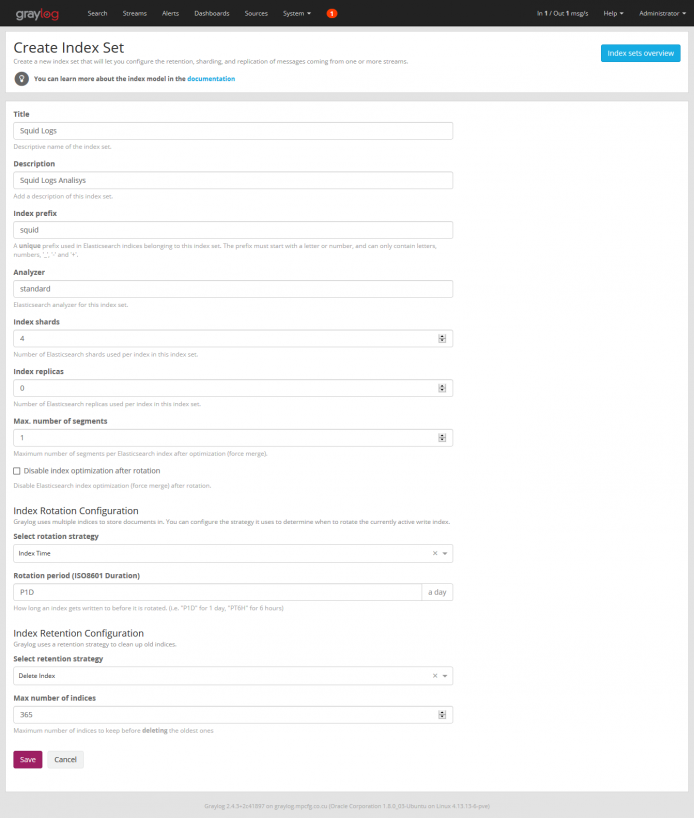
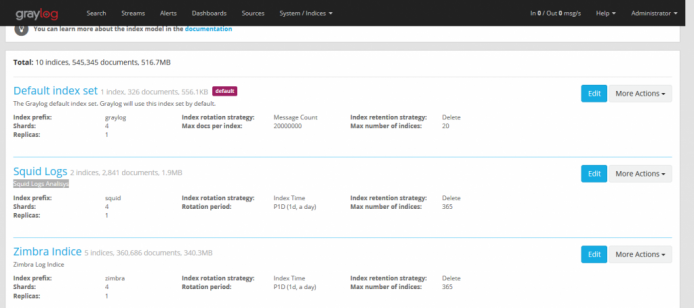
Al igual que zimbra, Index shard 4 y Index replicas 0, la rotación del indice del tipo Index time y la retención puede ser de borrado, clausura de un indice de acuerdo al numero máximo de indices o no hacer nada. En mi caso lo puse a rotar mensual y que elimine los indices pasados los 12 meses. En fin existen muchas formas de establecer la rotación. Este indice se crea de manera inmediata.
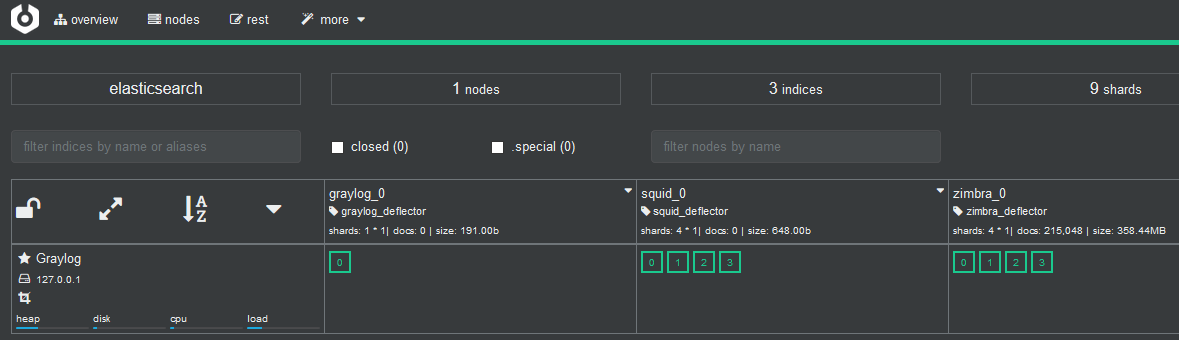
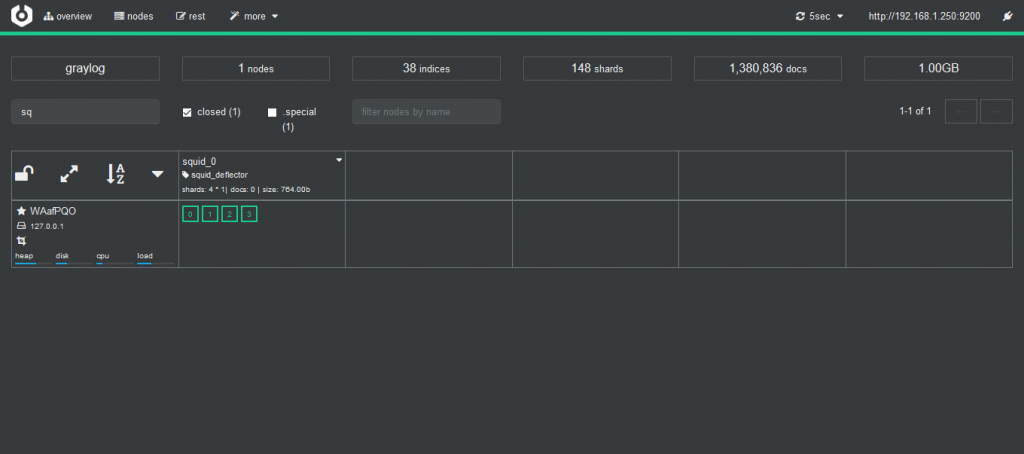
y con cerebro podemos comprobarlo
Content Pack

A partir de los patrones definidos ya para Squid en un git de logstash generamos un Content Packs para él, que incluye Input de tipo beats, extractores, los patrones antes mencionados y por último el stream para que el input lo alamacene en indice que hemos creado para squid. Abrimos una entrada en el marketplace de graylog de tipo content pack llamada Squid Content Pack for grafana con un git para estos ficheros de configuración.  Para descargar estos ficheros instalamos git para clonar el repositorio.

apt-get install git

y seguidamente lo clonamos

git clone https://github.com/opc40772/Squid-Graylog

Importamos ahora el fichero de la carpeta Content Pack y para ellos seleccionamos en  System / Content Packs la opción Import content packs para subir el archivo.
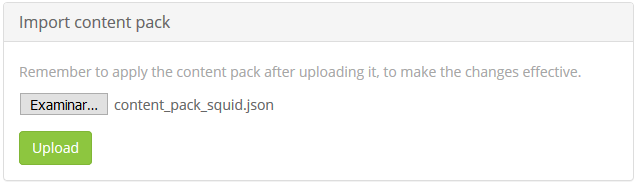
Como vemos lo agrega a la lista

Ahora seleccionamos el content pack Proxies.

Y lo aplicamos

Streams

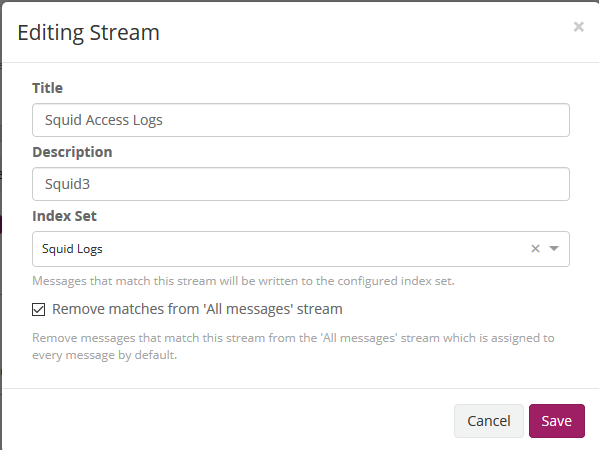
Editamos el stream de Squid en Stream para asociarle el indice que creamos inicialmente. Marcamos que elimine las coincidencias para el stream por defecto All message para que solamente lo almacene en el índice de Squid.
Pipelines

Los logs de squid usan el formato de tiempo UNIX-Timestamp y como queremos usar el tiempo real de acceso generado en el mismo de una forma leible recurrimos entonces a los pipelines que resultan muy útiles en estos casos.

Procedemos a crear el pipeline para squid entonces en System/ Pipelines
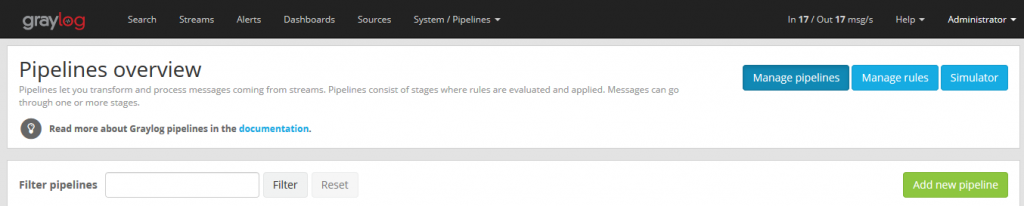
Add new pipeline.
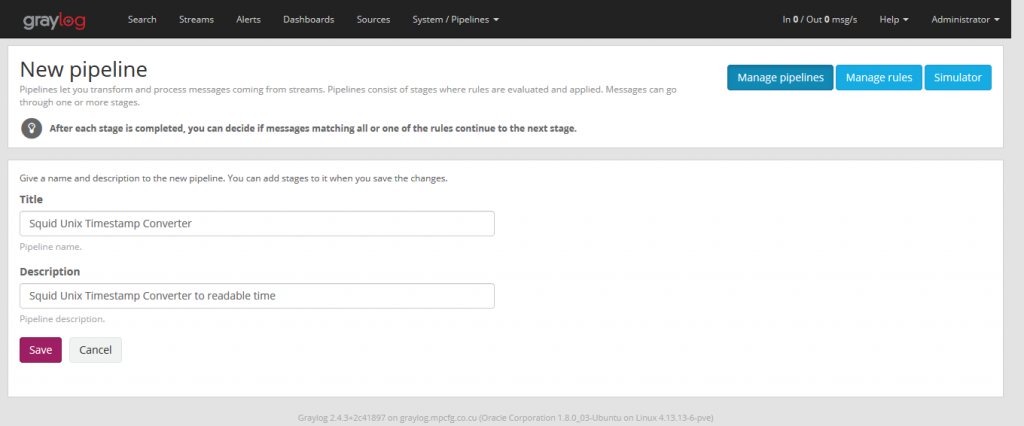
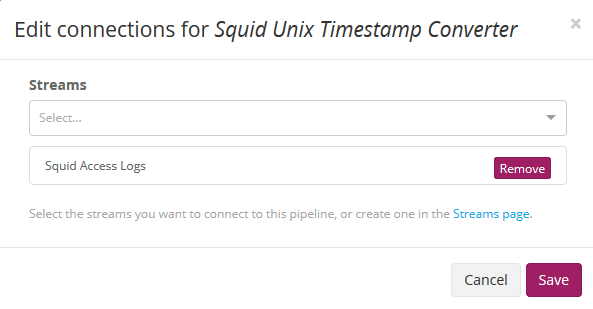
Salvamos entonces, lo editamos y seguidamente le asociamos el stream que creamos anteriormente para squid para que solo se aplique este pipeline a el.
Crearemos nuestra primera y unica regla para squid en Manage rules y luego Create rule
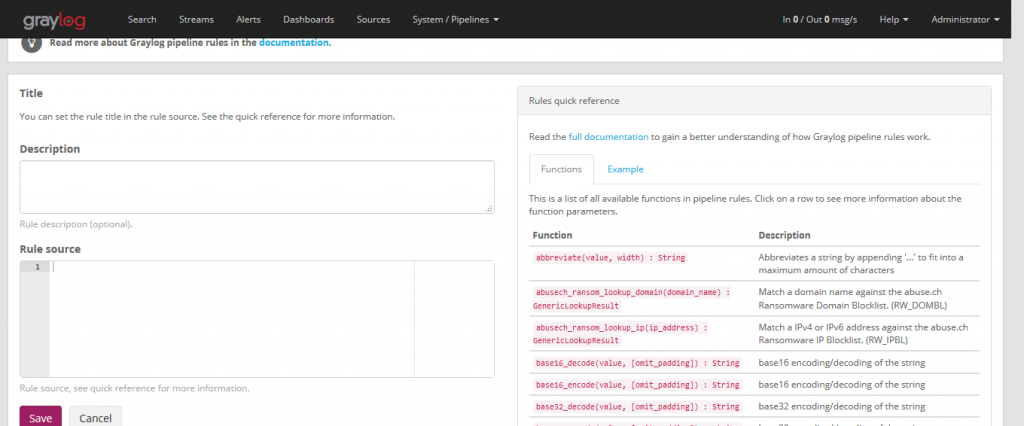
Ponemos una breve descripción de lo que hará esta regla y también el fuente de la regla.
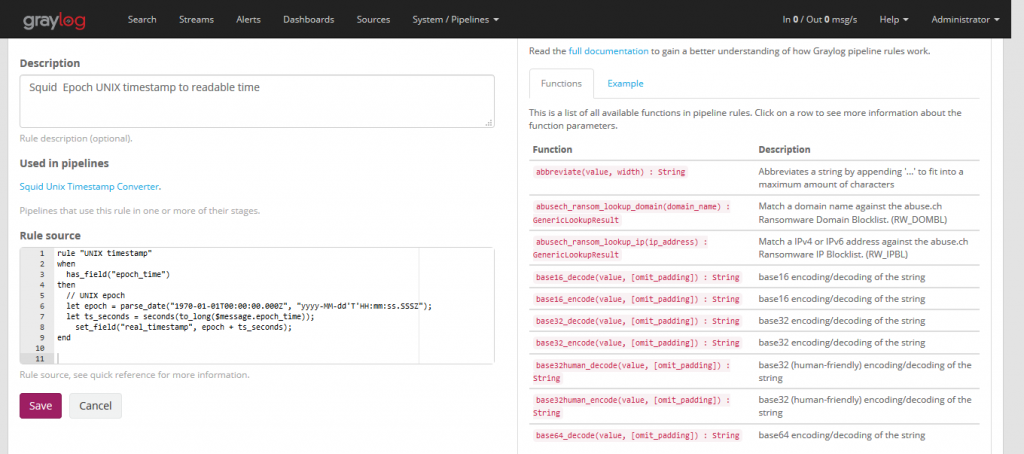
Fuente de la regla que hace la conversion de UNIX time a un timestamp perfectamente leible y que vamos a usar en grafana:

rule "UNIX timestamp" 
when 
 has_field("epoch_time") 
then 
// UNIX epoch 
 let epoch = parse_date("1970-01-01T00:00:00.000Z", "yyyy-MM-dd'T'HH:mm:ss.SSSZ"); 
 let ts_seconds = seconds(to_long($message.epoch_time)); 
 set_field("real_timestamp", epoch + ts_seconds); 
end

Salvamos la regla y nuevamente vamos a Manage pipelines y editamos el mismo modificando luego el Stage 0 asociándole la regla que acabamos de crear.
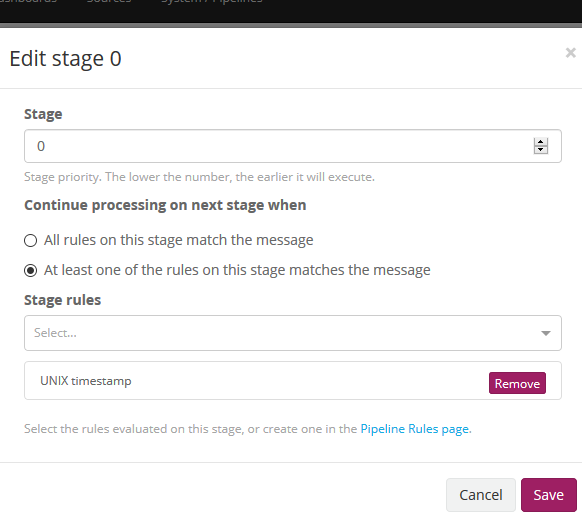
Salvamos y ya tenemos listo el pipeline para mas adelante recibir los primeros logs.

Cerebro

Como ya explicabamos anteriormente por  defecto graylog por cada indice que se crea generá su propia plantilla y la aplica cada vez que el indice rota. Si queremos nuestras propias plantillas debemos crearlas en el mismo elasticsearch. Agregaremos el campo real_timestamp que nos será util a la hora de usar grafana y también convertimos a tipo geoip Peer_Host_geolocation a tipo geo_point para poder usarlos en grafana en los paneles de World Map ya que graylog no lo hace.

"real_timestamp": {
     "type": "date", 
     "format": "yyyy-MM-dd HH:mm:ss.SSSZ" 
},

Y

"Peer_Host_geolocation": {
 "type": "string",
 "copy_to": "geo_location" 
}, 
 "geo_location": {
 "type": "geo_point" 
}

En el git que clonamos ya esta esta plantilla personalizada de la que hablamos y que vamos a importar a elasticsearch a través de cerebro. Vamos a more /index template
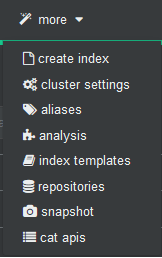
Creamos un template nuevo
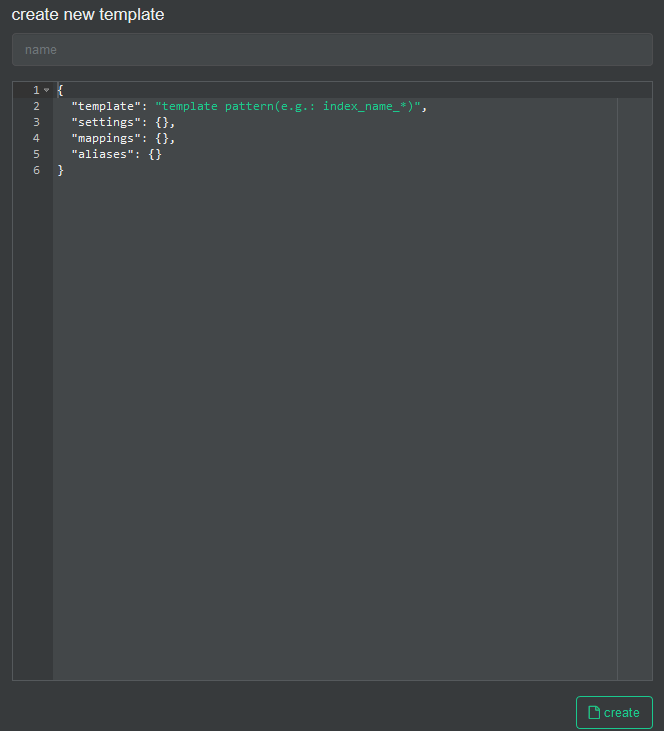
En el nombre lo rellenamos con squid_custom y abrimos del git el archivo que tiene el template y pegamos su contenido aquí.
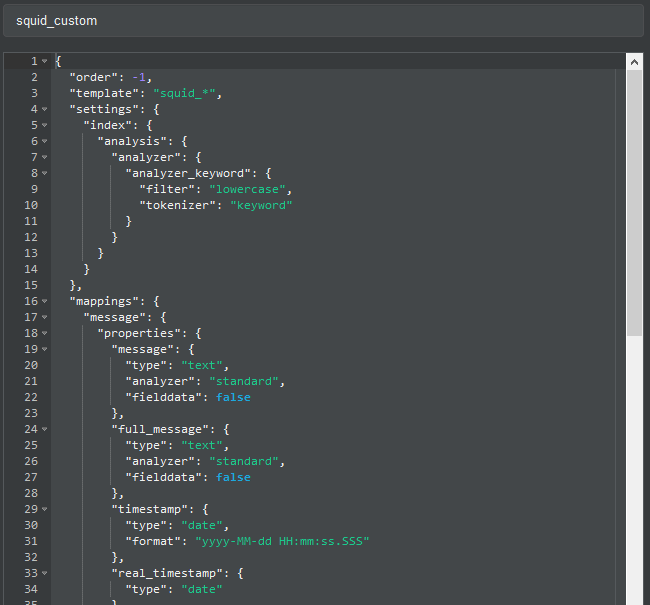
Y seguidamente presionamos el botón create.

Ahora pararemos el servicio graylog para proceder a eliminar el índice mediante cerebro.

systemctl stop graylog-server.service

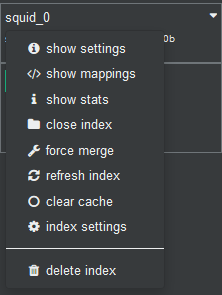
En cerebro nos paramos encima del indice y desplegamos las opciones y seleccionamos delete index.
Arrancamos nuevamente el servicio de graylog y este creará el indice con dicha plantilla.

systemctl start graylog-server.service
Squid

En el servidor Squid instalaremos filebeat que es el servicio que le entregará los logs al graylog a través del tipo beats del input anteriormente declarado. Ver la compatiblidad del producto ya que tenemos que tener en cuenta que graylog es compatible con elastic 5.6.x máximo
Lo descargamos:

wget https://artifacts.elastic.co/downloads/beats/filebeat/filebeat-5.4.1-amd64.deb

Ya descargado lo instalamos.

dpkg -i filebeat-5.4.1-amd64.deb

Ahora estamos listos para configurar el filebeat en el equipo remoto o sea el servidor de squid. En el servidor de correo editamos el fichero filebeat.yml.

nano /etc/filebeat/filebeat.yml

Solo modificaremos la sesiones de Filebeat prospectors y Logstash output.

#=================== Filebeat prospectors ====================== 
filebeat.prospectors:
# Each – is a prospector. Most options can be set at the prospector level, so
# you can use different prospectors for various configurations. 
# Below are the prospector specific configurations. 
- input_type: log 
 document_type: squid3 
 paths:
- /var/log/squid3/access.log 
#———————- Logstash output ————————— 
output.logstash:
# The Logstash hosts
 hosts: ["graylog.dominio.com:5044"]

# Optional SSL. By default is off.
# List of root certificates for HTTPS server verifications
 bulk_max_size: 2048 
#ssl.certificate_authorities: ["/etc/filebeat/graylog.crt"]
template.name: "filebeat" 
template.path: "filebeat.template.json" 
template.overwrite: false 
# Certificate for SSL client authentication 
#ssl.certificate: "/etc/pki/client/cert.pem" 

# Client Certificate Key 
#ssl.key: "/etc/pki/client/cert.key"

Después de modificado reiniciamos el servicio de filebeat

service filebeat restart

Ahora en graylog seleccionamos el stream de Squid  y ya veremos las como va parseando los mensajes de logs creando los campos.

Grafana

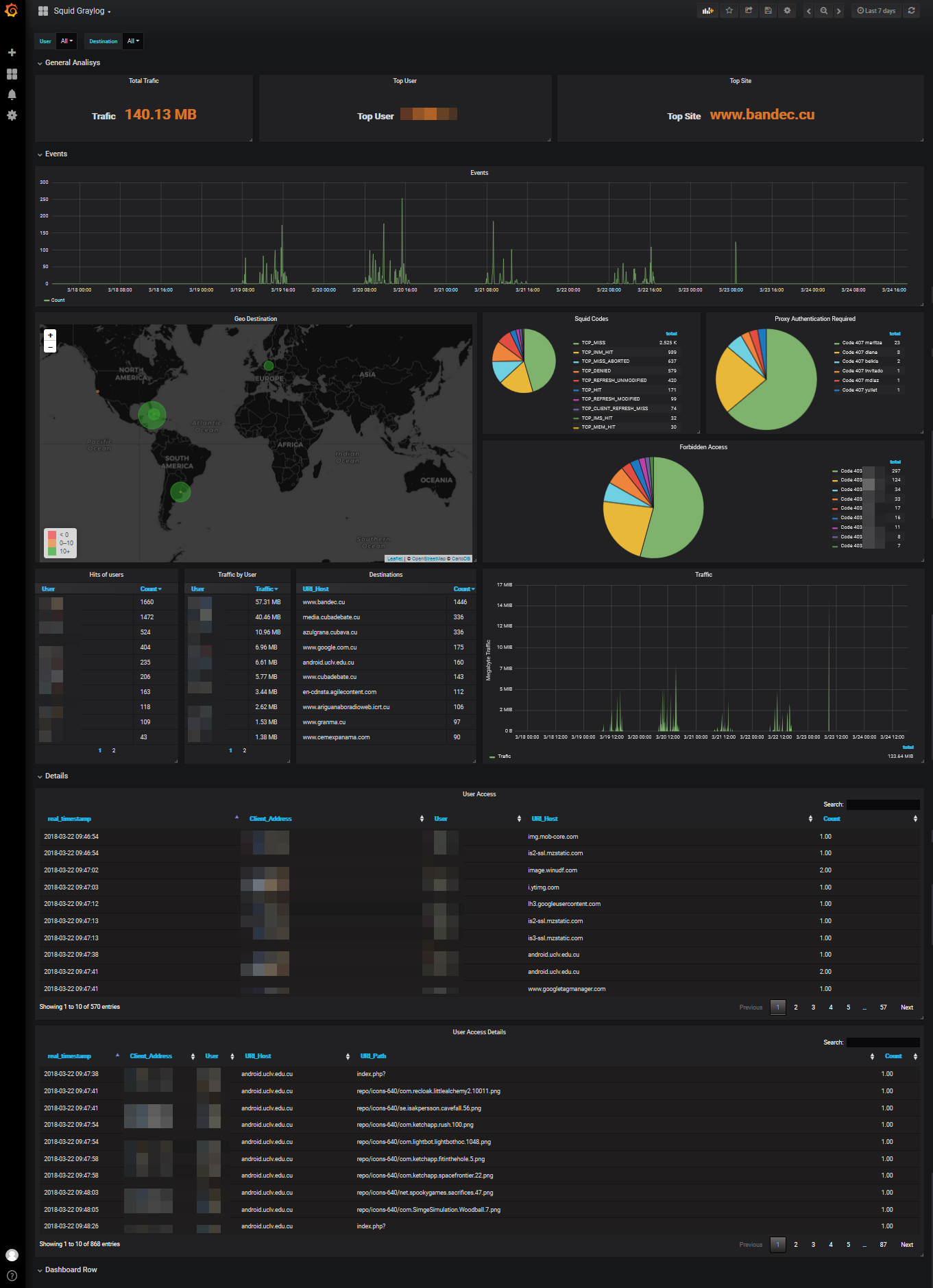
Los dashboards de graylog no ofrecen las posibilidades a mi modo de ver que las que tiene grafana por eso nuestro dashboard lo haremos en grafana

Creamos el datasource en grafana el cual nombraremos Squid-graylog
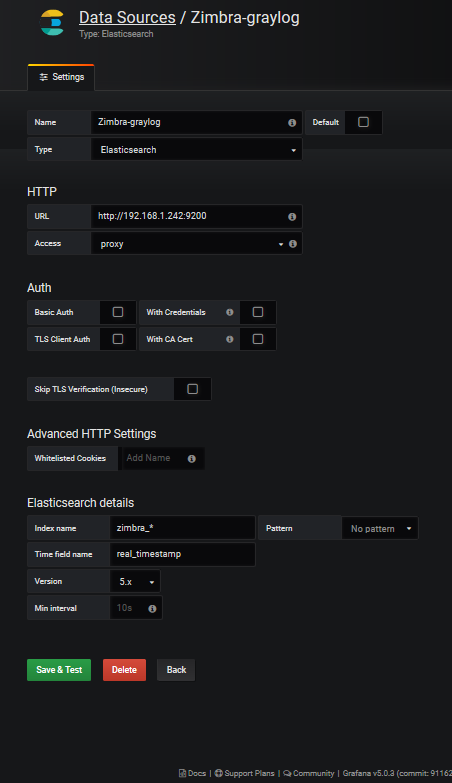
Comparto con ustedes un dashboard prediseñado en el  sitio de oficial grafana el cual podra importar.
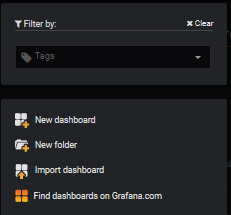
Seleccionamos Import dashboard
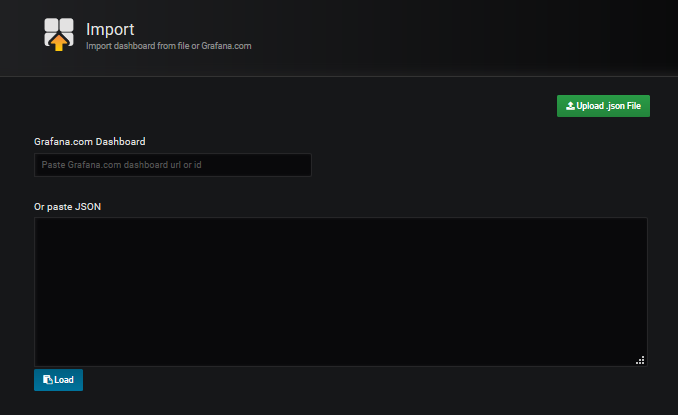
Subimos el fichero descargado Upload .json file y lo asociamos al datasource creado para el.
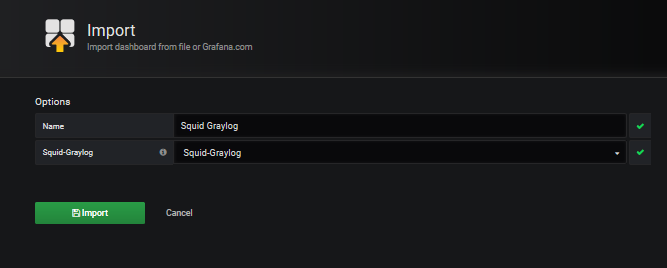
Ya podemos ver el dashboard en acción.
MENU:

1ra Parte– Como instalar y configurar Graylog en Ubuntu16.04

2da Parte– Parseando logs de Zimbra con Graylog y mostrandolos en Grafana

3ra Parte– Parseando logs de Pfsense con Graylog y mostrandolos en Grafana

Nuestros socios en España, plinko españa y JackMillion Casino, junto con el popular chicken road españa, ofrecen experiencias únicas de juego para todos los amantes del entretenimiento online.

Filed Under: opensource Tagged With: grafana, grafana pfsense, graylog, graylog pfsense

Reader Interactions

Comments

  1. Arlenis Cruz Joel Enriquez says

    2 November, 2018 at 15:34

    Hola amigo.
    Me puedes orientar un poco, estoy enfrascado en la parte de agregar un campo real time..

    Cerebro
    …Agregaremos el campo real_timestamp que nos será util a la hora de usar grafana y también convertimos a tipo geoip Peer_Host_geolocation a tipo geo_point

    Otra duda es que ya instale filebeat en el squid…tube que agregar algunas lineas que pones porque no estaban….ya la aplicacion esta corriendo bien pero en cerebro no me sale nada..sera por lo anterior???

    Reply
  2. Jason says

    7 June, 2019 at 23:07

    Hola

    Ya observo los logs en mi Graylog pero no veo nada en el Dashboard de Grafana, me puedes apoyar?

    Reply

Leave a Reply Cancel reply

Your email address will not be published. Required fields are marked *

This site uses Akismet to reduce spam. Learn how your comment data is processed.

Primary Sidebar

  • Email
  • GitHub
  • LinkedIn
  • RSS
  • Twitter
  • YouTube

Gold Partners

Silver Partners

Libros Gratuitos

Cloud por vExperts
VMware por vExperts

VMware vExpert

Puesto 16 en Top vBlog

Calendario de Posts

May 2018
M T W T F S S
 123456
78910111213
14151617181920
21222324252627
28293031  
« Apr   Jun »

Disclaimer

Todas las opiniones expresadas en este sitio son las mías propias y no representan las opiniones de ninguna compañía con la que haya trabajado, esté trabajando o vaya a estar trabajando.

Copyright © 2026 · El Blog de Jorge de la Cruz