
 Saludos amigos, ya os he contado hace poco mi reciente migración hacía Microsoft Office 365, después de muchos años en otras tecnologías la verdad es que moverse a Microsoft Office 365 es un soplo de aire fresco, hoy os quiero mostrar esas funcionalidades que me han sorprendido para bien y que estoy seguro que os encantarán si migráis.
Menú de Inicio – Acceso rápido hacía las Apps
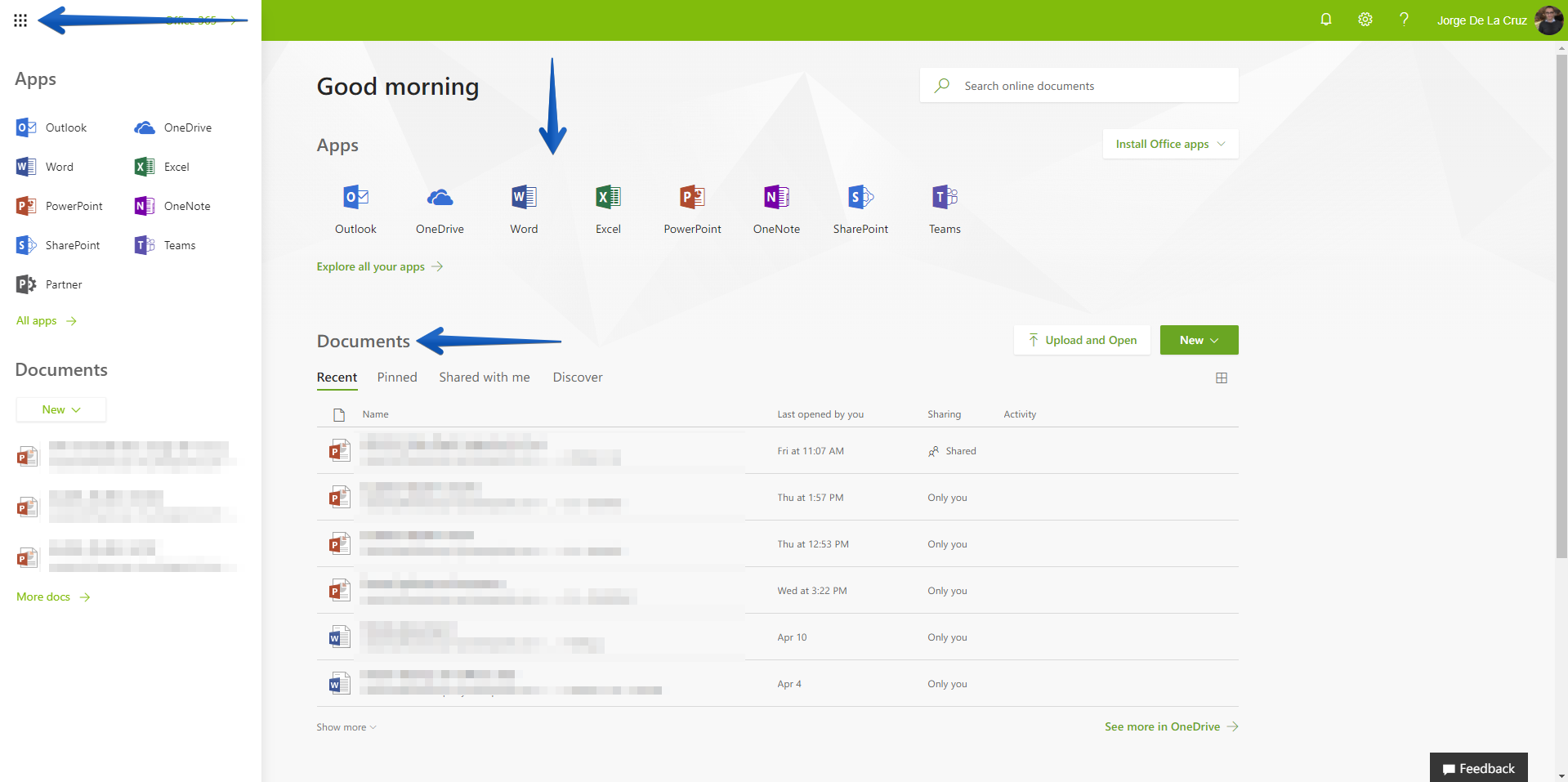
Se agradece sobremanera el pequeño Dashboard de bienvenida una vez te logueas a Microsoft Office 365, con todas las aplicaciones allí, con los últimos ficheros editados y subidos a OneDrive, poder subir alguno nuevo, y sobre todo poder instalar desde aquí las aplicaciones de escritorio.
No solo esto, desde cualquier aplicación online, podremos hacer click en la esquina superior izquierda, donde los 9 cuadraditos, y podremos ver los accesos directos también a todas las aplicaciones, ni que decir tiene que uso esto a diario.
Por el poder de Grayskull – previsualización y edición de ficheros adjuntos en tiempo real
Una de mis favoritas, el típico caso en el que nos envían Slides, hojas de cálculo o Words, para revisar rápidamente, con Microsoft Office 365 tienes incluido Microsoft Office Online, que es básicamente las aplicaciones de Office que tanto nos gustan, pero en nuestro navegador, sin plugins ni complicaciones.
Esta funcionalidad de Microsoft Office 365 hace que lo más importante sea la colaboración en línea, así como incrementar la productividad de los usuarios, veamos cómo se puede pre-visualizar un elemento de Microsoft Office 365.
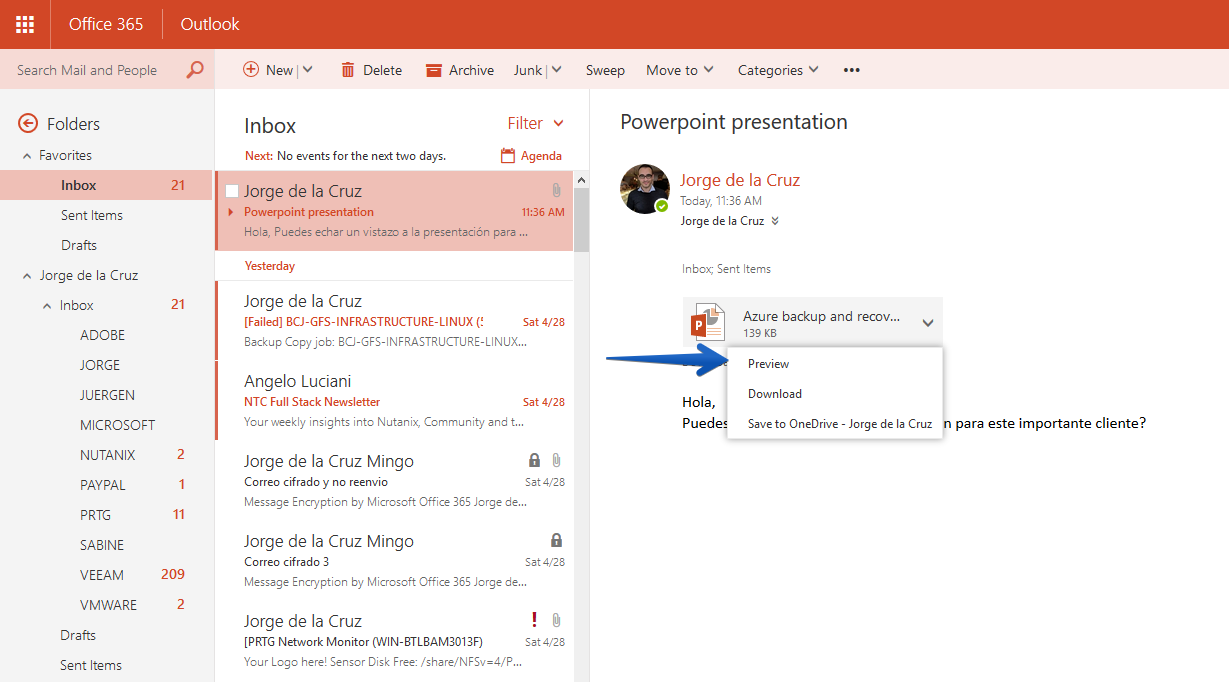
En nuestra Bandeja de Entrada recibimos un correo electrónico con un adjunto, o varios, que son ficheros de Microsoft Office, podremos hacer un preview, Download o guardar el fichero directamente a nuestro OneDrive.
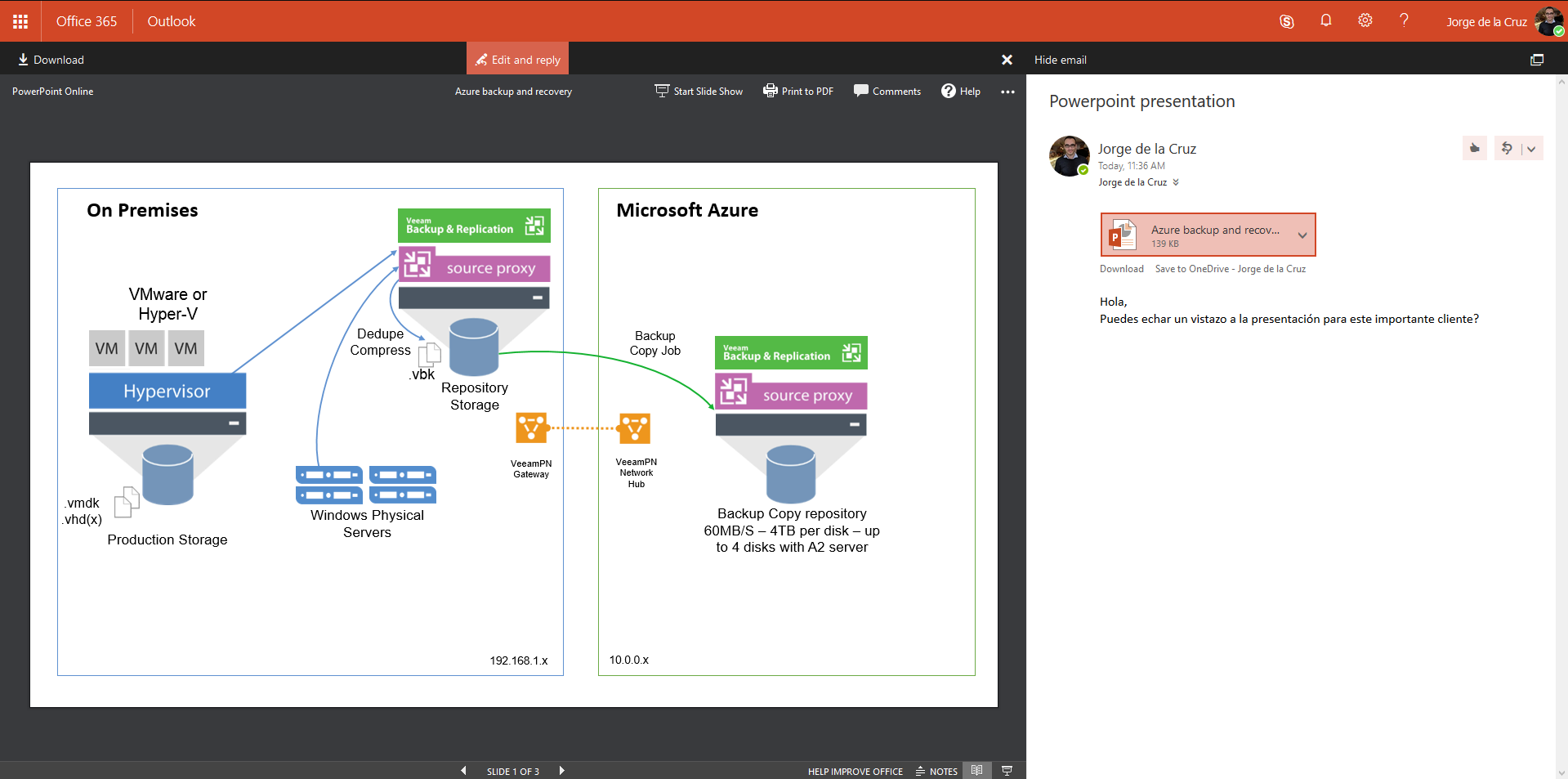
 Si hacemos un preview, podremos ver este fichero de manera muy sencilla y elegante, podemos empezar una presentación en pantalla completa, descargar como PDF o simplemente añadir algunos comentarios para que el resto del equipo los vea y puedan añadir su feedback:
 Pero eso no es todo, ya que Microsoft Office 365 nos permite editar en tiempo real este fichero, para ello nos iremos al botón rojo superior Edit and reply, que hará que Microsoft Office 365 genere un fichero nuevo que podemos editar (esto no haría falta si el fichero viene desde nuestro OneDrive compartido).
Es lo más potente que he visto nunca en una aplicación web, ya que carga absolutamente todas las funcionalidades que usaríamos en nuestro cliente pesado de escritorio, en unos segundos y de manera Online.
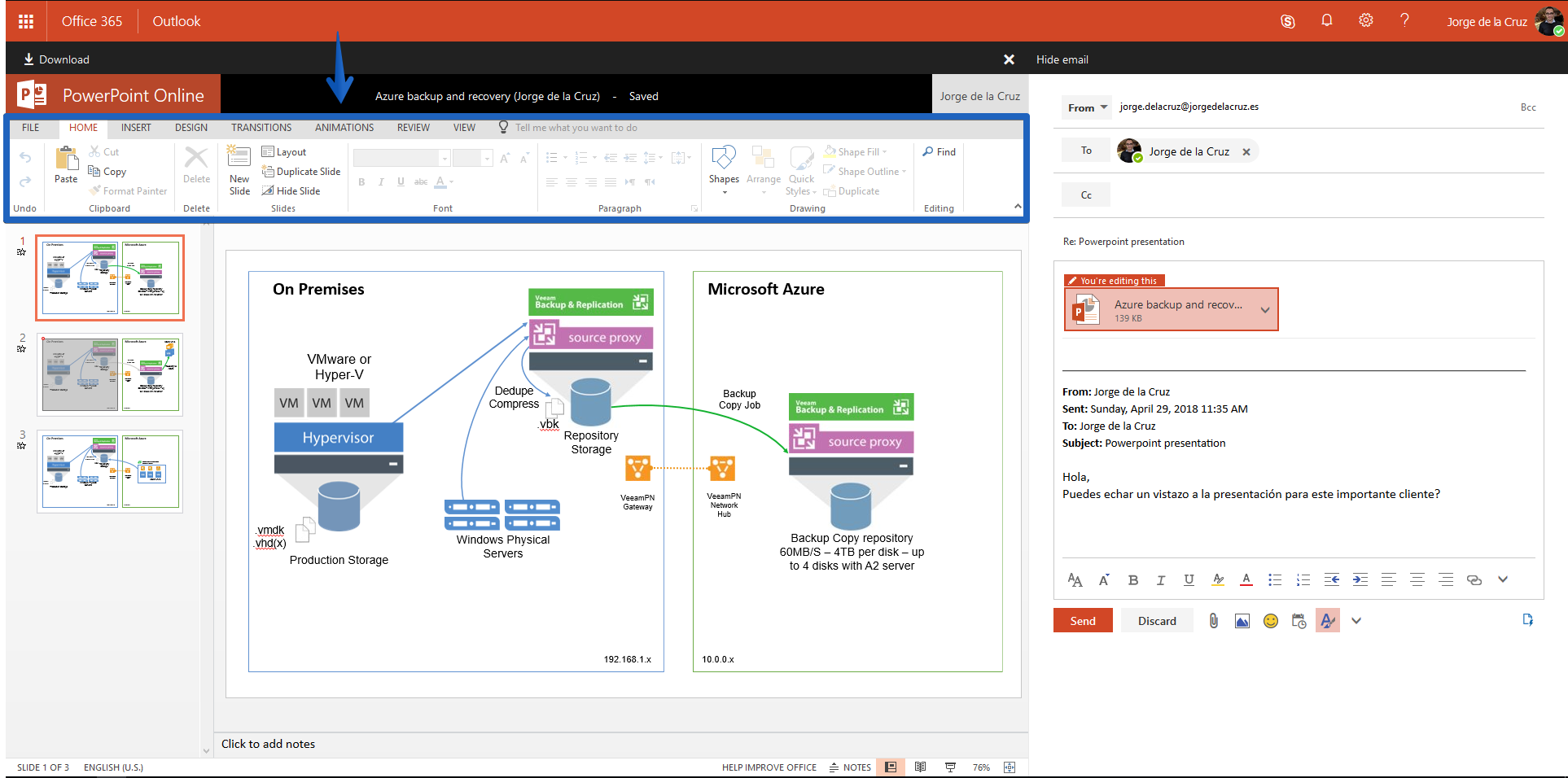 Una vez terminamos la edición, ya podremos enviar de nuevo este fichero editado y corregido al equipo o persona que lo necesite, no hemos tenido que usar nuestro escritorio local, ni siquiera estar en Windows, ni siquiera por supuesto tener instalado nada, solamente nuestro navegador, WOW!
Adjuntar ficheros es más sencillo, y potente, que nunca
Adjuntar ficheros a un correo electrónico es una de las opciones más básicas y recurrentes que usamos a diario, Microsoft Office 365 ha sabido ver lo importante que es tener un flujo de trabajo más eficiente para esta tarea tan cotidiana e incluye 5 métodos diferentes de adjuntar un fichero a los correos electrónicos, vamos a verlas todas.
1.- Desde OneDrive: Como es lógico, Microsoft Office 365 nos deja adjuntar carpetas, o ficheros desde nuestro propio OneDrive, que está en plena sincronía con nuestro equipo, móviles, etc. ¡Muy potente!
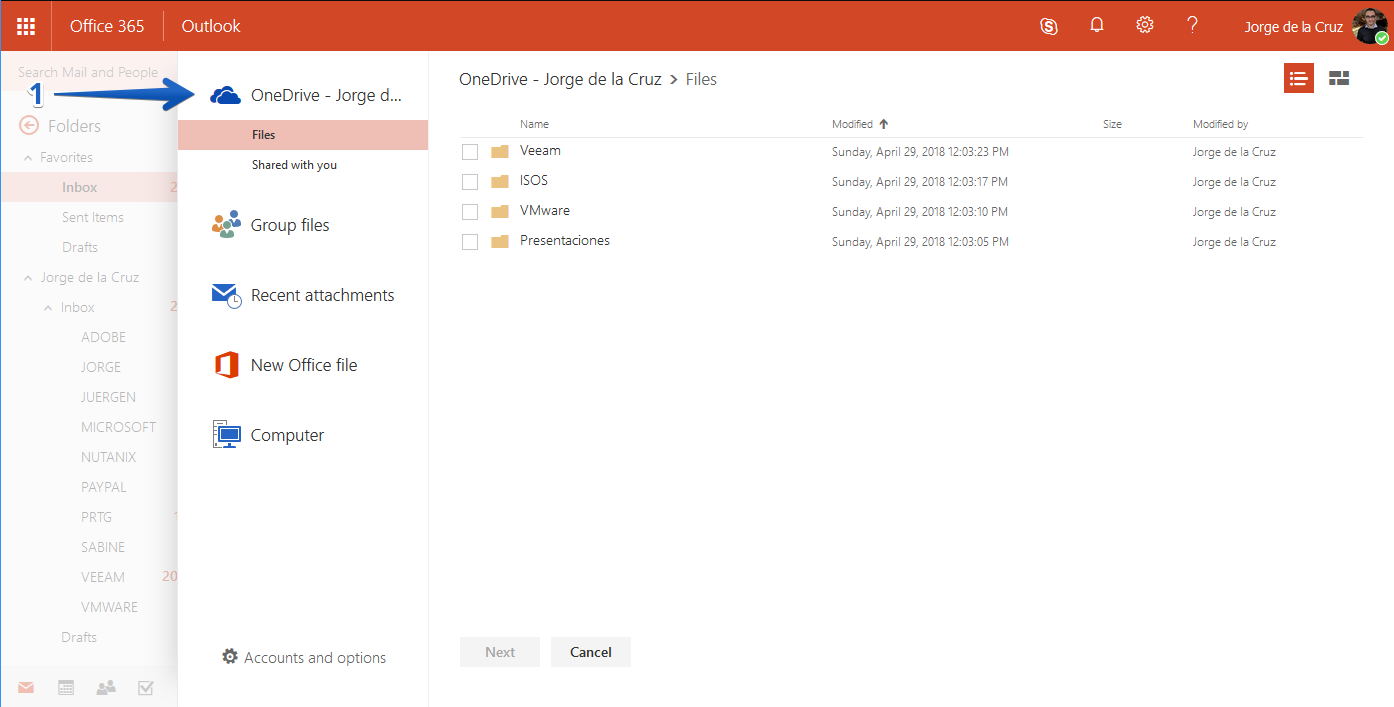 2.- Group files: En el caso de que tengamos documentos compartidos entre varios usuarios, aquí podremos seleccionarlos y adjuntarlos.
3.- Recent attachments: Muy útil, Microsoft Office 365 nos permitirá adjuntar un fichero desde nuestra lista de últimos adjuntos, de manera que podemos ver de un solo vistazo los últimos ficheros, y de ahí adjuntarlos a este nuevo correo.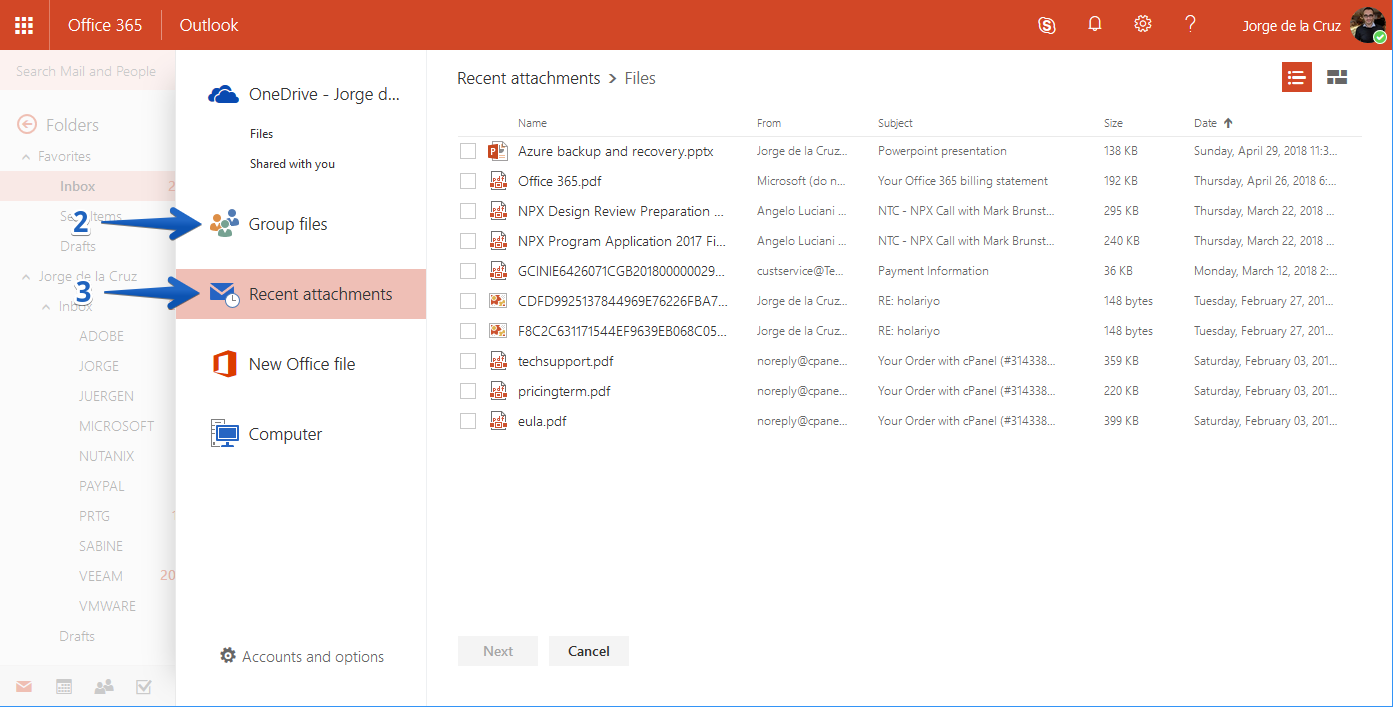
4.- New Office file: Si no queremos adjuntar ningún fichero ya creado, siempre podemos usar la poderosa herramienta ya incluida, Microsoft Office Online, y componer nuestro propio fichero de texto, hoja de cálculo o una presentación de PowerPoint, y luego adjuntarlo, así de sencillo y desde el navegador: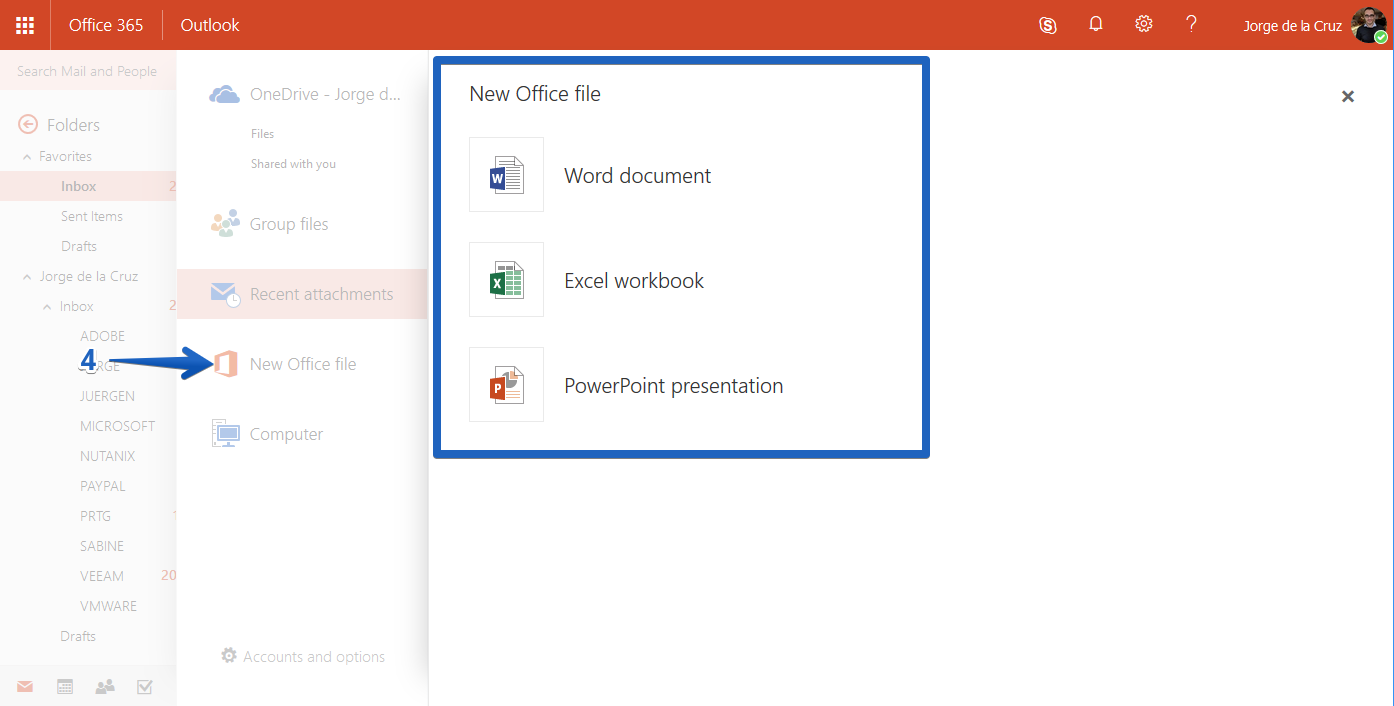 5.- Computer: El adjuntar desde el ordenador de toda la vida, nada del otro mundo pero que sigue siendo la tónica general.
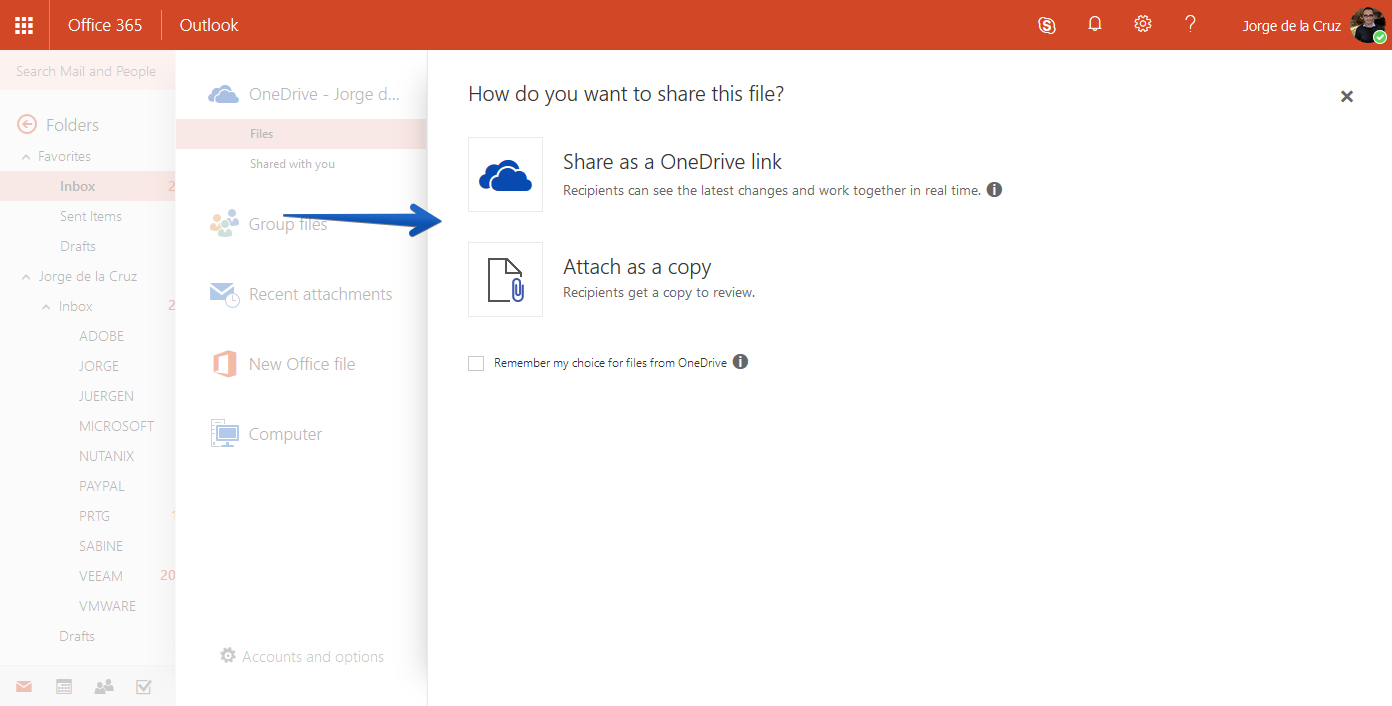
 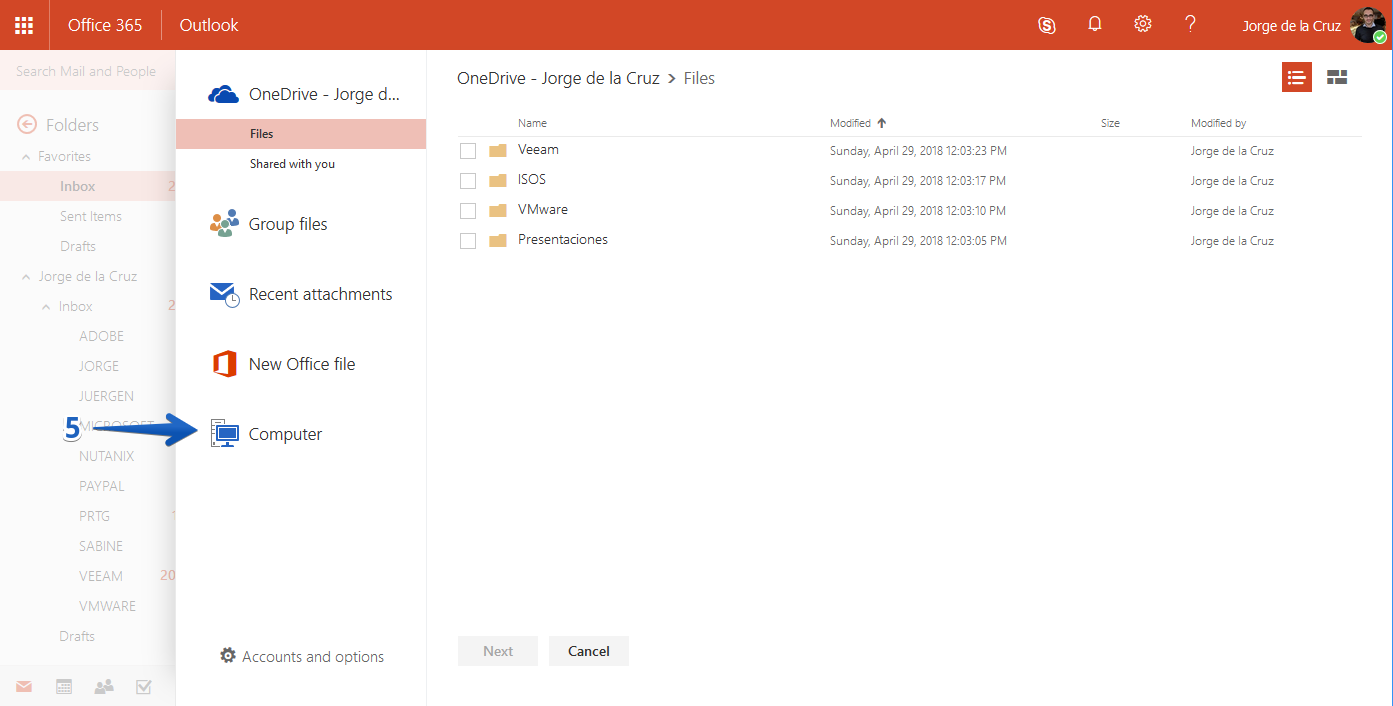 Por último mencionar que en el flujo de adjuntar ficheros, siempre podremos adjuntar el fichero al correo electrónico, o por el contrario enviar un enlace a OneDrive para que no saturar los Buzones de correo del destinatario, etc, otro WOW para Office 365.
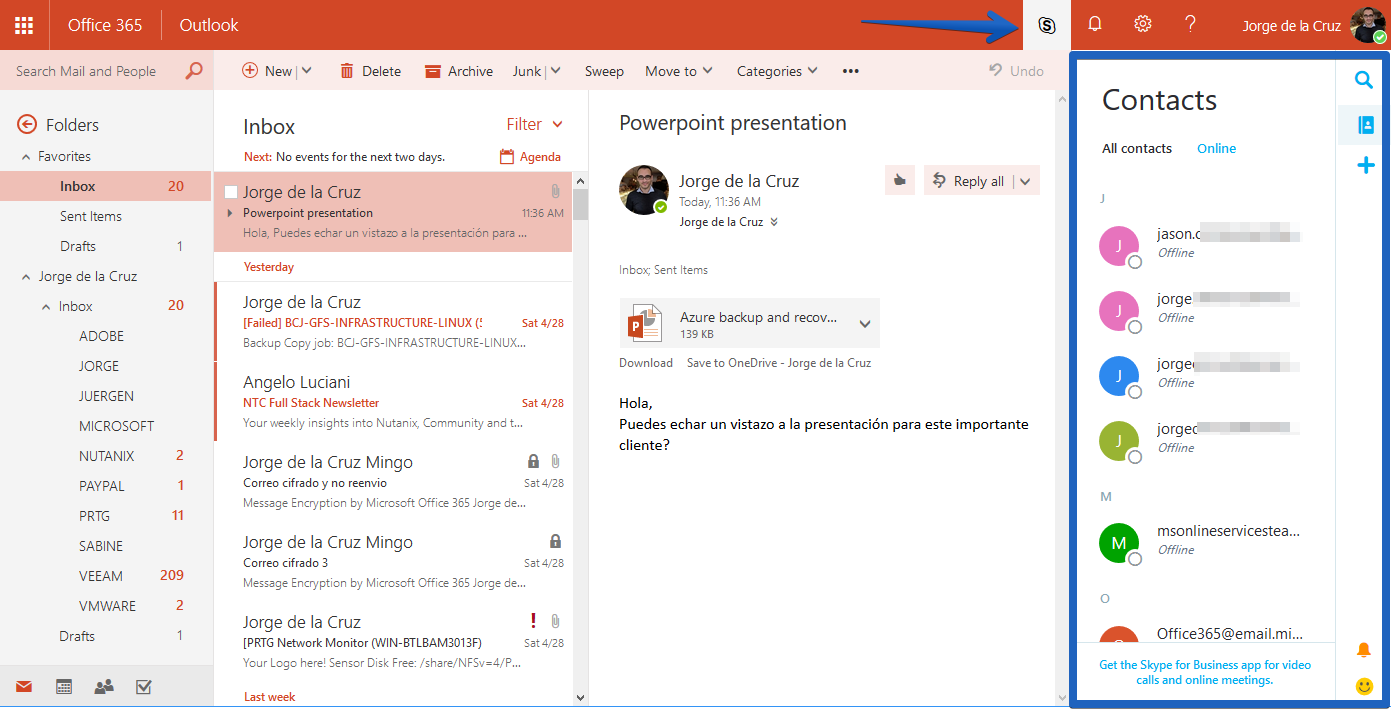
Chat y video chat, todo integrado en el cliente web gracias a Skype for Business
Comunicarse con el resto del equipo, o incluso contactos externos es vital, y si es en tiempo real mucho mejor. Microsoft Office 365 incluye funcionalidades avanzadas de Chat en el propio Web client, tan sencillo como hacer click en la S de Skype para ver quién esta conectado y comenzar a conversar:
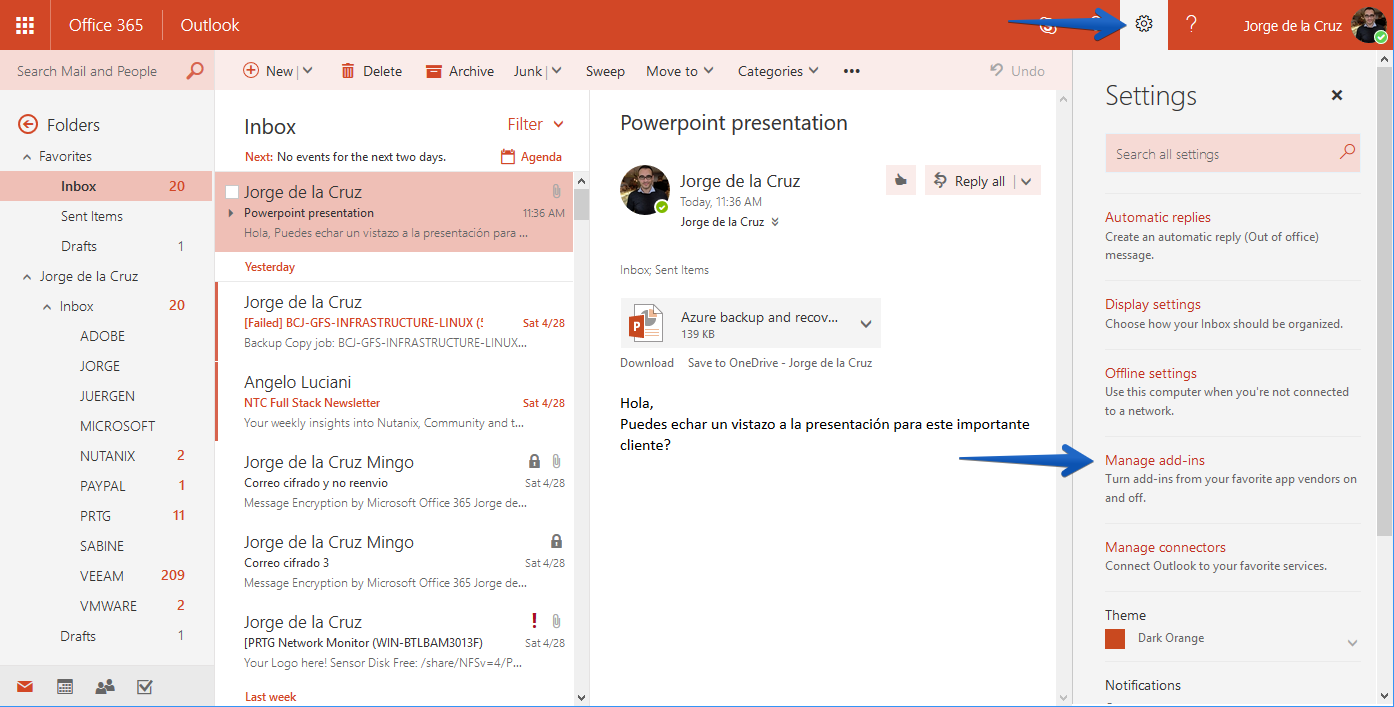
Add-ins – extendiendo Microsoft Office 365 a las necesidades de cada usuario
Si hablamos de extensiones, o plugins, no hay muchos productos que permitan personalización de la experiencia de usuario. Pero Microsoft Office 365 no solamente lo permite, si no que se lanza a la piscina completamente gracias a sus Add-ins, que podemos encontrar en la pestaña de preferencias – Manage Add-ins
 El listado de Add-ins es muy extenso, y encontramos algunas aplicaciones conocidas como son Evernote, Adobe Sign o DocuSign:
 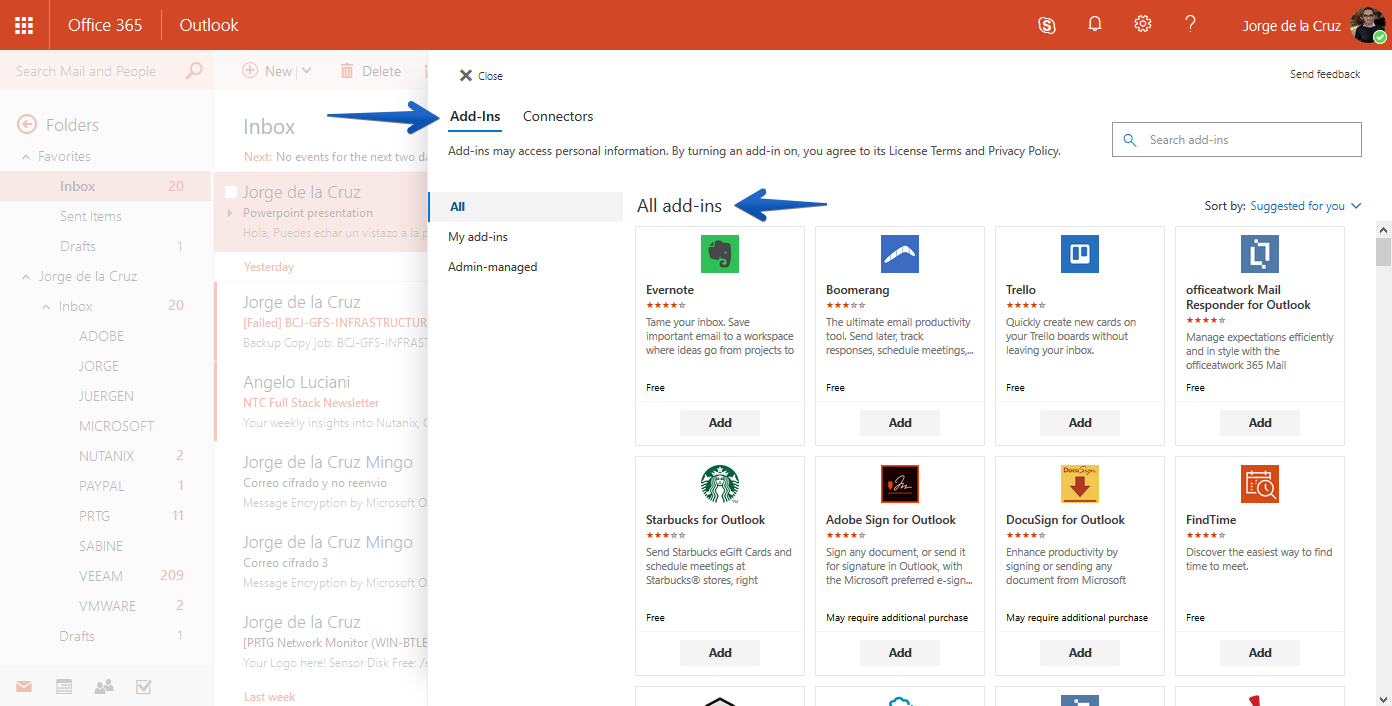 En este ejemplo rápido he añadido dos de mis favoritas.
Boomerang que nos permite varias opciones adicionales tales como son:
- Programar el correo electrónico para ser enviado más tarde.
- Recordatorio de emails a los que no hemos respondido.
- Inbox pause: Una funcionalidad que nos permite no recibir más correo electrónico para centrarnos en lo que es importante.
- Acuse de recibo: Boomerang nos alterará si el correo electrónico ha sido abierto o no.
- Calidad del correo electrónico: Boomerang nos mostrará ciertos valores que nos dirán si nuestro correo “está bien redactado” o no.
Podéis leer más sobre boomerang en la siguiente entrada de Blog.
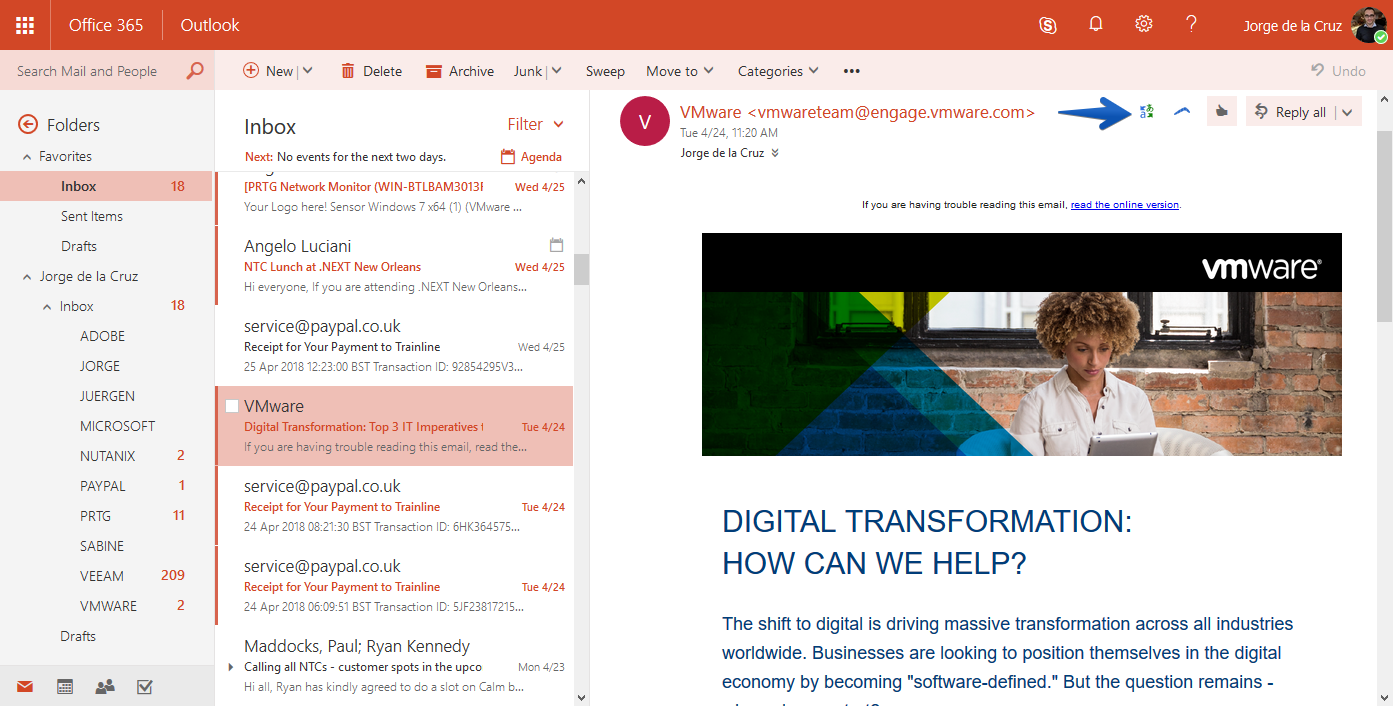
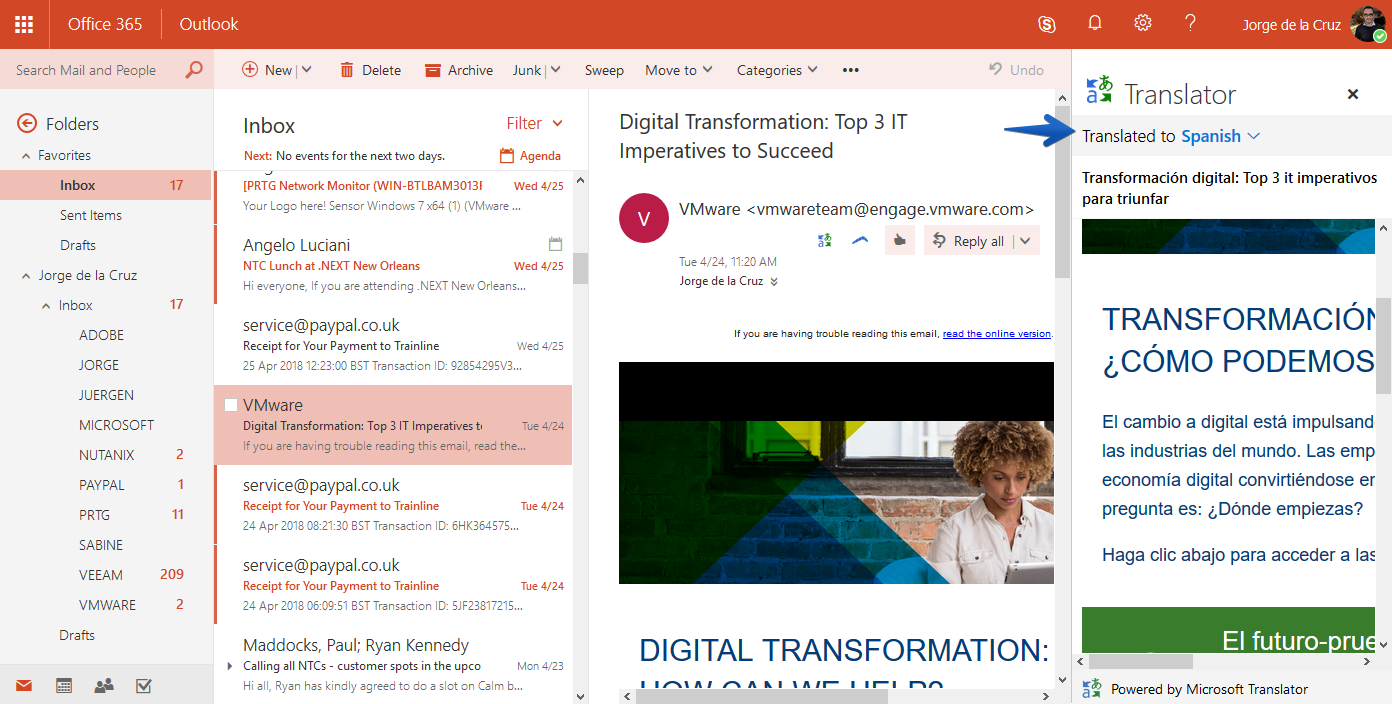
Translator, que como su nombre indice nos permite traducir cualquier correo electrónico a otro lenguaje, de manera sencilla y eficaz, veamos un ejemplo rápido:
Extendiendo Outlook Web Access con los conectores para Outlook
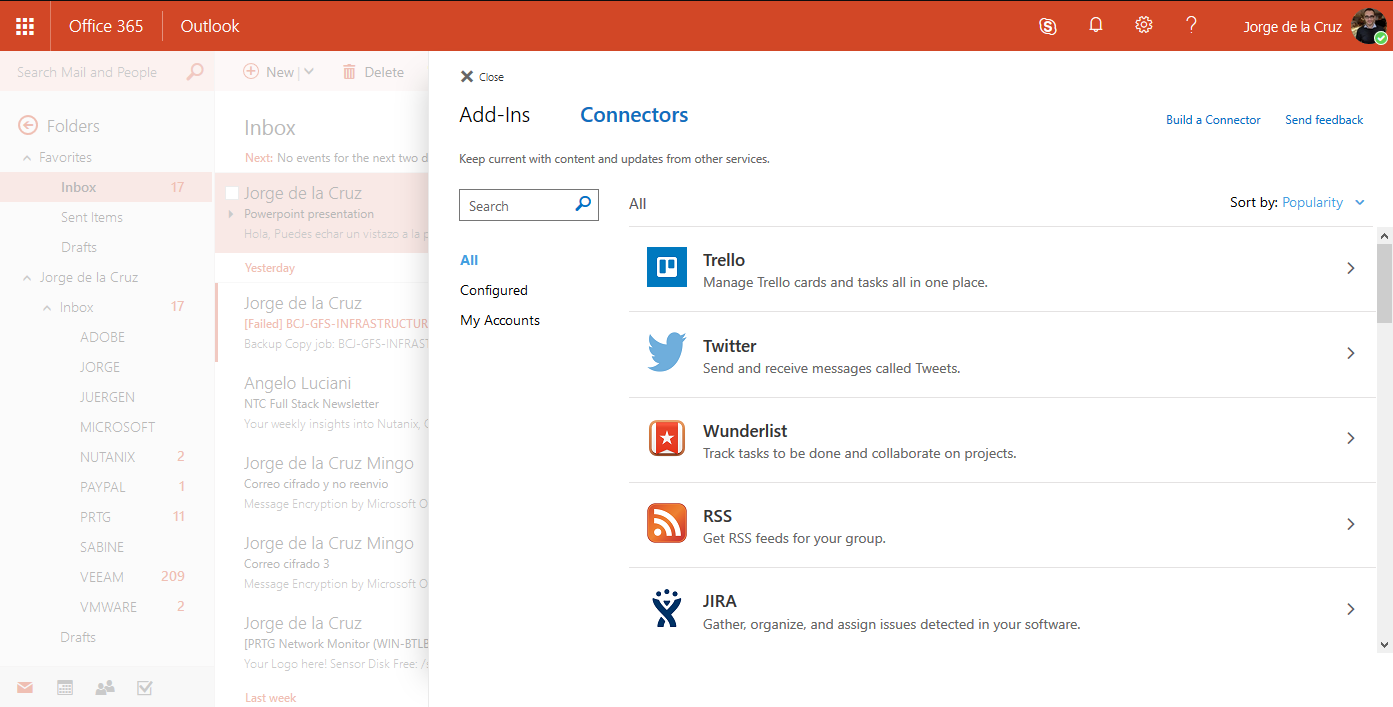
Si los Add-ins os han gustado, hay otras integraciones llamadas Outlook Connectors, que son integraciones con servicios oficiales tales como GitHub, Salesforce, Aha! etc.
Desde el menú de preferencias iremos hasta Manage connectors:
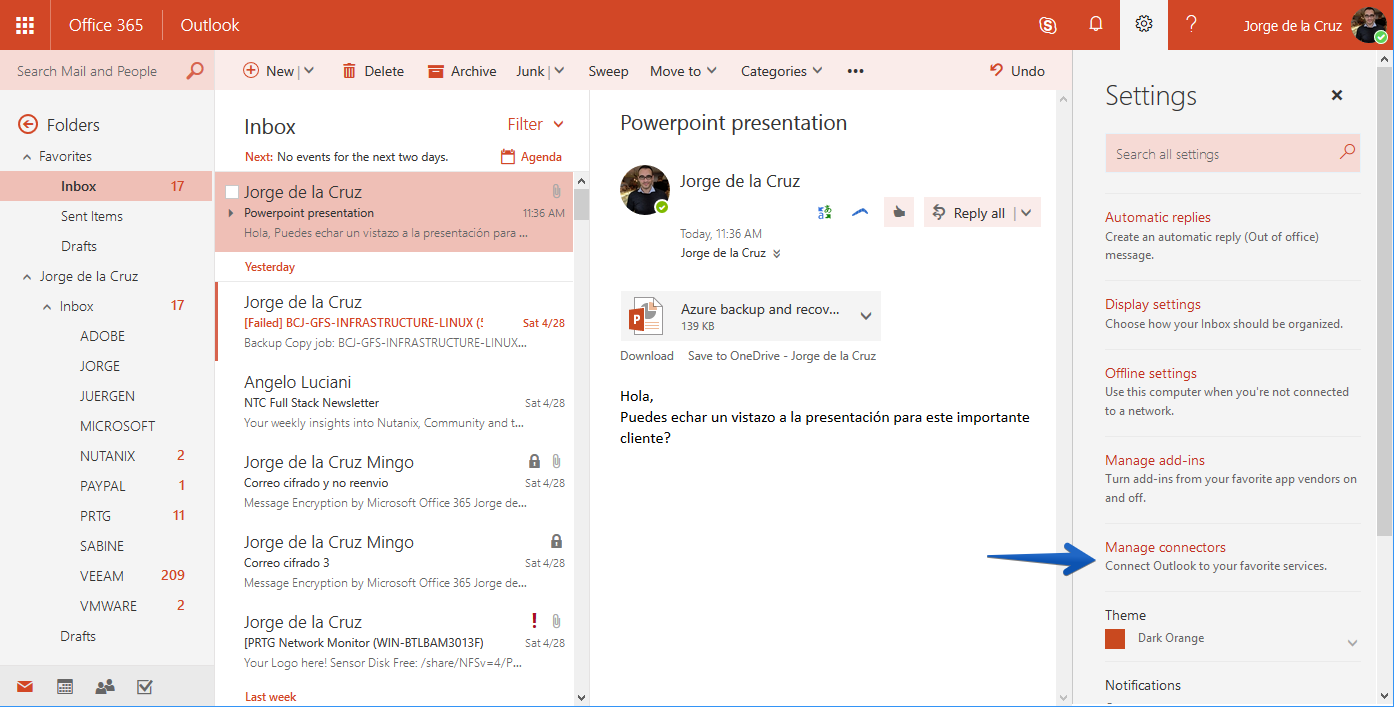 Allí podremos ver todos los connectors, en mi caso seleccionaré RSS, ya que me gusta leer mis RSS en mi Bandeja de entrada:
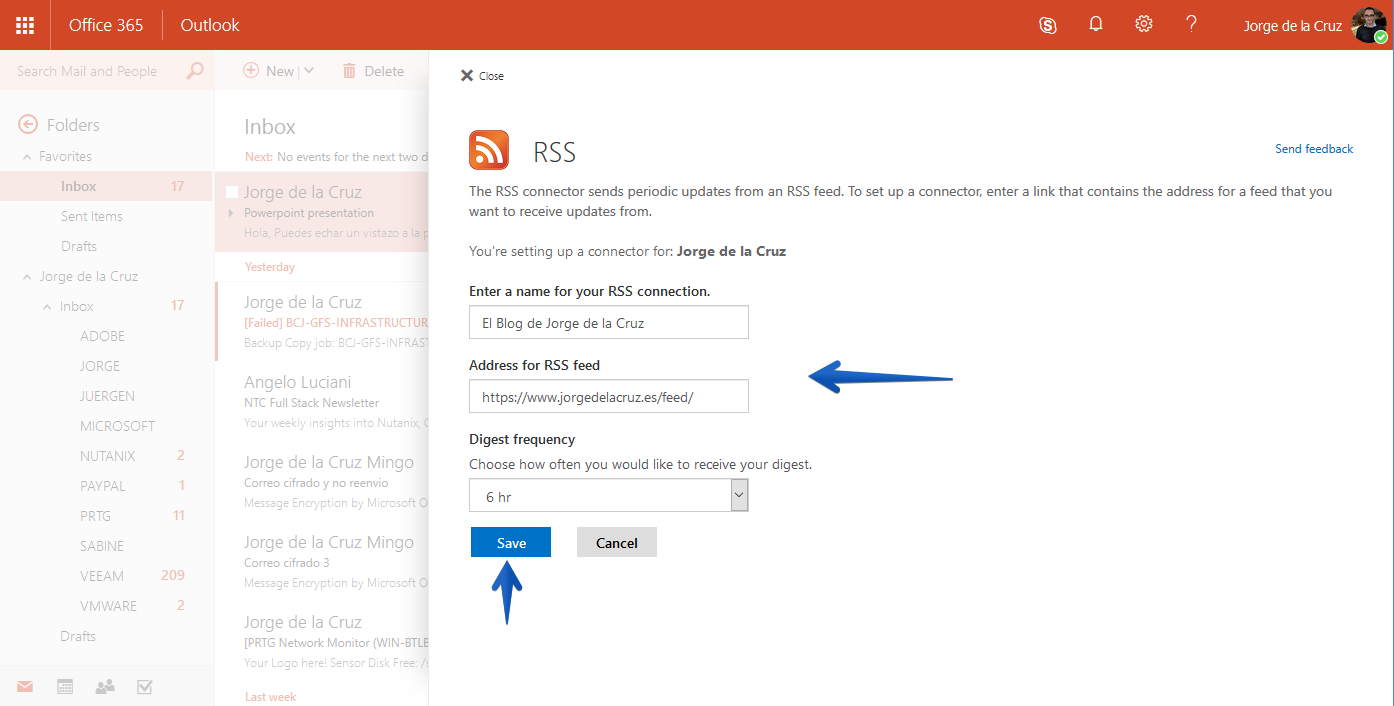
  Seleccionaremos el nombre que queremos para el RSS, la URL y la frecuencia:
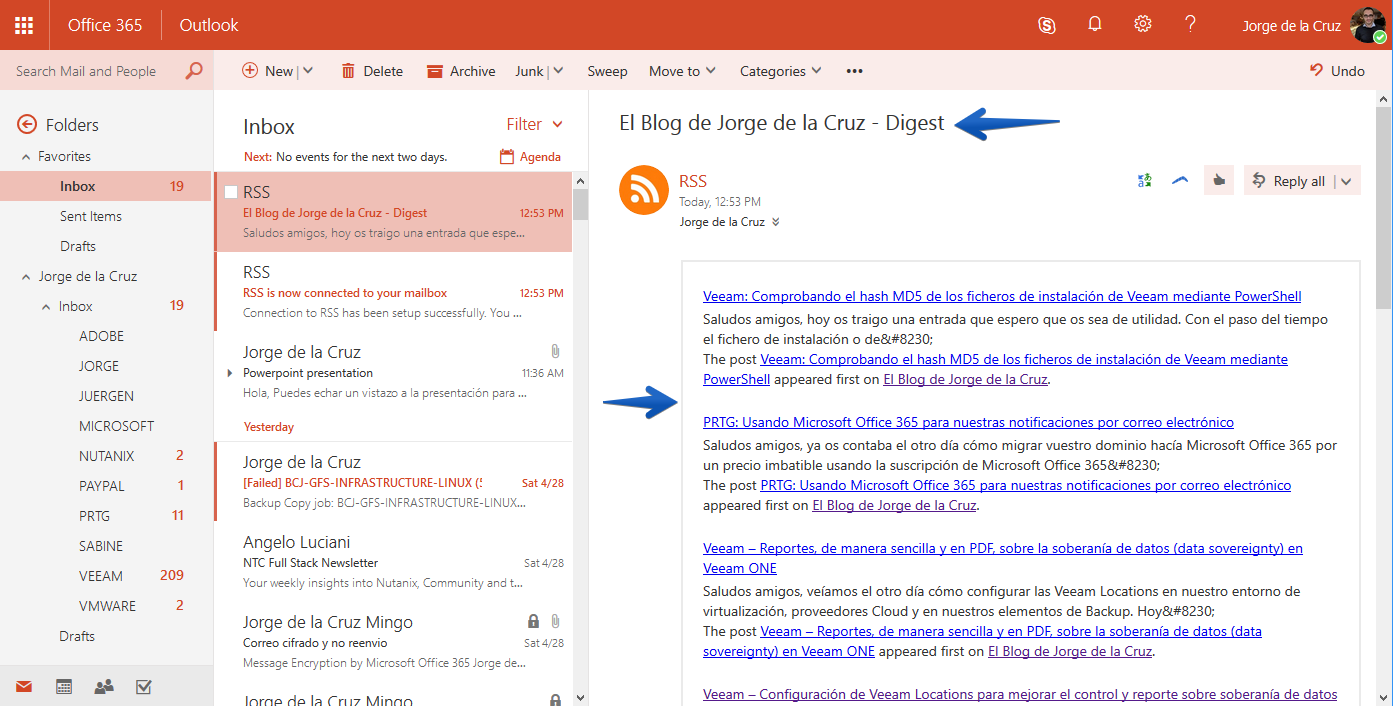
  Y ya empezaremos a recibir los Digest, y actualizaciones cada día de este RSS, tan sencillo como eso:
  Eso es todo amigos, espero que os haya gustado este review de las mejores funcionalidades de Microsoft Office 365
Leave a Reply