
 Saludos amigos, hace unos meses que VMware lanzaba vSphere 6.7, y con ello muchas novedades que podéis encontrar en el menú superior bajo la categoría de VMware, en el submenú de vSphere 6.7. Antes de actualizar a ESXi 6.7, tenemos que tener nuestro vCenter para Windows o Linux ya actualizado, además de comprobar desde qué versión podemos actualizar.
Muy importante conocer desde donde podemos actualizar a vSphere ESXi 6.7, os dejo una tabla que explica muy bien desde que versión podemos subir a vSphere ESXi 6.7:
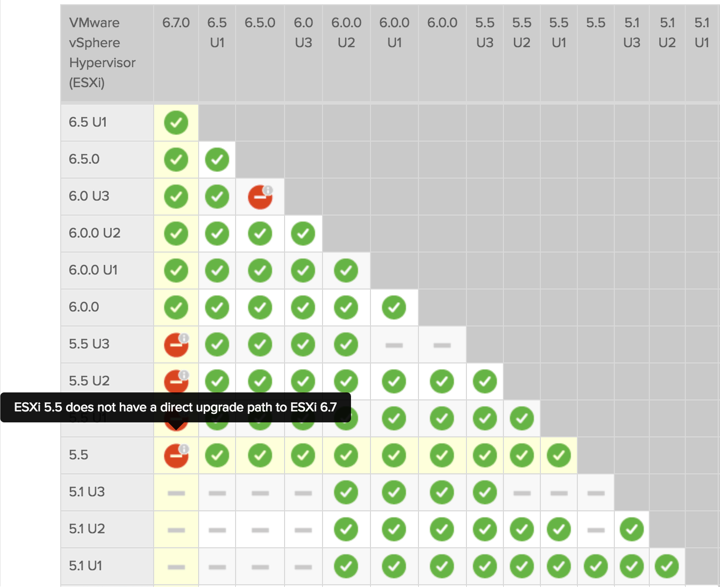 NOTA: De momento no es posible actualizar desde vSphere 6.5 Update 2 a vSphere ESXi 6.7, con lo que os recomiendo no actualizar a vSphere 6.5 U2 si estáis pensando en subir a 6.7 directamente.
Antes de pasar al proceso de actualización del Host ESXi, me gustaría mostraros la tabla de versiones de ESXi para que nos sea más sencillo movernos:
| Versión | Fecha Release |
Número Build |
Número Build Instalador |
| ESXi 6.7 GA | 2018-04-17 | 8169922 | N/A |
| ESXi 6.5 U2 | 2018-05-03 | 8294914 | NA |
| ESXi 6.5 U1g | 2018-03-20 | 7967591 | N/A |
| ESXi 6.5 Patch 02 | 2017-12-19 | 7388607 | N/A |
| ESXi 6.5 U1 Express Patch 4 | 2017-10-05 | 6765664 | N/A |
| ESXi 6.5 U1 | 2017-07-27 | 5969303 | N/A |
| ESXi 6.5.0d | 2017-04-18 | 5310538 | N/A |
| ESXi 6.5. Express Patch 1a | 2017-03-28 | 5224529 | N/A |
| ESXi 6.5. Patch 01 | 2017-03-09 | 5146846 | 5146843 |
| ESXi 6.5.0 a | 2017-02-02 | 4887370 | N/A |
| ESXi 6.5 GA | 2016-11-15 | 4564106 | N/A |
| ESXi 6.0 U3e | 2018-03-20 | 7967664 | N/A |
| ESXi 6.0 Update 3d Express Patch 12 | 2018-01-09 | 7504637 | N/A |
| ESXi 6.0 Patch 6 | 2017-11-09 | 6921384 | N/A |
| ESXi 6.0 Express Patch 11 | 2017-10-05 | 6765062 | N/A |
| ESXi 6.0 Update 3a (ESXi 6.0 Patch 5) | 2017-07-11 | 5572656 | N/A |
| ESXi 6.0 Express Patch 7c | 2017-03-28 | 5251623 | N/A |
| ESXi 6.0 Express Patch 7a | 2017-03-28 | 5224934 | N/A |
| ESXi 6.0 Update 3 | 2017-02-24 | 5050593 | N/A |
| ESXi 6.0 Patch 4 | 2016-11-22 | 4600944 | N/A |
| ESXi 6.0 Express Patch 7 | 2016-10-17 | 4510822 | N/A |
| ESXi 6.0 Patch 3 | 2016-08-04 | 4192238 | N/A |
| ESXi 6.0 Express Patch 6 | 2016-05-12 | 3825889 | N/A |
| ESXi 6.0 Update 2 | 2016-03-16 | 3620759 | N/A |
| ESXi 6.0 Express Patch 5 | 2016-02-23 | 3568940 | N/A |
| ESXi 6.0 Update 1b | 2016-01-07 | 3380124 | N/A |
| ESXi 6.0 Express Patch 4 | 2015-11-25 | 3247720 | N/A |
| ESXi 6.0 U1a (Express Patch 3) | 2015-10-06 | 3073146 | N/A |
| ESXi 6.0 U1 | 2015-09-10 | 3029758 | N/A |
| ESXi 6.0.0b | 2015-07-07 | 2809209 | N/A |
| ESXi 6.0 Express Patch 2 | 2015-05-14 | 2715440 | N/A |
| ESXi 6.0 Express Patch 1 | 2015-04-09 | 2615704 | 2615979 |
| ESXi 6.0 GA | 2015-03-12 | 2494585 | N/A |
Proceso de actualización de ESXi usando online bundle (no ISO)
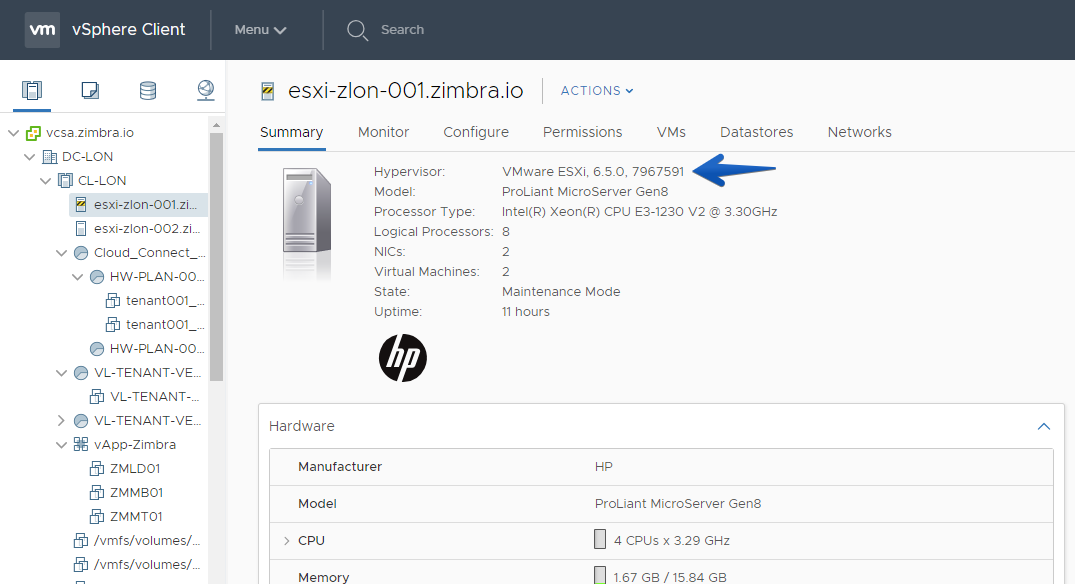
Lo primero que podemos comprobar es la versión en la que nos encontramos, en mi caso me encuentro en 6.5 U1g, que si bien no es la última versión de 6.5, sin duda y por ahora es la que Veeam ha testeado al 100%, además de permitir subir a vSphere 6.7 desde ella.
Migrar o apagar las VM del Host
Una de las grandes ventajas que tiene VMware, es que podemos migrar las VM en caliente ante intervenciones como esta, es tan sencillo como irnos al Host que queremos actualizar – VM, y hacer click derecho en una o varias, y click en Migrate y posteriormente le diremos Change Host Una vez tenemos las VM apagadas, o correctamente migradas de Host, comprobaremos que en el Host tenemos el Firewall habilitado para el puerto 22:
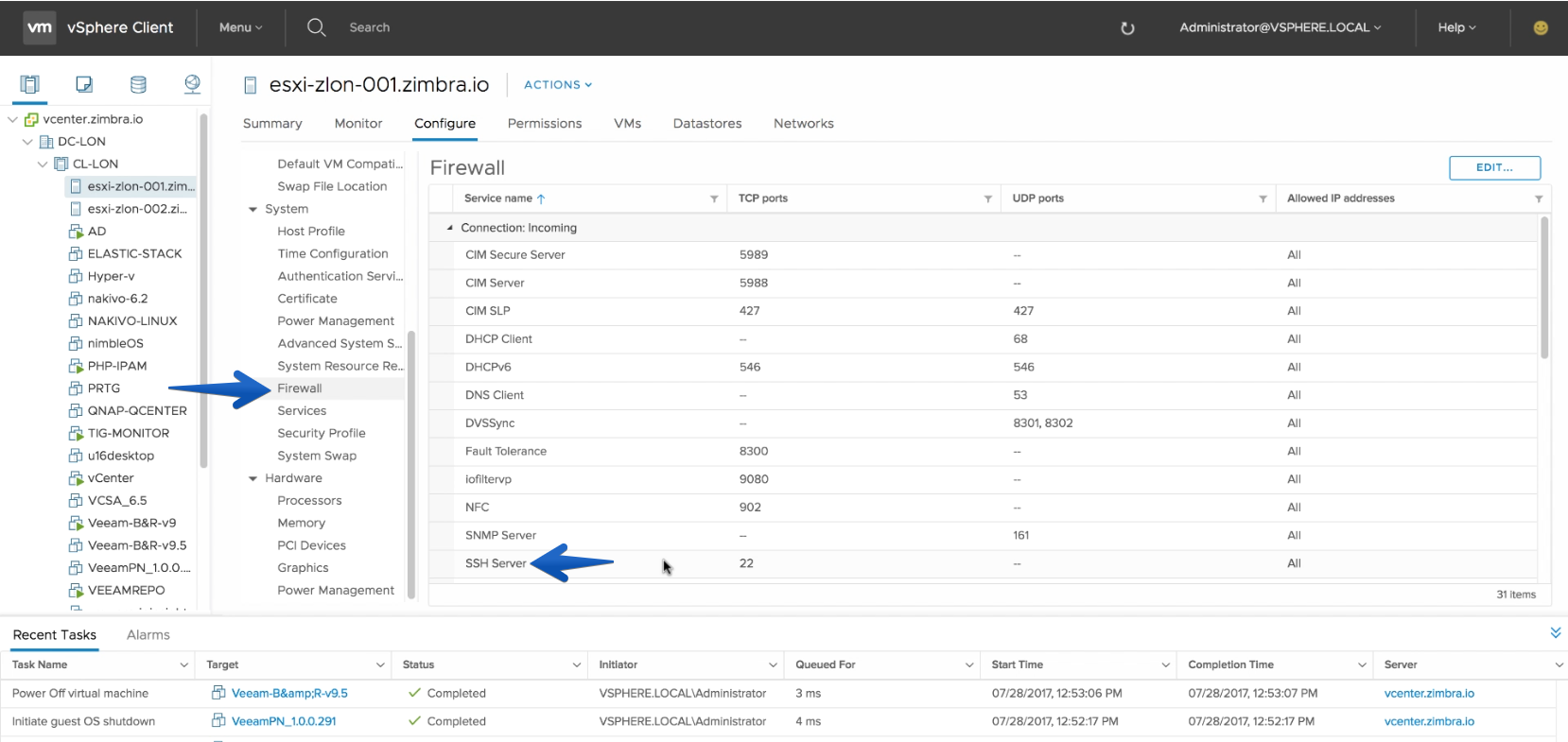 Y que en Services, tenemos el servicio de SSH iniciado, también podemos cambiar la política para que se arranque automáticamente siempre: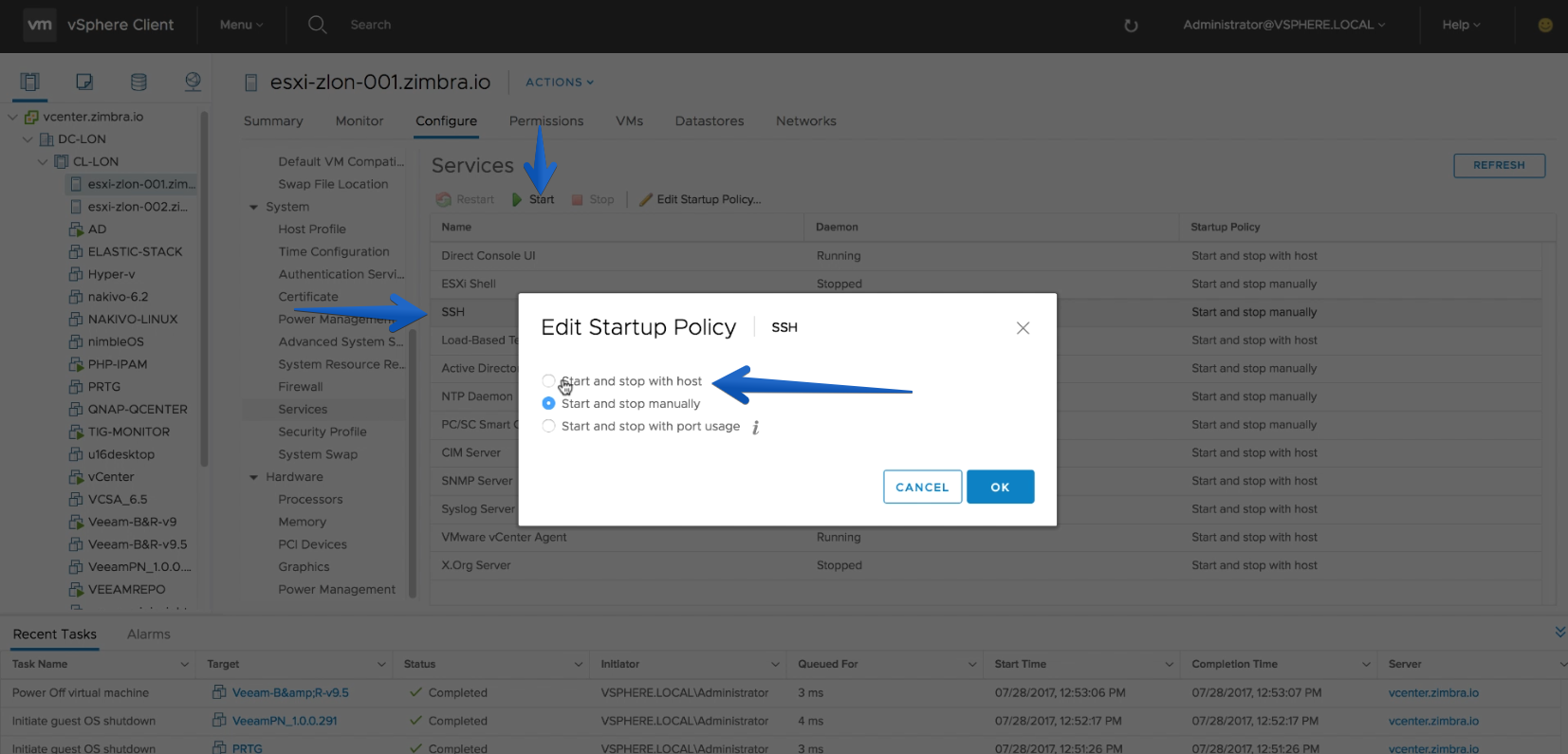
Poner el Host en modo Mantenimiento
Cuando hemos realizado todos estos pasos, ya podemos poner el Host en Modo Mantenimiento:
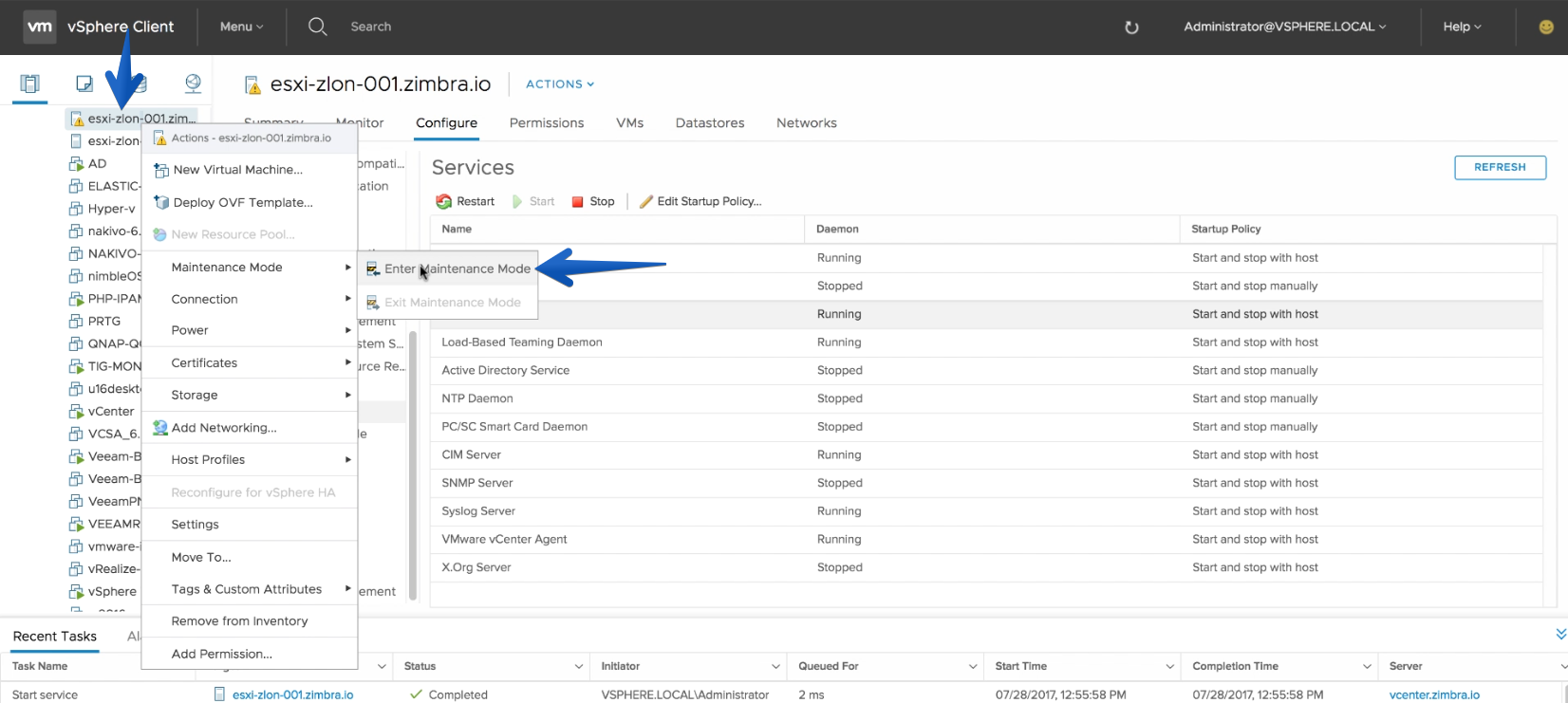 Desde aquí podríamos decir que queremos mover las VM apagadas a otro host, pero lo he desmarcado ya que no es necesario: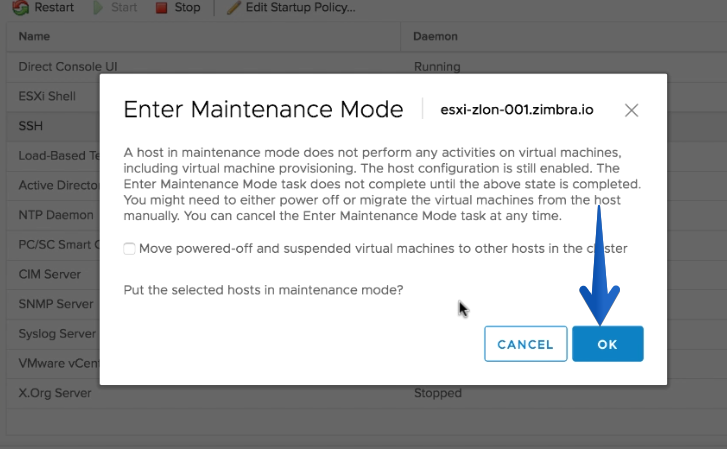
Comprobar el online depot y ejecutarlo
Es la hora de conectarnos mediante SSH al Host de ESXi y lanzar los siguientes comandos.
Comenzaremos habilitando el firewall para que se pueda conectar por http a servidores externos, es posible que no os haga falta, pero por si acaso:
esxcli network firewall ruleset set -e true -r httpClient
Ahora podremos lanzar una prueba para comprobar los paquetes que se reemplazarán en nuestro Host de ESXi con esta actualización, este comando nos permite adelantarnos en problemas de .vib inexistentes en 6.7, drivers o similares, para ejecutar este comando de prueba, tan sencillo como lo siguiente:
Nota: Recordad que yo uso el no-tools porque tengo las VMware Tools centralizadas en un almacenamiento compartido y las actualizo de manera global independiente del Host. Por lo que si no estáis siguiendo estos pasos usar standard donde pone no-tools:
esxcli software profile update -d https://hostupdate.vmware.com/software/VUM/PRODUCTION/main/vmw-depot-index.xml -p ESXi-6.7.0-8169922-no-tools --dry-run
Nos aparecerá un mensaje muy detallado con todos los cambios, cuando queramos realmente actualizar nuestro Host desde vSphere ESXi 6.5.x a vSphere ESXi 6.7, lanzaremos el siguiente comando:
esxcli software profile update -d https://hostupdate.vmware.com/software/VUM/PRODUCTION/main/vmw-depot-index.xml -p ESXi-6.7.0-8169922-no-tools
Cuando termine haremos un reboot del Host ESXi:
reboot
Comprobando la versión de vSphere ESXi
Mediante SSH ya podremos comprobar la versión que estamos ejecutando en este Host en particular:
vmware -vl
VMware ESXi 6.7.0 build-8169922
VMware ESXi 6.7.0 GA
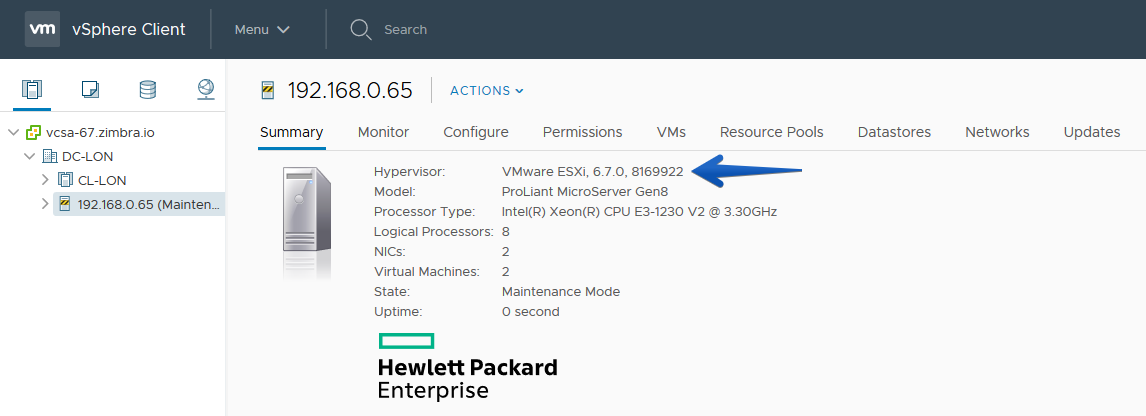
Si nos conectamos a nuestro VCSA 6.7, podremos observar también la nueva versión del host de ESXi, como curiosidad, también se actualiza el logo de HPE:
 Por último, desde el propio HTML5 Host Client podemos ver la nueva versión en el host de ESXi:
 Nada más amigos, os invito a seguir leyendo la categoría dedicada a VMware vSphere 6.7.
Hola Jorge, muy interesante tu posteo.
Tengo algunas dudas acerca de las VMs y configuraciones del host.
Luego de hacer la actualización de la versión ESXi 6.x a 6.7, ¿se mantienen las VMs en disco y en el inventario? ¿Se mantienen las configuraciones de redes y switches virtuales?
Saludos
Saludos Adrian,
si claro, se conserva todo, VMs, configuraciones, todo.
Un saludo