
 Saludos amigos, en ciertas ocasiones pasamos por alto algunas funcionalidades que los productos incluyen, es el caso de Veeam Enterprise Manager, y todas las funcionalidades que esto nos permite. Hoy vengo a hablaros de una funcionalidad maravillosa escondida y poco conocida, DataLabs bajo demanda usando Veeam Enterprise Manager.
Diagrama con un caso práctico
Lo primero que quiero mostraros es el diagrama técnico de donde esta solución puede ser una buena práctica, imaginemos que:
- Hay varios grupos técnicos en una Infraestructura
- El grupo llamado developers no tiene acceso a la infraestructura de VMware, Veeam y/o red de producción, solamente una VPN que les da acceso solo al Proxy Appliance de DataLabs
- Este grupo de developers tiene que poder crear DataLabs con un grupo de aplicaciones cuando ellos necesiten bajo demanda desde Enterprise Manager
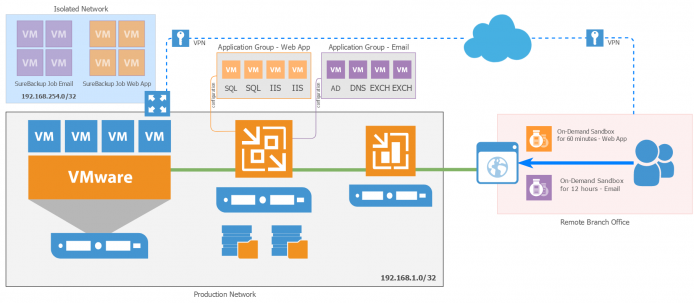 De esta manera, el grupo de Developers situado en una Oficina remota, puede acceder al portal de Enterprise Manager mediante Internet por ejemplo, o mediante una DMZ, lanzar sus peticiones de On-demand Sandbox con el tiempo que necesiten, y luego acceder a esos DataLabs usando una VPN hacía el DataLab Virtual Proxy, que les dará la conectividad a las VM que están en esa on-demand sandbox.
Requerimientos técnicos
Los requerimientos para que los administradores tengan permiso para crear DataLabs bajo demanda son:
- Licencia de Veeam Enterprise Plus
- Veeam Enterprise Manager instalado
- Un usuario, o grupos de usuarios con privilegios de Portal Administrator
- Un Virtual Lab ya creado
- Un Application Group ya creado
- Un trabajo de SureBackup con el application group con la VM o VMs que necesitan levantar
Con todo ello, podremos ir al siguiente paso.
Crear una nueva petición de DataLab en Enterprise Manager
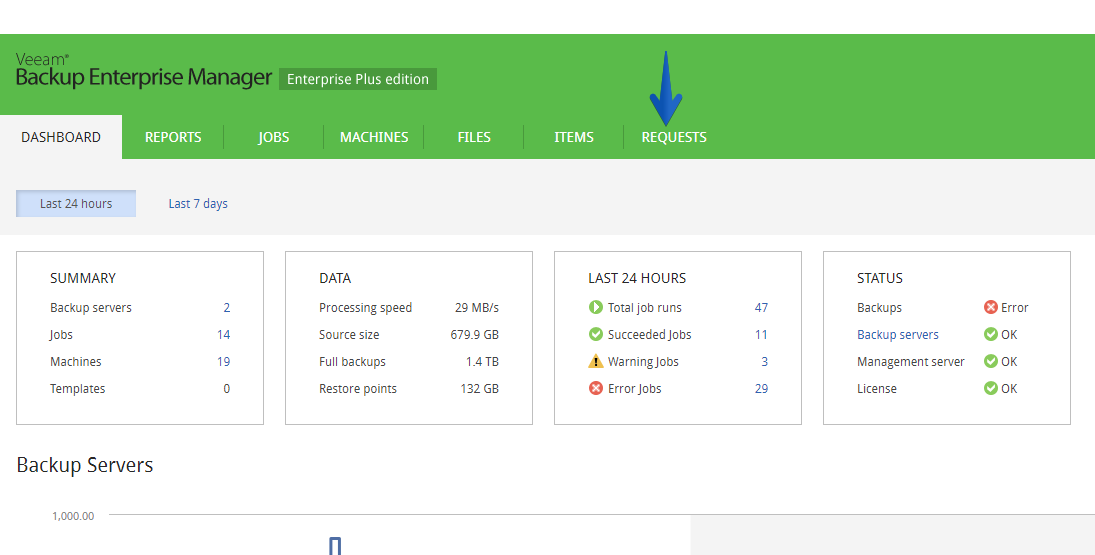
Con uno de los usuarios de Enterprise Manager, nos iremos hasta la pestaña de Requests, en nuestro Veeam Enterprise Manager:
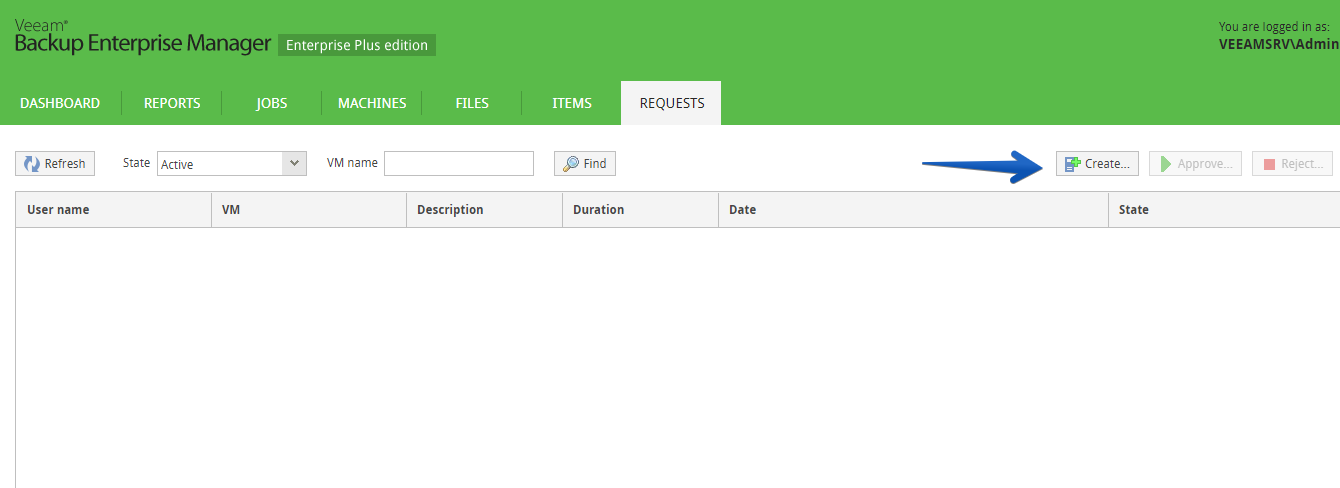
 Una vez en Requests, haremos click en el botón de Create:
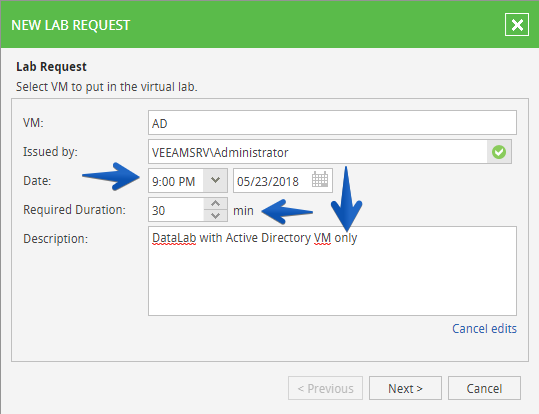
 A la hora de crear la petición tendremos que introducir el nombre de una de las VM que tenemos en el Application Group que queremos recuperar, además es importante que seleccionemos una hora que sea superior al tiempo actual, y por supuesto la duración que queremos tener este on-demand sandbox arriba:
 El siguiente paso es seleccionar desde donde queremos restaurar esta VM para nuestro on-demand sandbox, en mi caso tengo replicas, copias a Cloud Connect, y copias locales, he seleccionado las copias locales por aquello de que tarden menos en restaurar, etc:
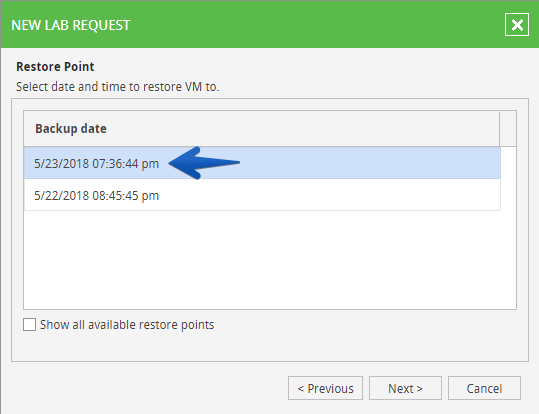
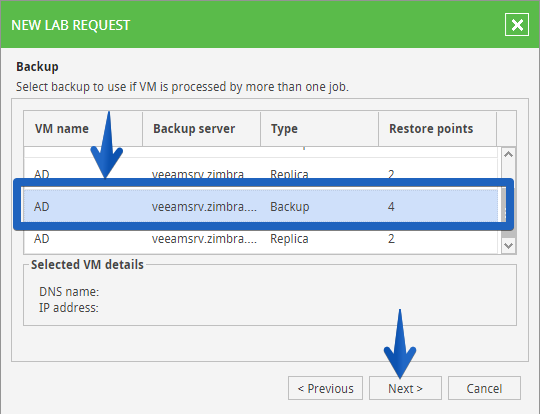 Podremos ver los puntos de restauración del trabajo de backup:
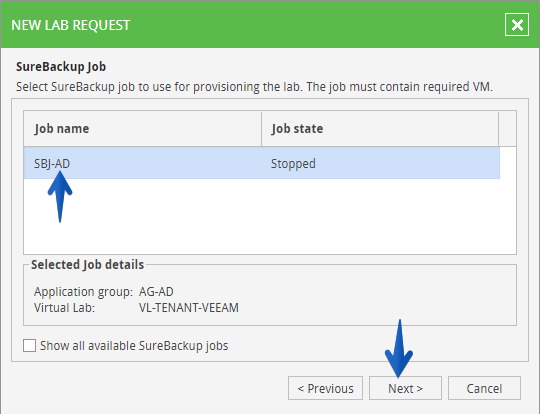
 Veremos ahora el trabajo de SureBackup donde está la VM, por tanto lo seleccionaremos y haremos click en siguiente:
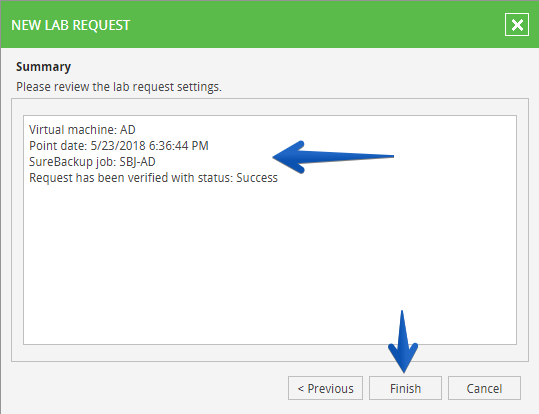
 Veremos el típico resumen de Veeam con todos los componentes y si estamos felices con ellos, haremos click en Finish:
 El DataLab comenzará a construirse una vez que es aprobado por un administrador en caso de que no tuvieramos ese role, y tendremos un pequeño log que nos ayudará a comprender donde estamos en el trabajo:
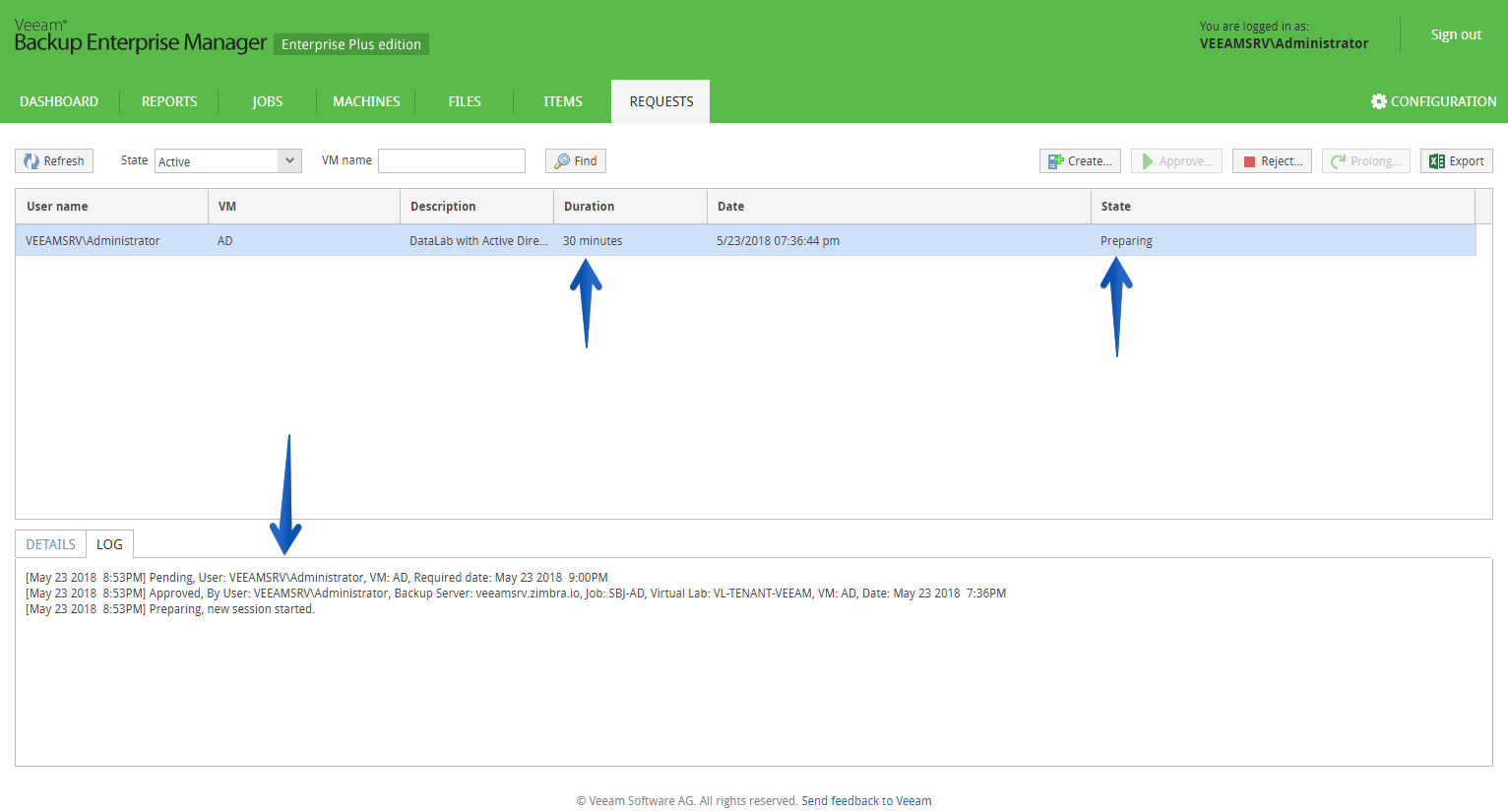 Pasados unos minutos, u horas dependiendo siempre de la complejidad y tamaño del DataLab, ya podremos ver lo siguiente en el log, que nos da una pista de cómo podemos acceder a este DataLab:
[May 24 2018  8:53PM] Pending, User: VEEAMSRV\Administrator, VM: AD, Required date: May 24 2018  9:00PM
[May 24 2018  8:53PM] Approved, By User: VEEAMSRV\Administrator, Backup Server: veeamsrv.zimbra.io, Job: SBJ-AD, Virtual Lab: VL-TENANT-VEEAM, VM: AD, Date: May 24 2018  7:36PM
[May 24 2018  8:53PM] Preparing, new session started.
[May 24 2018  9:09PM] Ready:
     Gateway Ip: 192.168.1.180
     Subnet Ip: 192.168.254.0
     Subnet Mask: 255.255.255.0
     Virtual Machine external Ip: 192.168.254.36
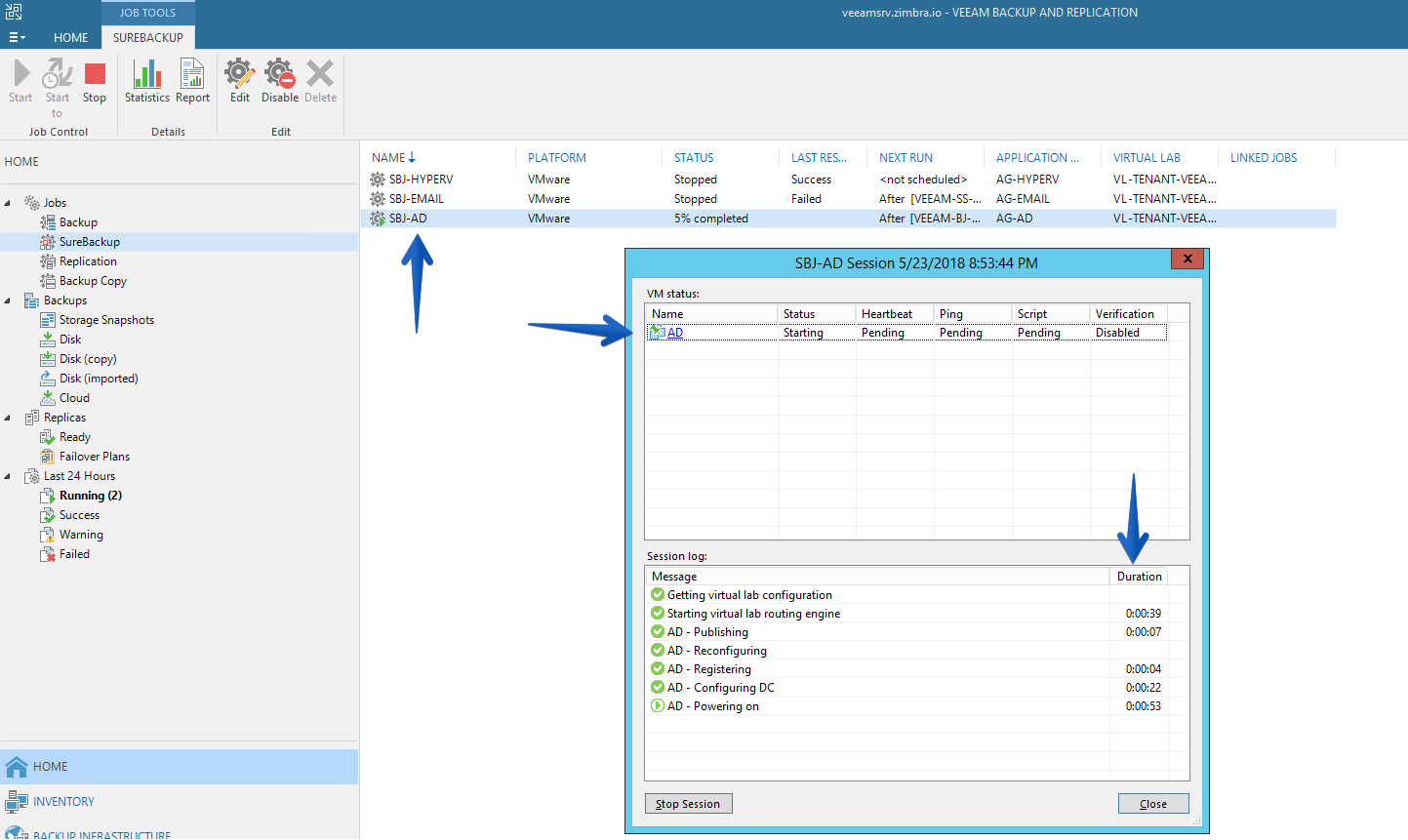
Por supuesto estos usuarios no verán que está pasando por debajo, si accedemos a la consola de Veeam con un usuario de administrador podemos ver realmente como el trabajo se está ejecutando y los pasos, detalles, etc, pero esta vista es solo para los usuarios que tengan acceso a la consola de Veeam:
Conectar al entorno de DataLab desde fuera de la red
Como podremos imaginar, lo que los Developers tienen que hacer es conectarse al rango de IP del DataLab usando el Veeam Network Proxy, para ello, será tan sencillo como usar una ruta, en Windows o Linux de la siguiente manera, la ruta está muy ajustada a solo una VM, en vuestro caso podéis usar 192.168.254.0 y 255.255.255.0 para toda la clase C:
route add 192.168.254.36 mask 255.255.255.255 192.168.1.180
Con esto ya podremos lanzar un ping que irá desde nuestra red de Developers, hacía la red de dentro del DataLab pasando por Veeam Network Proxy:
C:\WINDOWS\system32>ping 192.168.254.36

Pinging 192.168.1.36 with 32 bytes of data:
Reply from 192.168.254.36: bytes=32 time=9ms TTL=128
Reply from 192.168.254.36: bytes=32 time=10ms TTL=128
Reply from 192.168.254.36: bytes=32 time=11ms TTL=128
Reply from 192.168.254.36: bytes=32 time=26ms TTL=128

Ping statistics for 192.168.254.36:
    Packets: Sent = 4, Received = 4, Lost = 0 (0% loss),
Approximate round trip times in milli-seconds:
    Minimum = 9ms, Maximum = 26ms, Average = 14ms
Ya podrían estos Developers acceder a esta VM o VMs a través de estos rangos de IP aislados y nuevos en el on-demand sandbox.
[…] Veeam: Una gema escondida en Enterprise Manager llamada DataLabs – perfecto para crear on-dema… […]