
 Saludos amigos, hoy os traigo la primera entrada sobre vSphere 6.7, y como no podía ser de otra manera se trata de VCSA, es el primer post de una serie muy completa sobre VMware vSphere 6.7.
Instalación y configuración de vCenter Appliance 6.7 en vídeo
Si os gustan los video-tutoriales tanto como a mí, os dejo aquí el proceso en YouTube:
Instalación y configuración de vCenter Appliance 6.7 en imágenes
Si preferís los pasos con capturas de pantalla, aquí van.
Configuración de DNS, paso 0
Lo primero que tendremos que hacer es crear una nueva entrada de DNS para este VCSA, ya que de lo contrario nos dará un error a la hora de instalar y configurar VCSA, para ello en mi Server de DNS haremos botón derecho New Host (A or AAAA)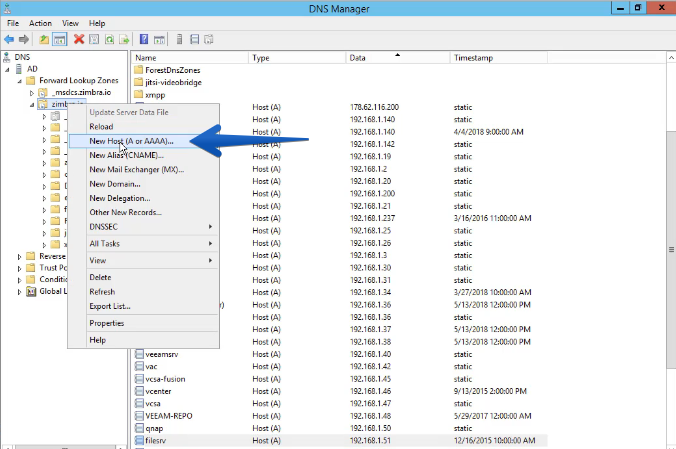 Con su nombre e IP, y por supuesto marcaremos el checkbox de Create associated pointer (PTR) record
 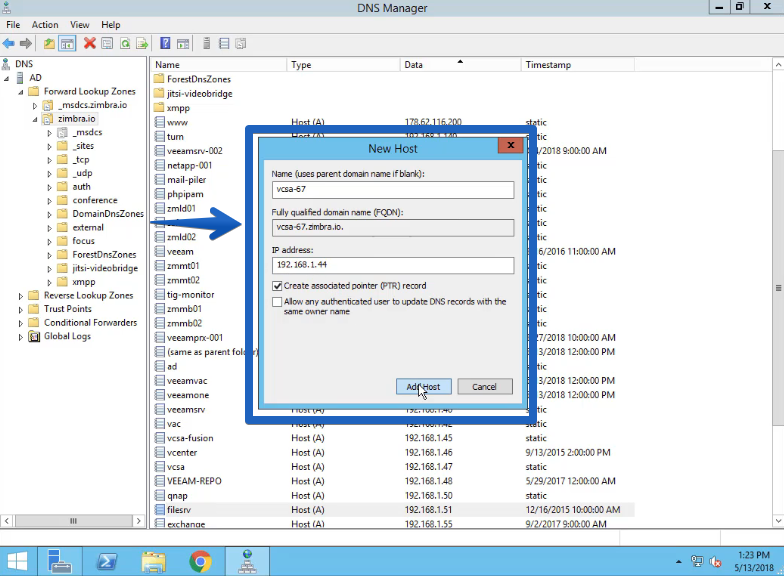 Ya podemos pasar al siguiente paso.
Instalando vCenter Appliance 6.7, paso I
El proceso de instalación consiste en dos pasos, el primero es el despliegue del Appliance y el segundo la configuración del mismo, comenzaremos montando la imagen ISO descargada desde la web de VMware como siempre y ejecutaremos el instalador:
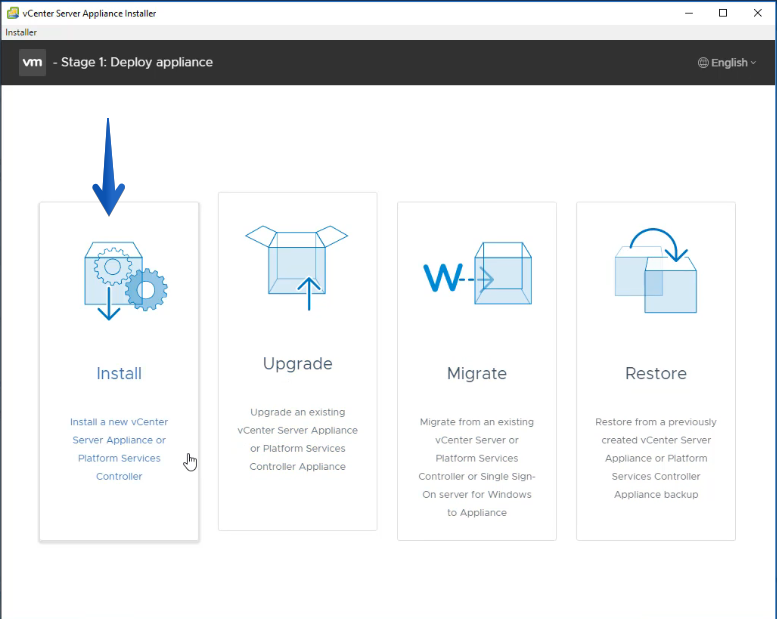
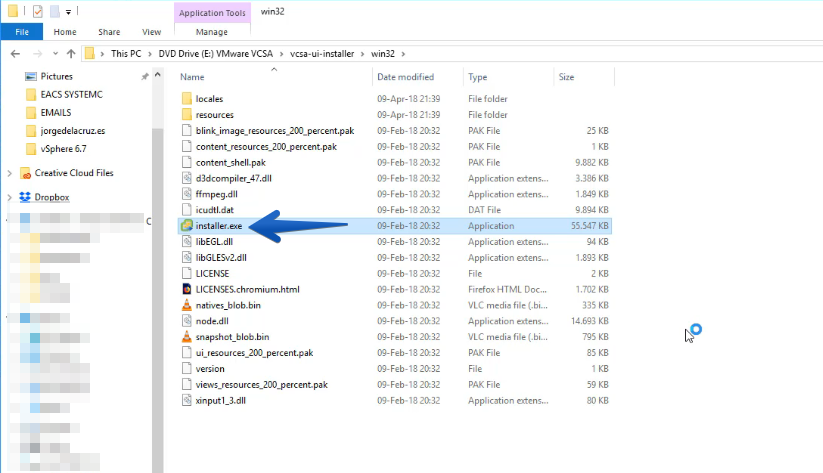 El instalador nos mostrará cuatro opciones, en este caso vamos a usar la opción de Install:
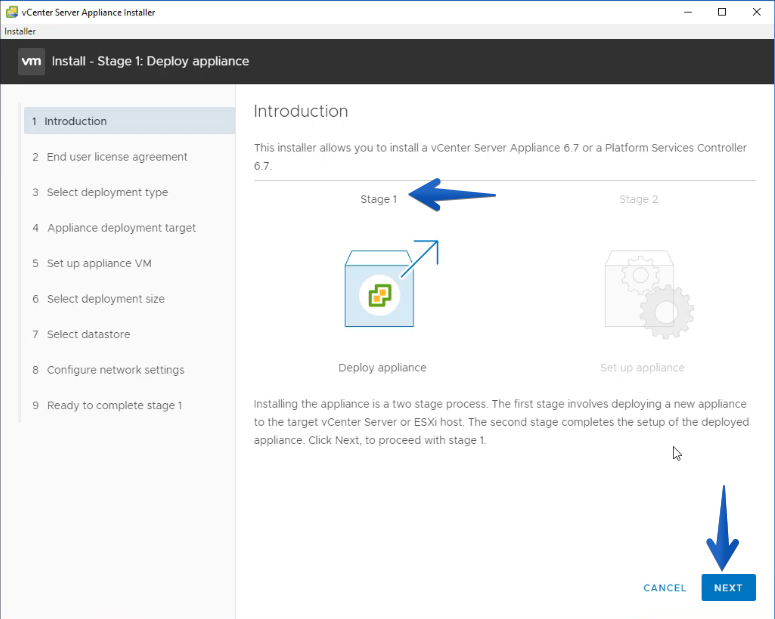
 Podremos ver que estamos en el paso 1, haremos click en Next:
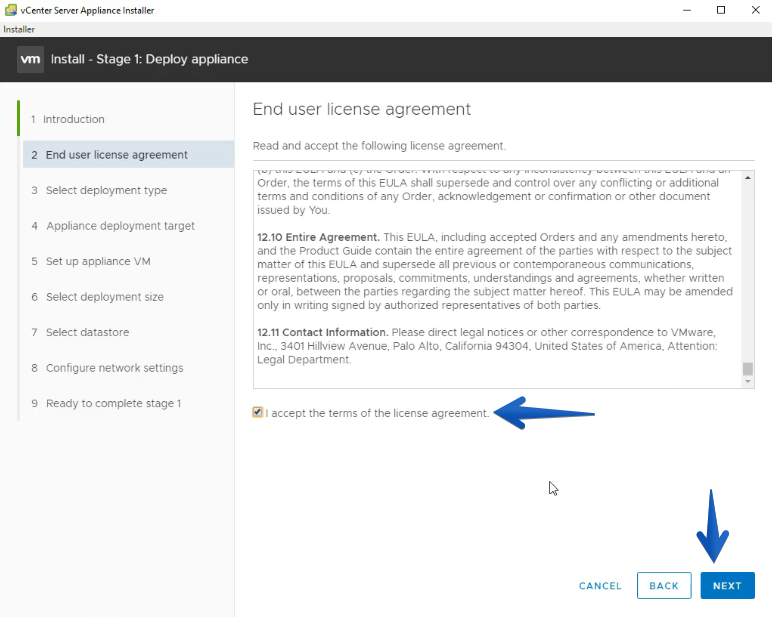
 Leeremos y aceptaremos la EULA de VMware:
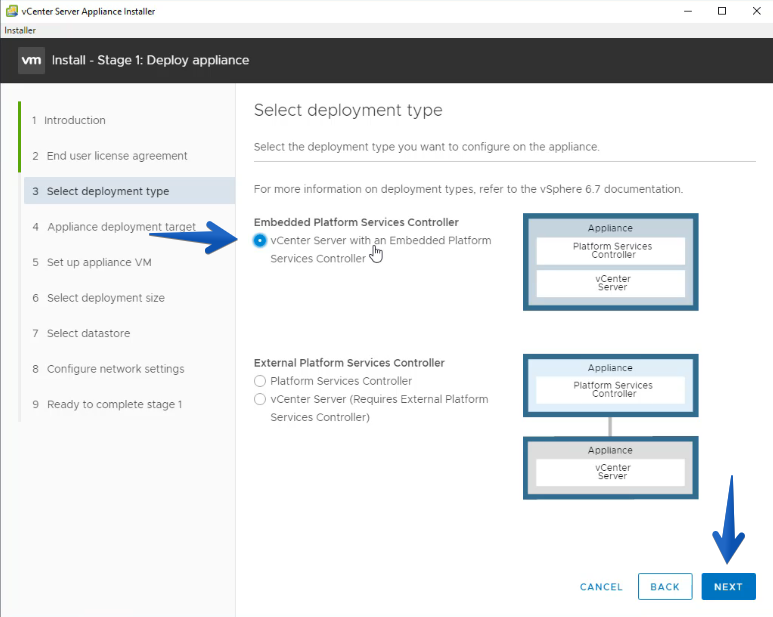
  Seleccionaremos si queremos el Platform Services Controller esté junto al vCenter Server, o separado, como mi entorno es pequeño, he seleccionado todo junto:
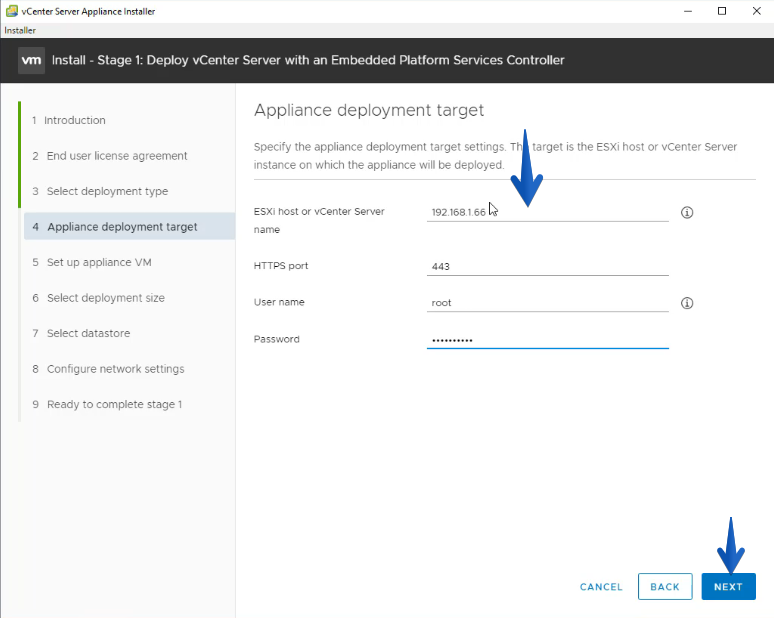
  Introduciremos ahora la IP o FQDN de un host de ESXi, donde queremos desplegar este VCSA, y sus credenciales, claro.
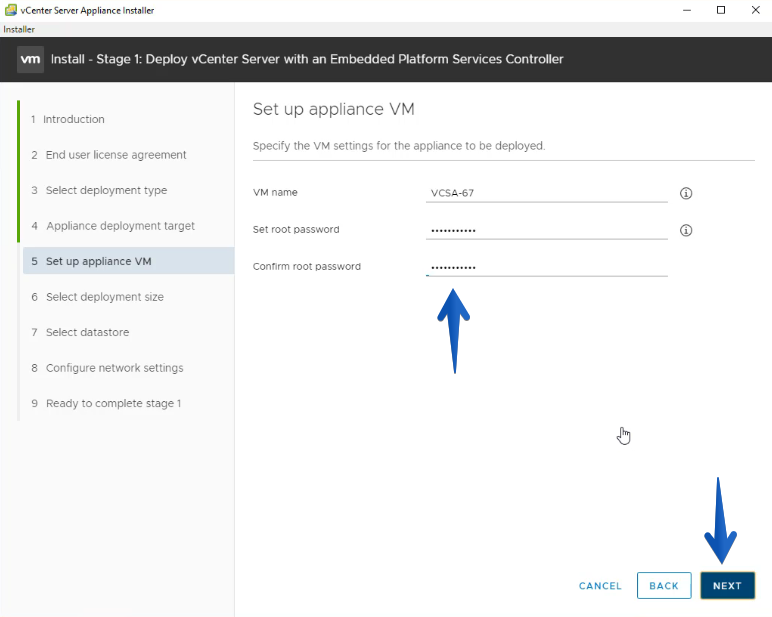
  El nombre para la VM y la contraseña para el usuario root que usaremos después en la consola VAMI, puerto 5480 y por supuesto para SSH:
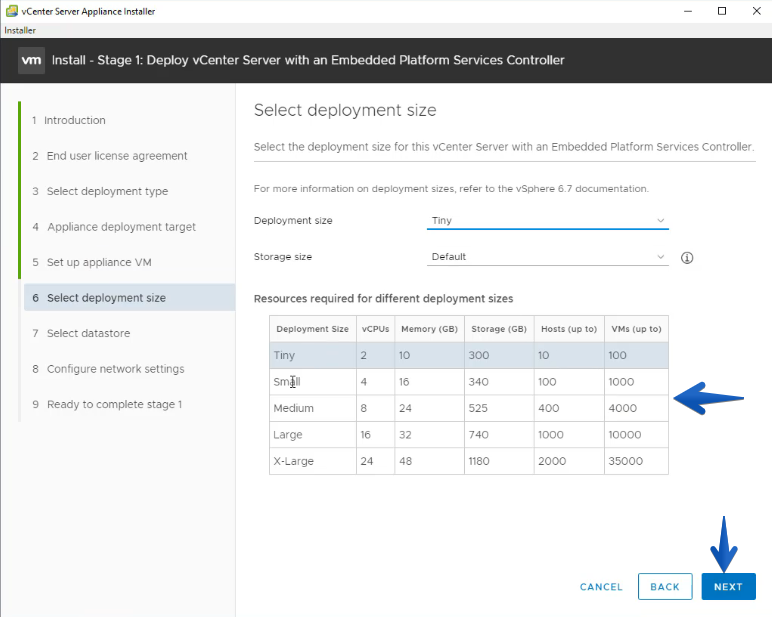
  Seleccionaremos el tamaño que queremos para el appliance, según lo que seleccionemos aquí, tendrá un tamaño u otro, en mi caso he seleccionado Tiny, ya que no tengo más de 10 Hosts o 100VMs:
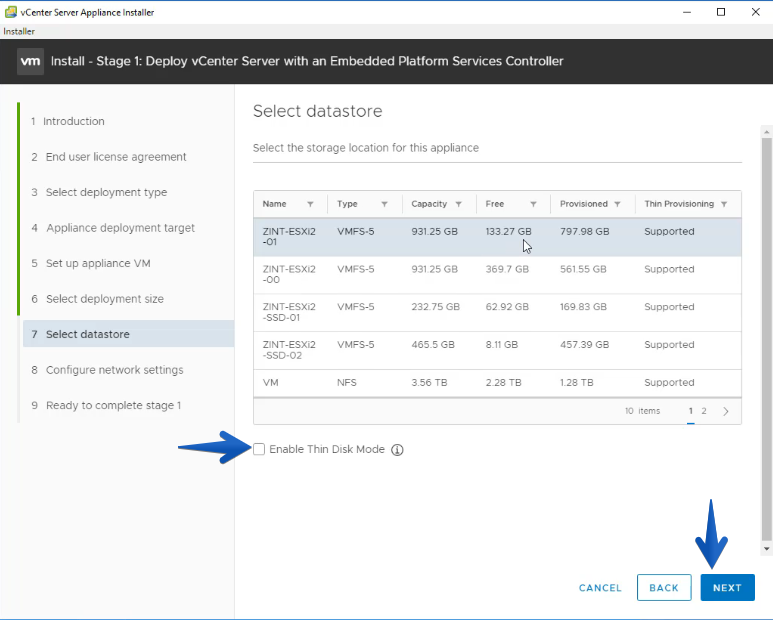
  Seleccionaremos el Datastore donde queremos instalar VCSA 6.7:
  Por último tendremos que seleccionar los parámetros de red, recordar usar la misma IP y nombre de DNS que hemos configurado en nuestro Active Directory más arriba.
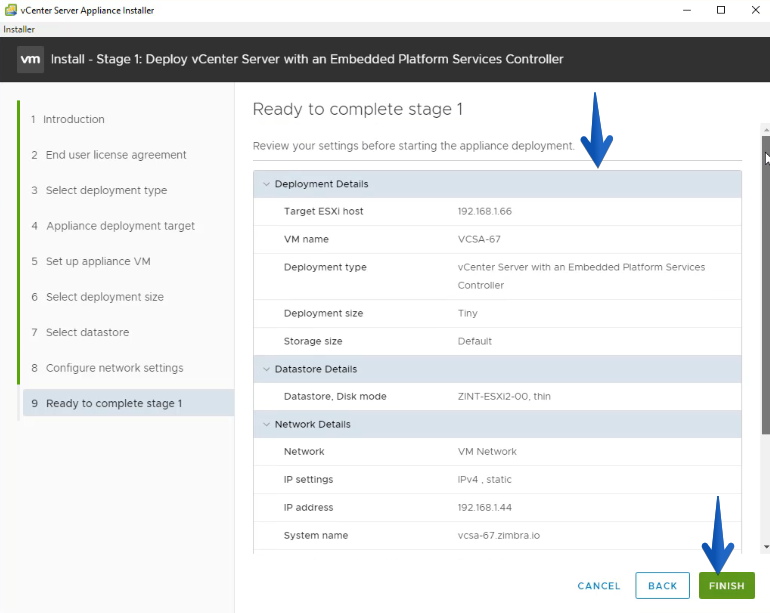
 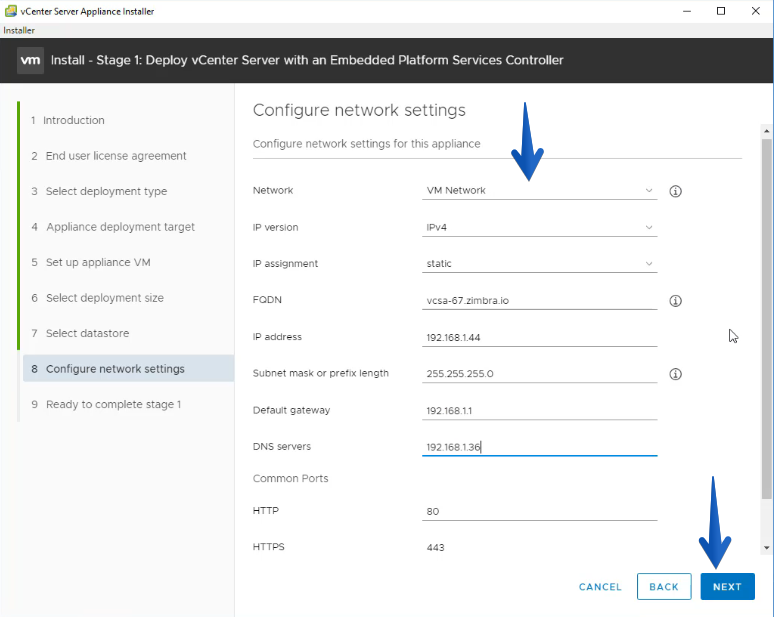 El típico resumen donde podemos ver todos los campos seleccionados, si todo está bien, presionaremos Finish:
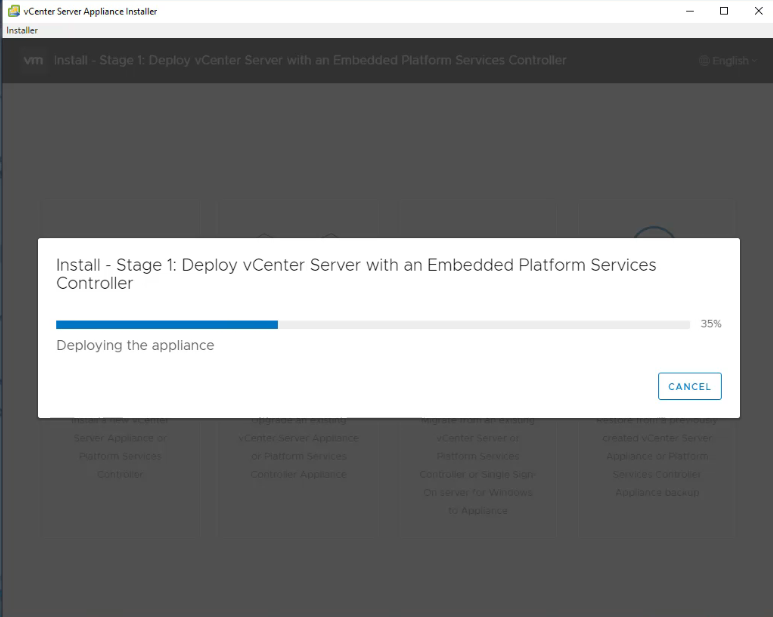
  El proceso de despliegue comenzará, y en el Host de ESXi podremos ver la nueva VM, etc. Este proceso puede tardar unos 15-30 minutos.
  Una vez el proceso termina, podremos ya continuar y pasar al siguiente paso: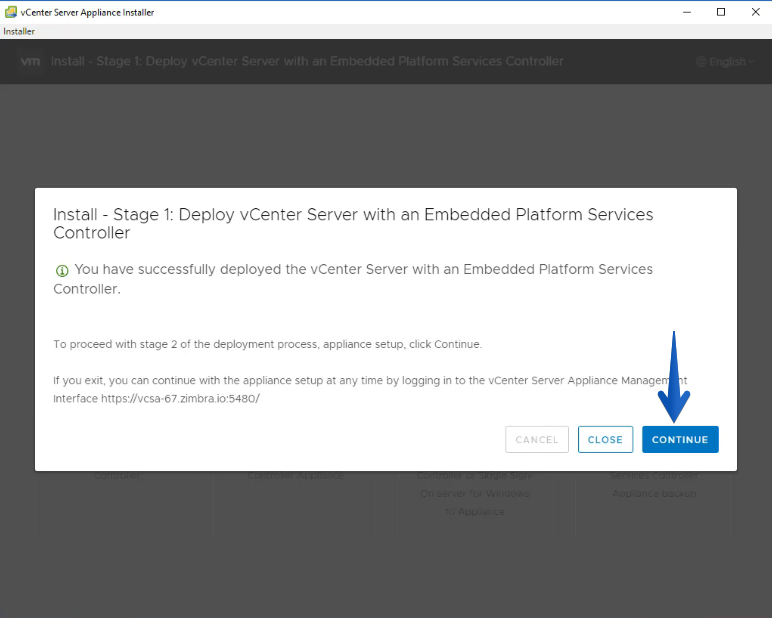
Configurando vCenter Appliance 6.5, paso II
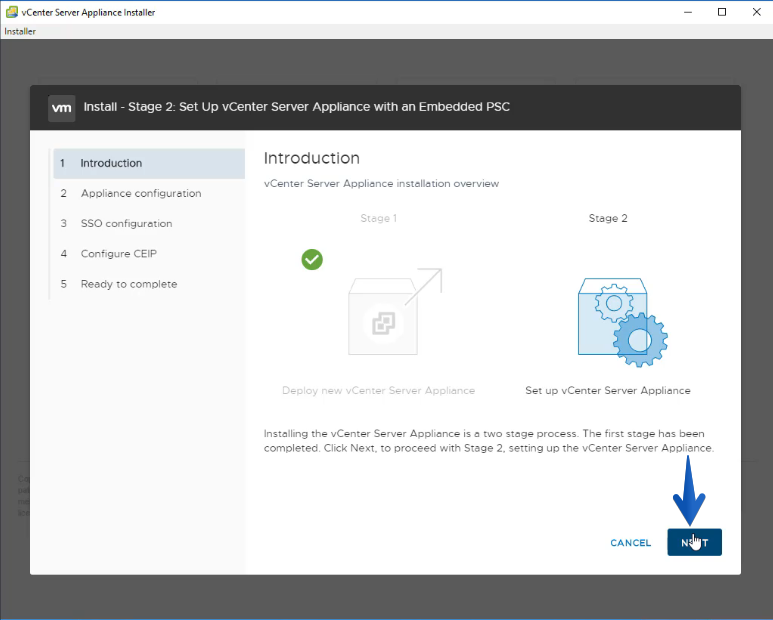
Vamos a proceder ahora al segundo paso, que trata de la configuración de vCenter Appliance, pulsaremos next para continuar:
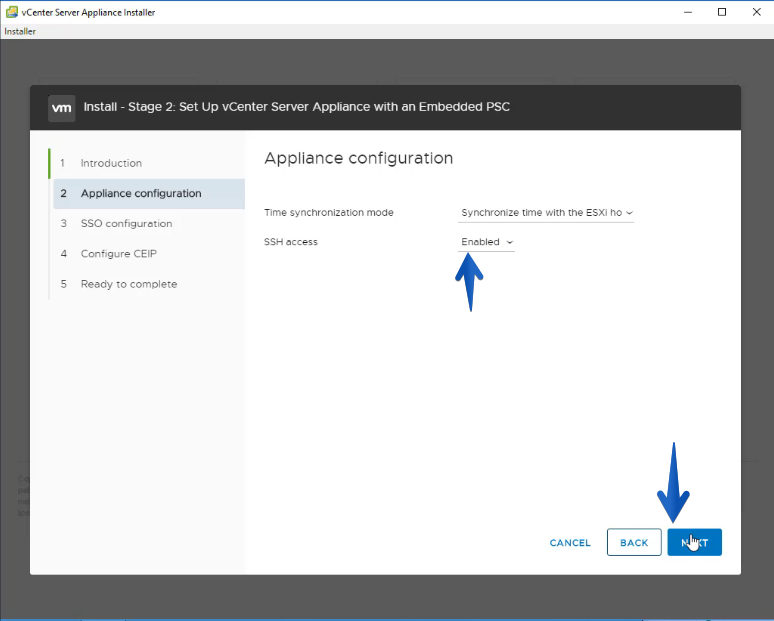
 Seleccionaremos la zona horaria y si queremos SSH habilitado, yo he marcado que sí:
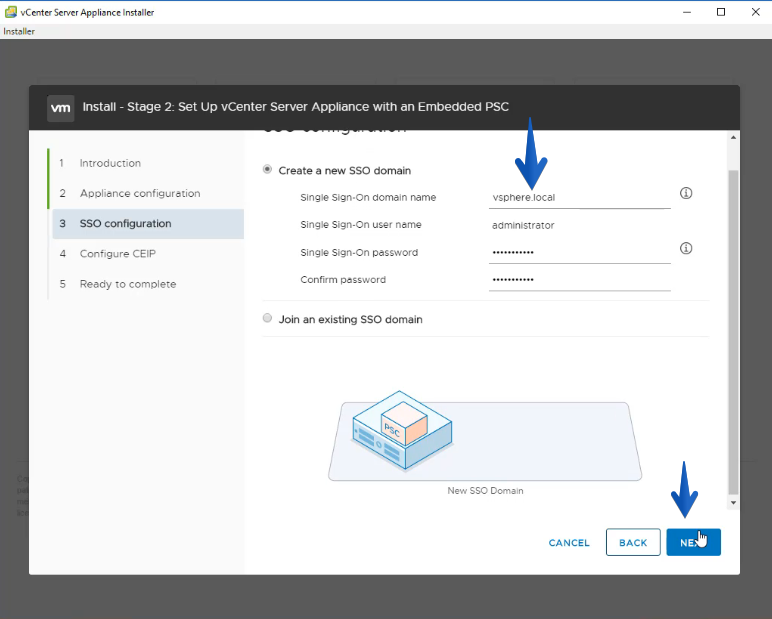
  Podremos unirnos a un dominio de SSO, o crear el nuestro propio, en mi caso he creado uno nuevo:
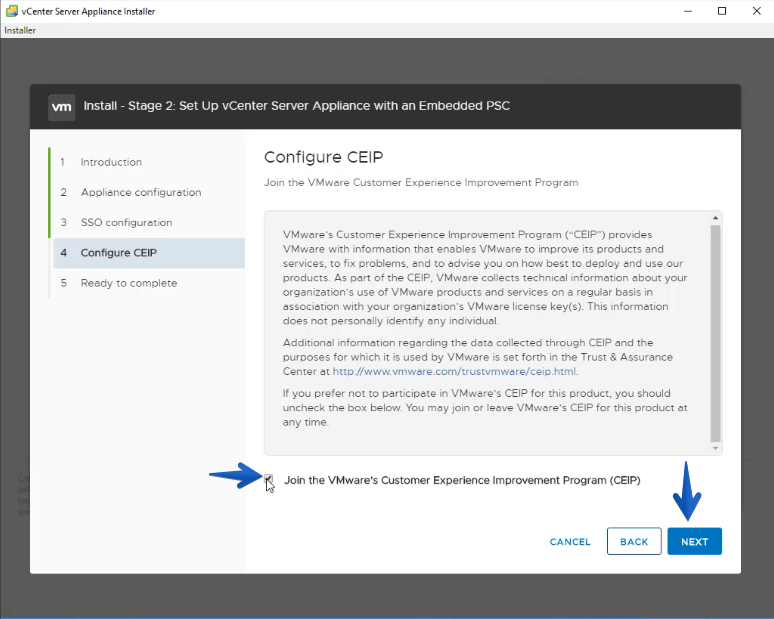
  Podremos marcar esta opción para enviar feedback anónimo hacía VMware, yo prefiero activarlo siempre:
  Por último si todo está correcto, haremos click en Finish:
 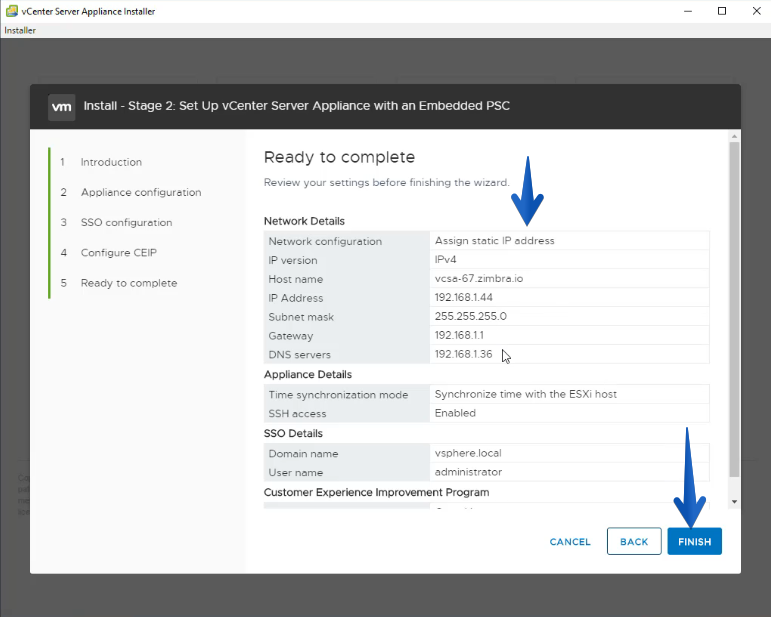 Y el proceso tomará otros pocos minutos en aplicar la configuración:
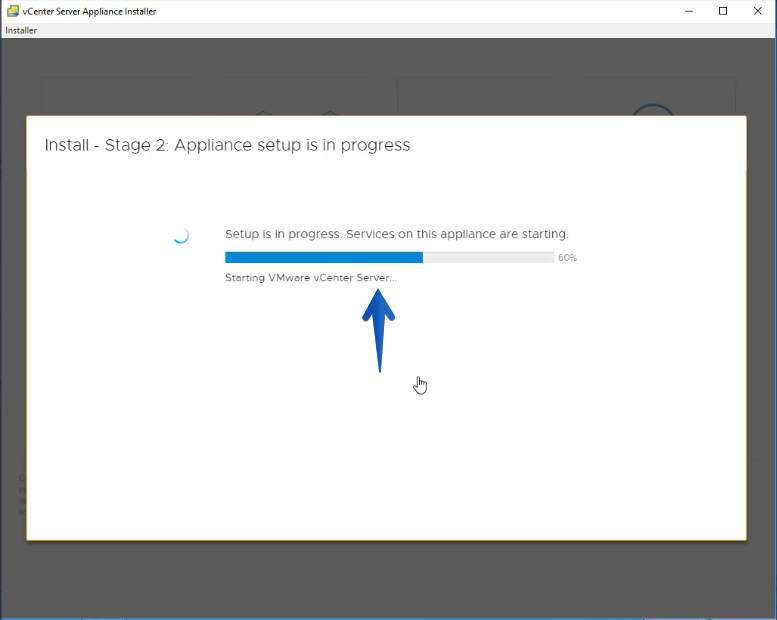 Una vez que termina ya podremos acceder al appliance por el puerto 5480 al VAMI y al propio vCenter Server Appliance: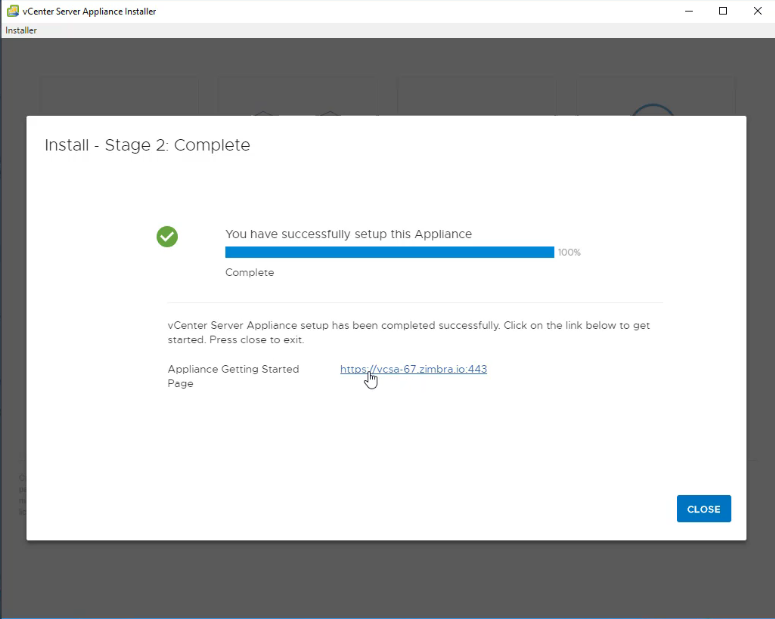
Acceder al nuevo HTML5 vSphere Client
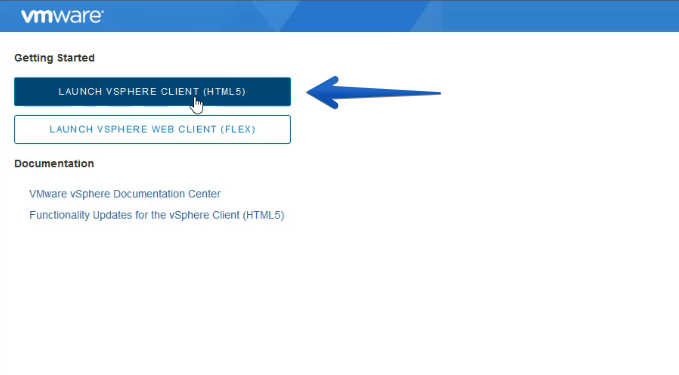
Una vez terminados, ya podemos acceder a la URL de VCSA por puerto HTTPS y podremos ver dos botones, lo mejor es acceder al HTML5 ya que es la versión soportada e incluye un 90% de la funcionalidad:
 Desde el botón de Home, podremos ver una de las novedades que es vSphere Update Manager: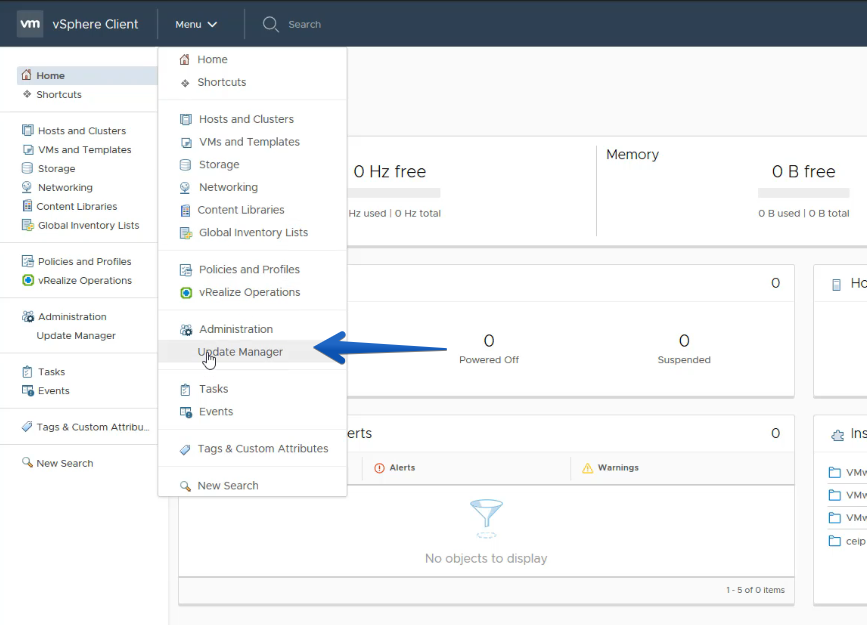
Acceder al nuevo VAMI HTML5 basado en Clarity
Si accedemos a nuestra IP o FQDN de VCSA 6.7 por el puerto 5480, podremos ver que VMware ya incluye el nuevo HTML5 también en esta interfaz de administración, lo cual se agradece mucho: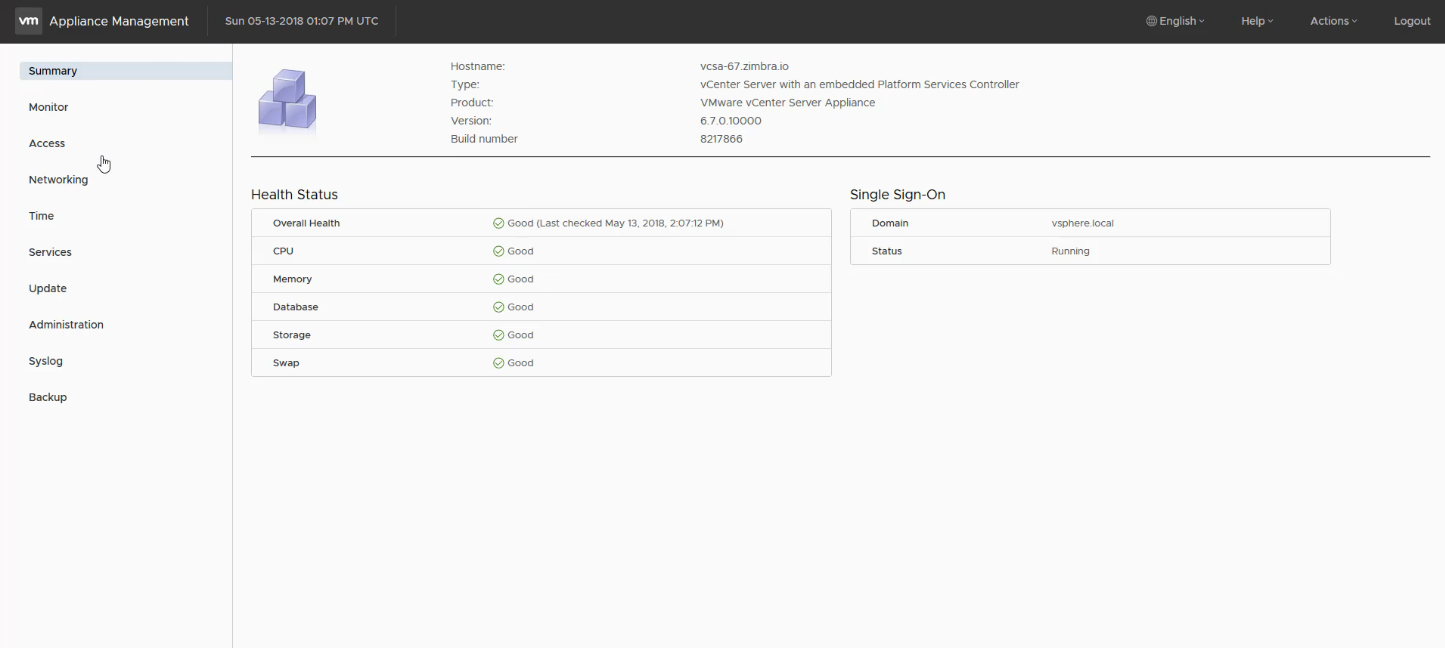 Eso es todo amigos, espero que os guste y os sirva. Y nos os perdáis el resto de entradas sobre vSphere 6.7
en linux????
Hola
que puertos necesito para accesar desde mi lap al VCenter o VSPhere
gracias
Genial!!, muchas gracias.
Genial, Gracias por compartir!
He seguido los pasos igual que en el tutorial, cuando termina la etapa1 de la instalación me reporta el siguiente error:
El instalador no puede conectarse a la interfaz de administración de dispositivos vcenter.
Los archivos de registro del instalador se encuentra en C:\Users\ADMINI~1\AppsData\Local\Temp\vcsaUiInstaller.
No es posible continuar con la segunda etapa del proceso de implementación. Haga click en Cerrar para salir del instalador.
Si me puedes ayudar lo agradezco mucho estoy atrapado aquí, un saludo y gracias!!!