
 Saludos amigos, durante todo este tiempo desde que se anunció Veeam Availability Console, el equipo de Veeam ha visto y respondido a una serie de preguntas que suelen ser similares, es por ello que hoy os dejo aquí una lista de preguntas frecuentes con su correspondiente respuestas:
- Despliegue
- Configuración
- Veeam Agents
- Veeam Backup & Replication
- Licenciamiento
- Reporte de uso de Licencias
- APIs
Despliegue
P: ¿Qué necesito instalar para comenzar a usar el producto?
R: El procedimiento de implementación consiste en la instalación de Veeam Availability Console y Veeam Cloud Connect.
P: ¿Por qué necesitamos Veeam Cloud Connect?
R: Veeam Cloud Connect es necesario debido a los componentes de los cloud gateways de Veeam. Toda la comunicación con los servidores remotos de Veeam Backup & Replication y los agentes de Veeam se realiza a través de una conexión segura de puerto único delos cloud gateways.
P: ¿Qué pasa si ya tengo un servidor Veeam Cloud Connect? ¿Necesito instalar otro?
R: No, Veeam Availability Console se integra con la infraestructura existente de Veeam Cloud Connect.
P: ¿Necesito implementar cloud gateways dedicados para Veeam Availability Console?
R: No, no es necesario. Veeam Availability Console reutilizará la infraestructura existente.
P: ¿Puedo instalar Veeam Availability Console y Veeam Cloud Connect en un servidor?
R: Sí, la configuración “todo en uno” es totalmente compatible.
P: ¿Puedo separar la interfaz web de la interfaz de usuario de Veeam Availability Console del servidor?
R: Sí, podemos instalar la interfaz web en la red pública orientada al cliente, pero mantener el componente de servidor en la red de producción.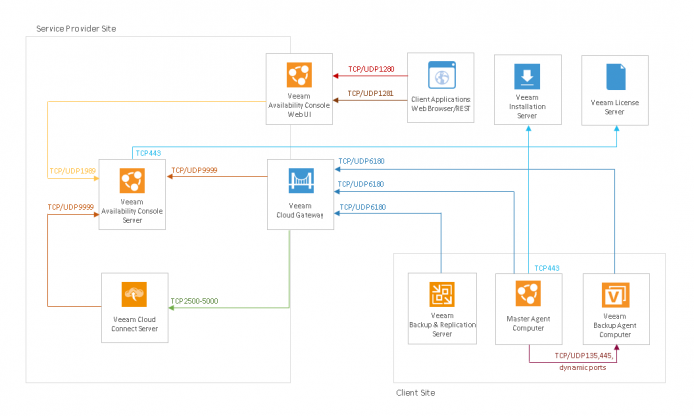
Configuración
P: ¿Tengo que volver a crear todos los tenants que ya tengo en mi servidor Veeam Cloud Connect?
R: No, todos los tenants se sincronizarán automáticamente entre Veeam Availability Console y Veeam Cloud Connect. Cada tenant se creará como un objeto de la empresa en Veeam Availability Console.
P: ¿Puedo administrar tenants en Veeam Availability Console?
R: Sí, podemos crear tenants, asignar copias de seguridad de nube y recursos de réplica de nube en la interfaz de usuario nativa.
P: ¿Puedo utilizar mi propio logotipo en Veeam Availability Console?
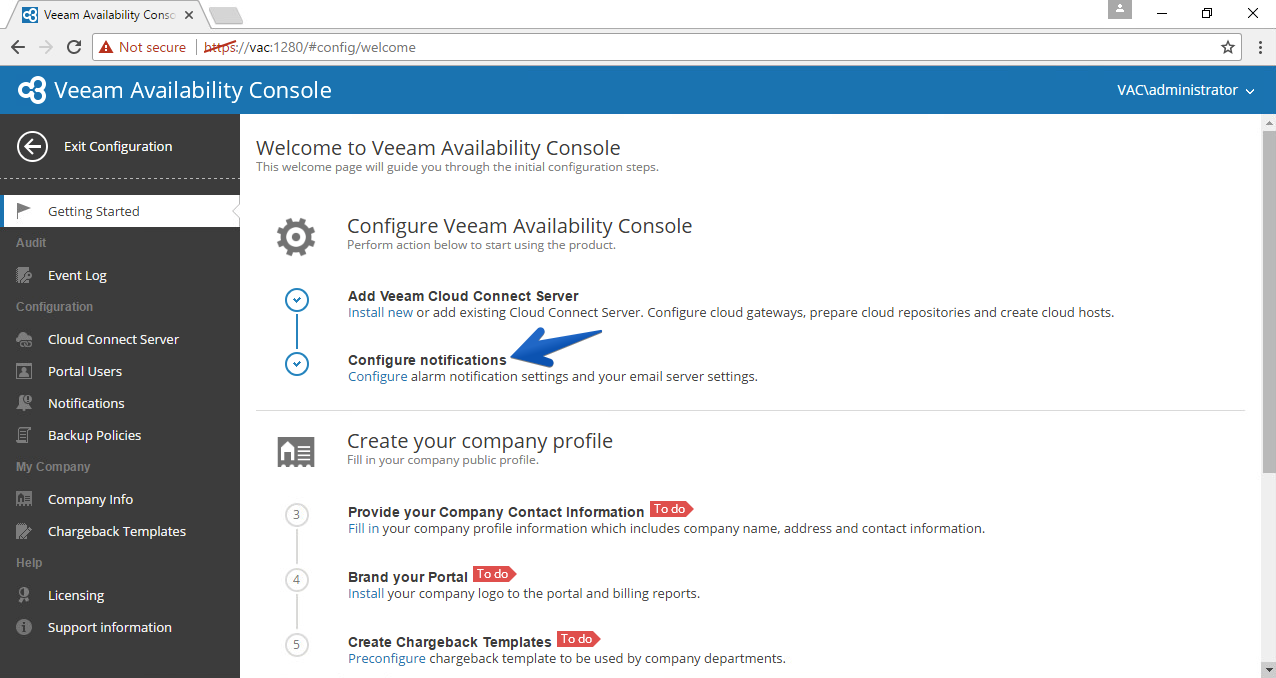
R: Sí, la marca y otras opciones están disponibles si nos vamos hasta Configuración -> pestaña My Company.
P: ¿Qué es un plan de suscripción?
R: El plan de suscripción representa el conjunto de servicios de Veeam que proporcionamos al cliente.
P: ¿Qué es una política de copias de seguridad?
R: La política de copias de seguridad es una plantilla de trabajo que puede asignar a agentes remotos de Veeam.
Veeam Agents
P: ¿Cómo puedo empezar a implementar agentes Veeam en la infraestructura de mi cliente?
R: Para ello, tenemos que implementar el agente de administración de Veeam Availability Console en la infraestructura remota y ejecutar las reglas de detección.
P: ¿Por qué necesitamos este agente de administración?
R: El agente de administración es responsable de la instalación de los agentes Veeam, la recopilación y agregación de datos de los servidores de Veeam Backup & Replication y de los agentes Veeam. Este agente también se utiliza para parchear y actualizar los agentes Veeam.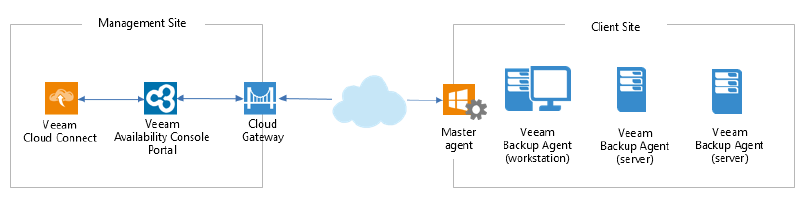
P: ¿Dónde puedo conseguir este agente de administración?
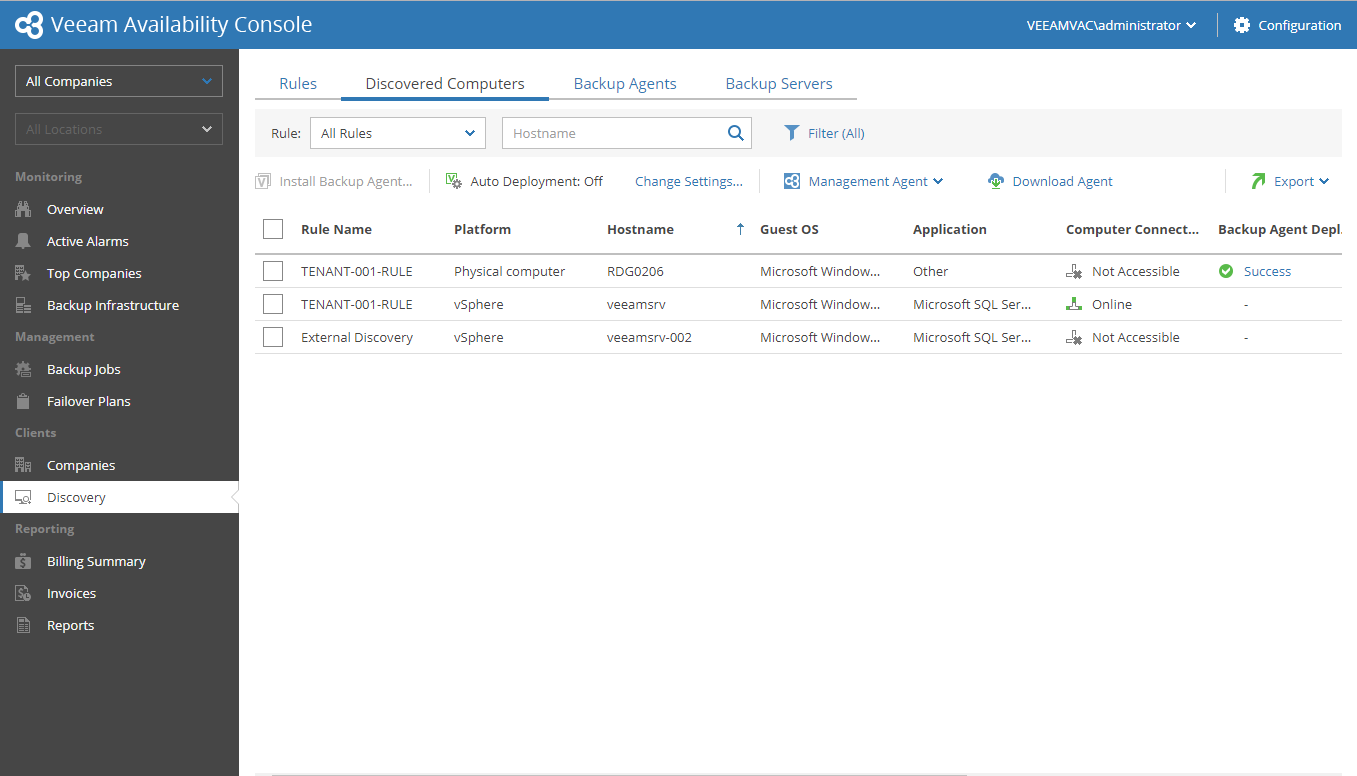
R: Este agente de administración se puede descargar desde la interfaz de usuario de Veeam Availability Console. Para ello, iniciaremos sesión en el portal de copia de seguridad y vamos a la pestaña Descubrir -> Equipos descubiertos. Además, el cliente puede instalar este agente él mismo. Este enlace de descarga para este agente se encuentra en el correo electrónico de bienvenida al cliente.
P: ¿Cuál es la regla del descubrimiento?
R: La regla de descubrimiento nos permite consultar infraestructuras remotas y encontrar equipos en los que puede instalar Veeam Agent.
P: ¿Qué pasa si tengo mi propio software para distribuir paquetes de software? ¿Puedo usarlo para instalar agentes Veeam y luego comenzar a administrarlos en Veeam Availability Console?
R: Sí, este escenario es totalmente compatible. Si disponemos de una herramienta de terceros para distribuir paquetes de software, podemos implementar Veeam Agent utilizando esta herramienta y, a continuación, ejecutar la regla de detección para localizar a todos estos agentes Veeam.
P: ¿Qué pasa si no quiero ejecutar la regla de descubrimiento? ¿Qué opción tengo para comenzar a administrar los agentes Veeam en Veeam Availability Console?
R: Podemos instalar agentes de administración con una configuración de conexión predefinida a Veeam Availability Console en todos los equipos que ejecuten Veeam Agents. Tan pronto como los agentes de administración se desplieguen y se conecten al servidor, los agentes Veeam aparecerán en la pestaña Descubrir -> Agentes de copia de seguridad.
P: ¿Puedo administrar Veeam Agents con licencia GRATIS?
R: No, todos los agentes de Veeam deben activarse (se les asigna una clave de licencia ya sea workstation o Server) a través de la pestaña Descubrir -> Agentes de copia de seguridad.
Veeam Backup & Replication
P: ¿Cómo puedo empezar a administrar el servidor remoto Veeam Backup & Replication?
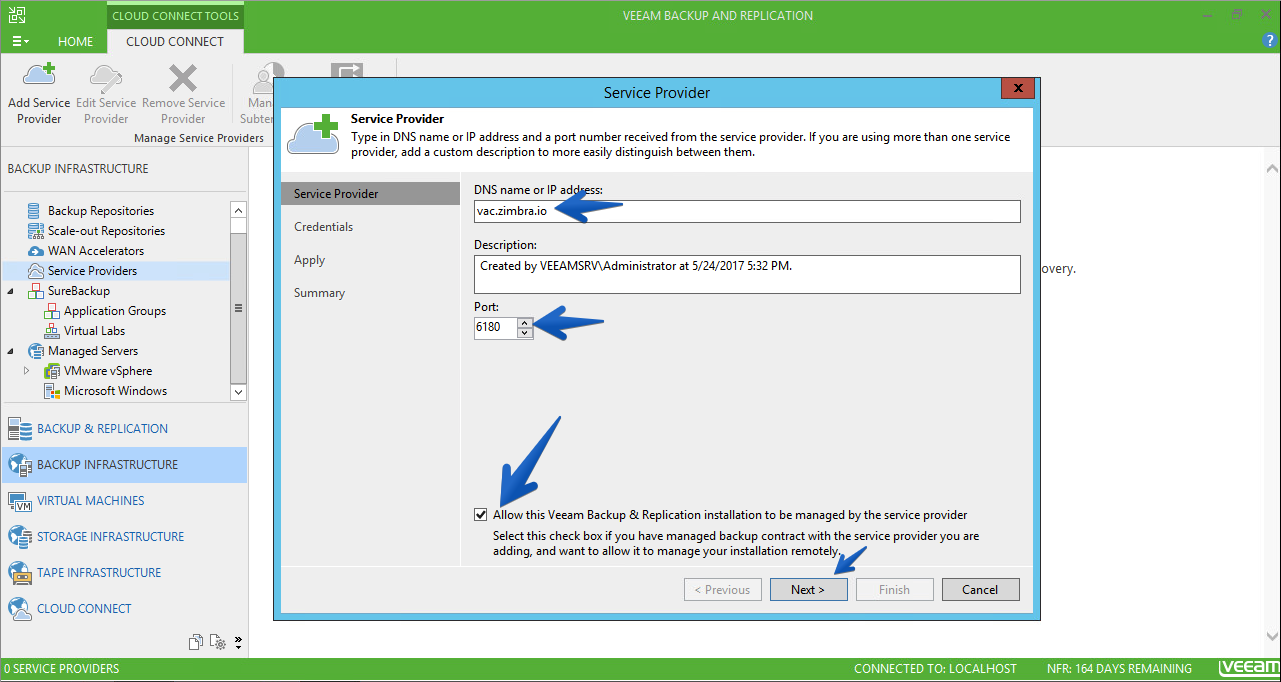
R: Para iniciar la gestión de servidores de copia de seguridad remotos, tenemos que habilitar la opción “Permitir que el proveedor de servicios gestione esta instalación de Veeam Backup & Replication” en la configuración del proveedor de servicios del servidor de copia de seguridad del cliente.
 P: No veo ningún dato de los servidores de Veeam Backup & Replication de mi cliente. ¿Cuál es el problema?
R: Para revisar los datos sobre las estadísticas de trabajo y el uso del repositorio de copias de seguridad, tenemos habilitar la casilla de verificación que permite la administración remota de cada servidor Veeam Backup & Replication de un cliente.
P: He activado esta casilla de verificación, pero aún no veo nada. ¿Cómo puedo resolverlo?
R: El primer paso para solucionar este problema sería asegurarse de que todos los puertos necesarios estén abiertos entre los Cloud Gateways, Veeam Cloud Connect y Veeam Availability Console. Si todos los puertos están abiertos, podemos verificar el estado de conexión del agente de administración de Veeam Availability Console. Para ello, haremos clic en el icono de la bandeja del agente de administración en el servidor Veeam Backup & Replication.
P: ¿Cómo puedo crear y editar trabajos de copia de seguridad de Veeam de mi cliente utilizando Veeam Availability Console?
R: Para ello, tenemos descargar la Consola de copia de seguridad remota y conectarnos al servidor de copia de seguridad del cliente para realizar la acción.
Licenciamiento
P: ¿Cómo se licencia el producto?
R: Es gratuito para todos los VCSP.
P: ¿Necesito instalar una clave de licencia para comenzar a usar el producto?
R: Sí, así es. Para empezar a utilizar el producto, tenemos que instalar una clave GRATUITA en Veeam Availability Console y Veeam Cloud Connect. Para obtener estas claves de licencia gratuitas, nos iremos a la pestaña “Mi cuenta” -> “Gestión de licencias” en veeam.com
P: ¿Qué sucede si ya tengo una clave de licencia pagada para Veeam Cloud Connect?
R: En este caso debería seguir usando su clave de licencia existente.
P: ¿Qué clave de licencia necesito instalar para administrar los servidores Veeam Backup & Replication?
R: No se requiere una clave de licencia especial. Para administrar de forma remota los servidores de copia de seguridad y replicación de Veeam, tenemos que instalar la clave de licencia gratuita que se proporciona en el portal de administración de licencias.
P: ¿Soporta el producto la administración de servidores Veeam Backup & Replication gratuitos?
R: Sí, así es.
P: ¿Qué pasa si quiero administrar de forma remota los agentes de Veeam? ¿Qué clave de licencia necesito instalar?
R: Para administrar los agentes Veeam, tenemos que firmar un contrato (alquiler) para los agentes Veeam. Tan pronto como lo hagamos, la clave de Veeam Availability Console que contiene la clave de Veeam Agents se generará automáticamente para nosotrosy estará disponible para su descarga en el portal de administración de licencias.
P: ¿Permite el producto gestionar agentes Veeam gratuitos?
R: No, todos los agentes administrados tienen que tener licencia.
P: ¿Tengo que instalar claves de licencia en Veeam Agents y Veeam Availability Console para comenzar a administrar Veeam Agents?
R: No, no necesitas hacer eso. Todos los agentes Veeam gestionados de forma remota recibirán una clave de licencia de Veeam Availability Console.
P: ¿Qué sucede si mi cliente ya tiene su propia clave de licencia de suscripción para los agentes de Veeam? ¿Cómo puedo supervisar y administrar estos agentes Veeam en Veeam Availability Console?
R: Si su cliente ya tiene una clave de licencia para los agentes Veeam, puede implementar esta clave de licencia en el servidor Veeam Backup & Replication del cliente (edición de pago o gratuita) para la capacidad de administración centralizada. A continuación, añadiremos este servidor de copia de seguridad de Veeam a la Veeam Availability Console como servidor gestionado para empezar a ver las estadísticas de trabajo de Veeam Agent y recibir alarmas de fallos en el trabajo. Esta funcionalidad requiere la actualización 1 de Veeam Availability Console.
Reporte de uso de Licencias
P: ¿Cómo puedo revisar el uso actual de mi licencia para los agentes de Veeam y los servidores administrados de copia de seguridad y replicación de Veeam?
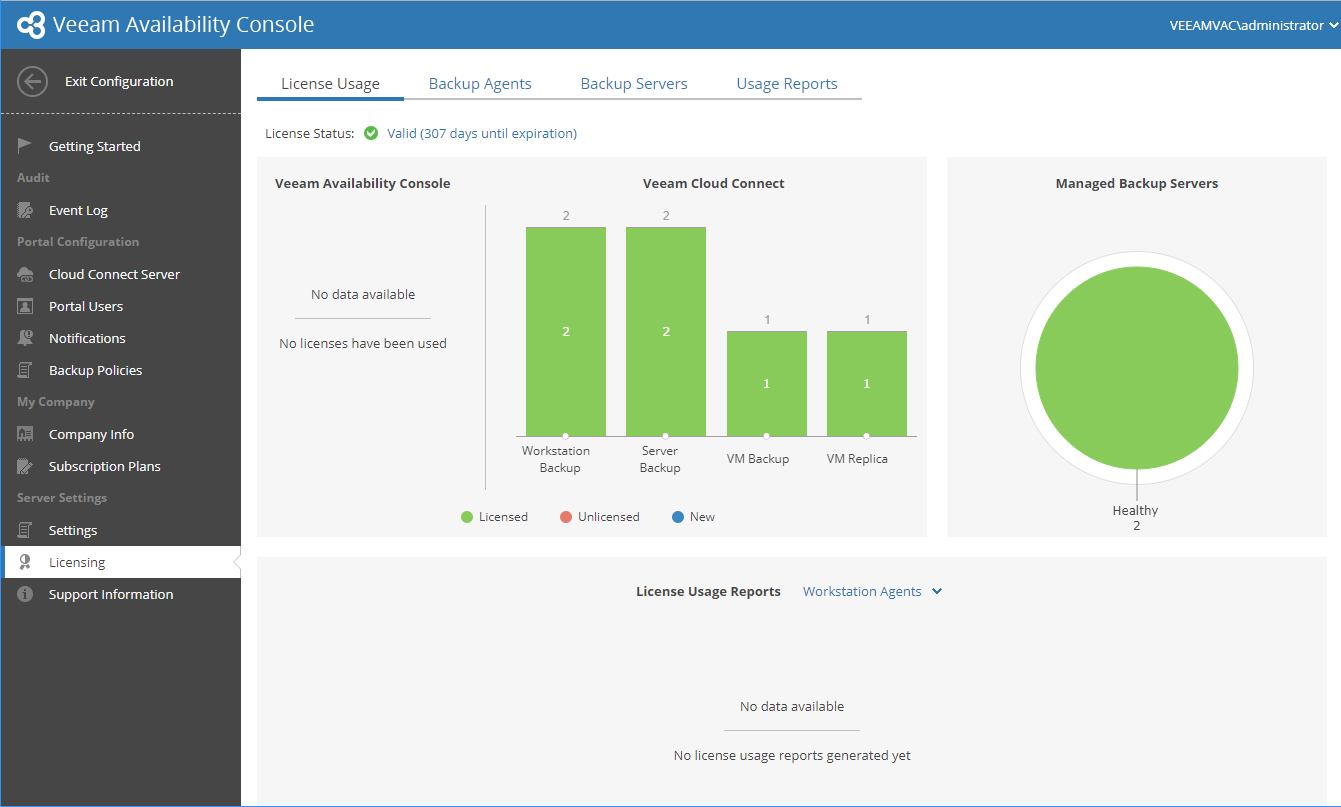
R: Para revisar los datos sobre el uso actual de la licencia, nos iremos a la pestaña Configuración -> Licencias.
P: No veo ningún dato en el widget Informe de uso de licencias en el panel principal de Licencias. ¿Por qué es eso?
R: El widget Informe de uso de licencia utiliza los datos de los informes de uso de licencia que se generan mensualmente. Para empezar a ver datos, se debe generar por lo menos un informe.
P: ¿Cómo puedo generar el informe de uso de la licencia?
R: No hay forma de generar este informe manualmente. Este informe se genera automáticamente al principio del mes (del día 1 al 10).
P: ¿El informe de uso de la licencia incluye información tanto de los agentes de Veeam como de los servidores administrados de copia de seguridad y replicación de Veeam?
R: Sí, hay dos tipos de informes. Uno se genera en base al uso de la licencia del agente Veeam en todos los clientes, el segundo se genera automáticamente para todas las copias de seguridad y réplicas de Veeam utilizando la clave de licencia de alquiler.
P: ¿Qué pasa si quiero hacer un cambio en el informe de uso de la licencia antes de guardarlo? ¿Cómo lo hago?
R: Al principio del mes, Veeam Availability Console comienza a mostrar un cuadro de mensaje que sugiere revisar el informe de uso de la licencia y realizar cambios si es necesario.
P: ¿Puedo realizar cambios en los informes de uso de licencias tanto para los agentes de Veeam como para Veeam Backup & Replication?
R: Sí, pero para realizar cambios en el informe Copias de seguridad y replicación de Veeam, tenemos que abrir una Consola de copia de seguridad remota (o utilizar el acceso RDP) y conectarse al servidor de copias de seguridad gestionado. La interfaz de usuario nativa proporciona esta capacidad sólo para los agentes Veeam.
P: ¿Puedo revisar la edición y otros detalles de uso de la licencia de los servidores administrados Veeam Backup & Replication bajo demanda?
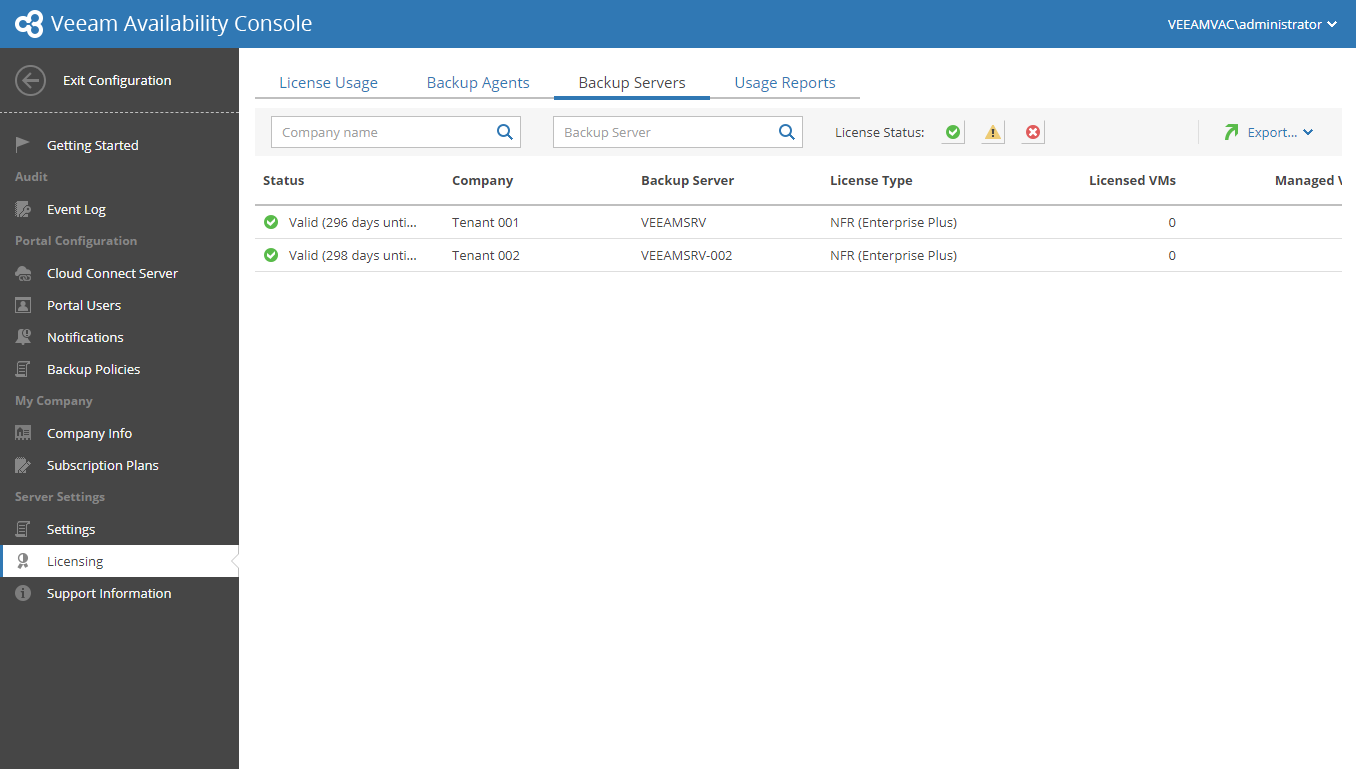
R: Sí. Para ello, tenemos que ir a la pestaña Configuración -> Licencias -> Servidores de copia de seguridad. Esta pestaña muestra toda la información sobre las claves de licencia instaladas en los servidores administrados de Veeam Backup & Replication.
P: ¿Necesito habilitar la función de actualización automática de la licencia en el producto?
R: Sí, es muy recomendable, ya que nos permitirá evitar la posible complejidad de la gestión de licencias.
P: ¿Hay otras ventajas de activar la función de actualización automática de la licencia?
R: Sí, además de actualizar la clave de licencia, esta función envía estadísticas de uso de la licencia a los servidores de licencias de Veeam. En la actualidad, el aprovechamiento de estos datos para la generación automática de informes sobre el uso de licencias se encuentra en la fase piloto.
APIs
P: ¿Tienen APIs para integrar con aplicaciones de terceros?
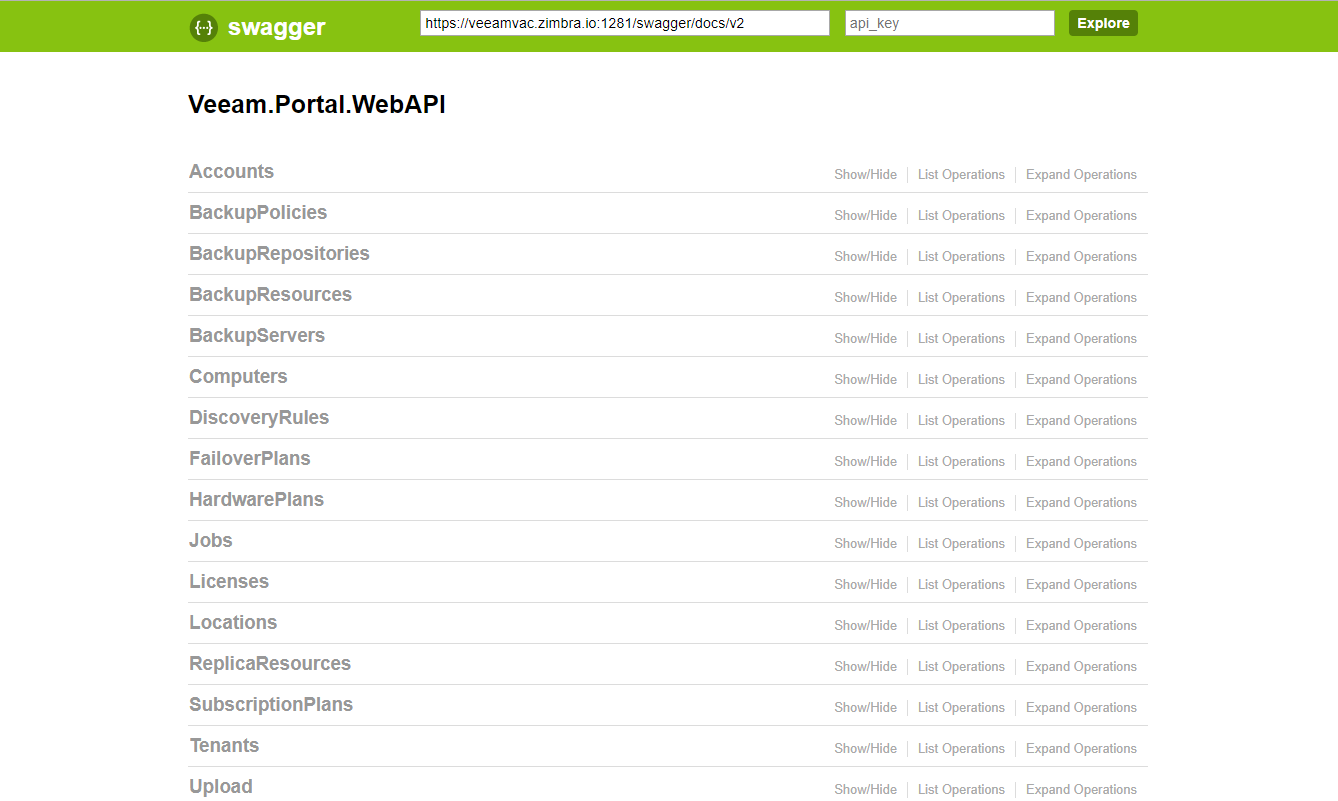
R: Sí, Veeam Availability Console proporciona la API RESTful basada en JSON para consultar cualquier dato disponible en la interfaz de usuario con fines de facturación y supervisión.
P: ¿Cómo puedo revisar todos los métodos API disponibles?
R: Para ello, tenemos que abrir la interfaz web de la consola de disponibilidad de Veeam utilizando el puerto 1281 e iniciar sesión en la interfaz de usuario de Swagger para obtener los detalles.
 Hasta aquí todo lo referente a Veeam Availability Console y sus preguntas frecuentes.
Leave a Reply