
 Saludos amigos, para todos aquellos que estáis usando Veeam Enterprise Manager, muchos ya sabréis que existía un plugin para vCenter que nos permitía ver en un solo vistazo el estado de nuestras copias de Veeam, repositorios, etc. Era algo similar a esto pero Veeam le ha dado un completo rediseño:
 Con el nuevo vSphere 6.7, donde el cliente de HTML5 es ahora GA, y la última actualización de Veeam con su versión v9.5 U3a, encontraremos un plugin que ha sido reescrito desde cero por Veeam para que funcione de manera integrada con el nuevo cliente de HTML5, y no solo eso, sino que también encontramos integración para VeeamONE y más, vamos a ver cómo actualizar o instalarlo paso a paso.
Instalar o actualizar nuestro plugin de vCenter desde Veeam Enterprise Manager
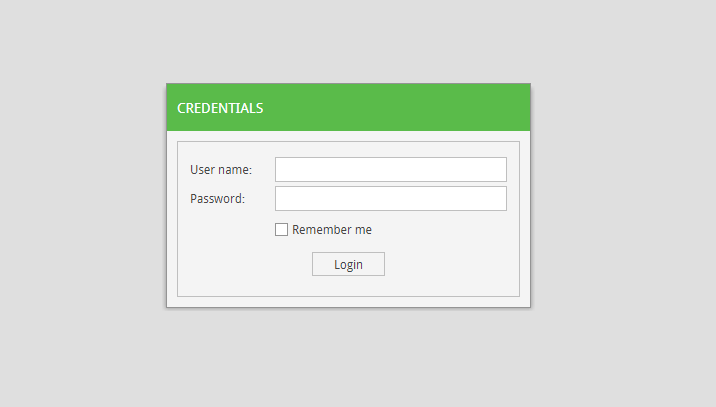
Recordar que este plugin funciona solamente en vSphere 6.7, con lo que si estáis usando vSphere 6.5 es probable que no podáis visualizarlo. Nos iremos a nuestro Veeam Enterprise Manager y haremos login:
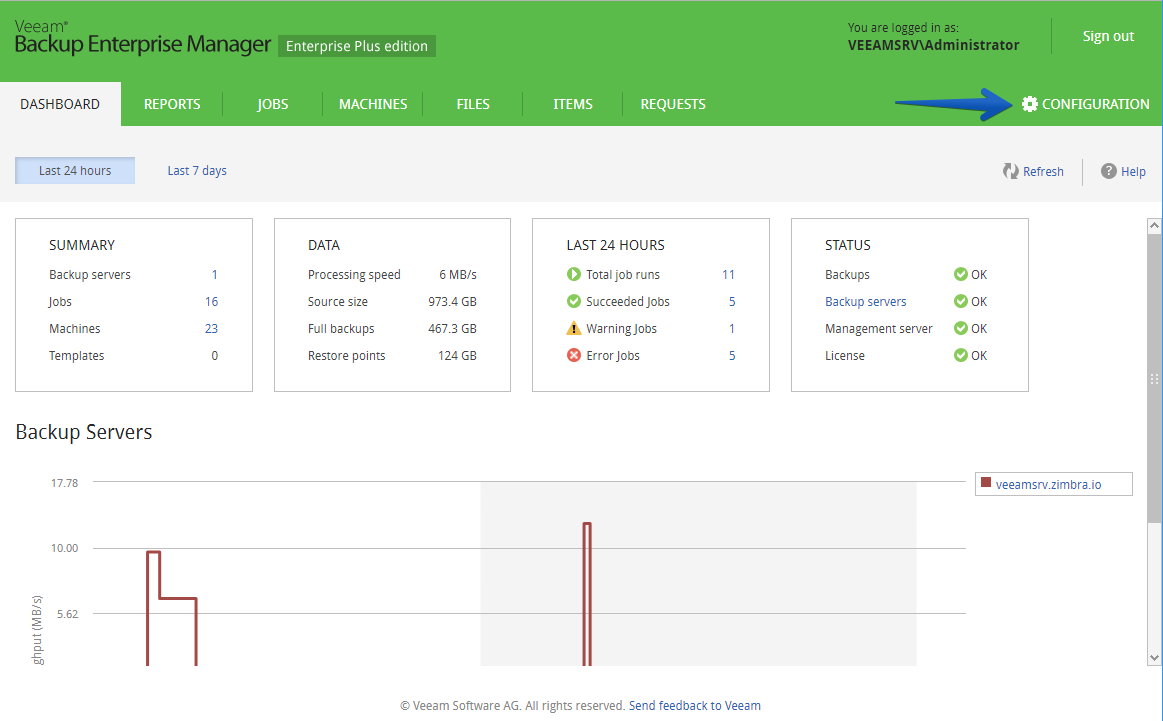
 Una vez dentro nos iremos hasta Configuration:
 Dentro de esta configuración, ya podremos ver la sección de vCenters, comprobaremos que tenemos la última versión de vCenter 6.7, así cómo la última versión de Veeam Backup & Replication v9.5 U3a:
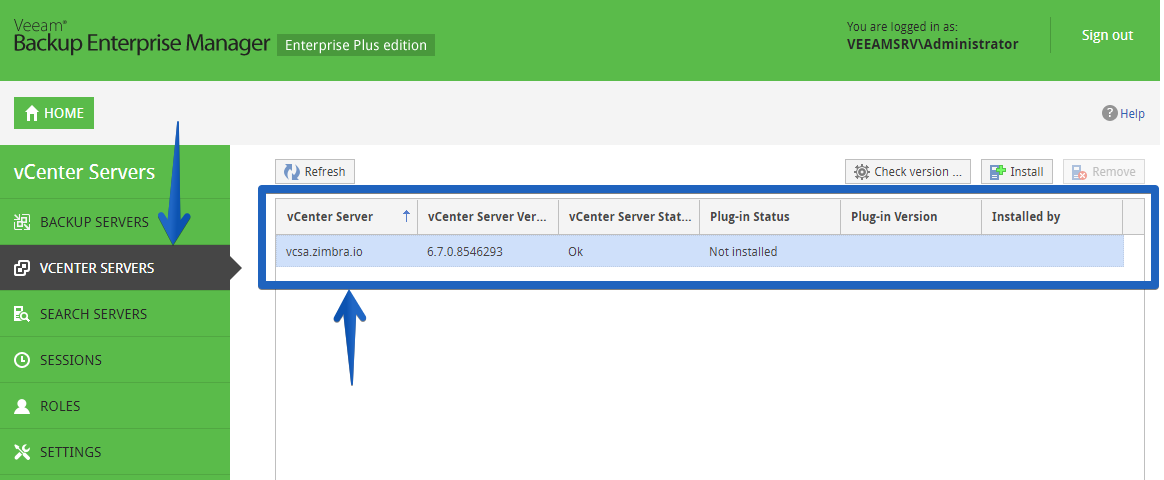 Si os fijáis en mi caso no tengo instalado el Plugin, será tan sencillo como hacer click en el botón de Install para comenzar la instalación del Plugin:
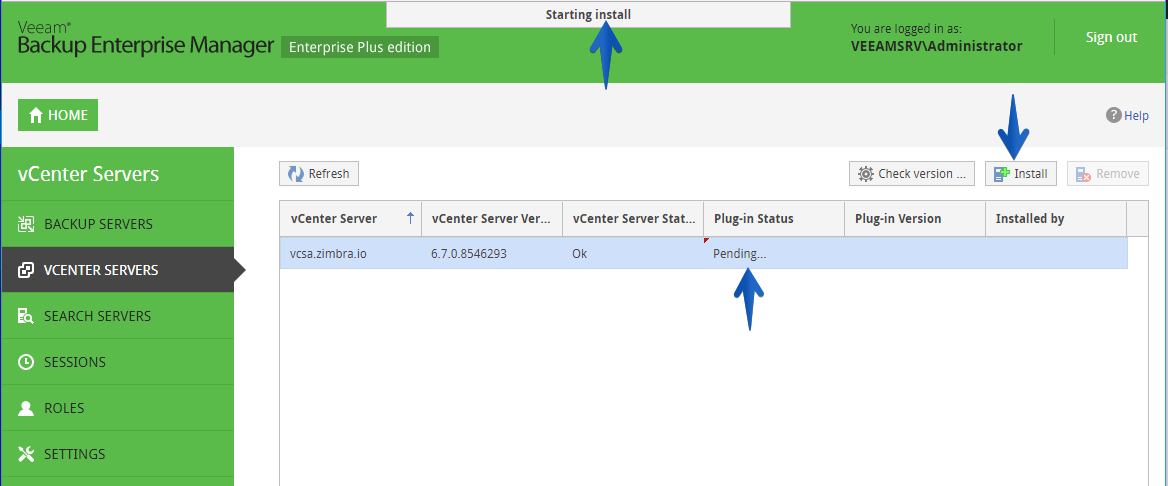 Pasados unos segundos, ya tendremos el Plugin instalado, y podemos irnos a nuestro vSphere Client HTML5 para comprobarlo:

Si en vez de un nuevo install es un upgrade, seguramente tengáis que reiniciar los servicios de vSphere Client, desde vuestra consola VAMI puerto 5480 podéis realizarlo.
Pequeño troubleshooting
Si no os aparece el plugin en la nueva interfaz de HTML5, mirar en el siguiente log, como root en vuestro VCSA:
cat /var/log/vmware/vsphere-ui/logs/vsphere_client_virgo.log | grep veeam
Y si tenéis el siguiente error:
[2018-07-01T22:04:47.842Z] [WARN ] vc-extensionmanager-pool-66 com.vmware.vise.vim.extension.VcExtensionManager Detected an invalid signature for plugin: com.veeam.backupui.VeeamBackupUi:9.5.0.1922 - com.vmware.vise.extensionfw.signing.PluginSignatureException: No META-INF/MANIFEST.MF entry found in the plugin zip file.
Tendréis que realizar lo siguiente como usuario root en vuestro VCSA:
rm -r /etc/vmware/vsphere-ui/vc-packages/vsphere-client-serenity/com.veeam.backupui.VeeamBackupUi-9.5.0.1922/
rm -r /etc/vmware/vsphere-client/cmCatalog/com.vmware.cis.com.veeam.backup.quickbackup.zip
rm -r /etc/vmware/vsphere-client/cmCatalog/com.vmware.cis.com.veeam.backup.veeamzip.zip
service-control --stop vsphere-client
service-control --start vsphere-client
Con esto ya podríais probar a instalar de nuevo el plugin.
Login en vSphere Client HTML5 y configuración del Plugin de Veeam
Nos iremos a nuestro vSphere Client HTML5, y desde Home, o desde el propio menú superior podríamos ver ya el nuevo plugin perfectamente integrado:
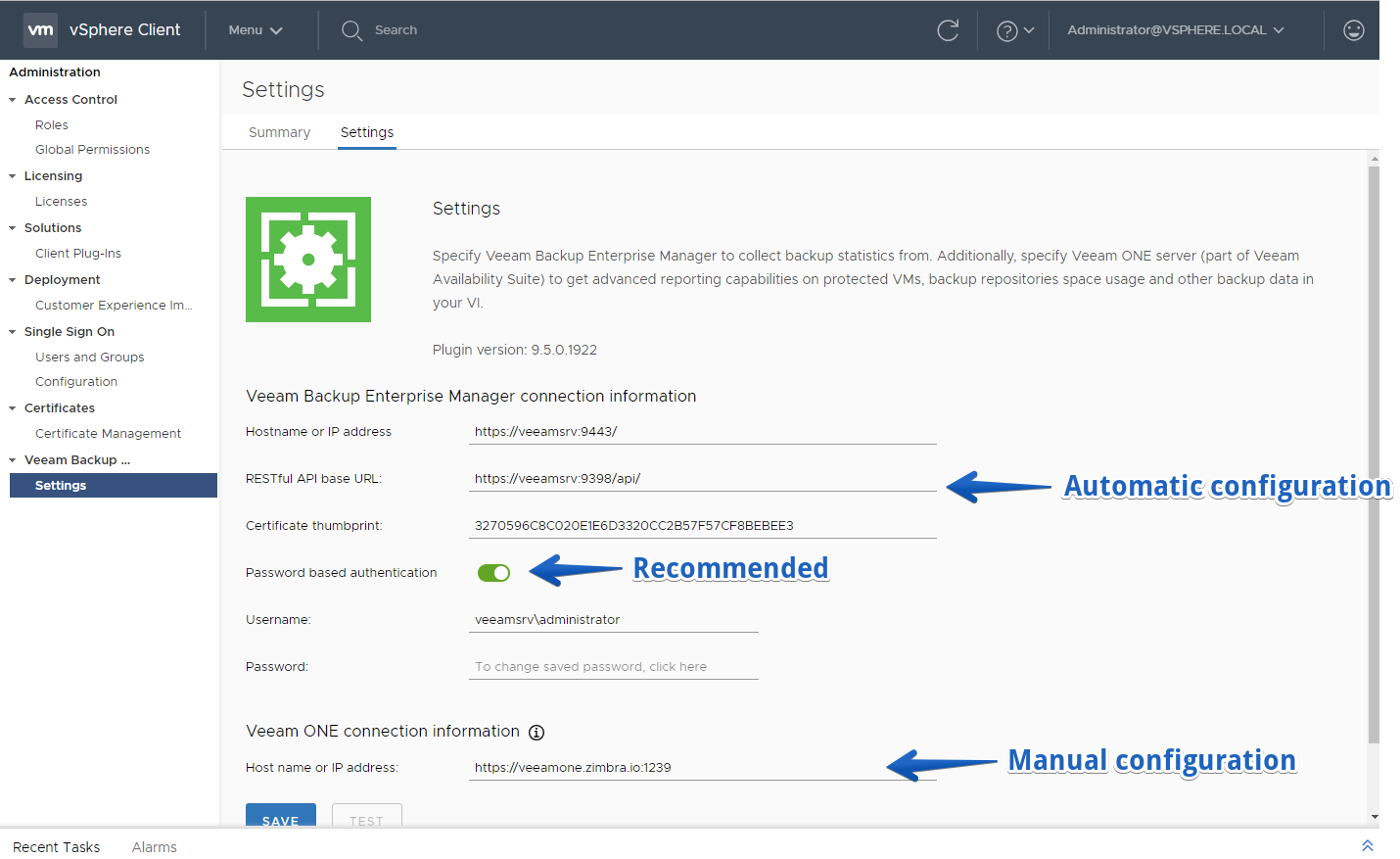
 Si hacemos click en el Plugin, nos iremos hasta Settings para configurar el plugin, los valores de Hostname o IP, RESTful API y Certificate thumbprint tienen que configurarse solos desde el Enterprise Manager, yo he marcado Password based authentication y configurado manual la URL de mi VeeamONE, y lo he probado con Test y luego Save:
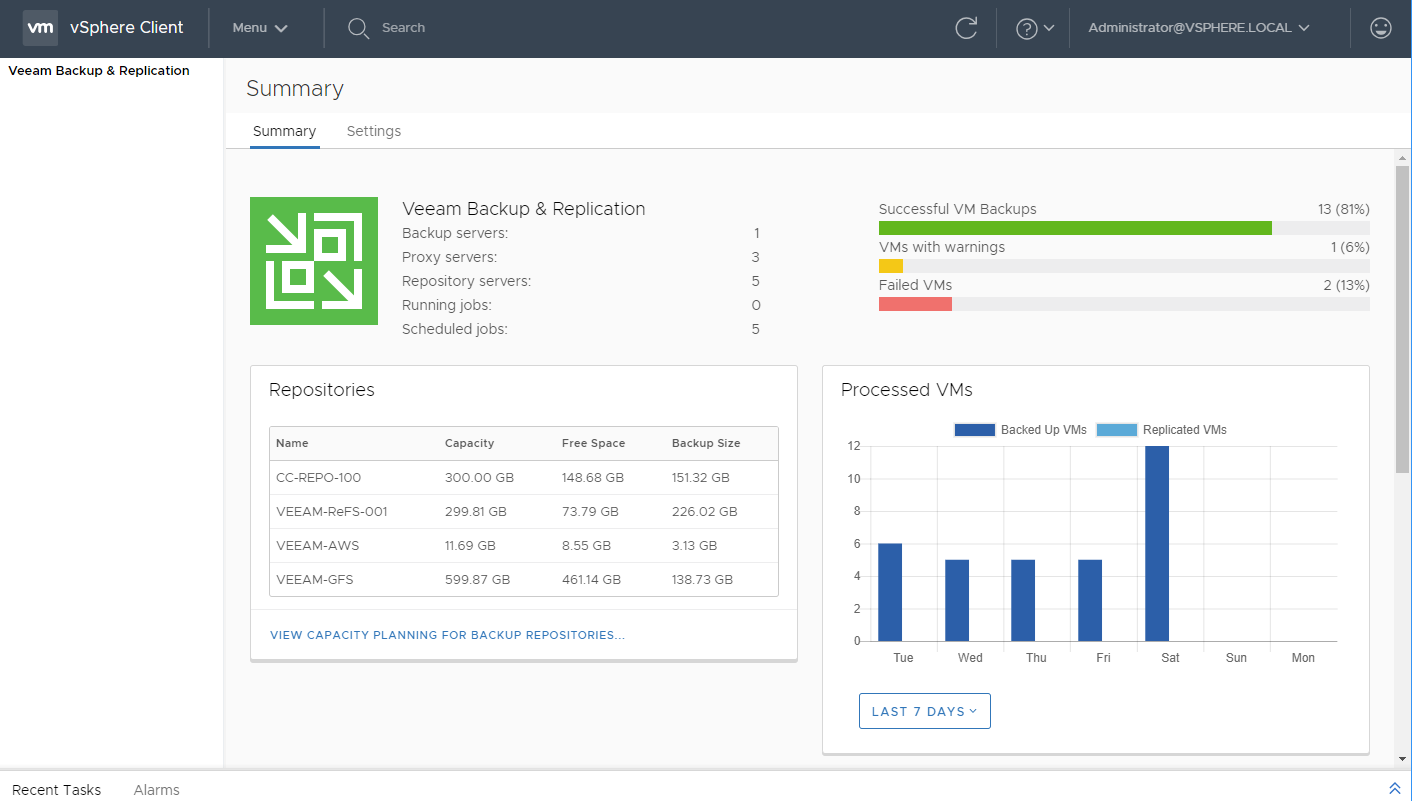
 Una vez tenemos todo configurado, quedará de la siguiente manera, que es muy elegante sin lugar a duda, en esta imagen podremos ver un resumen de los trabajos ejecutados durante las últimas 24 horas, además de poder ver el número de Backup Servers, Proxy, Repos, y Jobs. Además, podremos ver el estado de nuestros Backup Repositories, y las VM procesadas:
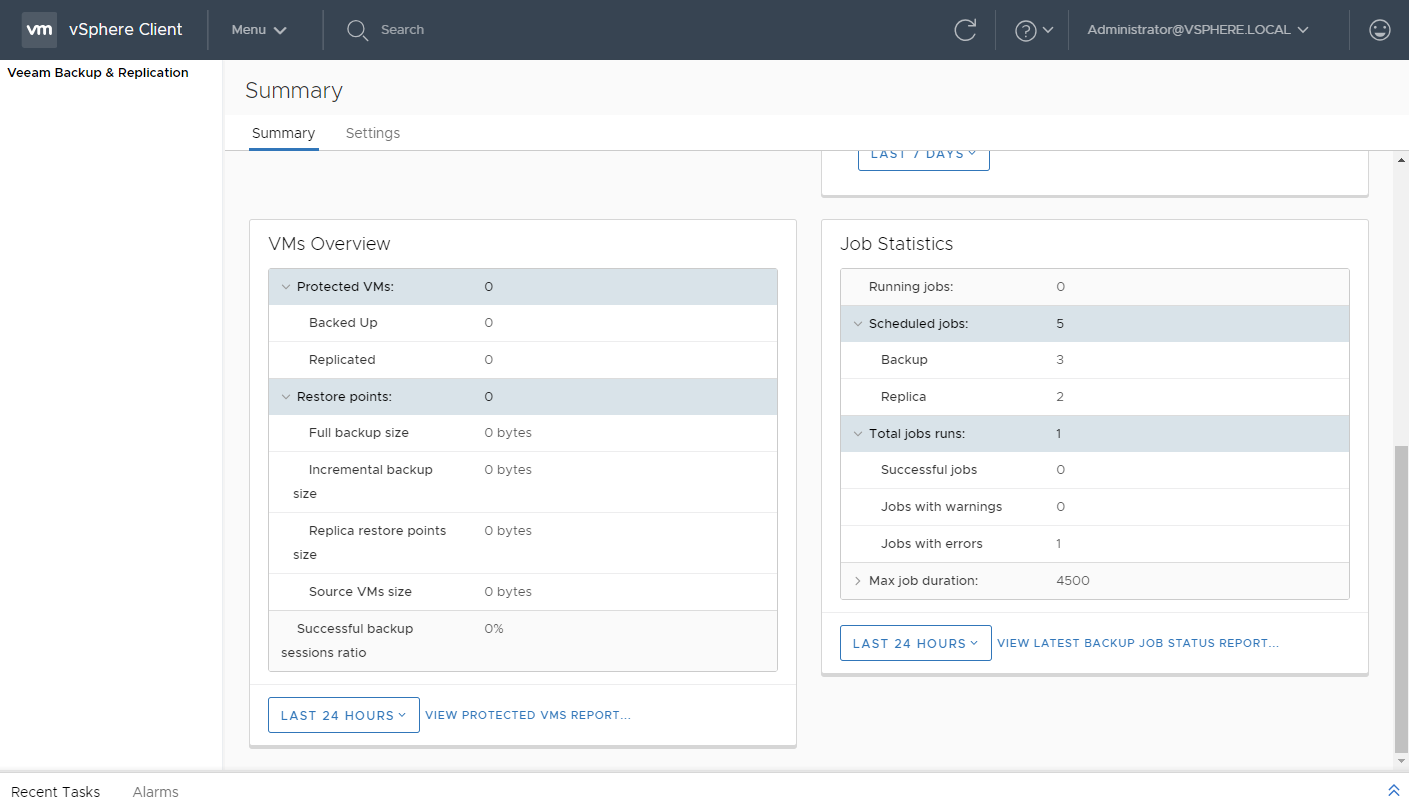
 Si hacemos Scroll podemos ver en detalle las estadísticas de trabajos y VMs, con sus correspondientes links a reportes VeeamONE:
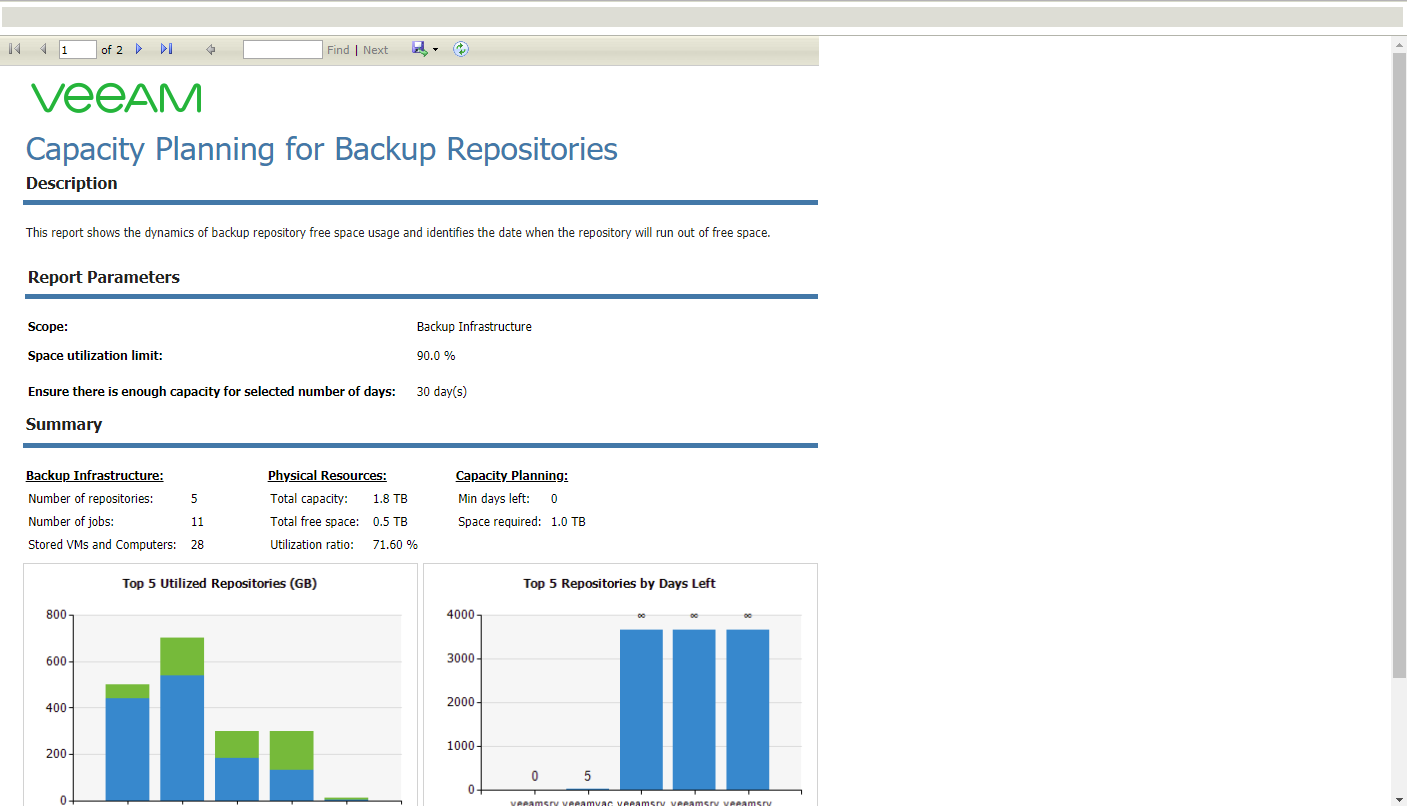
 Que si hacemos click, nos aparecerán los reportes de la siguiente manera, todo a golpe de click y de manera nativa en vSphere 6.7, muy, muy útil:
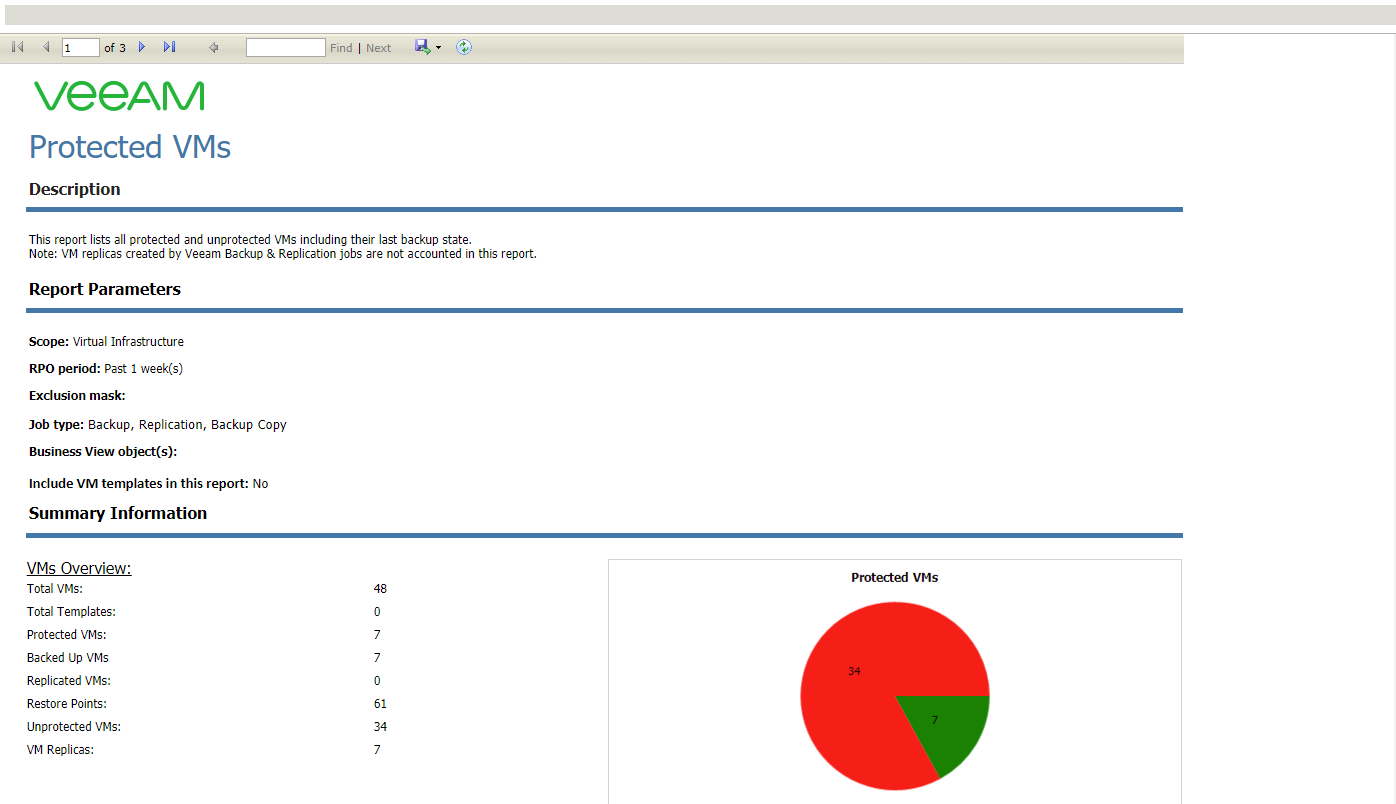
 O este reporte sobre las VM protegidas por ejemplo, a golpe de click:
VeeamZIP y QuickBackup, ahora de manera nativa en vSphere Client HTML5
Además de todo esto, que ya es muchísimo y muy elegante, Veeam ha añadido dos opciones extras para todas las VM dentro del vSphere Client HTML5, se trata de la opción de VeeamZIP y QuickBackup, de manera que desde el cliente, podemos ejecutar estas acciones para cualquier VM:

Comprobar si una VM tiene Backup de manera rápida
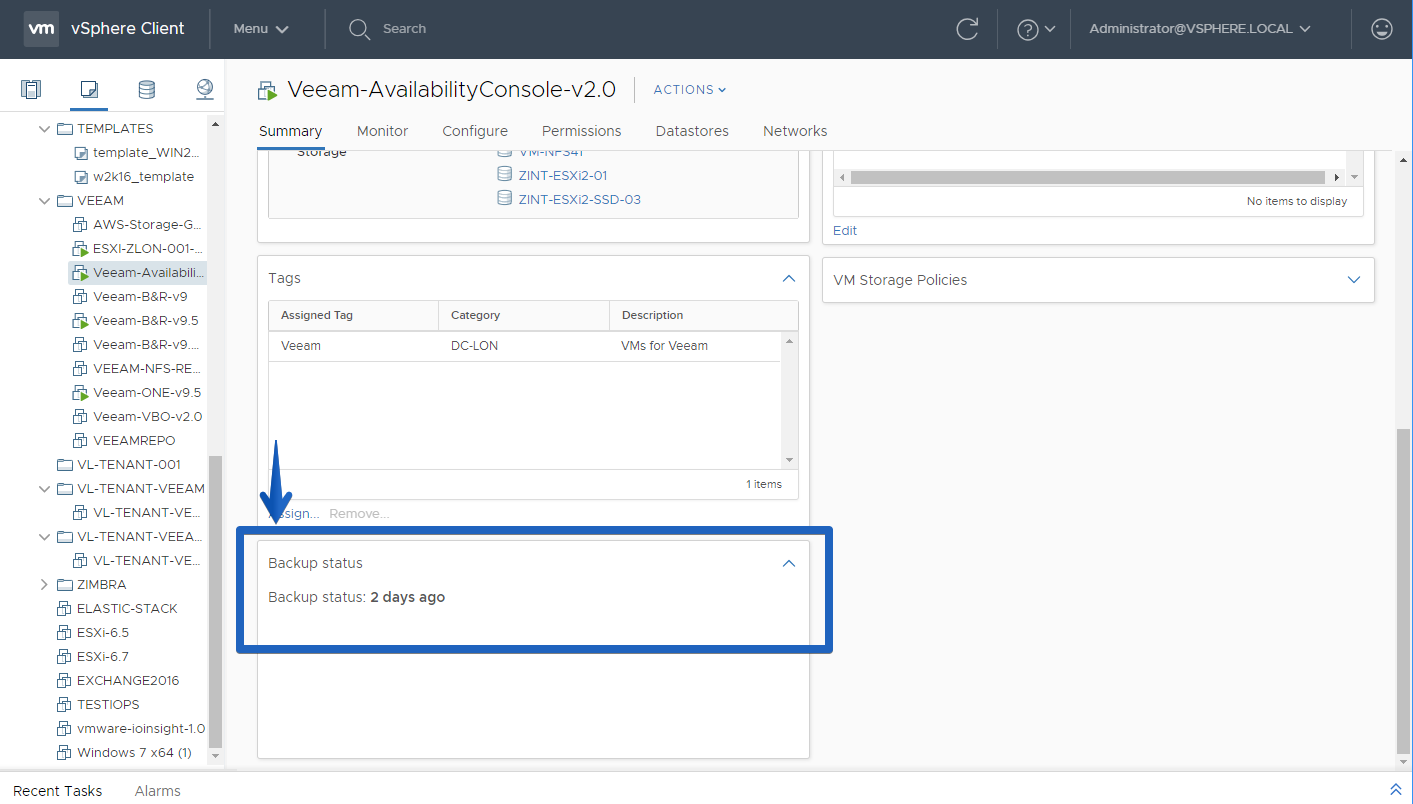
¿Cuántas veces nos hemos preguntado si una VM tiene Backup o no? Ahora desde el propio vSPhere Client HTML5 podremos saberlo, gracias al nuevo atributo que podemos ver en cada VM, de la siguiente manera:
 Eso es todo amigos, seguramente ya tengáis licencia de Veeam Enterprise o Enterprise Plus, con ellas tenéis acceso a Veeam Enterprise Manager, y este nuevo Plugin, darle un vistazo si podéis.
[…] Hace ya más de un año os mostré cómo se podía instalar el plugin de Veeam Enterprise Manager sobre nuestro VCSA para q… […]