
 Saludos amigos, me encontraba el otro día con una incidencia que no había visto anteriormente, voy a explicar más abajo los síntomas de la incidencia, pero antes vamos a recordar qué es el Veeam Gateway Server y para qué sirve en una topología simple de Veeam.
Veeam Gateway Server
Al configurar un repositorio de tipo SMB en Veeam, nos aparecen las siguientes opciones disponibles:
- Selección automática del servidor como proxy de gateway SMB (es decir, el servidor que alojará el componente de transporte del lado de destino y, por tanto, desempeñará el papel de “data writer” hacia el propio recurso compartido SMB).
- Seleccionar un servidor específico (entre los servidores Windows administrados disponibles en Veeam Backup & Replication) como proxy de gateway SMB.
 La segunda opción es muy útil en situaciones en las que el recurso compartido SMB se encuentra en una ubicación remota, ya que evita que la selección automática utilice un servidor que no sea local para el recurso compartido SMB, por lo que todas las operaciones synthetic o los trabajos de copia de seguridad se realizan a través del enlace WAN (que suele ser más lento que el enlace local). Siempre se recomienda utilizar un servidor de puerta de enlace SMB lo más cerca posible del almacenamiento SMB. Al especificar el gateway SMB tenemos más posibilidades de mantener el flujo de datos bajo control y evitar que los datos crucen los enlaces WAN innecesariamente.
Dado que el rendimiento de un solo flujo para los repositorios SMB puede ser inferior al óptimo, podemos aumentar potencialmente el rendimiento del almacenamiento SMB configurando varios repositorios que apuntan a la misma carpeta utilizando diferentes gateway server. Con varios proxys, el gateway de SMB automática puede ser una buena opción y puede configurarse seleccionando Automático en la lista desplegable.
Sugerencia: Los gateway servers deben tener el tamaño adecuado como repositorios normales de Windows. Si estamosusando el modo automático, recordemos que la misma máquina puede ser elegida como servidor proxy de copia de seguridad y gateway server simultáneamente. Tendremos que dimensionarlo de manera correcta.
Por lo tanto, una topología simple de Veeam quedará de la siguiente manera, en la que el proxy es el encargado como siempre de comunicarse con el Hypervisor y mandar la información al gateway server (que podría ser el mismo) antes de mandar la información al recurso SMB:

Veeam Gateway Server en un entorno Multi-Cloud
En un entorno multi-cloud (conectado mediante VPN por supuesto), la cosa se complica mucho más, y en lo que podríamos pensar que Veeam actúa de la siguiente manera en modo automático:
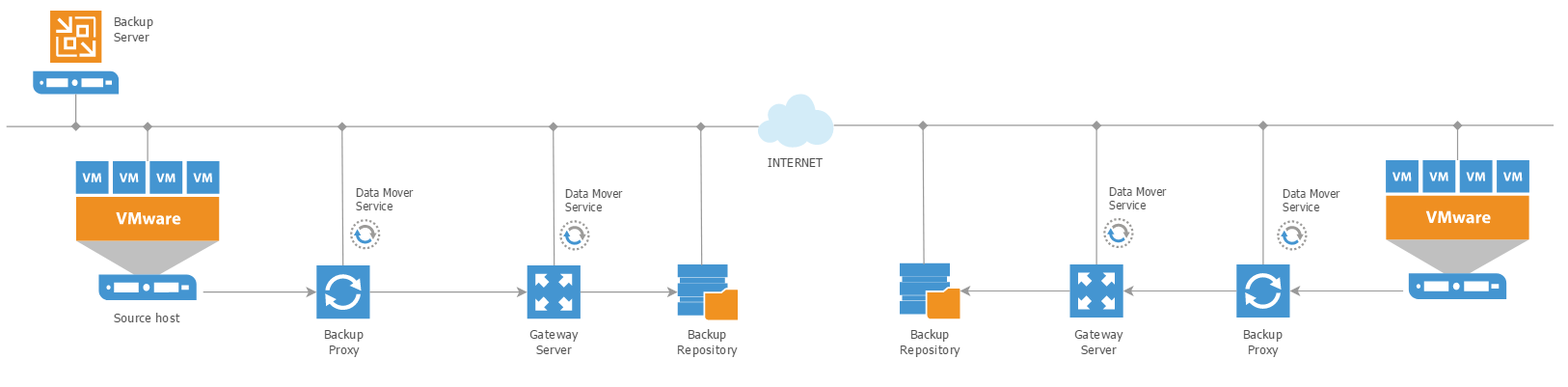 Lo cierto es que puede actuar de la siguiente manera si tenemos en modo automático el gateway, y además seleccionada la opción per-VM en el Backup Repository, ralentizando los backups, generando errores, y por supuesto un consumo de ancho de banda innecesario:

¡Muéstrame el camino, Doc!
Como ya hemos podido comprobar, tendremos que realizar nuestra configuración en el entorno multi-cloud de manera más cautelar, y restringir el tráfico a los componentes que se encuentran más cercano, para ello tenemos que seguir los siguientes pasos:
1.- Configurar que todos los trabajos de un Backup Repositorio vayan por solo un Veeam Gateway Server
Es una manera más restrictiva, pero más segura, con este nos aseguraremos que todo el tráfico que el proxy , o proxies, generan es transferido a este gateway server que se encuentra en la misma red y se guardan los datos en el SMB que tenemos en el mismo lugar. Para ello, en el Backup Repository, estar seguros que tenéis seleccionado el gateway server que corresponde que se encuentra en su red:
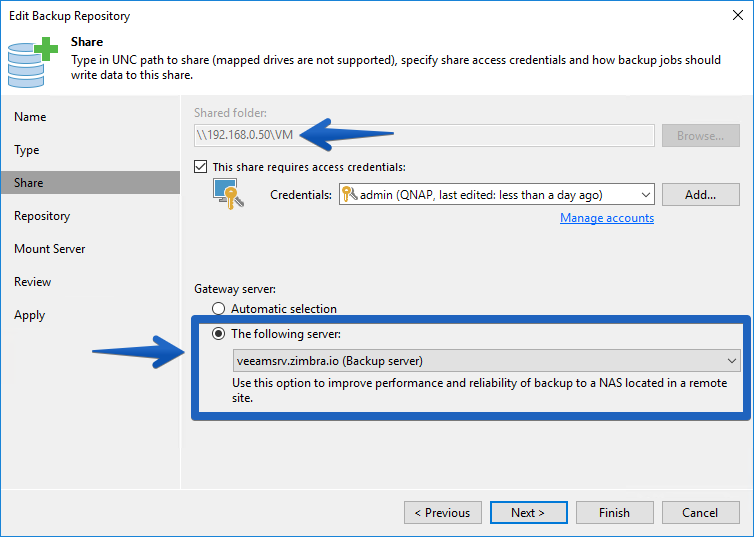 En el siguiente paso de Repositorio, haremos click en Advanced y desmarcaremos la opción Use per-VM backup files, no os va a dar más rendimiento ya que estamos forzando que use un solo Gateway Server:
 Por último yo os recomiendo que en el Mount Server, uséis también un server que se encuentre en el datacenter donde estáis configurando todo esto, en mi caso en el secundario, de esta manera cuando hacemos restores no tenemos que cargan la WAN montando el backup, etc, lo hace un equipo que tiene el acceso más cercano:
 2.- Configurar adecuadamente Veeam Proxy Affinity
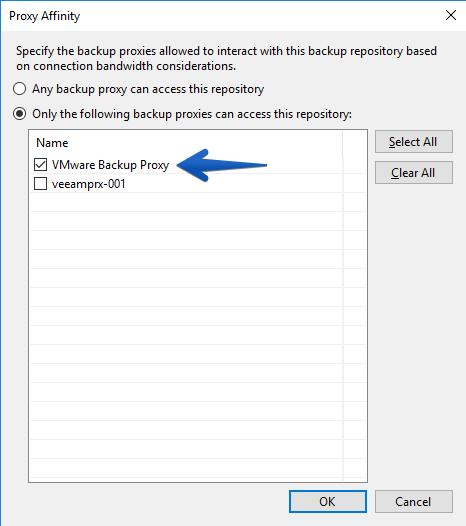
Veeam Proxy Affinity no es restrictivo, con lo que solamente es recomendable configurarlo, pero no nos ayudará tanto como la primera opción. Cuando lo configuramos, Veeam intentará usar los Veeam Proxies que tienen más afinidad al Repositorio que hayamos definido.
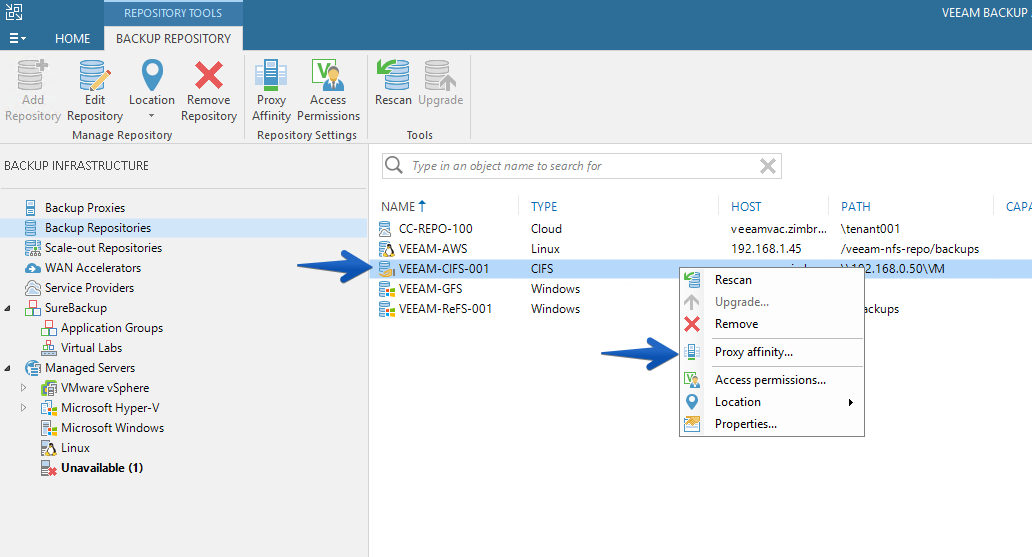 Y seleccionaremos el Proxy que queremos dar prioridad:
 Nada más amigos, si estáis experimentando backups que tardan mucho lanzados a un SMB, y estáis en un entorno Multi-Datacenter, con el gateway-server en automático, seguramente lo mejor será mirar en los logs para comprobar que no estáis haciendo un uso intensivo de la WAN por no tener esto perfectamente configurado. Espero que os sirva.
Buenas tardes Sr. Jorge
Gracias por este articulo es de mucha ayuda. Te pregunto algo, cuando indicas
” Sugerencia: Los gateway servers deben tener el tamaño adecuado como repositorios normales de Windows. Si estamosusando el modo automático, recordemos que la misma máquina puede ser elegida como servidor proxy de copia de seguridad y gateway server simultáneamente. Tendremos que dimensionarlo de manera correcta.”
Como puedo saber el tamaño adecuado de los gateway server, y como puedo dimensionarlos de manera correcta ? como puedo calcular esto ?
Que recursos (memoria RAM, CPU, disco, RED) consume un servidor cuando lo configuramos como gateway server ?
Muchas Gracias.
Saludos David,
Mira si usas esta calculadora – http://sizer.kasparick.com/
Cuando la ejecutas, veras esto:
 Donde pone Backup Repository, esos son los recursos que tendras que asignar adicionalmente a los de Proxy