• Skip to main content
  • Skip to secondary menu
  • Skip to primary sidebar
El Blog de Jorge de la Cruz

El Blog de Jorge de la Cruz

El Blog de Jorge de la Cruz - Todas las novedades sobre VMware, Veeam, InfluxData, Grafana, Zimbra, etc.

  • Home
  • VMware
    • VMworld
    • VMware vSphere 6.7
    • VMware vSphere 6.5
  • Veeam
    • Resumen Contenido 2021
    • Veeam v11
      • Continuous Data Protection (CDP
      • Ransomware Protection
      • Archive Tier
      • Mejoras en Instant Recovery
      • Veeam Agent for Mac
      • Veeam Backup for AHV v2.1
    • Veeam Backup for Microsoft Office 365
      • 1 – Razones para proteger nuestra información en Microsoft Office 365
      • 2 – Componentes lógicos de Veeam Backup for Microsoft Office 365 2.0
      • 3 – Instalación paso a paso de Veeam Backup for Microsoft Office 365 v2.0
      • 4 – Configuración inicial de Veeam Backup for Microsoft Office 365 v2.0
      • 5 – Creando trabajos de copia en Veeam Backup for Microsoft Office 365 v2.0
      • 6 – Restaurando elementos en Veeam Backup for Microsoft Office 365 v2.0
    • Veeam Backup for AWS
      • Veeam: Veeam anuncia Veeam Backup for AWS Free Edition
      • Veeam: Cómo Desplegar Veeam Backup for AWS – paso a paso
      • Veeam: Vistazo en profundidad al nuevo Veeam Backup for AWS – Creación de Políticas de Backup y Restauración
      • Veeam: Cómo conectar nuestro Veeam Backup & Replication a Veeam Backup for AWS
    • Veaam ONE
      • En busca del Dashboard perfecto: Veeam ONE – Parte I – Introducción a Veeam ONE
      • En busca del Dashboard perfecto: Veeam ONE – Parte II – Descarga e Instalación de Veeam ONE
      • En busca del Dashboard perfecto: Veeam ONE – Parte III – Añadir una Infraestructura de VMware vSphere a Veeam ONE
      • En busca del Dashboard perfecto: Veeam ONE – Parte IV – Añadir una Infraestructura de Veeam Backup and Replication a Veeam ONE
      • En busca del Dashboard perfecto: Veeam ONE – Parte V – Realizando troubleshooting de vSphere usando Veeam ONE Monitor
      • En busca del Dashboard perfecto: Veeam ONE – Parte VI – Realizando troubleshooting de Veeam Backup and Replication usando Veeam ONE Monitor
      • En busca del Dashboard perfecto: Veeam ONE – Parte VII – Vistazo profundo a los Dashboards en Veeam ONE Reporter
      • En busca del Dashboard perfecto: Veeam ONE – Parte VIII – Vistazo profundo a Reportes en Veeam ONE Reporter
      • En busca del Dashboard perfecto: Veeam ONE – Parte IX – Chargeback para crear reportes de coste de nuestra Infraestructura
    • Veeam Availability Console
      • 1 – Teoría e información útil sobre el producto
      • 2 – Instalación de Veeam Availability Console
      • 3 – Configuración y conexión con VBR Server
      • 4 – Administración centralizada de Veeam Backup Agents
      • 5 – Backup de Agentes a diferentes destinos, SMB, Repositorio Veeam o Cloud Connect
      • 6 – Reportes de Backup de Veeam Agent y Veeam Backup and Replication
      • 7 – Manejando la Facturación de Veeam Agents, Backup and Replication y Cloud Connect
    • Backup y restore de cargas de trabajo a Microsoft Azure
      • 1 – Introducción
      • 2 – Conectividad entre nuestro Datacenter y Microsoft Azure
      • 3 – Desplegar Veeam Backup and Replication en Microsoft Azure
      • 4 – Configuración en nuestro Datacenter para backup a Microsoft Azure
      • 5 – Restaurando a Microsoft Azure, desde Microsoft Azure
      • 6 – Migrar cargas de trabajo desde Microsoft Azure hacía nuestro Datacenter
    • Veeam v9.5 Update 4
      • Veeam Cloud Tier
        • Cómo controlar el ancho de banda en Veeam Cloud Tier
      • Secure Restore y Staged Restore
      • Mejoras en Veeam Agent Management
      • Veeam Community Edition
      • Actualizar Veeam Enterprise Manager y Veeam Backup and Replication a la última versión
      • VeeamONE con Intelligent Diagnostics, Remediation actions, Business View 2.0 y Application Monitoring
    • VeeamON 2022
      • Novedades en Veeam ONE v12
    • VeeamON 2021
      • VBO v6 – Self-Service y Backup Copy Glacier-Azure Archive
    • VeeamON 2020
      • Veeam Backup for AWS v2.0
    • VeeamON 2019
      • Veeam Availability Orchestrator v2.0 – ¡novedades!
    • VeeamON 2017
      • Sesiones recomendadas
      • Día I – Veeam Availability Suite v10 – ¡novedades!
      • Día II – Veeam Azure PN (Powered Network), Scale-out Archive Tier y mucho más
    • VeeamON 2015
      • VeeamON 2015 volverá a Las Vegas en el único Evento sobre Disponibilidad en el Data Center
      • Completo resumen, keynotes e imágenes
      • vBrownBag – Jorge de la Cruz – Stop sending postcards to your customers
  • Zextras
  • PRTG
  • Office 365
    • Microsoft – Añadiendo nuestro dominio a Office 365, configuración de DNS y migración de actual Mailbox
    • Veeam: Usando Microsoft Office 365 para nuestras notificaciones por correo electrónico
    • PRTG: Usando Microsoft Office 365 para nuestras notificaciones por correo electrónico
  • Zimbra
    • Instalación
      • Instalando Zimbra 8.7.6 sobre Ubuntu 14.04 LTS – ¡con Chat y Drive!
      • Amazon Lightsail para instalar Zimbra Collaboration 8.7.1, Parte II
      • Amazon Lightsail para instalar Zimbra Collaboration 8.7.1, Parte I
      • Instalando Zimbra 8.7.x con un solo comando, incluye Chat y Drive
  • Linux
    • InfluxDB, Grafana y Telegraf
      • 1 – Instalación y configuración de los components
      • 2 – Instalar agente en Linux
      • 3 – Integración con PRTG
      • 4 – Instalar agente Telegraf en Nodos remotos Windows
      • 5 – Activar inputs específicos, Red, MySQL/MariaDB, Nginx
      • 6 – Monitorizando Veeam
    • Ansible y Zabbix
      • 1 – Inicio
      • 2 – Instalación de Ansible e integración con Active Directory
      • 3 – Configuración de AutoDiscovery en Zabbix
      • 4 – Instalación del agente de Zabbix en Windows
      • 5 – Instalación del agente de Zabbix en Linux y Auto Remove en Zabbix
    • Jenkins
      • 1 – Inicio
      • 2 – Instalación de Jenkins en Ubuntu
      • 3 – Instalando nuestro primer plugin
      • 4 – Sincronización NTP de Linux
      • 5 – Añadir un Slave Windows a Jenkins
      • 6 – Ejecutar tareas en Linux
      • 7 – Ejecutar tareas en Windows
    • Kubernetes
      • 1 – Introducción a Kubernetes
      • 2 – Instalación paso a paso
      • 3 – RollingUpdate con Kubernetes
      • 4 – Dashboard
      • 5 – Volúmenes NFS
      • 6 – Registry
      • 7 – Traefik
      • 8 – Systemd con Traefik y Proxy de Kubernetes
      • 9 – Heapster Influx Grafana
      • 10 – Labels de Kubernetes
      • 11 – API: Swagger
      • 12 – API: Creando nuestro primer POD
  • Contribuidores
    • Acerca de Jorge
    • Acerca de Oscar Mas
      • Clúster SQL
        • 1 – Introducción
        • 2 – Preparación de los equipos virtuales
        • 3 – Instalación del Clúster de Microsoft
        • 4 – Instalación de SQL Server para Clúster de Microsoft
        • 5 – Configuración de nuestro Clúster de SQL
        • 6 – Monitorización de Clúster de SQL con Zabbix
        • 7 – Actualizando clúster de SQL

Supermicro: Reemplazar en nuestro Superserver 5028D-TN4T el ventilador de la CPU por un Noctua NF-A6x25

31 July, 2018 - Escrito en: supermicro

Saludos amigos, hoy os traigo una entrada muy interesante, ya os he contado en anteriores ocasiones el equipo que estoy usando el Supermicro 5028D-TN4T para mi homelab, os dejo aquí algunos posts:

  • Supermicro: Análisis del mejor Home Lab Server – Supermicro Superserver 5028D-TN4T
  • VMware y Supermicro: Instalar ESXi 6.0 U1b en Supermicro Superserver 5028D-TN4T

Hace un tiempo os conté cómo monitorizar toda la IPMI con PRTG también, con lo podemos tener información muy importante como es la temperatura:

  • PRTG: Monitorizando Supermicro IPMI con el sensor especial en beta de PRTG

Con la subida de temperaturas de estos días, he estado teniendo problemas de rendimiento en el servidor, no solo eso, si no que además he visto como la temperatura de la CPU alcanzaba los siempre problemáticos 93C:
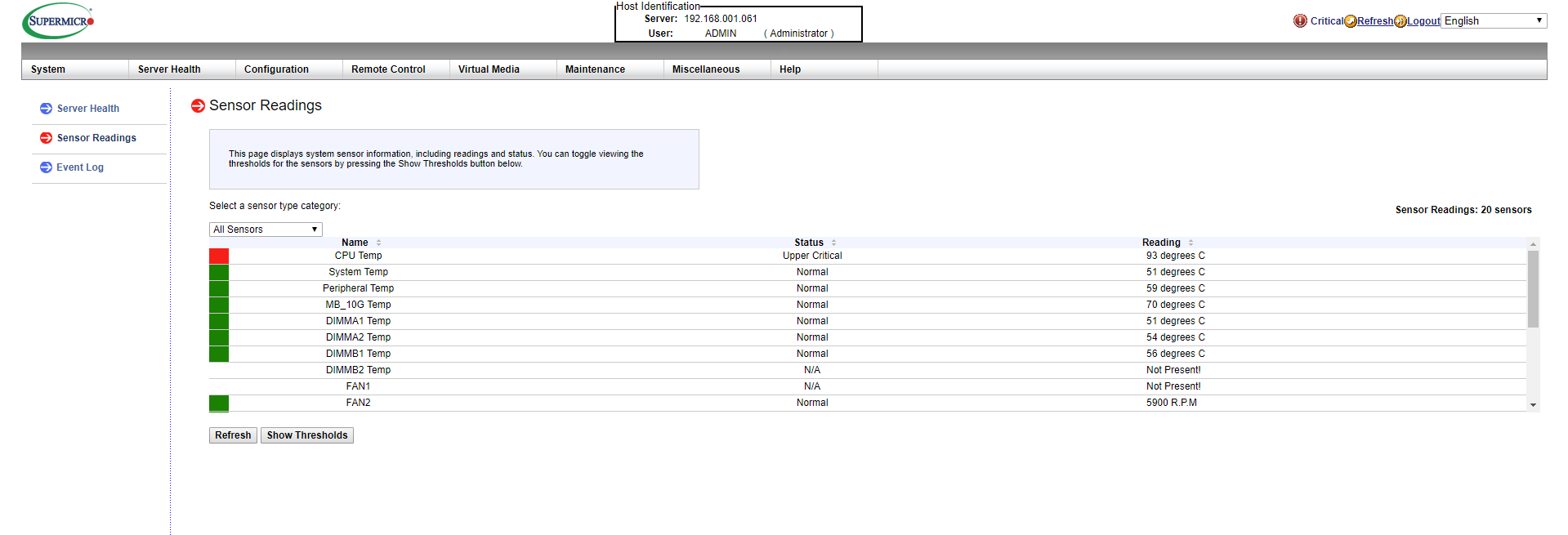
Lo cual como podéis imaginar es una locura, no vamos a tener buen rendimiento y en poco seguramente quemaremos el hardware.

Noctua al rescate

Ya conocía los Noctua, a nivel de escritorio desde hace muchos años, y siempre lo he recomendado, lo que no tenía muy claro es que tuvieran también ventiladores tan pequeños como este que viene perfecto para instalarlo en el Supermicro, os dejo el enlace a Amazon para este Noctua NF-A6x25:

  • https://www.amazon.co.uk/Noctua-60x25mm-Blades-Bearing-Premium/dp/B009NQMESS/

A nivel técnico si lo comparamos con el que viene integrado por parte de Supermicro:

Noctua (enlace)

  • Velocidad: Máxima de 3000 r.p.m
  • Airflow: 29,2 m³/h
  • Presión: 2,18 mm H₂O
  • Sonido acústico: 19,3 dB(A)

Supermicro (enlace)

  • Velocidad: Máxima de 6500 r.p.m
  • Airflow: 23,04 m³/h
  • Presión: 5,89 mm H₂O
  • Sonido acústico: 33,5 dB(A)

Cuando me llegó la caja, tuve la grata sorpresa de recibir un producto perfectamente acabado, con un packaging de alta calidad:
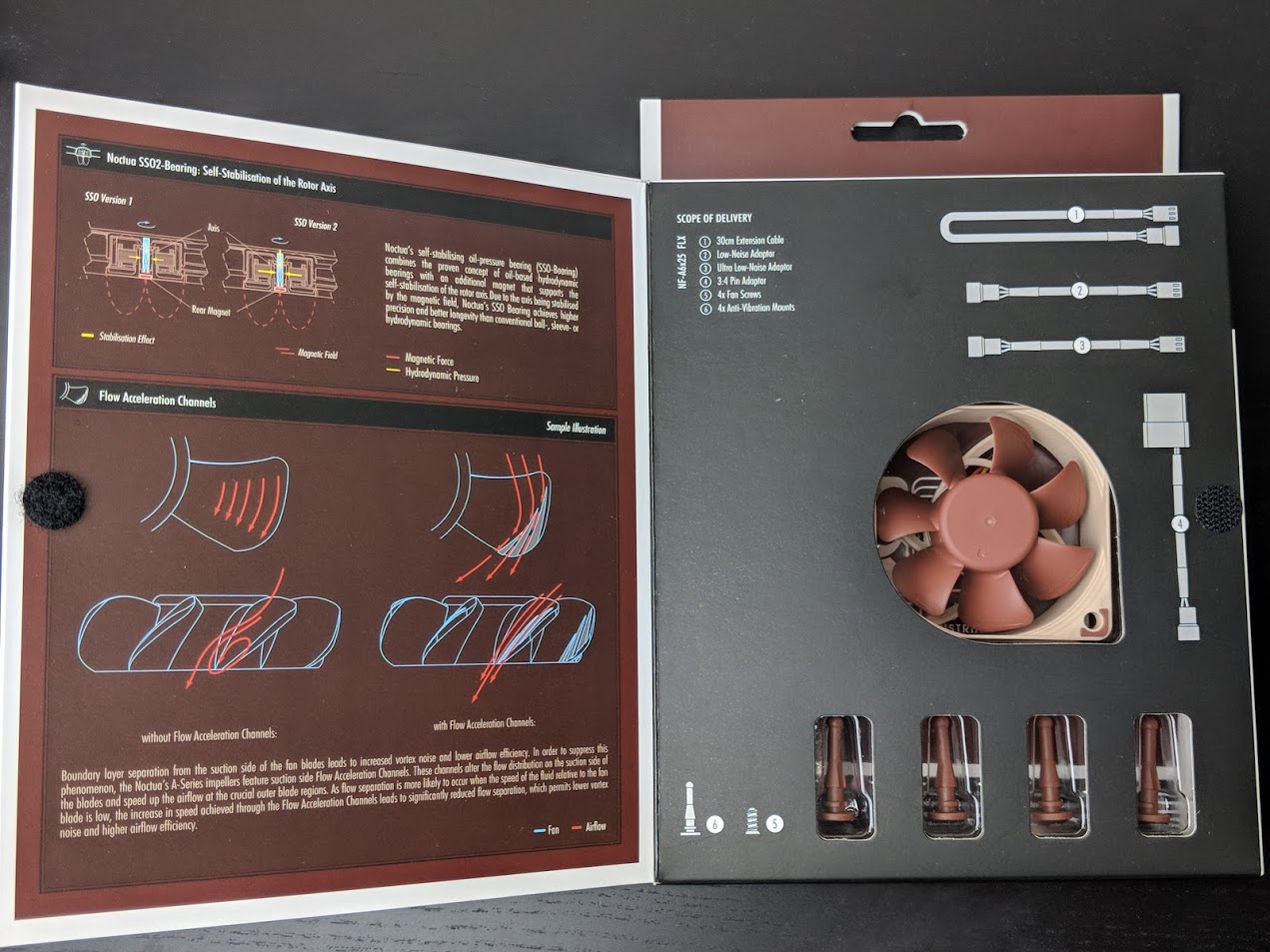
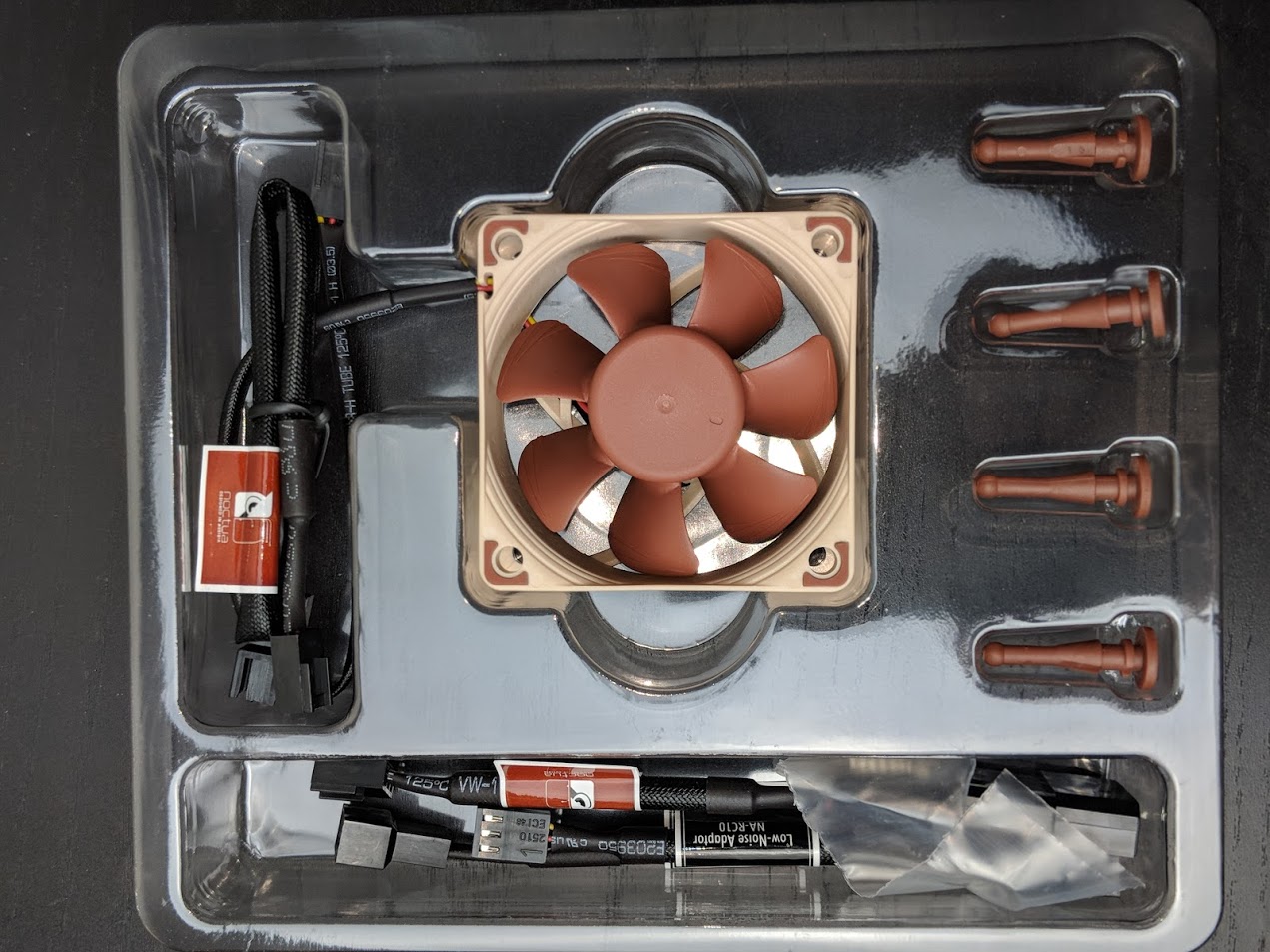
Como podéis ver viene perfectamente equipado con:

  • 4 piezas de plástico que sustituyen a los tornillos y hace que el ventilador sea menos estático
  • 4 tornillos por si queremos usarlos de manera tradicional
  • 1 cable de 30cm para usar de extensión
  • 1 cable para reducir el sonido
  • 1 cable para reducir mucho más el sonido
  • 1 cable para convertir a Molex de 4 pins
Desmontaje del ventilador que viene de serie

Desmontamos la placa base del chassis con cuidado, una vez en la mesa, podemos observar el ventilador, lamentablemente no lo he limpiado en un tiempo, y esto hace que tampoco pueda operar como debe:
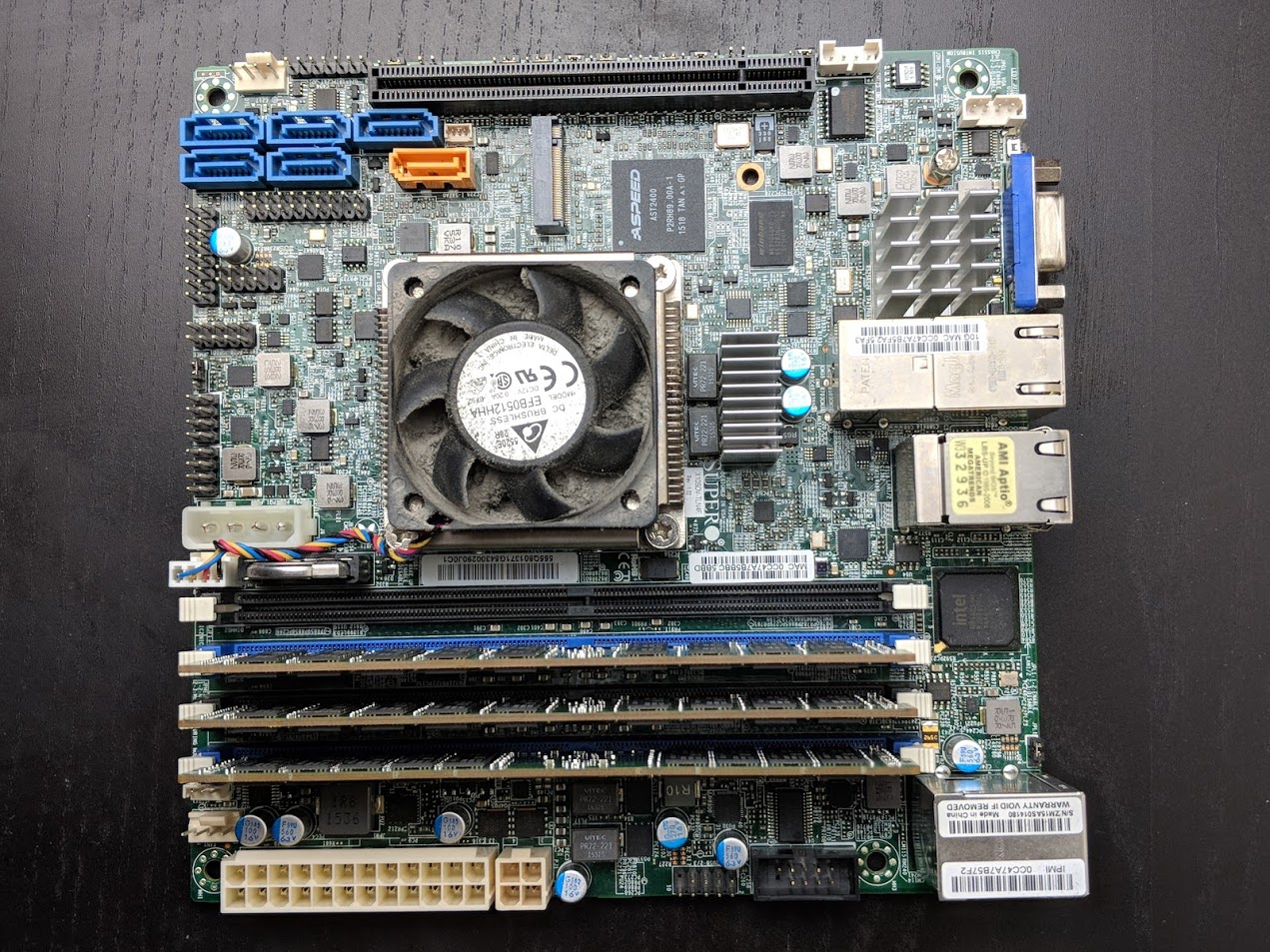
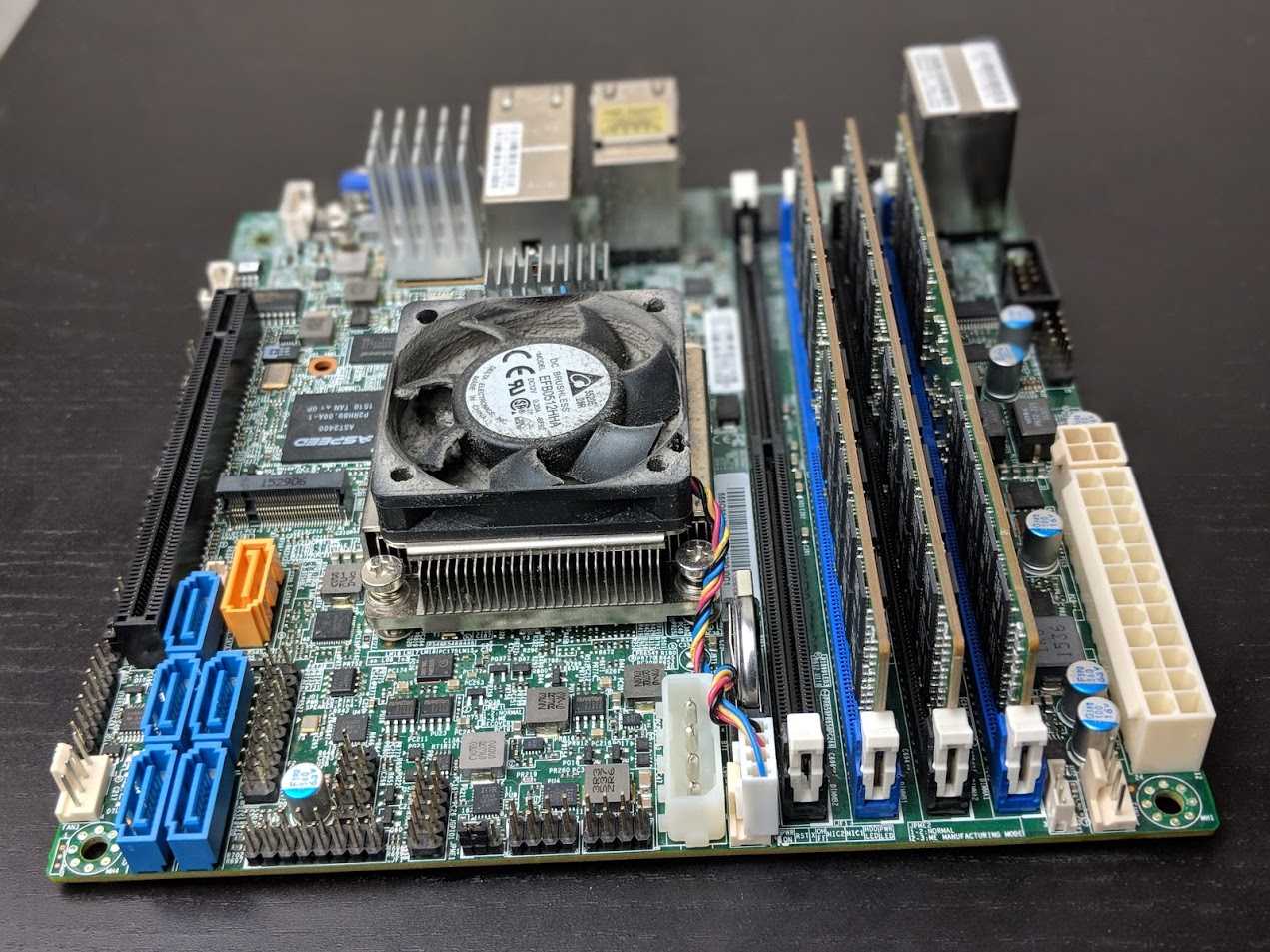
Si lo observamos en perspectiva, podremos comprobar que el ventilador viene atornillado a un adaptador que se sitúa justo en el disipador:
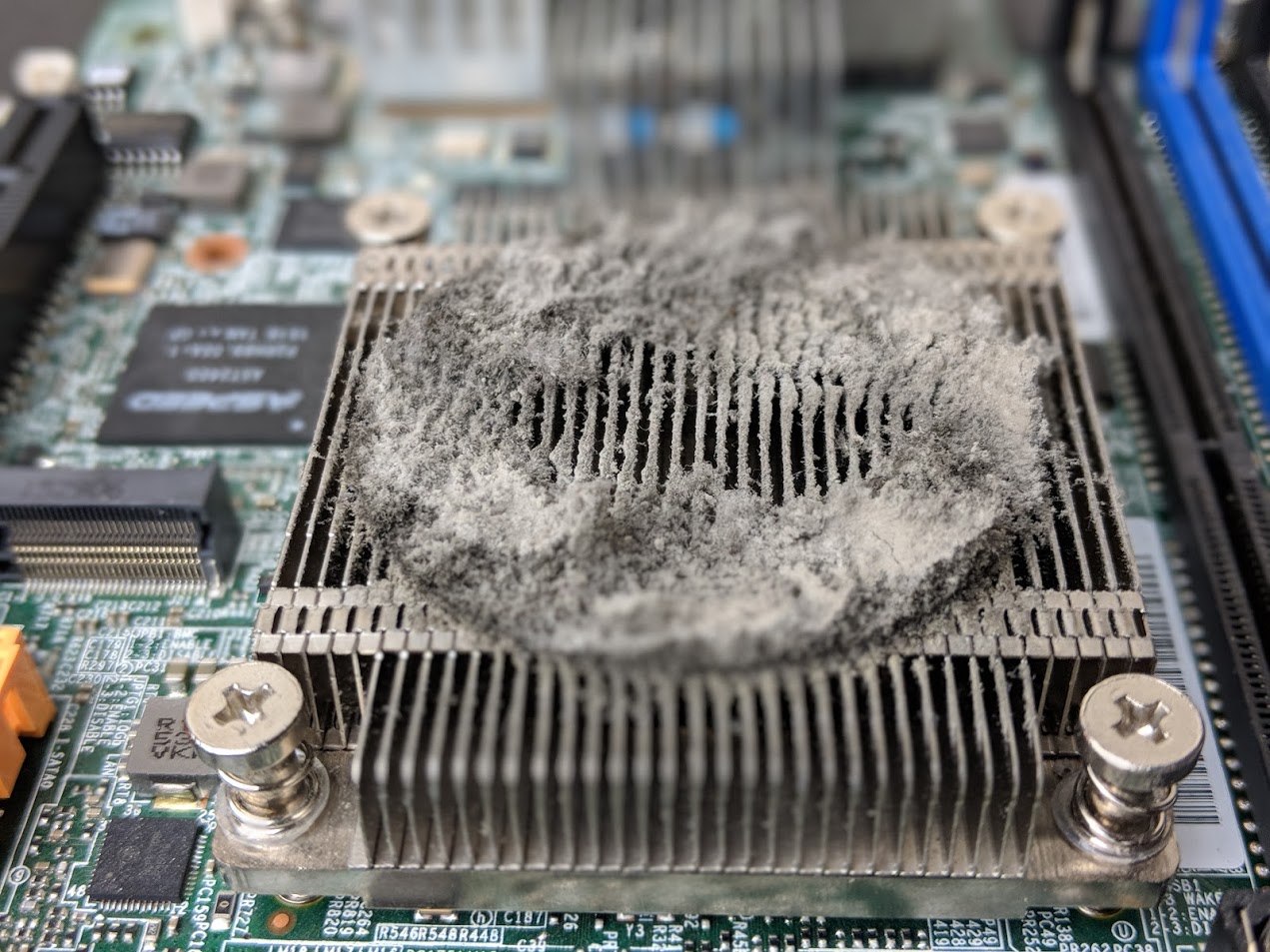
Una vez desmontamos esta pieza metálica que tiene unos tornillos de pocos mm, veremos el estado actual del disipador, que conviene por supuesto limpiar:
Montaje del Noctua NF-A6x25

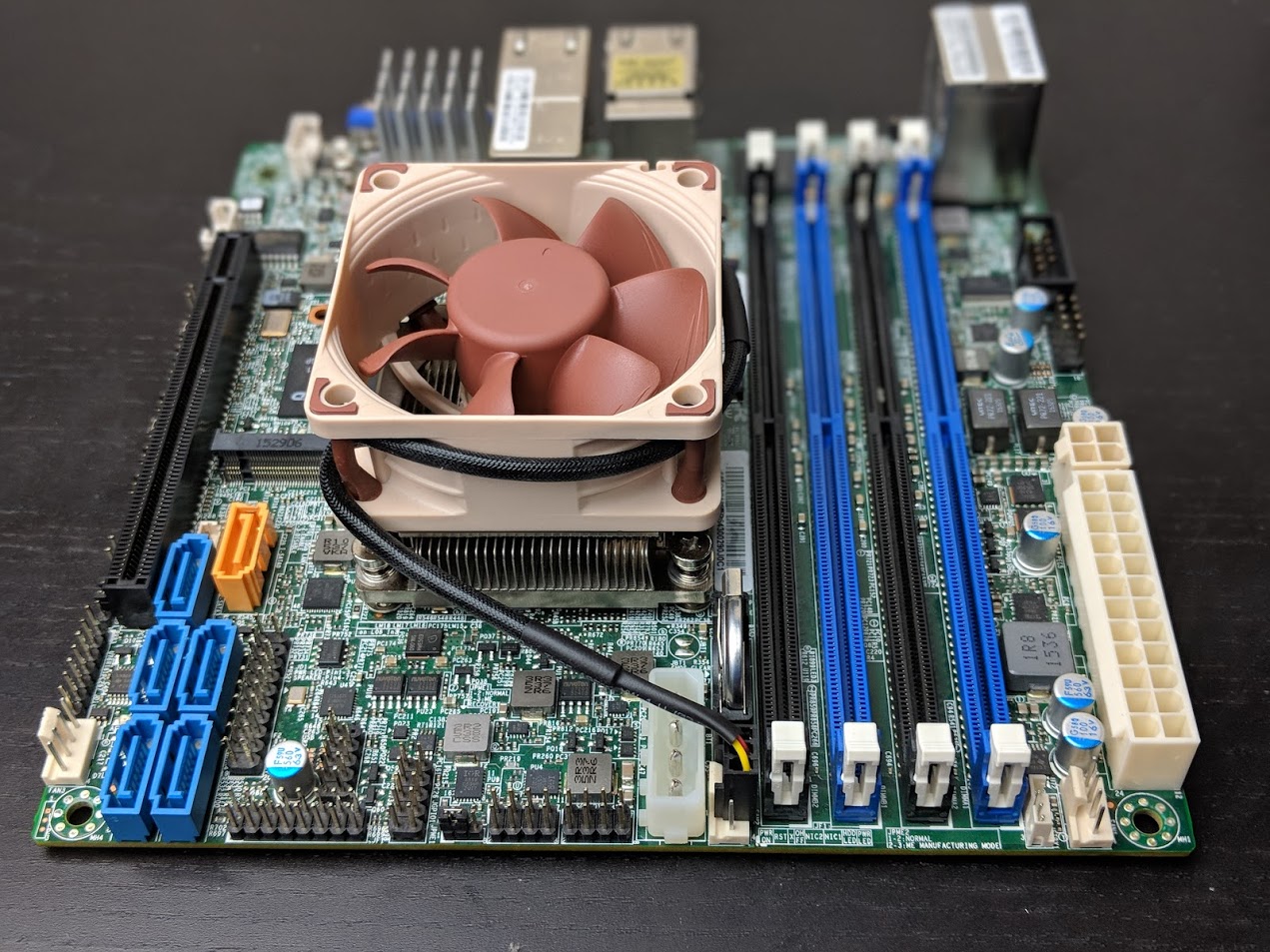
El proceso ha sido sencillo, he limpiado el disipador con aire comprimido y una aspiradora, he instalado el Noctua usando las piezas de plástico en la pieza que trae Supermicro atornillada al disipador, y lo he montado todo junto, el resultado debe ser algo como lo siguiente:
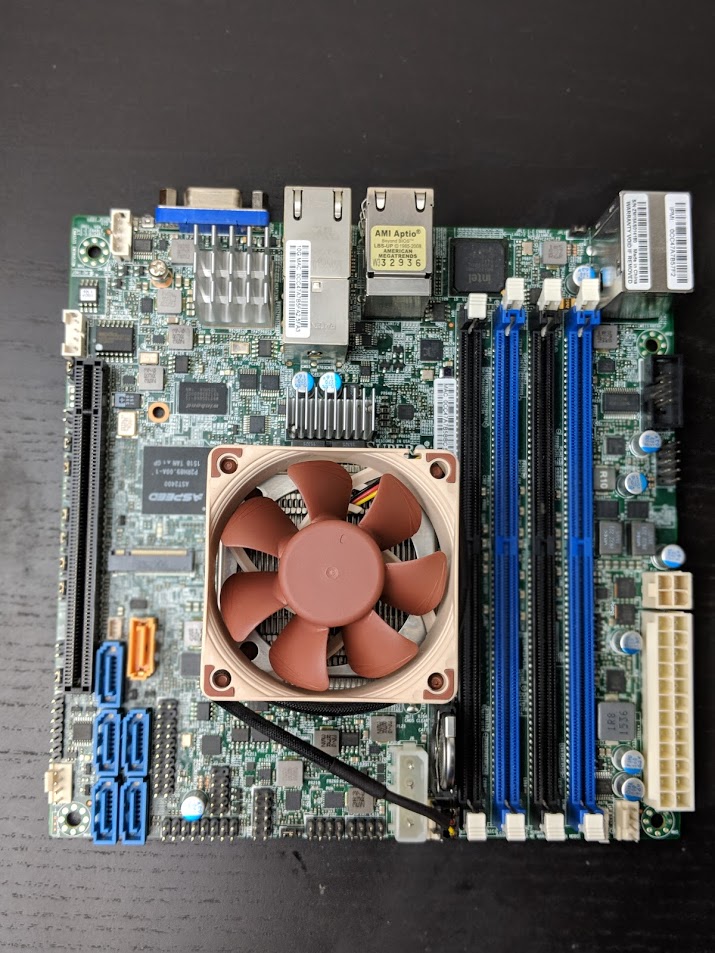
Y así en perspectiva, tener en cuenta por favor la posición del ventilador, tiene una pegatina en la parte que queda cara al disipador para que sepáis que esa pegatina no tiene que verse, debe quedaros tal que así:
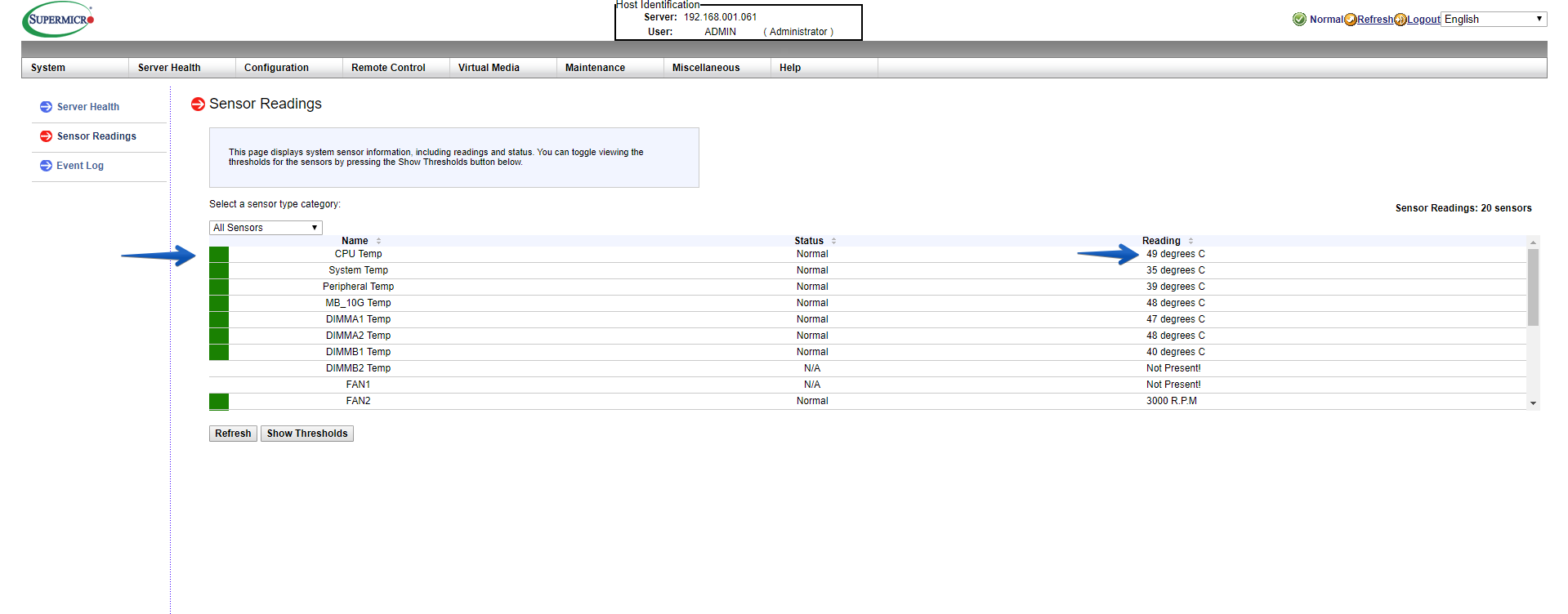
Resultados tras varios días funcionando, bienvenidos 53C

Un paso adicional que os recomiendo en la IPMI de Supermicro, es ojear la opción de los ventiladores, podéis encontrarlo en  Configuration – Fan Mode
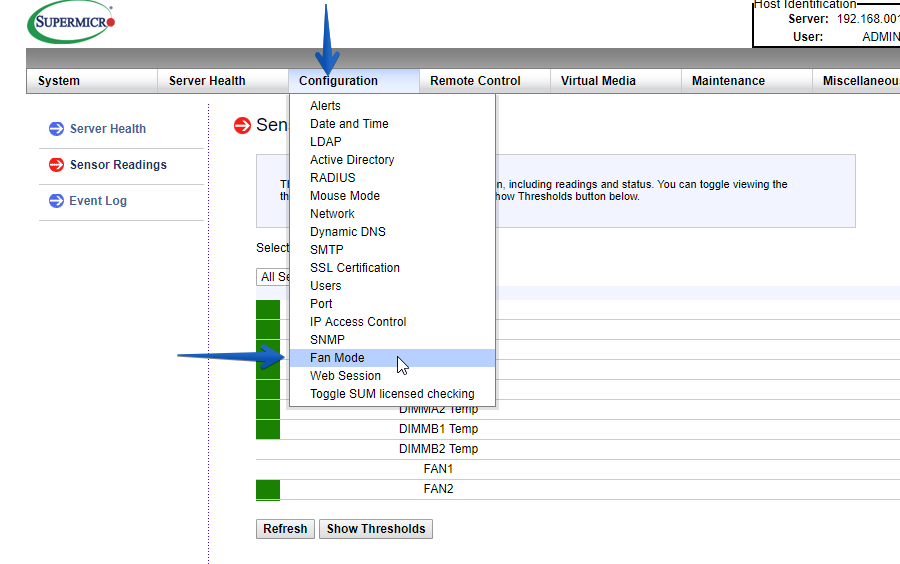
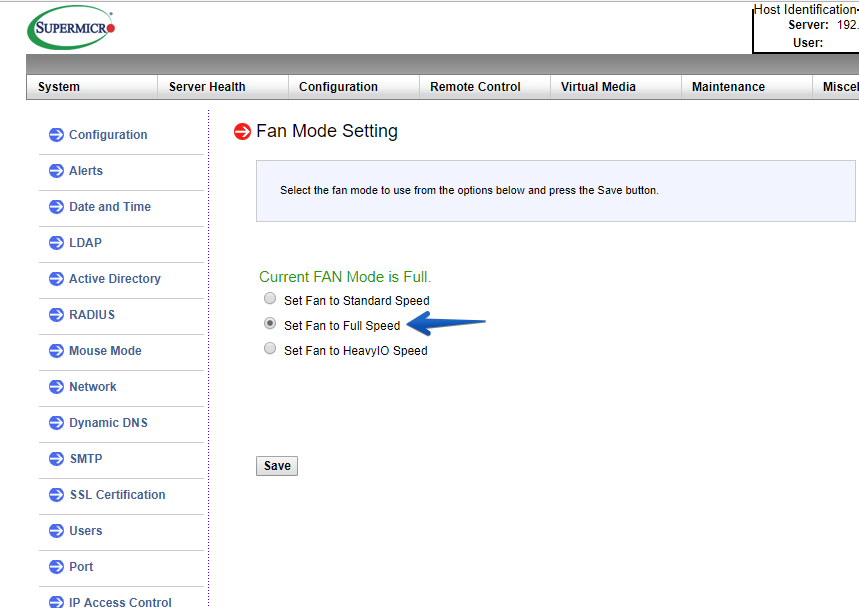
Estaba en Standard, pero lo he cambiado a Full al menos durante el verano:
El resultado después de la limpieza, cambio de ventilador, y las opciones, es que tengo mi servidor a unos cómodos 53C donde opera con total normalidad y mis VMs vuelven a tener la potencia que necesitaban, además de no preocuparme por si se quema algún componente:
Nada más amigos, espero que os sirva y os guste tanto como a mí crear el artículo.

Enlaces interesantes:

  • https://tinkertry.com/superserver-combined-cpu-and-m2-cooling-fan
  • https://b3n.org/supermicro-x10sdv-f-build-datacenter-in-a-box/

Filed Under: supermicro Tagged With: noctua, noctua nf-a6x25, supermicro, supermicro 5028d-tn4t, supermicro jorge, supermicro noctua

Reader Interactions

Comments

  1. Roger says

    3 June, 2020 at 9:50

    Hola Jorge yo tambien he realizado este cambio, de hecho he colocado dos Noctua para tener el servidor bien fresquito, muchas gracias por la guia!

    Tengo una duda, despues del cambio me aparece una alerta de voltage en el sensor 3.3VCC. El status es Lower Non-recoverable. El problema que tengo es que no se de donde me viene, quiero decir que componente tengo que revisar… He googleado mucho pero no encuentro mucha info. Creo que ese indicador hace referencia a los leds de la caja de discos pero no lo se seguro. Tu sabrias decirme que me puede estar ocurriendo?

    Reply

Trackbacks

  1. Supermicro: Instalación de Samsung 970 EVO NVMe M.2 en Supermicro 5028D-TN4T y pruebas de rendimiento sobre vSphere 6.7 - El Blog de Jorge de la Cruz says:
    6 September, 2018 at 11:25

    […] Supermicro: Reemplazar en nuestro Superserver 5028D-TN4T el ventilador de la CPU por un Noctua NF-A6… […]

    Reply

Leave a Reply Cancel reply

Your email address will not be published. Required fields are marked *

This site uses Akismet to reduce spam. Learn how your comment data is processed.

Primary Sidebar

  • Email
  • GitHub
  • LinkedIn
  • RSS
  • Twitter
  • YouTube

Gold Partners

Silver Partners

Libros Gratuitos

Cloud por vExperts
VMware por vExperts

VMware vExpert

Puesto 16 en Top vBlog

Calendario de Posts

July 2018
M T W T F S S
 1
2345678
9101112131415
16171819202122
23242526272829
3031  
« Jun   Aug »

Disclaimer

Todas las opiniones expresadas en este sitio son las mías propias y no representan las opiniones de ninguna compañía con la que haya trabajado, esté trabajando o vaya a estar trabajando.

Copyright © 2026 · El Blog de Jorge de la Cruz