
 Saludos amigos, ya os he contado el por qué necesitamos un Backup en nuestro entorno de Office 365, y también os he contado sobre los componentes de Veeam Backup for Microsoft Office 365 v2.0, hoy vamos a ir directos a la instalación.
Descargar Veeam Backup for Microsoft Office 365 v2.0
Lo primero será descargar el paquete como de costumbre, en la web de veeam.com con vuestro usuario y contraseña es gratis para descargar:
El fichero, de apenas 24MB, tarda muy poquito en descargarse.
Requisitos de Sistema para Veeam Backup for Microsoft Office 365 v2.0
Aunque VBO 2.0 sea ligero y sencillo de instalar, tenemos que dar una pensada importante al tamaño que el backup de Office 365 nos va a ocupar en disco, así cómo pensar si queremos múltiples proxies, y múltiples Backup repositories.
Si miramos en las Release Notes oficiales, podemos ver que necesitaremos:
- Sistema Operativo: Windows Server 2016
- vCPU: 4 como mínimo
- RAM: 8GB RAM como mínimo
Si tuviéramos el Backup Repository en otro servidor, o si está en el mismo, necesitaremos que los discos sean:
- Una carpeta local dentro del Backup Proxy
- Almacenamiento adjunto directo (DAS) conectado al servidor o proxy de copia de seguridad, incluido Unidades USB/eSATA y volúmenes de mapeo de dispositivos sin procesar (RDM).
- Red de área de almacenamiento (SAN). El servidor de copia de seguridad o proxy debe estar conectado a la estructura SAN a través de hardware o HBA virtual, o iniciador iSCSI de software.
- SMB 3.0 share (soporte experimental). La cuenta del servidor de respaldo o proxy debe tener permisos de escritura para trabajar con la red compartida. No recomendado realmente por ahora.
Requisitos de Sistema para espacio en disco
Para calcular el espacio total de vuestra suscripción a Microsoft Office 365, podremos usar los reportes del Administrador, de manera muy sencilla podemos ir hasta Admin Center – Reports – Usage, y por ejemplo ver el de Exchange:
 Que nos mostrará el espacio total de todos los usuarios, podemos exportarlo y manipularlo en Excel:
 Lo mismo podemos hacer para OneDrive for Business:
 Y por supuesto para Sharepoint Online:
 Con esta información, nos podremos hacer una idea del espacio que vamos a necesitar en disco, si bien es cierto que Veeam va a comprimir esta información, lo mejor es curarnos en salud y dar espacio suficiente para el Backup.
Instalación de Veeam Backup for Microsoft Office 365 v2.0
Una vez hemos descargado el fichero de la web, lo descomprimiremos, esto nos mostrará tres ficheros, uno es el propio Veeam Backup for Microsoft Office 365 v2.0 y los otros dos son los Veeam Explorers para Exchange, Sharepoint y OneDrive for Business.
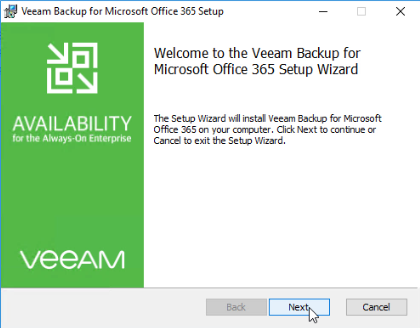
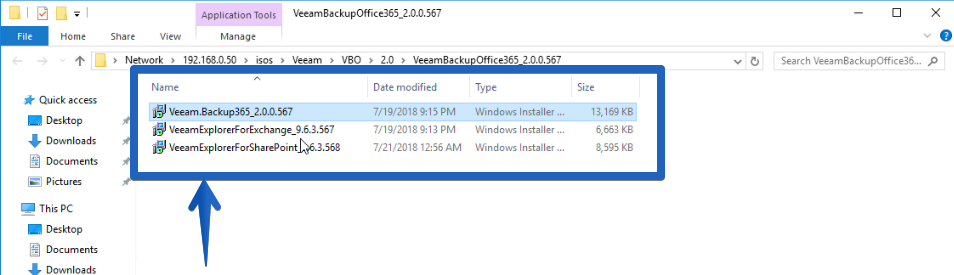 Vamos a lanzar el instalador de Veeam Backup for Microsoft Office 365 v2.0 primero, haremos click en Next:
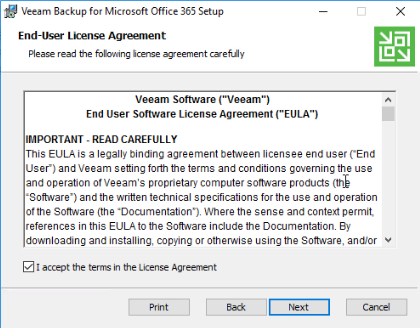
 Leeremos la EULA, haremos click en el checkbox y posteriormente Next:
  Seleccionaremos los componentes que queramos, en mi caso he marcado todos:
  Haremos click en Install:
  El proceso que apenas tarda unos segundos:
 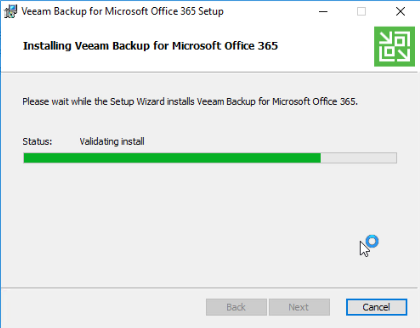 Una vez haya terminado de instalar, haremos click en Finish:
  Ahora tendremos que instalar los Veeam Explorers para Exchange, OneDrive y Sharepoint, tan sencillo como ejecutarlos y siguiente-siguiente: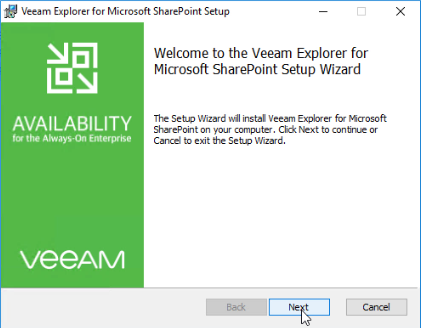
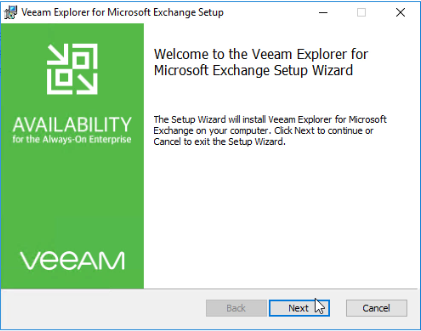 Nada más amigos, espero que os guste. No te pierdas la serie completa sobre Veeam Backup for Microsoft Office 365 v2.0:
- Razones para proteger nuestra información en Microsoft Office 365
- Componentes lógicos de Veeam Backup for Microsoft Office 365 2.0
- Instalación de Veeam Backup for Microsoft Office 365 v2.0
- Configuración inicial de Veeam Backup for Microsoft Office 365 v2.0
- Creando trabajos de copia en Veeam Backup for Microsoft Office 365 v2.0
- Restaurando elementos en Veeam Backup for Microsoft Office 365 v2.0
- Veeam Backup for Microsoft Office 365 v2.0 Community Edition
Leave a Reply