
 Saludos amigos, en anteriores entradas hemos visto por qué necesitamos proteger nuestros entornos de Office 365, los componentes de Veeam Backup for Microsoft Office 365 y la instalación del producto. Hoy vamos a ver la configuración inicial de los Backup Repositories.
Requisitos de Sistema para espacio en disco
Para la configuración inicial del Backup Repository vamos a necesitar saber el espacio en disco que necesitamos. Por eso y aunque ya os lo contaba en el anterior posts, os dejo de nuevo los pasos para calcular el espacio total de vuestra suscripción a Microsoft Office 365. Podremos usar los reportes del Administrador, de manera muy sencilla podemos ir hasta Admin Center – Reports – Usage, y por ejemplo ver el de Exchange:
 Que nos mostrará el espacio total de todos los usuarios, podemos exportarlo y manipularlo en Excel:
 Lo mismo podemos hacer para OneDrive for Business:
 Y por supuesto para Sharepoint Online:
 Con esta información, nos podremos hacer una idea del espacio que vamos a necesitar en disco, si bien es cierto que Veeam va a comprimir esta información, lo mejor es curarnos en salud y dar espacio suficiente para el Backup.
Configuración inicial de Veeam Backup for Microsoft Office 365
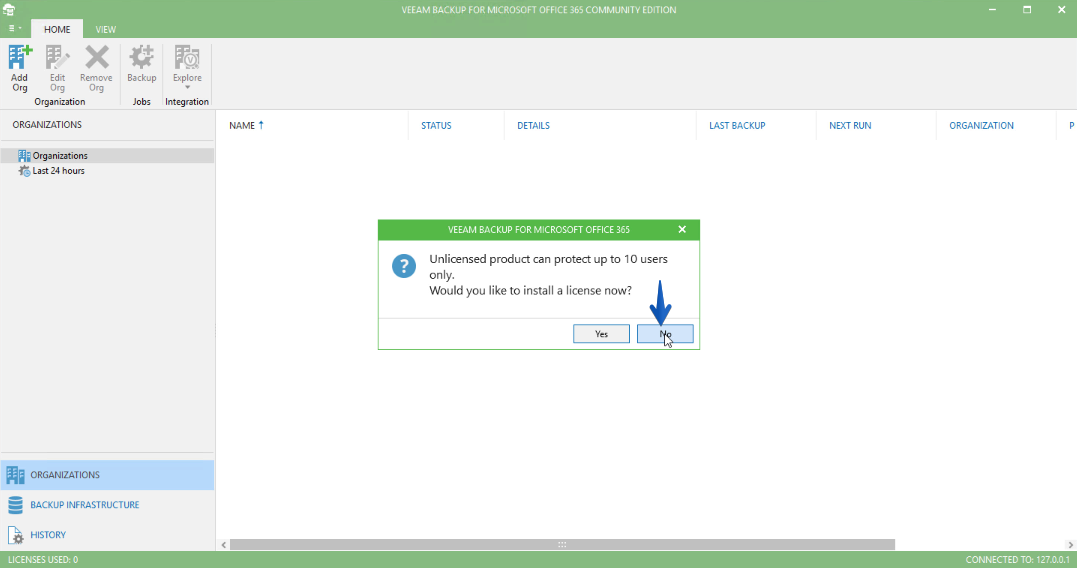
Nada más abrir la consola de VBO por primera vez, nos preguntará si queremos instalar una licencia de Veeam Backup for Microsoft Office 365, seleccionaré que no porque en mi entorno tengo menos de 10 usuarios, si tuviéramos más, hay que solicitar una licencia de trial a Veeam, o adquirir la nuestra propia:
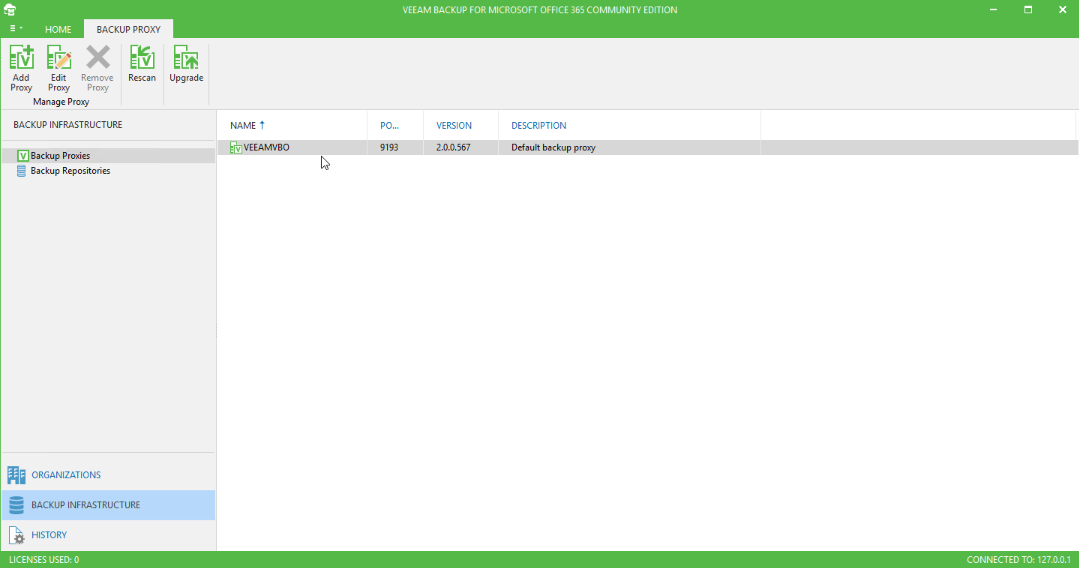
 Si nos vamos hasta Backup Infrastructure – Backup Proxies, podremos ver los proxies que tenemos. Como os comentaba, los proxies son los encargados de mover la información de Office 365 a nuestros Backup Repositories, con lo que si tenemos varios miles de usuarios vamos a necesitar más Backup Proxies:
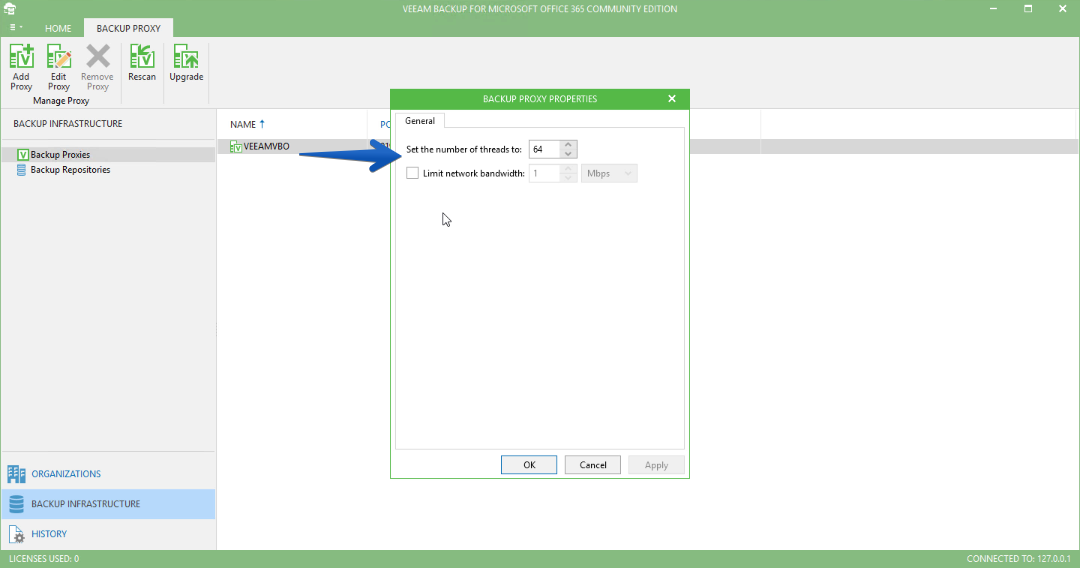
 Podemos ver que en este caso y por defecto, tengo que mi Backup Proxy a 64 threads concurrentes y sin límite de ancho de banda, ambas podríamos editar para conseguir mejor rendimiento, y por supuesto limitar el ancho de banda en caso de que sea necesario:
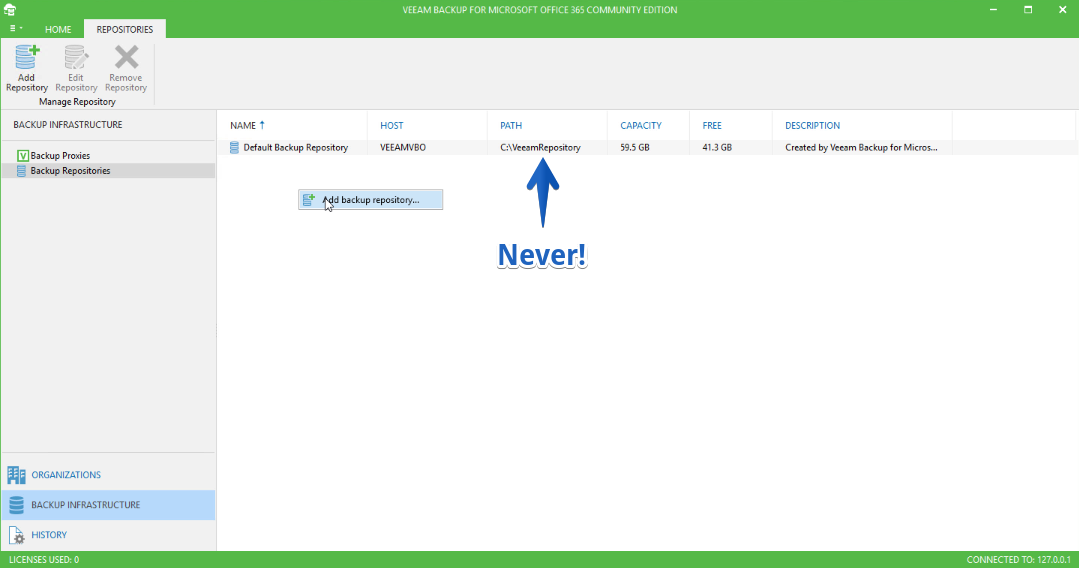
 Por defecto VBO viene con un Backup Repository apuntando a C: ¡nunca lo uséis! ya podéis imaginar que pasaría si se llena C:, no tiene sentido, en su lugar añadiremos uno nuevo:
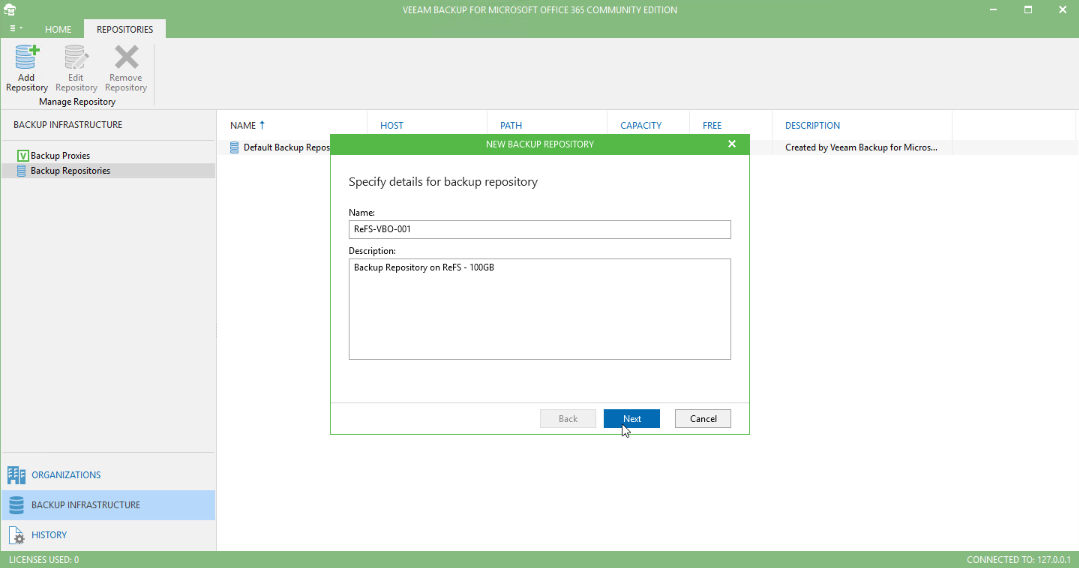
 Seleccionaremos un nombre descriptivo para el Backup Repository:
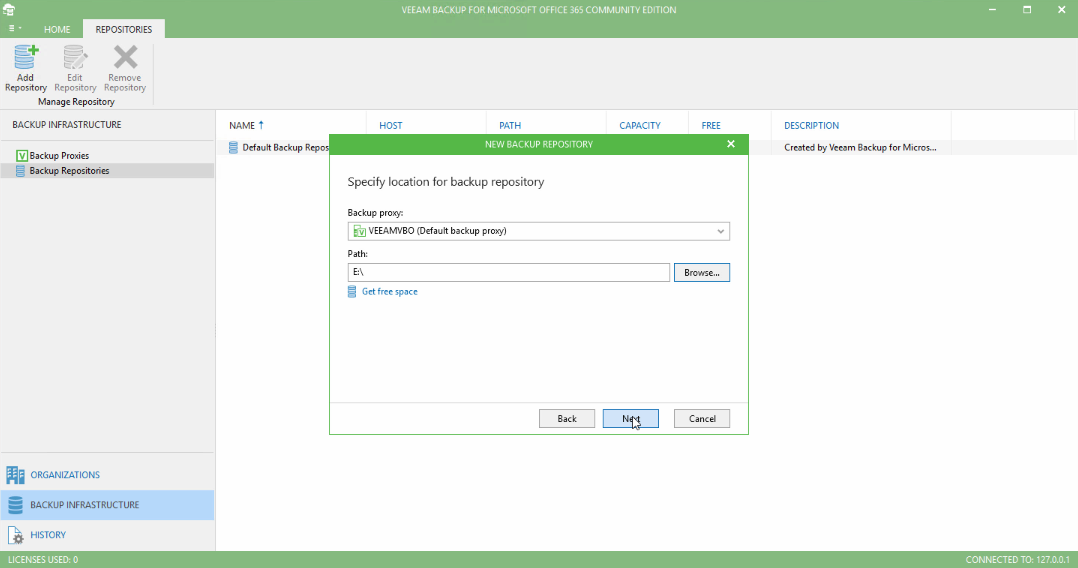
 Seleccionaremos que Proxy queremos que guarde información en este Backup Repository:
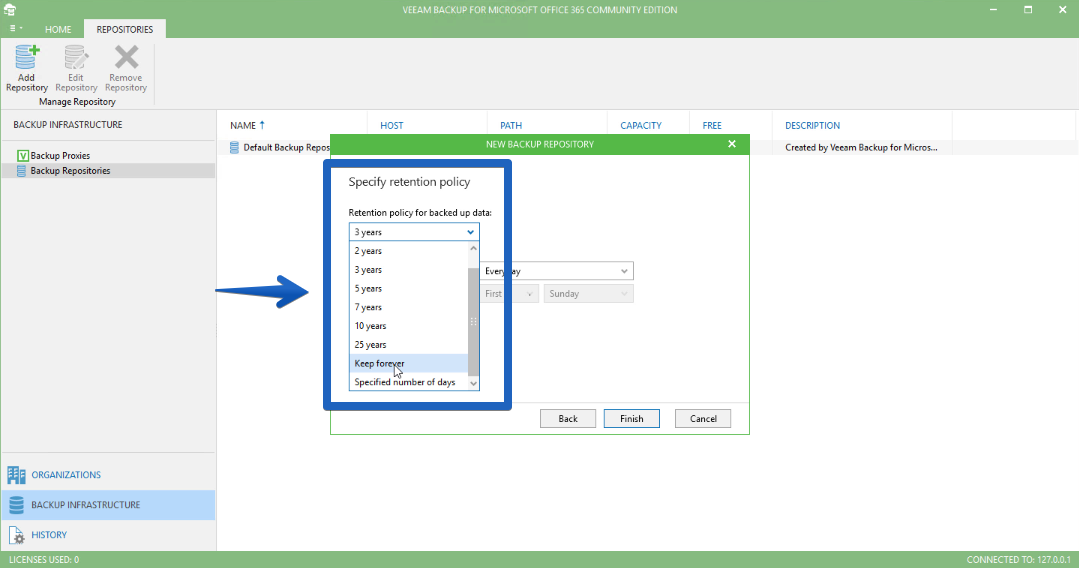
 Retención, ¡este paso es crítico! Lo que seleccionemos en este punto será la información que este repositorio guardará respecto a Office 365. Imaginemos un ejemplo: si seleccionamos una retención de 3 años, y tenemos usuarios con correos anteriores a esos 3 años, todos esos elementos ¡no se protegerán en este Backup Repository! no solo eso si no que además si se aplican las políticas de retención de Veeam, imaginemos de nuevo otro caso: retención a tres años, hacemos el backup hoy y tenemos correos hasta máximo 3 años, en tres meses tendremos la información de ese mismo momento hasta un máximo de tres años menos los tres meses que la política habrá limpiado.
Para hacerlo más dinámico, miremos con números:
- Política de 3 años – Backup a 1 de Agosto de 2018, podremos restaurar elementos antiguos hasta el 1 de Agosto de 2015
- Tres meses después – Backup a 1 de Noviembre de 2018, podremos restaurar elementos antiguos hasta el 1 de Noviembre de 2015. Nuestra política de retención habrá eliminado los elementos desde Agosto de 2015 a finales de Octubre de 2015.
Dependiendo de los requerimientos legales que tengamos, habrá que seleccionar el valor que corresponda, en mi caso he seleccionado keep forever, que obviamente descargará todo, siempre (cuidado con el espacio en disco). Este valor se puede editar más tarde en caliente en el Backup Repository, con lo que el siguiente trabajo de copia hará concordar con la política que hayamos seleccionado:
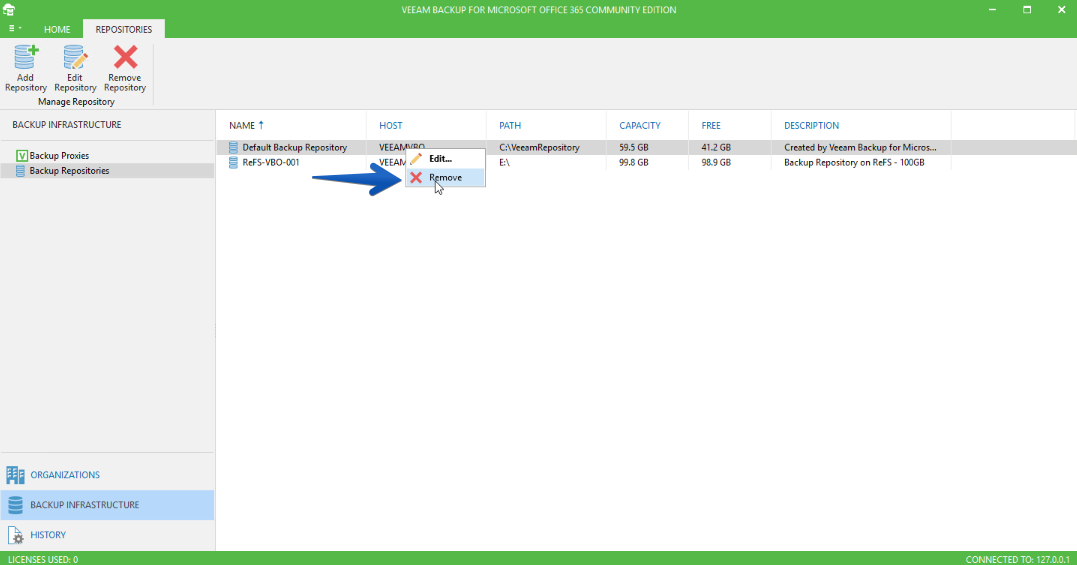
 Ya podremos borrar el Backup Repository por defecto ubicado en C: y respirar tranquilos:
Añadiendo nuestra organización de Microsoft Office 365
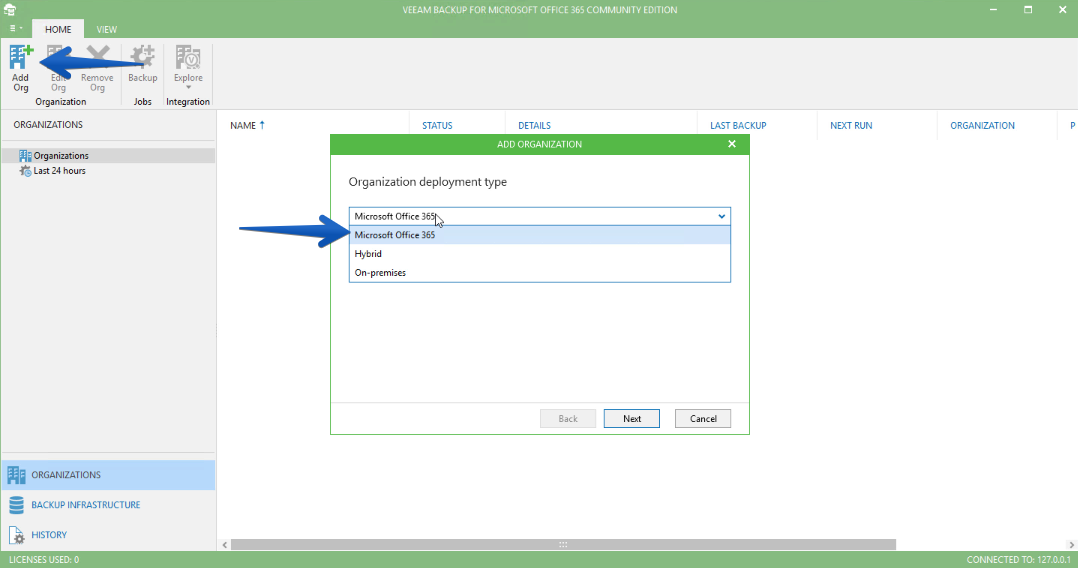
El siguiente paso ya es añadir nuestra organización de Microsoft Office 365, para ello haremos click en Add Org, del tipo Microsoft Office 365:
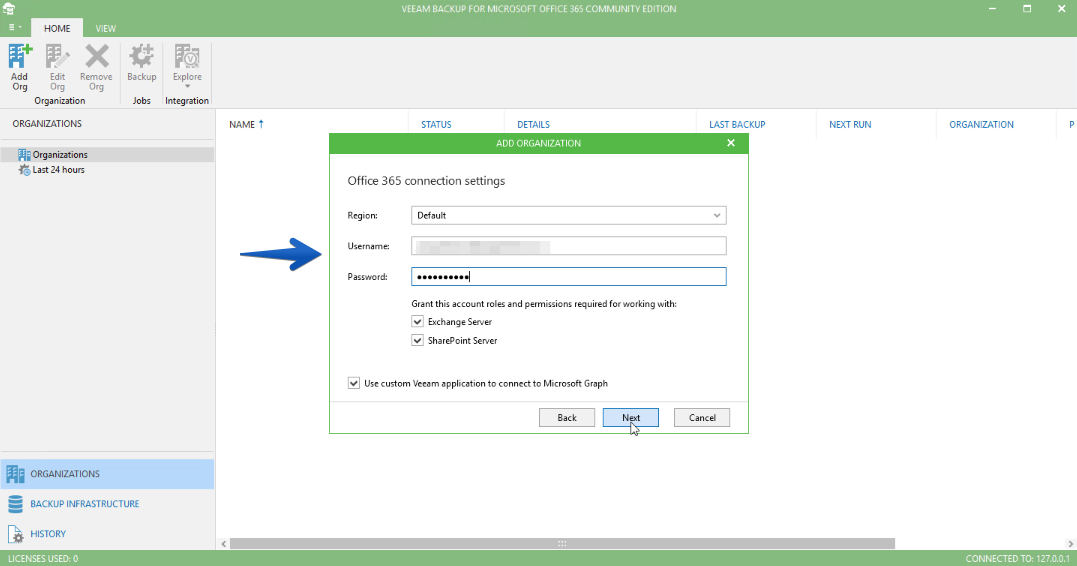
 El siguiente paso será introducir nuestro usuario y password, debe ser un usuario con privilegios de administrador por supuesto:
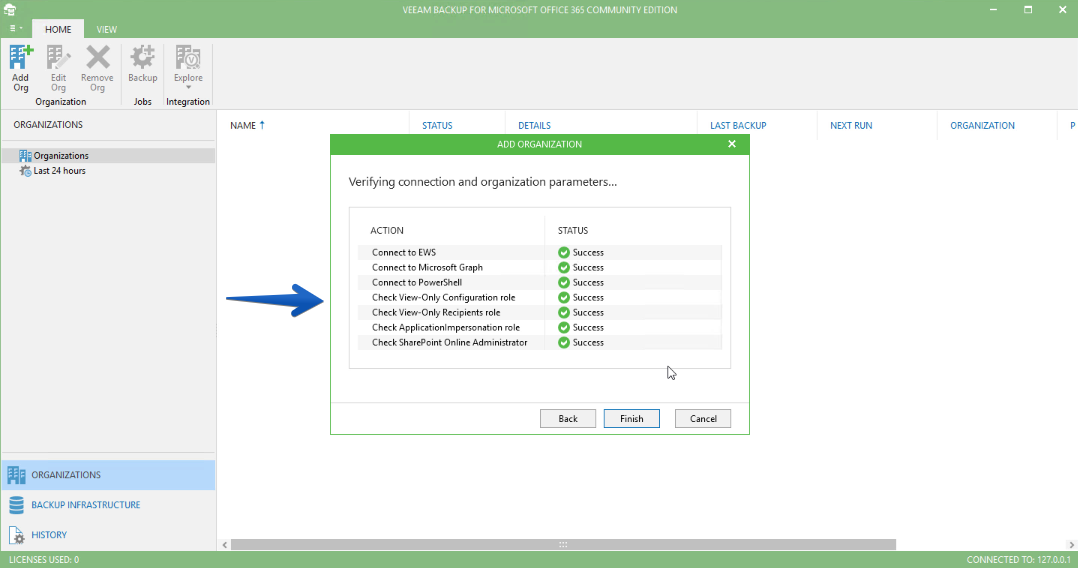
 El proceso se encargará de realizar todos los pasos y comprobaciones necesarias, en caso de que tuviéramos problemas de acceso o similares, Veeam lo reportará aquí y no podrá continuar:
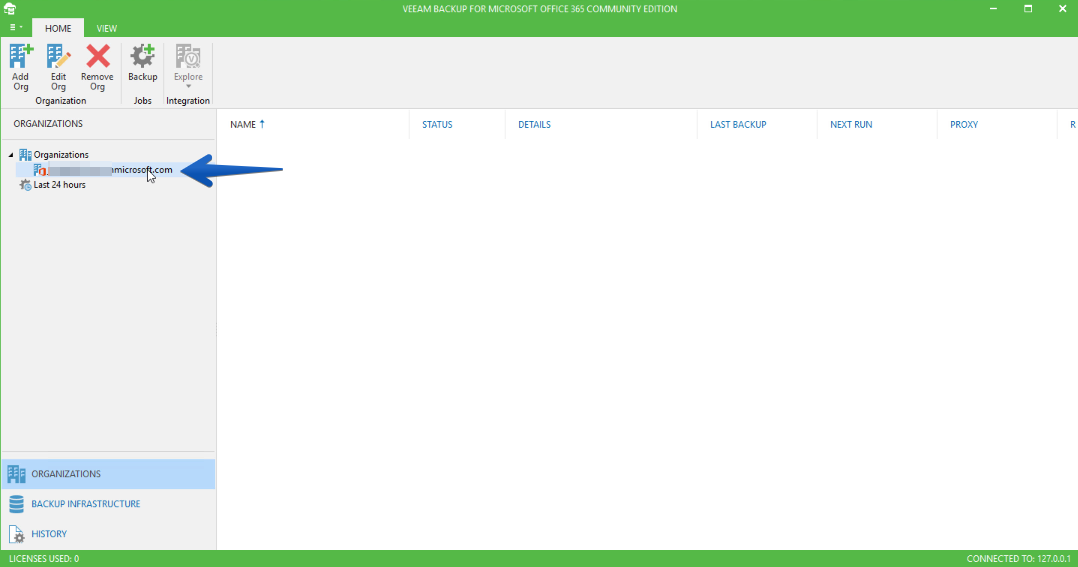
 Ya tendremos nuestra organización lista en nuestro Veeam Backup for Microsoft Office 365:
 Nada más amigos, espero que os guste. No te pierdas la serie completa sobre Veeam Backup for Microsoft Office 365 v2.0:
- Razones para proteger nuestra información en Microsoft Office 365
- Componentes lógicos de Veeam Backup for Microsoft Office 365 2.0
- Instalación de Veeam Backup for Microsoft Office 365 v2.0
- Configuración inicial de Veeam Backup for Microsoft Office 365 v2.0
- Creando trabajos de copia en Veeam Backup for Microsoft Office 365 v2.0
- Restaurando elementos en Veeam Backup for Microsoft Office 365 v2.0
- Veeam Backup for Microsoft Office 365 v2.0 Community Edition
[…] 4 – Configuración inicial de Veeam Backup for Microsoft Office 365 v2.0 […]