
 Saludos amigos, Veeam ONE es una de las herramientas más potentes que tiene Veeam después de Veeam Backup & Replication, de hecho se suele recomendar adquirir el pack de Veeam Availability Suite que incluye Veeam Backup & Replication y Veeam ONE.
En mi caso como Systems Engineer en Veeam, suelo ir a ver a clientes potenciales que ni squiera tienen Veeam la mayoría de los casos, pero siempre comienzo desplegando Veeam ONE para conocer mucho más sobre el entorno del cliente, información y detalles que muchas veces el cliente no conoce, tales como tamaño total de las VMs, tamaño real usado de las VMs, crecimiento en disco diario de las cargas de trabajo, etc.
Hoy os traigo los pasos de cómo configurar Veeam ONE con un servidor de SMTP, y cómo programar el envío de ciertos reportes a diferentes departamentos de una empresa, ¡muy útil!
Configuración de SMTP en Veeam ONE
La configuración de SMTP de Veeam ONE se puede hacer cuando estamos instalando Veeam ONE por primera vez, pero si hubieramos omitido este paso, nos podremos ir a Veeam ONE Monitor – Options – Server Settings:
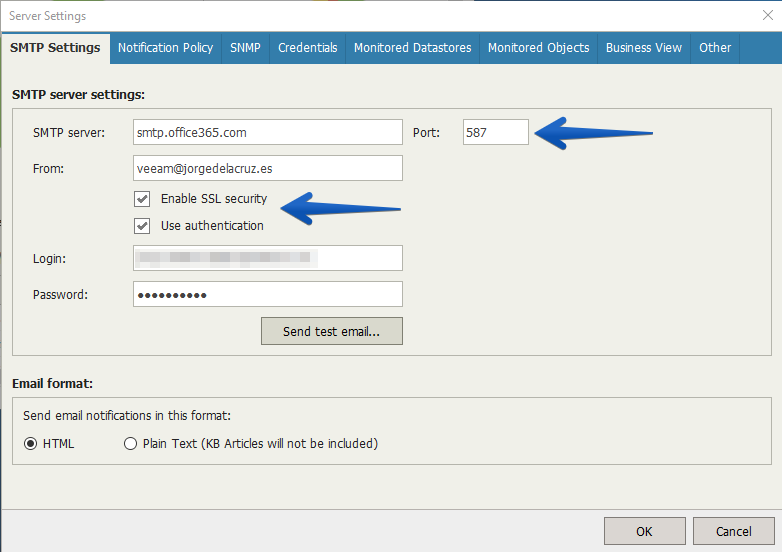
 En mi caso estoy usando Microsoft Office 365 para todas mis notificaciones, ya que no tengo que preocuparme si funcionará o no funcionará, SPF, DKIM, etc, it just works, estos son los datos de Office 365:
Detalles de acceso SMTP para Microsoft Office 365
| Protocolo | IMAP (incoming) | SMTP (outgoing) |
| Nombre de Servidor |
outlook.office365.com | smtp.office365.com |
| Número de Puerto |
993 | 587 |
| Método de cifrado |
SSL | TLS |
Con lo que mi configuración quedaría así, recordar marcar la opción de SSL y usar autenticación:
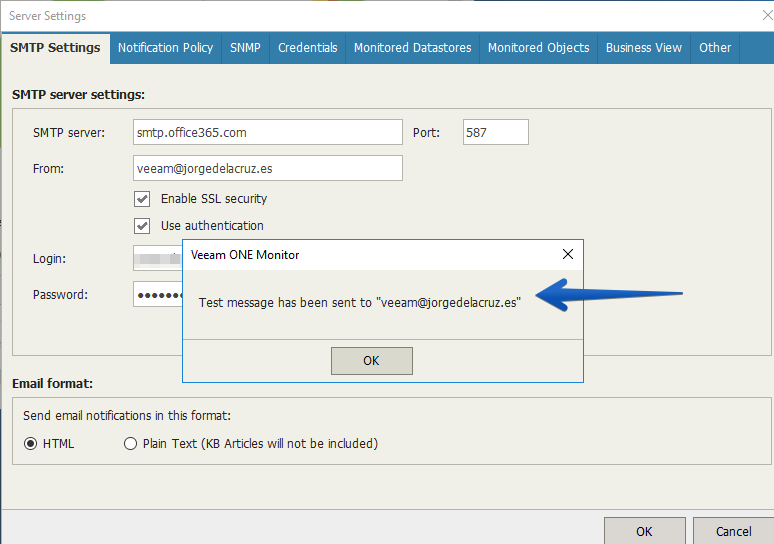
 Si lanzamos un correo electrónico de prueba deberíamos de ver el siguiente mensaje:
 Ya estaríamos listos para empezar a enviar emails de reportes, alarmas, etc desde Veeam ONE a cualquier destinatario que necesitemos.
Visualización de los Reportes de Veeam ONE
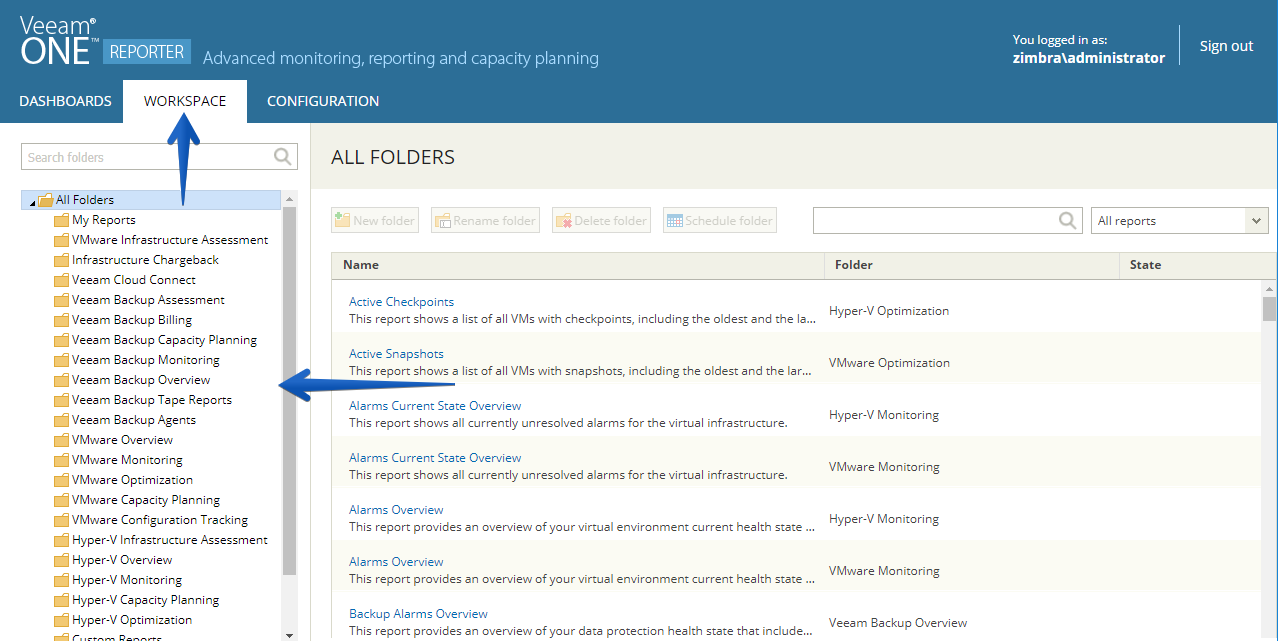
Cuando nos logueamos con nuestro usuario y contraseña a Veeam ONE Reporter, recordemos https://veeam-one:1239, podemos irnos a la sección de Workspace para trabajar con los Reportes:
 Hay muchos reportes que me encanta, como por ejemplo:
- Backup Job Historial Information: Este informe proporciona información histórica de todos los trabajos de Veeam Backup & Replication.
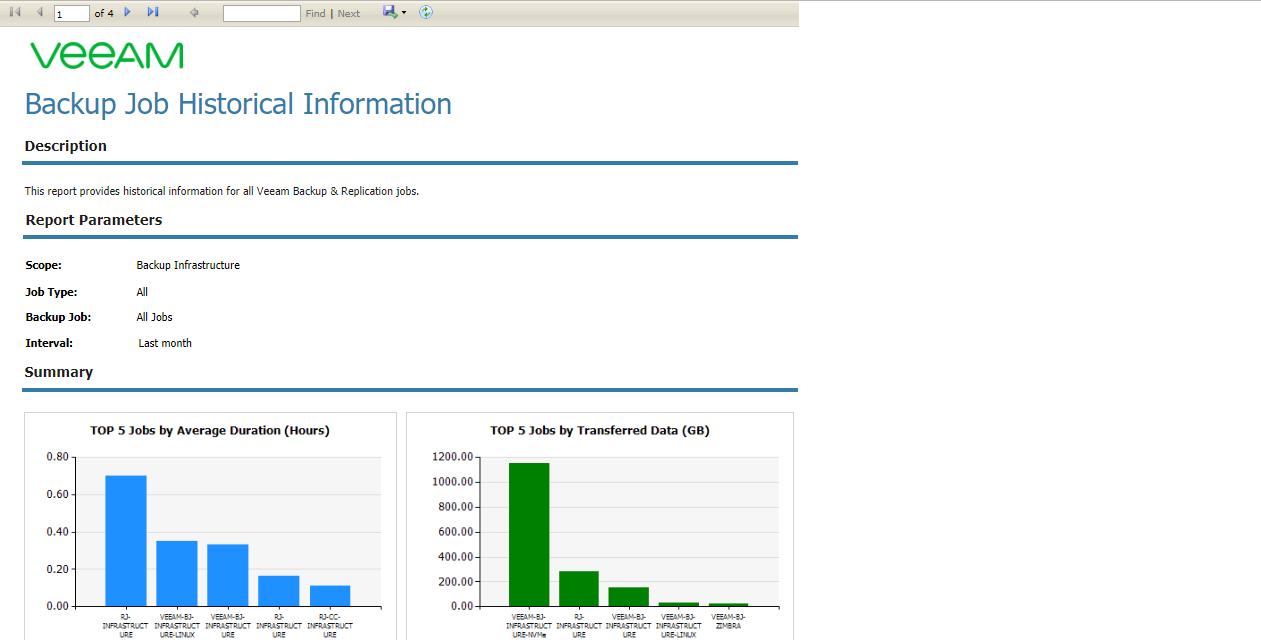 Mirar que reporte tan elegante con información detallada de los trabajos, el tipo de los mismos, la tasa de proceso, el tamaño, transferido y tamaño total: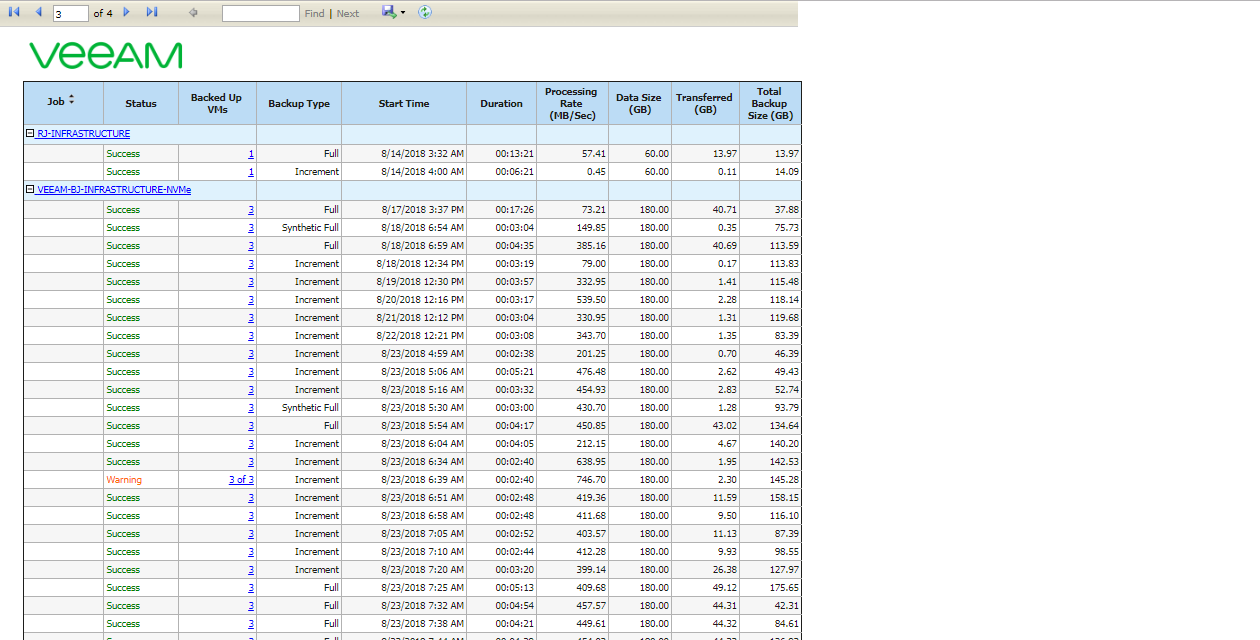
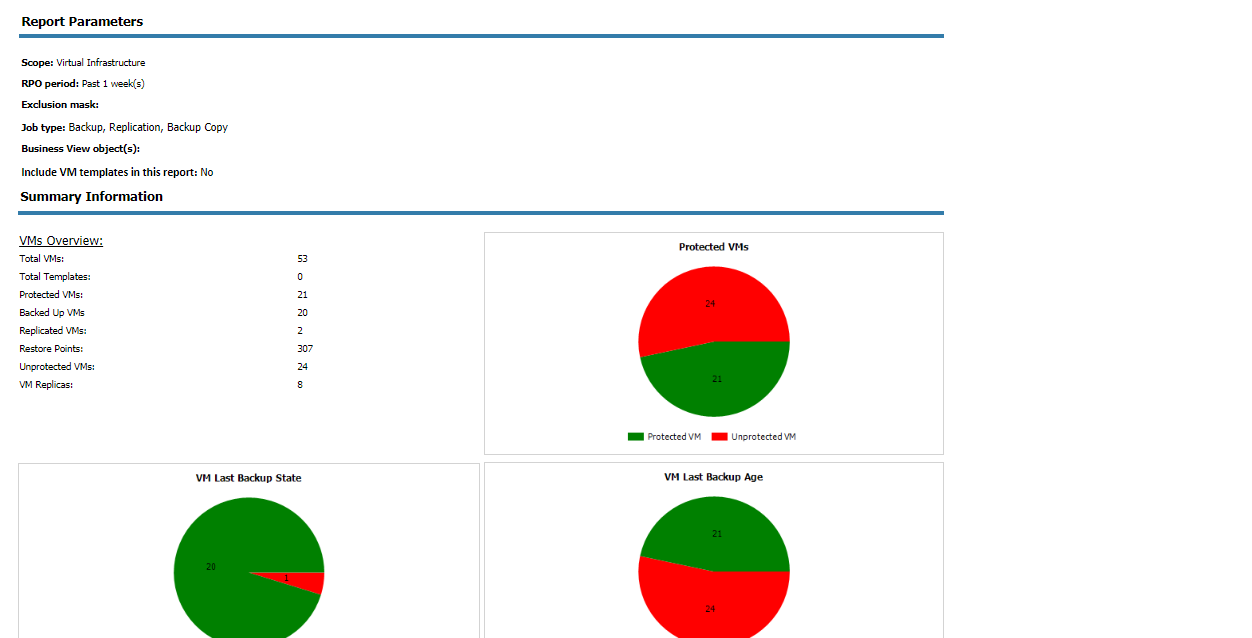
- Protected VMs: Este informe enumera todas las máquinas virtuales protegidas y desprotegidas, incluido su último estado de copia de seguridad.
Nota: Las réplicas de VM creadas por los trabajos de Veeam Backup & Replication no se contabilizan en este informe.
 Si hablamos de monitorización de VMware, Veeam ONE nos da estos reportes tan interesantes:
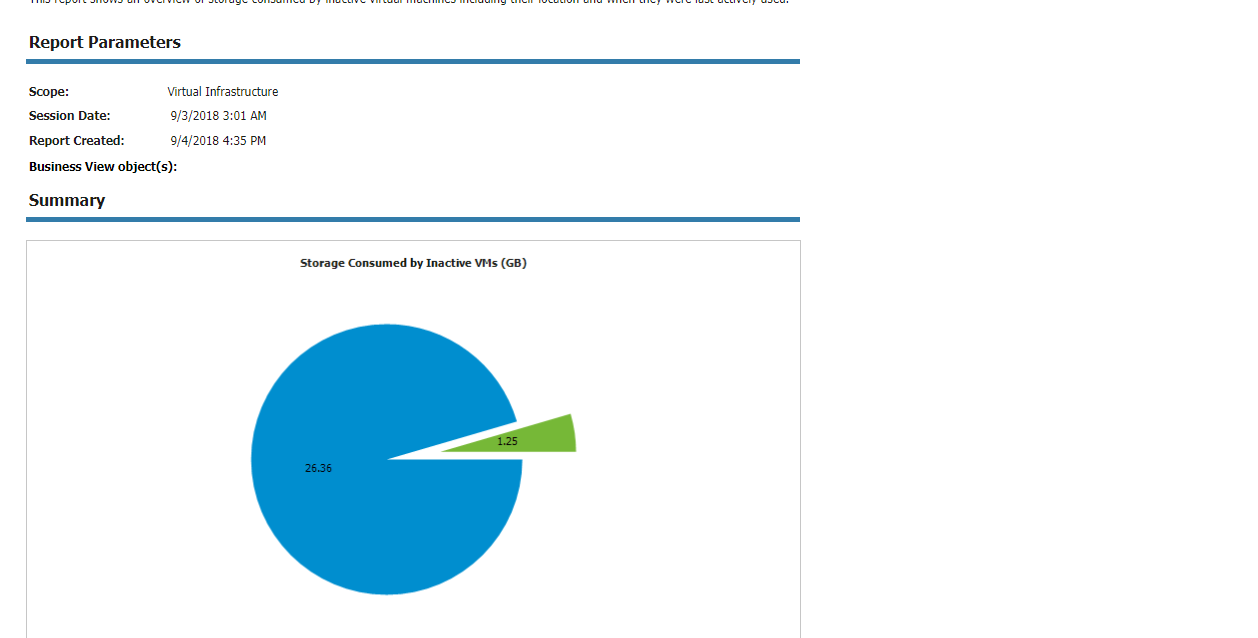
- Inefficient Datastore Usage: Este informe muestra una visión general del almacenamiento consumido por las máquinas virtuales inactivas, incluida su ubicación y cuándo se utilizaron por última vez de forma activa.
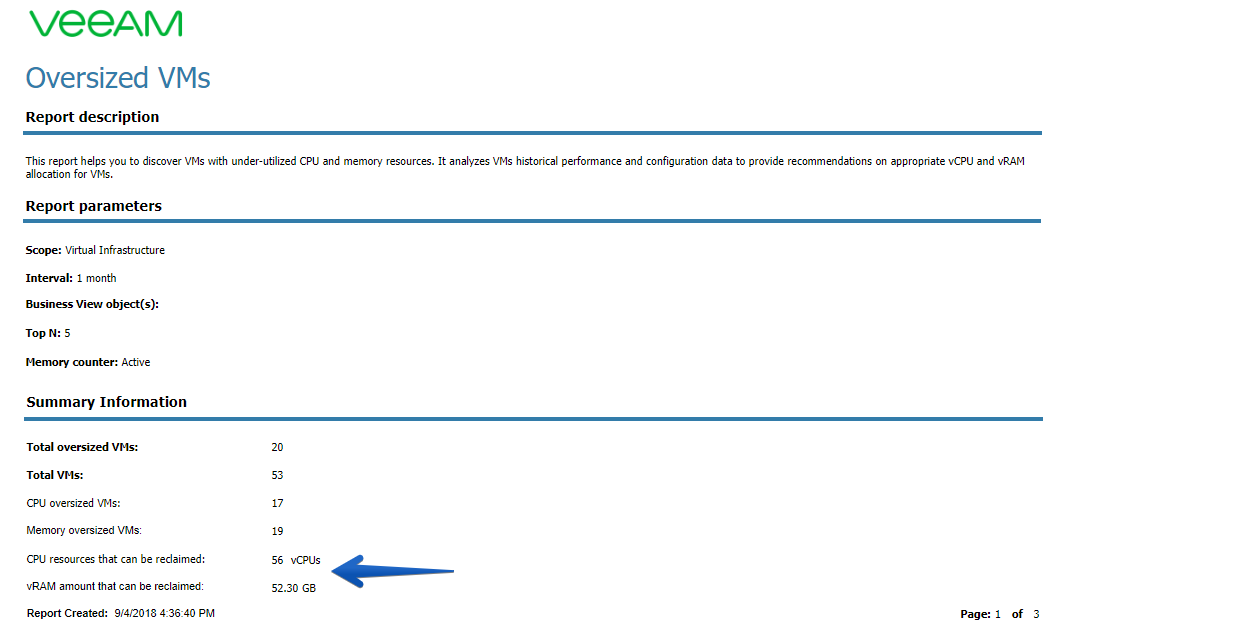
- Oversized VMs: Este informe le ayuda a descubrir las máquinas virtuales con recursos de memoria y CPU infrautilizados. Analiza el rendimiento histórico de las máquinas virtuales y los datos de configuración para proporcionar recomendaciones sobre la asignación apropiada de VCPU y VRAM para las máquinas virtuales.
 Estos son solamente algunos de los reportes, pero hay muchísimos más que seguramente os sirvan para mejorar vuestra Infraestructura, para conocerla mejor y para ser proactivo, por lo que si seguimos leyendo, en el siguiente paso veremos cómo automatizar el envío de estos reportes.
Programación de los reportes de Veeam ONE para ser enviados por correo electrónico
Ahora qué hemos visto los reportes que nos interesan, el siguiente paso es guardarlos en nuestra carpeta de reportes, para ello, nos iremos a los reportes que necesitamos, seleccionamos los parámetros para dejar el reporte tan fino como deseemos y haremos click en Save Report, por ejemplo este de Oversized VMs, con un periodo de seis meses, de todo mi vCenter:
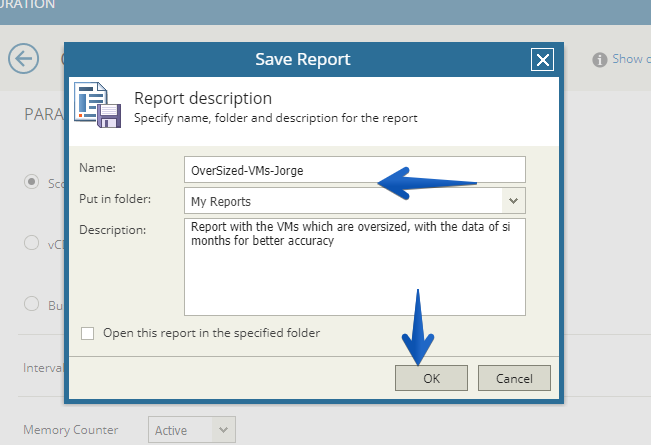
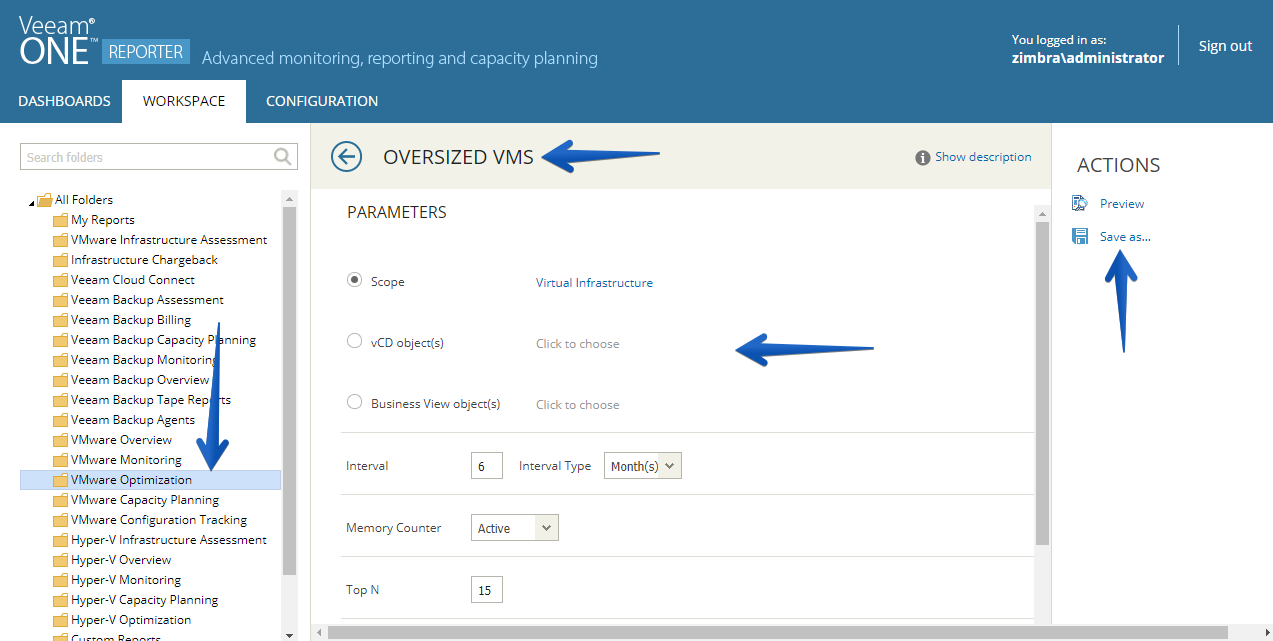 Seleccionaremos un nombre para el reporte y una descripción:
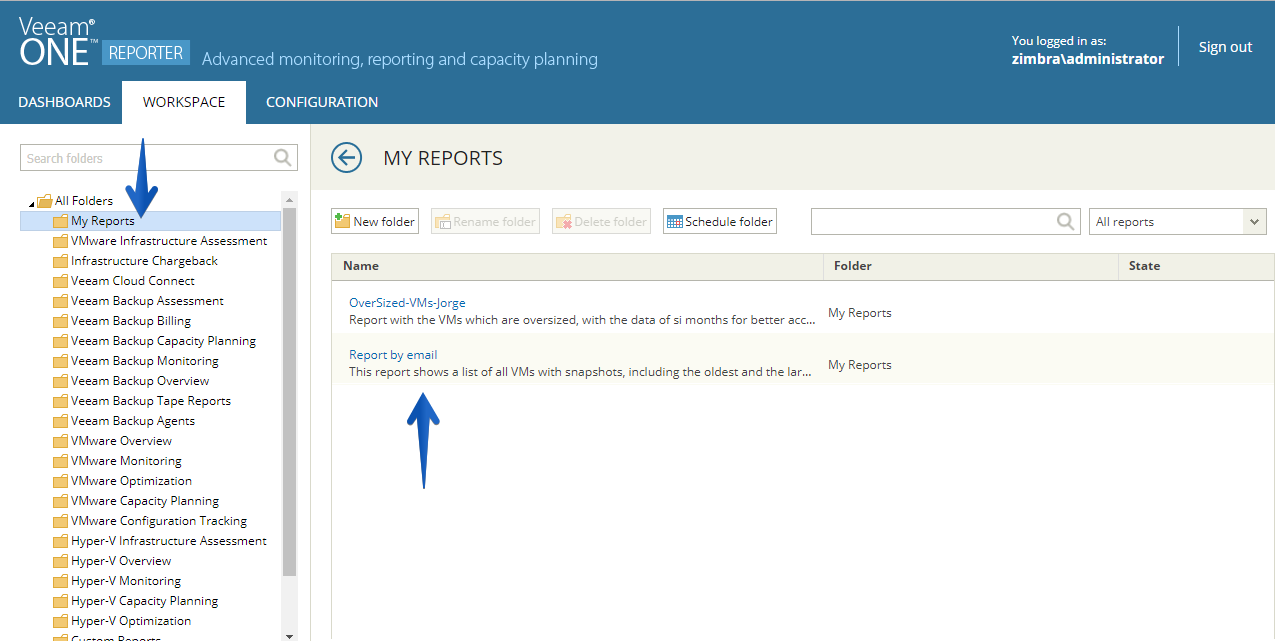
 Y, ahora ya en nuestra carpeta llamada My Reports, podremos ver todos los Reportes personalizados que tenemos creados:
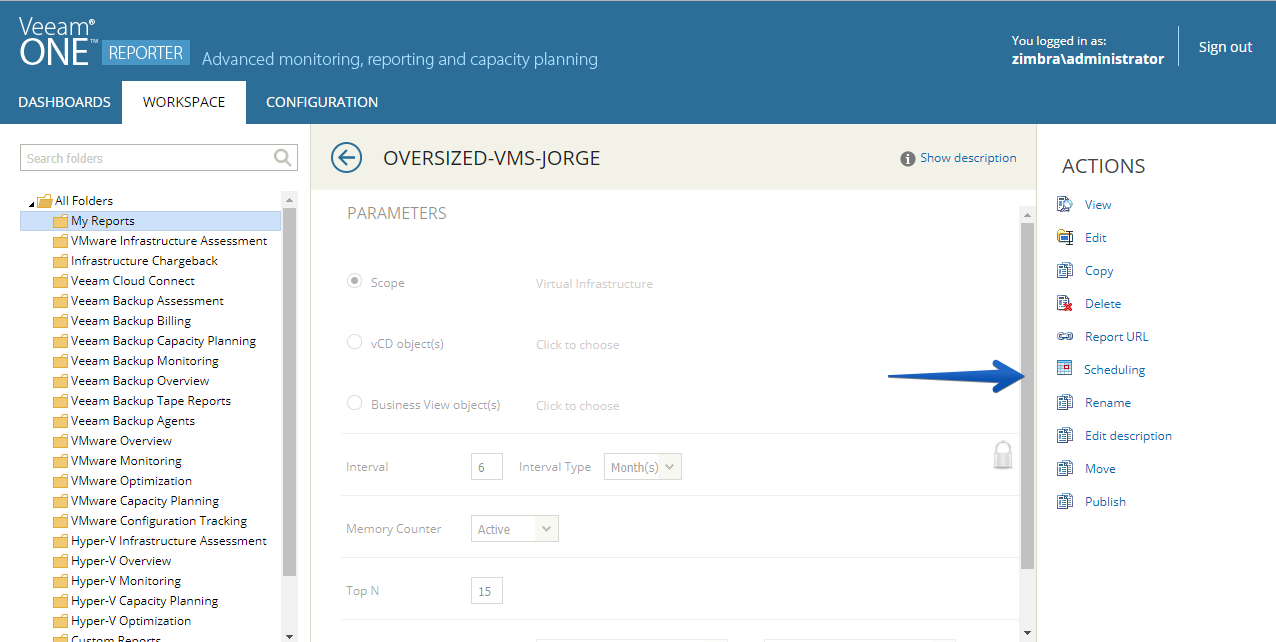
 Si hacemos click en el reporte que acabamos de crear, vemos que tenemos muchas opciones nuevas a la derecha, algunas son obvias como la de View, Edit o similares, podríamos copiar y pegar la URL del reporte para que alguien lo visualize directamente, pero en este caso haremos click en Scheduling:
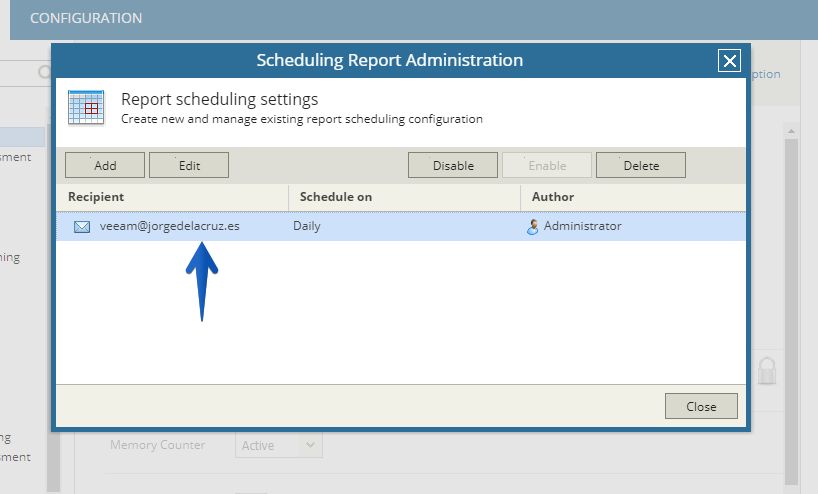
 Ya podríamos crear los destinatarios de este reporte, su frecuencia, y si queremos que el email llegue en PDF, Excel o Word, muy muy útil sin duda alguna:
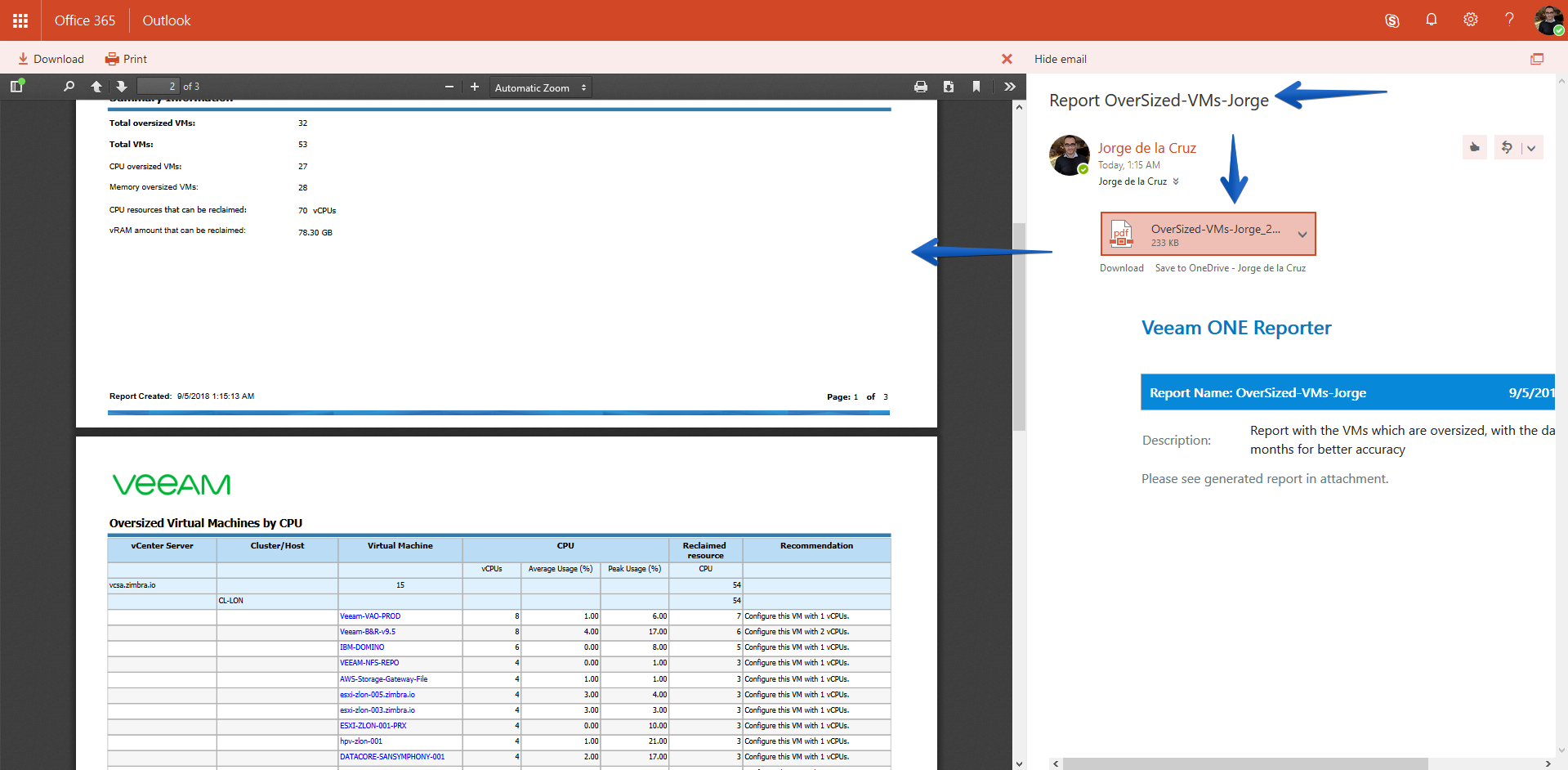
 Cuando sea el momento adecuado a la programación, el reporte llegará en el formato deseado, con la información granular que el destinatario tiene que consumir:
 Nada más amigos, espero que os sea de ayuda y os sirva.