
 Saludos amigos, hace unos días VMware lanzaba vSphere 6.7 Update 1, y con ello muchas novedades que podéis encontrar en el menú superior bajo la categoría de VMware, en el submenú de vSphere 6.7. Antes de actualizar a ESXi 6.7, tenemos que tener nuestro vCenter para Windows o Linux ya actualizado, además de comprobar desde qué versión podemos actualizar.
Muy importante conocer desde donde podemos actualizar a vSphere ESXi 6.7 U1, os dejo una tabla que explica muy bien desde que versión podemos subir a vSphere ESXi 6.7 U1:
NOTA: Para actualizar desde vSphere 6.5 Update 2 a vSphere ESXi 6.7 tendremos que subir a esta 6.7 Update 1, no podemos subir a 6.7.0.
Antes de pasar al proceso de actualización del Host ESXi, me gustaría mostraros la tabla de versiones de ESXi para que nos sea más sencillo movernos:
| Versión | Fecha Release |
Número Build |
Número Build Instalador |
| ESXi 6.7 U1 | 2018-10-16 | 10302608 | N/A |
| ESXi 6.7 EP 04 | 2018-10-02 | 10176752 | N/A |
| ESXi 6.7 EP 03 | 2018-08-14 | 9484548 | N/A |
| ESXi 6.7 EP 02a | 2018-07-26 | 9214924 | N/A |
| ESXi 6.7 EP 02 | 2018-06-28 | 8941472 | N/A |
| ESXi 6.7 GA | 2018-04-17 | 8169922 | N/A |
| ESXi 6.5 U2 | 2018-05-03 | 8294914 | NA |
| ESXi 6.5 U1g | 2018-03-20 | 7967591 | N/A |
| ESXi 6.5 Patch 02 | 2017-12-19 | 7388607 | N/A |
| ESXi 6.5 U1 Express Patch 4 | 2017-10-05 | 6765664 | N/A |
| ESXi 6.5 U1 | 2017-07-27 | 5969303 | N/A |
| ESXi 6.5.0d | 2017-04-18 | 5310538 | N/A |
| ESXi 6.5. Express Patch 1a | 2017-03-28 | 5224529 | N/A |
| ESXi 6.5. Patch 01 | 2017-03-09 | 5146846 | 5146843 |
| ESXi 6.5.0 a | 2017-02-02 | 4887370 | N/A |
| ESXi 6.5 GA | 2016-11-15 | 4564106 | N/A |
| ESXi 6.0 U3e | 2018-03-20 | 7967664 | N/A |
| ESXi 6.0 Update 3d Express Patch 12 | 2018-01-09 | 7504637 | N/A |
| ESXi 6.0 Patch 6 | 2017-11-09 | 6921384 | N/A |
| ESXi 6.0 Express Patch 11 | 2017-10-05 | 6765062 | N/A |
| ESXi 6.0 Update 3a (ESXi 6.0 Patch 5) | 2017-07-11 | 5572656 | N/A |
| ESXi 6.0 Express Patch 7c | 2017-03-28 | 5251623 | N/A |
| ESXi 6.0 Express Patch 7a | 2017-03-28 | 5224934 | N/A |
| ESXi 6.0 Update 3 | 2017-02-24 | 5050593 | N/A |
| ESXi 6.0 Patch 4 | 2016-11-22 | 4600944 | N/A |
| ESXi 6.0 Express Patch 7 | 2016-10-17 | 4510822 | N/A |
| ESXi 6.0 Patch 3 | 2016-08-04 | 4192238 | N/A |
| ESXi 6.0 Express Patch 6 | 2016-05-12 | 3825889 | N/A |
| ESXi 6.0 Update 2 | 2016-03-16 | 3620759 | N/A |
| ESXi 6.0 Express Patch 5 | 2016-02-23 | 3568940 | N/A |
| ESXi 6.0 Update 1b | 2016-01-07 | 3380124 | N/A |
| ESXi 6.0 Express Patch 4 | 2015-11-25 | 3247720 | N/A |
| ESXi 6.0 U1a (Express Patch 3) | 2015-10-06 | 3073146 | N/A |
| ESXi 6.0 U1 | 2015-09-10 | 3029758 | N/A |
| ESXi 6.0.0b | 2015-07-07 | 2809209 | N/A |
| ESXi 6.0 Express Patch 2 | 2015-05-14 | 2715440 | N/A |
| ESXi 6.0 Express Patch 1 | 2015-04-09 | 2615704 | 2615979 |
| ESXi 6.0 GA | 2015-03-12 | 2494585 | N/A |
Proceso de actualización de ESXi usando online bundle (no ISO)
Lo primero que podemos comprobar es la versión en la que nos encontramos, en mi caso me encuentro en 6.7, recordar que Veeam no soporta de manera oficial VMware vSphere 6.7 Update 1, pero hay un workaround para hacerlo funcionar.

Migrar o apagar las VM del Host
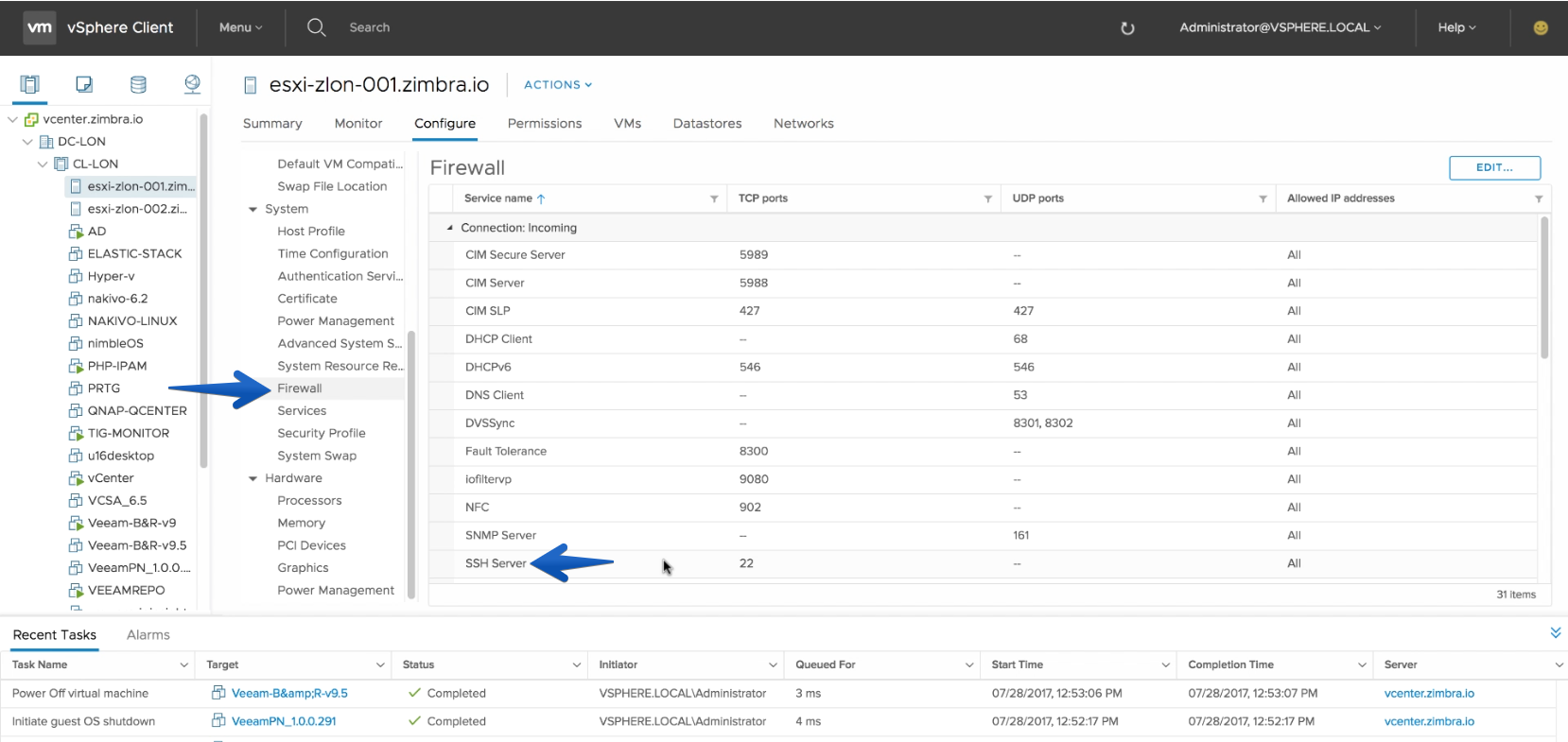
Una de las grandes ventajas que tiene VMware, es que podemos migrar las VM en caliente ante intervenciones como esta, es tan sencillo como irnos al Host que queremos actualizar – VM, y hacer click derecho en una o varias, y click en Migrate y posteriormente le diremos Change Host Una vez tenemos las VM apagadas, o correctamente migradas de Host, comprobaremos que en el Host tenemos el Firewall habilitado para el puerto 22:
 Y que en Services, tenemos el servicio de SSH iniciado, también podemos cambiar la política para que se arranque automáticamente siempre: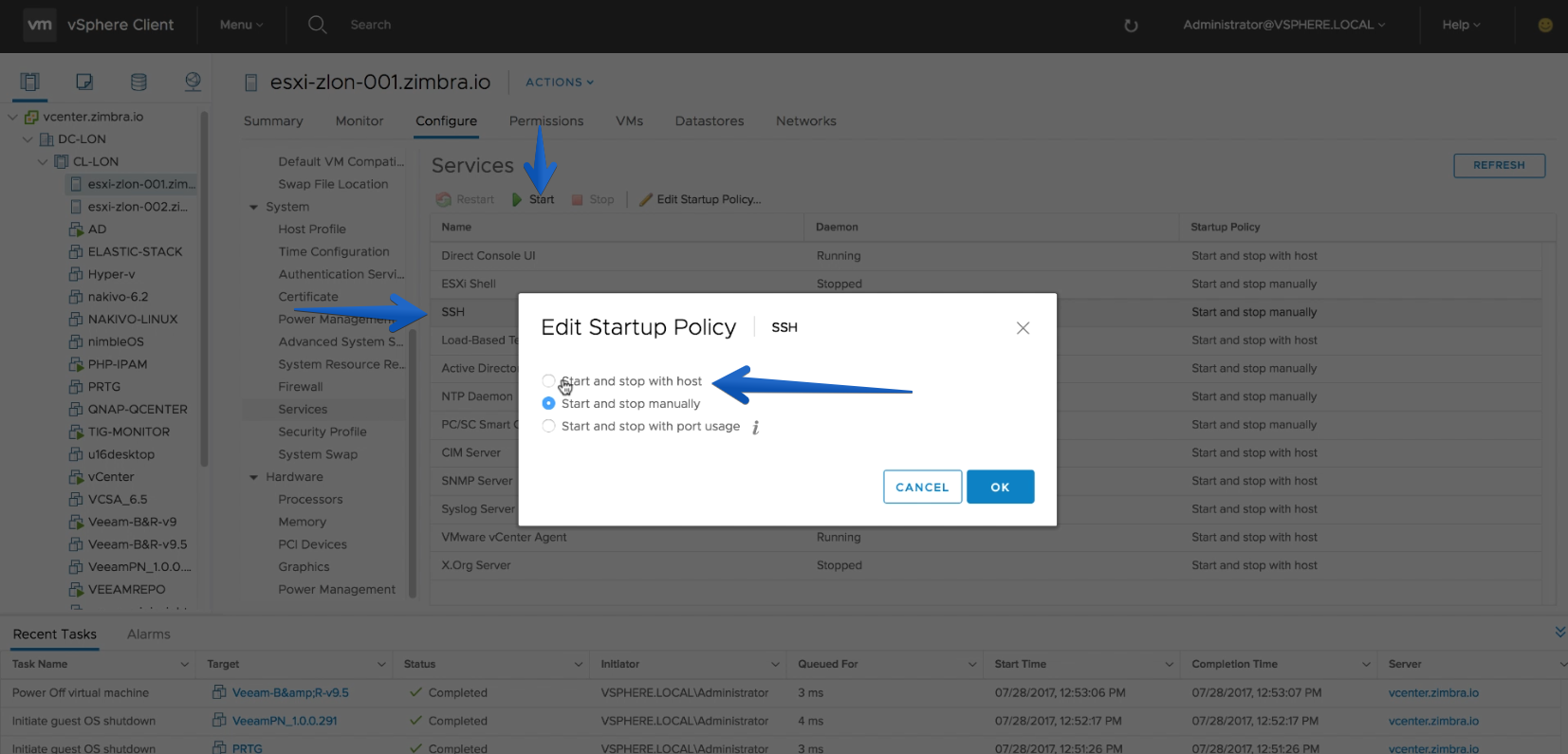
Poner el Host en modo Mantenimiento
Cuando hemos realizado todos estos pasos, ya podemos poner el Host en Modo Mantenimiento:
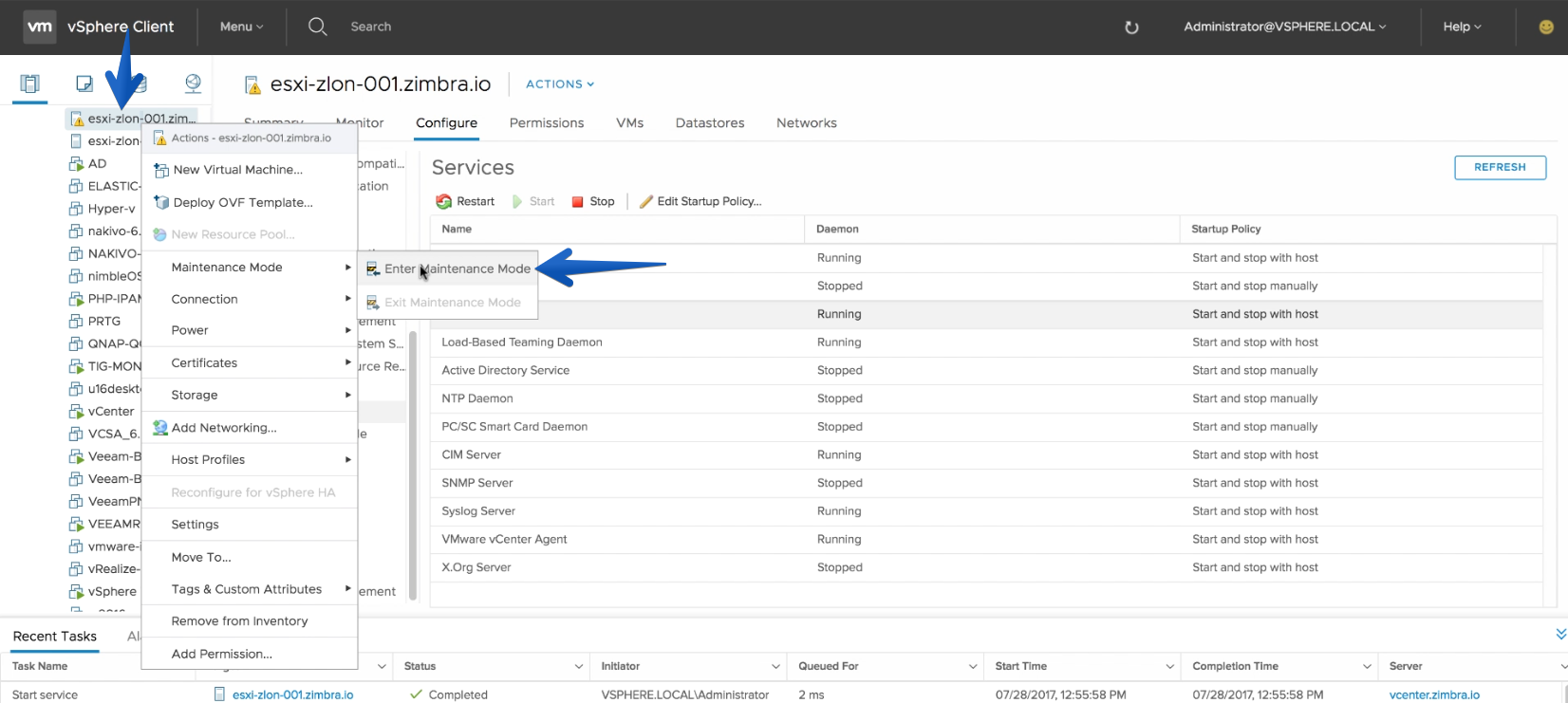 Desde aquí podríamos decir que queremos mover las VM apagadas a otro host, pero lo he desmarcado ya que no es necesario: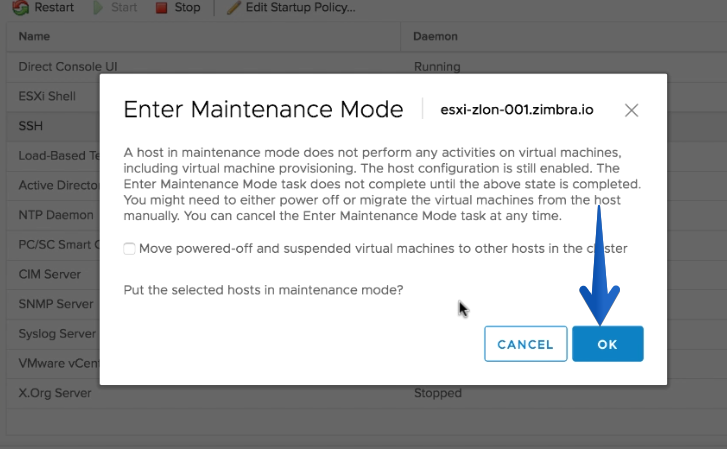
Comprobar el online depot y ejecutarlo
Es la hora de conectarnos mediante SSH al Host de ESXi y lanzar los siguientes comandos.
Comenzaremos habilitando el firewall para que se pueda conectar por http a servidores externos, es posible que no os haga falta, pero por si acaso:
esxcli network firewall ruleset set -e true -r httpClient
Ahora podremos lanzar una prueba para comprobar los paquetes que se reemplazarán en nuestro Host de ESXi con esta actualización, este comando nos permite adelantarnos en problemas de .vib inexistentes en 6.7, drivers o similares, para ejecutar este comando de prueba, tan sencillo como lo siguiente:
Nota: Recordad que yo uso el no-tools porque tengo las VMware Tools centralizadas en un almacenamiento compartido y las actualizo de manera global independiente del Host. Por lo que si no estáis siguiendo estos pasos usar standard donde pone no-tools:
esxcli software profile update -d https://hostupdate.vmware.com/software/VUM/PRODUCTION/main/vmw-depot-index.xml -p ESXi-6.7.0-20181002001-no-tools --dry-run
Nos aparecerá un mensaje muy detallado con todos los cambios, cuando queramos realmente actualizar nuestro Host desde vSphere ESXi 6.5.x a vSphere ESXi 6.7, lanzaremos el siguiente comando:
esxcli software profile update -d https://hostupdate.vmware.com/software/VUM/PRODUCTION/main/vmw-depot-index.xml -p ESXi-6.7.0-20181002001-no-tools
Cuando termine haremos un reboot del Host ESXi:
reboot
Comprobando la versión de vSphere ESXi
Mediante SSH ya podremos comprobar la versión que estamos ejecutando en este Host en particular:
vmware -vl
VMware ESXi 6.7.0 build-9484548
VMware ESXi 6.7.0 GA
Si nos conectamos a nuestro VCSA 6.7, podremos observar también la nueva versión del host de ESXi, como curiosidad, también se actualiza el logo de HPE: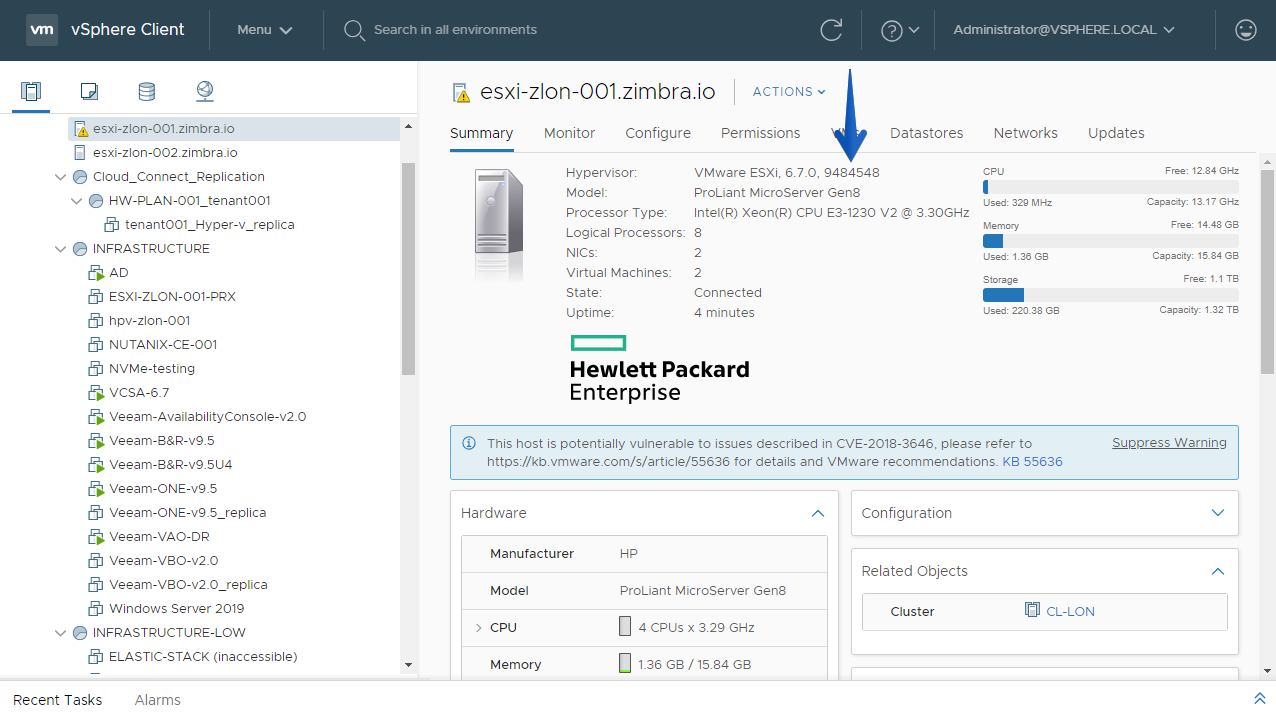
Por último, desde el propio HTML5 Host Client podemos ver la nueva versión en el host de ESXi:
Nada más amigos, os invito a seguir leyendo la categoría dedicada a VMware vSphere 6.7.
Hola,
Tengo la siguiente infraestructura :
2 Esxi VMware-ESXi-6.0.0-Update1-3073146-HP-600.9.4.34-Nov2015.iso
VMware ESXi 6.0.0 build-3073146
VMware ESXi 6.0.0 Update 1
1 vcenter Server 6.0.0(9291058)
He intentado actualizar el VCSA ( VMware-VCSA-all-6.7.0-8217866 )
Falla en la parte 2 , cuando realiza la siguiente tarea “Starting VMWARE vCenter SERVER”
me indica que es un error interno
Tambien he intentado actualizar desde PowerCli, pero me muestra el siguiente error.
Command> software-packages stage –iso
Staging software update packages from ISO
ISO mounted successfully
Staging process failed.
ISO unmounted successfully
Tengo los 2 host como el vcenter configurados con el mismo servidor NTP.
¿Alguna idea de por donde seguir investigando?
Gracias,
Saludos Javier,
Si buscas en los logs puedes ver que es lo que sucede? El vCenter 6.0 es VCSA? Algo de info:
– https://docs.vmware.com/en/VMware-vSphere/6.7/com.vmware.vcenter.upgrade.doc/GUID-30485437-B107-42EC-A0A8-A03334CFC825.html
– https://virtualizationreview.com/articles/2018/07/19/upgrading-to-vcsa-6.7.aspx
Es raro, porque si seleccionas la opcion de Upgrade, te va a lanzar una nueva VM de VCSA, y va a realizar la migracion del viejo al nuevo, eso esta sucediendo?
Hola,
Lo 1º de todo gracias por contestar.
Si mi version de vcenter es VCSA 6.0.0
En la 2ª fase de la actualizacion se produce el siguiente error
Error
The installation of vCenter Server failed due to an internal error.
Resolution
This is an unrecoverable error, please retry install. If you encounter this error again, please search for these symptoms in the VMware Knowledge Base for any known issues and possible resolutions. If none can be found, collect a support bundle and open a support request.
Set up target vCenter Server and start services
60%
A problem occurred while – Starting VMware vCenter Server…
El log muestra lo siguiente
INFO firstbootInfrastructure Changing vMon default start profile to ALL
ERROR firstbootInfrastructure Installation of vCenter Server failed with error:
[‘Traceback (most recent call last):\n’, ‘ File “/bin/run-firstboot-scripts”, line 800, in \n add_vaos_dependencies()\n’, ‘ File “/bin/run-firstboot-scripts”, line 232, in add_vaos_dependencies\n with open(conf_file + \’.tmp\’, \’w\’) as fp:\n’, “FileNotFoundError: [Errno 2] No such file or directory: ‘/etc/systemd/system/vmware-vmon.service.d/dep_override.conf.tmp’\n”]
WARNING firstbootInfrastructure stopping status aggregation…
La verdad es que el error es un poco raro, ya que la IP del servidor vcenter original si que contesta , pero la maquina esta apagada.
He encontrado esto:
https://communities.vmware.com/thread/587391
http://engineering.pivotal.io/post/vcenter_6.7_tls/
Hola,
Una vez que falla el proceso de instalacion , aunque he podido entrar en la nueva maquina por “ssh” , el proceso no me deja continuar.
“Este dispositivo no se puede usar o reparar debido a que se encontró un error. Necesita implementar un nuevo dispositivo”
La documentacion hablar de instalar un certificado en la version 6.7 , pero yo no consigo hacerla funcionar.
He probado a reiniciarla y en la consola ya muestra el error
“Failed to star services. Firsboot Error.
Hola,
He visto las url, y hablan de instalar el certificado en la version 6.7
En mi caso, una vez que da error la actualizacion , en la nueva maquina puedes acceder por ssh pero si la reinicias arranca correctamente, aunque avisa de un error en el FirstBoot y ya no puedes seguir con el upgrade.
No es posible instalar el vcsa 6.7 desde cero, y luego pasarle la licencia de la vcsa 6.0.
No obstante crearé un caso en vmware
Un saludo y gracias por tu tiempo.
Saludos Javier,
Las URL mencionan que reinstales el SSL en tu VCSA 6.5, uses el self-signed. No se que SSL estas usando por ahora, pero vamos, que pongas un nuevo self-signed, y pruebes a actualizar.
Si, claro, con la ISO de VCSA 6.7 U2, puedes instalar desde cero, darle IP, etc, poner tus Hosts y listo, pero pierdes todas las configs, networking si usas dvswitches, etc.
Hola Jorge,
En mi vcsa 6.0 no instale ningun certificado.
No obstante revisare la configuracion del SSL.
En mi caso tengo una configuracion de red sencilla ( vswitch ) y que se realizo en los HOST.
Gracias por tu tiempo.
Saludos Javier, prueba y dime, si el entorno no es muy complejo, un nuevo VCSA seria lo recomendable, es simplemente desplegar el nuevo VCSA y conectar los Hosts. Un saludo
Hola,
He reinstalado el certificado autofirmado siguiendo esta documentacion
https://kb.vmware.com/articleview?docid=2112283&lang=es
pero a la hora de actualizar me sigue dando el mismo error
2019-05-09T09:20:35.351Z INFO firstbootInfrastructure Changing vMon default start profile to ALL
2019-05-09T09:20:35.352Z ERROR firstbootInfrastructure Installation of vCenter Server failed with error:
[‘Traceback (most recent call last):\n’, ‘ File “/bin/run-firstboot-scripts”, line 800, in \n add_vaos_dependencies()\n’, ‘ File “/bin/run-firstboot-scripts”, line 232, in add_vaos_dependencies\n with open(conf_file + \’.tmp\’, \’w\’) as fp:\n’, “FileNotFoundError: [Errno 2] No such file or directory: ‘/etc/systemd/system/vmware-vmon.service.d/dep_override.conf.tmp’\n”]
2019-05-09T09:20:35.355Z WARNING firstbootInfrastructure stopping status aggregation…
Hola,
He seguido esta documentacion para regenar el certificado autofirmado
https://kb.vmware.com/articleview?docid=2112283&lang=es
A la hora de actualizar sigue fallando , en el log muestra el mismo error
vc-fqdn-2019-05-09–09.22-35228\var\log\firstboot
2019-05-09T09:20:35.351Z INFO firstbootInfrastructure Changing vMon default start profile to ALL
2019-05-09T09:20:35.352Z ERROR firstbootInfrastructure Installation of vCenter Server failed with error:
[‘Traceback (most recent call last):\n’, ‘ File “/bin/run-firstboot-scripts”, line 800, in \n add_vaos_dependencies()\n’, ‘ File “/bin/run-firstboot-scripts”, line 232, in add_vaos_dependencies\n with open(conf_file + \’.tmp\’, \’w\’) as fp:\n’, “FileNotFoundError: [Errno 2] No such file or directory: ‘/etc/systemd/system/vmware-vmon.service.d/dep_override.conf.tmp’\n”]
2019-05-09T09:20:35.355Z WARNING firstbootInfrastructure stopping status aggregation…
Hola de nuevo,
Por probar, he intentado actualizar a un vcsa 6.5 ( VMware-VCSA-all-6.5.0-7312210\vcsa-ui-installer\win32 )
Y en la 2ª parte de la actualizacion me muestra el siguiente error :
Seguire investigando
net.netfilter.nf_conntrack_tcp_timeout_time_wait = 60
Enable performance logs
Note: Forwarding request to ‘systemctl enable sysstat.service’.
Failed to execute operation: No such file or directory
Executing the runonce scripts
Blacklisting vpxd hartbeat port from the ones rpcbind uses
Fix for PDI Number: GEN001060 – create /var/log/messages
Configure ssh
Configuring bootloader
/bin/sed: can’t read /etc/sysconfig/bootloader: No such file or directory
/usr/sbin/usermod.bk -a -G shellaccess root
Fix for systemd-journald SIGABRT core during heavy I/O
Customize grub menu.lst
sed: can’t read /boot/grub/menu.lst: No such file or directory
Setting global java options
grep: /etc/sysconfig/boot: No such file or directory
Fixing likewise configuration
SUCCESS
SUCCESS
rm: cannot remove ‘/etc/pam.d/lwidentity‘: No such file or directory
rm: cannot remove ‘/etc/nsswitchlwidentity‘: No such file or directory
Patch slow vami cd mounting
sed: can’t read /etc/init.d/rc: No such file or directory
patching file vami_ovf_process
Hunk #1 succeeded at 308 with fuzz 1 (offset 59 lines).
File vaos is not a regular file — refusing to patch
1 out of 1 hunk ignored
Setting up subsequent boot script
2019-05-09T12:11:32.608Z: Upating deployment node type embedded
2019-05-09T12:28:15.656Z: Upgrade CHECKS requested. Starting…
2019-05-09T12:30:14.036Z: Upgrade CHECKS failed.
2019-05-09T12:30:14.040Z: Starting ssh…
2019-05-09T12:30:14.120Z: No support bundle for precheck
Jorge, mucho gusto en saludarte. Antes que nada te felicito por tus publicaciones, que en verdad que son un excelente aporte y guía.
Quería hacerte una consulta, respecto de la versión 6.7u3 de Vmware, sobre HP Proliant DL380 G10.
Tengo configurado dos vSwitch estándar, cada uno con una Vlan diferente.
Resulta que de repente el vSwitch1 dejó de funcionar, sin cambio alguno y no logro hacerlo funcionar nuevamente. Antes de dejar de funcionar, tuvo intermitencia, y perdía comunicación y volvía.
Según revisé ese problema está resuelto en la 6.7u3,,, pero sorry, tengo esa versión instalada.
Por favor tu feedback respecto de esto, según tu experiencia.
Me tiene desesperada!!
Muchas gracias,
Susana
Saludos,
No se que puede estar pasando, excepto que sea algo a nivel fisico?
Has probado a poner otro adaptador fisico a ese vswitch? O como son virtuales, crear otro y mover el adaptador de red?
Saludos
hola, muchas gracias por la respuesta.
Te comento que cree otro vSwitch, en otra vlan, y si funciona correctamente.
Eliminé el Vswitch que dejó de funcionar, lo cree nuevamente y asocié la vlan requerida, y no funciona.
Consulta,, ¿podría estar afectando el modo promiscuo? en mi configuración no está habilitado. Te consulto porque pareciera ser un bloqueo de mac. Es eso posible?
A nivel de red, la vlan involucrada correctamente, y es reconocida correctamente a nivel de core.
Quedo atenta, y muchas gracias por la disposición.
Susana
No se muy bien que puede estar pasando, parece ser algo mas a nivel fisico, el modo promiscuo no deberia ser necesario, bueno depende de lo que estes haciendo en el vswitch que VMs tienes, etc.
La MAC exactamente de la VM?
Es un problema algo complicado de debug por comentarios. Seguro tienes logs en el switch fisico, o puedes hacer alguna troubleshooting de red con herramientas para ello.
Mucha suerte